Khôi phục phần mềm đã uninstall win 10
Bạn vô tình Uninstall một phần mềm quan trọng trên Windows 10 và không biết làm thế nào để khôi phục? Đây là tình huống khá phổ biến, đặc biệt khi dọn dẹp máy tính hoặc gỡ cài đặt nhầm ứng dụng. Tin vui là trong nhiều trường hợp, bạn hoàn toàn có thể khôi phục phần mềm đã Uninstall Win 10 bằng các công cụ có sẵn của Windows hoặc cài đặt lại ứng dụng mà không làm mất dữ liệu quan trọng. Trong bài viết này, Linh kiện Minh Khoa sẽ hướng dẫn chi tiết các phương pháp khôi phục phần mềm sau khi gỡ cài đặt, đồng thời giải đáp những câu hỏi thường gặp để bạn xử lý nhanh chóng và an toàn.
1. Khôi phục phần mềm đã Uninstall Win 10 có được không? Khi nào cần khôi phục?
Câu trả lời là Có, tuy nhiên khả năng khôi phục sẽ phụ thuộc vào cách bạn đã gỡ phần mềm cũng như việc máy tính có tạo điểm khôi phục (Restore Point) trước đó hay không.
Thông thường có ba trường hợp:
- Chỉ xóa biểu tượng (Shortcut) ngoài màn hình Desktop.
- Đã gỡ cài đặt (Uninstall) nhưng vẫn còn bộ cài hoặc dữ liệu.
- Đã gỡ hoàn toàn và xóa sạch dữ liệu.
Nếu chỉ xóa Shortcut thì việc khôi phục rất đơn giản. Nếu đã Uninstall, bạn có thể sử dụng System Restore, Microsoft Store hoặc cài đặt lại phần mềm từ nhà phát triển.
Có thể khôi phục Registry của phần mềm sau khi Uninstall không?
Một số phần mềm chỉ xóa file cài đặt nhưng vẫn giữ Registry để lưu cấu hình. Ngược lại, các công cụ gỡ cài đặt chuyên sâu như Revo Uninstaller hoặc IObit Uninstaller có thể xóa cả Registry liên quan. Trong trường hợp này, cách đơn giản nhất là cài đặt lại phần mềm. Nếu cần khôi phục cả cấu hình Registry cũ, bạn sẽ phải sử dụng bản sao lưu Registry hoặc khôi phục hệ thống bằng System Restore.
Khi nào cần khôi phục phần mềm đã Uninstall?
Bạn nên tiến hành khôi phục trong các trường hợp sau:
- Vô tình gỡ nhầm phần mềm quan trọng.
- Sau khi Reset hoặc cài lại Windows.
- Máy tính bị virus làm mất chương trình.
- Gỡ phần mềm nhưng phát hiện vẫn cần sử dụng.
- Cập nhật Windows khiến một số ứng dụng biến mất.
- Muốn khôi phục phần mềm cùng cấu hình trước đó.
Bạn có thể quan tâm Giải đáp chi tiết: Uninstall là gì?
Gọi ngay hotline/ZALO 0911.003.113 Nếu có nhu cầu mua linh kiện laptop, macbook
2. Cách kiểm tra phần mềm đã bị Uninstall hay chỉ mất biểu tượng
Trước khi tìm cách khôi phục, hãy xác định phần mềm đã bị xóa hoàn toàn hay chưa.
Kiểm tra trong Start Menu: Nhấn phím Windows, nhập tên phần mềm -> Nếu ứng dụng vẫn xuất hiện và mở được thì chỉ bị mất Shortcut.
Kiểm tra trong Apps & Features: Vào Settings -> Apps -> Apps & Features. Nếu tên phần mềm không còn trong danh sách thì chương trình đã bị gỡ.
Kiểm tra thư mục cài đặt. Thông thường phần mềm được lưu tại:
- C:\Program Files
- C:\Program Files (x86)
Nếu thư mục vẫn còn, bạn có thể chạy trực tiếp file .exe hoặc tạo Shortcut mới.
Bạn có thể quan tâm Công cụ khôi phục dữ liệu từ ổ cứng
Gọi ngay hotline/ZALO 0911.003.113 Nếu có nhu cầu mua linh kiện laptop, macbook
3. Cách khôi phục phần mềm đã uninstall win 10
3.1 Khôi phục Shortcut ngoài Desktop
Nếu chỉ xóa biểu tượng ngoài màn hình thì bạn hoàn toàn có thể khôi phục phần mềm đã uninstall win 10 bằng các bước sau:
Bước 1: Mở Start Menu -> tìm tên phần mềm
Bước 2: Nhấp chuột phải -> Chọn Open file location.
Bước 3: Nhấp chuột phải file chương trình sau đó chọn Send to -> Desktop (Create Shortcut)
Sau vài giây, biểu tượng sẽ xuất hiện trở lại trên Desktop.
Bạn có thể quan tâm Mách bạn 3 cách khôi phục file bị shortcut chuẩn
Gọi ngay hotline/ZALO 0911.003.113 Nếu có nhu cầu mua linh kiện laptop, macbook
3.2 Khôi phục phần mềm bằng System Restore
Khôi phục phần mềm bằng System Restore là cách hiệu quả nhất nếu Windows đã tạo Restore Point trước thời điểm Uninstall.
Cách thực hiện: Mở Control Panel -> Chọn Recovery -> Nhấn Open System Restore -> Chọn điểm khôi phục trước ngày gỡ phần mềm -> Nhấn Next -> Finish. Máy tính sẽ tự khởi động lại và đưa hệ thống về trạng thái trước đó.
Lưu ý:
- Không ảnh hưởng đến tài liệu cá nhân.
- Các phần mềm cài sau thời điểm Restore sẽ bị gỡ.
- Chỉ hoạt động khi System Protection được bật trước đó.
Bạn có thể quan tâm Mách bạn cách lấy lại ảnh sau khi khôi phục cài đặt gốc
Gọi ngay hotline/ZALO 0911.003.113 Nếu có nhu cầu mua linh kiện laptop, macbook
3.3 Cài đặt lại từ Microsoft Store
Đối với ứng dụng tải từ Microsoft Store thì có thể cài đặt lại từ Microsoft Store.
Có thể lần lượt thực hiện các bước: Mở Microsoft Store -> Đăng nhập tài khoản Microsoft -> Chọn Library -> Tìm ứng dụng -> Nhấn Install.
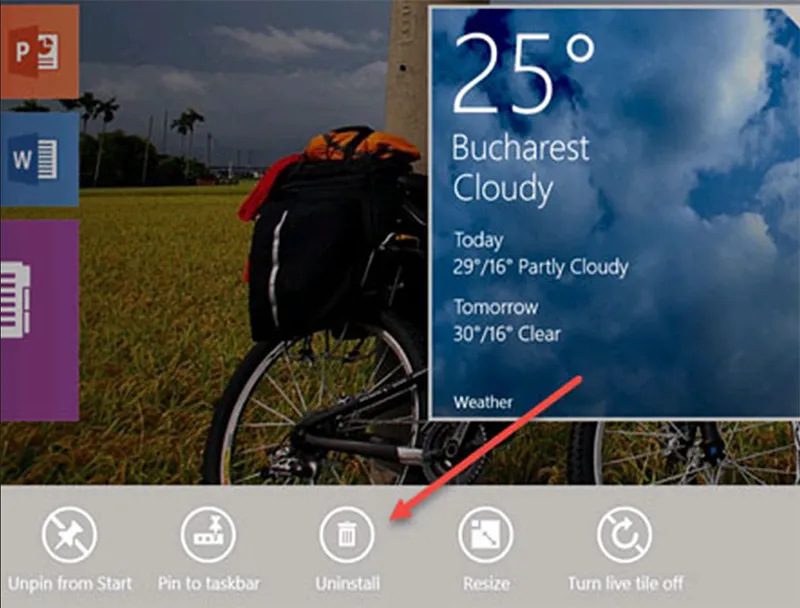
Đây là cách nhanh nhất để khôi phục các ứng dụng UWP trên Windows.
3.4 Tải lại từ website chính thức
Bạn hoàn toàn có thể tải lại từ Website chính thức thay vì cố tìm cách khôi phục phần mềm đã uninstall win 10 nếu phần mềm được tải từ Internet:
- Truy cập website chính thức của nhà phát triển.
- Tải phiên bản mới nhất.
- Chạy file Setup.
- Hoàn tất quá trình cài đặt.
Nên tránh tải từ các website không rõ nguồn gốc để hạn chế nguy cơ nhiễm mã độc.
Bạn có thể quan tâm Top 4 cách khôi phục dữ liệu đã xóa trong USB
Gọi ngay hotline/ZALO 0911.003.113 Nếu có nhu cầu mua linh kiện laptop, macbook
3.5 Khôi phục dữ liệu chương trình bằng File History
Có thể khôi phục phần mềm đã uninstall win 10 bằng cách vào Control Panel -> File History -> Chọn Restore personal files. Sau đó tìm thư mục chứa dữ liệu phần mềm và tiến hành khôi phục.
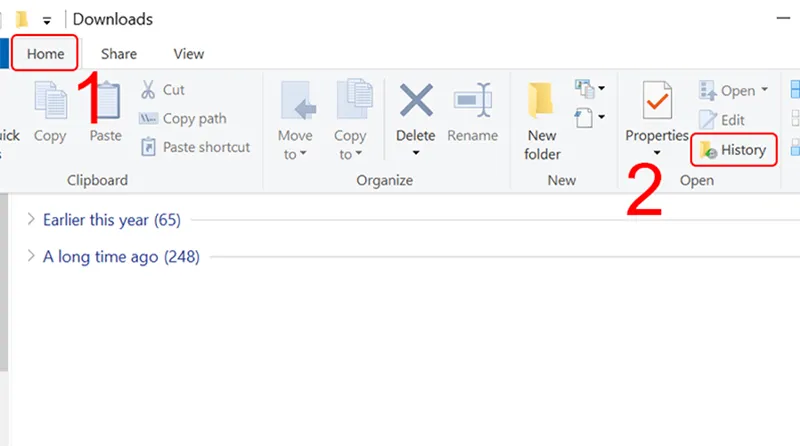
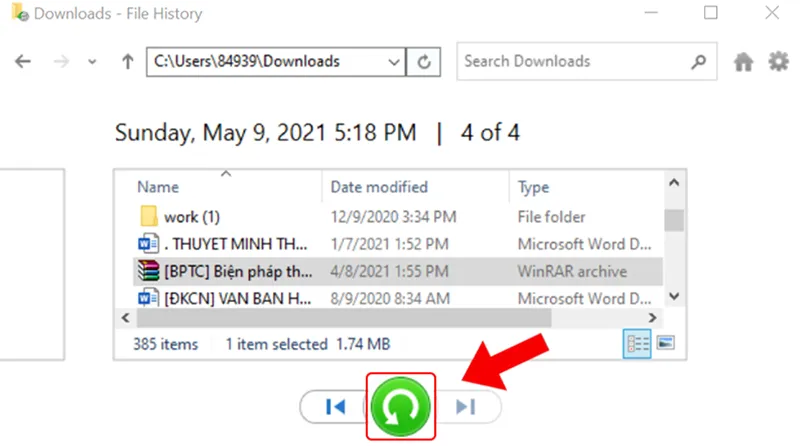
Nhưng cách này chỉ có thể áp dụng khi File History đã được kích hoạt trước khi dữ liệu bị xóa.
3.6 Kiểm tra Recycle Bin
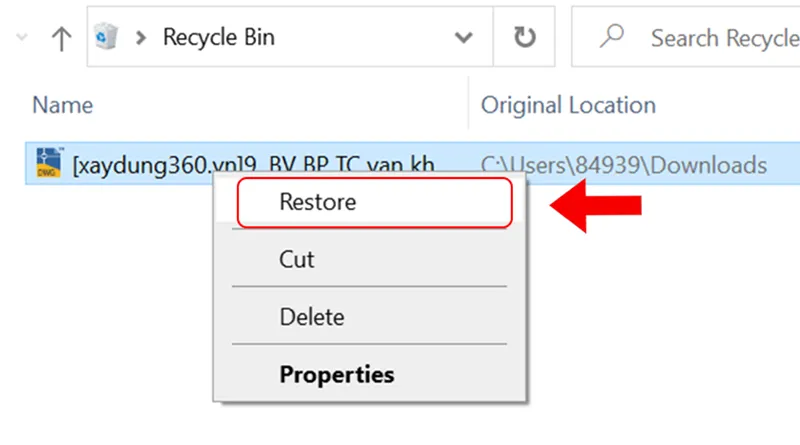
Trong một số trường hợp, các file cài đặt hoặc Shortcut có thể vẫn còn trong Thùng rác. Bạn nên thử thực hiện các cách sau: Mở Recycle Bin -> Tìm file cần khôi phục -> Nhấp chuột phải -> Chọn Restore. Sau khi thực hiện thì File sẽ trở về vị trí ban đầu.
3.7 Sử dụng phần mềm khôi phục dữ liệu
Nếu bạn đã xóa sạch dữ liệu hoặc thư mục cài đặt, có thể sử dụng phần mềm chuyên dụng như:
- Recuva
- Disk Drill
- EaseUS Data Recovery Wizard
- Stellar Data Recovery
Các công cụ này sẽ quét ổ cứng và tìm những tệp chưa bị ghi đè.
Lưu ý: khả năng khôi phục phụ thuộc vào việc dữ liệu đã bị ghi đè hay chưa.
Bạn có thể quan tâm Khôi phục file đã xóa trên server
Gọi ngay hotline/ZALO 0911.003.113 Nếu có nhu cầu mua linh kiện laptop, macbook
3.8 Khôi phục từ bản sao lưu
Nếu trước đó bạn đã sao lưu hệ thống bằng:
- Windows Backup
- OneDrive
- Google Drive
- Image Backup
Bạn chỉ cần khôi phục lại bản Backup để lấy lại chương trình và dữ liệu. Đây là phương pháp có tỷ lệ thành công cao nhất nếu có sẵn bản sao lưu.
4. Cách tránh mất phần mềm trong tương lai và lưu ý khi khôi phục
Để tăng khả năng khôi phục thành công, bạn nên:
- Không ghi thêm nhiều dữ liệu lên ổ cứng sau khi gỡ phần mềm.
- Luôn tải phần mềm từ website chính thức.
- Bật System Protection để Windows tự tạo Restore Point.
- Kích hoạt File History hoặc Windows Backup.
- Thường xuyên sao lưu dữ liệu quan trọng lên ổ cứng ngoài hoặc dịch vụ đám mây.
Một số mẹo hữu ích:
- Không gỡ phần mềm nếu chưa chắc chắn.
- Sao lưu hệ thống định kỳ.
- Tạo Restore Point trước khi cài hoặc gỡ ứng dụng.
- Đồng bộ dữ liệu với OneDrive hoặc Google Drive.
- Sử dụng tài khoản người dùng thông thường thay vì tài khoản quản trị khi không cần thiết.
Bạn có thể quan tâm Khôi phục dữ liệu bị mất trên desktop
Gọi ngay hotline/ZALO 0911.003.113 Nếu có nhu cầu mua linh kiện laptop, macbook
5. Câu hỏi thường gặp liên quan khôi phục phần mềm đã uninstall win 10
- Khôi phục phần mềm đã Uninstall Win 10 có mất dữ liệu không?
Nếu sử dụng System Restore, dữ liệu cá nhân như ảnh, tài liệu hay video thường không bị ảnh hưởng. Tuy nhiên, các chương trình được cài đặt sau thời điểm tạo Restore Point có thể bị gỡ bỏ.
- Có thể lấy lại phần mềm đã xóa vĩnh viễn không?
Có thể, nếu dữ liệu chưa bị ghi đè. Bạn có thể sử dụng phần mềm khôi phục dữ liệu hoặc khôi phục từ bản sao lưu.
- System Restore có khôi phục mọi phần mềm không?
System Restore chỉ khôi phục những chương trình đã tồn tại tại thời điểm tạo Restore Point và không phải lúc nào cũng phục hồi đầy đủ dữ liệu cấu hình của ứng dụng.
- Gỡ cài đặt rồi cài lại có giống khôi phục không?
Đối với phần lớn phần mềm, cài đặt lại là cách nhanh và hiệu quả nhất. Tuy nhiên, nếu muốn lấy lại cả thiết lập cũ, bạn cần có bản sao lưu hoặc sử dụng System Restore.
- Sau khi Uninstall có cần khởi động lại máy không?
Không phải mọi phần mềm đều yêu cầu khởi động lại. Tuy nhiên, với các chương trình can thiệp sâu vào hệ thống như trình điều khiển (driver), phần mềm bảo mật hoặc máy ảo, việc khởi động lại giúp hoàn tất quá trình gỡ cài đặt và tránh phát sinh lỗi.
Bạn có thể quan tâm Cách khôi phục file đã xóa bằng shift delete
Gọi ngay hotline/ZALO 0911.003.113 Nếu có nhu cầu mua linh kiện laptop, macbook
Khôi phục phần mềm đã Uninstall Win 10 không quá khó nếu bạn xác định đúng nguyên nhân và lựa chọn phương pháp phù hợp. Với các trường hợp chỉ mất Shortcut, việc tạo lại biểu tượng chỉ mất vài phút. Nếu đã gỡ cài đặt hoàn toàn, bạn có thể sử dụng System Restore, cài đặt lại từ Microsoft Store hoặc website chính thức, hay phục hồi dữ liệu từ bản sao lưu và phần mềm chuyên dụng.
Để hạn chế rủi ro trong tương lai, hãy thường xuyên tạo điểm khôi phục hệ thống, sao lưu dữ liệu và tải phần mềm từ nguồn đáng tin cậy. Điều này sẽ giúp bạn dễ dàng khôi phục khi xảy ra sự cố và đảm bảo hệ thống Windows luôn hoạt động ổn định.

Nếu bạn muốn MUA/ THAY LINH KIỆN GIÁ SỈ hoặc LẺ hãy liên hệ chúng tôi. Đội ngũ nhân viên của LINH KIỆN MINH KHOA luôn sẵn sàng hỗ trợ quý khách 24/7.
LINH KIỆN MINH KHOA ĐANG Ở ĐÀ NẴNG
- Điện thoại/Zalo Chat: 0911.003.113
- Facebook: www.facebook.com/linhkienminhkhoavn/
- Địa chỉ: 155 Hàm Nghi, Thanh Khê, Đà Nẵng