Cách khôi phục file đã xóa bằng shift delete
Việc vô tình nhấn Shift + Delete và làm mất file quan trọng là tình huống rất nhiều người dùng máy tính gặp phải. Khác với xóa thông thường, thao tác này không đưa file vào thùng rác, khiến nhiều người nghĩ rằng dữ liệu đã “biến mất hoàn toàn”.

Vậy thực tế file bị xóa bằng Shift Delete có khôi phục được không? Câu trả lời là CÓ – nhưng phụ thuộc vào nhiều yếu tố quan trọng. Trong bài viết này, bạn sẽ được hướng dẫn chi tiết cách lấy lại dữ liệu, kèm theo những lưu ý quan trọng để tăng tỷ lệ thành công cao nhất.
1. Shift Delete là gì? Có khác gì Delete thông thường?
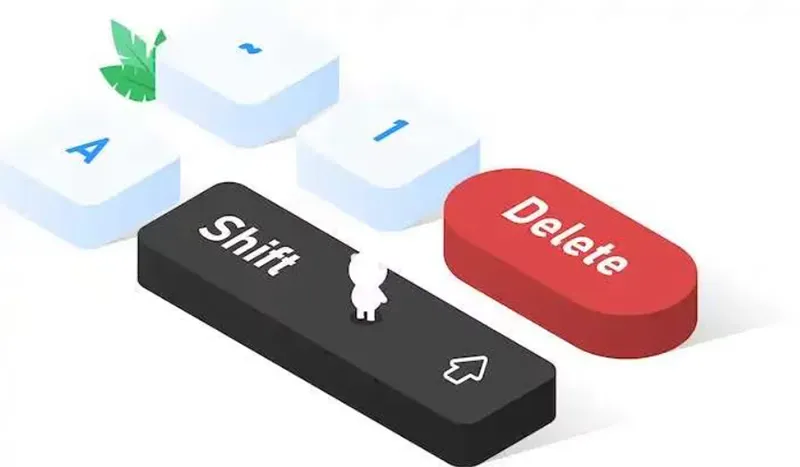
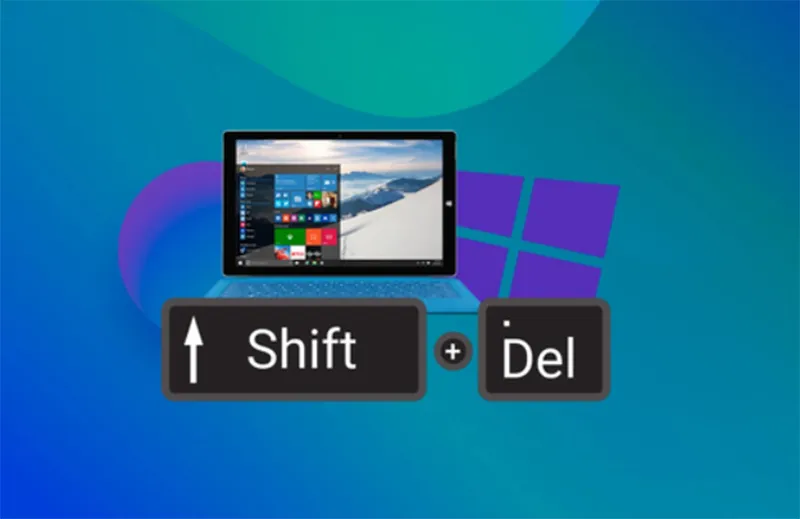
Xóa bằng shift delete trên máy tính có tác dụng xóa vĩnh viễn một tệp hoặc thư mục mà không chuyển nó vào thùng rác (Recycle Bin).
Vì khi nhấn Delete thông thường, tệp sẽ được chuyển vào thùng rác và có thể khôi phục lại. Tuy nhiên, nếu sử dụng Shift Delete thì tệp sẽ trực tiếp xóa khỏi ổ đĩa, khiến cho việc khôi phục trở nên khó khăn hơn.
Trên thực tế, file không bị xóa ngay khỏi ổ đĩa. Hệ thống chỉ đơn giản là đánh dấu vùng chứa dữ liệu đó là “có thể ghi đè”. Điều này có nghĩa là dữ liệu vẫn còn tồn tại trên ổ cứng trong một khoảng thời gian nhất định.
Nếu sau khi xóa, chưa có dữ liệu mới ghi đè lên, bạn vẫn có cơ hội khôi phục lại file. Ngược lại, nếu vùng dữ liệu đó đã bị ghi đè bởi file mới, thì khả năng khôi phục sẽ rất thấp hoặc gần như không thể.
Nói đơn giản: Shift + Delete không xóa ngay dữ liệu, nhưng càng để lâu thì khả năng cứu file càng giảm.
Lưu ý: Hãy cẩn thận khi sử dụng Shift + Delete, vì đây là thao tác không thể hoàn tác dễ dàng.
Tham khảo thêm Điểm danh TOP 8 cách khôi phục file PowerPoint chưa save hiệu quả
Gọi ngay hotline/ZALO 0911.003.113 Nếu có nhu cầu mua linh kiện laptop, macbook

2. Shift delete có khôi phục được không?
Câu trả lời là: có thể khôi phục, nhưng còn phụ thuộc vào nhiều yếu tố như thời điểm xóa, loại ổ cứng và cách bạn sử dụng máy sau đó.
2.1 Khi nào CÓ thể khôi phục?
Bạn vẫn có cơ hội lấy lại dữ liệu nếu vừa mới xóa file và chưa có thao tác nào ghi đè lên vùng dữ liệu đó.
Đặc biệt, nếu máy sử dụng ổ cứng HDD, khả năng khôi phục thường cao hơn vì dữ liệu chưa bị xử lý xóa ngay lập tức.
Ngoài ra, nếu bạn chưa copy thêm file mới hoặc chưa cài phần mềm sau khi xóa, tỷ lệ cứu dữ liệu sẽ tốt hơn.
Tham khảo thêm Khôi phục dữ liệu bị mất trên desktop
Gọi ngay hotline/ZALO 0911.003.113 Nếu có nhu cầu mua linh kiện laptop, macbook
2.2 Khi nào KHÓ hoặc KHÔNG thể khôi phục?
Trong một số trường hợp, việc khôi phục sẽ rất khó hoặc gần như không thể.
Ví dụ, nếu bạn dùng ổ SSD có bật TRIM, hệ thống có thể xóa dữ liệu gần như ngay lập tức sau khi xóa file.
Hoặc nếu bạn vẫn tiếp tục sử dụng máy sau khi xóa (copy file, tải dữ liệu…), khả năng dữ liệu cũ bị ghi đè là rất cao. Ngoài ra, nếu file đã bị xóa từ lâu mà chưa xử lý, khả năng khôi phục cũng giảm đi đáng kể.
Tóm lại: Khôi phục được hay không phụ thuộc vào việc dữ liệu đã bị ghi đè hay chưa. Xử lý càng sớm thì cơ hội cứu file càng cao.
Tham khảo thêm Cách khôi phục file powerpoint đã bị lưu đè
Gọi ngay hotline/ZALO 0911.003.113 Nếu có nhu cầu mua linh kiện laptop, macbook
3. Yếu tố quyết định khả năng khôi phục dữ liệu
Khả năng khôi phục file sau khi bị xóa (đặc biệt là Shift + Delete) phụ thuộc vào 3 yếu tố quan trọng dưới đây.
- Thời gian sau khi xóa
Thời gian là yếu tố ảnh hưởng trực tiếp đến tỷ lệ cứu dữ liệu. Nếu bạn xử lý ngay sau khi xóa, khả năng khôi phục có thể đạt khoảng 80–90%. Sau vài giờ, tỷ lệ này giảm xuống còn 60–80%, và nếu để sau vài ngày thì có thể dưới 50%.
Càng xử lý sớm -> khả năng khôi phục càng cao.
- Ổ HDD hay SSD
Loại ổ cứng cũng quyết định rất lớn đến việc có cứu được dữ liệu hay không. Với ổ HDD (ổ cứng truyền thống), dữ liệu chưa bị xóa vật lý ngay nên khả năng khôi phục cao hơn.
Ngược lại, ổ SSD (ổ cứng hiện đại) thường có công nghệ TRIM, giúp hệ thống tự động dọn dẹp dữ liệu đã xóa. Điều này khiến việc khôi phục trở nên rất khó, thậm chí gần như không thể.
Đây là lý do nhiều trường hợp dùng SSD không thể cứu lại file.
- Dữ liệu có bị ghi đè hay chưa
Đây là yếu tố mang tính “quyết định cuối cùng”. Nếu vùng dữ liệu chưa bị ghi đè, bạn vẫn còn cơ hội khôi phục. Nhưng nếu đã bị ghi đè bởi dữ liệu mới, thì khả năng cứu gần như 0%.
Nói đơn giản: chưa ghi đè còn hy vọng – đã ghi đè thì gần như mất hoàn toàn.
Tham khảo thêm Cách khôi phục phiên bản mới nhất của tài liệu Word
Gọi ngay hotline/ZALO 0911.003.113 Nếu có nhu cầu mua linh kiện laptop, macbook
4. Cần làm gì NGAY sau khi lỡ Shift Delete?
Đây là bước quan trọng nhất quyết định bạn có cứu được dữ liệu hay không. Ngay sau khi xóa nhầm, điều cần làm là hạn chế tối đa mọi hoạt động trên ổ đĩa chứa file.
4.1 Những việc TUYỆT ĐỐI KHÔNG nên làm
Bạn không nên copy thêm file mới vào ổ, vì dữ liệu mới có thể ghi đè lên file đã xóa.
Không nên cài phần mềm vào ổ đó, vì quá trình cài đặt sẽ ghi dữ liệu liên tục.
Ngoài ra, cũng nên tránh tiếp tục sử dụng máy (đặc biệt là ổ chứa dữ liệu bị xóa), vì các hoạt động nền của hệ điều hành cũng có thể gây ghi đè.
4.2 Nên làm gì?
Nếu có thể, hãy tắt máy ngay để giữ nguyên trạng dữ liệu.
Sau đó, bạn nên chuẩn bị phương án khôi phục dữ liệu bằng phần mềm chuyên dụng hoặc mang thiết bị đến nơi sửa chữa uy tín để kiểm tra.
Mục tiêu quan trọng nhất: Tránh ghi đè dữ liệu – vì một khi đã bị ghi đè, khả năng khôi phục gần như bằng 0.
Tham khảo thêm Cách khôi phục Excel bị ghi đè mà không có phiên bản trước Windows 10/11
Gọi ngay hotline/ZALO 0911.003.113 Nếu có nhu cầu mua linh kiện laptop, macbook
5. Cách khôi phục file đã xóa bằng shift delete
Khuyến cáo: Bạn chỉ nên áp dụng các phương pháp khôi phục dữ liệu này cho các dữ liệu không quan trọng. Với dữ liệu quan trọng như thông tin cá nhân, dữ liệu công việc, hình ảnh, video, tài liệu,… Hãy liên hệ đến trung tâm uy tín để được hỗ trợ chuyên sâu. Chúng tôi không chịu trách nhiệm về sự cố dữ liệu trong quá trình bạn thực hiện theo các hướng dẫn dưới đây.
Lưu ý: Ngừng sử dụng ổ đĩa nơi tệp bị xóa ngay lập tức để tránh việc ghi đè dữ liệu. Hành động càng nhanh, khả năng khôi phục càng cao.
5.1 Dùng lệnh Restore để khôi phục file đã xóa shift delete
System restore là lệnh cơ bản trên hệ thống để bạn nhanh chóng khôi phục file đã xóa shift delete. Cách khôi phục này được xem là đơn giản nhất và có thể thực hiện ngay khi bạn vừa lỡ xóa một file nào đó vĩnh viễn.
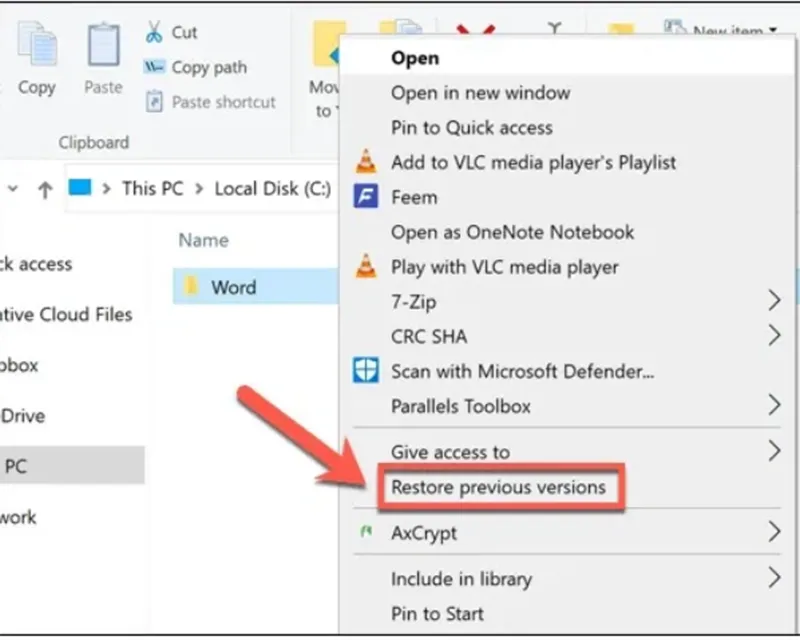
Bước 1: Tạo một file mới với định dạng và tên gọi tương tự file bạn vừa xóa đi. Việc này khiến hệ thống hiểu đây là phiên bản khác của file vừa xóa trước đó.
Bước 2: Nhấn chuột phải vào Restore previous versions. Sau đó hệ thống Windows sẽ tìm lại và liệt kê những phiên bản trước đó của file với thời gian cụ thể.
Bước 3: Bạn chọn vào phiên bản phù hợp và nhấn Restore để khôi phục lại.
Lưu ý: Bạn nên nhớ chính xác tên và định dạng file cần khôi phục, trong đó cần chính xác cả định dạng từ trong tên. Ngoài ra với định dạng thư mục cũng có thể thực hiện cách khôi phục này.
Tham khảo thêm Cách khôi phục tập tin CHK
Gọi ngay hotline/ZALO 0911.003.113 Nếu có nhu cầu mua linh kiện laptop, macbook
5.2 Dùng EaseUS Recovery Wizard để khôi phục file đã xóa shift delete
EaseUS Recovery Wizard là lựa chọn tốt nhất cho người dùng muốn khôi phục lại file đã xóa với tốc độ và độ chính xác cao. Phần mềm này cho phép bạn lấy lại dữ liệu ở rất nhiều định dạng và trên đa dạng các loại thiết bị.
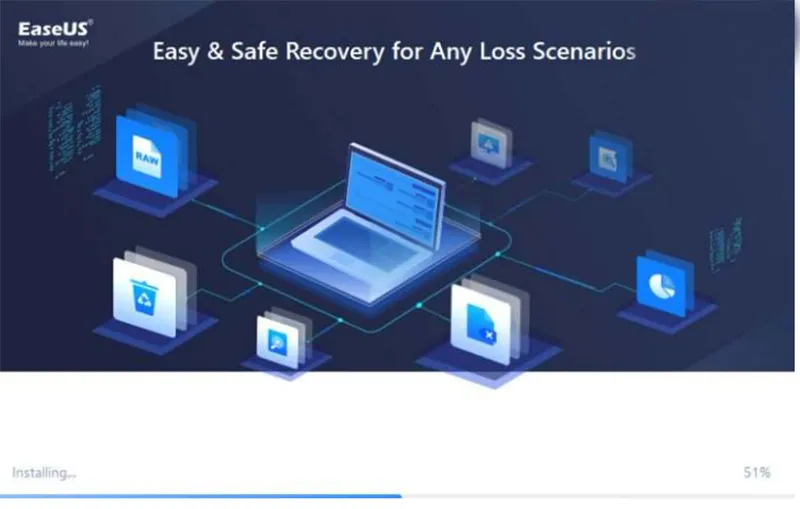
Bước 1: Tải phần mềm EaseUS Recovery Wizard.
Bước 2: Tại giao diện chính của phần mềm xuất hiện đầy đủ các khu vực lưu trữ trong máy với các ổ đĩa chính cùng một số thư mục đặc biệt như Recycle Bin (Thùng rác), Desktop (Màn hình chính), Select Folder (tự chọn thư mục). Bạn hãy trở vào nơi chứa dữ liệu cần lấy lại và nhấn Scan để bắt đầu quét.
Bước 3: Trong quá trình quét bạn có thể xem trước dữ liệu. Tốc độ quét rất nhanh chỉ từ vài giây là có thể hoàn tất.
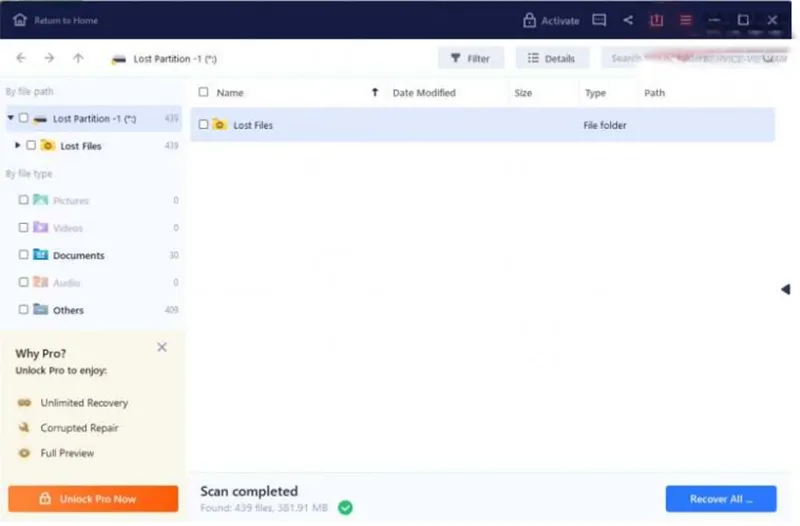
Bước 4: Chọn dữ liệu cần lấy lại và nhấn Recover All… để khôi phục.
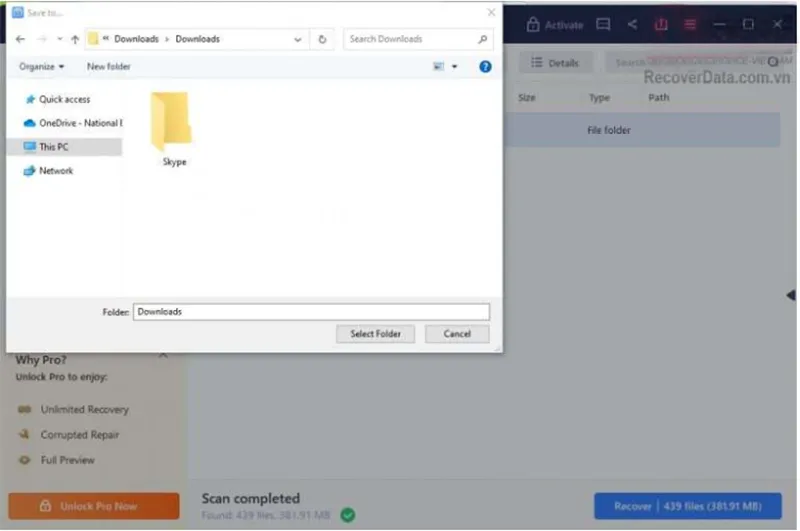
Bước 5: Chọn nơi lưu trữ cho dữ liệu của bạn. Sau đó nhấn Select Folder để hoàn tất quá trình.
Tham khảo thêm Mách bạn cách lấy lại ảnh sau khi khôi phục cài đặt gốc
Gọi ngay hotline/ZALO 0911.003.113 Nếu có nhu cầu mua linh kiện laptop, macbook
5.3 Dùng Disk Drill để khôi phục file đã xóa shift delete
Disk Drill là một trong những phần mềm cứu dữ liệu máy tính miễn phí hàng đầu thế giới với ưu điểm là: Giao diện thân thiện, các tính năng dễ sử dụng và đạt hiệu quả khi khôi phục rất cao. Sử dụng Disk Drill sẽ là phương pháp khôi phục file shift delete hiệu quả bạn có thể thực hiện ngay.

Bước 1: Tải phần mềm Disk Drill.
Bước 2: Sau khi khởi động, giao diện Disk Drill hiện lên các ổ đĩa có sẵn trong thiết bị. Bạn có thể chọn ổ đĩa hoặc khu vực thư mục cụ thể để khôi phục rồi nhấn Scan. Phần mềm sẽ bắt đầu quét dữ liệu.
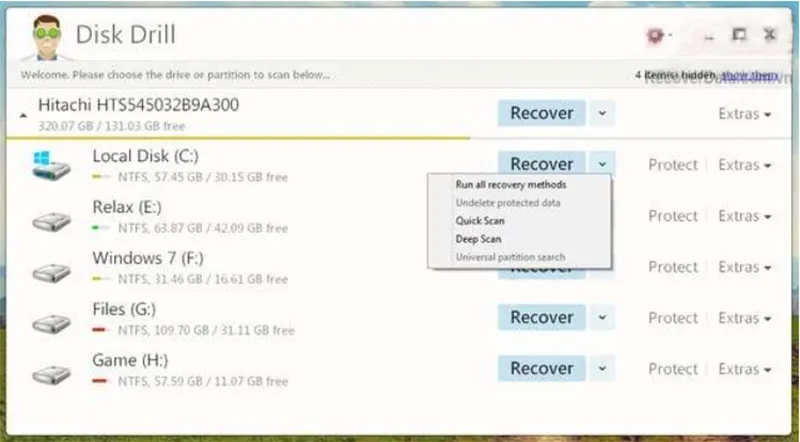
Bước 3: Sau khi quét xong, các thư mục và file bên trong bao gồm cả dữ liệu cũ và mới sẽ xuất hiện. Bạn hãy tìm đến dữ liệu cần khôi phục, nhấn chuột phải và chọn Recover.
Bước 4: Tiếp theo hãy chọn vị trí lưu trữ cho dữ liệu của bạn. Lưu ý tránh lưu trữ tạo thư mục gốc để không bị tình trạng đè dữ liệu.
Bước 5: Nhấn Ok để hoàn tất.
Tham khảo thêm Công cụ khôi phục dữ liệu từ ổ cứng
Gọi ngay hotline/ZALO 0911.003.113 Nếu có nhu cầu mua linh kiện laptop, macbook
5.4 Sử dụng CMD để khôi phục dữ liệu
Bước 1: Tìm CMD (Command Prompt) trong thanh tìm kiếm của Windows.
Bước 2: Nhấn chuột phải vào CMD và chọn Run as administrator.
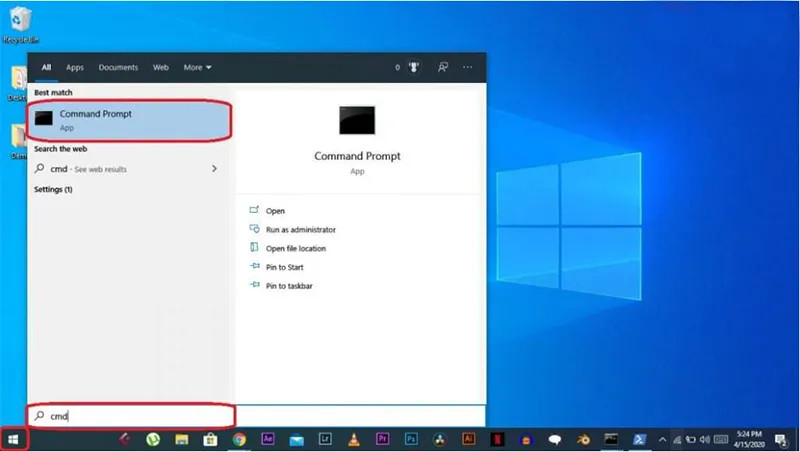
Bước 3: Trên màn hình hiện lệnh CMD, nhập chkdsk X: /f và nhấn Enter. Trong đó, X là ký tự đại diện cho ổ đĩa chứa file cần khôi phục.
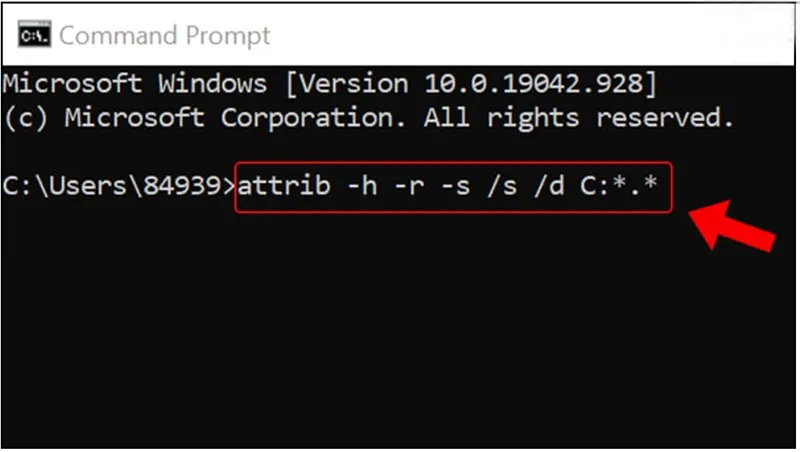
Bước 4: Tiếp theo, nhập lệnh ATTRIB -H -R -S /S /D X:*.* và nhấn Enter. Một lần nữa, X là ký tự đại diện cho ổ đĩa của bạn.
Lưu ý: Quá trình khôi phục sẽ mất một khoảng thời gian nên hãy đợi để hoàn thành cả quá trình này nhé.
5.5 Đem máy đến trung tâm khôi phục dữ liệu uy tín, chất lượng
Nếu dữ liệu quan trọng và các cách trên không hiệu quả, bạn có thể liên hệ với các dịch vụ khôi phục dữ liệu chuyên nghiệp.
Kinh nghiệm thực tế từ kỹ thuật viên
Trong quá trình sửa chữa laptop thực tế:
- 80% trường hợp mất dữ liệu do ghi đè
- Người dùng thường: tiếp tục sử dụng máy, tải phần mềm về ổ chứa file bị xóa.
Đây là sai lầm khiến file không thể cứu.
Tham khảo thêm Top 4 cách khôi phục dữ liệu đã xóa trong USB
Gọi ngay hotline/ZALO 0911.003.113 Nếu có nhu cầu mua linh kiện laptop, macbook
6. Người dùng thực tế nói gì về việc khôi phục file đã xóa shift delete
Trên diễn đàn Voz.vn – Diễn đàn công nghệ nổi tiếng ở Việt Nam cũng có bàn luận về khôi phục file đã xóa shift delete. Chúng tôi chỉ tổng hợp những bàn luận nổi tiếng và liên quan đến vấn đề này. Hãy cùng tham khảo nhé.
Câu hỏi: “Mình vừa có một thư mục chứa 5 6 file PDF cùng một file word doc, nhưng lỡ tay shift + delete cả thư mục, giờ có cách nào phục hồi lấy lại không ạ?”
SuperSeeder: “Được. Tải mấy phần mềm recovery delete file ấy. Nhưng mà quét lâu lắm. Nếu ổ chứa thư mục đó dung lượng nhỏ thì nhanh.”
Tammao123: “SSD thì toang nhé, tôi bị rồi.“
7210 SAS-M: “Thớt dùng SSD thì thôi nhé. TRIM bật chắc rồi.“

hytiensinh: “Ctrl + Z là xóa thường, nó chuyển qua thùng rác nên cứ dùng ctrl z nó chuyển về được. Xóa vĩnh viễn thì chỉ có dùng tool để phục hồi thôi, yêu cầu là chưa làm gì khác trên ổ đĩa hay tắt máy.“
Annimoti: “Google tìm mấy phần mềm khôi phục file đã xoá. Cái này cũng hên xui, file được, file không.“
Billgatewwhynot: “Đừng copy hay tải về file nào vào ổ đĩa chứa thư mục vừa bị xóa, tải phần mềm phục hồi file vào ổ đĩa khác rồi hẵng khôi phục nha bạn, cần thì lát mình remote vào xem thử.”
Tham khảo thêm Khôi phục file đã xóa trên server
Gọi ngay hotline/ZALO 0911.003.113 Nếu có nhu cầu mua linh kiện laptop, macbook
Trên đây là cách khôi phục file đã xóa shift delete mà chúng tôi muốn gợi ý đến cho bạn. Chúc bạn có thể thực hiện thành công lấy lại dữ liệu. Nếu có bất kỳ điều gì khó khăn có thể liên hệ với chúng tôi nhé. Hy vọng bài viết sẽ hữu ích đối với bạn.

Nếu bạn muốn MUA/ THAY LINH KIỆN GIÁ SỈ hoặc LẺ hãy liên hệ chúng tôi. Đội ngũ nhân viên của LINH KIỆN MINH KHOA luôn sẵn sàng hỗ trợ quý khách 24/7.
LINH KIỆN MINH KHOA ĐANG Ở ĐÀ NẴNG
- Điện thoại/Zalo Chat: 0911.003.113
- Facebook: www.facebook.com/linhkienminhkhoavn/
- Địa chỉ: 155 Hàm Nghi, Thanh Khê, Đà Nẵng