Cách khôi phục dữ liệu đã xóa trong USB nhanh chóng
Hàng triệu người dùng dựa vào ổ đĩa flash USB hoặc các thiết bị lưu trữ di động tương đương để lưu và bảo vệ dữ liệu của họ. Vậy bạn đã bao giờ rút phích cắm ổ USB trong khi một số tệp vẫn đang truyền chỉ để phát hiện ra rằng bạn đã mất không chỉ các tệp vẫn đang được truyền mà còn cả các tệp đã có trên ổ USB chưa? Bạn chắc chắn sẽ không phải là người đầu tiên làm điều này, đó là lý do tại sao chúng tôi quyết định tổng hợp 4 cách khôi phục dữ liệu đã xóa trong USB để bạn áp dụng rõ hơn. Hãy đón nhận bài viết này và tham khảo để áp dụng thành công nhé!

1. Vì sao dữ liệu trong USB lại bị mất?
Không phải mọi trường hợp mất dữ liệu đều xuất phát từ lỗi của USB. Trong thực tế, có rất nhiều nguyên nhân khác nhau dẫn đến việc tập tin biến mất hoặc không còn truy cập được.
- Vô tình xóa nhầm dữ liệu
Đây là nguyên nhân phổ biến nhất. Trong quá trình sắp xếp tệp, người dùng có thể vô tình nhấn Delete, Shift + Delete hoặc xóa nhầm cả thư mục chứa dữ liệu quan trọng. Nếu chưa có dữ liệu mới ghi đè lên vùng nhớ đó, khả năng khôi phục vẫn khá cao.
- USB bị định dạng (Format)
Nhiều người thực hiện Format USB để sửa lỗi hoặc thay đổi hệ thống tập tin mà không sao lưu dữ liệu trước.
Sau khi định dạng, dữ liệu không biến mất hoàn toàn ngay lập tức mà chỉ không còn được hệ điều hành nhận diện. Đây cũng là lý do nhiều phần mềm khôi phục dữ liệu vẫn có thể tìm lại các tệp đã mất nếu quá trình ghi đè chưa xảy ra. Nội dung này được đề cập trong phần giải đáp cuối bài nguồn.
- Virus hoặc phần mềm độc hại
Virus có thể: xoá dữ liệu, ẩn toàn bộ thư mục, biến thư mục thành Shortcut, làm hỏng cấu trúc tập tin. Đây là một trong những nguyên nhân được bài viết nguồn liệt kê khi phân tích lý do mất dữ liệu trên USB.
- Rút USB không đúng cách
Việc tháo USB khi dữ liệu vẫn đang được sao chép hoặc chưa sử dụng chức năng Safely Remove Hardware có thể khiến quá trình ghi dữ liệu bị gián đoạn. Kết quả là tệp bị lỗi, dữ liệu không mở được, thư mục biến mất, hệ thống tập tin bị hỏng.
- Lỗi phần cứng hoặc nguồn điện
Một số trường hợp USB bị mất dữ liệu do: cổng USB cấp nguồn không ổn định, máy tính bị mất điện đột ngột, USB gặp lỗi phần cứng, thiết bị quá nóng trong quá trình sử dụng. Những nguyên nhân này cũng được nêu trong bài viết nguồn như các yếu tố có thể làm gián đoạn việc đọc và ghi dữ liệu.
Có thể bạn quan tâm Dữ liệu máy tính lưu ở đâu
Gọi ngay hotline/ZALO 0911.003.113 Nếu có nhu cầu mua linh kiện laptop, macbook
2. Dữ liệu trên USB bị mất có thể khôi phục không? Những việc cần làm ngay khi phát hiện
2.1 Dữ liệu trên USB bị mất có thể khôi phục không?
Đây là câu hỏi được rất nhiều người quan tâm khi gặp sự cố. Câu trả lời là có thể, nhưng khả năng thành công sẽ phụ thuộc vào nhiều yếu tố.
Khả năng khôi phục dữ liệu chịu ảnh hưởng bởi ba yếu tố chính:
- Hệ thống đã kích hoạt tính năng Previous Versions hay chưa.
- Đã bao lâu kể từ khi dữ liệu bị xóa.
- Phần mềm khôi phục dữ liệu được sử dụng có đủ khả năng phục hồi hay không.
Đặc biệt, thời gian là yếu tố rất quan trọng. Sau khi dữ liệu bị xóa, nếu bạn tiếp tục sao chép thêm nhiều tệp mới vào USB thì các vùng dữ liệu cũ có thể bị ghi đè, làm giảm đáng kể khả năng phục hồi.
2.2 Những việc cần làm ngay sau khi phát hiện mất dữ liệu
Để tăng tỷ lệ khôi phục thành công, bạn nên thực hiện một số lưu ý sau trước khi sử dụng bất kỳ công cụ nào.
- Ngừng sử dụng USB ngay lập tức – Đây là bước quan trọng nhất.
Mỗi lần bạn chép thêm dữ liệu mới vào USB, khả năng ghi đè lên dữ liệu cũ sẽ tăng lên, khiến việc khôi phục trở nên khó khăn hơn.
- Không định dạng lại USB nhiều lần
Nếu USB vừa bị lỗi hoặc yêu cầu Format, bạn không nên thực hiện nhiều lần liên tiếp. Việc ghi dữ liệu mới lên ổ lưu trữ có thể làm mất cơ hội phục hồi các tệp quan trọng.
- Không cài phần mềm khôi phục vào chính USB
Nếu sử dụng phần mềm khôi phục dữ liệu, hãy cài đặt trên ổ cứng của máy tính thay vì trên USB đang cần phục hồi. Điều này giúp hạn chế nguy cơ dữ liệu bị ghi đè trong quá trình cài đặt.
- Xác định nguyên nhân gây mất dữ liệu
Việc xác định đúng nguyên nhân sẽ giúp bạn lựa chọn phương pháp phù hợp.
Có thể bạn quan tâm Cứu dữ liệu thẻ nhớ bị ghi đè: Có khôi phục được không?
Gọi ngay hotline/ZALO 0911.003.113 Nếu có nhu cầu mua linh kiện laptop, macbook
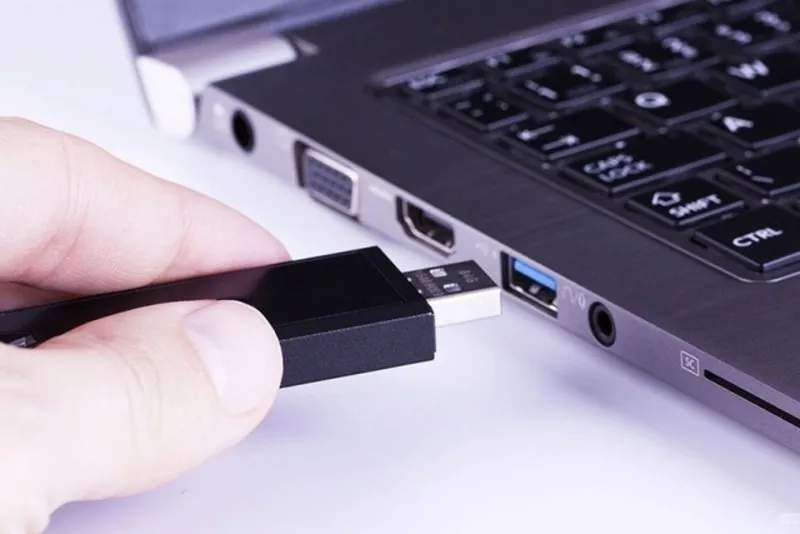
3. Hướng dẫn 4 cách khôi phục dữ liệu đã xóa trong USB hiệu quả
Sau khi xác định USB vẫn hoạt động bình thường và chưa bị hư hỏng phần cứng, bạn có thể áp dụng các phương pháp khôi phục dữ liệu dưới đây. Mỗi cách phù hợp với một tình huống khác nhau, từ việc xóa nhầm tập tin cho đến USB bị lỗi hệ thống tập tin hoặc bị định dạng.
3.1 Kiểm tra các phiên bản trước của tệp dữ liệu
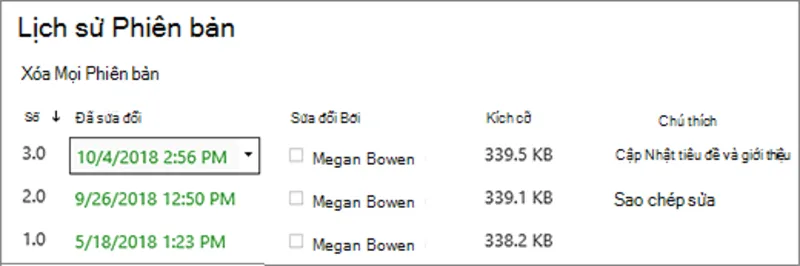
Hệ điều hành Windows cho phép bạn quay ngược thời gian và khôi phục các tệp đã bị xóa hoặc bị mất khỏi ổ đĩa flash của bạn. Tính năng mà chúng ta đang nói đến được đặt tên khéo léo là “Khôi phục các phiên bản trước” và nó bao gồm các bản sao lưu được tạo bởi lịch sử tệp và khôi phục hệ thống.
Đây là một công cụ cực kỳ tiện dụng để khôi phục tài liệu, ảnh hoặc bất kỳ tệp nào khác mà bạn có thể vô tình xóa hoặc bị mất trong USB. Các thao tác được thực hiện như sau:
Bước 1: Mở File Explorer và nhấp chuột phải vào thiết bị lưu trữ bên ngoài nơi lưu trữ các tệp bị mất của bạn.
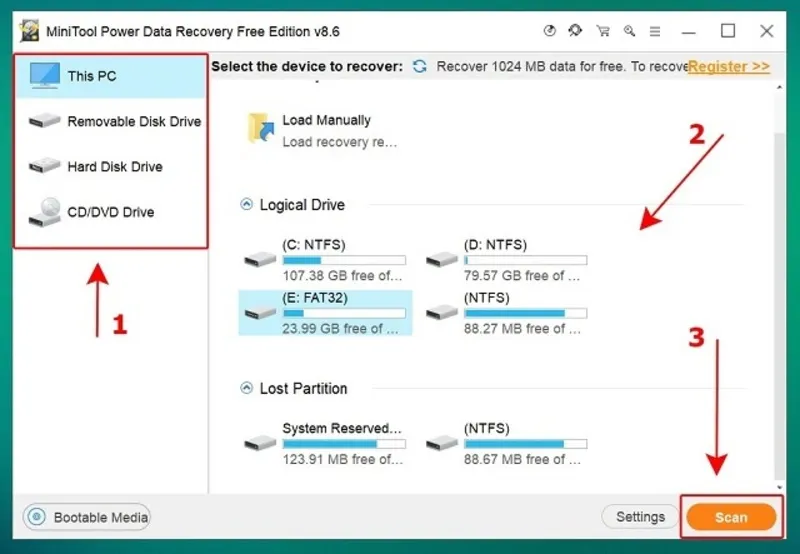
Bước 2: Nhấp chuột phải vào trong thư mục này và chọn tùy chọn Properties (Thuộc tính).
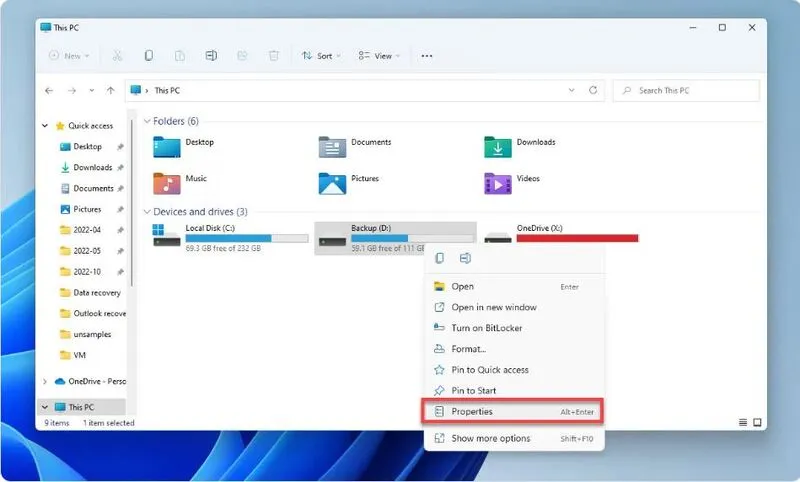
Bước 3: Điều hướng đến tab Previous Versions (Phiên bản trước).
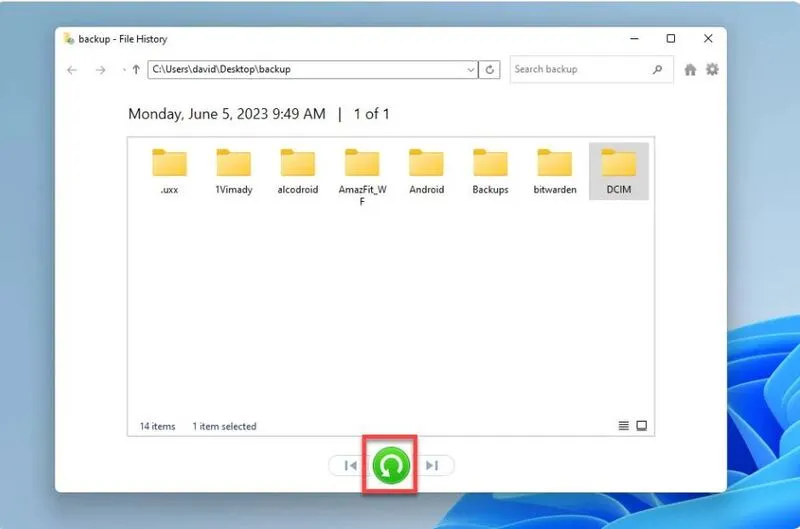
Bước 4: Chọn phiên bản bạn nghĩ có tệp bạn muốn và nhấp vào Open in File History (Mở trong Lịch sử tệp) để kiểm tra xem đó có phải là phiên bản phù hợp hay không.
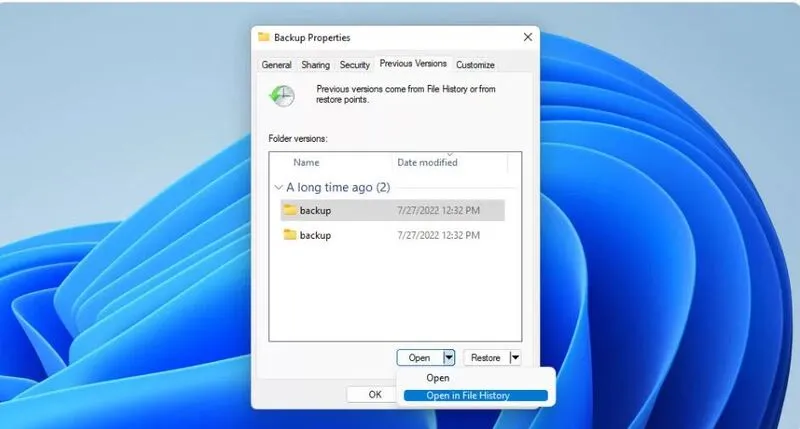
Bước 5: Cuối cùng, bạn hãy chọn các tệp bạn muốn khôi phục và nhấp vào nút Restore (Khôi phục) màu xanh lá cây.
3.2 Khôi phục các tệp đã xóa từ ổ USB bằng CMD
CMD hay còn được gọi là Command Prompt, là một phần không thể thiếu của tất cả các cài đặt Windows và nó hỗ trợ tất cả các lệnh bạn cần. Để khôi phục tệp bằng CMD, hãy làm theo các bước sau:
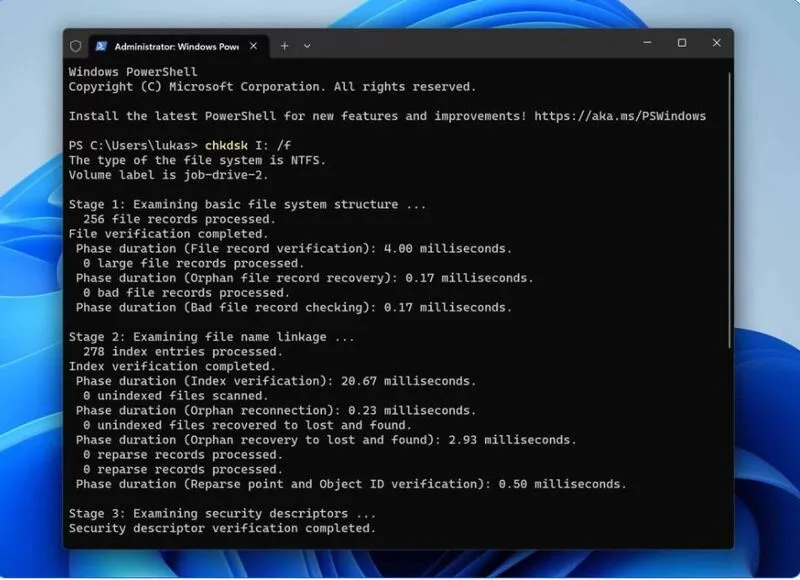
Bước 1: Mở Command Prompt bằng cách nhấn phím Windows + R và nhập CMD vào hộp tìm kiếm. Ngoài ra, bạn có thể tìm kiếm Command Prompt trong menu Start (Bắt đầu).
Bước 2: Nhập chkdsk “drive letter”: /f và nhấn Enter. Thay thế “drive letter” bằng chữ cái thực tế của ổ đĩa flash của bạn.
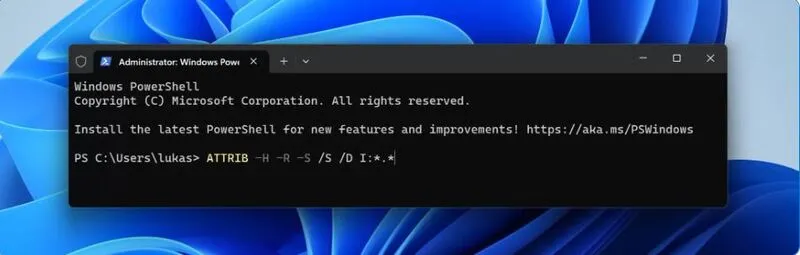
Bước 3: Khi chkdsk đã hoàn tất, hãy sử dụng lệnh sau để khôi phục các tệp bị mất trên ổ đĩa: ATTRIB -H -R -S /S /D “ký tự ổ đĩa”:*.*.
Bước 4: Sau khi quá trình khôi phục hoàn tất, một thư mục mới sẽ được tạo trên ổ đĩa flash với các tệp đã khôi phục. Các tệp này có thể ở định dạng CHK và sẽ cần được đổi tên và lưu để có thể sử dụng được.
Miễn là phương pháp thành công, bạn sẽ thấy tất cả các tệp đã xóa trên thư mục mới được tạo trên ổ USB của mình.
Lưu ý: Các lệnh chkdsk và ATTRIB có khả năng gây mất dữ liệu hoặc làm hỏng thêm ổ đĩa flash nếu sử dụng không đúng cách. Bạn nên tạo bản sao lưu dữ liệu trên ổ đĩa trước khi thực hiện bất kỳ thao tác khôi phục nào. Ngoài ra, nếu bạn không quen với việc sử dụng Command Prompt, bạn nên tìm kiếm sự hỗ trợ chuyên nghiệp để khôi phục các tệp USB và tránh các biến chứng khác.
Có thể bạn quan tâm Quy tắc sao lưu dữ liệu 3-2-1 là gì? Hướng dẫn triển khai chuẩn
Gọi ngay hotline/ZALO 0911.003.113 Nếu có nhu cầu mua linh kiện laptop, macbook
3.3 Khôi phục dữ liệu từ ổ USB bằng phần mềm của bên thứ ba
Việc mất các tệp quan trọng, đặc biệt khi chúng bị xóa vĩnh viễn khỏi ổ USB, có thể rất đáng tiếc. Tuy nhiên, các phần mềm khôi phục dữ liệu sử dụng thuật toán tiên tiến có thể quét và phục hồi hiệu quả các tệp đã mất.
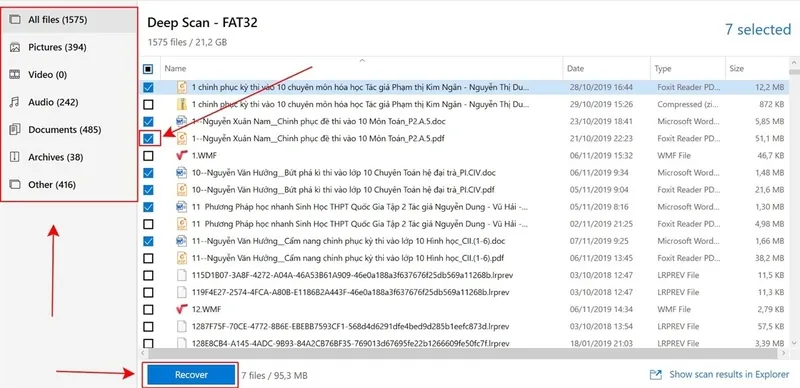
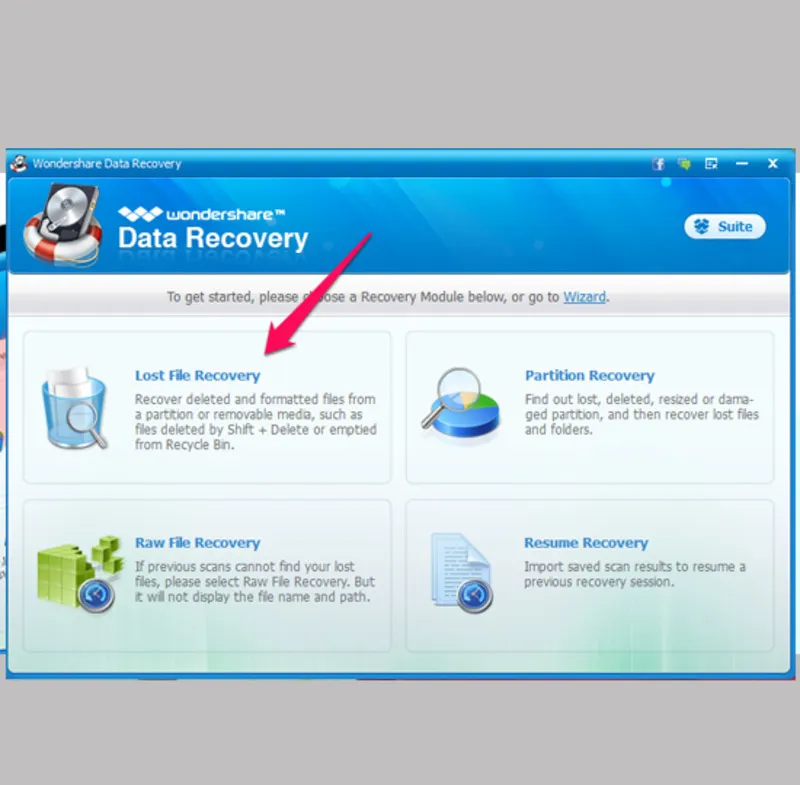
Disk Drill Data Recovery là một công cụ khôi phục dữ liệu mạnh mẽ, dễ sử dụng, phù hợp cho cả người dùng không chuyên. Phần mềm này có khả năng khôi phục tệp từ ổ USB bị lỗi, định dạng hoặc hư hỏng, mang lại giải pháp phục hồi nhanh chóng và hiệu quả.
3.4 Liên hệ với Dịch vụ khôi phục dữ liệu nếu USB của bạn bị hỏng vật lý
Nếu như áp dụng 3 giải pháp trên vẫn không thể giúp bạn khôi phục dữ liệu đã mất từ USB. Vậy thì hãy thử cách nhờ sự trợ giúp của dịch vụ khôi phục dữ liệu chuyên nghiệp bạn nhé. Bạn cần:
- Nghiên cứu dịch vụ khôi phục dữ liệu trực tuyến và chọn một dịch vụ uy tín.
- Liên hệ với dịch vụ để hỏi về quy trình khôi phục, thời gian quay vòng và giá cả.
- Gửi ổ USB bị hỏng đến dịch vụ theo hướng dẫn.
- Chờ cho quá trình khôi phục dữ liệu hoàn tất, quá trình này có thể mất thời gian tùy thuộc vào mức độ hư hỏng.
- Xem lại dữ liệu đã khôi phục và nhận các tệp ở định dạng bạn chọn nếu hài lòng.
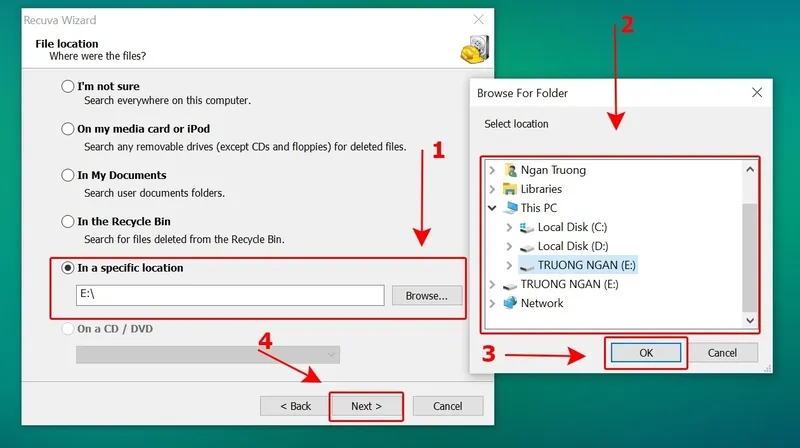
Hãy nhớ rằng, cố gắng sửa chữa tự làm trên ổ USB bị hư hỏng vật lý là rủi ro. Vì vậy, khi nghi ngờ, hãy tin tưởng vào các chuyên gia. Với sự giúp đỡ của họ, bạn có cơ hội tốt hơn nhiều để khôi phục dữ liệu ổ đĩa và lấy lại dữ liệu quý giá của mình.
Có thể bạn quan tâm Chống thất thoát Dữ liệu (DLP) là gì?
Gọi ngay hotline/ZALO 0911.003.113 Nếu có nhu cầu mua linh kiện laptop, macbook
4. Mẹo sử dụng USB an toàn, tránh mất dữ liệu
Việc sử dụng USB đúng cách sẽ giúp bạn bảo vệ dữ liệu và giảm thiểu các rủi ro không mong muốn. Dưới đây là một số lưu ý quan trọng:
- Sao lưu dữ liệu thường xuyên
Dữ liệu trên USB nên được sao lưu định kỳ vào các thiết bị lưu trữ khác như ổ SSD di động, ổ HDD gắn ngoài hoặc các dịch vụ lưu trữ đám mây (Cloud Storage). Điều này giúp bạn yên tâm nếu có sự cố xảy ra với USB.
- Bảo vệ thiết bị trước phần mềm độc hại
Đảm bảo máy tính và USB được quét virus bằng các phần mềm bảo mật đáng tin cậy trước khi kết nối. Virus hoặc malware có thể phá hủy dữ liệu trên cả USB và hệ thống máy tính của bạn.
- Ngắt kết nối đúng cách
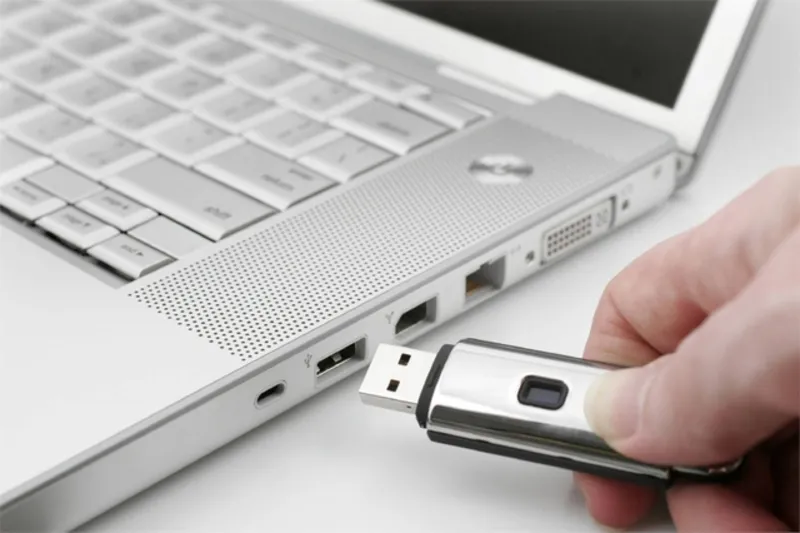
Luôn sử dụng tùy chọn Eject hoặc Safely Remove Hardware trên thanh Taskbar trước khi tháo USB. Điều này đặc biệt quan trọng khi USB đang thực hiện tác vụ đọc hoặc ghi dữ liệu, giúp tránh lỗi thiết bị hoặc mất dữ liệu.
- Hạn chế sử dụng USB làm phương tiện lưu trữ chính
Không nên sử dụng USB làm thiết bị lưu trữ lâu dài hoặc chính thức. Hãy lưu trữ dữ liệu quan trọng trên các phân vùng ổ cứng trong như ổ SSD hoặc HDD (các ổ C, D) của máy tính, nơi có khả năng lưu trữ ổn định và bảo mật hơn.
- Tránh sử dụng lệnh “Cut” và “Move”
Khi di chuyển dữ liệu giữa USB và máy tính, hạn chế sử dụng lệnh Cut hoặc Move. Nếu xảy ra lỗi trong quá trình chuyển, dữ liệu có thể bị mất hoàn toàn. Thay vào đó, hãy sử dụng lệnh Copy, kiểm tra tính toàn vẹn dữ liệu, và chỉ xóa sau khi xác nhận sao chép thành công.
Tham khảo bài viết Khôi phục dữ liệu bị mất trên desktop
Gọi ngay hotline/ZALO 0911.003.113 Nếu có nhu cầu mua linh kiện laptop, macbook
5. Giải đáp thắc mắc: “Làm thế nào tôi có thể khôi phục thông tin từ USB đã bị format?” – Một số câu hỏi thường gặp
5.1 Làm thế nào tôi có thể khôi phục thông tin từ USB đã bị format?
Sau quá trình tổng hợp thông tin, chúng tôi nhận thấy đây chính là câu hỏi được đặt ra nhiều khi nhắc đến dữ liệu trong USB được đăng tải trên Nền tảng Hỏi – Đáp Quora. Chúng tôi xin cung cấp đến bạn đọc một số câu trả lời để giải đáp thắc mắc này như sau:
T Evans – Cựu nhân viên điều hành Carnival Ride, Tilt-A-Whirl (1987 – 1990): “USB là giao thức truyền tệp tin kỹ thuật số của máy tính. Nó không có thông tin. Ngoài ra, formatted không phải là một từ.
Nếu bạn có ổ cứng hoặc thẻ nhớ sử dụng đầu nối USB, thường rất khó để khôi phục thông tin. Rất hiếm khi có thể khôi phục được tất cả thông tin. Bạn phải hiểu rằng bạn đã phạm phải một lỗi rất lớn khi định dạng bất kỳ ổ đĩa nào mà không sao lưu dữ liệu trước khi định dạng. Nếu bạn vô tình định dạng ổ đĩa, bạn đã phạm phải sai lầm lớn và sẽ phải trả giá. Có phần mềm có thể giúp khôi phục một số dữ liệu, tùy thuộc vào việc đó là ổ cứng hay ổ đĩa flash.
Thuật ngữ chuyên môn cho hành động này là “động thái ngu ngốc”.”

Donald Miller: “Nếu bạn đang nói về ổ đĩa flash USB (USB thực chất là tên của một giao thức truyền thông, không phải là tên thiết bị), việc khôi phục dữ liệu cũng không khác gì so với bất kỳ ổ SSD hay ổ cứng nào khác.
Bối cảnh: Để lưu trữ dữ liệu trên ổ đĩa hoặc đĩa, không gian lưu trữ được chia thành các sector và mỗi sector được cấp một địa chỉ. Khi máy tính lưu tệp vào thiết bị, địa chỉ của tệp được ghi vào “thư mục” của ổ đĩa: Danh sách mọi sector trên ổ đĩa và những gì hiện đang được lưu trữ ở đó, nếu có.
Khi ổ đĩa được định dạng AN TOÀN, quy trình chuẩn là ghi số không vào từng byte của từng sector trên đĩa, xóa ngày trước đó. NHƯNG, việc xóa hoặc định dạng lại ổ đĩa cơ bản không thực hiện được điều đó… nó chỉ đơn giản là phá hủy thư mục và tạo một thư mục mới. Dữ liệu gốc vẫn được lưu trữ ở nơi nó đã từng, trong các sector ổ đĩa, nhưng máy tính không còn có thể tìm thấy nó nữa vì các địa chỉ đã biến mất.
Những gì bạn muốn, cho ổ đĩa flash hoặc ổ đĩa cứng, là “Phần mềm phục hồi dữ liệu”. Được viết cho máy tính Mac hoặc PC (sử dụng các kiểu định dạng ổ đĩa khác nhau (tức là: CÁCH các sector được giải quyết và xác định), phần mềm phục hồi dữ liệu bỏ qua thư mục và khảo sát các sector vật lý của đĩa, đọc và sao chép bất cứ thứ gì nó tìm thấy.
Kết quả cuối cùng là nhiều hoặc thậm chí hầu hết các tệp của bạn được khôi phục, mặc dù thường có tên riêng. Bạn sẽ phải xem qua các tệp đó và đổi tên tất cả.
Cũng đáng nói đến là nếu bạn muốn thành công trong việc khôi phục dữ liệu, bạn phải hành động nhanh chóng. Khi ổ đĩa được định dạng lại và một thư mục mới được tạo, máy tính sẽ đọc thư mục trống và bắt đầu sử dụng các sector chứa dữ liệu cũ của bạn… ghi đè lên dữ liệu đó. Bạn sử dụng ổ đĩa mới định dạng càng lâu thì khả năng khôi phục càng ít.”
Có thể bạn quan tâm Top 12 công cụ di chuyển dữ liệu tốt
Gọi ngay hotline/ZALO 0911.003.113 Nếu có nhu cầu mua linh kiện laptop, macbook
5.2 Một số câu hỏi thường gặp
- Tính năng khôi phục các phiên bản trước đã được kích hoạt chưa?
Nếu nó được kích hoạt, cơ hội khôi phục tệp của bạn sẽ tăng lên đáng kể vì nó cho phép bạn khôi phục các phiên bản tệp được lưu trong quá trình sao lưu. Nếu không, cơ hội sẽ thấp hơn đáng kể.
- Đã bao lâu trôi qua kể từ khi xóa dữ liệu của bạn?
Thời gian trôi qua càng ít kể từ khi xóa và lượng dữ liệu được ghi vào ổ đĩa flash sau khi xóa càng thấp, cơ hội phục hồi của bạn càng cao. Theo thời gian và dữ liệu mới, nguy cơ các tệp bị mất của bạn bị ghi đè (và do đó không thể khôi phục tệp từ ổ bút) tăng lên đáng kể.
- Bạn có quyền truy cập vào phần mềm khôi phục dữ liệu có khả năng không?
Việc sử dụng phần mềm khôi phục dữ liệu hiệu quả là rất quan trọng. Tùy thuộc vào khả năng của phần mềm, nó có thể nâng cao hoặc hạn chế khả năng khôi phục các tệp của bạn và siêu dữ liệu của nó (cấu trúc thư mục và tên tệp).
- Xóa nhầm dữ liệu trong USB có khôi phục được không?
Có. Nếu dữ liệu chưa bị ghi đè, bạn vẫn có thể thử khôi phục bằng Previous Versions, Command Prompt (CMD) hoặc phần mềm khôi phục dữ liệu chuyên dụng. Khả năng thành công sẽ cao hơn nếu thực hiện ngay sau khi phát hiện mất dữ liệu.

- USB bị Format có lấy lại dữ liệu được không?
Trong nhiều trường hợp vẫn có thể. Sau khi Format, dữ liệu thường chưa bị xóa hoàn toàn mà chỉ không còn được hệ điều hành nhận diện. Nếu chưa ghi thêm dữ liệu mới, các phần mềm khôi phục vẫn có thể tìm lại các tệp đã mất. Đây cũng là nội dung được đề cập trong bài viết nguồn.
- Vì sao không nên tiếp tục sử dụng USB sau khi mất dữ liệu?
Mỗi lần ghi thêm dữ liệu mới vào USB đều có thể ghi đè lên vùng nhớ chứa các tập tin đã xóa, làm giảm khả năng phục hồi. Do đó, bạn nên ngừng sử dụng USB ngay khi phát hiện sự cố và tiến hành khôi phục càng sớm càng tốt.
- Command Prompt có khôi phục được mọi dữ liệu không?
Không. CMD chủ yếu hỗ trợ sửa lỗi hệ thống tập tin hoặc hiển thị lại các dữ liệu đang bị ẩn. Nếu tập tin đã bị xóa hoàn toàn hoặc ghi đè, bạn cần sử dụng phần mềm khôi phục dữ liệu hoặc dịch vụ chuyên nghiệp.
Có thể bạn quan tâm Chuyển dữ liệu từ máy tính này sang máy tính khác trên window 10/11
Gọi ngay hotline/ZALO 0911.003.113 Nếu có nhu cầu mua linh kiện laptop, macbook
Mất dữ liệu trên USB là sự cố không ai mong muốn, nhưng trong nhiều trường hợp bạn vẫn có cơ hội lấy lại các tập tin quan trọng nếu áp dụng đúng phương pháp và xử lý kịp thời. Những mẹo trên không chỉ giúp bảo vệ dữ liệu an toàn mà còn kéo dài tuổi thọ của USB và các thiết bị lưu trữ trên laptop. Hy vọng với những thông tin mà chúng tôi chia sẻ cũng như các cách khôi phục dữ liệu đã xóa trong USB sẽ giúp bạn không còn quá lo lắng trong quá trình sử dụng dữ liệu trên laptop.

Nếu bạn muốn MUA/ THAY LINH KIỆN GIÁ SỈ hoặc LẺ hãy liên hệ chúng tôi. Đội ngũ nhân viên của LINH KIỆN MINH KHOA luôn sẵn sàng hỗ trợ quý khách 24/7.
LINH KIỆN MINH KHOA ĐANG Ở ĐÀ NẴNG
- Điện thoại/Zalo Chat: 0911.003.113
- Facebook: www.facebook.com/linhkienminhkhoavn/
- Địa chỉ: 155 Hàm Nghi, Thanh Khê, Đà Nẵng