Secure Boot không đúng cấu hình là gì?
Bạn vừa khởi động máy tính và phát hiện dòng chữ “Secure Boot không đúng cấu hình” hoặc “Secure Boot isn’t configured correctly” xuất hiện ở góc dưới bên phải màn hình? Phải làm thế nào nếu gặp phải tình trạng Secure Boot không đúng cấu hình? Có cách nào khắc phục sự cố này không? Đừng lo lắng. Trong bài viết này chúng tôi sẽ cung cấp cho bạn những giải pháp chi tiết để khắc phục lỗi này.
1. Tìm hiểu về Secure Boot không đúng cấu hình
1.1 Secure Boot không đúng cấu hình là lỗi gì?
Đôi khi, sau khi nâng cấp lên phiên bản Windows mới hơn, một số người dùng thấy thông báo lỗi ở góc dưới bên phải màn hình có nội dung “Secure Boot không đúng cấu hình”. Lỗi này có vẻ là hình mờ hệ thống, bạn không thể xóa bằng cách thay đổi hình nền.
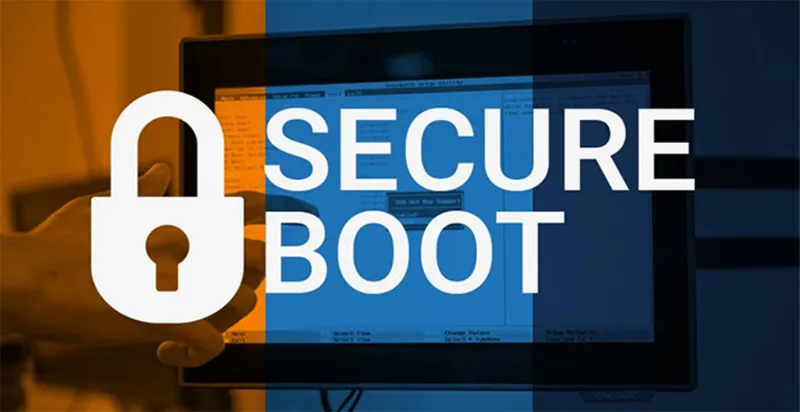
Secure Boot là tính năng bảo mật có trên hầu hết các bo mạch chủ có hỗ trợ chương trình cơ sở UEFI. Đây là một phần của Microsoft Windows 8 và các hệ điều hành cao hơn. Tính năng này được thiết kế để đảm bảo thiết bị của bạn khởi động chỉ bằng phần mềm được Nhà sản xuất thiết bị gốc (OEM) tin cậy.
Lỗi “Secure Boot không đúng cấu hình” thường liên quan đến tính năng Secure Boot trong firmware UEFI (Unified Extensible Firmware Interface). Secure Boot là một cơ chế bảo mật được thiết kế để ngăn chặn việc chạy phần mềm độc hại trong quá trình khởi động hệ điều hành.
Do đó, nếu bạn thấy Secure Boot không đúng cấu hình trên máy tính thì có thể do thấy tính năng Windows Secure Boot đã bị tắt hoặc chưa được thiết lập trên máy tính của bạn. Nếu bạn cũng gặp phải vấn đề này, bạn có thể đọc nội dung dưới đây để khắc phục lỗi.
Có thể bạn quan tâm Sửa lỗi RunDLL trên ổ cứng HDD
Gọi ngay hotline/ZALO 0911.003.113 Nếu có nhu cầu mua linh kiện laptop, macbook
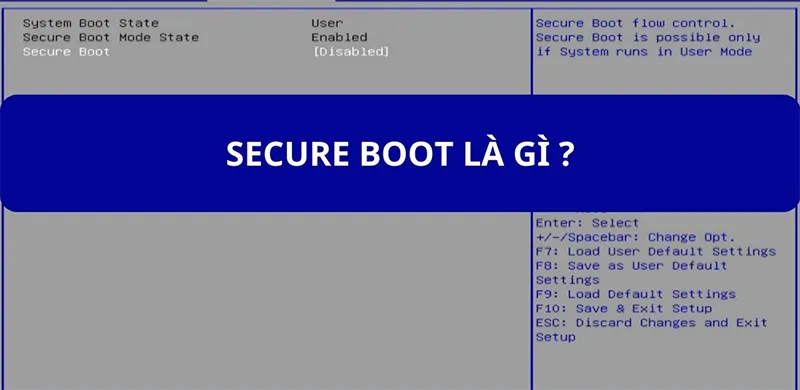
1.2 Secure Boot hoạt động như thế nào?
Để hiểu vì sao xuất hiện lỗi Secure Boot không đúng cấu hình, trước tiên cần biết cách Secure Boot hoạt động.
Khi người dùng nhấn nút nguồn, máy tính sẽ trải qua các bước sau:
- UEFI Firmware được khởi chạy.
- Firmware kiểm tra cơ sở dữ liệu chứng chỉ bảo mật (Secure Boot Keys).
- Windows Boot Manager được xác minh bằng chữ ký số.
- Trình điều khiển và nhân hệ điều hành tiếp tục được xác thực.
- Nếu tất cả thành phần đều hợp lệ, Windows sẽ khởi động bình thường.
Ngược lại, nếu Secure Boot bị tắt, chứng chỉ bảo mật bị thiếu hoặc hệ thống phát hiện thành phần không đáng tin cậy, Windows có thể hiển thị thông báo Secure Boot không đúng cấu hình hoặc từ chối khởi động một số hệ điều hành.
Đây cũng là lý do Windows 11 yêu cầu Secure Boot và TPM 2.0 để tăng cường khả năng bảo vệ trước các cuộc tấn công vào quá trình khởi động.

1.3 Secure Boot không đúng cấu hình có nguy hiểm không?
Trong đa số trường hợp, lỗi này không làm máy tính hỏng hoặc mất dữ liệu. Bạn vẫn có thể khởi động Windows và sử dụng máy như bình thường.
Tuy nhiên, việc để Secure Boot bị tắt trong thời gian dài sẽ làm giảm khả năng bảo vệ hệ thống trước các phần mềm độc hại tấn công vào quá trình khởi động. Ngoài ra, bạn có thể gặp các vấn đề như:
- Không đủ điều kiện nâng cấp lên Windows 11.
- Không sử dụng được một số tính năng bảo mật nâng cao.
- Khả năng bị Bootkit hoặc Rootkit tấn công cao hơn.
- Một số bản cập nhật bảo mật có thể yêu cầu Secure Boot hoạt động đúng.
Vì vậy, nếu máy tính của bạn hỗ trợ Secure Boot, nên cấu hình đúng thay vì bỏ qua cảnh báo này.
Có thể bạn quan tâm Khắc phục lỗi “Access Is Denied” khi sử dụng Bootrec/Fixboot
Gọi ngay hotline/ZALO 0911.003.113 Nếu có nhu cầu mua linh kiện laptop, macbook
2. Dấu hiệu và Nguyên nhân gây nên lỗi Secure Boot không đúng cấu hình
2.1 Dấu hiệu nhận biết lỗi Secure Boot không đúng cấu hình
Bạn có thể dễ dàng nhận biết lỗi thông qua một số biểu hiện dưới đây:
- Xuất hiện dòng chữ Secure Boot không đúng cấu hình ở góc dưới bên phải màn hình Desktop.
- Trong cửa sổ System Information (msinfo32), mục Secure Boot State hiển thị Off hoặc Unsupported.
- Không thể nâng cấp hoặc cài đặt Windows 11.
- Một số tính năng bảo mật như BitLocker hoặc Device Encryption không hoạt động đầy đủ.
- BIOS báo Secure Boot đang bị Disable.
- Sau khi cập nhật BIOS hoặc thay bo mạch chủ, lỗi bắt đầu xuất hiện.
Thông thường máy tính vẫn có thể sử dụng bình thường. Tuy nhiên, đây là dấu hiệu cho thấy hệ thống chưa đạt trạng thái bảo mật tối ưu theo tiêu chuẩn của Microsoft.
2.2 Nguyên nhân gây nên lỗi Secure Boot không đúng cấu hình
- Secure Boot đang bị tắt trong BIOS hoặc UEFI. Đây là nguyên nhân thường gặp nhất. Trong quá trình cài đặt Windows, cập nhật BIOS hoặc thay đổi thiết lập firmware, Secure Boot có thể bị vô hiệu hóa. Khi đó, Windows sẽ phát hiện trạng thái này và hiển thị cảnh báo.
- Máy tính đang sử dụng Legacy Boot thay vì UEFI. Secure Boot chỉ hoạt động trên chuẩn khởi động UEFI. Nếu BIOS đang bật chế độ Legacy hoặc CSM (Compatibility Support Module), Secure Boot sẽ tự động bị vô hiệu hóa. Đây là tình trạng khá phổ biến trên các máy tính cài Windows từ nhiều năm trước.
- Ổ cứng sử dụng chuẩn MBR. Để kích hoạt Secure Boot, ổ cứng hệ thống thường phải sử dụng bảng phân vùng GPT. Nếu Windows được cài trên ổ MBR, BIOS sẽ không cho phép bật Secure Boot dù phần cứng vẫn hỗ trợ.
- Chứng chỉ Secure Boot bị thiếu hoặc bị thay đổi. UEFI sử dụng các khóa bảo mật như Platform Key (PK), Key Exchange Key (KEK), Database (DB) và Database of Revoked Signatures (DBX) để xác minh quá trình khởi động. Nếu các khóa này bị xóa, hỏng hoặc thay đổi do cập nhật firmware không thành công, Secure Boot có thể không hoạt động đúng.
- BIOS hoặc UEFI đã lỗi thời. Phiên bản BIOS quá cũ đôi khi không tương thích với các bản cập nhật Windows mới, đặc biệt là Windows 11. Điều này có thể khiến Secure Boot hoạt động không ổn định hoặc không thể kích hoạt.
- Thay đổi phần cứng. Việc thay bo mạch chủ, ổ SSD hoặc card đồ họa trong một số trường hợp cũng khiến firmware đặt lại các thiết lập mặc định, bao gồm Secure Boot.
- Cài đặt hệ điều hành không tương thích. Một số hệ điều hành cũ hoặc các bản Linux không hỗ trợ Secure Boot có thể yêu cầu tắt tính năng này. Sau khi cài đặt xong, Windows sẽ phát hiện Secure Boot đã bị vô hiệu hóa và hiển thị cảnh báo.
Có thể bạn quan tâm Cách sửa lỗi VirtualBox No 64 Bit (Nguyên nhân & 6 cách Fix)
Gọi ngay hotline/ZALO 0911.003.113 Nếu có nhu cầu mua linh kiện laptop, macbook

3. Cách khắc phục lỗi Secure Boot không đúng cấu hình
3.1 Vào BIOS và bật Secure Boot
Để khắc phục lỗi Secure Boot không đúng cấu hình, chỉ cần vào BIOS và bật Secure Boot. Trước đó, bạn có thể kiểm tra trạng thái hiện tại của Secure Boot.
Bước 1: Mở hộp thoại Run (Windows + R) sau đó nhập msinfo32 vào rồi nhấn Enter để mở cửa sổ System Information.
Bước 2: Chọn System Summary từ bảng bên trái và kiểm tra Secure Boot State ở bảng bên phải. Nếu Off hoặc Unsupported , bạn cần bật nó trong BIOS. Để thực hiện công việc này, hãy tiến hành theo các bước sau.
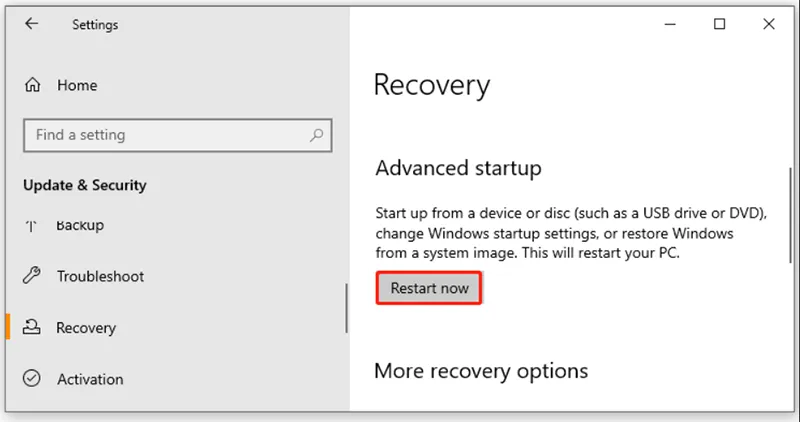
Bước 3: Nhấn phím Win + I để mở cửa sổ Settings , sau đó chọn Update & Security > Recovery và nhấp vào Restart Now trong phần Advanced startup. Sau đó, PC của bạn sẽ khởi động lại ngay bây giờ và vào BIOS.
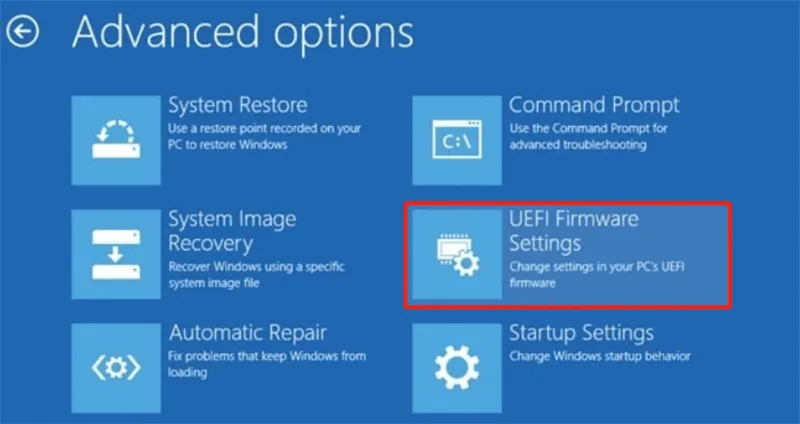
Bước 4: Chọn Troubleshoot rồi chọn Advanced options trong Menu Advanced startup.
Bước 5: Chọn UEFI Firmware Settings và nhấp vào Restart để khởi động máy tính của bạn vào UEFI BIOS.
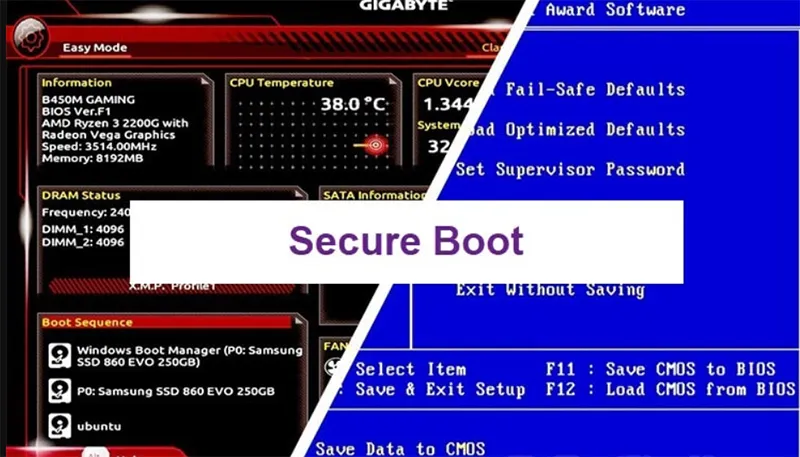
Bước 6: Chọn BIOS Setup , điều hướng đến danh mục Secure Boot từ bảng bên trái và chọn Secure Boot Enable và xác nhận tùy chọn.
Lưu ý: Các bước để bật Secure Boot có thể khác nhau đối với các bo mạch chủ khác nhau. Nếu bạn không tìm thấy tùy chọn này, hãy kiểm tra hướng dẫn sử dụng do nhà sản xuất cung cấp.
Sau khi bật, hãy khởi động máy tính và kiểm tra lỗi Secure Boot không đúng cấu hình đã biến mất hay chưa.
Có thể bạn quan tâm lỗi Critical Process Died Stop Code trong Win 10 (7+ cách Fix)
Gọi ngay hotline/ZALO 0911.003.113 Nếu có nhu cầu mua linh kiện laptop, macbook
3.2 Chuyển BIOS sang chế độ UEFI
Rất nhiều người bật Secure Boot nhưng vẫn không được thì nguyên nhân có thể do BIOS vẫn đang chạy ở dạng Legacy Boot.
Secure Boot chỉ hoạt động khi:
- UEFI được bật
- Legacy/CSM bị tắt
Trong BIOS hãy tìm: Boot Mode -> UEFI (Nếu thấy Legacy, CSM, Legacy support) -> chuyển UEFI Only.
Lưu ý: Nếu Windows đang cài theo Legacy thì không nên chuyển ngay vì máy có thể không khởi động được.

3.3 Chuyển ổ cứng từ MBR sang GPT
Chuyển ổ cứng từ MBR sang GPT vì Secure Boot yêu cầu Windows khởi động theo chuẩn GPT.
Bạn có thể kiểm tra bằng cách: Nhấn Windows + X -> Disk Management -> Nhấn chuột phải -> Properties -> Volumes.
Quan sát Partition Style:
- Nếu là MBR thì chuyển sang GPT
- Windows hiện tại có sẵn công cụ MBR2GPT cho phép chuyển đổi mà không mất dữ liệu (trong nhiều trường hợp).
Lưu ý: Nếu không tự tin thao tác, hãy sao lưu dữ liệu trước khi thực hiện.
Có thể bạn quan tâm Top 5+ phần mềm tạo USB boot đa năng (nhiều ISO cùng lúc)
Gọi ngay hotline/ZALO 0911.003.113 Nếu có nhu cầu mua linh kiện laptop, macbook
3.4 Khôi phục khóa mặc định của Secure Boot
Một số máy xuất hiện lỗi do chứng chỉ Secure Boot bị xóa nên việc cần làm là khôi phục khoá mặc định của Secure Boot.
Trong BIOS thường có các mục:
- Restore Factory Keys
- Install Default Keys
- Load Secure Boot Keys
Hãy chọn khôi phục khóa mặc định.
Sau đó nên Save, Restart thì Windows sẽ nhận lại đầy đủ chứng chỉ.
3.5 Cập nhật BIOS/UEFI
Một số phiên bản BIOS cũ có lỗi khiến Secure Boot hoạt động không ổn định nên tiến hành Cập nhật BIOS/UEFI.
Nếu máy tính: mới nâng cấp Windows 11, vừa thay SSD, vừa thay CPU, Secure Boot bị lỗi bất thường thì hãy kiểm tra BIOS mới nhất trên website của nhà sản xuất.
Khi cập nhật BIOS cần: sạc đầy pin (laptop), không tắt nguồn, sử dụng đúng file BIOS. Việc cập nhật sai BIOS có thể khiến máy không khởi động được.
3.6 Khôi phục BIOS về mặc định
Nếu bạn từng thay đổi nhiều thiết lập BIOS và không nhớ đã chỉnh những gì, hãy đưa BIOS về mặc định.
Trong BIOS thường có:
- Load Optimized Defaults
- Load Setup Defaults
- Restore Defaults
Sau đó: bật lại UEFI -> bật Secure Boot -> lưu cấu hình. Đây là cách xử lý khá hiệu quả khi BIOS bị cấu hình sai.
Có thể bạn quan tâm Hướng dẫn tạo USB Boot Win 10 bằng phần mềm Rufus
Gọi ngay hotline/ZALO 0911.003.113 Nếu có nhu cầu mua linh kiện laptop, macbook
3.7 Cập nhật Windows
Microsoft đã phát hành nhiều bản vá liên quan đến Secure Boot.
Để kiểm tra: Settings -> Windows Update -> Check for Updates -> Sau khi cập nhật, hãy khởi động lại máy.
Đặc biệt trên Windows 8.1 và Windows 10, một số bản vá giúp loại bỏ watermark “Secure Boot isn’t configured correctly”.
3.8 Cài đặt lại Windows theo chuẩn UEFI
Tiến hành cài đặt lại Windows theo chuẩn UEFI nếu: Windows được cài từ rất lâu, đang dùng Legacy, ổ cứng MBR, Secure Boot luôn báo Unsupported thì giải pháp triệt để nhất là cài lại Windows.
Khi cài đặt hãy: bật UEFI -> tắt Legacy -> dùng GPT -> bật Secure Boot.
Sau khi hoàn tất, Secure Boot sẽ hoạt động bình thường và tương thích hoàn toàn với Windows 11.
Có thể bạn quan tâm Cách tạo ổ USB boot Windows 10 UEFI
Gọi ngay hotline/ZALO 0911.003.113 Nếu có nhu cầu mua linh kiện laptop, macbook
4. Những lưu ý khi bật Secure Boot và cách phòng tránh lỗi
4.1 Những lưu ý khi bật Secure Boot
Để tránh phát sinh lỗi trong quá trình cấu hình, bạn nên lưu ý một số điểm sau:
- Sao lưu dữ liệu quan trọng trước khi thay đổi BIOS hoặc chuyển đổi MBR sang GPT.
- Không bật Secure Boot khi hệ điều hành vẫn cài đặt theo chế độ Legacy.
- Chỉ cập nhật BIOS bằng phiên bản chính thức từ nhà sản xuất.
- Không tắt nguồn hoặc tháo pin trong khi cập nhật BIOS.
- Nếu sử dụng hệ điều hành Linux hoặc các bản Windows đã chỉnh sửa, hãy kiểm tra khả năng tương thích với Secure Boot trước khi kích hoạt.
- Sau khi bật Secure Boot, nếu máy không khởi động được, hãy kiểm tra lại chế độ Boot, bảng phân vùng và các thiết lập liên quan đến UEFI.
4.2 Cách phòng tránh lỗi Secure Boot không đúng cấu hình
Để hạn chế lỗi xuất hiện trong quá trình sử dụng, bạn nên:
- Luôn cài đặt Windows ở chế độ UEFI với ổ đĩa GPT.
- Hạn chế thay đổi các thiết lập BIOS nếu không thực sự cần thiết.
- Cập nhật BIOS và Windows định kỳ theo khuyến nghị của nhà sản xuất.
- Không sử dụng các công cụ chỉnh sửa Boot Manager hoặc phần mềm can thiệp vào quá trình khởi động khi không rõ nguồn gốc.
- Sau khi nâng cấp phần cứng, hãy kiểm tra lại trạng thái Secure Boot trong BIOS và trong cửa sổ System Information.
Có thể bạn quan tâm Cách vào boot menu sony vaio từ usb
Gọi ngay hotline/ZALO 0911.003.113 Nếu có nhu cầu mua linh kiện laptop, macbook
5. Câu hỏi liên quan đến lỗi Secure Boot không đúng cấu hình
- Secure Boot không đúng cấu hình có ảnh hưởng đến máy tính không?
Thông thường, lỗi Secure Boot không đúng cấu hình không làm hỏng máy tính hay gây mất dữ liệu. Bạn vẫn có thể sử dụng Windows bình thường. Tuy nhiên, khi Secure Boot bị tắt hoặc cấu hình sai, khả năng bảo vệ hệ thống trước các phần mềm độc hại trong quá trình khởi động sẽ giảm xuống. Ngoài ra, một số tính năng bảo mật của Windows 11 cũng có thể hoạt động không đầy đủ.
- Secure Boot có bắt buộc trên Windows 11 không?
Có. Secure Boot là một trong những yêu cầu phần cứng mà Microsoft đưa ra đối với Windows 11. Mặc dù vẫn có một số cách cài đặt Windows 11 khi tắt Secure Boot, nhưng Microsoft khuyến nghị nên bật tính năng này để đảm bảo khả năng bảo mật và nhận đầy đủ các bản cập nhật trong tương lai.
- Vì sao Secure Boot State hiển thị Off?
Nếu Secure Boot State hiển thị Off, điều đó có nghĩa là máy tính của bạn hỗ trợ Secure Boot nhưng tính năng này hiện chưa được kích hoạt trong BIOS/UEFI. Bạn chỉ cần truy cập BIOS, bật Secure Boot và lưu lại thiết lập là có thể khắc phục trong hầu hết các trường hợp.
- Có nên tắt Secure Boot không?
Không nên, trừ khi bạn có nhu cầu đặc biệt như cài đặt hệ điều hành cũ hoặc một số bản phân phối Linux chưa hỗ trợ Secure Boot. Đối với đa số người dùng Windows 10 và Windows 11, việc bật Secure Boot sẽ giúp tăng cường bảo mật mà không ảnh hưởng đến hiệu năng của máy tính.
- Secure Boot có làm máy tính chạy chậm hơn không?
Không. Secure Boot chỉ kiểm tra chữ ký số của các thành phần trong quá trình khởi động. Sau khi Windows khởi động xong, tính năng này gần như không ảnh hưởng đến hiệu năng xử lý, tốc độ chạy ứng dụng hay khả năng chơi game.
- Có thể bỏ qua lỗi Secure Boot không đúng cấu hình không?
Bạn vẫn có thể tiếp tục sử dụng máy tính nếu lỗi chỉ là một thông báo trên màn hình và hệ thống hoạt động bình thường. Tuy nhiên, về lâu dài, bạn nên khắc phục để tận dụng đầy đủ các tính năng bảo mật của Windows và tránh gặp sự cố khi nâng cấp hoặc cài đặt hệ điều hành mới.
- Có cần chuyển ổ cứng sang GPT để bật Secure Boot không?
Trong hầu hết trường hợp là có. Secure Boot hoạt động cùng chế độ khởi động UEFI, trong khi UEFI thường yêu cầu ổ cứng hệ thống sử dụng bảng phân vùng GPT. Nếu Windows đang cài trên ổ MBR, bạn có thể cần chuyển đổi sang GPT trước khi kích hoạt Secure Boot.
- Bật Secure Boot có làm mất dữ liệu không?
Việc bật Secure Boot thông thường không làm mất dữ liệu. Tuy nhiên, nếu bạn phải chuyển đổi từ MBR sang GPT hoặc cài đặt lại Windows để đáp ứng yêu cầu của UEFI, hãy sao lưu toàn bộ dữ liệu quan trọng trước khi thực hiện.
- Sau khi cập nhật BIOS thì Secure Boot bị tắt phải làm sao?
Đây là hiện tượng khá phổ biến. Một số bản cập nhật BIOS sẽ đưa các thiết lập về mặc định, bao gồm cả Secure Boot. Bạn chỉ cần vào BIOS, kiểm tra chế độ khởi động là UEFI, sau đó bật lại Secure Boot và lưu cấu hình.
- Có cần cập nhật BIOS để sửa lỗi Secure Boot không?
Không phải lúc nào cũng cần. Bạn chỉ nên cập nhật BIOS khi phiên bản hiện tại gặp lỗi, không hỗ trợ Windows mới hoặc nhà sản xuất phát hành bản vá liên quan đến Secure Boot. Nếu Secure Boot chỉ đơn giản là đang bị tắt, việc bật lại trong BIOS thường đã đủ để khắc phục.
- Máy tính cũ có hỗ trợ Secure Boot không?
Không phải tất cả. Secure Boot chỉ được hỗ trợ trên các bo mạch chủ sử dụng firmware UEFI. Những máy tính đời cũ chỉ hỗ trợ BIOS Legacy sẽ không thể kích hoạt tính năng này.
- Sau khi thay SSD hoặc HDD có cần bật lại Secure Boot không?
Thông thường không cần. Tuy nhiên, nếu quá trình thay ổ cứng đi kèm với việc cài đặt lại Windows, chuyển đổi chế độ khởi động hoặc cập nhật BIOS, bạn nên kiểm tra lại trạng thái Secure Boot để đảm bảo hệ thống vẫn được cấu hình đúng.
Có thể bạn quan tâm Cách sửa lỗi hard disk 3f0 error HP
Gọi ngay hotline/ZALO 0911.003.113 Nếu có nhu cầu mua linh kiện laptop, macbook
Đối với những người không muốn bật tính năng này và chỉ muốn khắc phục lỗi Secure Boot không đúng cấu hình, Microsoft đã phát hành bản cập nhật Windows 8.1 sẽ tự động khắc phục. Khi gặp phải lỗi Secure Boot không đúng cấu hình, bạn có thể thử bật Secure Boot trong BIOS. Nếu bạn có bất kỳ giải pháp bào khác cho lỗi này, bạn có thể chia sẻ với chúng tôi trong phần bình luận nhé.

Nếu bạn muốn MUA/ THAY LINH KIỆN GIÁ SỈ hoặc LẺ hãy liên hệ chúng tôi. Đội ngũ nhân viên của LINH KIỆN MINH KHOA luôn sẵn sàng hỗ trợ quý khách 24/7.
LINH KIỆN MINH KHOA ĐANG Ở ĐÀ NẴNG
- Điện thoại/Zalo Chat: 0911.003.113
- Facebook: www.facebook.com/linhkienminhkhoavn/
- Địa chỉ: 155 Hàm Nghi, Thanh Khê, Đà Nẵng