Cách sửa lỗi VirtualBox No 64 Bit (Nguyên nhân & 6 cách Fix)
Khi tạo máy ảo trong VirtualBox nhưng chỉ xuất hiện các hệ điều hành 32-bit thay vì 64-bit, nguyên nhân thường không nằm ở VirtualBox mà liên quan đến BIOS, Hyper-V hoặc công nghệ ảo hóa VT-x/AMD-V. Nhiều người dùng đã “than trời trách đất” rằng VirtualBox không có 64 Bit cũng như vì sao VirtualBox chỉ cho phép 32 bit? Làm thế nào để sửa lỗi VirtualBox No 64 Bit? Bây giờ hãy cùng tôi khám phá nhé.
1. VirtualBox No 64 Bit là gì?
VirtualBox No 64 Bit là tình trạng phần mềm Oracle VM VirtualBox không hiển thị hoặc không cho phép lựa chọn các hệ điều hành 64-bit (x64) khi tạo máy ảo mới. Thay vào đó, danh sách hệ điều hành chỉ xuất hiện các phiên bản 32-bit (x86), khiến người dùng không thể cài đặt Windows 10/11 64-bit, Ubuntu 64-bit hoặc các hệ điều hành hiện đại khác.
Đây không phải là lỗi của VirtualBox mà thường xảy ra khi máy tính chưa đáp ứng đủ các điều kiện cần thiết để chạy hệ điều hành 64-bit trên máy ảo.
Vì sao VirtualBox chỉ hiển thị 32-bit?
VirtualBox chỉ hiển thị các hệ điều hành 32-bit khi phần mềm không thể sử dụng tính năng ảo hóa phần cứng (Hardware Virtualization) của bộ xử lý. Nguyên nhân phổ biến gồm:
- Công nghệ Intel VT-x hoặc AMD-V đang bị tắt trong BIOS/UEFI.
- Tính năng Hyper-V, Windows Hypervisor Platform hoặc Virtual Machine Platform đang chiếm quyền sử dụng công nghệ ảo hóa.
- CPU không hỗ trợ ảo hóa (hiếm gặp ở các dòng máy đời mới).
- Tính năng ảo hóa bị vô hiệu hóa bởi BIOS hoặc firmware.
- VirtualBox cài đặt không đúng hoặc phiên bản quá cũ.
Khi đó, VirtualBox sẽ tự động ẩn toàn bộ tùy chọn hệ điều hành 64-bit nhằm tránh tạo máy ảo không thể khởi động.
Điều kiện để xuất hiện hệ điều hành 64-bit
Để VirtualBox hiển thị đầy đủ các hệ điều hành 64-bit, máy tính cần đáp ứng các điều kiện sau:
- CPU hỗ trợ công nghệ Intel VT-x hoặc AMD-V.
- VT-x/AMD-V đã được bật trong BIOS hoặc UEFI.
- Tính năng Hyper-V và các dịch vụ hypervisor của Windows đã được tắt (nếu sử dụng VirtualBox).
- Phiên bản VirtualBox tương thích với hệ điều hành đang sử dụng.
- Hệ điều hành chủ (Host OS) là phiên bản 64-bit và hoạt động bình thường.
Chỉ khi đáp ứng đầy đủ các điều kiện trên, VirtualBox mới hiển thị danh sách hệ điều hành 64-bit để người dùng lựa chọn.
Mối quan hệ giữa VirtualBox, VT-x/AMD-V và Hyper-V
Ba thành phần này có mối liên hệ chặt chẽ trong quá trình tạo và vận hành máy ảo:
- VirtualBox là phần mềm tạo và quản lý máy ảo.
- Intel VT-x hoặc AMD-V là công nghệ ảo hóa tích hợp trong CPU, cho phép máy ảo chạy hiệu quả và hỗ trợ hệ điều hành 64-bit.
- Hyper-V là nền tảng ảo hóa của Windows, cũng sử dụng trực tiếp VT-x hoặc AMD-V.
Do cả VirtualBox và Hyper-V đều cần quyền truy cập vào công nghệ ảo hóa của CPU, nên khi Hyper-V đang hoạt động, VirtualBox có thể không sử dụng được VT-x/AMD-V. Kết quả là phần mềm chỉ hiển thị các hệ điều hành 32-bit hoặc báo lỗi không hỗ trợ 64-bit. Vì vậy, trong nhiều trường hợp, người dùng cần tắt Hyper-V và các tính năng liên quan để VirtualBox nhận lại VT-x/AMD-V và hiển thị đầy đủ các tùy chọn hệ điều hành 64-bit.
Có thể bạn quan tâm Cách truyền file giữa máy ảo và PC trên VMware và VirtualBox
Gọi ngay hotline/ZALO 0911.003.113 Nếu có nhu cầu mua linh kiện laptop, macbook

2. Dấu hiệu và Nguyên nhân gây nên lỗi VirtualBox No 64 Bit
2.1 Dấu hiệu của lỗi VirtualBox No 64 Bit
Khi gặp lỗi VirtualBox No 64 Bit, người dùng thường nhận thấy VirtualBox không hiển thị hoặc không cho phép tạo máy ảo 64-bit. Dưới đây là những dấu hiệu phổ biến giúp bạn nhận biết lỗi này.
Chỉ hiển thị hệ điều hành 32-bit. Đây là dấu hiệu dễ nhận biết nhất. Khi tạo máy ảo mới (New Virtual Machine), danh sách Version chỉ xuất hiện các phiên bản 32-bit như Windows 10 (32-bit), Ubuntu (32-bit)… trong khi toàn bộ tùy chọn 64-bit đều biến mất.
Không có tùy chọn Windows 10/11 (64-bit). Nếu muốn cài Windows 10 hoặc Windows 11 64-bit nhưng VirtualBox không hiển thị các tùy chọn này, rất có thể phần mềm chưa nhận được công nghệ ảo hóa VT-x hoặc AMD-V từ CPU.
Xuất hiện thông báo VT-x/AMD-V không khả dụng. Trong một số trường hợp, VirtualBox sẽ hiển thị các thông báo lỗi như:
- VT-x is disabled in the BIOS
- AMD-V is disabled in the BIOS
- VT-x is not available
- Hardware virtualization is not available
Các thông báo này cho biết tính năng ảo hóa phần cứng đang bị tắt hoặc bị phần mềm khác chiếm quyền sử dụng.
Máy ảo 64-bit không thể khởi động. Nếu trước đây máy ảo 64-bit vẫn hoạt động bình thường nhưng sau đó không thể khởi động hoặc báo lỗi ngay khi mở, nguyên nhân có thể là Hyper-V vừa được kích hoạt hoặc cài đặt BIOS đã thay đổi làm vô hiệu hóa VT-x/AMD-V.
VirtualBox báo lỗi liên quan đến Hyper-V. Một số người dùng gặp các thông báo như:
- Hyper-V is enabled
- Raw-mode is unavailable
- VirtualBox can’t operate in VMX root mode
Đây là dấu hiệu cho thấy Hyper-V hoặc các tính năng ảo hóa của Windows đang xung đột với VirtualBox, khiến phần mềm không thể sử dụng VT-x/AMD-V để chạy máy ảo 64-bit.
Chỉ tạo được máy ảo 32-bit dù CPU hỗ trợ 64-bit. Nếu máy tính đang chạy hệ điều hành Windows 64-bit, CPU cũng hỗ trợ kiến trúc 64-bit nhưng VirtualBox vẫn chỉ cho phép tạo máy ảo 32-bit thì gần như chắc chắn tính năng ảo hóa đang bị tắt hoặc bị chiếm bởi Hyper-V.
Không thể cài đặt hệ điều hành 64-bit. Ngay cả khi đã có file ISO Windows hoặc Linux 64-bit, VirtualBox vẫn không cho phép chọn đúng phiên bản hoặc máy ảo báo lỗi trong quá trình cài đặt. Đây cũng là một dấu hiệu điển hình của lỗi VirtualBox No 64 Bit.
Có thể bạn quan tâm Cách tạo máy ảo Chrome OS bằng VMWare
Gọi ngay hotline/ZALO 0911.003.113 Nếu có nhu cầu mua linh kiện laptop, macbook

2.2 Nguyên nhân gây nên lỗi VirtualBox No 64 Bit
VirtualBox là một trong những giải pháp phổ biến nhất được sử dụng để quản lý và chạy máy ảo. Nó có thể chạy hệ điều hành khách trong môi trường ảo hóa và một số người thích thử hệ điều hành mới trong đó.
Tuy nhiên, nhiều người báo cáo rằng VirtualBox chỉ hiển thị hệ điều hành 32 bit ngay cả khi chúng đáp ứng mọi yêu cầu.
Nguyên nhân nào khiến VirtualBox không hiển thị 64 bit? Theo một cuộc khảo sát, vấn đề này thường liên quan đến cấu hình Hyper-V không đúng cách. Một số yếu tố khác như:
- Chưa bật tính năng Virtualization Technology (VT-x/AMD-V): Đây là tính năng phải được bật trong BIOS/UEFI để VirtualBox hỗ trợ máy ảo 64-bit.
- Phần mềm khác chiếm dụng VT-x/AMD-V: Các phần mềm như VMware, Hyper-V, hoặc Docker có thể xung đột với VirtualBox.
- Phiên bản VirtualBox không tương thích: Phiên bản lỗi thời hoặc không phù hợp với hệ điều hành.
- Hệ điều hành host không phải 64-bit: Nếu hệ điều hành cài đặt trên máy không phải là 64-bit, bạn không thể tạo máy ảo 64-bit.
Trong quá trình cài đặt máy ảo tại Minh Khoa, chúng tôi nhận thấy phần lớn trường hợp VirtualBox không hiển thị hệ điều hành 64-bit là do Hyper-V hoặc Core Isolation vẫn đang được kích hoạt trên Windows 11.
Có thể bạn quan tâm Lưu trữ trực tuyến là gì? (Phân loại & Cách chọn)
Gọi ngay hotline/ZALO 0911.003.113 Nếu có nhu cầu mua linh kiện laptop, macbook
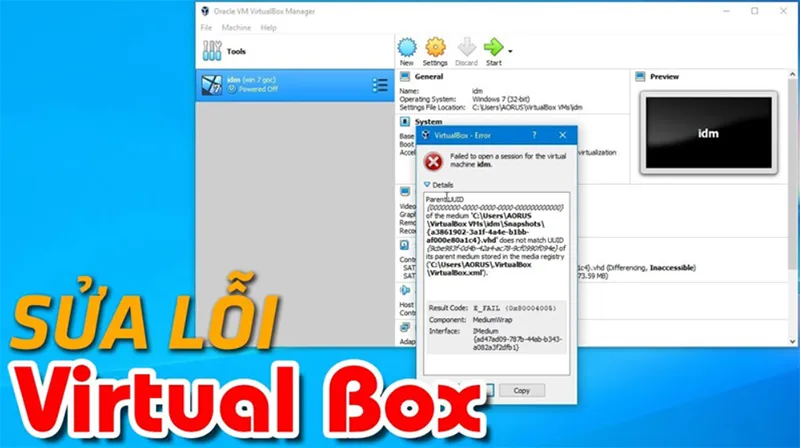
3. Cách sửa lỗi VirtualBox No 64 Bit
Lưu ý: Trước khi bạn sửa lỗi VirtualBox chỉ có 32 bit, hãy đảm bảo rằng bạn đăng nhập vào tài khoản quản trị viên của mình. Bên cạnh đó, bạn phải có tệp hệ điều hành khách hợp lệ sẽ được sử dụng để tải hệ điều hành khách. Nếu tệp .iso không hợp lệ hoặc là loại khác, bạn có thể gặp phải sự cố “VirtualBox không cung cấp tùy chọn 64 bit.
3.1 Kiểm tra xem bạn có CPU x64 không
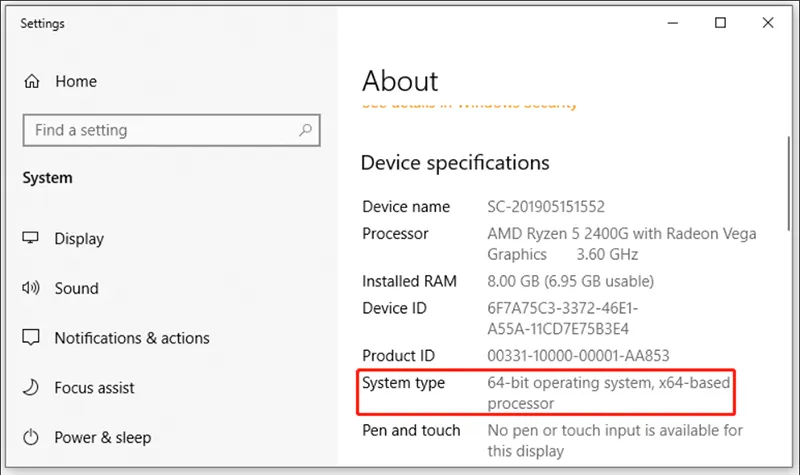
Đầu tiên bạn nên kiểm tra xem máy tính của bạn có CPU x64 bit không. Nếu bạn sử dụng CPU 2 bit, bạn sẽ gặp phải lỗi VirtualBox No 64 Bit.
Bước 1: Nhấn Win + E để mở File Explorer, sau đó nhấn chuột phải vào This PC và chọn
Properties .
Bước 2: Trong cửa sổ bật lên, điều hướng đến phần Device specifications và kiểm tra System type. Nếu hệ điều hành và bộ xử lý của bạn là 64 bit, bạn có thể tiến hành các giải pháp sau.
3.2 Vô hiệu hóa Hyper-V
Microsoft Hyper-V là một phần của chương trình ảo hóa cho phép người dùng tạo một hoặc nhiều máy ảo. Nó thực hiện hầu như cùng một tác vụ như VirtualBox. Một số người dùng nhận thấy rằng Hyper-V có thể can thiệp vào việc chạy VirtualBox. Để loại bỏ xung đột, bạn có thể thử tắt Hyper-V.
Bước 1: Mở hộp thoại Run (nhấn Windows + R), sau đó nhập OptionalFeatures.exe vào đó và nhấn Enter.
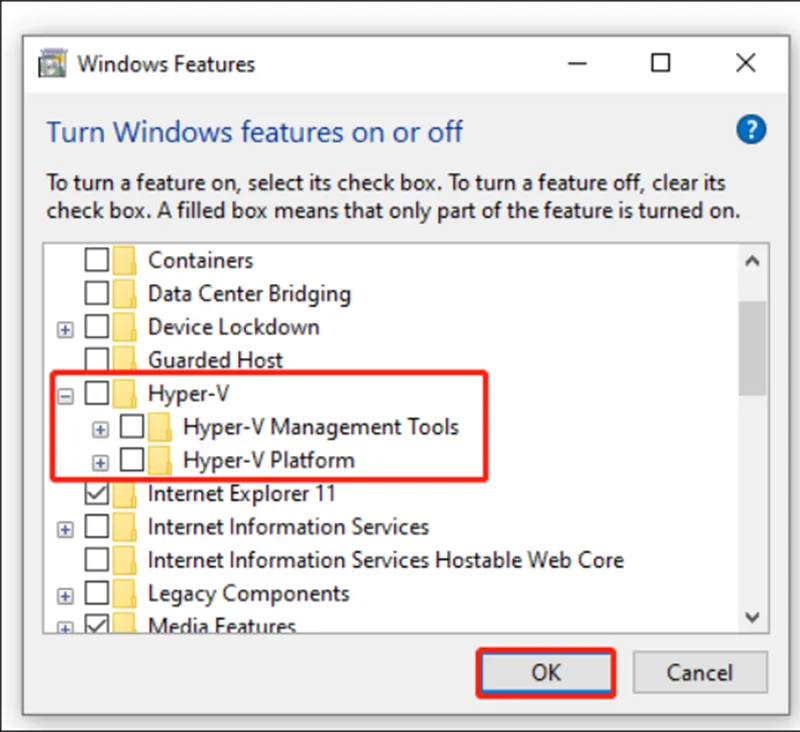
Bước 2: Trong cửa sổ Windows Features, cuộn xuống danh sách để tìm tùy chọn Hyper-V. Nếu tùy chọn này được chọn, hãy bỏ chọn hộp kiểm Hyper-V, bao gồm cả các tùy chọn phụ của nó.
Bước 3: Nhấp vào OK để lưu thay đổi.
Bây giờ, bạn có thể khởi động lại máy tính và xem VirtualBox có chỉ cho phép 32 bit hay không.
Có thể bạn quan tâm Sửa lỗi RunDLL trên ổ cứng HDD
Gọi ngay hotline/ZALO 0911.003.113 Nếu có nhu cầu mua linh kiện laptop, macbook
3.3 Kích hoạt công nghệ ảo hóa Intel
Virtual Technology là một kiến trúc cho phép người dùng chạy nhiều hệ điều hành riêng biệt trên một máy chủ. Nếu cấu hình bị vô hiệu hóa, bạn có thể gặp phải sự cố VirtualBox không hiển thị Windows 10 64 bit. Sau đây, bạn có thể làm theo các bước dưới đây để bật tính năng này:
Bước 1: Khởi động lại máy tính và nhấn Delete hoặc F2 khi màn hình khởi động xuất hiện để vào BIOS.
Bước 2: Điều hướng đến tab Advanced, sau đó chọn tùy chọn Intel Virtualization Technology và thay đổi bằng Enabled bằng các mũi tên.
Mẹo: Vị trí Intel Virtualization Technology có thể khác nhau tùy thuộc vào bo mạch chủ khác nhau. Ví dụ, trên bo mạch chủ ASUS, tùy chọn Công nghệ ảo hóa Intel nằm trong
Nâng cao > Cấu hình CPU .
Bước 3: Nhấn F10 để lưu thay đổi và thoát khỏi BIOS. Sau đó máy tính của bạn sẽ khởi động lại. Sau khi khởi động lại, bạn có thể cài đặt lại ứng dụng và xem lỗi VirtualBox No 64 Bit đã được giải quyết chưa.
3.4 Vô hiệu hóa Core Isolation
Core isolation là công nghệ trong Windows để tạo ra một vùng bộ nhớ hệ thống an toàn. Nó có thể giúp chạy các máy ảo trên Windows. Tuy nhiên, đôi khi, mô-đun này có thể gây ra xung đột với VirtualBox.
Một số người dùng đã xác nhận rằng việc tắt Core isolation có thể giải quyết được sự cố VirtualBox không có 64 bit. Hãy cùng thử xem.
Bước 1: Nhấn Win + I để mở Settings rồi chọn Update & Security.
Bước 2: Chọn Windows Security từ khung bên trái và nhấp vào Open Windows Security từ phía bên phải.
Bước 3: Trong cửa sổ bật lên, chọn Device Security ở phía bên trái và nhấp vào siêu liên kết Core isulation details.
Bước 4: Sau đó tắt nút Memory integrity trong Core isolation.
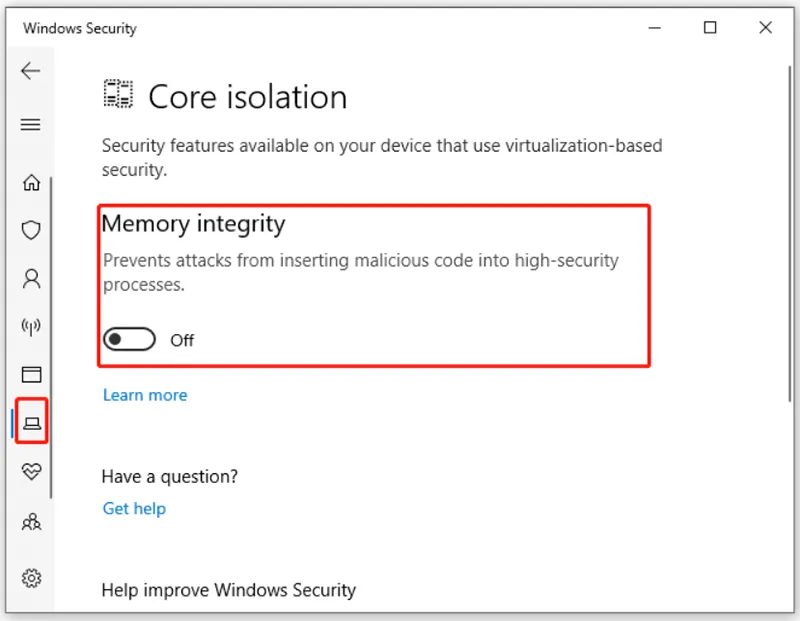
Sau đó, khởi động lại máy tính và kiểm tra xem sự cố chỉ có VirtualBox 32 bit đã được giải quyết chưa.
Có thể bạn quan tâm Khôi phục dữ liệu bị mất trên desktop
Gọi ngay hotline/ZALO 0911.003.113 Nếu có nhu cầu mua linh kiện laptop, macbook
3.5 Vô hiệu hóa Device Guard
Device Guard là một phần của tính năng bảo mật phần cứng và phần mềm liên quan đến doanh nghiệp được bật theo mặc định trong máy tính Dell. Nếu bạn đang sử dụng phiên bản Windows 10 Enterprise, bạn cần tắt nó để VirtualBox hiển thị 64 bit. Sau đây là cách thực hiện:
Bước 1: Mở hộp thoại Run (dùng tổ hợp phím Windows + R), sau đó nhập gpedit.msc rồi nhấn
Enter.
Bước 2: Trong cửa sổ Local Group Policy Editor hãy xác định đường dẫn sau thông qua thanh điều hướng bên trái:
Computer Configuration > Administrative Templates > System > Device Guard
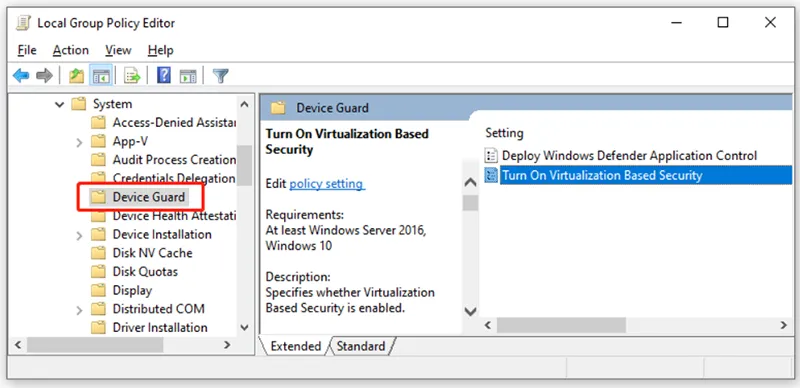
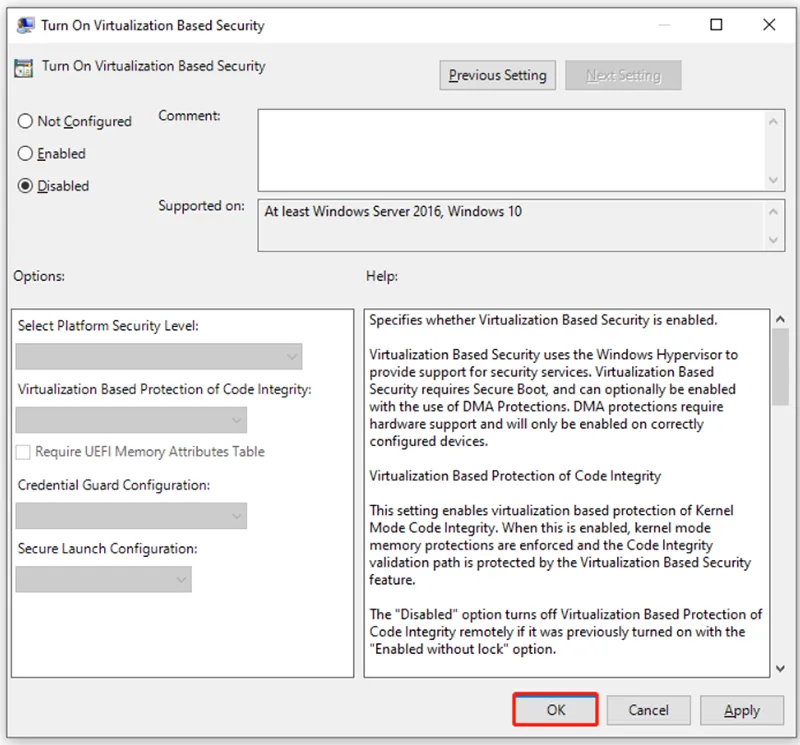
Bước 3: Nhấn đúp vào tùy chọn Turn on Virtualization Based Security và đặt thành Disabled.
Bước 4: Nhấp vào OK để lưu thay đổi và khởi động lại máy tính. Sau đó, bạn có thể khởi động lại chương trình và xem lỗi VirtualBox No 64 Bit có còn tồn tại không.
3.6 Gỡ cài đặt trình gỡ lỗi hệ thống và các chương trình VM khác
Nếu cài đặt các chương trình VM khác trên máy tính hoặc trình gỡ lỗi hệ thống, VirtualBox chỉ cho phép hệ điều hành khách 32 bit. Điều này là do nó có thể gây xung đột với các chức năng của chương trình. Trong trường hợp này, bạn có thể gỡ cài đặt trình gỡ lỗi hệ thống hoặc chương trình VM.
Bước 1. Mở lại hộp Run rồi nhập appwiz.cpl vào hộp và nhấn Enter.
Bước 2. Cuộn xuống danh sách các chương trình đã cài đặt để tìm các chương trình VM hoặc System Debugger khác, sau đó nhấp chuột phải vào đó và chọn Uninstall . Sau đó làm theo lời nhắc trên màn hình để hoàn tất quá trình gỡ cài đặt.
Bước 3. Sau khi cài đặt xong, hãy khởi động lại máy tính và kiểm tra xem lỗi VirtualBox No 64 Bit đã được xử lý hay chưa.
Có thể bạn quan tâm Khôi phục dữ liệu khi reset win 10
Gọi ngay hotline/ZALO 0911.003.113 Nếu có nhu cầu mua linh kiện laptop, macbook
4. Câu hỏi và trả lời liên quan đến lỗi VirtualBox No 64 Bit
- VirtualBox có cần hệ điều hành host 64-bit không?
Có, nếu bạn muốn tạo máy ảo 64-bit. Hệ điều hành host phải hỗ trợ 64-bit và có VT-x/AMD-V bật trong BIOS.
- VirtualBox bị lỗi sau khi cài đặt Docker/VMware, làm sao khắc phục?
Docker và VMware có thể chiếm quyền sử dụng VT-x/AMD-V, khiến VirtualBox không hoạt động đúng. Để khắc phục: Tạm thời tắt Docker hoặc VMware. Đảm bảo chỉ một phần mềm ảo hóa đang hoạt động cùng lúc.
- VirtualBox có chạy trên Windows 11 Home không?
Có. VirtualBox hoàn toàn tương thích với Windows 11 Home. Tuy nhiên, nếu các tính năng như Hyper-V, Windows Hypervisor Platform hoặc Virtual Machine Platform được kích hoạt, VirtualBox có thể không hiển thị tùy chọn 64-bit hoặc hoạt động kém ổn định. Việc tắt các tính năng này thường giúp khắc phục vấn đề.
- Hyper-V có ảnh hưởng VirtualBox không?
Có. Hyper-V sử dụng trực tiếp công nghệ ảo hóa VT-x hoặc AMD-V của CPU. Khi Hyper-V đang hoạt động, VirtualBox có thể không truy cập được các tính năng này, dẫn đến việc chỉ hiển thị hệ điều hành 32-bit hoặc báo lỗi khi khởi động máy ảo 64-bit.
- Docker có làm mất tùy chọn 64-bit không?
Có thể. Trên Windows, Docker Desktop thường kích hoạt Hyper-V hoặc Windows Hypervisor Platform để vận hành. Điều này có thể khiến VirtualBox không sử dụng được VT-x hoặc AMD-V và làm mất các tùy chọn hệ điều hành 64-bit. Nếu gặp tình trạng này, bạn nên kiểm tra lại các tính năng ảo hóa của Windows.
- AMD-V có giống VT-x không?
Về chức năng thì có. AMD-V là công nghệ ảo hóa của CPU AMD, còn VT-x là công nghệ tương tự trên CPU Intel. Cả hai đều cho phép phần mềm máy ảo như VirtualBox hoặc VMware chạy hệ điều hành 64-bit với hiệu suất và độ ổn định cao.
- Có cần bật Secure Boot không?
Không. Secure Boot không ảnh hưởng trực tiếp đến việc VirtualBox hiển thị hay không hiển thị hệ điều hành 64-bit. Điều quan trọng là công nghệ VT-x hoặc AMD-V phải được bật trong BIOS/UEFI và không bị Hyper-V chiếm quyền sử dụng.

- Có cần cài đặt thêm Extension Pack cho VirtualBox để hỗ trợ 64-bit không?
Không. Extension Pack của VirtualBox cung cấp thêm các tính năng như hỗ trợ USB 2.0/3.0, PXE boot, nhưng không ảnh hưởng đến việc tạo máy ảo 64-bit. Tuy nhiên, bạn nên cài đặt để trải nghiệm đầy đủ tính năng.
- Có phải cập nhật BIOS không?
Không phải lúc nào cũng cần. Bạn chỉ nên cập nhật BIOS nếu phiên bản hiện tại gặp lỗi liên quan đến ảo hóa hoặc nhà sản xuất phát hành bản cập nhật cải thiện khả năng hỗ trợ VT-x/AMD-V. Trong đa số trường hợp, chỉ cần vào BIOS và bật tính năng ảo hóa là đủ.
- VirtualBox 7 có hỗ trợ Windows 11 không?
Có. VirtualBox 7 hỗ trợ cài đặt và chạy Windows 11 dưới dạng máy ảo. Phiên bản này cũng cải thiện khả năng tương thích với Windows 11 làm hệ điều hành chủ, đồng thời hỗ trợ các yêu cầu mới như TPM 2.0 và Secure Boot thông qua cấu hình phù hợp của máy ảo.
- VMware và VirtualBox có cài cùng lúc được không?
Có. Bạn có thể cài đặt cả VMware và VirtualBox trên cùng một máy tính. Tuy nhiên, không nên chạy cả hai phần mềm đồng thời vì chúng đều cần sử dụng công nghệ ảo hóa của CPU. Trong một số trường hợp, xung đột với Hyper-V hoặc cấu hình ảo hóa có thể khiến một trong hai phần mềm không hoạt động đúng hoặc không hiển thị tùy chọn hệ điều hành 64-bit.
Có thể bạn quan tâm Backup dữ liệu server là gì?
Gọi ngay hotline/ZALO 0911.003.113 Nếu có nhu cầu mua linh kiện laptop, macbook
Trên đây là 6 cách sửa lỗi VirtualBox No 64 Bit mà chúng tôi muốn gợi ý đến cho bạn. Nếu đã thử toàn bộ các cách trên mà VirtualBox vẫn không hiển thị tùy chọn 64-bit, có thể hệ thống đang gặp lỗi cấu hình BIOS, Windows hoặc xung đột phần mềm ảo hóa. Minh Khoa hỗ trợ kiểm tra, tư vấn cài đặt Windows, cấu hình máy ảo và cung cấp linh kiện máy tính chất lượng cho cá nhân và doanh nghiệp. Hy vọng những cách sửa chữa này sẽ hữu ích đối với bạn.

Nếu bạn muốn MUA/ THAY LINH KIỆN GIÁ SỈ hoặc LẺ hãy liên hệ chúng tôi. Đội ngũ nhân viên của LINH KIỆN MINH KHOA luôn sẵn sàng hỗ trợ quý khách 24/7.
LINH KIỆN MINH KHOA ĐANG Ở ĐÀ NẴNG
- Điện thoại/Zalo Chat: 0911.003.113
- Facebook: www.facebook.com/linhkienminhkhoavn/
- Địa chỉ: 155 Hàm Nghi, Thanh Khê, Đà Nẵng