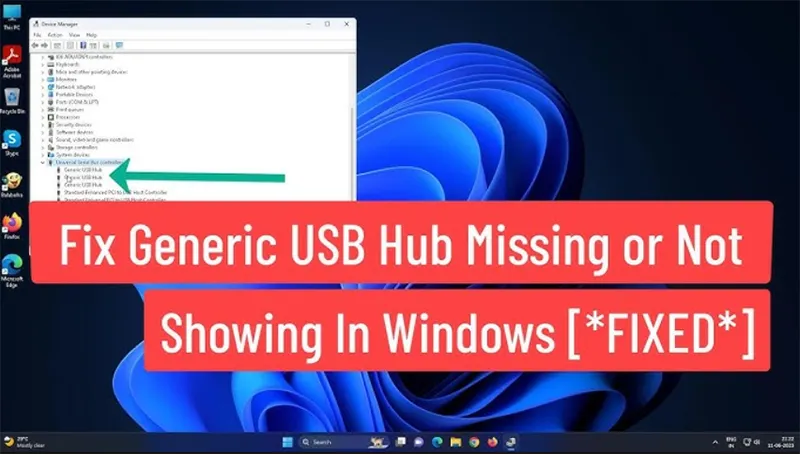
Lỗi Generic USB Hub missing (Nguyên nhân & Khắc phục)
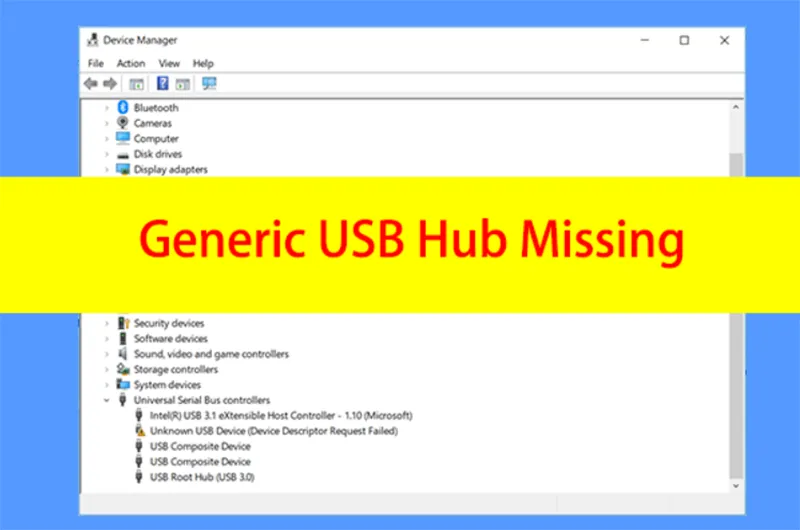
Bạn mở Device Manager để kiểm tra thiết bị USB nhưng phát hiện Generic USB Hub đã biến mất? Hoặc sau khi cài lại Windows, cập nhật hệ điều hành hay nâng cấp driver, chuột, bàn phím, USB Flash Drive hoặc các thiết bị ngoại vi không còn được nhận diện bình thường? Đây là lỗi khá phổ biến trên Windows 10 và Windows 11. Khi Generic USB Hub Missing xảy ra, hệ điều hành có thể không giao tiếp được với các thiết bị USB được kết nối, dẫn đến nhiều lỗi như USB không nhận, thiết bị liên tục ngắt kết nối, xuất hiện dấu chấm than vàng trong Device Manager hoặc thông báo Unknown USB Device.
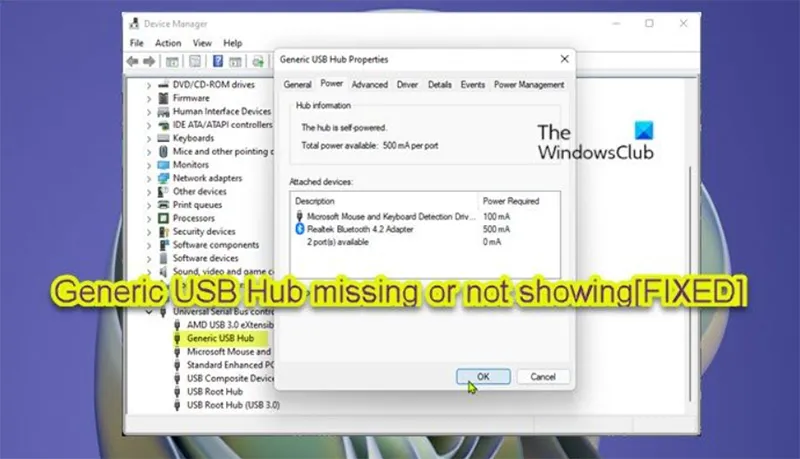
Một số người gặp phải lỗi Generic USB Hub missing, điều này sẽ làm người dùng khó chịu. Khi lỗi này xảy ra, người dùng không thể thấy Generic USB Hub trong Device Manager. Làm thế nào để khắc phục lỗi Generic USB Hub missing? Nguyên nhân gây nên lỗi là gì? Nếu bạn đang tìm kiếm câu trả lời thì có thể tìm kiếm câu trả lời ở bài viết dưới đây.
1. Tìm hiểu về Generic USB Hub missing
1.1 Generic USB Hub là gì?
Generic USB Hub là trình điều khiển (driver) mặc định của Windows dùng để quản lý các USB Hub tiêu chuẩn. Driver này cho phép hệ điều hành giao tiếp với các cổng USB và các thiết bị được kết nối thông qua USB Hub.
Hiểu đơn giản, Generic USB Hub đóng vai trò như một “bộ chia” giúp một cổng USB có thể quản lý nhiều thiết bị cùng lúc như:
- Chuột.
- Bàn phím.
- USB Flash Drive.
- Ổ cứng di động.
- Máy in.
- Webcam.
- Đầu đọc thẻ nhớ.
- Tay cầm chơi game.
Nếu driver này bị lỗi, bị thiếu hoặc không được Windows nhận diện, toàn bộ các thiết bị kết nối thông qua Hub USB có thể hoạt động không ổn định hoặc không hoạt động.
1.2 Generic USB Hub hoạt động như thế nào?
Để hiểu vì sao lỗi này ảnh hưởng đến nhiều thiết bị cùng lúc, bạn cần biết cách Windows quản lý hệ thống USB.
Quá trình hoạt động thường diễn ra theo thứ tự:
- Bo mạch chủ điều khiển USB Controller.
- USB Controller giao tiếp với USB Root Hub.
- USB Root Hub kết nối đến Generic USB Hub.
- Generic USB Hub phân phối kết nối đến các thiết bị ngoại vi.
- Windows cài đặt driver tương ứng cho từng thiết bị.
Nếu Generic USB Hub gặp lỗi, chuỗi kết nối này sẽ bị gián đoạn và Windows không thể giao tiếp với các thiết bị USB phía sau Hub.
Có thể bạn quan tâm Cách vào boot menu sony vaio từ usb
Gọi ngay hotline/ZALO 0911.003.113 Nếu có nhu cầu mua linh kiện laptop, macbook
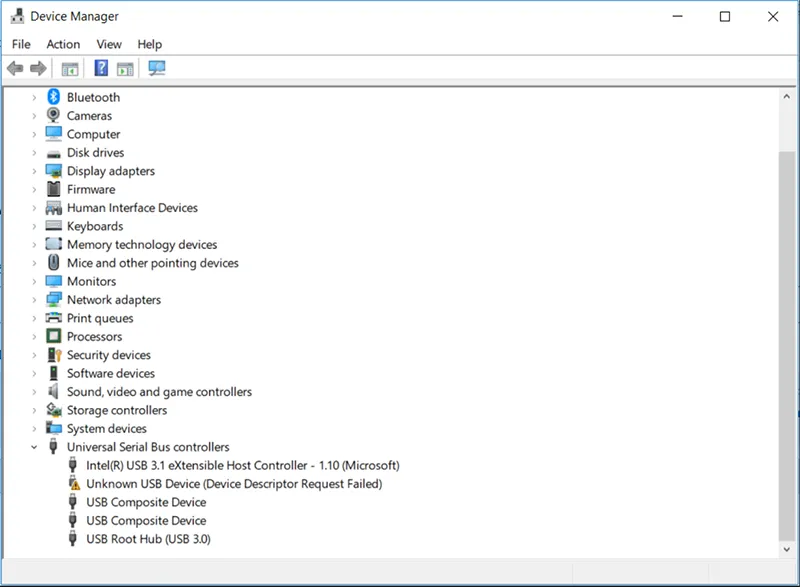
1.3 Phân biệt Generic USB Hub, USB Root Hub và USB Composite Device
Nhiều người dùng thường nhầm lẫn giữa ba thiết bị này trong Device Manager.
| Thiết bị | Chức năng |
|---|---|
| Generic USB Hub | Quản lý Hub USB tiêu chuẩn và phân phối kết nối đến nhiều thiết bị USB. |
| USB Root Hub | Hub gốc tích hợp trên bo mạch chủ, quản lý toàn bộ hệ thống USB của máy tính. |
| USB Composite Device | Thiết bị USB có nhiều chức năng cùng lúc, chẳng hạn webcam tích hợp micro hoặc máy in tích hợp máy quét. |
Nói cách khác, USB Root Hub là điểm khởi đầu của hệ thống USB, Generic USB Hub mở rộng khả năng kết nối, còn USB Composite Device là thiết bị đầu cuối sử dụng nhiều giao diện USB.
2. Dấu hiệu và Nguyên nhân gây nên lỗi Generic USB Hub missing
2.1 Dấu hiệu nhận biết lỗi Generic USB Hub Missing
Lỗi Generic USB Hub không chỉ đơn thuần là thiết bị biến mất khỏi Device Manager mà còn kéo theo nhiều biểu hiện khác nhau.
Bạn có thể gặp một hoặc nhiều dấu hiệu sau:
- Không thấy Generic USB Hub trong Universal Serial Bus controllers.
- Chuột hoặc bàn phím USB không hoạt động.
- USB Flash Drive không được nhận diện.
- Ổ cứng di động không xuất hiện trong File Explorer.
- Thiết bị USB liên tục kết nối rồi ngắt kết nối.
- Xuất hiện dấu chấm than màu vàng trong Device Manager.
- Windows báo Unknown USB Device.
- Hiển thị lỗi Device Descriptor Request Failed.
- Máy tính chỉ nhận một số cổng USB.
- Cổng USB 3.0 hoạt động không ổn định.
Nếu các dấu hiệu trên xuất hiện sau khi cập nhật Windows, cài lại hệ điều hành hoặc nâng cấp driver, khả năng cao nguyên nhân liên quan đến Generic USB Hub hoặc USB Controller.
2.2 Nguyên nhân gây nên lỗi Generic USB Hub missing
Thứ nhất, Driver USB bị lỗi hoặc thiếu. Driver của Generic USB Hub không được cài đặt đúng cách hoặc bị hỏng. Driver không tương thích với phiên bản hệ điều hành.
Thứ hai, Xung đột giữa các thiết bị phần cứng. Các thiết bị USB cắm vào máy tính gây xung đột. Quá nhiều thiết bị USB được kết nối cùng lúc làm vượt quá giới hạn nguồn điện hoặc khả năng nhận diện của hub.
Thứ ba, ổng USB hoặc hub USB bị lỗi. Cổng USB trên máy tính bị hỏng. Hub USB hoặc thiết bị mở rộng bị hư hại.

Thứ tư, Cập nhật hệ điều hành không đầy đủ. Hệ điều hành chưa cập nhật các bản vá mới nhất. Các gói hỗ trợ thiết bị USB trong bản cập nhật bị thiếu.
Thứ năm, Virus hoặc phần mềm độc hại. Virus có thể gây ra lỗi liên quan đến nhận diện thiết bị.
Cuối cùng, Lỗi phần cứng trên bo mạch chủ. Chipset hoặc cổng USB trên bo mạch chủ gặp vấn đề.
Kinh nghiệm từ kỹ thuật viên: Qua quá trình sửa chữa nhiều dòng laptop Dell, HP, Lenovo, ASUS, Acer và MSI, Kho Linh Kiện Minh Khoa nhận thấy hơn 80% trường hợp Generic USB Hub Missing không phải do hỏng cổng USB mà xuất phát từ việc thiếu Chipset Driver, lỗi Windows Update hoặc driver USB Controller bị xung đột. Vì vậy, trước khi nghĩ đến việc thay thế phần cứng, bạn nên kiểm tra và cài đặt lại đầy đủ driver của nhà sản xuất.
Có thể bạn quan tâm USB là gì? Tương lai của USB trong thời đại công nghệ số
Gọi ngay hotline/ZALO 0911.003.113 Nếu có nhu cầu mua linh kiện laptop, macbook
3. Cách khắc phục lỗi Generic USB Hub missing
Sau khi xác định được nguyên nhân, bạn hãy áp dụng lần lượt các phương pháp dưới đây. Theo kinh nghiệm của kỹ thuật viên Kho Linh Kiện Minh Khoa, nên bắt đầu từ những giải pháp đơn giản như quét lại phần cứng và cập nhật driver trước khi can thiệp vào Registry hoặc BIOS.
Lưu ý: Nếu đang sử dụng chuột và bàn phím USB, hãy chuẩn bị chuột hoặc bàn phím PS/2 (nếu có) hoặc bật Touchpad trước khi gỡ cài đặt driver USB để tránh mất khả năng điều khiển máy tính.
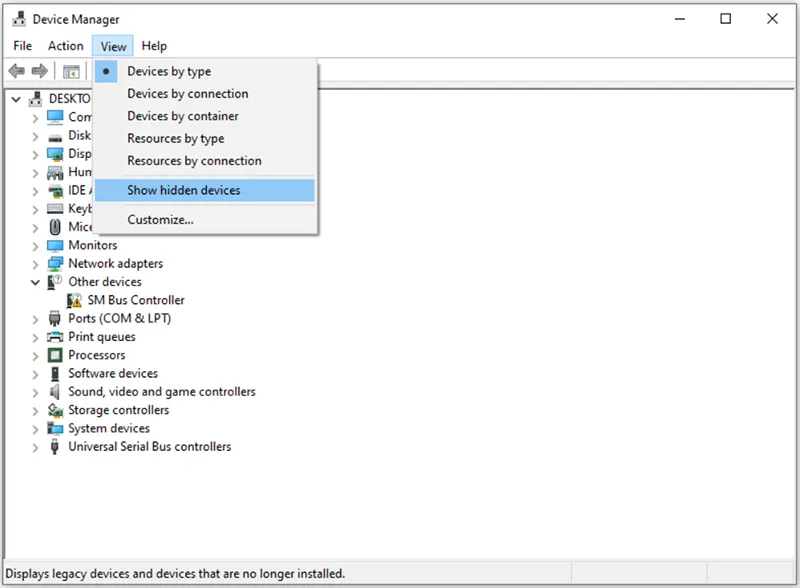
3.1 Hiển thị các thiết bị ẩn
Đôi khi, Generic USB hub có thể vô tình bị ẩn, dẫn đến lỗi. Trong trường hợp này, bạn có thể sử dụng Device Manager để hiển thị các thiết bị ẩn. Đây là cách:
Bước 1: Nhấn đồng thời phím Windows và X để mở menu Quick Link.
Bước 2: Chọn trình Device Manager từ menu.
Bước 3: Nhấp vào tab View từ thanh công cụ trên cùng.
Bước 4: Chọn Show hidden devices từ menu thả xuống.
3.2 Cập nhật Generic USB Hub Drivers
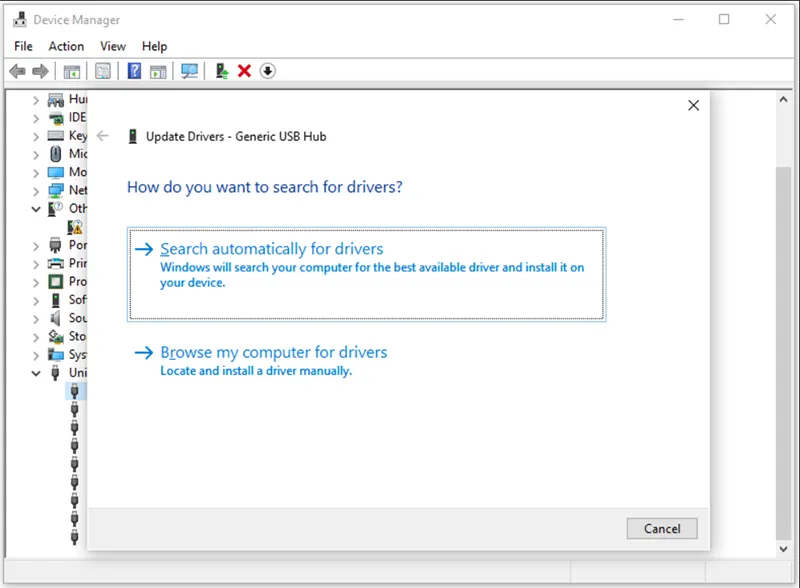
Bạn cũng có thể thử cập nhật Generic USB Hub để khắc phục lỗi. Sau đây là các bước chi tiết:
Bước 1: Mở cửa sổ trình Device Manager.
Bước 2: Mở rộng Universal Serial Bus controllers.
Bước 3: Nhấp chuột phải vào Generic USB Hub (Có thể hiển thị là Unknown device), sau đó chọn Update driver từ menu.
Bước 4: Tiếp theo chọn Search automatically for updated driver software.
Bước 5: Làm theo hướng dẫn trên màn hình để hoàn tất quá trình cập nhật.
Bước 6: Khi hoàn tất, hãy khởi động lại máy tính và kiểm tra xem lỗi đã được giải quyết chưa.
Có thể bạn quan tâm Sửa lỗi checking file system on C
Gọi ngay hotline/ZALO 0911.003.113 Nếu có nhu cầu mua linh kiện laptop, macbook
3.3 Quét để tìm thay đổi phần cứng
Tính năng Quét để thay đổi phần cứng cũng giúp một số người sửa thành công Generic USB Hub. Nếu bạn cũng muốn thử, bạn có thể làm như sau:
Bước 1: Mở cửa sổ trình Device Manager.
Bước 2: Đi đến tab Action và chọn quét để tìm thay đổi phần cứng. bạn cũng có thể nhấp vào small monitor icon bên dưới tab Help.
Bước 3: Sau đó, máy tính sẽ bắt đầu quét và hiển thị các thiết bị bổ sung.
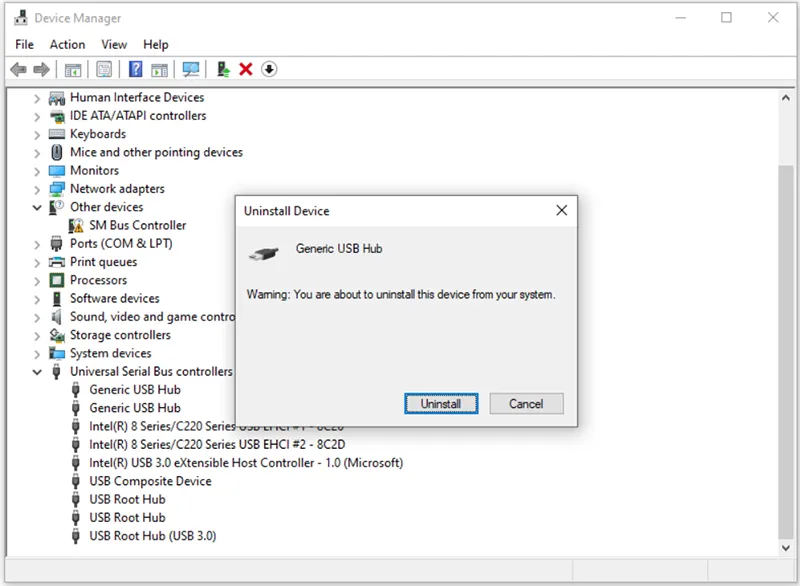
3.4 Cài đặt lại trình điều khiển Universal Serial Bus Controllers
Cài đặt lại trình điều khiển có thể khắc phục nhiều lỗi hỏng tệp trình điều khiển tiềm ẩn. Vì vậy, bạn có thể thử cài đặt lại tất cả trình điều khiển Universal Bus Controller để khắc phục sự cố Generic USB Hub bị thiếu. Sau đây là hướng dẫn:
Bước 1: Mở cửa sổ trình Device Manager.
Bước 2: Mở rộng danh mục Universal Serial Bus controllers.
Bước 3: Nhấp chuột phải vào từng mục và chọn Uninstall device.
Bước 4: Tiếp theo, nhấp vào Uninstall trong cửa sổ bật lên.
Bước 5: Sau đó, khởi động lại máy tính và trình điều khiển cần thiết sẽ tự động cài đặt lại.
Có thể bạn quan tâm Cách sửa lỗi VirtualBox No 64 Bit (Nguyên nhân & 6 cách Fix)
Gọi ngay hotline/ZALO 0911.003.113 Nếu có nhu cầu mua linh kiện laptop, macbook
3.5 Kích hoạt cổng USB
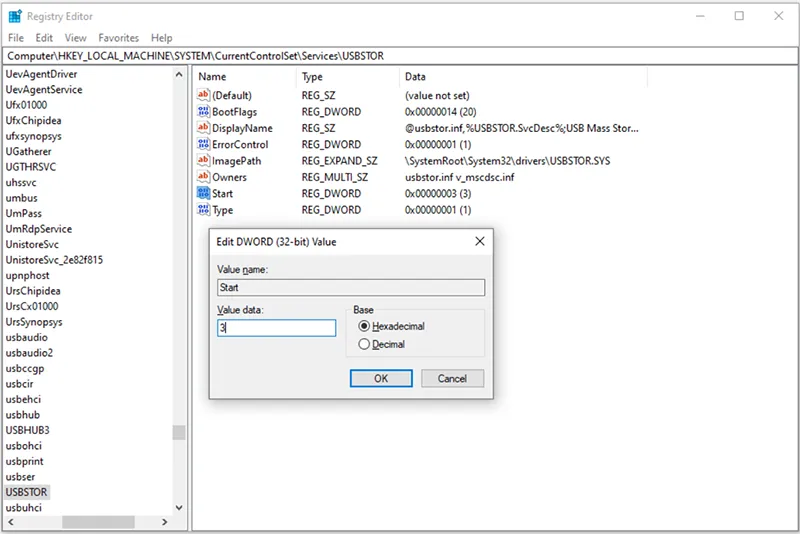
Một số người báo cáo rằng họ sửa lỗi Generic USB Hub missing bằng cách bật cổng USB. Bạn cũng có thể thử. Đây là cách:
Bước 1: Nhấn đồng thời phím Windows và R để mở cửa sổ Run .
Bước 2: Nhập “ regedit ” vào hộp và nhấn Enter.
Bước 3: Nhấp vào Yes trong cửa sổ UAC nếu nó hiện ra.
Bước 4: Điều hướng đến vị trí này:
HKEY_LOCAL_MACHINE\SYSTEM\CurrentControlSet\Services\USBSTOR .
Bước 5: Nhấp đúp vào nút Start ở ngăn bên phải.
Bước 6: Thay đổi Value data thành 3 để bật công USB.
Bước 7: Nhấp vào OK để thực hiện thay đổi.
3.6 Vô hiệu hóa Cài đặt tạm dừng chọn lọc USB trong Tùy chọn nguồn
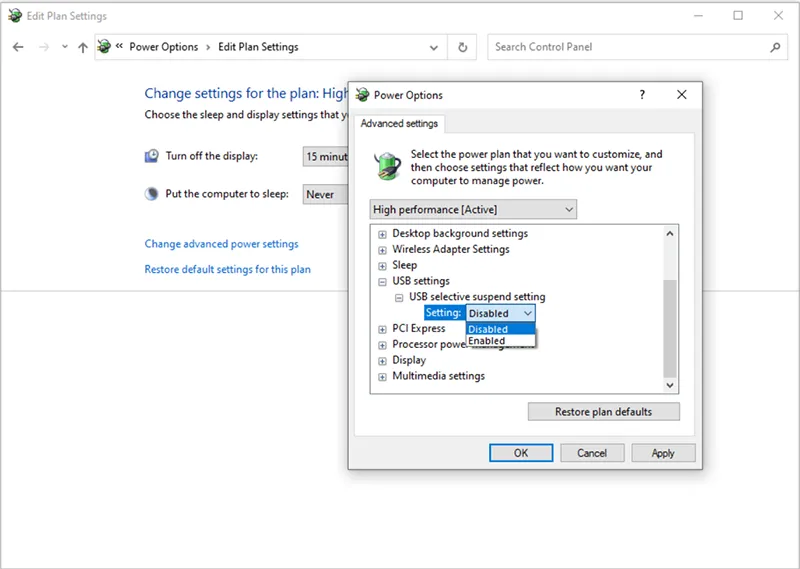
Bạn cũng có thể thử vô hiệu hóa cài đặt tạm dừng chọn lọc USB trong Tùy chọn nguồn. Một số người sử dụng phương pháp này để khắc phục sự cố Generic USB Hub missing thành công. Để thực hiện, bạn có thể làm như sau:
Bước 1: Nhấn đồng thời phím Windows + S để mở cửa sổ Search.
Bước 2: Nhập “control panel ” và nhấn Enter.
Bước 3: Đặt View by thành Large icons và chọn Power Options từ danh sách.
Bước 4: Nhấp vào liên kết Change plan settings bên cạnh tùy chọn gói bạn đã sử dụng.
Bước 5: Nhấn vào liên kết Change plan settings.
Bước 6: Mở rộng USB settings > USB selective suspend settings.
Bước 7: Chọn Disable.
Có thể bạn quan tâm Sửa lỗi RunDLL trên ổ cứng HDD
Gọi ngay hotline/ZALO 0911.003.113 Nếu có nhu cầu mua linh kiện laptop, macbook
3.7 Thực hiện Khôi phục hệ thống
Nếu hệ thống của bạn đã thay đổi nhiều gần đây, nó cũng có thể gây ra lỗi và dẫn đến sự cố Generic USB Hub bị thiếu. Trong trường hợp này, bạn có thể thử khôi phục hệ thống để khôi phục PC của mình về thời điểm trước đó khi Generic USB Hub hoạt động bình thường.
Để thực hiện Khôi phục hệ thống, hãy làm như sau:
Bước 1: Mở cửa sổ Settings.
Bước 2: Vào System > About, sau đó chọn liên kết System protection ở bảng bên phải.
Bước 3: Trong cửa sổ mới, nhấp vào nút System Restore.
Bước 4: Chọn Next, sau đó chọn điểm khôi phục bạn muốn sử dụng từ danh sách.
Bước 5: Nhấn vào Next.
Bước 6: Nhấn Finish. Sau đó chọn Yes cho câu hỏi “Once started, System Restore cannot be interrupted. Do you want to continue?”
Bước 7: Sau đó, quá trình Khôi phục Hệ thống sẽ bắt đầu. Đợi quá trình này hoàn tất.
Bước 8: Khi hoàn tất, Windows của bạn sẽ trở về trạng thái trước đó khi bạn chọn.
Có thể bạn quan tâm Có thể thêm RAM ngoài cho laptop không?
Gọi ngay hotline/ZALO 0911.003.113 Nếu có nhu cầu mua linh kiện laptop, macbook
4. Một số mẹo và kinh nghiệm thực tế từ kỹ thuật viên Kho Linh Kiện Minh Khoa
4.1 Một số mẹo giúp hạn chế lỗi Generic USB Hub Missing
Để giảm nguy cơ gặp lại lỗi này, bạn nên:
- Luôn cài đặt Chipset Driver từ trang chủ của nhà sản xuất.
- Cập nhật Windows định kỳ.
- Hạn chế sử dụng Hub USB kém chất lượng.
- Không rút USB khi đang truyền dữ liệu.
- Quét virus thường xuyên.
- Không cài đặt các phần mềm tự động tối ưu hoặc can thiệp sâu vào Registry nếu không thực sự cần thiết.
- Tránh kết nối quá nhiều thiết bị USB tiêu thụ điện năng cao vào cùng một Hub không có nguồn cấp riêng.
4.2 Kinh nghiệm thực tế từ kỹ thuật viên Kho Linh Kiện Minh Khoa
Qua quá trình sửa chữa hàng nghìn laptop và PC, kỹ thuật viên Kho Linh Kiện Minh Khoa nhận thấy khoảng 80–90% trường hợp Generic USB Hub Missing có thể xử lý mà không cần thay thế phần cứng. Các nguyên nhân phổ biến nhất là:
- Thiếu Chipset Driver sau khi cài lại Windows.
- Driver USB Controller bị lỗi hoặc xung đột.
- Bản cập nhật Windows Update gây mất tương thích.
- Tính năng USB Selective Suspend khiến cổng USB bị ngắt nguồn.
Chỉ một tỷ lệ nhỏ trường hợp liên quan đến hỏng cổng USB, lỗi chipset hoặc bo mạch chủ. Vì vậy, trước khi mang máy đi sửa, bạn nên thử đầy đủ các phương pháp trên để tiết kiệm thời gian và chi phí.
Qua quá trình sửa chữa laptop Dell, HP, ASUS, Acer, Lenovo và MSI, kỹ thuật viên Kho Linh Kiện Minh Khoa nhận thấy:
- Phần lớn lỗi Generic USB Hub Missing xảy ra sau khi cài mới Windows nhưng chưa cài đầy đủ Chipset Driver.
- Nhiều trường hợp chỉ cần gỡ toàn bộ Universal Serial Bus Controllers và khởi động lại là Windows sẽ tự động nhận lại driver.
- Nếu tất cả cổng USB đều mất tín hiệu và không hoạt động cả trong BIOS, khả năng cao chipset điều khiển USB trên bo mạch chủ đã gặp sự cố.
- Với các Hub USB ngoài, việc sử dụng thiết bị không có nguồn cấp riêng để kết nối nhiều ổ cứng hoặc thiết bị tiêu thụ điện lớn có thể gây mất kết nối hoặc khiến Windows không nhận Hub.
Việc xác định đúng nguyên nhân ngay từ đầu sẽ giúp bạn tránh mất thời gian cài lại Windows hoặc thay thế linh kiện không cần thiết.
Có thể bạn quan tâm 3 phương pháp tạo USB Norton ghost 11.5 siêu gọn
Gọi ngay hotline/ZALO 0911.003.113 Nếu có nhu cầu mua linh kiện laptop, macbook
5. Câu hỏi thường gặp (FAQ) về Lỗi Generic USB Hub missing
- Vì sao Generic USB Hub không hiển thị trong Device Manager?
Nguyên nhân có thể do driver bị lỗi, thiếu Chipset Driver, Windows Update gây xung đột, Registry bị thay đổi hoặc phần cứng USB gặp sự cố.
- Generic USB Hub bị mất có làm USB không hoạt động không?
Có. Khi Generic USB Hub không hoạt động, các thiết bị như chuột, bàn phím, USB Flash Drive hoặc ổ cứng di động có thể không được Windows nhận diện.
- Có cần cài lại Windows để sửa lỗi không?
Không. Trong hầu hết trường hợp, bạn chỉ cần cập nhật driver hoặc cài đặt lại USB Controller mà không cần cài lại hệ điều hành.
- Cập nhật Chipset Driver có giúp khắc phục lỗi không?
Có. Đây là một trong những giải pháp hiệu quả nhất nếu lỗi xuất hiện sau khi cài mới Windows.
- Có nên tải driver từ các website bên thứ ba?
Không nên. Bạn nên tải driver từ website chính thức của nhà sản xuất laptop, bo mạch chủ hoặc thông qua Windows Update.
- Lỗi Generic USB Hub có liên quan đến BIOS không?
Có. Thiết lập BIOS không phù hợp hoặc BIOS quá cũ có thể ảnh hưởng đến việc nhận diện thiết bị USB.
- Có cần thay Hub USB mới không?
Nếu chỉ Hub USB ngoài bị lỗi trong khi các cổng USB trên máy vẫn hoạt động bình thường, bạn nên thử thay Hub khác để kiểm tra.
- Lỗi này có xảy ra trên Windows 11 không?
Có. Generic USB Hub Missing có thể xảy ra trên cả Windows 10 và Windows 11.
- USB Root Hub và Generic USB Hub khác nhau như thế nào?
USB Root Hub là bộ điều khiển gốc tích hợp trên bo mạch chủ, còn Generic USB Hub là driver quản lý các Hub USB tiêu chuẩn và các cổng mở rộng.
- Generic USB Hub có thể tự cài lại không?
Có. Sau khi gỡ cài đặt trong Device Manager và khởi động lại máy, Windows thường sẽ tự động cài đặt lại driver mặc định.
- Khi nào nên kiểm tra phần cứng?
Nếu đã cài lại driver, cập nhật Windows, cài Chipset Driver và thử tất cả các phương pháp nhưng Generic USB Hub vẫn không xuất hiện, bạn nên kiểm tra bo mạch chủ và cổng USB.
Có thể bạn quan tâm Cách tìm file vừa lưu trên windows, Mac, ổ cứng, USB
Gọi ngay hotline/ZALO 0911.003.113 Nếu có nhu cầu mua linh kiện laptop, macbook
Lỗi Generic USB Hub Missing có thể khiến chuột, bàn phím, USB Flash Drive, ổ cứng di động và nhiều thiết bị ngoại vi khác không hoạt động bình thường. Tuy nhiên, trong đa số trường hợp, nguyên nhân không phải do hỏng phần cứng mà xuất phát từ driver USB, Chipset Driver, Windows Update hoặc cấu hình quản lý nguồn của hệ điều hành. Bài viết này đã giải quyết vấn đề của bạn. Hy vọng với những thông tin chúng tôi cung cấp, bạn sẽ thành công khắc phục lỗi này.

Nếu bạn muốn MUA/ THAY LINH KIỆN GIÁ SỈ hoặc LẺ hãy liên hệ chúng tôi. Đội ngũ nhân viên của LINH KIỆN MINH KHOA luôn sẵn sàng hỗ trợ quý khách 24/7.
LINH KIỆN MINH KHOA ĐANG Ở ĐÀ NẴNG
- Điện thoại/Zalo Chat: 0911.003.113
- Facebook: www.facebook.com/linhkienminhkhoavn/
- Địa chỉ: 155 Hàm Nghi, Thanh Khê, Đà Nẵng