3 phương pháp tạo USB Norton ghost 11.5 siêu gọn
Norton ghost 11.5 là công cụ mạnh mẽ giúp sao lưu toàn bộ hệ điều hành, ứng dụng và dữ liệu trên máy tính. Để sử dụng hiệu quả, bạn cần tạo USB Norton ghost 11.5 siêu gọn, giúp khởi động và chạy phần mềm nhanh chóng mà không cần cài đặt. Trong bài viết này, Linh Kiện Minh Khoa sẽ hướng dẫn chi tiết cách tạo USB Norton Ghost 11.5 siêu gọn, giúp bạn sao lưu và phục hồi dữ liệu dễ dàng.
1. Giới thiệu về Norton Ghost 11.5
Norton Ghost 11.5 là công cụ hữu ích, được sử dụng phổ biến để tạo bản sao lưu (backup) cho cả máy tính xách tay và máy tính để bàn. Phần mềm cho phép người dùng sao lưu toàn bộ hệ điều hành, ứng dụng và dữ liệu quan trọng, giúp khôi phục hệ thống dễ dàng, nhanh chóng khi xảy ra sự cố. Đặc biệt, Norton Ghost 11.5 còn hỗ trợ khởi động và chạy trực tiếp mà không cần cài đặt phức tạp, mang đến sự tiện lợi tối đa cho người dùng.

2. Lý do và ưu điểm khi tạo USB Norton ghost 11.5 siêu gọn
Không ít người dùng khi sử dụng USB để ghost Windows có lẽ sẽ thắc mắc vì sao tạo USB Norton ghost 11.5 siêu gọn được lựa chọn nhiều và ưu điểm của việc này là gì. Bên cạnh đó, nhiều bạn cũng đặt ra nghi vấn: “Liệu có nên tạo USB Norton ghost 11.5 cho hệ điều hành Windows không?”. Tất cả các thông tin này sẽ được giải đáp chi tiết như sau.
Tham khảo bài viết Cách tìm file vừa lưu trên windows, Mac, ổ cứng, USB
Gọi ngay hotline/ZALO 0911.003.113 Nếu có nhu cầu mua linh kiện laptop, macbook
2.1. Ghost Windows bằng USB là gì?
Ghost Windows bằng USB là quá trình sao chép dữ liệu có trên máy tính xách tay hệ điều hành Windows sang các thiết bị lưu trữ có dung lượng lớn hơn. Thông thường ghost Windows sẽ chia thành hai nhóm là Ghost hệ thống và Ghost dữ liệu.
- Ghost hệ thống: Là hình thức sao lưu toàn bộ hệ thống nhằm ngăn chặn tình trạng file hệ thống bị lỗi hoặc mất do virus hay các sự cố thông thường. Cách làm này giúp hạn chế lỗi khởi động hệ điều hành và hỗ trợ khôi phục dữ liệu nhanh chóng khi cần thiết.
- Ghost dữ liệu: Là phương pháp sao lưu các dữ liệu cá nhân, bao gồm ứng dụng, tệp tin, cơ sở dữ liệu,… vào một vị trí khác, giúp người dùng dễ dàng khôi phục lại thông tin khi xảy ra mất mát hoặc hỏng hóc.
2.2. Vì sao nên tạo USB Norton ghost 11.5?
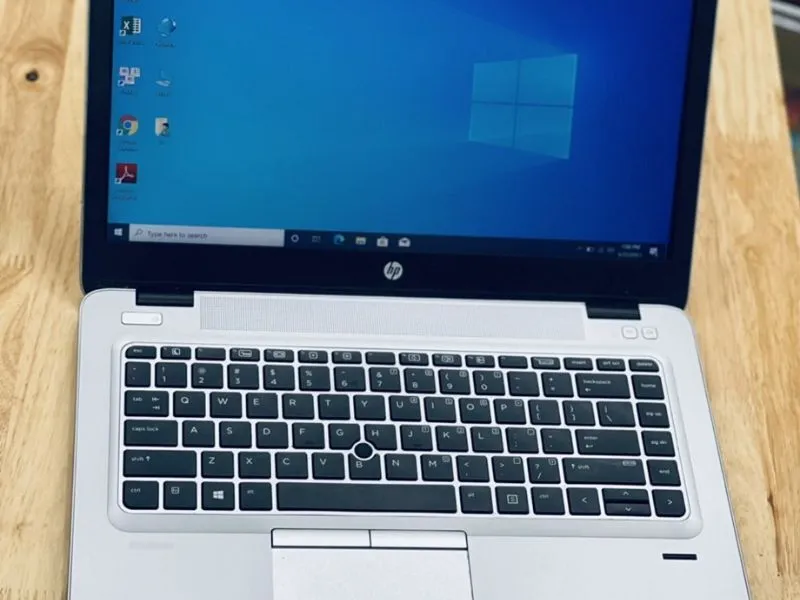
Việc tao USB Norton ghost 11.5 sieu gon rất cần thiết cho người dùng laptop. Như các bạn cũng biết, trong thời đại công nghệ phát triển mạnh mẽ như hiện nay thì máy tính đóng vai trò quan trọng trong học tập và công việc hằng ngày. Song song với đó, người dùng cũng phải đối mặt với nhiều rủi ro tiềm ẩn như: Virus, lỗi phần cứng, ransomware hay hệ điều hành bị hỏng, đặc biệt trên các phiên bản Windows 10. Những sự cố này gần như không thể tránh khỏi hoàn toàn và có thể khiến hệ thống bị gián đoạn hoặc mất dữ liệu quan trọng.

Vậy nên, tạo USB Norton ghost 11.5 chính là giải pháp hiệu quả giúp bảo vệ và phục hồi máy tính khi gặp sự cố. Khi đã tạo sẵn bản ghost bằng USB Norton, bạn có thể khôi phục lại toàn bộ hệ điều hành, ứng dụng và dữ liệu về trạng thái ổn định trước đó chỉ trong vài phút, tiết kiệm đáng kể thời gian so với việc cài lại Windows từ đầu.
Không chỉ vậy, việc sử dụng USB để ghost chính là công cụ hỗ trợ đắc lực để làm mới hệ điều hành mà không cần tốn công cài đặt lại hàng loạt phần mềm, mang đến trải nghiệm sử dụng mượt mà và ổn định hơn cho máy tính của bạn.
2.3. Ưu điểm của việc USB Norton ghost 11.5
- Cứu hộ hệ thống hiệu quả: Giúp khắc phục khi Windows gặp sự cố hoặc không thể khởi động.
- Sao lưu và phục hồi nhanh chóng: Dữ liệu được bảo vệ an toàn, chỉ mất khoảng 20 đến 30 phút để hoàn tất, tùy dung lượng file Ghost.
- Tiết kiệm thời gian và công sức: Không cần cài lại toàn bộ hệ điều hành và phần mềm.
- Giao diện thân thiện, dễ thao tác: Phù hợp với cả người mới sử dụng.
- Tiện lợi và linh hoạt: Có thể mang theo USB và sử dụng trên nhiều máy tính khác nhau.
- Tự động cài đặt phần mềm và driver: Khi dùng bản Ghost full soft, full driver, người dùng không cần cài thêm thủ công.
- Đa dạng lựa chọn: Hỗ trợ nhiều phiên bản Windows khác nhau do cộng đồng chia sẻ, mang lại trải nghiệm sử dụng tối ưu.
2.4. Nhược điểm khi dùng USB để ghost
- Dễ bị cá nhân hóa: Nhiều bản Ghost được chia sẻ trên mạng đã bị chỉnh sửa theo ý người tạo, nên đôi khi sẽ mang tính cá nhân hóa, không phù hợp với nhu cầu của tất cả người dùng.
- Nguy cơ lỗi hệ thống: Không phải bản Ghost nào cũng tương thích hoàn toàn với mọi phiên bản Windows hoặc phần cứng. Một số máy có thể chạy ổn định, trong khi những máy khác lại gặp lỗi hoặc thậm chí không khởi động được.
- Bị giới hạn tính năng: Người tạo bản Ghost có thể tùy ý tắt hoặc khóa các chức năng quan trọng. Trong trường hợp đó, nếu không biết cách khắc phục, người dùng buộc phải tìm và cài lại bản Ghost khác.
- Rủi ro nhiễm virus: Sử dụng bản Ghost không rõ nguồn gốc hoặc tải từ những thành viên không uy tín trên diễn đàn có thể khiến máy tính bị nhiễm mã độc.
- Giảm hiệu suất hệ thống: Sau khi Ghost, máy tính thường không đạt hiệu suất hoạt động tối đa như khi cài đặt Windows mới.
Xem thêm Cách mở cổng usb bị khóa
Gọi ngay hotline/ZALO 0911.003.113 Nếu có nhu cầu mua linh kiện laptop, macbook
3. Hướng dẫn tạo USB Norton ghost 11.5 siêu gọn
Để tạo USB Norton ghost 11.5, người dùng laptop có thể thực hiện trên nhiều phương pháp khác nhau. Dưới đây là một số hướng dẫn chi tiết dành cho bạn.
3.1. Sử dụng Rufus để tạo USB Boot Norton Ghost
Bước 1: Đầu tiên, bạn hãy chuẩn bị một chiếc USB có dung lượng tối thiểu 1GB (tốt nhất nên dùng 4GB để đảm bảo ổn định). Hãy sao lưu toàn bộ dữ liệu trong USB vì trong quá trình tạo boot, dữ liệu cũ sẽ bị xóa hoàn toàn.
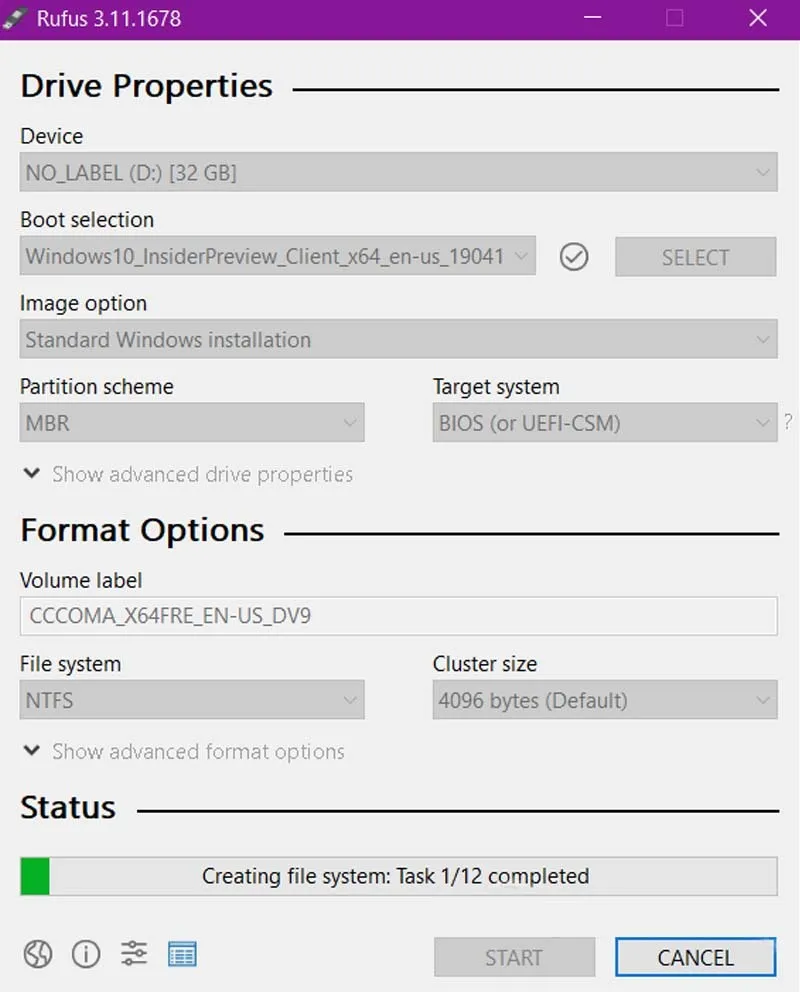
Bước 2: Tiếp theo, bạn cần tải phần mềm Rufus từ trang chủ rufus.ie và tải thêm file ISO Norton Ghost 11.5. Rufus là phần mềm dạng portable, nên bạn chỉ cần mở file vừa tải là có thể sử dụng ngay mà không cần cài đặt.
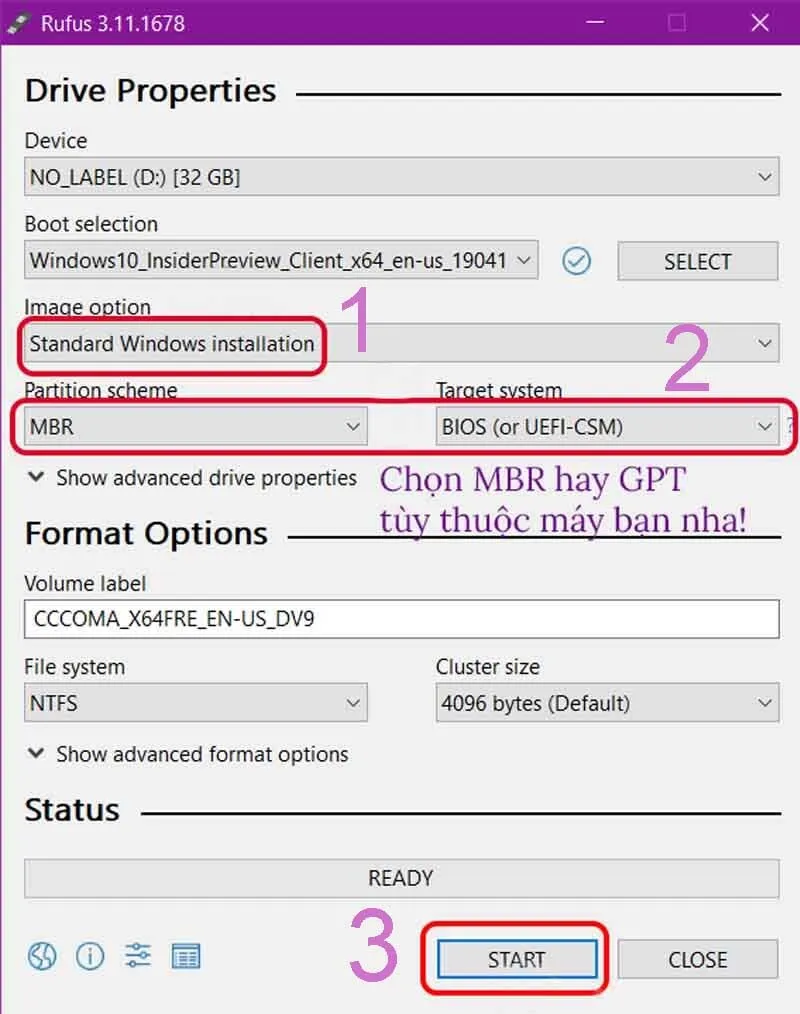
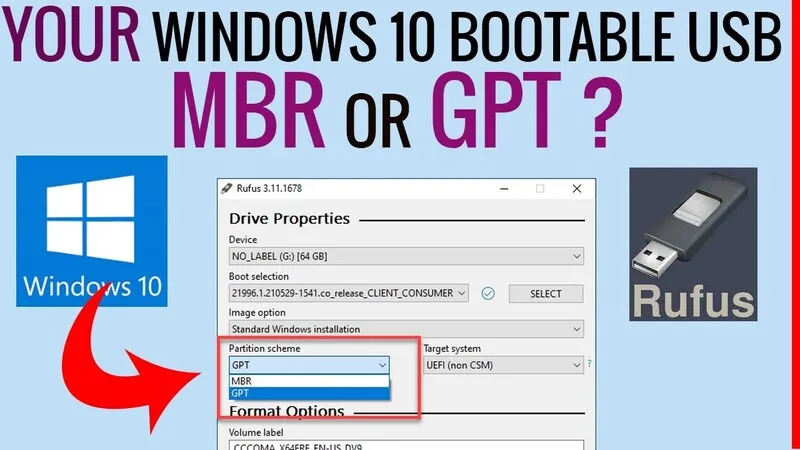
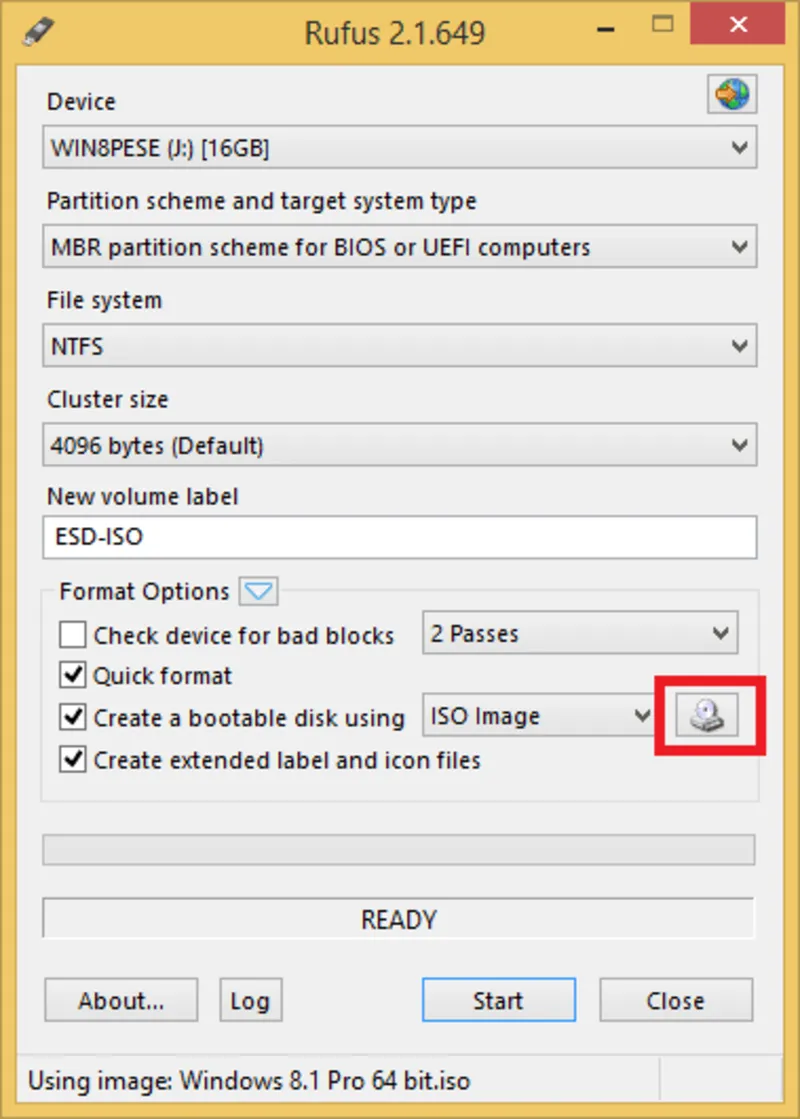
Bước 3: Sau đó, cắm USB vào máy tính và mở Rufus. Ở mục Device, chọn USB của bạn. Trong phần Boot selection, chọn Disk or ISO image, rồi nhấn Select để tìm đến file ISO Norton Ghost 11.5.1.
Bước 4: Khi đã chọn xong, bạn hãy cấu hình một vài tùy chọn:
- Ở mục Partition scheme, chọn MBR nếu máy tính dùng BIOS Legacy, hoặc GPT nếu máy dùng UEFI.
- Ở mục File system, chọn FAT32 để đảm bảo khả năng khởi động ổn định.
- Các mục còn lại giữ nguyên mặc định.
Bước 5: Sau khi kiểm tra lại toàn bộ thiết lập, bạn hãy nhấn Start để bắt đầu quá trình tạo USB Boot. Lúc này Rufus sẽ cảnh báo rằng toàn bộ dữ liệu trên USB sẽ bị xóa, bạn chỉ cần nhấn OK để xác nhận.
Bước 6: Cuối cùng, chờ vài phút để Rufus hoàn tất quá trình. Khi hoàn tất, bạn đã có một chiếc USB Norton Ghost 11.5 có khả năng boot và sử dụng ngay.
3.2. Tạo USB Norton Ghost thủ công
Bước 1: Trước hết, bạn cần chuẩn bị một USB có dung lượng tối thiểu 1GB và tải về bộ cài Norton Ghost 11.5 cùng phần mềm hỗ trợ tạo boot như Rufus hoặc BootICE.
Bước 2: Sau đó, mở công cụ Rufus hoặc BootICE, chọn đúng thiết bị USB bạn muốn tạo boot. Trong mục File system, chọn FAT32 để đảm bảo khả năng khởi động. Tiếp theo, bạn hãy tiến hành format USB và kích hoạt chế độ boot.
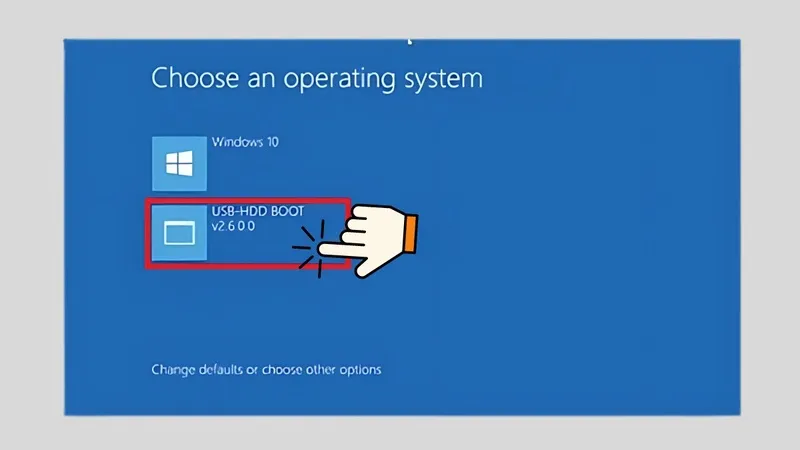
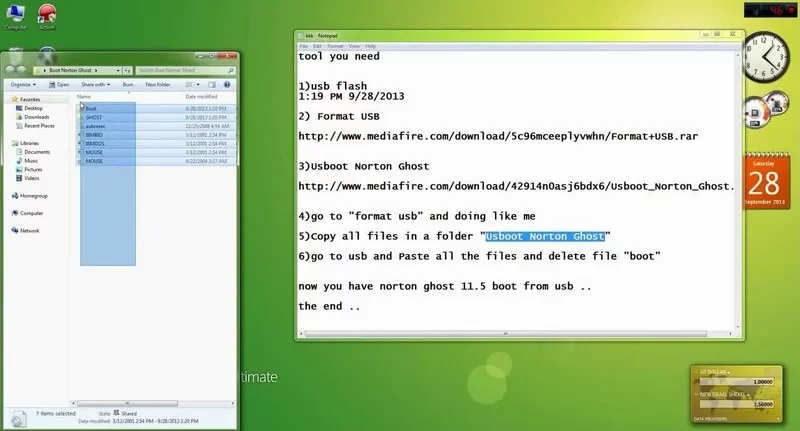
Bước 3: Khi USB đã sẵn sàng, bạn hãy giải nén file Norton Ghost 11.5 vừa tải về, rồi sao chép toàn bộ thư mục vào USB.
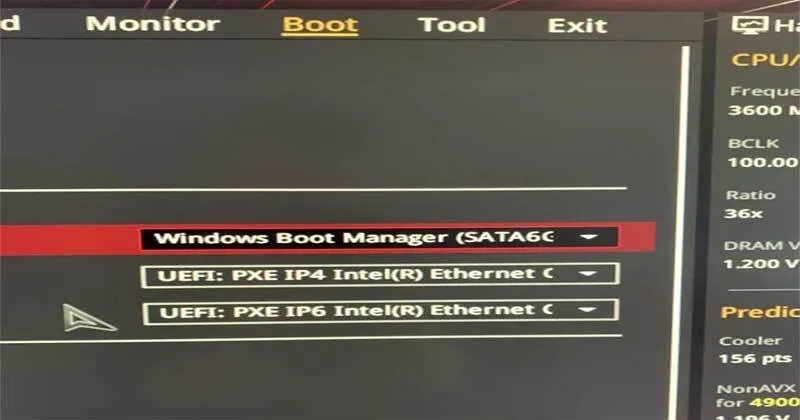
Bước 4: Để kiểm tra kết quả, bạn hãy khởi động lại máy tính, nhấn phím Boot Menu (thường là F12, F9 hoặc ESC tùy từng dòng máy), sau đó chọn khởi động từ USB. Nếu giao diện Norton Ghost 11.5 hiện lên, nghĩa là bạn đã tạo thành công.
3.3. Tạo USB Norton Ghost trực tiếp bằng file EXE
Bước 1: Đầu tiên, hãy chuẩn bị một chiếc USB có dung lượng tối thiểu 1GB và tải phần mềm Norton Ghost 11.5.1 về máy.
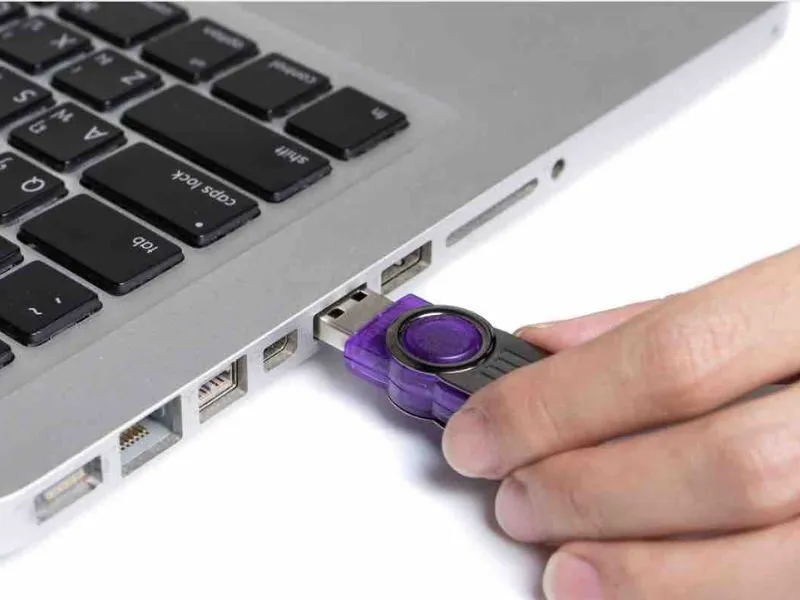
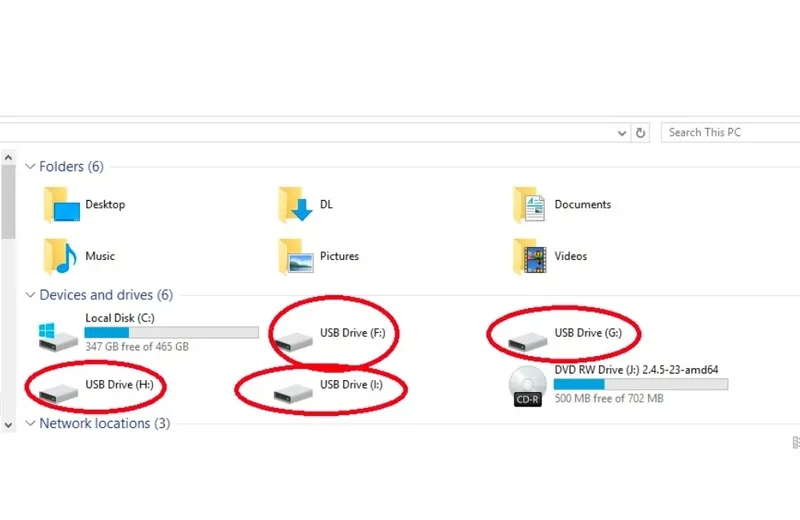
Bước 2: Sau khi tải xong, bạn hãy giải nén file cài đặt. Tiếp theo, cắm USB vào máy tính và mở This PC để xem ký hiệu ổ đĩa USB (ví dụ: ổ H, ổ I,…).
Bước 3: Mở file .exe Norton Ghost 11.5.1 vừa giải nén. Khi giao diện phần mềm xuất hiện, bạn nhập ký tự ổ đĩa USB của mình (chẳng hạn H) rồi nhấn Enter.

Bước 4: Chương trình sẽ hỏi lại một lần nữa để xác nhận, bạn chỉ cần nhấn Enter nếu đã chắc chắn chọn đúng ổ USB.
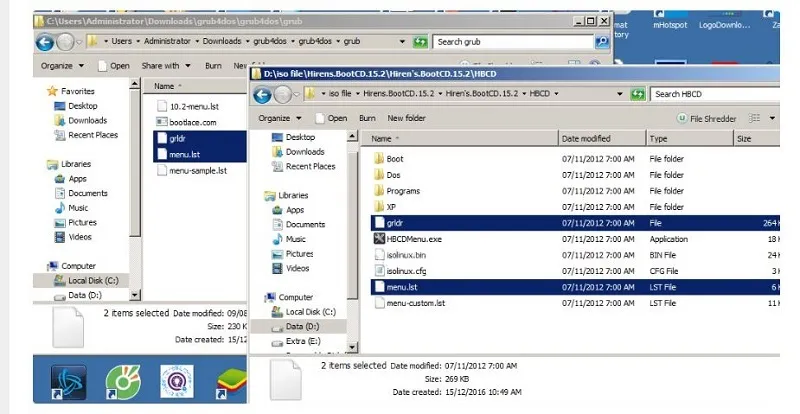
Bước 5: Đợi vài giây để quá trình cài đặt hoàn tất. Khi thông báo thành công xuất hiện, bạn nhấn một phím bất kỳ để kết thúc.
Có thể bạn quan tâm Top 5+ phần mềm tạo USB boot đa năng (nhiều ISO cùng lúc)
Gọi ngay hotline/ZALO 0911.003.113 Nếu có nhu cầu mua linh kiện laptop, macbook
4. Cách tạo bản Ghost Windows (.GHO)
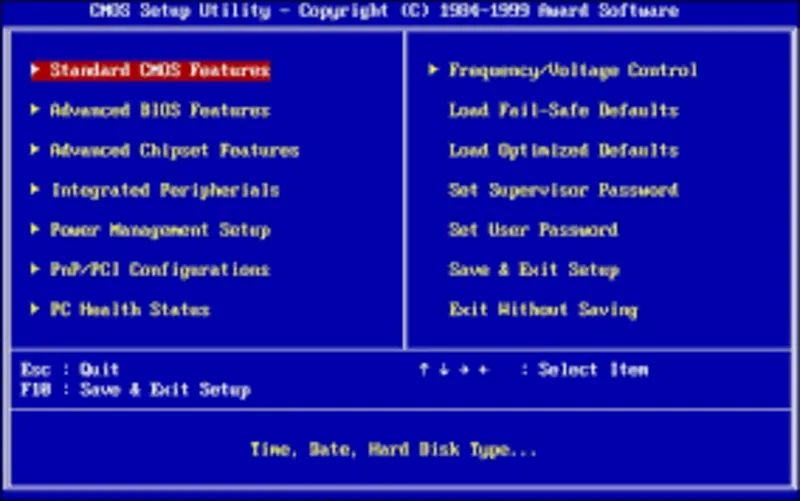
Bước 1: Đầu tiên, bạn hãy cắm USB Norton Ghost vừa tạo vào máy và khởi động lại để vào BIOS. Cách vào BIOS tùy theo dòng máy, bạn có thể tra cứu theo cú pháp “cách vào BIOS + tên máy” trên Google.
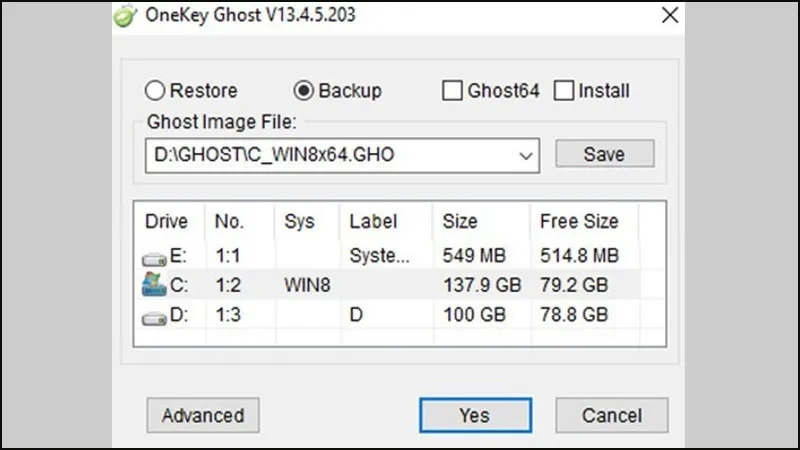
Bước 2: Trong giao diện BIOS, bạn hãy chọn Dos Programs, sau đó chọn Backup Tools.
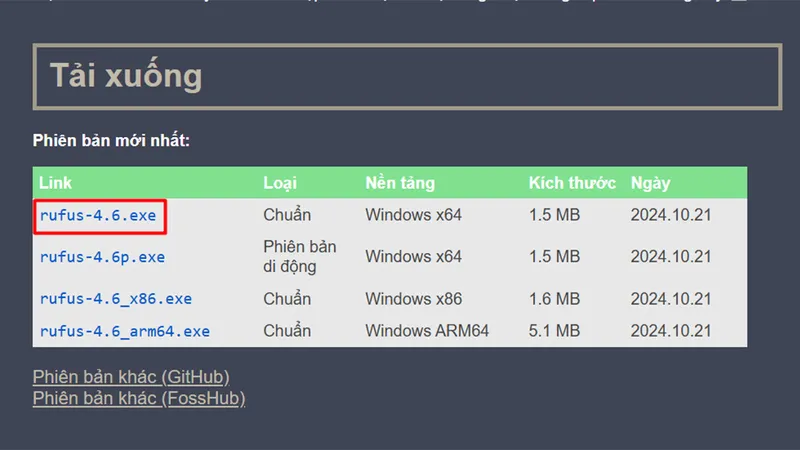
Bước 3: Tiếp tục chọn Norton Ghost 11.5.1, rồi chọn Ghost (Normal).
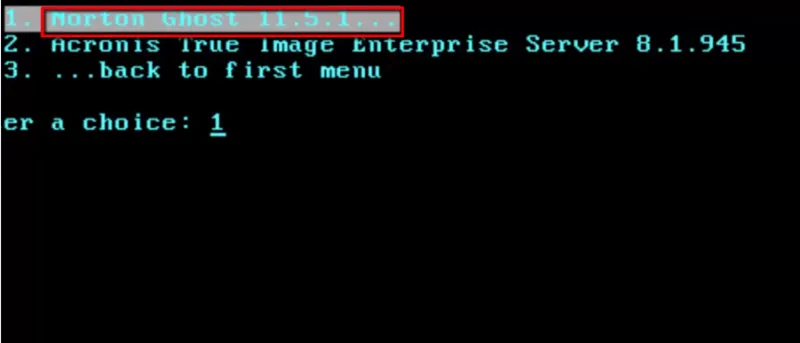
Bước 4: Khi giao diện Norton Ghost hiện lên, bạn nhấn OK để tiếp tục.
Bước 5: Lần lượt chọn Local, Partition, sau đó chọn To Image để bắt đầu sao lưu hệ điều hành.
Bước 6: Chọn phân vùng chứa Windows cần sao lưu, rồi nhấn OK.
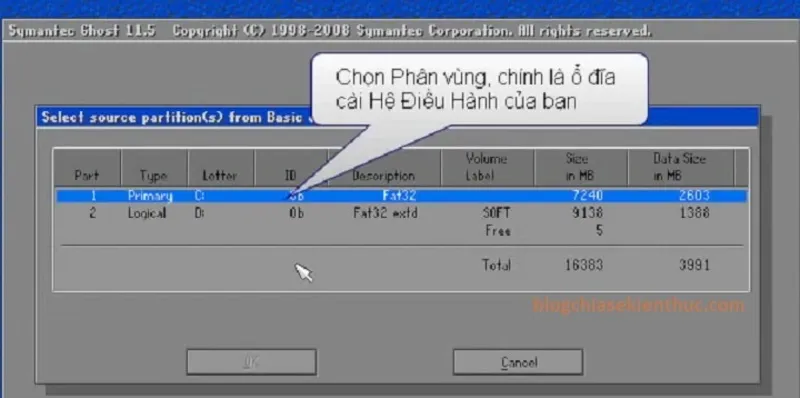
Bước 7: Trong mục Look in, chọn vị trí lưu file Ghost (nên chọn ổ D hoặc E).
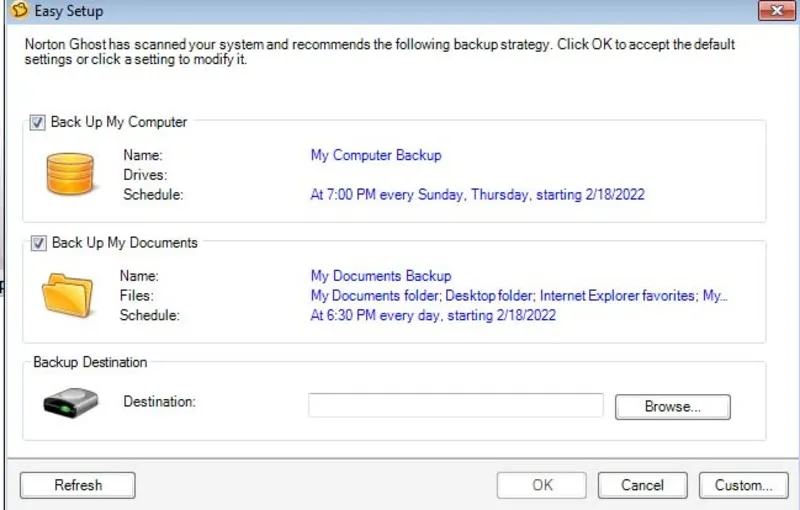
Bước 8: Ở mục File name, đặt tên cho file Ghost, sau đó nhấn Save.
Bước 9: Chọn mức nén High để tiết kiệm dung lượng và nhấn OK để bắt đầu quá trình sao lưu.
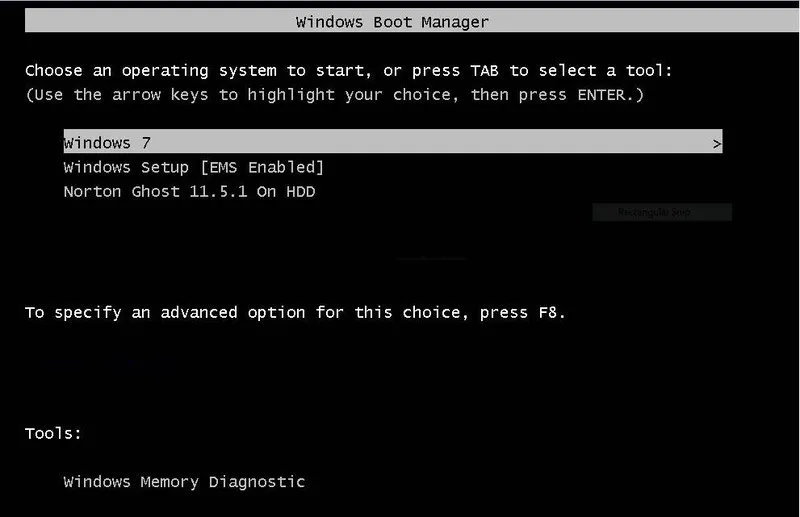
Bước 10: Chờ chương trình hoàn tất, sau đó bạn sẽ thấy file Ghost có đuôi .GHO xuất hiện tại vị trí lưu. Như vậy, bạn đã tạo thành công bản Ghost Windows của mình.
5. Những lưu ý khi tao USB Norton ghost 11.5 sieu gon
- Sao lưu toàn bộ dữ liệu quan trọng.
- Tìm hiểu kỹ về Norton Ghost 11.5.1.
- Định dạng USB theo chuẩn FAT32.
- Chọn nguồn tải phần mềm an toàn.
- Chuẩn bị USB có dung lượng phù hợp.
- Đặt tên USB rõ ràng, dễ nhận diện.
- Kiểm tra thiết lập BIOS/UEFI.
- Thử nghiệm trước khi dùng chính thức.
- Chuẩn bị thêm một USB dự phòng.
Bạn có thể biết Cách bung file ghost
Gọi ngay hotline/ZALO 0911.003.113 Nếu có nhu cầu mua linh kiện laptop, macbook
Tất cả các thông tin mà Linh kiện Minh Khoa cung cấp trong bài viết trên đây hy vọng sẽ mang đến cho khách hàng nhiều kiến thức hữu ích. Đồng thời, chúng tôi cũng một phần nào đó giúp quý khách hiểu rõ hơn về việc tạo USB Norton ghost 11.5 siêu gọn cũng như các thao tác thực hiện sao cho nhanh chóng, hiệu quả. Nếu quý khách muốn tạo USB Norton ghost 11.5 siêu gọn nhưng chưa có USB thì đừng ngần ngại liên hệ ngay với Linh kiện Minh Khoa để được tư vấn và hỗ trợ bạn chọn được 1 sản phẩm USB như ý.

Nếu bạn muốn MUA/ THAY LINH KIỆN GIÁ SỈ hoặc LẺ hãy liên hệ chúng tôi. Đội ngũ nhân viên của LINH KIỆN MINH KHOA luôn sẵn sàng hỗ trợ quý khách 24/7.
LINH KIỆN MINH KHOA ĐANG Ở ĐÀ NẴNG
- Điện thoại/Zalo Chat: 0911.003.113
- Facebook: www.facebook.com/linhkienminhkhoavn/
- Địa chỉ: 155 Hàm Nghi, Thanh Khê, Đà Nẵng