Mẹo cài win cho Macbook bằng Boot Camp không quá khó
MacBook nổi tiếng với hệ điều hành macOS có giao diện trực quan, khả năng tối ưu phần cứng tốt và tính ổn định cao. Tuy nhiên, không phải mọi phần mềm hay trò chơi đều được phát triển dành cho macOS. Nhiều ứng dụng kế toán, kỹ thuật, lập trình, thiết kế CAD/CAM hay một số game phổ biến vẫn hoạt động tốt hơn trên Windows. Đó cũng là lý do ngày càng nhiều người tìm cách cài Win cho MacBook để tận dụng ưu điểm của cả hai hệ điều hành trên cùng một thiết bị.
Đối với các dòng MacBook sử dụng chip Intel, Apple đã tích hợp sẵn Boot Camp Assistant giúp người dùng cài đặt Windows theo hình thức khởi động kép (Dual Boot). Khi cần làm việc với Windows, bạn chỉ cần khởi động lại máy và lựa chọn hệ điều hành mong muốn. Còn nếu đang sử dụng MacBook M1, M2, M3 hoặc M4, Boot Camp sẽ không còn được hỗ trợ và bạn sẽ cần sử dụng các giải pháp ảo hóa như Parallels Desktop hoặc VMware Fusion.
Cài đặt Windows cho Macbook và bạn đã sẵn sàng! Giờ đây, bạn có thể dễ dàng chuyển đổi giữa MacOS và Windows theo nhu cầu của mình.
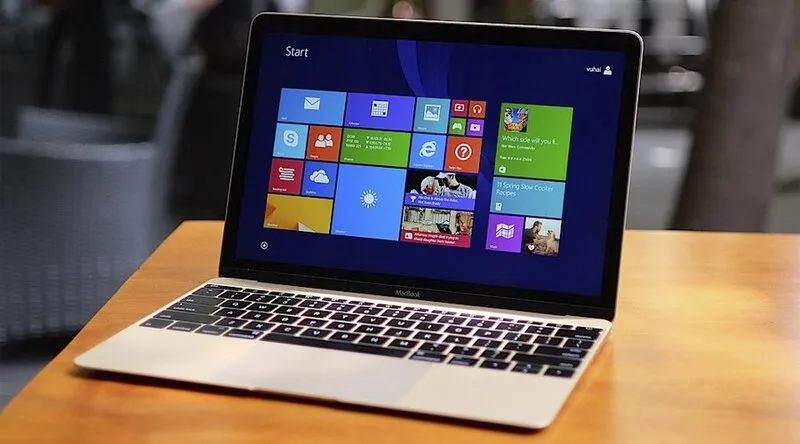
1. Tìm hiểu về cài win cho Macbook
1.1 Cài Win cho MacBook là gì?
Cài Win cho MacBook là quá trình cài đặt hệ điều hành Windows lên máy Mac nhằm cho phép thiết bị chạy song song macOS và Windows hoặc sử dụng Windows như hệ điều hành chính tùy theo nhu cầu.
Hiện nay có ba phương pháp phổ biến để sử dụng Windows trên MacBook:
- Boot Camp Assistant: Cài Windows trực tiếp lên phân vùng riêng trên ổ cứng và khởi động độc lập với macOS.
- Phần mềm máy ảo: Chạy Windows trong môi trường ảo hóa ngay trên macOS mà không cần khởi động lại máy.
- Cloud PC hoặc Windows 365: Truy cập Windows thông qua dịch vụ điện toán đám mây.
Trong đó, Boot Camp vẫn là lựa chọn được nhiều người dùng MacBook Intel đánh giá cao nhờ khai thác tối đa hiệu năng phần cứng, đặc biệt khi chơi game hoặc chạy các phần mềm đồ họa nặng.
Tham khảo bài viết Dấu ngã trên bàn phím – Cách gõ trên Windows, Macbook, Chromebook
Gọi ngay hotline/ZALO 0911.003.113 Nếu có nhu cầu mua linh kiện laptop, macbook
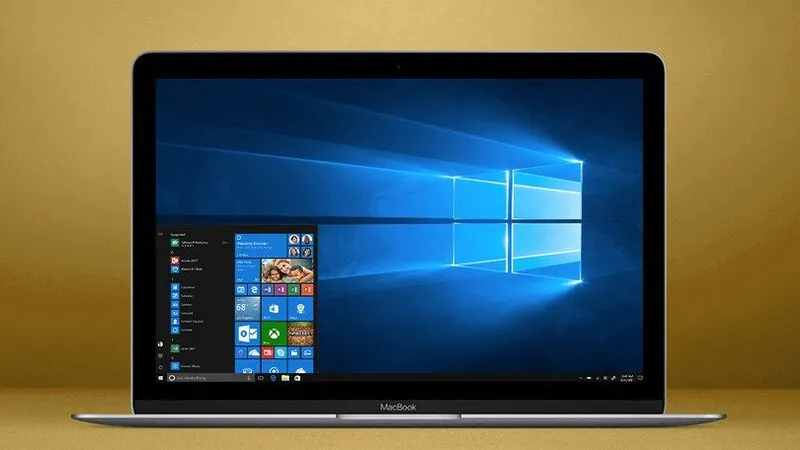
1.2 Có nên cài Win cho MacBook không?
Việc cài Windows không phải lúc nào cũng cần thiết. Tuy nhiên, nếu công việc hoặc học tập yêu cầu các phần mềm chỉ hỗ trợ Windows thì đây là giải pháp rất đáng cân nhắc.
Những lợi ích khi cài Windows trên MacBook
- Sử dụng các phần mềm chỉ có trên Windows
Nhiều phần mềm chuyên ngành như AutoCAD, SolidWorks, Proteus, Altium Designer, Microsoft Access hay một số phần mềm kế toán doanh nghiệp vẫn hoạt động ổn định hơn trên Windows.
Nếu thường xuyên phải làm việc với những ứng dụng này, việc cài Windows sẽ giúp bạn tránh các lỗi tương thích và khai thác đầy đủ tính năng của phần mềm.
- Chơi game tốt hơn
Mặc dù macOS ngày càng được hỗ trợ nhiều tựa game, nhưng số lượng game dành riêng cho Windows vẫn áp đảo.
Khi cài Windows bằng Boot Camp, MacBook có thể tận dụng toàn bộ hiệu năng CPU và GPU để chơi các tựa game phổ biến như: Liên Minh Huyền Thoại, Valorant, FIFA Online, Counter-Strike, DOTA 2, GTA V. Hiệu suất thường cao hơn đáng kể so với chạy thông qua máy ảo.
- Tăng khả năng tương thích
Không ít thiết bị ngoại vi như máy in, máy CNC, máy đo công nghiệp hoặc các phần mềm điều khiển chuyên dụng chỉ phát triển driver dành cho Windows. Việc cài Windows giúp MacBook tương thích tốt hơn với những thiết bị này.
- Phục vụ công việc lập trình và kiểm thử
Đối với lập trình viên hoặc kỹ sư phần mềm, việc sở hữu cả macOS và Windows trên cùng một thiết bị giúp kiểm thử ứng dụng trên nhiều nền tảng mà không cần sử dụng thêm máy tính khác.
Nhược điểm khi cài Windows trên MacBook
Bên cạnh những ưu điểm, bạn cũng nên cân nhắc một số hạn chế trước khi cài đặt.
- Chiếm khá nhiều dung lượng SSD.
- Cần mua bản quyền Windows nếu muốn kích hoạt đầy đủ.
- Phải khởi động lại máy khi chuyển đổi giữa macOS và Windows nếu dùng Boot Camp.
- Một số tính năng đặc trưng của macOS sẽ không hoạt động trong môi trường Windows.
- Boot Camp chỉ hỗ trợ MacBook sử dụng bộ xử lý Intel.
Tham khảo bài viết Lỗi 0xc80003F3 của Windows Update
Gọi ngay hotline/ZALO 0911.003.113 Nếu có nhu cầu mua linh kiện laptop, macbook
1.3 MacBook nào hỗ trợ cài Windows bằng Boot Camp?
Đây là câu hỏi được rất nhiều người dùng quan tâm trước khi tiến hành cài đặt.
Boot Camp chỉ được Apple phát triển cho các dòng MacBook sử dụng chip Intel. Nếu đang sử dụng MacBook Apple Silicon, bạn sẽ không thể cài Windows bằng Boot Camp.
| Dòng MacBook | Boot Camp | Có thể cài Windows |
|---|---|---|
| MacBook Intel | Hỗ trợ | Windows 10/11 |
| MacBook Air Intel | Hỗ trợ | Windows 10/11 |
| MacBook Pro Intel | Hỗ trợ | Windows 10/11 |
| MacBook M1 | Không hỗ trợ | Chỉ dùng máy ảo |
| MacBook M2 | Không hỗ trợ | Chỉ dùng máy ảo |
| MacBook M3 | Không hỗ trợ | Chỉ dùng máy ảo |
| MacBook M4 | Không hỗ trợ | Chỉ dùng máy ảo |
Lưu ý: Nếu bạn đang sử dụng MacBook M1, M2, M3 hoặc M4, hãy bỏ qua Boot Camp và lựa chọn các phần mềm ảo hóa như Parallels Desktop hoặc VMware Fusion.
2. Những điều cần chuẩn bị trước khi cài Windows trên MacBook
Trước khi bắt đầu cài đặt, hãy kiểm tra các điều kiện dưới đây để quá trình diễn ra thuận lợi và hạn chế lỗi phát sinh.
Bước 1: Kiểm tra dòng MacBook
Đầu tiên, hãy xác định MacBook của bạn sử dụng chip Intel hay Apple Silicon.
Để kiểm tra:
- Chọn Apple Menu -> About This Mac.
- Nếu hiển thị Processor: Intel Core i5/i7/i9, bạn có thể sử dụng Boot Camp.
- Nếu hiển thị Apple M1, M2, M3 hoặc M4, Boot Camp sẽ không khả dụng.
Bước 2: Chuẩn bị dung lượng ổ cứng
Apple khuyến nghị phân vùng Windows tối thiểu 64 GB, tuy nhiên để sử dụng lâu dài bạn nên dành từ 100-150 GB nếu có ý định cài thêm phần mềm hoặc game.
Bước 3: Sao lưu dữ liệu
Việc phân vùng ổ đĩa thường an toàn, nhưng vẫn có nguy cơ mất dữ liệu nếu gặp sự cố mất điện hoặc lỗi ổ cứng. Vì vậy, hãy sao lưu toàn bộ dữ liệu quan trọng bằng Time Machine hoặc ổ cứng ngoài trước khi thực hiện.
Tham khảo bài viết Top 6 Phần mềm diệt virus tốt nhất cho Mac
Gọi ngay hotline/ZALO 0911.003.113 Nếu có nhu cầu mua linh kiện laptop, macbook
3. Hướng dẫn chi tiết cách cài đặt windows cho Macbook
Nếu bạn đã từng thấy mình cần một chương trình Windows trên máy Mac của mình, đây là cách bạn có thể biến nó thành hiện thực. Chúng ta sẽ đi qua các bước để chạy Windows trên máy Mac của bạn bằng Boot Camp. Điều này sẽ cho phép bạn chọn khởi động vào MacOS hoặc Windows bất cứ khi nào bạn khởi động máy tính của mình.
3.1 Bước 1: Kiểm tra yêu cầu hệ thống
Lưu ý: Trước khi đi sâu vào, hãy đảm bảo máy Mac của bạn có thể xử lý Windows.
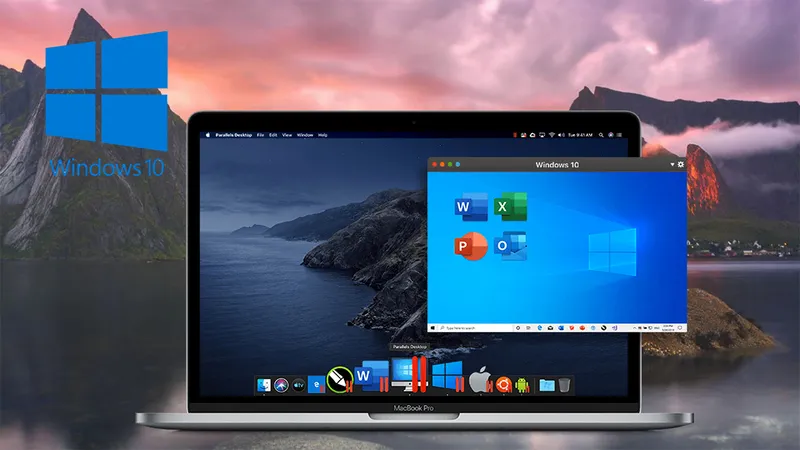
Bạn cần một chiếc Mac có bộ xử lý Intel với dung lượng ít nhất là 64GB lưu trữ miễn phí cho Boot Camp. Ngoài ra, hãy đảm bảo bạn có ổ USB có ít nhất 16GB dung lượng lưu trữ và kết nối internet để tải xuống phần mềm hỗ trợ Windows.
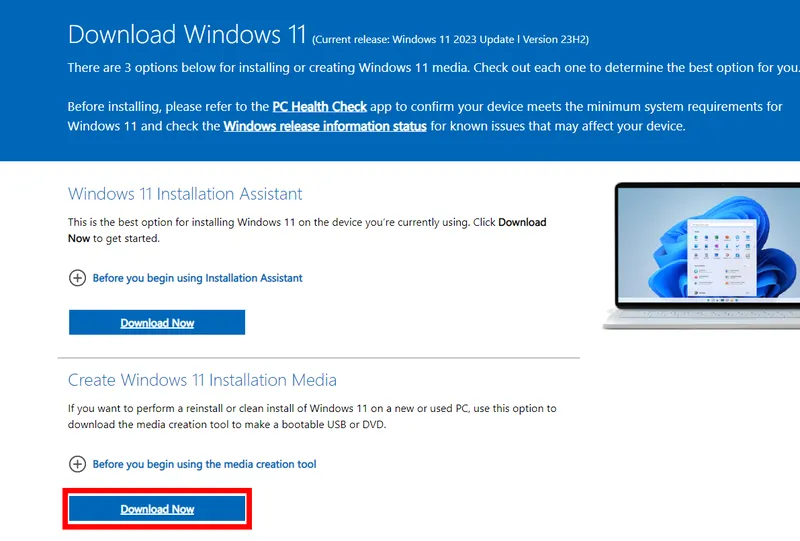
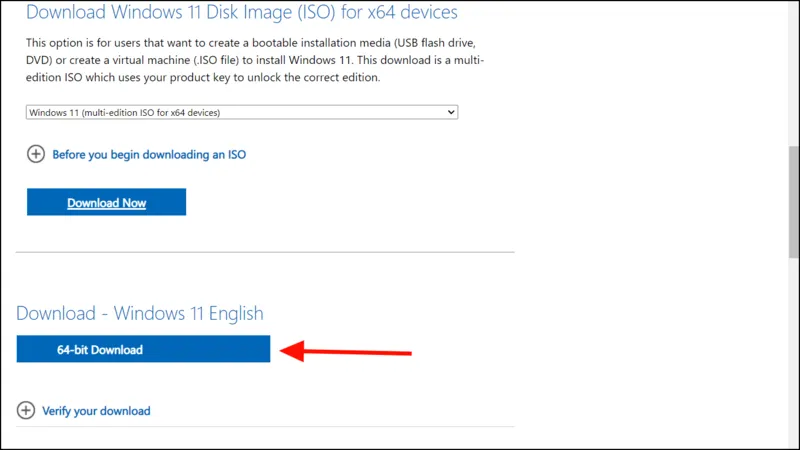
3.2 Bước 2: Tải xuống Windows ISO
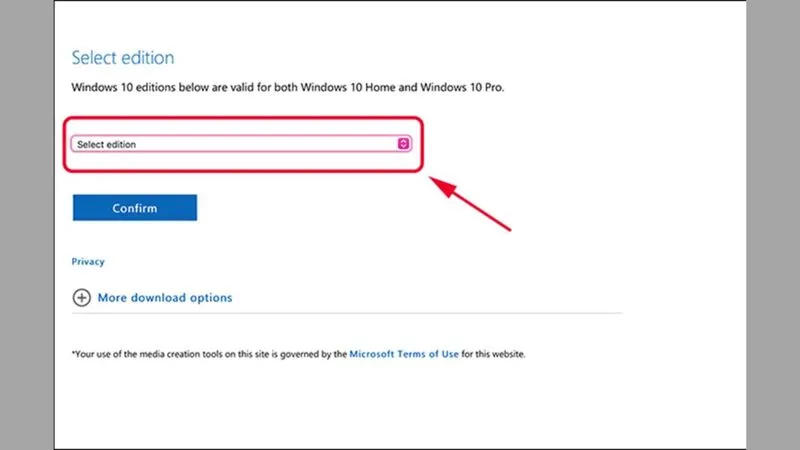
Lấy tệp ISO Windows từ trang web của Microsoft.
Truy cập trang web của Microsoft và tải xuống tệp ISO Windows 10 hoặc 11. Giữ nó tiện dụng, vì bạn sẽ cần nó sớm. Hãy chắc chắn rằng bạn chọn phiên bản 64bit.
3.3 Bước 3: Mở Trợ lý Boot Camp
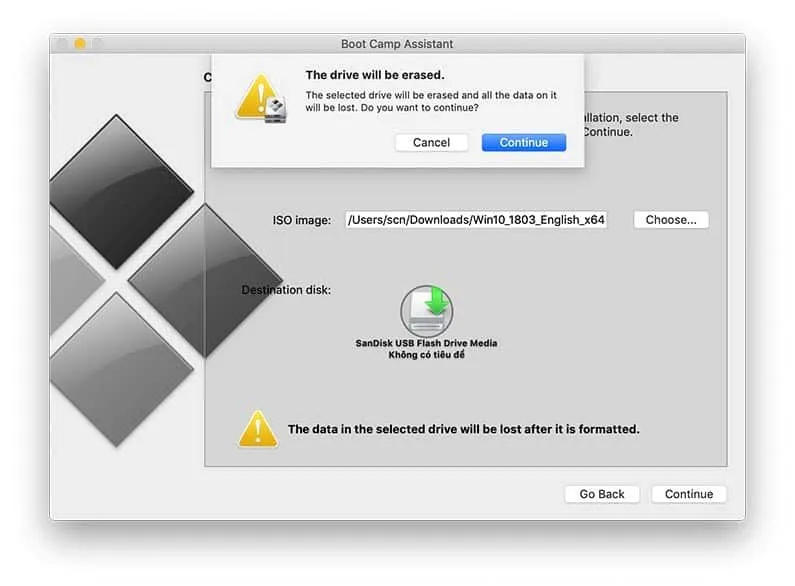
Lúc này bạn hãy khởi chạy Trợ lý Boot Camp từ thư mục Tiện ích của máy Mac của bạn.
Trợ lý Bootcamp sẽ hướng dẫn bạn trong suốt quá trình. Nó sẽ giúp bạn phân vùng ổ đĩa của mình và cài đặt Windows. Chỉ cần làm theo lời nhắc và bạn sẽ sẵn sàng.
3.4 Bước 4: Phân vùng ổ đĩa của bạn
Quyết định dung lượng Windows sẽ sử dụng trên máy Mac của bạn.
Bạn sẽ cần phân bổ dung lượng cho Windows và các tệp của mình. Đặt mục tiêu ít nhất 64GB, nhưng nhiều hơn sẽ tốt hơn nếu bạn định sử dụng Windows thường xuyên. Boot Camp sẽ tự động phân vùng ổ đĩa của bạn.
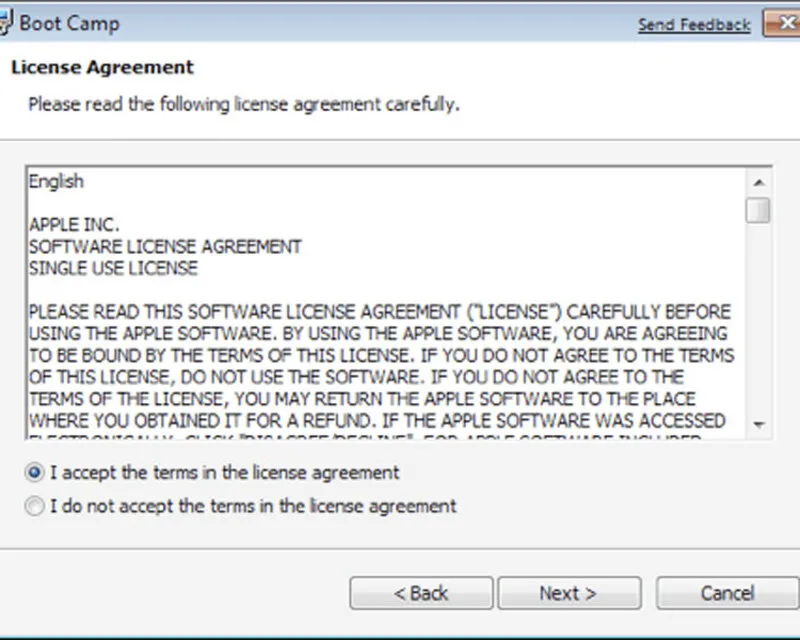
3.5 Bước 5: Cài đặt Windows
Chạy trình cài đặt Windows từ Boot Camp.
Sau khi phân vùng, máy Mac của bạn sẽ khởi động lại và bắt đầu cài đặt Windows. Làm theo hướng dẫn trên màn hình để hoàn tất thiết lập. Bạn sẽ cần khóa kích hoạt Windows của mình trong bước này.
Khi bạn đã hoàn thành các bước này, máy Mac của bạn sẽ khởi động lại và bạn có thể chọn khởi động vào MacOS hoặc Windows.
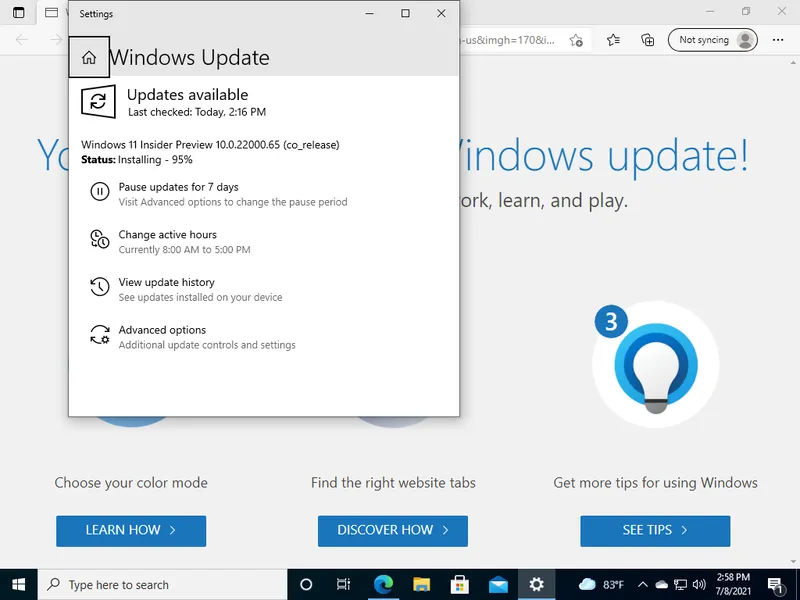
Để chuyển đổi giữa chúng, hãy khởi động lại máy Mac của bạn và giữ phím Option cho đến khi bạn thấy trình quản lý khởi động, sau đó chọn hệ điều hành mong muốn của bạn.
Gọi ngay hotline/ZALO 0911.003.113 Nếu có nhu cầu mua linh kiện laptop, macbook
4. Cách chuyển đổi giữa macOS và Windows
Sau khi cài xong, MacBook sẽ có hai hệ điều hành. Bạn hoàn toàn có thể chuyển đổi theo nhiều cách.
Cách 1: Giữ phím Option
Đây là cách đơn giản nhất.
- Tắt máy.
- Bật nguồn.
- Giữ phím Option ngay khi máy khởi động.
- Chọn macOS hoặc Windows
Máy sẽ khởi động vào hệ điều hành bạn chọn.
Cách 2: Chọn hệ điều hành mặc định trong macOS
Nếu thường xuyên sử dụng một hệ điều hành, bạn có thể đặt làm mặc định.
Cách thực hiện: Apple Menu -> System Settings -> Startup Disk -> Chọn: Macintosh HD hoặc Windows -> Sau đó nhấn Restart
Cách 3: Chuyển từ Windows sang macOS
Trong Windows: Nhấn biểu tượng Boot Camp ở góc phải thanh Taskbar -> Chọn Restart in macOS. Máy sẽ tự khởi động lại và vào macOS.
Tham khảo bài viết Tựa game hay nhất cho Mac không cần giả lập
Gọi ngay hotline/ZALO 0911.003.113 Nếu có nhu cầu mua linh kiện laptop, macbook
5. Lưu ý và mẹo cài đặt Windows trên Mac hiệu quả cao
5.1 Một số lưu ý sau khi cài Windows
Để hệ thống hoạt động ổn định và kéo dài tuổi thọ SSD, bạn nên:
- Luôn duy trì tối thiểu 20–30 GB dung lượng trống trên phân vùng Windows.
- Cập nhật Boot Camp Driver và Windows định kỳ.
- Không tự ý xóa phân vùng BOOTCAMP trong Disk Management của Windows, vì có thể làm lỗi cấu trúc phân vùng của macOS.
- Hạn chế cài quá nhiều phần mềm khởi động cùng Windows để giữ tốc độ khởi động nhanh.
- Sao lưu dữ liệu quan trọng trước khi nâng cấp Windows hoặc thay đổi kích thước phân vùng.
Tham khảo bài viết Xóa file bằng Terminal trên Mac
Gọi ngay hotline/ZALO 0911.003.113 Nếu có nhu cầu mua linh kiện laptop, macbook
5.2 Mẹo cài đặt Windows trên Mac hiệu quả cao
Để quá trình này diễn ra thành công, người dùng không thể bỏ qua một số mẹo đã được không ít anh em áp dụng hiệu quả. Dưới đây là một số bí kíp dành cho bạn:
- Sao lưu dữ liệu của bạn: Trước khi phân vùng ổ đĩa của bạn, hãy sao lưu các tệp quan trọng để tránh mất dữ liệu.
- Chọn phiên bản phù hợp: Đảm bảo tải xuống đúng phiên bản Windows cho máy Mac của bạn.
- Luôn cắm điện cho máy Mac của bạn: Quá trình cài đặt có thể mất một lúc, vì vậy hãy đảm bảo máy Mac của bạn đã được sạc hoặc cắm điện.
- Cập nhật trình điều khiển: Sau khi cài đặt, hãy cập nhật Windows để nhận trình điều khiển mới nhất cho phần cứng của bạn.
- Sử dụng phần mềm chống vi-rút: Cân nhắc cài đặt phần mềm chống vi-rút trên Windows để giữ an toàn.
Tham khảo bài viết Hiển thị file ẩn trên Mac: Hướng dẫn đầy đủ, dễ hiểu
Gọi ngay hotline/ZALO 0911.003.113 Nếu có nhu cầu mua linh kiện laptop, macbook
6. Những câu hỏi thường gặp
- Cài Win cho MacBook có mất dữ liệu không?
Nếu thực hiện đúng quy trình bằng Boot Camp Assistant thì dữ liệu trên phân vùng macOS thường không bị ảnh hưởng. Tuy nhiên, bạn vẫn nên sao lưu trước khi cài đặt để phòng tránh rủi ro.
- Có thể gỡ Windows sau khi cài không?
Có. Bạn chỉ cần mở Boot Camp Assistant và chọn Remove Windows Partition để xóa phân vùng BOOTCAMP và trả lại dung lượng cho macOS.
- Boot Camp có làm chậm MacBook không?
Không. Boot Camp cài Windows trên một phân vùng riêng, vì vậy không làm giảm hiệu năng của macOS. Khi khởi động vào Windows, máy sẽ sử dụng trực tiếp phần cứng giống như một máy tính Windows thông thường.
- Có cần mua bản quyền Windows không?
Bạn có thể cài đặt Windows mà chưa kích hoạt ngay. Tuy nhiên, để sử dụng đầy đủ tính năng và nhận các bản cập nhật chính thức, nên sử dụng giấy phép Windows hợp lệ.
- Tôi có thể chạy Windows trên bất kỳ máy Mac nào không?
Bạn có thể chạy Windows trên hầu hết các máy Mac chạy Intel bằng Boot Camp. Tuy nhiên, các máy Mac mới hơn với Apple Silicon cần phần mềm ảo hóa như Parallels.
- Có cần USB Boot khi cài Windows không?
Đối với nhiều dòng MacBook Intel đời mới, Boot Camp có thể tạo bộ cài trực tiếp từ file ISO mà không cần USB. Tuy nhiên, một số mẫu đời cũ vẫn yêu cầu USB dung lượng từ 16 GB trở lên.
- Có thể chơi game sau khi cài Windows không?
Có. Boot Camp cho phép Windows sử dụng trực tiếp CPU, GPU và RAM của máy, nhờ đó nhiều tựa game sẽ hoạt động tốt hơn so với chạy trên máy ảo.
- Tôi có thể xóa Windows sau này không?
Có, bạn có thể sử dụng Trợ lý Boot Camp để xóa Windows và lấy lại dung lượng trên ổ đĩa của mình.
- Cài đặt Windows có ảnh hưởng đến macOS của tôi không?
Cài đặt Windows qua Bootcamp sẽ tạo ra một phân vùng riêng biệt, vì vậy nó không ảnh hưởng đến cài đặt macOS của bạn.
- Tôi có thể chạy các chương trình Windows mà không cần khởi động lại máy Mac của mình không?
Có, sử dụng phần mềm ảo hóa như Parallels Desktop hoặc VMware Fusion cho phép bạn chạy các chương trình Windows cùng với macOS mà không cần khởi động lại.
- Cài Windows có ảnh hưởng đến pin MacBook không?
Thời lượng pin khi sử dụng Windows thường thấp hơn macOS do khả năng quản lý năng lượng của Windows trên phần cứng Apple chưa được tối ưu tương đương.
Có thể bạn quan tâm Windows 10 Activation key là gì? (Giải đáp chi tiết)
Gọi ngay hotline/ZALO 0911.003.113 Nếu có nhu cầu mua linh kiện laptop, macbook
Nhìn chung, cài win cho Macbook không khó khăn như bạn tưởng, phải không? Với Bootcamp, bạn có thể tận dụng cả sức mạnh sáng tạo của MacOS và khả năng tương thích của Windows với rất nhiều phần mềm. Thiết lập khởi động kép này về cơ bản biến máy Mac của bạn thành một cỗ máy mạnh mẽ linh hoạt, mang lại cho bạn những gì tốt của cả hai thế giới.

Nếu bạn muốn MUA/ THAY LINH KIỆN GIÁ SỈ hoặc LẺ hãy liên hệ chúng tôi. Đội ngũ nhân viên của LINH KIỆN MINH KHOA luôn sẵn sàng hỗ trợ quý khách 24/7.
LINH KIỆN MINH KHOA ĐANG Ở ĐÀ NẴNG
- Điện thoại/Zalo Chat: 0911.003.113
- Facebook: www.facebook.com/linhkienminhkhoavn/
- Địa chỉ: 155 Hàm Nghi, Thanh Khê, Đà Nẵng