Hiển thị file ẩn trên Mac: Hướng dẫn đầy đủ, dễ hiểu
Việc hiển thị file ẩn trên Mac là một thao tác quan trọng khi bạn cần kiểm tra hệ thống, sửa lỗi phần mềm hoặc truy cập các dữ liệu nâng cao như thư mục Library. Tuy nhiên, không phải ai cũng biết cách thực hiện đúng và an toàn. Trong bài viết này, bạn sẽ được hướng dẫn chi tiết từ A–Z cách xem file ẩn trên macOS, kèm theo giải thích rõ ràng, dễ hiểu và chuẩn SEO giúp bạn nắm trọn kiến thức trong một lần đọc.

1. File ẩn trên Mac là gì?
Trên hệ điều hành macOS, Apple cố tình ẩn một số file và thư mục quan trọng khỏi người dùng. Mục đích là để tránh việc xóa nhầm dữ liệu hệ thống, từ đó giúp máy hoạt động ổn định hơn và giảm nguy cơ phát sinh lỗi phần mềm.
Các file này thường liên quan trực tiếp đến hệ thống, nên việc ẩn đi giúp:
- Bảo vệ các thành phần quan trọng của hệ điều hành
- Hạn chế thao tác nhầm gây lỗi
- Giữ giao diện gọn gàng, dễ sử dụng hơn
Bạn có thể nhận biết file ẩn trên Mac qua một số đặc điểm như:
- Tên file bắt đầu bằng dấu chấm (ví dụ: .bash_profile, .htaccess)
- Nằm trong các thư mục hệ thống như /usr, /bin, /etc
- Hoặc các thư mục quan trọng như ~/Library
Bạn có thể quan tâm Kiểm tra hiệu năng máy Mac
Gọi ngay hotline/ZALO 0911.003.113 Nếu có nhu cầu mua linh kiện laptop, macbook

2. Khi nào nên hiển thị file ẩn? Có nên xóa file ẩn trên Mac không?
2.1 Khi nào nên hiển thị file ẩn?
Trên macOS, bạn chỉ nên bật hiển thị file ẩn khi thực sự cần thiết để tránh thao tác nhầm vào dữ liệu hệ thống. Bạn nên sử dụng tính năng này khi Mac gặp lỗi phần mềm, cần kiểm tra hoặc chỉnh sửa các file cấu hình bên trong hệ thống.
Trong trường hợp muốn xóa cache hoặc dọn file rác, việc hiển thị file ẩn sẽ giúp bạn truy cập đúng thư mục chứa dữ liệu tạm.
Ngoài ra, khi cần sửa lỗi ứng dụng, nhiều file liên quan thường nằm trong thư mục ẩn như Library, nên bạn bắt buộc phải bật hiển thị. Bạn cũng có thể dùng khi cần kiểm tra dữ liệu hệ thống, đặc biệt khi nghi ngờ có file bất thường hoặc lỗi phát sinh.
Lưu ý: Chỉ nên thao tác khi hiểu rõ, vì xóa nhầm file ẩn có thể làm lỗi ứng dụng hoặc hệ điều hành.
Bạn có thể quan tâm Phần mềm dọn dẹp máy Mac tốt nhất năm
Gọi ngay hotline/ZALO 0911.003.113 Nếu có nhu cầu mua linh kiện laptop, macbook
2.2 Có nên xóa file ẩn trên Mac không?
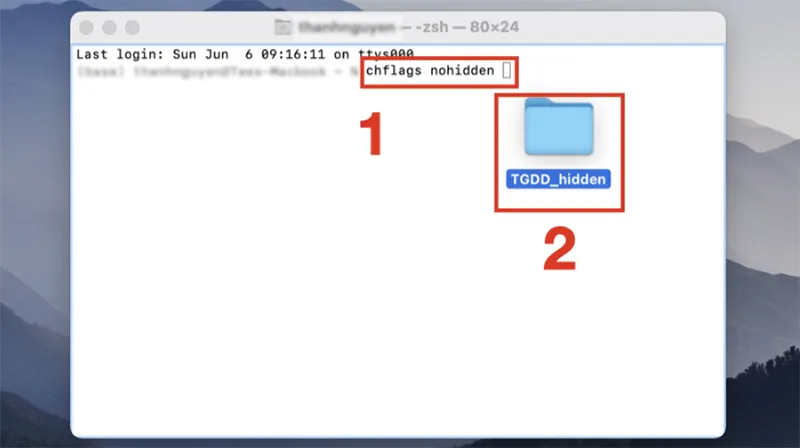
Câu trả lời ngắn gọn: Không nên nếu bạn không chắc. File ẩn thường là các thành phần quan trọng của hệ thống hoặc ứng dụng. Nếu xóa nhầm, bạn có thể khiến ứng dụng bị lỗi, bị crash, thậm chí làm macOS không khởi động được.
Việc can thiệp sai vào file ẩn có thể dẫn đến:
- Ứng dụng không mở được hoặc hoạt động bất thường
- Lỗi hệ thống, treo máy
- Mất dữ liệu cấu hình quan trọng
Nếu mục tiêu của bạn là giải phóng dung lượng, bạn nên ưu tiên các cách an toàn hơn. Hãy xóa file cache đúng cách, gỡ bỏ những ứng dụng không còn sử dụng, hoặc dùng các phần mềm dọn dẹp uy tín để tránh rủi ro.
File ẩn không phải “rác”. Chỉ nên xóa khi bạn hiểu rõ chức năng của nó, nếu không rất dễ gây lỗi hệ thống.
Bạn có thể quan tâm Chuột tốt nhất dành cho máy Mac
Gọi ngay hotline/ZALO 0911.003.113 Nếu có nhu cầu mua linh kiện laptop, macbook
3. Thư mục Library trên Mac nằm ở đâu?
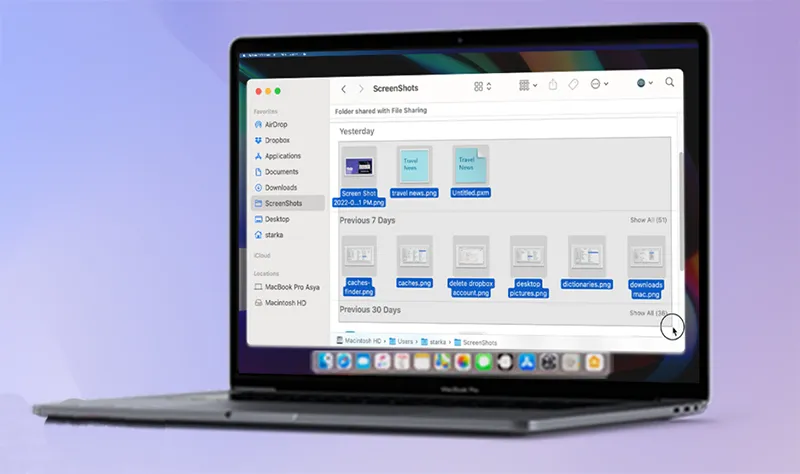
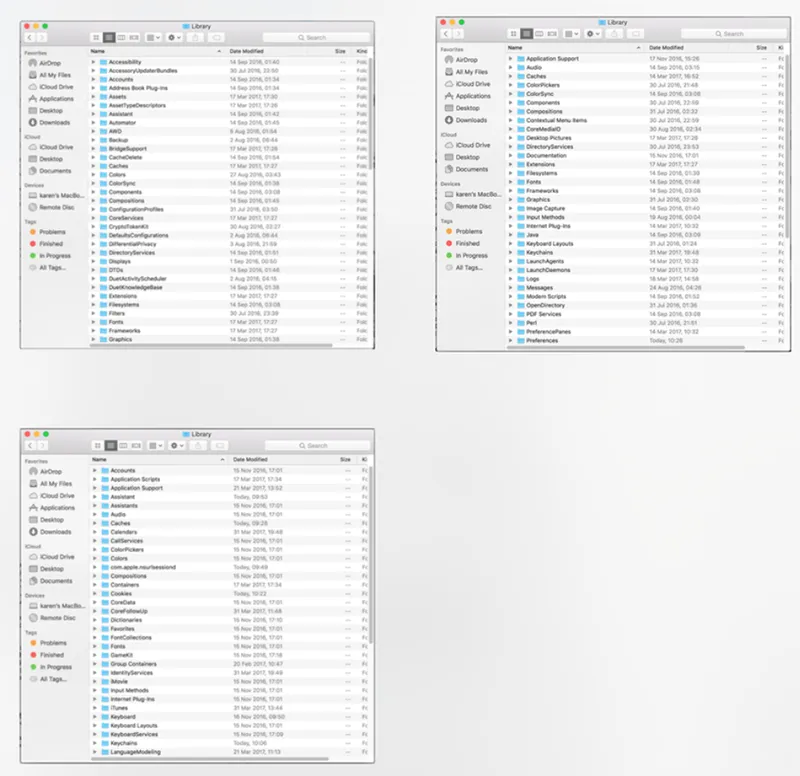
Trên macOS, Library là một thư mục rất quan trọng liên quan đến hệ thống và ứng dụng. Điều dễ gây nhầm lẫn là trên Mac có tới 3 thư mục Library khác nhau, mỗi thư mục phục vụ một mục đích riêng.
Thư mục ~/Library (Library người dùng) – Đây là thư mục Library dành riêng cho từng tài khoản người dùng trên máy.
Bên trong chứa các dữ liệu như file ứng dụng, cache và cài đặt cá nhân, giúp phần mềm hoạt động đúng theo cấu hình của từng người. Thư mục này bị ẩn mặc định, vì nếu chỉnh sửa sai có thể làm lỗi ứng dụng.
Đây là thư mục được sử dụng nhiều nhất khi cần sửa lỗi phần mềm hoặc dọn dẹp hệ thống.
4. Cách hiển thị file ẩn trên Mac nhanh nhất
Trên macOS, bạn có thể hiển thị file ẩn chỉ trong vài giây bằng phím tắt.
Cách đơn giản nhất là mở Finder, sau đó nhấn tổ hợp Command + Shift + . (dấu chấm). Ngay lập tức, toàn bộ file và thư mục ẩn sẽ được hiển thị trên màn hình.
Các file ẩn khi hiện ra thường có màu nhạt hơn so với file bình thường, giúp bạn dễ phân biệt. Nếu muốn ẩn lại, bạn chỉ cần nhấn lại Command + Shift + . một lần nữa.
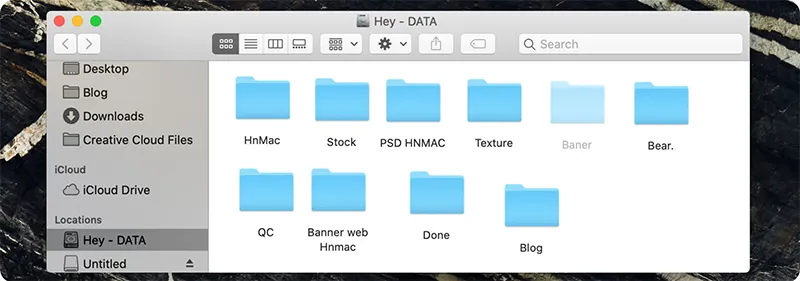
Ưu điểm của cách này: Phương pháp này rất nhanh và tiện lợi, không cần cài thêm phần mềm hay thao tác phức tạp. Phù hợp với hầu hết người dùng, kể cả khi bạn không rành kỹ thuật.
Đây là cách phổ biến nhất để hiển thị file ẩn trên Mac trong quá trình sửa lỗi hoặc kiểm tra hệ thống.
Bạn có thể quan tâm Cách để MacBook không tắt màn hình
Gọi ngay hotline/ZALO 0911.003.113 Nếu có nhu cầu mua linh kiện laptop, macbook
5. Cách hiển thị file ẩn trên máy Mac
5.1 Cách mở thư mục ~/Library trên Mac
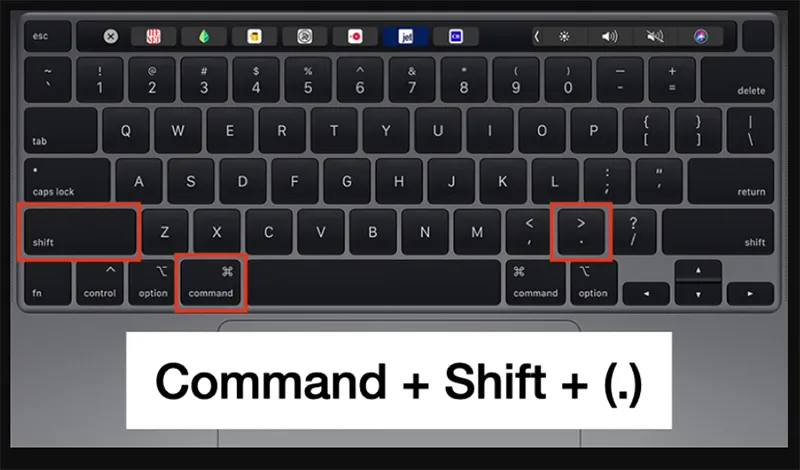
Cách 1: Dùng Finder + phím tắt
- Mở Finder -> nhấn Command + Shift + H
- Nhấn tiếp: Command + Shift + .
- Thư mục Library sẽ hiện ra
Cách 2: Truy cập trực tiếp
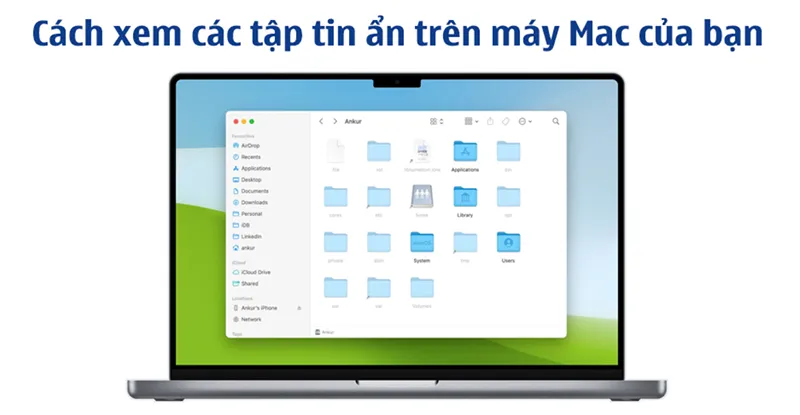
- Mở Finder -> nhấn Shift + Command + G
- Nhập ~/Library
- Nhấn Enter để truy cập ngay
Cách 3: Dùng menu Go
- Mở Finder
- Nhấn giữ phím Option
- Chọn Go -> Library
Bạn có thể quan tâm Xóa file bằng Terminal trên Mac
Gọi ngay hotline/ZALO 0911.003.113 Nếu có nhu cầu mua linh kiện laptop, macbook

5.2 Cách hiển thị Library vĩnh viễn trên Finder
Trên macOS, nếu bạn thường xuyên truy cập thư mục Library, việc ghim sẵn vào Finder sẽ giúp tiết kiệm rất nhiều thời gian.
Trước tiên, hãy mở thư mục Library (thường là ~/Library của người dùng). Sau đó, bạn chỉ cần kéo và thả thư mục này vào thanh Sidebar (thanh bên) của Finder.
Từ lần sau, thư mục Library sẽ luôn hiển thị sẵn trong Sidebar, giúp bạn truy cập nhanh mà không cần tìm lại hoặc dùng phím tắt.
Đây là cách đơn giản nhưng cực kỳ hữu ích nếu bạn hay sửa lỗi ứng dụng hoặc làm việc với file hệ thống trên Mac.
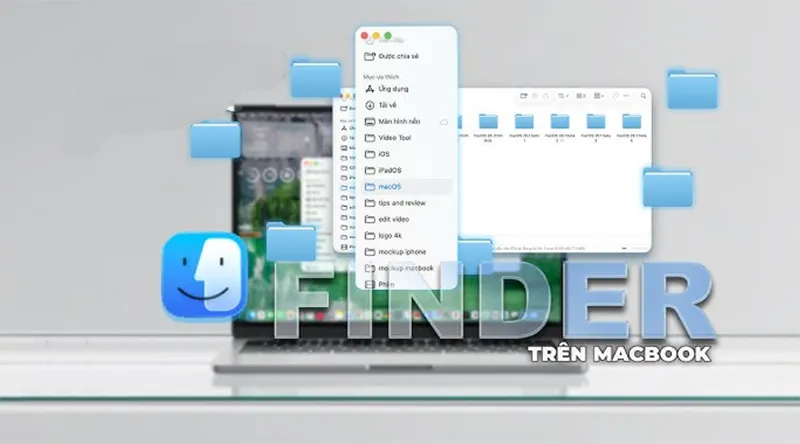
5.3 Cách tìm Library trong Macintosh HD
Trên macOS, ngoài thư mục ~/Library của người dùng, còn có Library hệ thống nằm trực tiếp trong ổ đĩa chính. Thư mục này có vị trí: Macintosh HD -> Library, và chứa các thành phần quan trọng của hệ điều hành.
Cách hiển thị ổ Macintosh HD
Trước tiên, bạn cần hiển thị ổ đĩa trên Finder. Mở Finder, vào Preferences (Cài đặt), sau đó chuyển sang tab Sidebar và tick chọn ổ đĩa Mac để hiển thị trong thanh bên.

Cách truy cập thư mục Library hệ thống
- Sau khi thấy ổ Macintosh HD, bạn mở ổ đĩa này ra.
- Nhấn tổ hợp Command + Shift + . (dấu chấm) để hiển thị các file và thư mục ẩn.
- Lúc này, thư mục Library hệ thống sẽ xuất hiện và bạn có thể truy cập.
Lưu ý: Đây là thư mục hệ thống quan trọng, chỉ nên xem hoặc chỉnh sửa khi bạn hiểu rõ để tránh gây lỗi macOS.
Bạn có thể quan tâm 6+ lựa chọn thay thế cho Notepad ++ trên Mac
Gọi ngay hotline/ZALO 0911.003.113 Nếu có nhu cầu mua linh kiện laptop, macbook
5.4 Thư viện hệ thống (System Library) là gì?
Trên macOS, System Library là thư mục nằm trong đường dẫn: System -> Library. Đây là khu vực chứa các thành phần cốt lõi giúp hệ điều hành hoạt động ổn định.
Bên trong System Library có gì? Thư mục này bao gồm:
- Các file hệ thống quan trọng của macOS
- Driver phục vụ phần cứng
- Những thành phần vận hành nền của hệ điều hành
Tất cả đều đóng vai trò thiết yếu trong việc duy trì hoạt động của máy.
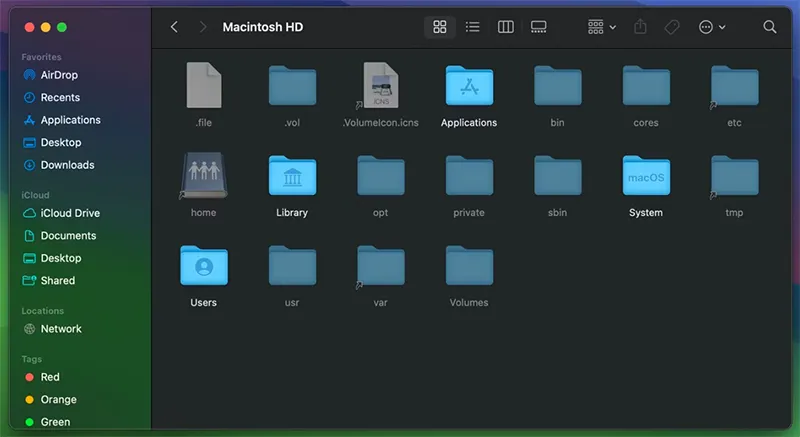
Lưu ý quan trọng: Bạn không nên chỉnh sửa hoặc xóa file trong System Library nếu không có kiến thức chuyên sâu. Việc can thiệp sai có thể gây lỗi hệ thống, khiến máy hoạt động không ổn định hoặc thậm chí không khởi động được.
5.5 Cách hiển thị file ẩn bằng Terminal
Ngoài Finder, bạn có thể sử dụng Terminal trên macOS để bật hiển thị file ẩn trên toàn hệ thống.
- Hiển thị file ẩn
Mở Terminal và nhập lệnh sau: defaults write com.apple.Finder AppleShowAllFiles true
killall Finder
Sau khi chạy lệnh, Finder sẽ tự khởi động lại và toàn bộ file ẩn sẽ được hiển thị.

- Ẩn lại file
Nếu muốn đưa hệ thống về trạng thái ban đầu, bạn nhập: defaults write com.apple.Finder AppleShowAllFiles false
killall Finder
Finder sẽ reload lại và các file ẩn sẽ được ẩn đi như mặc định.
Lưu ý: Cách này áp dụng trên toàn hệ thống, nên bạn cần cẩn thận khi thao tác với các file ẩn sau khi hiển thị.
Bạn có thể quan tâm Cách chạy ipconfig trên máy Mac
Gọi ngay hotline/ZALO 0911.003.113 Nếu có nhu cầu mua linh kiện laptop, macbook
Việc hiển thị file ẩn trên Mac là kỹ năng hữu ích giúp bạn kiểm soát hệ thống tốt hơn, đặc biệt trong các trường hợp sửa lỗi, truy cập dữ liệu nâng cao hoặc tối ưu dung lượng. Chỉ với vài thao tác đơn giản như Command + Shift + . hoặc sử dụng Finder và Terminal, bạn đã có thể dễ dàng xem và quản lý các file bị ẩn trên macOS. Tuy nhiên, đi kèm với đó là rủi ro nếu thao tác sai. Vì vậy, hãy luôn đảm bảo bạn hiểu rõ chức năng của từng file trước khi chỉnh sửa hoặc xóa. Trong hầu hết trường hợp, việc giữ nguyên các file ẩn vẫn là lựa chọn an toàn nhất để đảm bảo hệ thống hoạt động ổn định.

Nếu bạn muốn MUA/ THAY LINH KIỆN GIÁ SỈ hoặc LẺ hãy liên hệ chúng tôi. Đội ngũ nhân viên của LINH KIỆN MINH KHOA luôn sẵn sàng hỗ trợ quý khách 24/7.
LINH KIỆN MINH KHOA ĐANG Ở ĐÀ NẴNG
- Điện thoại/Zalo Chat: 0911.003.113
- Facebook: www.facebook.com/linhkienminhkhoavn/
- Địa chỉ: 155 Hàm Nghi, Thanh Khê, Đà Nẵng