Phần mềm dọn dẹp máy Mac tốt nhất năm
Máy Mac của bạn đang chạy chậm, nóng lên bất thường, thường xuyên báo đầy bộ nhớ hoặc hiệu năng giảm sút rõ rệt? Đây là tình trạng rất phổ biến sau một thời gian sử dụng. Nguyên nhân chủ yếu đến từ file rác, cache hệ thống, dữ liệu trùng lặp và ứng dụng không còn dùng đến. Giải pháp nhanh và an toàn nhất hiện nay là sử dụng phần mềm dọn dẹp Mac – công cụ giúp bạn: giải phóng dung lượng ổ cứng, tưng tốc hệ thống, tối ưu RAM, xoá dữ liệu rác triệt để.Trong bài viết này, chúng tôi sẽ đánh giá top phần mềm dọn dẹp Mac tốt nhất năm, kèm hướng dẫn chọn và sử dụng hiệu quả.
1. Vì sao bạn nên dùng phần mềm dọn dẹp Mac?
Mặc dù macOS được đánh giá cao về khả năng quản lý tài nguyên và tối ưu hệ thống, nhưng sau một thời gian sử dụng, máy Mac vẫn không tránh khỏi tình trạng “rác hệ thống” tích tụ.
Cụ thể, trong quá trình hoạt động, Mac sẽ phát sinh nhiều loại dữ liệu không cần thiết như:
- File cache từ ứng dụng và hệ thống
- File log, file tạm trong quá trình sử dụng
- Dữ liệu “System Data” có thể chiếm hàng chục GB
- Ảnh, video, tài liệu trùng lặp
- Ứng dụng đã cài nhưng không còn sử dụng
Những dữ liệu này không chỉ chiếm dung lượng ổ cứng mà còn âm thầm ảnh hưởng đến hiệu năng tổng thể của máy.
Bạn có thể quan tâm Điểm danh top 5 phần mềm diệt virus Macbook phổ biến hiện nay
Gọi ngay hotline/ZALO 0911.003.113 Nếu có nhu cầu mua linh kiện laptop, macbook

1.1 Hậu quả khi không dọn dẹp Mac định kỳ
Nếu không được xử lý kịp thời, chúng có thể gây ra nhiều vấn đề như:
- Máy Mac hoạt động chậm, thường xuyên giật lag
- Tiêu tốn RAM và tài nguyên hệ thống
- Pin nhanh hao hơn bình thường
- Bộ nhớ lưu trữ bị đầy một cách “vô ích”
Về lâu dài, điều này sẽ làm giảm trải nghiệm sử dụng và tuổi thọ thiết bị.
1.2 Giải pháp: Sử dụng phần mềm dọn dẹp Mac
Thay vì phải kiểm tra và xóa thủ công từng file (vừa mất thời gian, vừa dễ xóa nhầm dữ liệu quan trọng), các phần mềm dọn dẹp Mac sẽ giúp bạn:
- Tự động quét và phát hiện file rác
- Xóa cache, log, file tạm chỉ với vài cú click
- Tìm và loại bỏ file trùng lặp nhanh chóng
- Gỡ cài đặt ứng dụng sạch sẽ, không để lại file dư
- Tối ưu hiệu năng hệ thống một cách an toàn
Nhờ đó, bạn có thể giữ cho Mac luôn hoạt động mượt mà, tiết kiệm dung lượng và kéo dài tuổi thọ thiết bị mà không cần quá am hiểu kỹ thuật.
Bạn có thể quan tâm Phần mềm sửa bad ổ cứng tốt nhất
Gọi ngay hotline/ZALO 0911.003.113 Nếu có nhu cầu mua linh kiện laptop, macbook
2. Tiêu chí chọn phần mềm dọn dẹp Mac tốt nhất
Khả năng dọn rác hiệu quả. Một phần mềm tốt cần quét và xóa được cache, file log, file tạm và dữ liệu “System Data”. Ngoài ra, nên có khả năng tìm file lớn và file trùng để giải phóng dung lượng nhanh chóng.
Tối ưu hiệu năng. Không chỉ dọn rác, phần mềm nên hỗ trợ quản lý ứng dụng khởi động, giảm tiến trình chạy nền và giúp hệ thống hoạt động mượt hơn trên macOS.
Gỡ cài đặt sạch. Phần mềm cần xóa triệt để ứng dụng kèm toàn bộ file liên quan. Điều này giúp tránh tình trạng còn sót dữ liệu gây đầy ổ cứng theo thời gian.
Giao diện dễ dùng. Ưu tiên phần mềm có giao diện đơn giản, dễ hiểu, phù hợp cả người không rành kỹ thuật. Nên có chế độ quét nhanh và cho phép xem trước file trước khi xóa.
Độ an toàn. Phần mềm cần minh bạch về dữ liệu sẽ xóa, không yêu cầu quyền truy cập bất thường và hạn chế rủi ro xóa nhầm file quan trọng.
Giá thành hợp lý. Nên chọn phần mềm có bản miễn phí hoặc dùng thử. Giá cần rõ ràng, không ẩn phí và không ép nâng cấp quá mức.
Bạn có thể quan tâm Review về phần mềm diệt virus Kaspersky năm 2025
Gọi ngay hotline/ZALO 0911.003.113 Nếu có nhu cầu mua linh kiện laptop, macbook

3. Top phần mềm dọn dẹp Mac tốt nhất năm
3.1 CleanMyMac – Phần mềm dọn dẹp Mac toàn diện nhất
CleanMyMac – Phần mềm dọn dẹp Mac toàn diện nhất, lựa chọn hàng đầu cho người dùng macOS.
Tính năng nổi bật; Phần mềm hỗ trợ dọn file rác, cache và log hệ thống một cách nhanh chóng. Bên cạnh đó, bạn có thể tìm và xóa file trùng lặp, ảnh giống nhau để giải phóng dung lượng. Công cụ tối ưu hiệu năng giúp Mac chạy mượt hơn, đồng thời hỗ trợ quét và quản lý dữ liệu trên iCloud và Google Drive.
Ưu điểm: CleanMyMac nổi bật nhờ giao diện trực quan, dễ sử dụng ngay cả với người mới. Phần mềm cho phép dọn dẹp toàn bộ hệ thống chỉ với 1 click thông qua tính năng Smart Scan (quét thông minh). Ngoài ra, còn tích hợp các công cụ bảo mật cơ bản giúp tăng độ an toàn khi sử dụng.
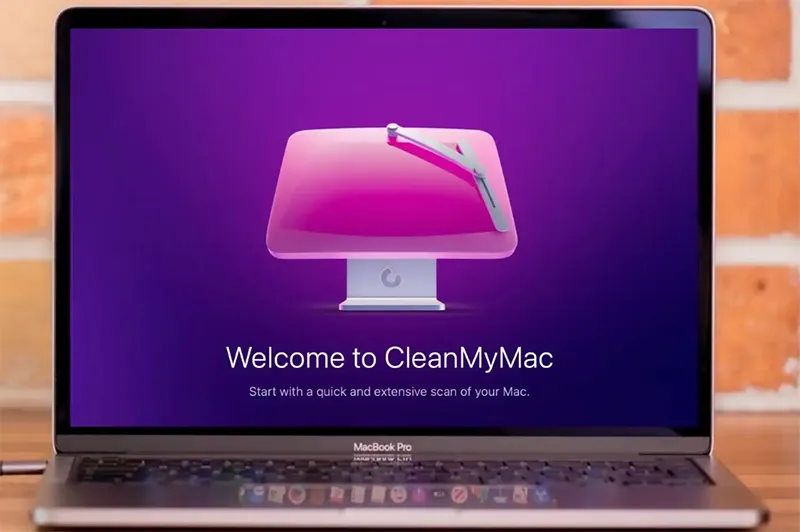
Nhược điểm: Điểm trừ lớn nhất là giá thành cao hơn so với nhiều phần mềm cùng loại. Ngoài ra, phiên bản miễn phí bị giới hạn dung lượng dọn dẹp, không khai thác hết sức mạnh của phần mềm.
3.2 Parallels Toolbox – Bộ công cụ đa năng
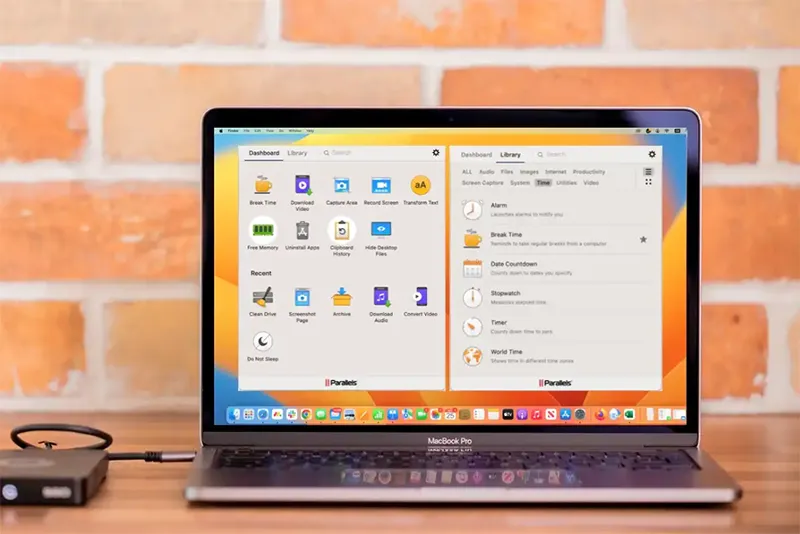
Parallels Toolbox – Bộ công cụ đa năng. Giải pháp “tất cả trong một” cho người dùng macOS
Ưu điểm: Parallels Toolbox cung cấp hơn 50 công cụ tiện ích tích hợp trong một ứng dụng duy nhất. Bạn có thể vừa dọn rác hệ thống, giải phóng RAM, vừa gỡ cài đặt ứng dụng sạch sẽ mà không cần cài nhiều phần mềm riêng lẻ.
Điểm mạnh nổi bật. Một số công cụ hữu ích được người dùng đánh giá cao gồm:
- Clean Drive: Dọn dẹp ổ đĩa, xóa file rác nhanh chóng
- Find Duplicates: Tìm và xử lý file trùng lặp hiệu quả
- Free Memory: Giải phóng RAM tức thì khi máy bị chậm
Ngoài ra, phần mềm còn tích hợp nhiều tiện ích nhỏ như tải video, chụp màn hình, quản lý file… rất tiện lợi trong quá trình sử dụng.
Phù hợp với ai?
Lý tưởng cho người dùng muốn một phần mềm đa năng, tích hợp nhiều công cụ trong cùng một ứng dụng để tối ưu công việc hàng ngày.
Bạn có thể quan tâm Top 8 phần mềm quản lý thời gian trên laptop hiệu quả
Gọi ngay hotline/ZALO 0911.003.113 Nếu có nhu cầu mua linh kiện laptop, macbook
3.3 Cleaner One Pro – Giá rẻ, hiệu quả tốt
Cleaner One Pro – Giá rẻ, hiệu quả tốt là lựa chọn tiết kiệm cho người dùng macOS
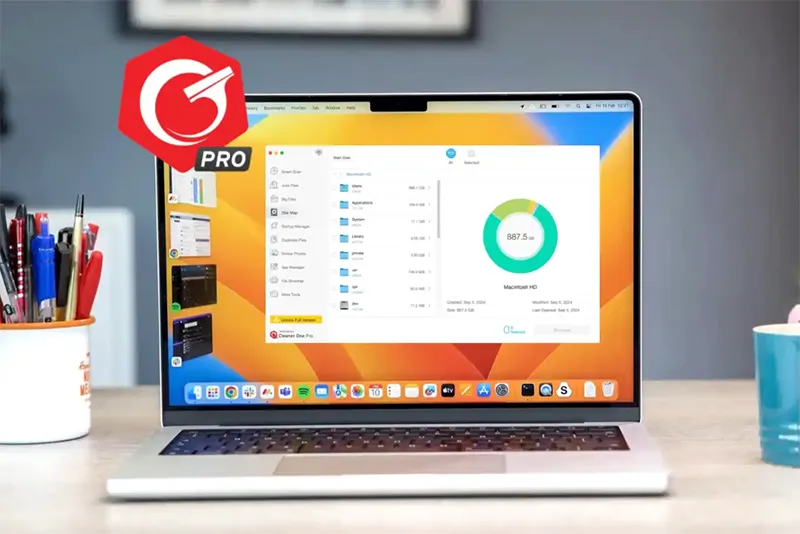
Ưu điểm: Cleaner One Pro có mức giá khá “mềm” so với nhiều phần mềm cùng loại, chỉ khoảng khoảng $19.99/năm. Phần mềm hoạt động nhanh, ổn định và có giao diện trực quan, dễ sử dụng ngay cả với người mới. Một điểm cộng lớn là tính năng Disk Map, giúp hiển thị dung lượng ổ cứng một cách trực quan, dễ dàng biết file nào đang chiếm nhiều dung lượng
Tính năng nổi bật. Phần mềm cung cấp đầy đủ các công cụ cần thiết cho việc dọn dẹp và tối ưu Mac:
- Smart Scan: Quét tổng thể hệ thống, phát hiện file rác, file lớn và file trùng rất nhanh
- Quản lý startup: Kiểm soát ứng dụng khởi động cùng hệ thống
- Xóa file lớn, file trùng: Giải phóng dung lượng hiệu quả
- App Manager: Gỡ cài đặt ứng dụng và file liên quan
Ngoài ra, phần mềm còn có khả năng dọn cache, log và dữ liệu dư thừa giúp máy chạy mượt hơn.
Nhược điểm. Một số hạn chế cần lưu ý:
- Không tích hợp bảo mật hoặc diệt malware mạnh
- Có hiển thị quảng cáo sản phẩm khác trong hệ sinh thái Trend Micro
Phù hợp với ai?
Lý tưởng cho người dùng muốn tiết kiệm chi phí nhưng vẫn có đầy đủ tính năng dọn dẹp cơ bản và hiệu quả.
3.4 MacCleaner Pro – Dành cho người chuyên sâu
MacCleaner Pro là Công cụ mạnh mẽ cho người dùng macOS muốn kiểm soát chi tiết hệ thống.
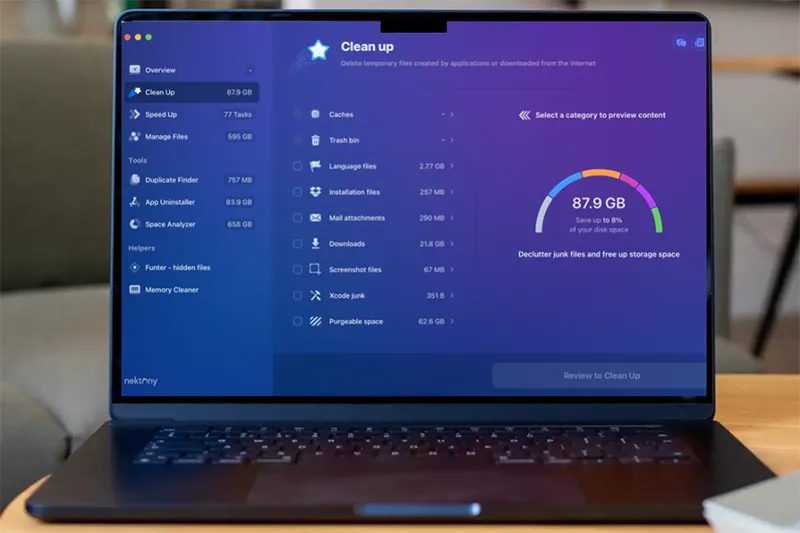
Ưu điểm: MacCleaner Pro nổi bật với khả năng phân tích hệ thống rất sâu và chi tiết. Phần mềm cung cấp nhiều module riêng biệt, giúp người dùng “đào sâu” vào từng ngóc ngách của macOS để dọn dẹp và tối ưu theo ý muốn. Ngoài ra, khả năng tùy chỉnh cao cho phép bạn kiểm soát gần như toàn bộ dữ liệu và hiệu năng hệ thống, thay vì chỉ dọn dẹp tự động.
Tính năng nổi bật. MacCleaner Pro tích hợp nhiều công cụ chuyên sâu:
- Disk Space Analyzer: Phân tích dung lượng ổ đĩa cực chi tiết, hiển thị trực quan file chiếm nhiều dung lượng.
- Memory Cleaner: Theo dõi và giải phóng RAM theo thời gian thực
- Funter: Tìm và quản lý file ẩn trong hệ thống
- App Cleaner & Uninstaller: Gỡ ứng dụng kèm toàn bộ file liên quan
Ngoài ra, phần mềm còn hỗ trợ dọn cache, file rác, file trùng và tối ưu startup giúp tăng tốc Mac đáng kể.
Nhược điểm
- Giao diện có thể hơi phức tạp với người mới
- Một số tác vụ yêu cầu cấp quyền sâu vào hệ thống
- Thời gian quét sâu có thể lâu hơn so với các app đơn giản
Phù hợp với ai?
Lý tưởng cho người dùng có kinh nghiệm, thích tùy chỉnh sâu – kiểm soát chi tiết – tối ưu toàn diện hệ thống thay vì chỉ dọn dẹp 1 click đơn giản.
Bạn có thể quan tâm Tìm hiểu về phần mềm quản lý RAM cho các dòng máy tính hiện nay
Gọi ngay hotline/ZALO 0911.003.113 Nếu có nhu cầu mua linh kiện laptop, macbook
3.5 Avast Cleanup Premium – Dọn mạnh, cần cẩn thận
Avast Cleanup Premium – Công cụ dọn dẹp “mạnh tay” cho người dùng macOS có kinh nghiệm.
Ưu điểm: Avast Cleanup Premium nổi bật với khả năng quét sâu và loại bỏ nhiều loại dữ liệu rác mà các phần mềm khác có thể bỏ sót. Ngoài ra, phần mềm còn có thời gian dùng thử khá dài (lên đến 60 ngày), giúp người dùng trải nghiệm đầy đủ tính năng trước khi quyết định mua.
Điểm cần lưu ý
Do khả năng dọn dẹp mạnh, phần mềm có thể xóa nhầm các file quan trọng nếu bạn không kiểm tra kỹ trước khi thực hiện. Vì vậy, nên xem trước danh sách file và tùy chỉnh cẩn thận trước khi xóa.

Phù hợp với ai?
ý tưởng cho người dùng nâng cao, muốn dọn sâu – tối ưu mạnh – kiểm soát thủ công tốt để tận dụng tối đa hiệu suất hệ thống.
Bạn có thể quan tâm 2 phương pháp cài đặt phần mềm diệt virus Avast miễn phí
Gọi ngay hotline/ZALO 0911.003.113 Nếu có nhu cầu mua linh kiện laptop, macbook
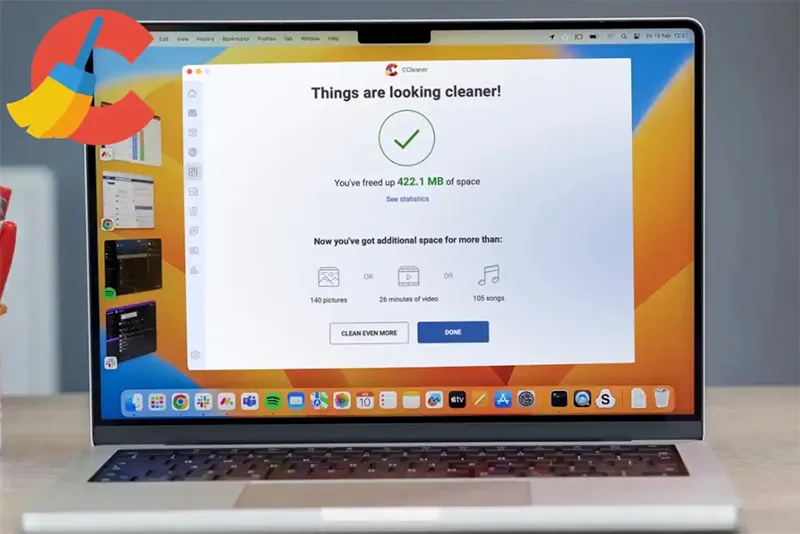
3.6 CCleaner – Phần mềm miễn phí phổ biến
CCleaner là lựa chọn quen thuộc cho người dùng macOS cơ bản.
Ưu điểm: CCleaner là một trong những phần mềm dọn dẹp phổ biến nhất hiện nay nhờ có phiên bản miễn phí. Công cụ này đáp ứng tốt nhu cầu dọn rác cơ bản như xóa cache, file tạm và các dữ liệu không cần thiết, giúp giải phóng dung lượng nhanh chóng.
Nhược điểm: So với các phần mềm trả phí, CCleaner bị hạn chế về tính năng nâng cao. Một số công cụ như tối ưu hệ thống sâu, quản lý startup chi tiết hay dọn file trùng lặp thường không đầy đủ hoặc bị giới hạn.
Phù hợp với ai?
Lý tưởng cho người dùng cơ bản, chỉ cần dọn rác nhẹ – miễn phí – dễ sử dụng mà không yêu cầu quá nhiều tính năng nâng cao.
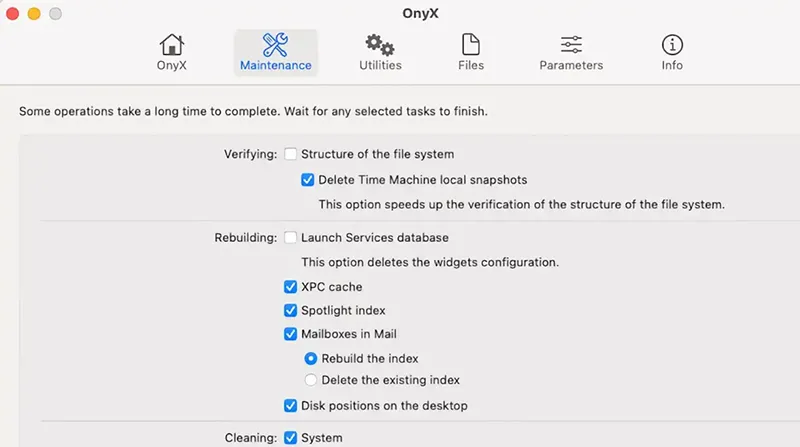
3.7 OnyX – Công cụ miễn phí mạnh mẽ
OnyX là lựa chọn “pro” cho người dùng macOS có kinh nghiệm.
Ưu điểm: OnyX là công cụ hoàn toàn miễn phí nhưng cực kỳ mạnh mẽ. Phần mềm cho phép can thiệp sâu vào hệ thống, hỗ trợ dọn dẹp, tối ưu và thậm chí tinh chỉnh nhiều thiết lập ẩn của macOS mà các phần mềm khác không có.
Nhược điểm: Giao diện của OnyX khá phức tạp và thiên về kỹ thuật, không phù hợp với người mới. Nếu sử dụng sai cách, bạn có thể ảnh hưởng đến hệ thống hoặc xóa nhầm dữ liệu quan trọng.
Phù hợp với ai?
Lý tưởng cho người dùng có kinh nghiệm, muốn tối ưu sâu – tùy chỉnh hệ thống – tận dụng công cụ miễn phí mạnh mẽ mà không cần phần mềm trả phí.
Bạn có thể quan tâm Điểm danh top 9 phần mềm quản lý bán hàng miễn phí trên máy tính
Gọi ngay hotline/ZALO 0911.003.113 Nếu có nhu cầu mua linh kiện laptop, macbook
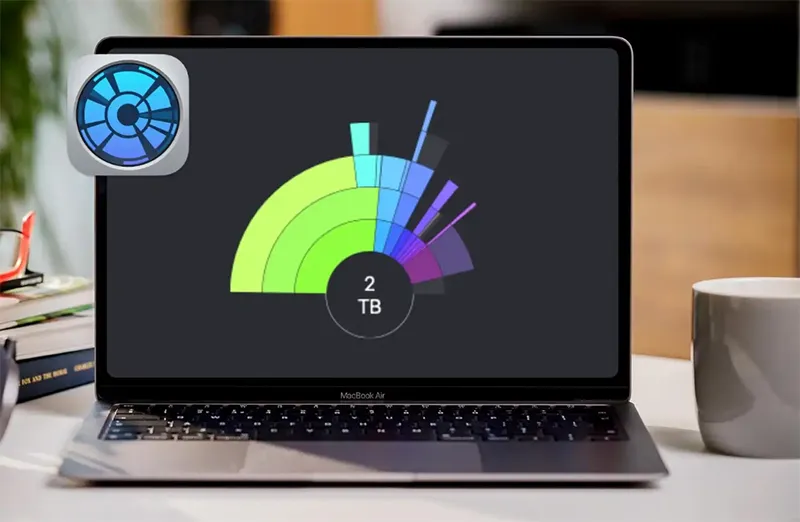
3.8 DaisyDisk – Phân tích dung lượng trực quan
DaisyDisk là công cụ lý tưởng cho người dùng macOS muốn tìm nhanh file chiếm dung lượng
Ưu điểm
DaisyDisk nổi bật với khả năng hiển thị dung lượng ổ cứng dưới dạng biểu đồ trực quan, cực kỳ dễ hiểu. Bạn có thể nhanh chóng nhận biết thư mục hoặc file nào đang chiếm nhiều dung lượng chỉ trong vài giây.
Ngoài ra, tốc độ quét của phần mềm rất nhanh, giúp tiết kiệm thời gian so với nhiều công cụ phân tích truyền thống.
Tính năng nổi bật
- Biểu đồ trực quan giúp “nhìn là hiểu” dung lượng ổ đĩa
- Kéo thả để xóa file ngay trong giao diện
- Quét toàn bộ ổ cứng chỉ trong thời gian ngắn
Phù hợp với ai?
Lý tưởng cho người dùng chỉ cần tìm file nặng – xem dung lượng trực quan – dọn dẹp nhanh chóng mà không cần quá nhiều tính năng nâng cao.
4. Lưu ý quan trọng trước khi dọn dẹp Mac
4.1 Có nên dùng phần mềm dọn dẹp Mac không?
Câu trả lời: CÓ – nhưng cần dùng đúng cách
Khi nào nên dùng?
Bạn nên sử dụng phần mềm dọn dẹp khi:
- Mac bắt đầu chậm, lag sau thời gian dài sử dụng
- Ổ cứng đầy, xuất hiện nhiều “System Data” khó kiểm soát
- Máy có RAM thấp, dễ bị quá tải khi mở nhiều ứng dụng
- Bạn không rành cách dọn dẹp thủ công trên macOS
Lúc này, phần mềm sẽ giúp bạn tiết kiệm thời gian và hạn chế rủi ro xóa nhầm file quan trọng.
Bạn có thể quan tâm 6 phần mềm đọc đĩa CD trên laptop (Giới thiệu, Ưu điểm & Cách sử dụng)
Gọi ngay hotline/ZALO 0911.003.113 Nếu có nhu cầu mua linh kiện laptop, macbook
4.2 Lưu ý quan trọng trước khi dọn dẹp Mac
Trước khi sử dụng bất kỳ phần mềm nào trên macOS, bạn nên ghi nhớ những điều sau để tránh rủi ro mất dữ liệu:
- Sao lưu dữ liệu trước. Luôn backup dữ liệu bằng Time Machine hoặc ổ cứng ngoài. Đây là bước quan trọng giúp bạn khôi phục lại dữ liệu nếu có sự cố xảy ra.
- Kiểm tra file trước khi xóa. Không nên xóa ngay sau khi quét. Hãy xem lại danh sách file, đặc biệt là file lớn hoặc file hệ thống để tránh xóa nhầm dữ liệu quan trọng.
- Không xóa “System Data” thủ công. Dữ liệu hệ thống trên macOS khá phức tạp. Nếu không hiểu rõ, việc xóa thủ công có thể gây lỗi hệ thống hoặc làm ứng dụng hoạt động không ổn định.
- Tránh dùng nhiều phần mềm cùng lúc. Việc chạy nhiều phần mềm dọn dẹp đồng thời có thể gây xung đột, quét trùng hoặc thậm chí xóa nhầm dữ liệu.

5. Câu hỏi thường gặp về Phần mềm dọn dẹp máy Mac
- Phần mềm dọn dẹp Mac có thực sự cần thiết không?
Câu trả lời là có, đặc biệt nếu bạn sử dụng Mac trong thời gian dài. Khi hoạt động liên tục, hệ thống sẽ tích tụ rất nhiều file rác, cache và dữ liệu tạm mà người dùng không dễ nhận ra. Những dữ liệu này không chỉ chiếm dung lượng ổ cứng mà còn ảnh hưởng trực tiếp đến hiệu năng máy. Phần mềm dọn dẹp Mac giúp tự động phát hiện và loại bỏ các thành phần không cần thiết, từ đó giúp máy chạy mượt hơn, giảm tình trạng lag, treo hoặc nóng máy.
- Phần mềm dọn dẹp Mac miễn phí có đủ dùng không?
Các phần mềm miễn phí như OnyX hay CCleaner vẫn đáp ứng tốt nhu cầu cơ bản như xóa cache, file tạm và dọn rác hệ thống. Tuy nhiên, chúng thường bị hạn chế về tính năng nâng cao như tối ưu hiệu năng, quản lý RAM hoặc quét dữ liệu đám mây. Nếu bạn chỉ cần dọn dẹp nhẹ thì bản miễn phí là đủ, nhưng nếu muốn tối ưu toàn diện thì nên cân nhắc bản trả phí.
- Phần mềm dọn dẹp Mac có làm hỏng máy không?
Nếu sử dụng đúng cách và chọn phần mềm uy tín, việc dọn dẹp hoàn toàn an toàn. Tuy nhiên, một số công cụ có khả năng xóa sâu vào hệ thống, nếu bạn không kiểm tra kỹ trước khi xóa thì có thể ảnh hưởng đến dữ liệu hoặc ứng dụng. Vì vậy, bạn nên sao lưu dữ liệu trước và chỉ sử dụng các phần mềm đáng tin cậy, tránh các công cụ không rõ nguồn gốc.
- Bao lâu nên dọn dẹp Mac một lần?
Tùy vào tần suất sử dụng, bạn có thể dọn dẹp máy Mac khoảng 1–2 lần mỗi tháng. Nếu bạn thường xuyên làm việc với file lớn, video hoặc cài đặt nhiều ứng dụng thì nên dọn dẹp thường xuyên hơn. Ngoài ra, một số phần mềm hiện nay có tính năng dọn dẹp tự động, giúp bạn duy trì hiệu năng mà không cần thao tác thủ công.
- Dọn dẹp Mac có giúp máy chạy nhanh hơn không?
Có. Khi loại bỏ các file rác, giải phóng RAM và tối ưu hệ thống, máy Mac sẽ hoạt động nhẹ hơn và nhanh hơn đáng kể. Bạn sẽ nhận thấy tốc độ mở ứng dụng nhanh hơn, giảm tình trạng giật lag và cải thiện hiệu suất tổng thể, đặc biệt trên các máy đã sử dụng lâu năm.
Bạn có thể quan tâm Tải phần mềm quay video trên laptop – 6 phần mềm đáng dùng nhất 2025
Gọi ngay hotline/ZALO 0911.003.113 Nếu có nhu cầu mua linh kiện laptop, macbook
Phần mềm dọn dẹp Mac không chỉ là công cụ giải phóng dung lượng mà còn đóng vai trò quan trọng trong việc duy trì hiệu năng ổn định cho máy theo thời gian. Thay vì phải tự tìm và xóa từng file rác thủ công, các ứng dụng dọn dẹp giúp bạn tối ưu hệ thống nhanh chóng, an toàn và hiệu quả chỉ trong vài phút.
Tùy vào nhu cầu sử dụng, bạn có thể lựa chọn giải pháp phù hợp: từ các phần mềm miễn phí cơ bản cho đến những công cụ cao cấp với khả năng tối ưu toàn diện. Quan trọng nhất là hãy sử dụng đúng cách, kiểm tra dữ liệu trước khi xóa và duy trì thói quen dọn dẹp định kỳ để chiếc Mac của bạn luôn hoạt động mượt mà như mới.

Nếu bạn muốn MUA/ THAY LINH KIỆN GIÁ SỈ hoặc LẺ hãy liên hệ chúng tôi. Đội ngũ nhân viên của LINH KIỆN MINH KHOA luôn sẵn sàng hỗ trợ quý khách 24/7.
LINH KIỆN MINH KHOA ĐANG Ở ĐÀ NẴNG
- Điện thoại/Zalo Chat: 0911.003.113
- Facebook: www.facebook.com/linhkienminhkhoavn/
- Địa chỉ: 155 Hàm Nghi, Thanh Khê, Đà Nẵng