Xóa file bằng Terminal trên Mac
Giao diện dòng lệnh trên macOS không chỉ mạnh mẽ mà còn tiềm ẩn rủi ro nếu sử dụng sai cách. Trong bài viết này, bạn sẽ nắm vững cách xoá file bằng Terminal trên Mac. Chúng tôi sẽ giúp tìm nguyên nhân và cách thực hiện từ cơ bản đến nâng cao, kèm theo mẹo giúp tránh mất dữ liệu vĩnh viễn.
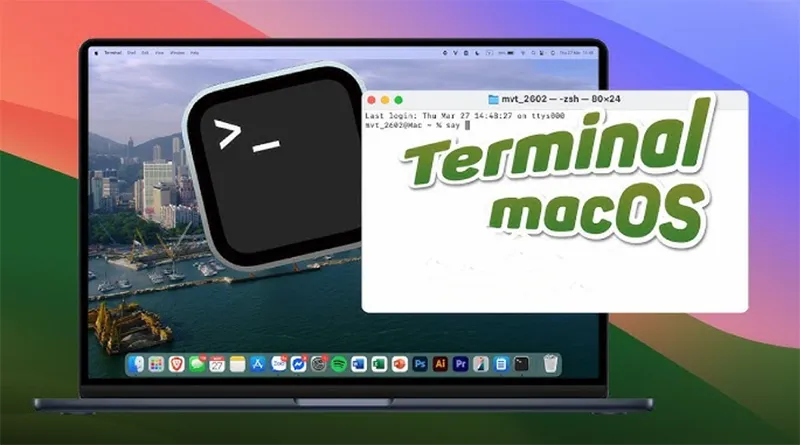
1. Terminal trên macOS là gì? Vì sao nên xóa file bằng Terminal trên Mac?
Terminal là công cụ dòng lệnh tích hợp sẵn trên macOS, cho phép bạn thao tác trực tiếp với hệ thống thông qua lệnh thay vì giao diện đồ họa (Finder).
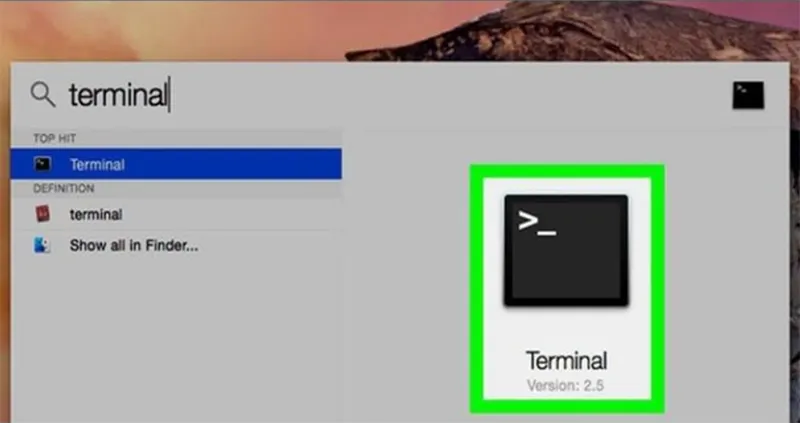
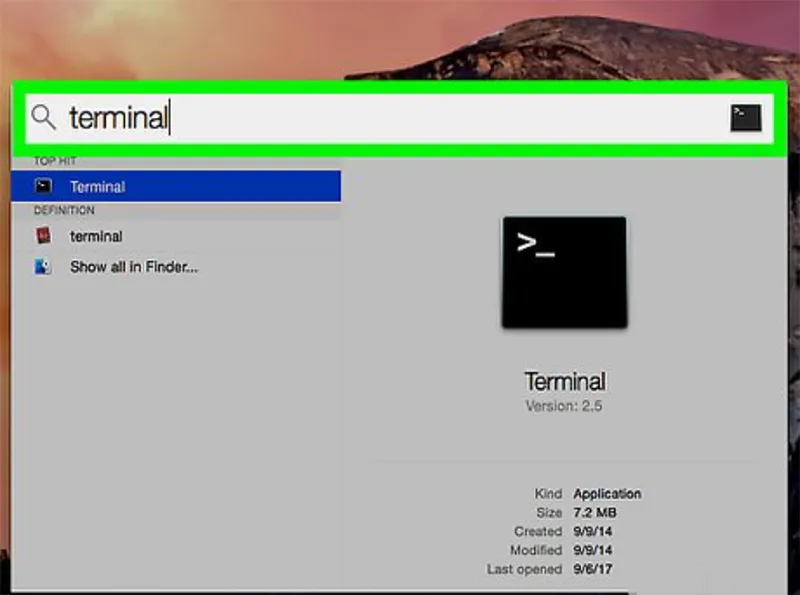
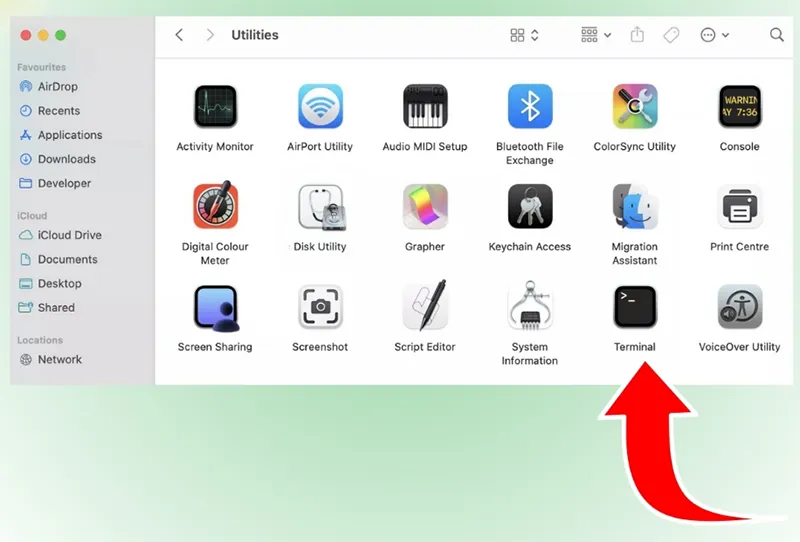
Bạn có thể mở Terminal tại: Applications -> Utilities -> Terminal
Mặc dù Finder đã rất tiện lợi, nhưng sử dụng Terminal vẫn mang lại nhiều lợi thế, đặc biệt với người dùng nâng cao:
- Xóa nhiều file cùng lúc. Terminal cho phép dùng ký tự đại diện (*, ?) để xóa hàng loạt file chỉ với một dòng lệnh -> nhanh hơn nhiều so với thao tác thủ công.
- Xử lý file “cứng đầu”. Một số file bị lỗi, bị khóa hoặc không thể xóa trong Finder vẫn có thể xử lý dễ dàng bằng Terminal.
- Xóa file ẩn. Các file hệ thống hoặc file bắt đầu bằng dấu “.” thường không hiển thị trong Finder, nhưng có thể xóa trực tiếp bằng dòng lệnh.
- Dọn dẹp khi Finder gặp lỗi. Khi Finder bị treo hoặc hoạt động không ổn định, Terminal là giải pháp thay thế cực kỳ hiệu quả để quản lý và xóa file.
- Tăng tốc thao tác. Với người dùng quen lệnh, Terminal giúp thao tác nhanh, chính xác và tiết kiệm thời gian hơn rất nhiều.
Tóm lại: Terminal là công cụ mạnh mẽ giúp bạn xóa file nhanh hơn – sâu hơn – linh hoạt hơn so với cách thông thường.
Bạn có thể quan tâm Khám phá Terminal là gì và cách tận dụng để tăng năng suất trên máy tính xách tay
Gọi ngay hotline/ZALO 0911.003.113 Nếu có nhu cầu mua linh kiện laptop, macbook
Cảnh báo quan trọng trước khi sử dụng
Khi xóa file bằng Terminal trên macOS, bạn cần đặc biệt cẩn thận vì cơ chế hoạt động khác hoàn toàn so với Finder:
- File không vào Thùng rác. Lệnh xóa trong Terminal sẽ bỏ qua Thùng rác, file bị xóa trực tiếp khỏi hệ thống.
- Không thể khôi phục dễ dàng. Không có thao tác “Undo” hay khôi phục nhanh như trên Finder. Việc lấy lại dữ liệu gần như không thể nếu không có backup.
- Xóa là mất vĩnh viễn. Chỉ cần một lệnh sai, bạn có thể xóa nhầm dữ liệu quan trọng mà không thể lấy lại.
Khuyến nghị: Luôn kiểm tra kỹ đường dẫn và tên file trước khi nhấn Enter. Nếu có dữ liệu quan trọng, hãy sao lưu trước để tránh rủi ro.
2. Khi nào nên dùng Terminal để xóa file?
Bạn nên sử dụng Terminal trên macOS trong các trường hợp sau:
- File không xóa được trong Finder. Khi Finder báo lỗi, file bị khóa hoặc không thể xóa, Terminal là giải pháp hiệu quả để xử lý triệt để.
- Muốn xóa hàng loạt file nhanh. Terminal cho phép dùng ký tự đại diện để xóa nhiều file cùng lúc, tiết kiệm thời gian hơn thao tác thủ công.
- Dọn rác hệ thống, file ẩn. Các file ẩn hoặc file hệ thống không hiển thị trong Finder có thể được truy cập và xóa dễ dàng bằng dòng lệnh.
- Khắc phục lỗi khi macOS bị treo. Khi giao diện bị lag hoặc Finder không phản hồi, Terminal giúp bạn tiếp tục quản lý và xóa file mà không bị gián đoạn.
- Làm việc kỹ thuật. Đây là công cụ không thể thiếu với IT, developer hoặc kỹ thuật viên cần thao tác nhanh, chính xác và chuyên sâu.
Tóm lại: Terminal nên dùng khi bạn cần xử lý mạnh – nhanh – linh hoạt, đặc biệt trong các tình huống mà Finder không đáp ứng được.
Bạn có thể quan tâm Kiểm tra hiệu năng máy Mac
Gọi ngay hotline/ZALO 0911.003.113 Nếu có nhu cầu mua linh kiện laptop, macbook
3. Xóa file bằng Terminal trên Mac
- Di chuyển đến thư mục cần xóa
Ví dụ, để vào Desktop: cd ~/Desktop
- Xóa một file
Cú pháp: rm tenfile
Ví dụ: rm MyFile.rtf
Ngay sau khi nhấn Enter, file sẽ bị xóa ngay lập tức.
- Xóa nhiều file cùng lúc
rm file1 file2 file3
Ví dụ: rm MyFile.rtf MyCV.rtf MyGreatAmericanNovel.rtf
- Xóa file có dấu cách trong tên
Bạn cần đặt trong dấu ngoặc kép: rm “File cua toi.txt”
Bạn có thể quan tâm Phần mềm dọn dẹp máy Mac tốt nhất năm
Gọi ngay hotline/ZALO 0911.003.113 Nếu có nhu cầu mua linh kiện laptop, macbook
4. Cách xóa file an toàn (rất nên dùng)
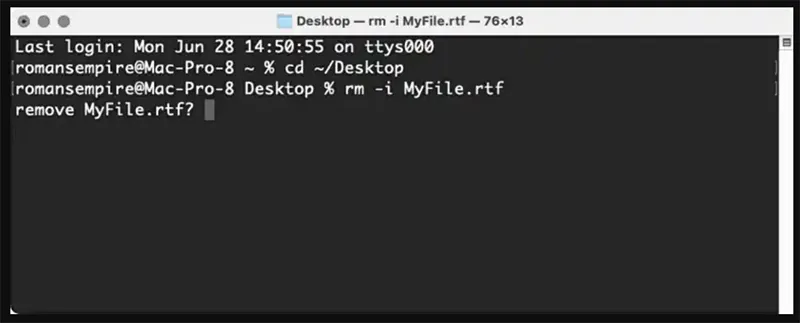
Để tránh xóa nhầm, hãy dùng tùy chọn -i (interactive): rm -i MyFile.rtf
Hệ thống sẽ hỏi xác nhận: remove MyFile.rtf? y
- Nhấn Y để đồng ý
- Nhấn N để huỷ
Với nhiều file: rm -i file1 file2 file3
5. Cách xóa thư mục trên Mac bằng Terminal
- Xóa thư mục trống
Dùng lệnh: rmdir ten_thu_muc
Ví dụ: rmdir Archives
Lưu ý: chỉ áp dụng cho thư mục không chứa file
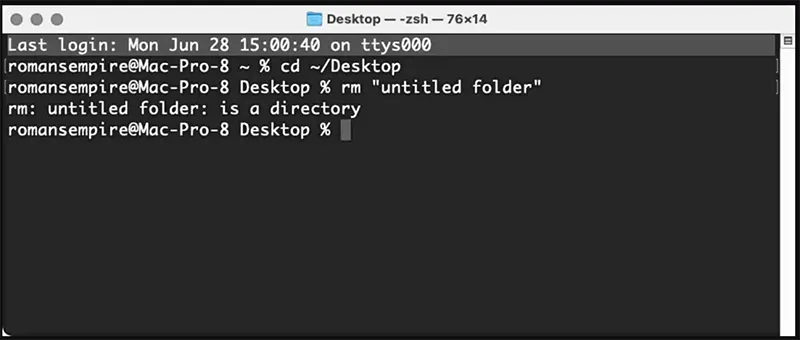
- Xóa thư mục có chứa file (quan trọng)
Dùng lệnh: rm -R ten_thu_muc
Ví dụ: rm -R Archives
Lệnh này sẽ xoá toàn bộ thư mục, xoá tất cả file bên trong, xoá cả thư mục con.
- Xóa thư mục có xác nhận
rm -iR Archives
Bạn sẽ phải xác nhận từng file để an toàn hơn nhưng hơi mất thời gian.
Bạn có thể quan tâm Cách chạy ipconfig trên máy Mac
Gọi ngay hotline/ZALO 0911.003.113 Nếu có nhu cầu mua linh kiện laptop, macbook
6. Cách xóa sạch Thùng rác bằng Terminal (khi bị lỗi)
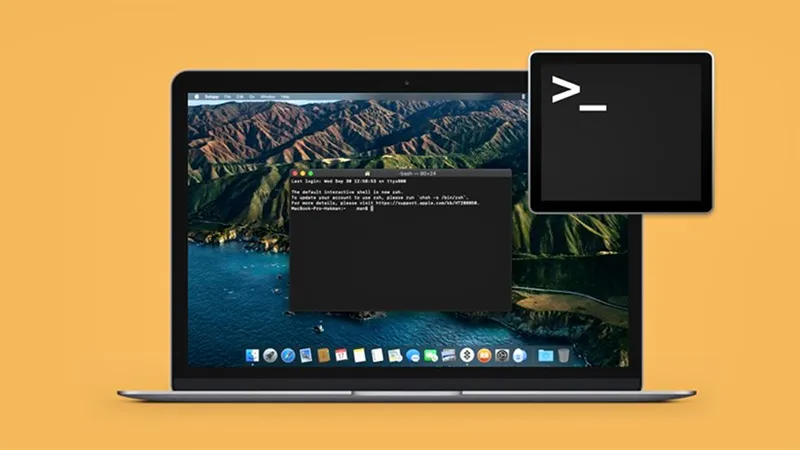
Khi không thể xóa file trong Trash do lỗi quyền hoặc file bị khóa trên macOS, bạn có thể dùng Terminal để xử lý:
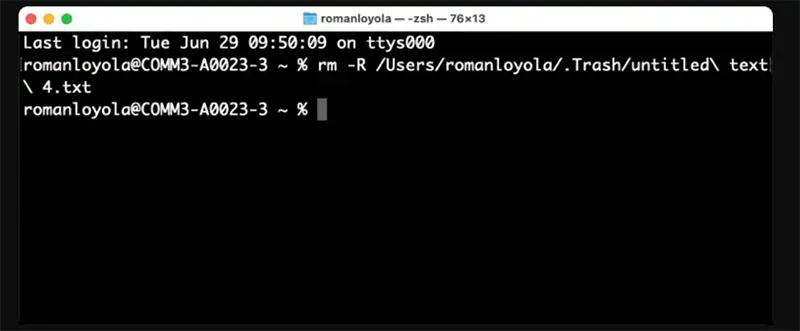
Bước 1: Nhập lệnh. Gõ lệnh sau trong Terminal: rm -R
Nhớ có dấu cách phía sau để chuẩn bị kéo file vào.
Bước 2: Kéo file từ Trash. Mở Finder -> vào Thùng rác (Trash) → kéo toàn bộ file cần xóa thả vào cửa sổ Terminal. Đường dẫn file sẽ tự động được điền vào sau lệnh.
Bước 3: Thực thi lệnh. Nhấn Enter để xóa toàn bộ file.
Lưu ý quan trọng
- Lệnh này sẽ xóa vĩnh viễn, không thể khôi phục
- Kiểm tra kỹ file trước khi thực hiện
- Nếu gặp lỗi quyền, có thể dùng: sudo rm -R
Sau đó nhập mật khẩu máy để xác nhận
Mẹo: Chỉ nên dùng cách này khi Trash bị lỗi, không xóa được bằng cách thông thường để tránh rủi ro mất dữ liệu.
Bạn có thể quan tâm Cách tạo nhiều thư mục cùng một lúc trong Windows 11
Gọi ngay hotline/ZALO 0911.003.113 Nếu có nhu cầu mua linh kiện laptop, macbook
7. Mẹo sử dụng Terminal an toàn hơn
Khi thao tác trên Terminal của macOS, bạn nên áp dụng các mẹo sau để tránh rủi ro:
Kiểm tra trước khi xóa. Luôn dùng lệnh ls để xem danh sách file trong thư mục, đảm bảo bạn không chọn nhầm dữ liệu quan trọng.
Dùng tùy chọn xác nhận. Thêm -i vào lệnh xóa (ví dụ: rm -i) để hệ thống hỏi lại trước khi xóa từng file -> giảm nguy cơ thao tác nhầm.
Test trước với file không quan trọng. Nếu chưa chắc về lệnh, hãy thử trên file thử nghiệm để đảm bảo đúng cú pháp và kết quả mong muốn.
Tránh dùng quyền sudo nếu không cần. Lệnh sudo có quyền rất cao, có thể xóa cả file hệ thống. Chỉ dùng khi thật sự cần thiết và hiểu rõ mình đang làm gì.
Sao lưu dữ liệu quan trọng. Trước khi thực hiện các lệnh xóa lớn, hãy backup dữ liệu để phòng trường hợp sai sót không thể khôi phục.
Nguyên tắc vàng: Với Terminal, hãy luôn “kiểm tra 2 lần – thực thi 1 lần” để đảm bảo an toàn dữ liệu.
Bạn có thể quan tâm Cách thay đổi kích thước video trên MAC
Gọi ngay hotline/ZALO 0911.003.113 Nếu có nhu cầu mua linh kiện laptop, macbook
Việc xóa file bằng Terminal trên Mac mang lại tốc độ và sức mạnh vượt trội so với Finder, nhưng cũng đi kèm rủi ro cao. Nếu sử dụng đúng cách, đây là công cụ cực kỳ hữu ích giúp bạn quản lý file, dọn dẹp hệ thống và xử lý lỗi hiệu quả. Nếu bạn chưa quen, hãy luôn dùng rm -i để đảm bảo an toàn dữ liệu.

Nếu bạn muốn MUA/ THAY LINH KIỆN GIÁ SỈ hoặc LẺ hãy liên hệ chúng tôi. Đội ngũ nhân viên của LINH KIỆN MINH KHOA luôn sẵn sàng hỗ trợ quý khách 24/7.
LINH KIỆN MINH KHOA ĐANG Ở ĐÀ NẴNG
- Điện thoại/Zalo Chat: 0911.003.113
- Facebook: www.facebook.com/linhkienminhkhoavn/
- Địa chỉ: 155 Hàm Nghi, Thanh Khê, Đà Nẵng