Hiểu đúng về Megaraid Storage Manager (MSM) từ A đến Z trên laptop
Megaraid Storage Manager (MSM) là phần mềm quản lý RAID quen thuộc trong môi trường máy chủ và workstation. Tuy nhiên, nhiều người dùng laptop khi thấy MSM lại băn khoăn: có cần cài không, có dùng được không, hay chỉ là phần mềm “thừa”? Thực tế, đa số laptop KHÔNG cần đến MSM. Trong bài viết này, bạn sẽ hiểu rõ MSM là gì, cách hoạt động, khi nào nên dùng và liệu laptop của bạn có phù hợp với phần mềm này hay không.
1. Megaraid Storage Manager (MSM) là gì?
Megaraid Storage Manager (MSM) là phần mềm do Broadcom (trước đây là LSI Corporation) phát triển, dùng để quản lý và giám sát hệ thống RAID phần cứng.
MSM dùng để làm gì?
Phần mềm này cho phép bạn:
- Quản lý RAID Controller
- Cấu hình và tạo mảng RAID
- Giám sát tình trạng ổ cứng
- Nhận cảnh báo lỗi hệ thống lưu trữ
1.1 MSM thường xuất hiện ở đâu?
Megaraid Storage Manager thường được sử dụng trên:
- Máy chủ (Server)
- Máy trạm chuyên dụng (Workstation)
- Hệ thống có card RAID rời LSI/Broadcom
Nói đơn giản: MSM là công cụ dành cho hệ thống chuyên nghiệp, không phải phần mềm dành cho người dùng phổ thông.
Tham khảo thêm DSL là gì?
Gọi ngay hotline/ZALO 0911.003.113 Nếu có nhu cầu mua linh kiện laptop, macbook
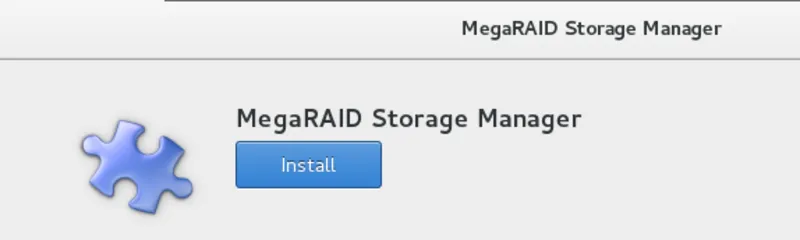
1.2 MSM hoạt động như thế nào?
Megaraid Storage Manager (MSM) hoạt động thông qua RAID Controller phần cứng, đóng vai trò trung gian giữa hệ điều hành và hệ thống ổ cứng.
Cách MSM vận hành
MSM cho phép bạn:
- Gộp nhiều ổ cứng thành một hệ thống lưu trữ (RAID)
- Tăng tốc độ đọc/ghi hoặc tăng độ an toàn dữ liệu
- Giám sát tình trạng ổ cứng theo thời gian thực
Nhờ đó, bạn có thể dễ dàng quản lý toàn bộ hệ thống lưu trữ chỉ trong một giao diện.
Các chế độ RAID phổ biến
MSM hỗ trợ nhiều chế độ RAID, trong đó phổ biến nhất gồm:
- RAID 0: Tăng tốc độ, không có khả năng bảo vệ dữ liệu
- RAID 1: Sao lưu dữ liệu (mirror)
- RAID 5: Cân bằng giữa hiệu năng và độ an toàn
- RAID 10: Kết hợp tốc độ và khả năng bảo vệ dữ liệu
Điều kiện để MSM hoạt động: Để sử dụng MSM, hệ thống bắt buộc phải có RAID Controller phần cứng (card RAID rời hoặc tích hợp).
1.3 Laptop có dùng được MSM không?
Câu trả lời: Hầu hết là KHÔNG
Laptop thông thường không hỗ trợ Megaraid Storage Manager (MSM) vì không được trang bị RAID Controller phần cứng.
Thay vào đó, đa số laptop hiện nay chỉ sử dụng RAID phần mềm (Intel RST) hoặc chạy ổ cứng đơn SSD/HDD.
Khi cài MSM trên laptop, bạn có thể gặp các tình trạng như không mở được phần mềm, không nhận ổ cứng hoặc không hiển thị RAID.
Đây là hiện tượng hoàn toàn bình thường, không phải lỗi hệ thống. MSM chỉ phù hợp với server hoặc workstation chuyên dụng, không dành cho laptop phổ thông.
Tham khảo thêm Mtu là gì?
Gọi ngay hotline/ZALO 0911.003.113 Nếu có nhu cầu mua linh kiện laptop, macbook
1.4 Khi nào nên dùng Megaraid Storage Manager?
Bạn chỉ nên sử dụng Megaraid Storage Manager (MSM) trong những trường hợp cụ thể liên quan đến hệ thống lưu trữ chuyên nghiệp.
MSM phù hợp khi máy được trang bị card RAID LSI/Broadcom, cho phép quản lý RAID phần cứng đúng chuẩn. Phần mềm này thường được dùng trên server hoặc workstation, nơi cần kiểm soát nhiều ổ cứng cùng lúc.
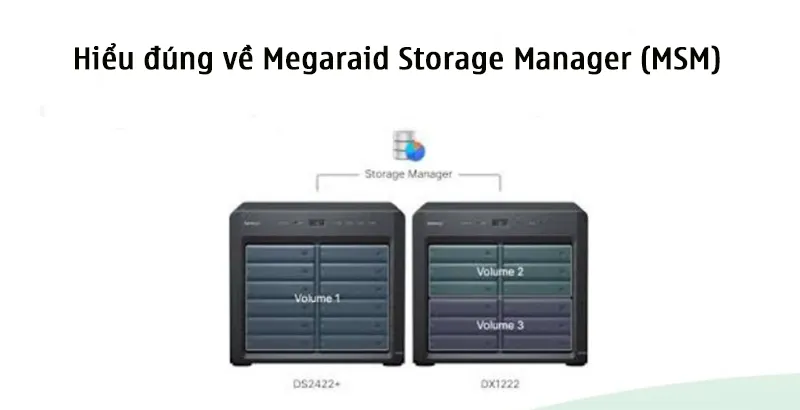
Ngoài ra, nếu hệ thống yêu cầu quản lý nhiều ổ cứng, đảm bảo an toàn dữ liệu và hiệu năng cao, thì MSM là công cụ cần thiết.
Nói đơn giản: MSM chỉ nên dùng khi bạn đang vận hành hệ thống lưu trữ chuyên nghiệp, không dành cho nhu cầu cá nhân thông thường.
Tham khảo thêm Lưu trữ trực tuyến là gì? (Phân loại & Cách chọn)
Gọi ngay hotline/ZALO 0911.003.113 Nếu có nhu cầu mua linh kiện laptop, macbook
1.5 Khi nào nên dùng và không nên cài Megaraid Storage Manager?
Khi nào nên dùng Megaraid Storage Manager?
Bạn chỉ nên sử dụng Megaraid Storage Manager (MSM) trong các môi trường yêu cầu quản lý lưu trữ chuyên sâu. MSM phù hợp khi hệ thống được trang bị card RAID LSI/Broadcom, cho phép cấu hình và kiểm soát RAID phần cứng.
Phần mềm này thường được sử dụng trên server hoặc workstation, nơi cần quản lý nhiều ổ cứng cùng lúc. Ngoài ra, nếu bạn có nhu cầu quản lý hệ thống lưu trữ lớn, yêu cầu độ an toàn dữ liệu cao và hiệu năng ổn định, MSM sẽ là công cụ cần thiết.
Nói đơn giản: MSM chỉ nên dùng cho hệ thống chuyên nghiệp, không dành cho nhu cầu sử dụng cá nhân thông thường.
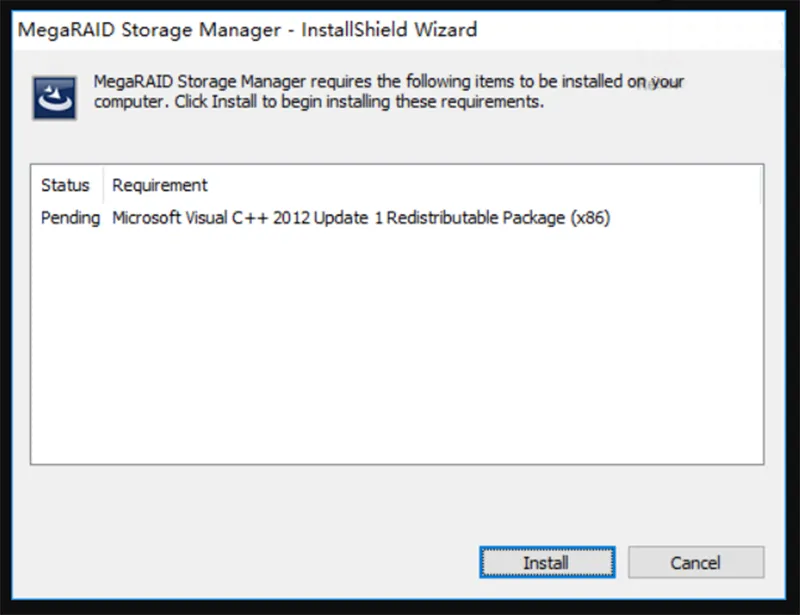
Khi nào KHÔNG nên cài MSM?
Bạn không nên cài Megaraid Storage Manager (MSM) trong các trường hợp sử dụng thông thường. Nếu bạn đang dùng laptop phổ thông, hệ thống sẽ không hỗ trợ MSM do không có RAID phần cứng.
Trường hợp máy không có RAID Controller, phần mềm này cũng không thể hoạt động đúng chức năng. Ngoài ra, nếu bạn chỉ sử dụng một ổ SSD hoặc HDD, thì MSM hoàn toàn không cần thiết.
Đặc biệt, nếu bạn không hiểu rõ về RAID, việc cài MSM có thể gây rối và khó quản lý hệ thống.
Tham khảo thêm Thiết bị đầu cuối ( Tổng quan – Phân loại – Vai trò)
Gọi ngay hotline/ZALO 0911.003.113 Nếu có nhu cầu mua linh kiện laptop, macbook
2. MSM trên laptop có tác dụng như thế nào?
Nó cho phép người dùng cấu hình, giám sát và bảo trì các mảng RAID trên máy tính xách tay và máy chủ. Vậy nếu bạn đang dùng laptop thì trên laptop của bạn có RAID phần cứng không? Nếu có thì nó gồm những tính năng gì và tác dụng ra sao?
2.1 Các tính năng chính của Megaraid Storage Manager (MSM)
- Tạo và quản lý mảng raid: Hỗ trợ RAID 0, 1, 5, 10,… và tạo, mở rộng, thay đổi, xóa mảng RAID.
- Giám sát tình trạng: Theo dõi sức khỏe ổ cứng (S.M.A.R.T., nhiệt độ) cũng như kiểm tra trạng thái mảng RAID (online, degraded, failed).
- Cấu hình cảnh báo: Thiết lập cảnh báo lỗi ổ cứng, mảng RAID đồng thời thông báo qua email, tin nhắn, màn hình.
- Bảo trì hệ thống: Kiểm tra tính nhất quán dữ liệu, xây dựng lại mảng RAID (rebuild) và kiểm tra bề mặt ổ đĩa.
- Ổ đĩa dự phòng nóng: Thiết lập ổ đĩa dự phòng tự động thay thế.
- Thay đổi tham số âm lượng RAID: Thay đổi các cài đặt tham số âm lượng RAID.
2.2 Lợi ích của Megaraid Storage Manager (MSM) trên laptop
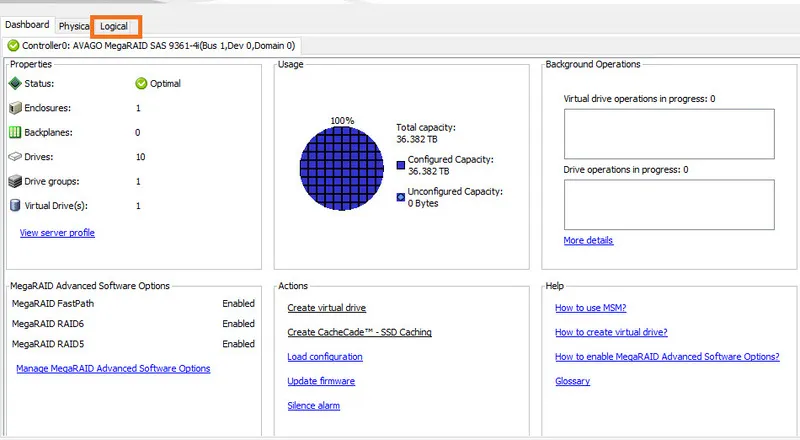
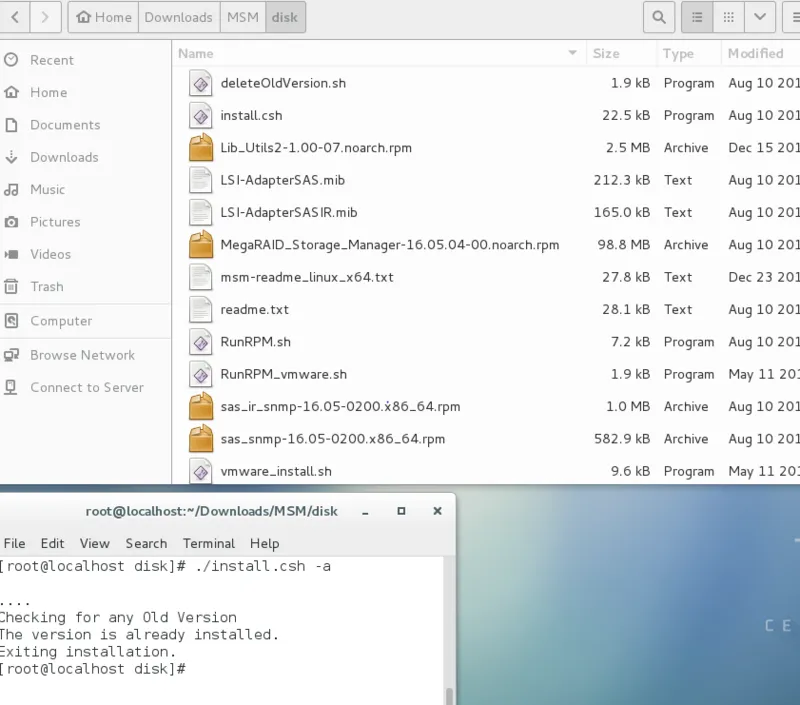
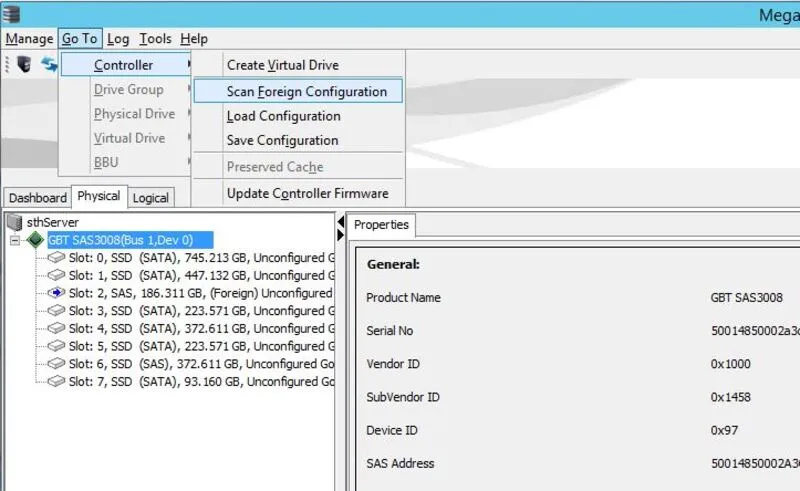
Phần mềm MSM cho phép bạn cấu hình bộ điều khiển, ổ đĩa cứng vật lý và ổ đĩa ảo trên hệ thống. Trình hướng dẫn cấu hình (Configuration Wizard) giúp đơn giản hóa quá trình thiết lập bằng cách hướng dẫn bạn qua từng bước để tạo nhóm ổ đĩa và ổ đĩa ảo một cách dễ dàng.
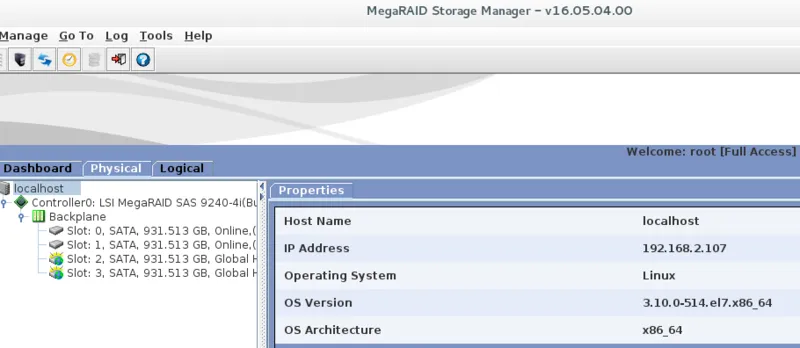
MSM tương thích với các thư viện hệ điều hành (OS) và trình điều khiển (driver) phù hợp, giúp cấu hình, giám sát và duy trì hệ thống lưu trữ trên các máy chủ x64. Giao diện đồ họa (GUI) hiển thị trạng thái thiết bị thông qua các biểu tượng đại diện cho bộ điều khiển, ổ đĩa ảo và ổ đĩa vật lý. Các biểu tượng cảnh báo sẽ xuất hiện khi xảy ra lỗi ổ đĩa hoặc các sự cố quan trọng cần xử lý ngay. Tất cả lỗi hệ thống và sự kiện đều được ghi lại trong tệp nhật ký sự kiện (event log file) và hiển thị trên màn hình để thông báo kịp thời.
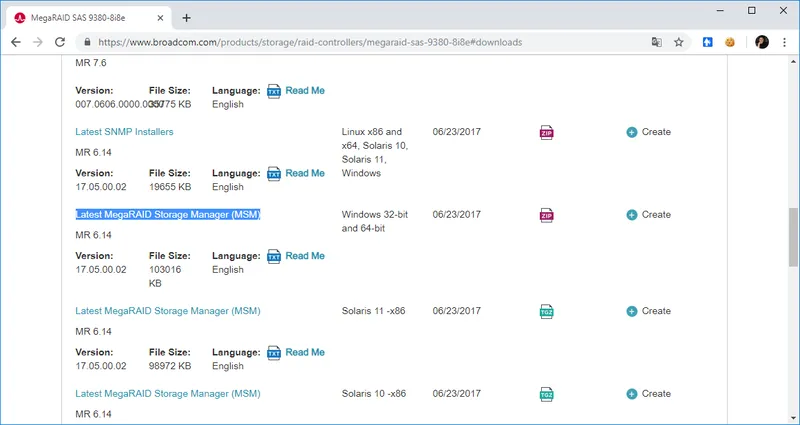
Trên laptop, nếu như không có bộ điều khiển RAID của LSI/Broadcom, MSM sẽ không có tác dụng và có thể không chạy được. Tuy nhiên, nếu MSM được cài đặt trên laptop của bạn thì sẽ mang đến một số lợi ích cụ thể như:
- Giám sát và quản lý RAID.
- Tạo, sửa đổi, hoặc xóa mảng RAID mà không cần vào BIOS.
- Kiểm tra hiệu suất và tình trạng ổ cứng.
2.3 Cách kiểm tra laptop có hỗ trợ RAID không
Đây là bước rất quan trọng trước khi nghĩ đến việc sử dụng MSM.
Cách 1: Kiểm tra trong BIOS. Bạn vào BIOS, tìm mục Storage hoặc SATA Configuration. Nếu thấy tùy chọn RAID Mode, nghĩa là máy có hỗ trợ RAID.
Cách 2: Kiểm tra trong Windows. Mở Device Manager, sau đó tìm các mục như:
- Intel Rapid Storage
- RAID Controller
Nếu xuất hiện các mục này, máy có khả năng hỗ trợ RAID.
Cách 3: Dùng phần mềm kiểm tra. Bạn có thể sử dụng các công cụ như:
- CPU-Z
- HWiNFO
Các phần mềm này sẽ giúp bạn xem chi tiết cấu hình phần cứng và khả năng hỗ trợ lưu trữ.
Tham khảo thêm Khôi phục file đã xóa trên server
Gọi ngay hotline/ZALO 0911.003.113 Nếu có nhu cầu mua linh kiện laptop, macbook
3. Hướng dẫn cài đặt MSM trên hệ điều hành Windows
10 bước sau đây sẽ giúp cho quá trình cài đặt MSM trên hệ điều hành windows của bạn trở nên đơn giản hơn. Tiến hành ngay nhé!
Bước 1: Đầu tiên bạn hãy đưa đĩa CD công cụ và trình điều khiển vào ổ đĩa CD-ROM của laptop. Ngoài ra, bạn có thể trích xuất nội dung của kho lưu trữ windows.zip.
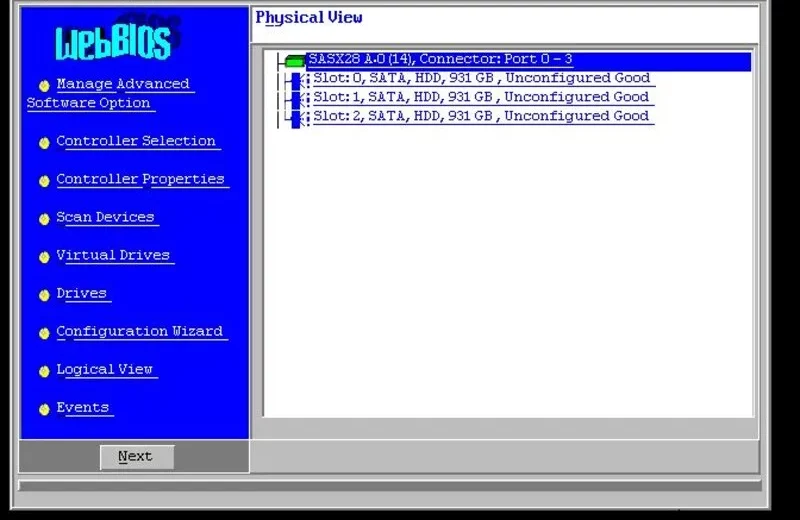
Bước 2: Tiếp theo hãy điều hướng đến windows k3 packages (trên đĩa CD) hoặc wk3 packages (trong kho lưu trữ).
Bước 3: Chạy ứng dụng cài đặt trong thư mục này. Đây là một tệp có tên dạng InstallPackxxxxxx.zip, trong đó xxxxxx là một chuỗi phiên bản. Hộp thoại Sun Fire Installation Package xuất hiện.
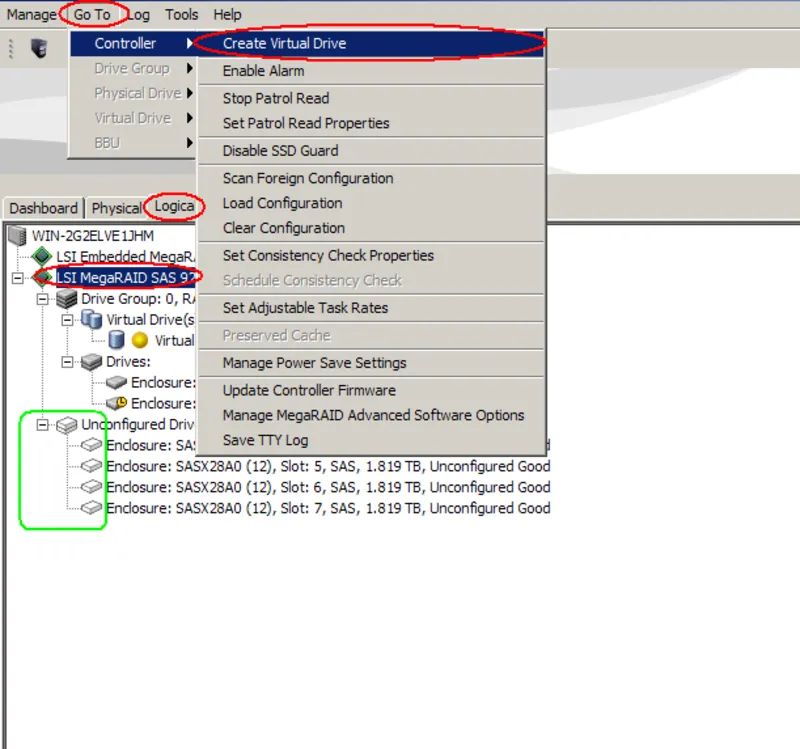
Bước 4: Sau đó nhấp vào hộp kiểm Thành phần tùy chọn.
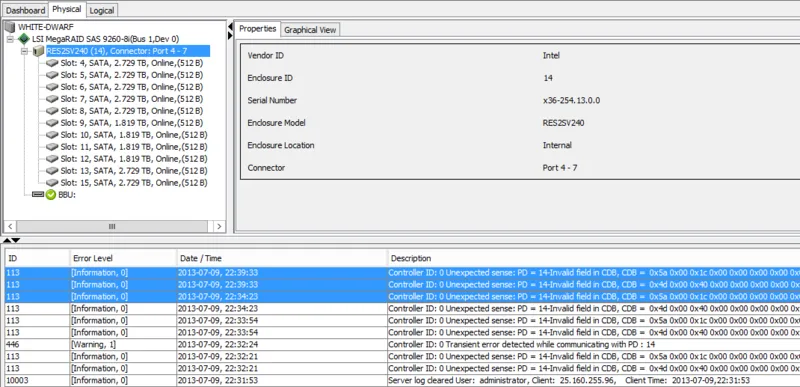
Bước 5: Nhấp vào Tiếp theo để chấp nhận cài đặt.
Bước 6: Xem lại Ghi chú quan trọng, sau đó nhấp vào Tiếp theo. Trình hướng dẫn cài đặt Welcome to the Sun Fire xuất hiện.
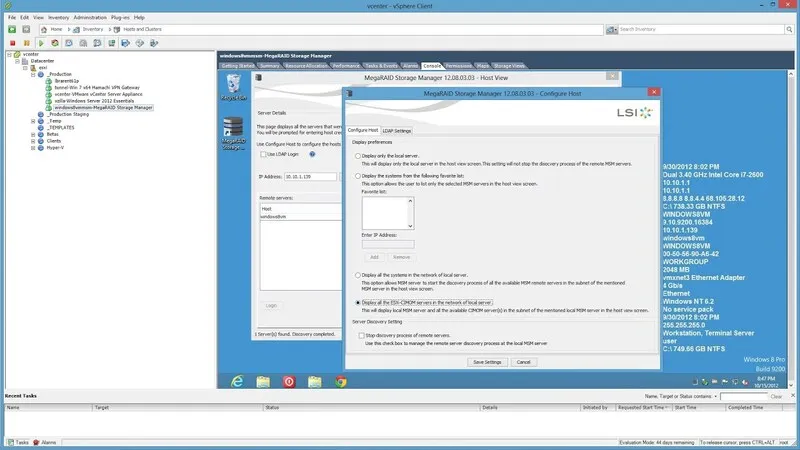
Bước 7: Nhấp vào Tiếp theo. Lúc này, hộp thoại Thỏa thuận cấp phép người dùng cuối xuất hiện.
Bước 8: Ở bước này các bạn hãy chọn Tôi chấp nhận thỏa thuận này, sau đó nhấp vào Tiếp theo.
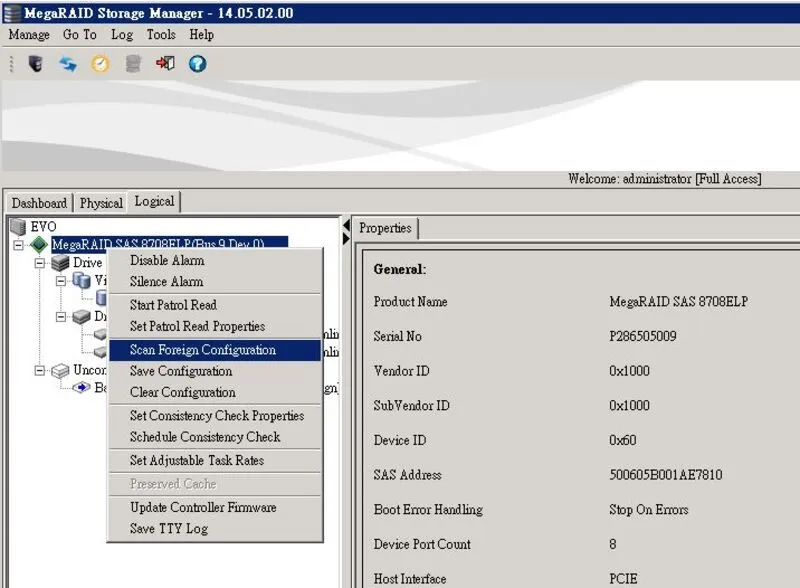
Bước 9: Nhấp vào Hoàn tất.
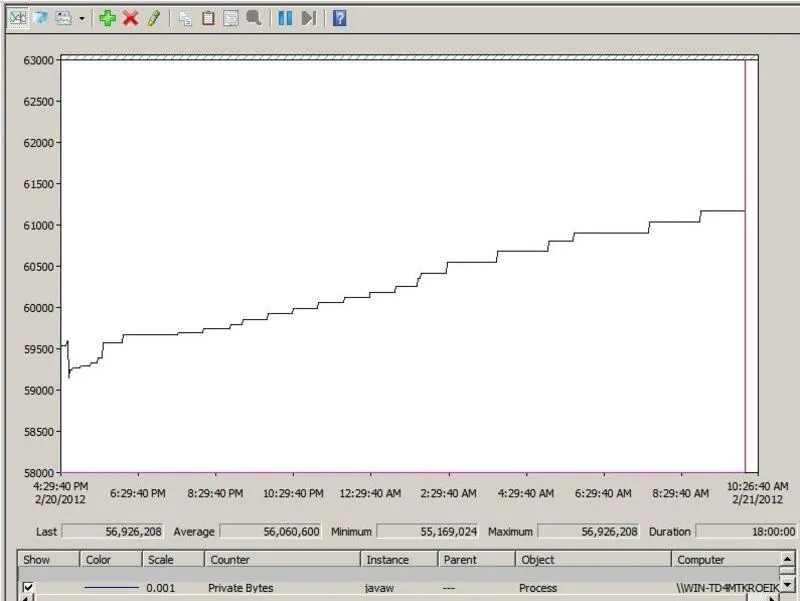
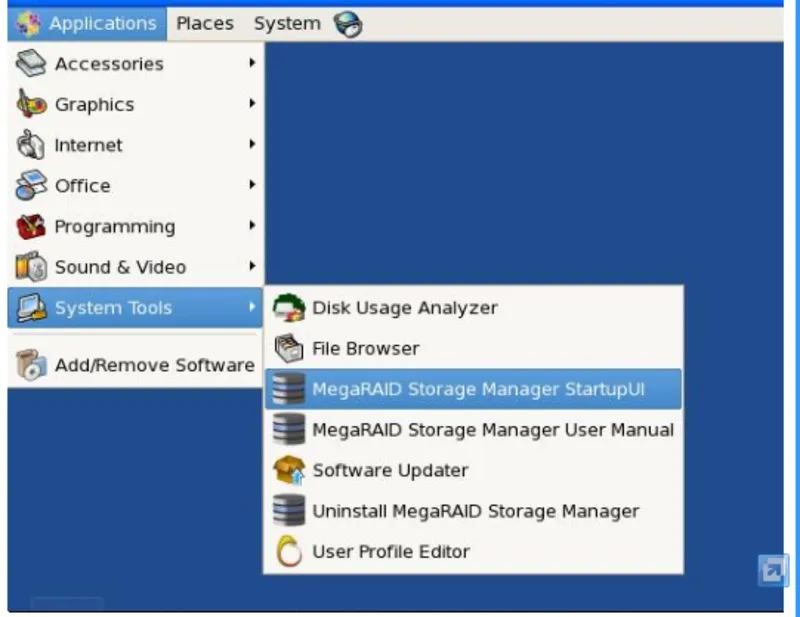
Bước 10: Cuối cùng bạn hãy nhấp vào Có để khởi động lại hệ thống của bạn để hoàn tất cài đặt. Chương trình MSM đã được cài đặt trên hệ thống của bạn.
Có thể bạn quan tâm Phần mềm format ổ cứng
Gọi ngay hotline/ZALO 0911.003.113 Nếu có nhu cầu mua linh kiện laptop, macbook
4. MSM có thay thế được phần mềm RAID khác không?
Câu trả lời là Không hoàn toàn
| Phần mềm | Đối tượng |
|---|---|
| MSM | RAID phần cứng LSI/Broadcom |
| Intel RST | Laptop, PC phổ thông |
| Windows Storage Spaces | Người dùng cơ bản |
MSM không dùng thay Intel RST trên laptop.
Tham khảo thêm Hotspot là gì? (Định nghĩa – Hoạt động – cách dùng)
Gọi ngay hotline/ZALO 0911.003.113 Nếu có nhu cầu mua linh kiện laptop, macbook
5. Câu hỏi thường gặp (FAQ)
- MSM có miễn phí không?
Có, đi kèm với phần cứng Broadcom/LSI
- MSM có dùng cho SSD không?
Có, nếu SSD nằm trong RAID phần cứng
- MSM có chạy trên Windows 11 không?
Có, nhưng cần driver tương thích
- Cài MSM có giúp máy nhanh hơn không?
Không, nếu máy không có RAID
Bài viết này đã cung cấp đến người dùng những thông tin về Megaraid Storage Manager (MSM). Hy vọng qua những gì mà chúng tôi chia sẻ sẽ giúp cho bạn có cái nhìn chi tiết hơn về phần mềm này và cài đặt để sử dụng laptop được hiệu quả hơn. Nếu còn bất cứ thắc mắc nào liên quan đến vấn đề này thì đừng ngần ngại liên hệ ngay với Linh kiện Minh Khoa để được giải đáp nhé!

Nếu bạn muốn MUA/ THAY LINH KIỆN GIÁ SỈ hoặc LẺ hãy liên hệ chúng tôi. Đội ngũ nhân viên của LINH KIỆN MINH KHOA luôn sẵn sàng hỗ trợ quý khách 24/7.
LINH KIỆN MINH KHOA ĐANG Ở ĐÀ NẴNG
- Điện thoại/Zalo Chat: 0911.003.113
- Facebook: www.facebook.com/linhkienminhkhoavn/
- Địa chỉ: 155 Hàm Nghi, Thanh Khê, Đà Nẵng