Hotspot là gì? (Định nghĩa – Hoạt động – cách dùng)
Bạn đã bao giờ nghe qua hotspot là gì? Cách thức hoạt động ra sao? Cách sử dụng hotspot như thế nào? dụng bản miễn phí và tốn phí có khác nhau không? Wifi hotspot hỗ trợ những hệ điều hành nào?…. Còn thật nhiều những câu hỏi khác đều sẽ được bài viết dưới đây lần lượt trả lời.
1. Tổng quan về Hotspot
1.1 Hotspot là gì?
Hotspot được biết đến là một điểm truy cập cung cấp kết nối internet không dây trong 1 khu vực cụ thể. Hotspot có thể thông qua mạng WLAN cho phép các thiết bị khác như: điện thoại thông minh, máy tính bảng, laptop,… có thể dễ dàng truy cập vào internet.
Cách hotspot hoạt động: Modem và bộ định tuyến không dây, phát sóng tín hiệu RF (Radio Frequency) giúp mở rộng phạm vi mạng không dây điện tại nhiều vị trí khác nhau. Nhưng tín hiệu này có thể yếu dần khi ra khỏi trung tâm hoặc bị ảnh hưởng bởi nhiễu sóng.
Nhờ sự tiện lợi và tính linh hoạt cao, Hotspot đã trở thành giải pháp kết nối Internet được hàng triệu người dùng sử dụng mỗi ngày.
Hotspot trở thành một công nghệ phổ biến, đem lại nhiều tiện ích cho người dùng trong quá trình truy cập internet khi di chuyển nhờ những công dụng tuyệt vời.
Lưu ý: Tuy hotspot đem đến sự tiện lợi cho người dùng internet nhưng cũng đi kèm với những vấn đề bảo mật. Nhất là những điểm hotspot công cộng miễn phí, dễ bị tấn công nhất. Một khi người dùng kết nối vào các điểm này dễ bị kẻ tấn công dễ dàng tiếp cận thông tin nhạy cảm thông qua nhiều chiêu trò khác nhau.
Có thể bạn quan tâm Laptop không có bluetooth (10+ nguyên nhân & Cách khắc phục)
Gọi ngay hotline/ZALO 0911.003.113 Nếu có nhu cầu mua linh kiện laptop, macbook
1.2 Các loại Hotspot phổ biến hiện nay
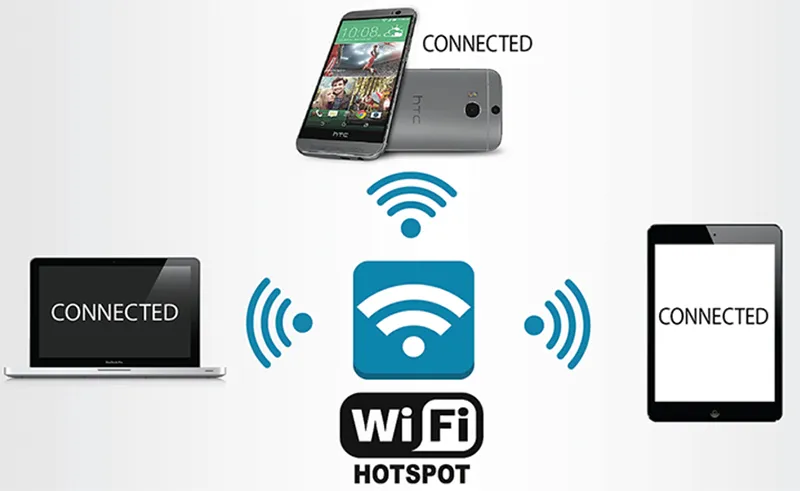
- Mobile Hotspot
Mobile Hotspot là tính năng phát wifi từ điện thoại hoặc máy tính có kết nối Internet di động. Đây là loại phổ biến nhất hiện nay.
Ví như: Phát wifi từ các dòng điện thoại sử dụng hệ điều hành Android, iPhone, Windows,…
- Public Hotspot
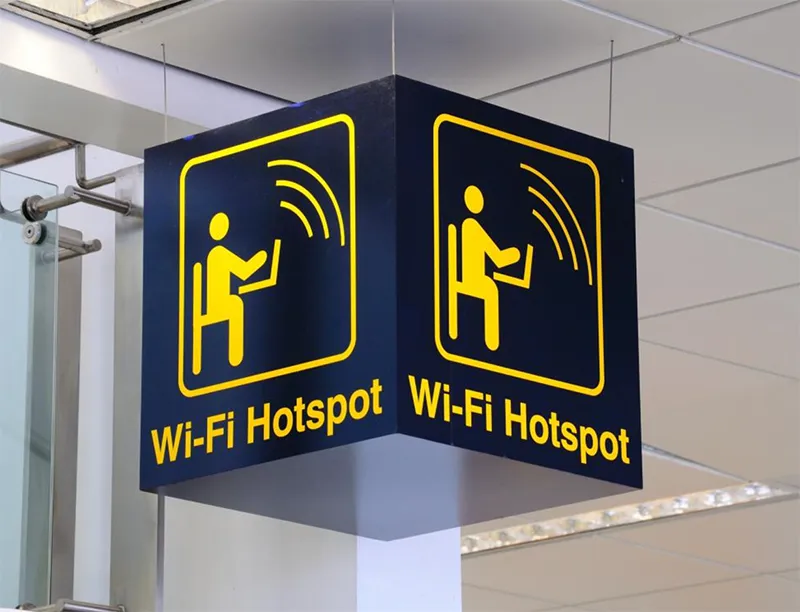
Public Hotspot là các điểm truy cập wifi công cộng được cung cấp tại quán cafe, nhà hàng, khách sạn, sân bay,… Người dùng có thể truy cập Internet miễn phí hoặc trả phí tuỳ địa điểm.
- Portable Hotspot
Portable Hotspot là các bộ phát wifi di động chuyên dụng sử dụng SIM 4G hoặc 5G để chia sẻ Internet cho nhiều thiết bị cùng lúc.
2. Ưu – nhược điểm và Khi nào sử dụng wifi Hotspot?
2.1 Ưu điểm và nhược điểm của Hotspot
Ưu điểm của Hotspot
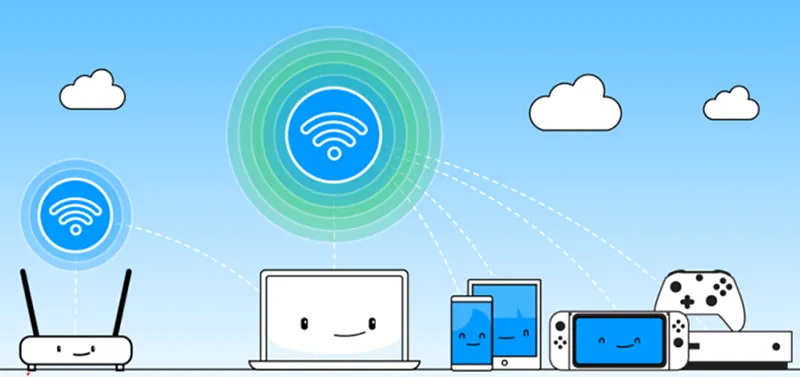
- Kết nối Internet mọi lúc mọi nơi – Người dùng có thể truy cập Internet ngay cả khi không có mạng WiFi cố định.
- Chia sẻ mạng nhanh chóng – Chỉ mất vài giây để phát WiFi từ điện thoại hoặc laptop.
- Không cần thiết bị bổ sung – Hầu hết smartphone hiện nay đều tích hợp tính năng Mobile Hotspot.
- Hỗ trợ nhiều thiết bị – Một điểm phát có thể kết nối từ 5 đến 15 thiết bị tùy cấu hình phần cứng.
Nhược điểm của Hotspot
- Tiêu hao pin nhanh – Theo thực tế sử dụng, bật Hotspot liên tục có thể khiến pin điện thoại giảm nhanh hơn từ 20-40% so với sử dụng thông thường.
- Hao dữ liệu di động – Xem video Full HD trong 1 giờ có thể tiêu tốn từ 1-3GB dữ liệu.
- Tốc độ phụ thuộc sóng mạng – Chất lượng kết nối bị ảnh hưởng bởi cường độ tín hiệu 4G hoặc 5G.
- Nguy cơ mất an toàn thông tin – Nếu không đặt mật khẩu mạnh hoặc sử dụng mạng công cộng, dữ liệu cá nhân có thể bị đánh cắp.
2.2 Khi nào sử dụng wifi Hotspot?
WiFi Hotspot là một tính năng hữu ích để chia sẻ kết nối internet từ một thiết bị (thường là điện thoại di động, laptop, hoặc bộ phát sóng chuyên dụng) đến các thiết bị khác. Bạn nên sử dụng WiFi Hotspot trong các trường hợp sau:
- Khi cần chia sẻ kết nối Internet với thiết bị khác.
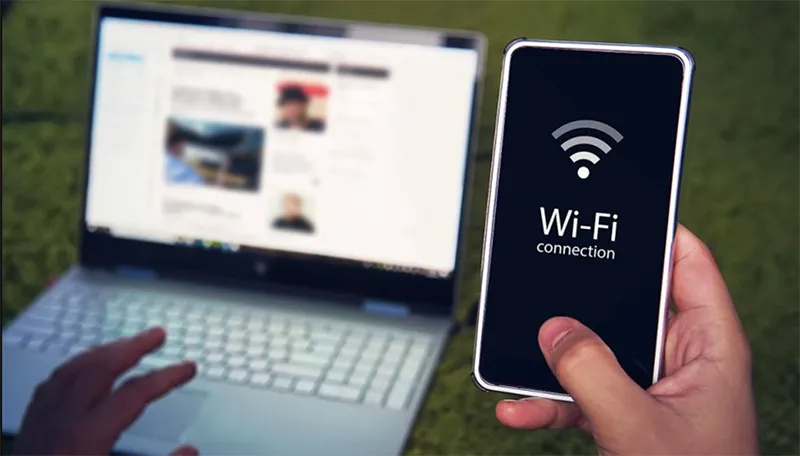
- Khi di chuyển: Khi đi du lịch hoặc công tác, bạn có thể dùng điện thoại làm điểm phát WiFi để làm việc trên laptop. Hoặc Chia sẻ mạng với mọi người khi ở nơi không có WiFi, như đi dã ngoại hoặc ngồi xe.
- Khi mạng cố định gặp sự cố: Dùng điện thoại hoặc thiết bị di động để phát WiFi thay thế tạm thời khi mạng cố định (như cáp quang) bị gián đoạn.
- Khi không tin tưởng mạng WiFi công cộng: Để bảo mật, bạn có thể sử dụng kết nối dữ liệu di động cá nhân thông qua WiFi Hotspot thay vì kết nối vào các mạng WiFi công cộng không an toàn.
- Khi chơi game hoặc cần kết nối ổn định: Nếu kết nối mạng di động của bạn ổn định hơn WiFi hiện tại, bạn có thể phát WiFi từ điện thoại để có trải nghiệm tốt hơn.
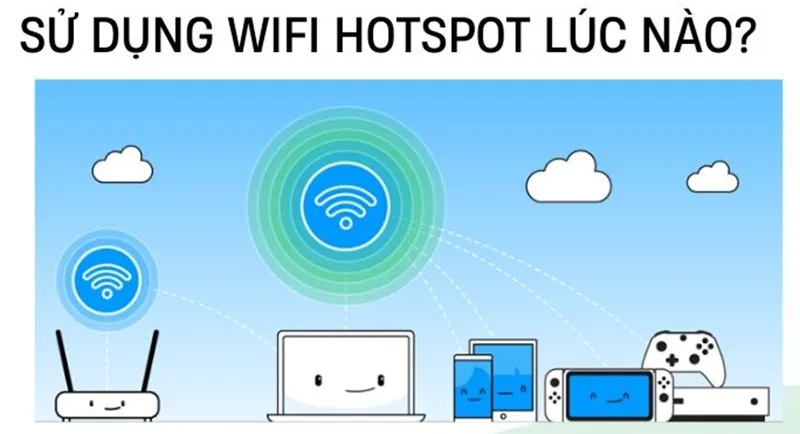
3. Cách hoạt động của các điểm truy cập WIFI (Hotspot)
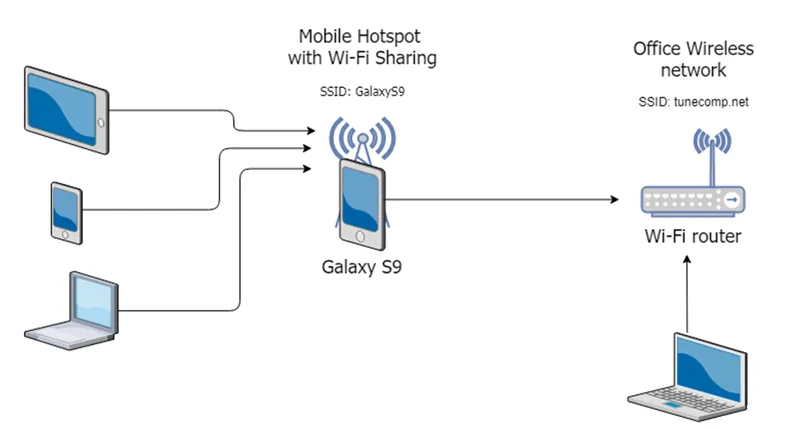
Các hotspot sẽ được cài đặt và cấu hình thông qua mạng cục bộ không dây. Những thiết bị như bộ định tuyến không dây, modem sẽ có nhiệm vụ chính trogn việc tạo ra sóng tần số vô tuyền để mở rộng mạng không dây từ vị trí tập trung của nó.
Vậy nên, khi có một thiết bị di động muốn kết nối, Hotspot sẽ có khả năng nhận diện và kết nối mạng không dây thông qua kết nối Wifi. Do đó người dùng hoàn toàn có thể tìm được các Hotspot trong phạm vi thông qua việc xem danh sách mạng wifi có sẵn trên thiết bị.
Sau khi đã chọn được Hotspot phù hợp, thiết bị sẽ yêu cầu người dùng xác thực bằng cách nhập mật khẩu hoặc thông tin đăng nhập cần thiết.
Khi kết nối thành công thì thiết bị di động sẽ được quyền truy cập vào internet thông qua điểm truy cập wifi. Dữ liệu truyền đi và đến từ các thiết bị sẽ được truyền qua mạng không dây và định tuyến qua các thiết bị trong điểm truy cập. Qúa trình này cho phép người dùng duyệt web, gửi và nhận email, truy cập vào các ứng dụng trực tuyến và thực hiện các hoạt động trực tuyến khác.
Việc sử dụng điểm truy cập wifi không đảm bảo an toàn cho dữ liệu cá nhân. Do các điểm truy cập công cộng thường không được bảo vệ chặt chẽ, những hacker có thể sử dụng các kỹ thuật tấn công để thu thập thông tin của người dùng.
Do đó, cần đảm bảo rằng biện pháp bảo mật để tránh truy cập vào các trang web kông an toàn, để bảo vệ dữ liệu cá nhân.
Có thể bạn quan tâm Kết nối bluetooth headphone cho máy tính đơn giản, nhanh chóng
Gọi ngay hotline/ZALO 0911.003.113 Nếu có nhu cầu mua linh kiện laptop, macbook
4. Làm thế nào để sử dụng Hotspt an toàn?
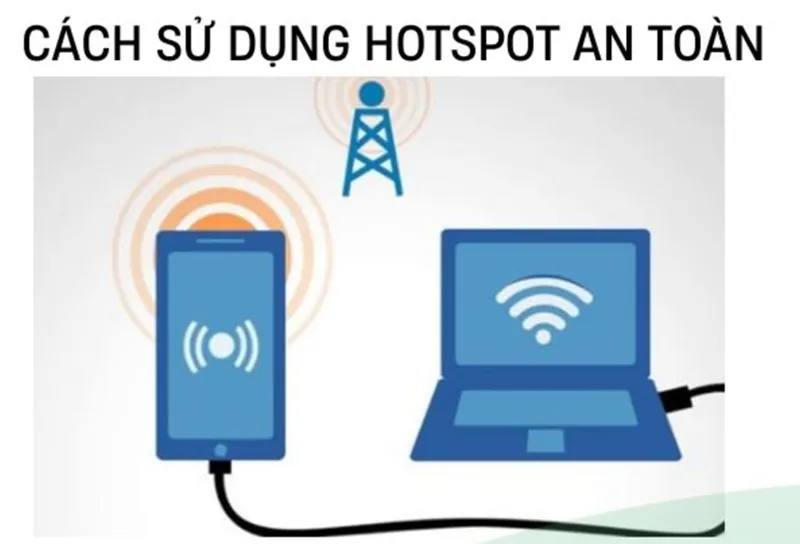
Để sử dụng hotspot (điểm phát Wi-Fi di động) một cách an toàn, bạn cần thực hiện một số biện pháp bảo vệ để đảm bảo dữ liệu của mình không bị xâm phạm. Dưới đây là các bước cơ bản:
- Bảo mật hotspot: Đặt mật khẩu mạnh và Sử dụng mã hóa WPA3 hoặc WPA2.
- Tắt hotspot khi không sử dụng: Khi không cần phát sóng Wi-Fi, hãy tắt hotspot để ngăn người lạ phát hiện và thử kết nối.
- Giới hạn số lượng kết nối: Thiết lập số lượng thiết bị tối đa có thể kết nối với hotspot của bạn. Điều này giúp kiểm soát truy cập và tránh người lạ sử dụng.
- Ẩn tên hotspot (SSID): Một số thiết bị cho phép bạn ẩn tên mạng (SSID). Điều này sẽ khiến hotspot khó bị phát hiện hơn.
- Giám sát kết nối: Theo dõi danh sách các thiết bị đang sử dụng hotspot của bạn. Nếu thấy thiết bị lạ, hãy ngắt kết nối ngay lập tức.
- Sử dụng VPN: Khi kết nối vào internet qua hotspot, hãy sử dụng dịch vụ VPN để mã hóa lưu lượng truy cập của bạn, tránh bị đánh cắp thông tin.
- Cập nhật phần mềm: Đảm bảo thiết bị phát hotspot luôn được cập nhật hệ điều hành và phần mềm để giảm thiểu các lỗ hổng bảo mật.
- Tránh dùng hotspot nơi công cộng: Không bật hotspot ở nơi công cộng hoặc đông người nếu không cần thiết. Điều này giúp giảm nguy cơ bị tấn công.
- Kiểm tra mức dữ liệu sử dụng: Thường xuyên kiểm tra mức tiêu thụ dữ liệu để phát hiện các hoạt động bất thường (nếu có).
Có thể bạn quan tâm Top 8 cách sửa lỗi không kết nối được wifi trên laptop hiệu quả
Gọi ngay hotline/ZALO 0911.003.113 Nếu có nhu cầu mua linh kiện laptop, macbook
5. So sánh giữa các loại Hotspot
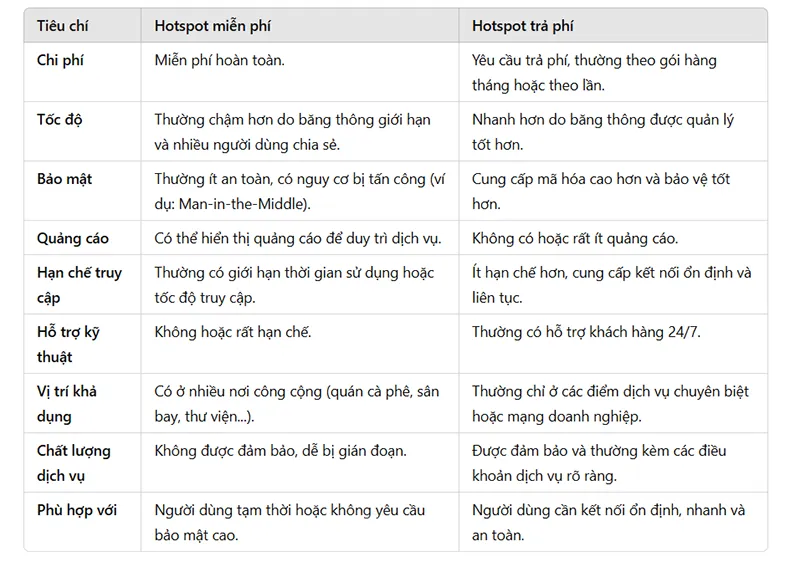
5.1 So sánh giữa Hotspot miễn phí và Hotspot trả phí
Hotspot miễn phí và Hotspot trả phí là hai loại hoàn toàn khác nhau. Dưới đây là sự so sánh giữa Hotspot miễn phí và Hotspot trả phí dựa trên các khía cạnh quan trọng:
5.2 Hotspot và WiFi khác nhau như thế nào?
Nhiều người thường nhầm lẫn giữa Hotspot và WiFi, tuy nhiên đây là hai khái niệm hoàn toàn khác nhau.
| Tiêu chí | Hotspot | WiFi |
|---|---|---|
| Khái niệm | Điểm truy cập Internet | Công nghệ truyền dữ liệu không dây |
| Nguồn Internet | Dữ liệu di động hoặc mạng có sẵn | Router hoặc modem |
| Tính di động | Cao | Thấp |
| Phạm vi phủ sóng | Nhỏ hơn | Rộng hơn |
| Mục đích | Chia sẻ Internet | Kết nối thiết bị với mạng |
Hiểu đơn giản:
- WiFi là công nghệ truyền dữ liệu không dây.
- Hotspot là nơi cung cấp kết nối WiFi cho người dùng.
6. Hotspot hỗ trợ hệ điều hành nào? Thiết bị nào có thể kết nối Hotspot?
Hiện tại Hotspot hỗ trợ người dùng trên 3 hệ điều hành Android, iOS và Windows Phone. Khi kết nối sử dụng wifi Hotspot có nghĩa là bạn đang kết nối với một điểm truy cập công khai, không được bảo mật.
Vậy nên bạn cần đảm bảo để tất cả những thông tin cá nhân được an toàn. Ngay cả khi bạn đăng nhập vào wifi Hotspot bằng mật khẩu hoặc qua cổng website cũng cần lưu ý đến vấn đề này. Bởi tính năng này chỉ giúp người dùng kết nối và sử dụng mạng internet chứ không đảm bảo toàn dữ liệu thông tin khi sử dụng.
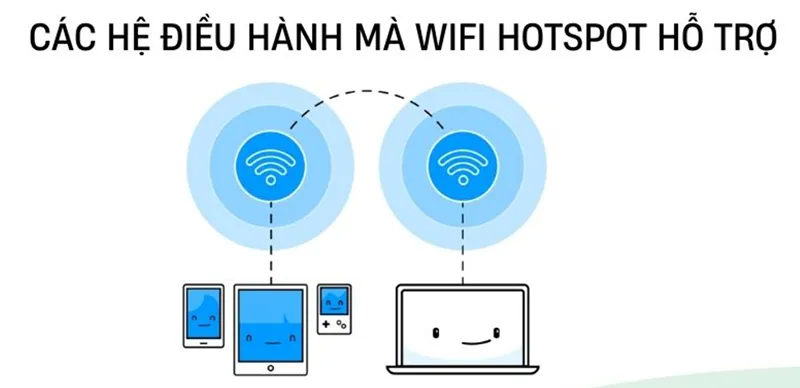
Trên thực tế, Wifi Hotspot có thể kết nối với nhiều thiết bị khác nhau, cụ thể:
- Điện thoại thông minh.
- Laptop.
- Máy tính bảng.
- Máy tính để bàn.
- Các thiết bị khác: Đồng hồ thông minh, máy ảnh, TV thông minh, thiết bị định vị,…
Có thể bạn quan tâm Khôi phục dữ liệu bị mất trên desktop
Gọi ngay hotline/ZALO 0911.003.113 Nếu có nhu cầu mua linh kiện laptop, macbook
7. Cách phát wifi bằng Wifi Hotspot
7.1 Phát WiFi trên điện thoại Android
Bước 1: Mở cài đặt (Settings): Tìm mục Kết nối hoặc Mạng và Internet (tuỳ thiết bị).
Bước 2: Bật điểm truy cập WiFi bằng cách Chọn Điểm truy cập di động (Mobile Hotspot) hoặc Chia sẻ kết nối Internet. Sau đó Nhấn Bật hoặc Kích hoạt.
Bước 3: Tùy chỉnh điểm phát: Chọn Cấu hình điểm truy cập để đặt tên WiFi, mật khẩu, và chọn băng tần WiFi (nếu cần, chọn 5 GHz để có tốc độ cao hơn, hoặc 2.4 GHz để tương thích tốt hơn).
Bước 4: Kết nối thiết bị khác: Trên thiết bị khác, bật WiFi và kết nối vào mạng vừa tạo bằng mật khẩu.
7.2 Phát WiFi trên iPhone (iOS)
Bước 1: Vào Cài đặt (Settings): Chọn Di động (Cellular) > Điểm truy cập cá nhân (Personal Hotspot).
Bước 2: Bật điểm phát: Gạt công tắc Cho phép người khác kết nối (Allow Others to Join) sang trạng thái bật.
Bước 3: Tùy chỉnh mật khẩu: Đặt mật khẩu WiFi tại mục Mật khẩu WiFi (Wi-Fi Password).
Bước 4: Kết nối thiết bị khác: Trên thiết bị cần kết nối, bật WiFi và chọn mạng iPhone, nhập mật khẩu để sử dụng.
Có thể bạn quan tâm Lấy dữ liệu từ laptop hư màn hình
Gọi ngay hotline/ZALO 0911.003.113 Nếu có nhu cầu mua linh kiện laptop, macbook
7.3 Phát WiFi trên máy tính Windows
Bước 1: Mở Cài đặt (Settings): Nhấn Windows + I, chọn Mạng & Internet (Network & Internet).
Bước 2: Bật Điểm phát sóng di động: Chọn Điểm phát sóng di động (Mobile Hotspot). Sau đó Bật công tắc Chia sẻ kết nối Internet.
Bước 3: Cài đặt mạng: Nhấn Chỉnh sửa (Edit) để đặt tên mạng và mật khẩu.
Bước 4: Kết nối thiết bị khác: Tìm tên mạng trên thiết bị cần kết nối và nhập mật khẩu.
7.4 Phát WiFi trên máy Mac
Bước 1: Vào Cài đặt Hệ thống (System Preferences): Chọn Chia sẻ (Sharing).
Bước 2: Bật điểm phát WiFi: Chọn Chia sẻ Internet (Internet Sharing) trong danh sách bên trái.
Bước 3: Cấu hình:
- Chọn nguồn internet bạn muốn chia sẻ (Ethernet hoặc WiFi).
- Chọn mục WiFi ở Đến máy tính sử dụng (To computers using).
Bước 4: Kích hoạt: Tích vào ô Chia sẻ Internet (Internet Sharing).
Có thể bạn quan tâm Backup dữ liệu server là gì?
Gọi ngay hotline/ZALO 0911.003.113 Nếu có nhu cầu mua linh kiện laptop, macbook
8. Những câu hỏi thường gặp về Hotspot
- Sử dụng Hotspot có tốn dữ liệu không?
Trả lời: Có. Hotspot chia sẻ dữ liệu di động hoặc Wi-Fi hiện tại của thiết bị. Nếu bạn không có gói dữ liệu không giới hạn, hãy cẩn thận để tránh vượt mức dung lượng.
- Có bao nhiêu thiết bị có thể kết nối với Hotspot?
Trả lời: Số lượng thiết bị tối đa phụ thuộc vào loại và cấu hình thiết bị: Android (Từ 5-10 thiết bị) và iPhone (Tối đa 5 thiết bị).
- Hotspot có ảnh hưởng đến pin không?
Trả lời: Có. Việc sử dụng Hotspot tiêu tốn nhiều pin vì thiết bị cần chạy cả mạng di động và Wi-Fi cùng lúc. Để giảm tiêu hao pin: Sạc điện thoại trong khi sử dụng và Tắt Hotspot khi không cần thiết..
- Có thể dùng Hotspot để chơi game online không?
Trả lời: Có, nhưng tốc độ và độ ổn định phụ thuộc vào mạng di động của bạn. Dữ liệu tiêu thụ cũng cao hơn bình thường khi chơi game.
Có thể bạn quan tâm Khôi phục dữ liệu khi reset win 10
Gọi ngay hotline/ZALO 0911.003.113 Nếu có nhu cầu mua linh kiện laptop, macbook
Hotspot là giải pháp chia sẻ Internet tiện lợi, giúp người dùng kết nối mạng ở bất kỳ đâu mà không cần phụ thuộc vào WiFi cố định. Tuy nhiên, để đảm bảo hiệu quả sử dụng và an toàn dữ liệu, người dùng nên đặt mật khẩu mạnh, sử dụng chuẩn mã hóa hiện đại và hạn chế kết nối với các điểm Hotspot công cộng không đáng tin cậy. Hy vọng những thông tin trên đã giúp bạn hiểu rõ Hotspot là gì, cách hoạt động, ưu nhược điểm cũng như cách sử dụng Hotspot hiệu quả trong thực tế.

Nếu bạn muốn MUA/ THAY LINH KIỆN GIÁ SỈ hoặc LẺ hãy liên hệ chúng tôi. Đội ngũ nhân viên của LINH KIỆN MINH KHOA luôn sẵn sàng hỗ trợ quý khách 24/7.
LINH KIỆN MINH KHOA ĐANG Ở ĐÀ NẴNG
- Điện thoại/Zalo Chat: 0911.003.113
- Facebook: www.facebook.com/linhkienminhkhoavn/
- Địa chỉ: 155 Hàm Nghi, Thanh Khê, Đà Nẵng