Lấy dữ liệu từ laptop hư màn hình
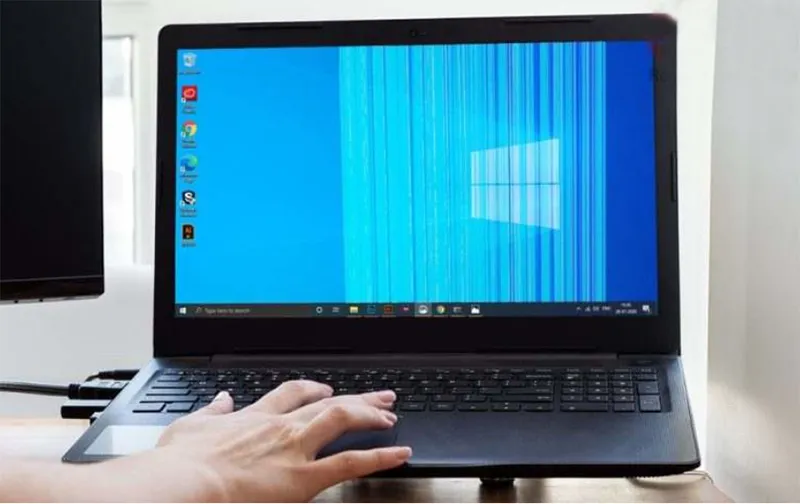
Bạn đang gặp tình trạng laptop bị hư màn hình, không hiển thị và lo lắng dữ liệu bên trong sẽ mất? Đây là một trong những lỗi rất phổ biến, nhưng tin tốt là: trong đa số trường hợp, dữ liệu của bạn vẫn còn nguyên và hoàn toàn có thể lấy lại được. Trong bài viết này, mình sẽ hướng dẫn bạn 4 cách lấy dữ liệu từ laptop hư màn hình đơn giản – dễ làm – an toàn, kể cả khi bạn không rành kỹ thuật.
1. Laptop hư màn hình có mất dữ liệu không?
Câu trả lời là: KHÔNG (trong khoảng 90% trường hợp).
Vì sao không mất dữ liệu?
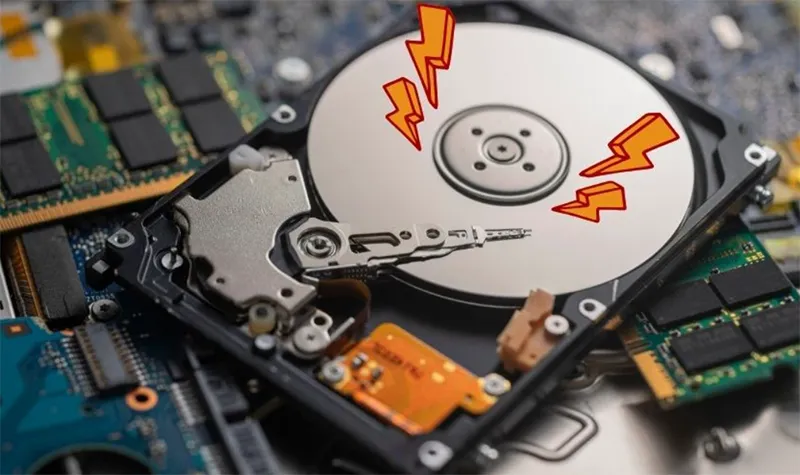
Màn hình laptop chỉ đóng vai trò hiển thị hình ảnh, không phải nơi lưu trữ dữ liệu.
Toàn bộ dữ liệu của bạn thực chất được lưu trong:
- Ổ cứng HDD
- Ổ cứng SSD
Các linh kiện này nằm ở phần thân máy, hoàn toàn không liên quan trực tiếp đến màn hình.
Hư màn hình khác mất dữ liệu. Ngay cả khi màn hình bị hỏng, bạn vẫn có thể truy xuất và lấy lại dữ liệu bằng nhiều cách khác nhau.
Vậy câu hỏi tiếp tục được đặt ra là Khi nào KHÔNG thể lấy dữ liệu?
Trong một số trường hợp hiếm, việc lấy lại dữ liệu sẽ rất khó hoặc gần như không thể.
Những tình huống rủi ro cao
- Nếu ổ cứng bị hỏng nặng (bad sector nghiêm trọng, cháy ổ), dữ liệu có thể không còn khả năng truy xuất.
- Trường hợp laptop bị vào nước, chập main, linh kiện bên trong có thể bị ảnh hưởng, gây khó khăn cho việc lấy dữ liệu.
- Nếu ổ cứng bị mã hóa (BitLocker) nhưng bạn không có key, việc truy cập dữ liệu gần như không thể thực hiện.
- Ngoài ra, khi máy không lên nguồn hoàn toàn, việc kiểm tra và truy xuất dữ liệu cũng sẽ phức tạp hơn rất nhiều.
Nếu rơi vào các trường hợp trên, bạn nên mang máy đến trung tâm chuyên cứu dữ liệu để được kiểm tra và xử lý đúng cách.
Tham khảo thêm Khôi phục dữ liệu bị mất trên desktop
Gọi ngay hotline/ZALO 0911.003.113 Nếu có nhu cầu mua linh kiện laptop, macbook
2. Cách Lấy dữ liệu từ laptop hư màn hình
Khuyến cáo: Chúng tôi không khuyến khích bạn tự sao lưu dữ liệu nếu không có chuyên môn hoặc thiết bị hỗ trợ. Chúng tôi không chịu trách nhiệm về sự cố dữ liệu trong quá trình bạn thực hiện theo các hướng dẫn dưới đây.
Lưu ý: Trước khi thao tác, tắt nguồn hoàn toàn và tháo pin (nếu có thể). Đảm bảo không làm rơi hoặc gây hư hại cho ổ cứng trong quá trình tháo lắp.
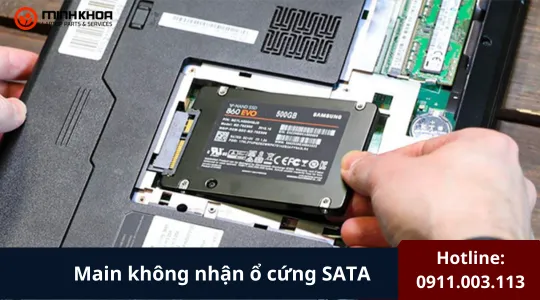
2.1 Tháo ổ cứng và sử dụng thiết bị chuyển đổi
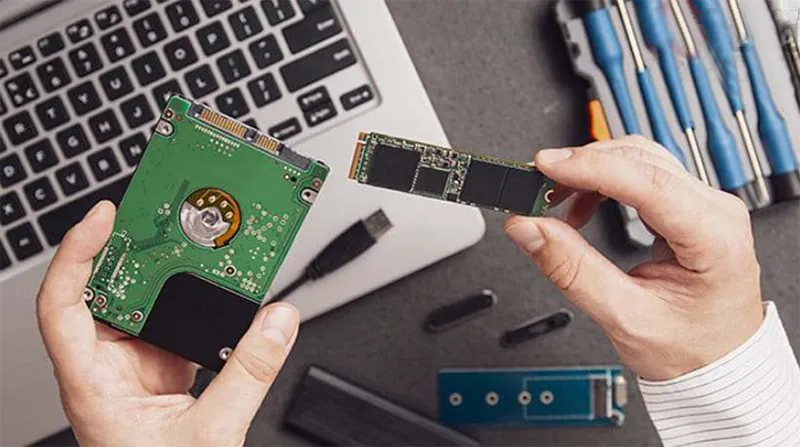
Vì dữ liệu của bạn đều nằm trong ổ cứng laptop. Do vậy, bạn chỉ cần tháo ổ cứng đó ra và lắp sang chiếc laptop mới. Hãy hình dung đây giống như bạn bổ sung ổ cứng cho laptop hoặc kết nối ở cứng ngoài.
Trường hợp 1: Bạn cần 1 chiếc laptop thừa SSD/HDD có cổng tương thích với chiếc laptop cũ.
Bước 1: Tháo ổ cứng ở laptop bị hư màn hình ra.
Bước 2: Lắp ổ cứng sang chiếc laptop mới.
Bước 3: Khởi động laptop, truy cập vào phần dữ liệu trên ổ cứng vừa lắp.
Bước 4: Nếu cẩn thận hơn, bạn có thể sao lưu phần dữ liệu trên ổ cứng này sang thiết bị lưu trữ khác.
Tham khảo thêm Công cụ khôi phục dữ liệu từ ổ cứng
Gọi ngay hotline/ZALO 0911.003.113 Nếu có nhu cầu mua linh kiện laptop, macbook
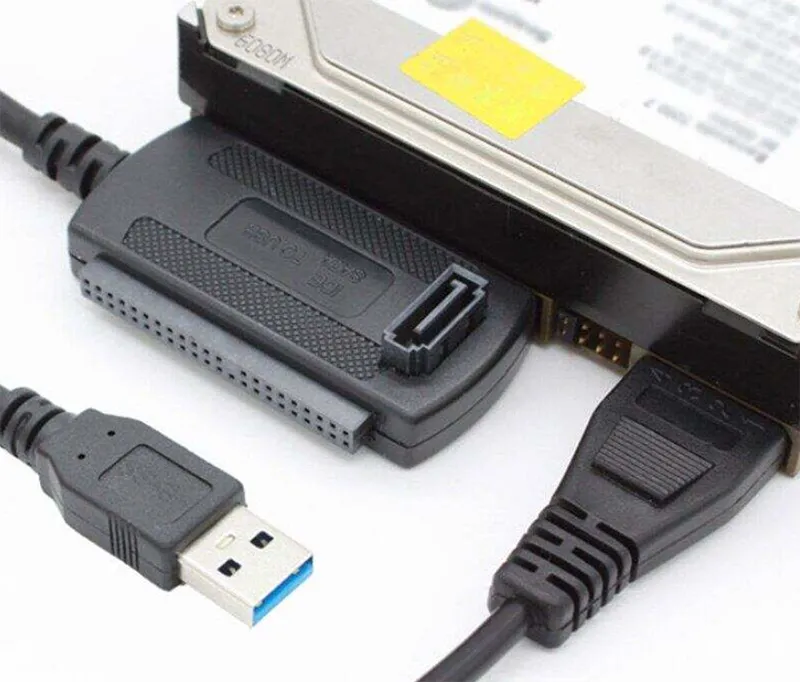
Trường hợp 2: Nếu laptop không có ổ cứng, hãy dùng nó như ổ cứng ngoài. Bạn sẽ cần thêm bộ phận kết nối với máy tính qua cổng USB.
Bước 1: Tháo ổ cứng ở laptop bị hư màn hình ra.
Bước 2: Kết nối ổ cứng với thiết bị kết nối và lắp vào laptop.
Bước 3: Khởi động laptop và truy cập vào dữ liệu trên ổ cứng ngoài.
Bước 4: Nếu cẩn thận hơn, bạn có thể sao lưu phần dữ liệu trên ổ cứng ngoài này sang chiếc laptop mới hoặc thiết bị lưu trữ khác.
2.2 Lấy dữ liệu gián tiếp thông qua VGA
VGA là chuẩn giao tiếp đồ họa trong máy tính, có nhiệm vụ xử lý và truyền hình ảnh. Dữ liệu hình ảnh được VGA thu thập từ các dữ liệu đầu vào tại CPU để gửi tới màn hình. Tức là bạn có thể đổi một chiếc màn hình mới và kết nối VGA này là có thể truy cập vào giao diện chiếc laptop đã hỏng của bạn.
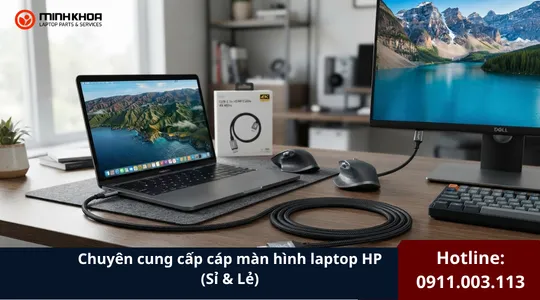
Bước 1: Kết nối laptop với màn hình bên ngoài thông qua các cổng HDMI, USB, VGA. Nếu kết nối không tương thích, bạn cần thêm một bộ chuyển đổi.
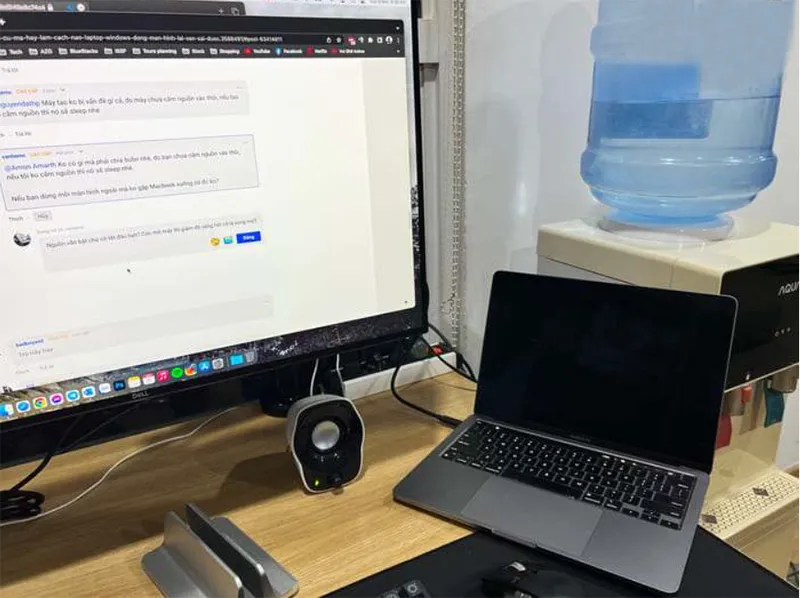
Bước 2: Khởi động laptop như bình thường và theo dõi qua màn hình ngoài. Nếu laptop không hiển thị qua màn hình ngoài, bạn cần thao tác thêm để chuyển đổi hiển thị từ màn hình cũ.
Bước 3: Bạn truy cập vào các dữ liệu như khi thao tác trên màn hình cũ. Sau đó hãy sao lưu những dữ liệu cần thiết qua thiết bị lưu trữ mới.
Tham khảo thêm Khôi phục dữ liệu khi reset win 10
Gọi ngay hotline/ZALO 0911.003.113 Nếu có nhu cầu mua linh kiện laptop, macbook
2.3 Sử dụng tính năng chia sẻ từ xa (nếu laptop vẫn hoạt động)
Nếu màn hình không hoạt động nhưng bạn có thể truy cập từ xa qua mạng (như Remote Desktop, TeamViewer, hoặc AnyDesk), bạn có thể điều khiển laptop từ thiết bị khác và sao chép dữ liệu qua mạng.
2.4 Mang đến trung tập uy tín, chất lượng để nhờ khôi phục
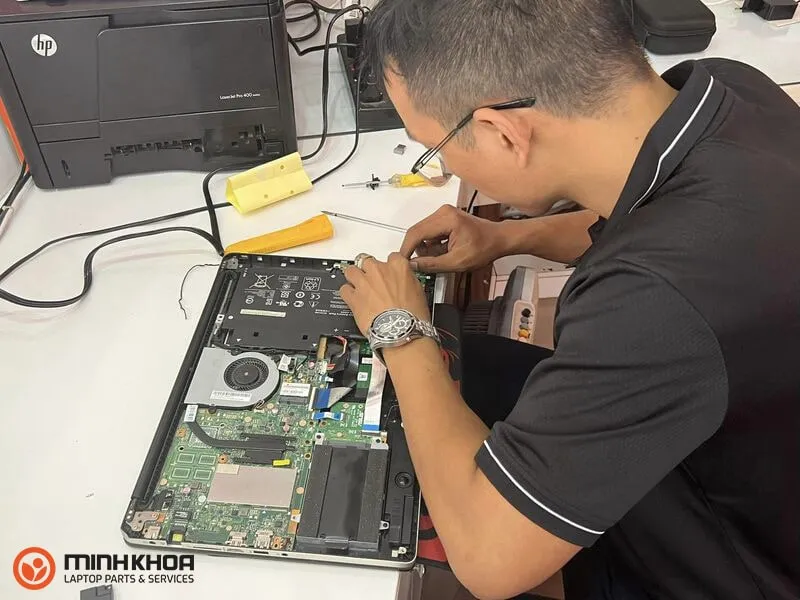
Nếu ổ cứng bị hỏng hoặc bạn không tự tin thao tác, bạn có thể mang máy đến các trung tâm cứu dữ liệu chuyên nghiệp để lấy lại dữ liệu. Họ có các thiết bị và kỹ thuật để xử lý ngay cả khi ổ cứng bị lỗi nghiêm trọng.
Lưu ý: Những cách mà chúng tôi gợi ý phía trên đã được nhắc đến trong các bài viết từ các nguồn đáng tin cậy như VnExpress và ZingNews. Tuy nhiên, trước khi thao tác, hãy chắc chắn rằng bạn hiểu rõ cách thực hiện để tránh làm hư hại thêm dữ liệu hoặc thiết bị.
3. Lưu ý quan trọng khi lấy dữ liệu
Khi thực hiện lấy dữ liệu từ laptop, bạn cần thao tác cẩn thận để tránh làm mất dữ liệu vĩnh viễn.
Trước tiên, hãy tắt nguồn hoàn toàn trước khi tháo ổ cứng để đảm bảo an toàn cho linh kiện.
Trong quá trình tháo lắp, cần tránh làm rơi hoặc va đập ổ cứng, vì điều này có thể khiến dữ liệu bị lỗi hoặc mất.
Bạn cũng cần chú ý không format nhầm ổ và không ghi đè dữ liệu cũ, vì đây là nguyên nhân phổ biến khiến dữ liệu không thể khôi phục.
Nếu không chắc về thao tác kỹ thuật, tốt nhất không nên tự tháo để tránh rủi ro.
Lưu ý đặc biệt: Với SSD NVMe, việc tháo lắp sai cách có thể khiến ổ bị lỗi rất nhanh, vì vậy cần thao tác đúng kỹ thuật hoặc nhờ kỹ thuật viên hỗ trợ.
Tham khảo thêm Cách khôi phục file đã xóa bằng shift delete
Gọi ngay hotline/ZALO 0911.003.113 Nếu có nhu cầu mua linh kiện laptop, macbook
4. FAQ – Câu hỏi thường gặp
- Laptop vỡ màn hình có lấy dữ liệu được không?
Có. Chỉ cần ổ cứng còn hoạt động là lấy được.
- Không tháo máy có lấy dữ liệu được không?
Có. Bạn có thể dùng màn hình rời hoặc remote.
- SSD và HDD cái nào dễ lấy dữ liệu hơn?
SSD dễ hơn trong trường hợp hư màn hình, nhưng khó hơn nếu bị lỗi nặng.
- Laptop không lên màn hình nhưng vẫn chạy?
Khả năng cao chỉ hỏng màn -> vẫn lấy dữ liệu bình thường.
Tham khảo thêm Top 4 cách khôi phục dữ liệu đã xóa trong USB
Gọi ngay hotline/ZALO 0911.003.113 Nếu có nhu cầu mua linh kiện laptop, macbook
Laptop bị hư màn hình không phải là “án tử” cho dữ liệu của bạn. Trong hầu hết trường hợp, chỉ cần áp dụng đúng phương pháp như kết nối màn hình ngoài, tháo ổ cứng hoặc dùng box USB, bạn hoàn toàn có thể lấy lại dữ liệu nhanh chóng và an toàn ngay tại nhà.
Tuy nhiên, nếu bạn không có kinh nghiệm hoặc dữ liệu quá quan trọng, tốt nhất nên lựa chọn giải pháp an toàn hơn là nhờ đến kỹ thuật viên chuyên nghiệp để tránh rủi ro không đáng có. Việc xử lý đúng cách ngay từ đầu sẽ giúp bạn tiết kiệm thời gian, chi phí và bảo vệ dữ liệu một cách tối đa.

Nếu bạn muốn MUA/ THAY LINH KIỆN GIÁ SỈ hoặc LẺ hãy liên hệ chúng tôi. Đội ngũ nhân viên của LINH KIỆN MINH KHOA luôn sẵn sàng hỗ trợ quý khách 24/7.
LINH KIỆN MINH KHOA ĐANG Ở ĐÀ NẴNG
- Điện thoại/Zalo Chat: 0911.003.113
- Facebook: www.facebook.com/linhkienminhkhoavn/
- Địa chỉ: 155 Hàm Nghi, Thanh Khê, Đà Nẵng