Kiểm tra hiệu năng máy Mac
Bạn đang cảm thấy máy Mac chạy chậm hơn trước? Bạn muốn biết hiệu năng thực tế của thiết bị và so sánh với các dòng Mac mới? Việc kiểm tra hiệu năng máy Mac là cách tốt nhất giúp bạn đánh giá chính xác tình trạng CPU, GPU, ổ cứng cũng như khả năng hoạt động tổng thể. rong bài viết này, bạn sẽ được hướng dẫn chi tiết cách test hiệu năng MacBook/Mac bằng các phần mềm chuyên dụng, dễ sử dụng và hoàn toàn miễn phí.

1. Vì sao cần kiểm tra hiệu năng máy Mac?
Hiệu năng máy Mac không phải lúc nào cũng giữ được như ban đầu. Sau một thời gian sử dụng, bạn có thể nhận thấy máy chạy chậm hơn, nóng hơn hoặc xử lý công việc kém mượt mà. Điều này thường xuất phát từ nhiều nguyên nhân khác nhau.
Trước hết, ổ cứng đầy hoặc xuống cấp là một trong những lý do phổ biến nhất. Khi dung lượng lưu trữ gần chạm ngưỡng, macOS sẽ thiếu không gian để xử lý các tác vụ tạm thời, dẫn đến tình trạng giật lag. Ngoài ra, với các dòng máy sử dụng ổ SSD lâu năm, tốc độ đọc ghi cũng có thể suy giảm theo thời gian.
RAM không đủ đáp ứng nhu cầu cũng là yếu tố ảnh hưởng lớn đến hiệu năng. Khi bạn mở nhiều ứng dụng nặng như chỉnh sửa video, thiết kế đồ họa hoặc chạy đa nhiệm, RAM sẽ nhanh chóng bị quá tải, khiến máy phải sử dụng bộ nhớ ảo và làm giảm tốc độ xử lý.

Một nguyên nhân khác ít được chú ý là xung đột phần mềm hoặc lỗi hệ thống. Việc cài đặt quá nhiều ứng dụng, đặc biệt là các phần mềm không tương thích hoặc đã lỗi thời, có thể gây ra tình trạng treo máy, chậm phản hồi hoặc tiêu tốn tài nguyên nền.
Ngoài ra, nếu máy Mac của bạn đã sử dụng trong nhiều năm, phần cứng có thể không còn đủ mạnh để đáp ứng các nhu cầu hiện tại. Các phiên bản macOS mới thường yêu cầu cấu hình cao hơn, khiến những dòng máy cũ dần trở nên “đuối sức”. Chính vì vậy, việc kiểm tra hiệu năng máy Mac là điều rất cần thiết. Thông qua quá trình này, bạn có thể xác định chính xác nguyên nhân khiến máy chậm, từ đó đưa ra hướng xử lý phù hợp.
Không chỉ vậy, kiểm tra hiệu năng còn giúp bạn so sánh máy của mình với các dòng Mac mới trên thị trường, để biết được thiết bị đang ở mức nào. Điều này đặc biệt hữu ích nếu bạn đang cân nhắc nâng cấp hoặc thay thế máy.
Quan trọng hơn, khi nắm rõ tình trạng hệ thống, bạn có thể tối ưu lại hiệu suất làm việc bằng cách dọn dẹp ổ cứng, quản lý ứng dụng, nâng cấp phần cứng hoặc cài đặt lại hệ điều hành khi cần thiết.
Tóm lại, kiểm tra hiệu năng Mac không chỉ giúp cải thiện tốc độ mà còn kéo dài tuổi thọ thiết bị, đảm bảo công việc của bạn luôn diễn ra mượt mà và hiệu quả.
Bạn có thể quan tâm Phần mềm dọn dẹp máy Mac tốt nhất năm
Gọi ngay hotline/ZALO 0911.003.113 Nếu có nhu cầu mua linh kiện laptop, macbook
2. Cách chạy kiểm tra hiệu năng máy Mac đúng chuẩn
Để kiểm tra hiệu năng máy Mac một cách chính xác và đúng chuẩn, bạn không chỉ cần công cụ phù hợp mà còn phải chuẩn bị hệ thống trước khi test. Những bước chuẩn bị dưới đây đóng vai trò rất quan trọng trong việc đảm bảo kết quả đo phản ánh đúng tình trạng thực tế của máy.
Trước hết, hãy tắt toàn bộ ứng dụng đang chạy. Các phần mềm nền như trình duyệt, Photoshop hay ứng dụng đồng bộ dữ liệu có thể âm thầm tiêu tốn CPU và RAM, làm sai lệch kết quả benchmark. Việc đóng hoàn toàn ứng dụng giúp máy trở về trạng thái “sạch”, chỉ tập trung tài nguyên cho bài test.
Thứ hai, bạn nên khởi động lại máy Mac. Đây là cách đơn giản nhưng cực kỳ hiệu quả để giải phóng RAM, xóa cache tạm thời và reset lại các tiến trình hệ thống. Sau khi restart, hiệu năng máy sẽ ổn định hơn và phù hợp để kiểm tra.
Thứ ba, một yếu tố quan trọng khác là đảm bảo máy không bị quá nhiệt. Khi nhiệt độ CPU hoặc GPU tăng cao, macOS sẽ tự động giảm xung nhịp (thermal throttling) để bảo vệ phần cứng. Điều này khiến kết quả test thấp hơn so với hiệu năng thực tế. Vì vậy, hãy đặt máy ở nơi thoáng mát, sạch bụi và tránh test ngay sau khi vừa sử dụng tác vụ nặng.
Cuối cùng, bạn cần kết nối nguồn điện ổn định. Với MacBook, khi chạy pin, hệ thống có thể tự động giới hạn hiệu năng để tiết kiệm năng lượng. Việc cắm sạc giúp CPU và GPU hoạt động ở mức tối đa, đảm bảo kết quả benchmark chính xác hơn.
Tóm lại, việc chuẩn bị đúng cách trước khi kiểm tra hiệu năng không chỉ giúp bạn có số liệu đáng tin cậy mà còn tránh những đánh giá sai lệch về tình trạng máy. Sau khi hoàn tất các bước này, bạn có thể tiến hành test bằng các phần mềm chuyên dụng để đánh giá toàn diện hiệu suất Mac của mình.
Bạn có thể quan tâm Chuột tốt nhất dành cho máy Mac
Gọi ngay hotline/ZALO 0911.003.113 Nếu có nhu cầu mua linh kiện laptop, macbook
3. Khi nào cần kiểm tra hiệu năng Mac?
Việc kiểm tra hiệu năng Mac không cần thực hiện thường xuyên, nhưng sẽ rất cần thiết trong một số tình huống cụ thể để đánh giá đúng tình trạng máy.
Khi máy Mac chạy chậm bất thường. Nếu bạn thấy máy lag, mở ứng dụng lâu hoặc hay bị treo, đây là dấu hiệu rõ ràng cần test hiệu năng để tìm nguyên nhân.
Khi nghi ngờ lỗi phần cứng. Các vấn đề như SSD chậm, RAM lỗi hoặc CPU/GPU hoạt động không ổn định đều có thể được phát hiện thông qua các bài test hiệu năng.
Trước khi nâng cấp SSD hoặc RAM. Việc kiểm tra trước giúp bạn biết chính xác “điểm nghẽn” nằm ở đâu, từ đó nâng cấp đúng thứ cần thiết, tránh tốn chi phí không cần thiết.
Khi so sánh trước khi mua Mac mới. Bạn có thể test máy hiện tại rồi đối chiếu với các dòng Mac mới để xem hiệu năng chênh lệch ra sao, từ đó đưa ra quyết định hợp lý.
Khi kiểm tra máy cũ trước khi mua. Benchmark là cách nhanh nhất để đánh giá hiệu năng thực tế của một chiếc Mac cũ, giúp bạn tránh mua phải máy đã xuống cấp hoặc có vấn đề.
Bạn có thể quan tâm Cách thay đổi kích thước video trên MAC
Gọi ngay hotline/ZALO 0911.003.113 Nếu có nhu cầu mua linh kiện laptop, macbook
4. Kiểm tra hiệu năng CPU trên máy Mac
CPU là “bộ não” của máy tính, quyết định tốc độ xử lý tổng thể. Để kiểm tra CPU, bạn nên sử dụng phần mềm phổ biến:
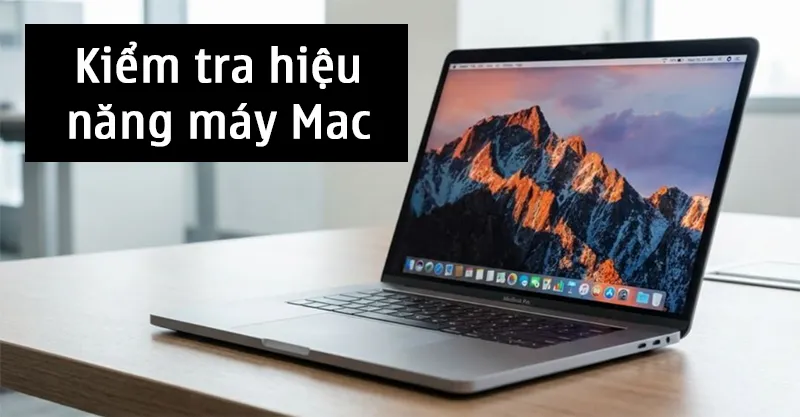
4.1 Geekbench – Công cụ test CPU tốt nhất
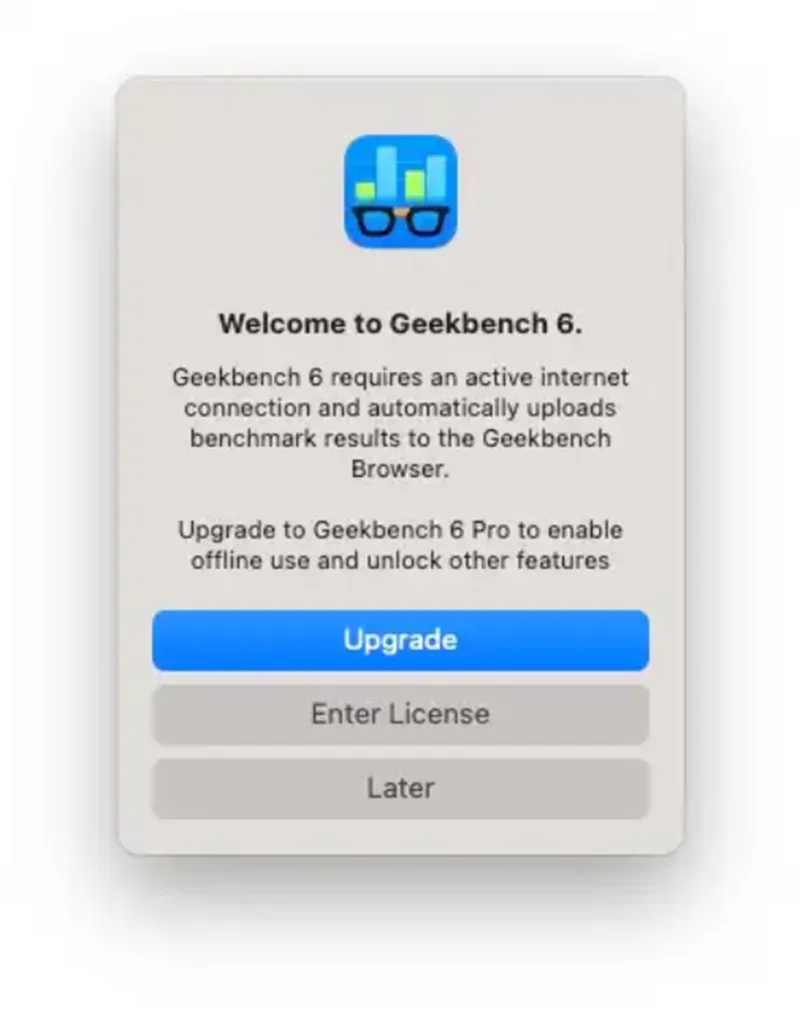
Geekbench là một trong những phần mềm benchmark phổ biến nhất hiện nay, hỗ trợ macOS, Windows, iOS và Android. Công cụ này giúp bạn đánh giá chính xác hiệu năng CPU thông qua các bài kiểm tra mô phỏng tác vụ thực tế.
Cách kiểm tra CPU bằng Geekbench
- Đầu tiên, tải và cài đặt Geekbench từ trang chính thức.
- Sau khi cài xong, mở ứng dụng và chọn Run CPU Benchmark để bắt đầu kiểm tra.
- Quá trình test thường mất khoảng 5–10 phút, tùy theo cấu hình máy.
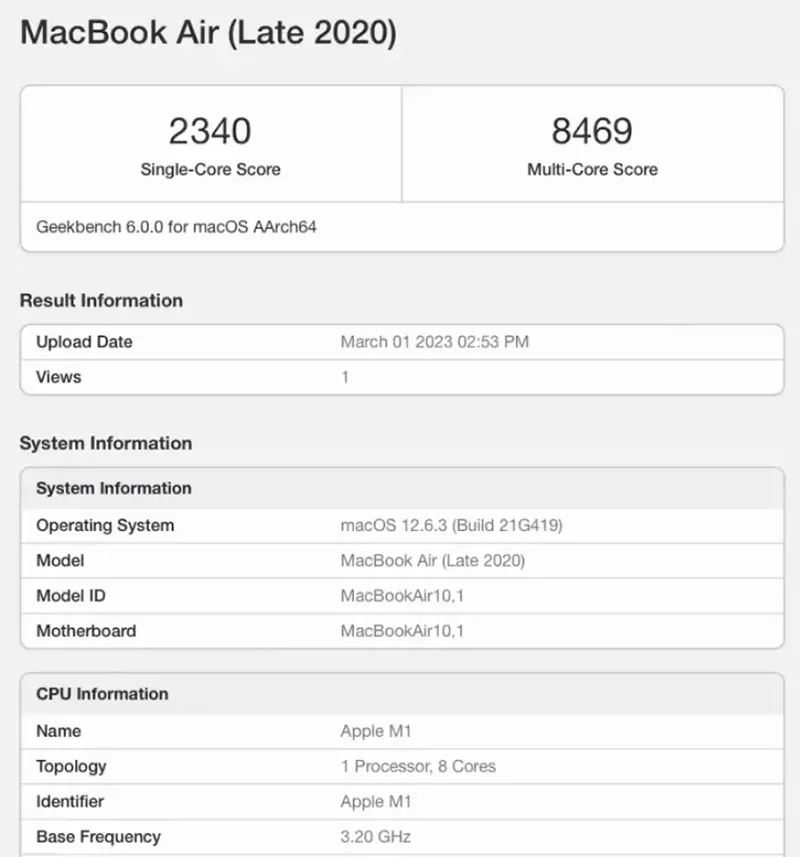
Ý nghĩa kết quả. Geekbench sẽ hiển thị 2 chỉ số quan trọng.
- Single-Core thể hiện hiệu năng đơn nhân, ảnh hưởng đến các tác vụ như mở app, lướt web.
- Multi-Core phản ánh hiệu năng đa nhân, liên quan đến xử lý đa nhiệm, render video, lập trình.
Nên: Điểm càng cao -> CPU càng mạnh -> máy hoạt động càng mượt.
So sánh hiệu năng
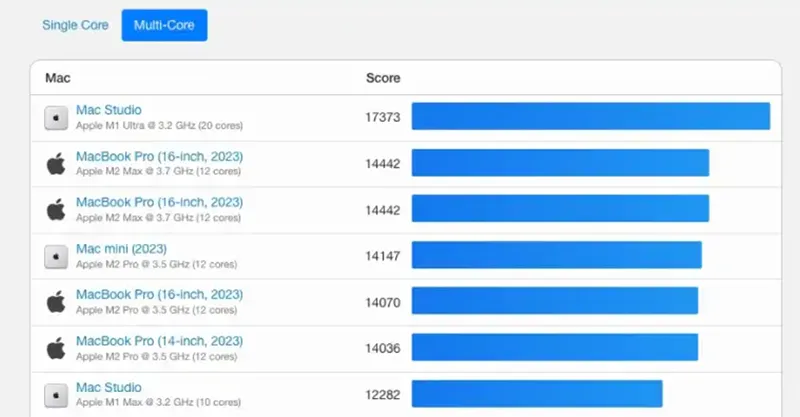
Bạn có thể dùng kết quả từ Geekbench để so sánh với các thiết bị khác trong cùng hệ thống. Điều này giúp bạn biết máy đang ở mức nào và có nên nâng cấp hay không.
4.2 Kiểm tra tốc độ ổ cứng (SSD/HDD) trên Mac
Ổ cứng là yếu tố ảnh hưởng trực tiếp đến tốc độ mở ứng dụng, sao chép dữ liệu và thời gian khởi động máy. Nếu ổ đĩa chậm, toàn bộ trải nghiệm sử dụng Mac cũng sẽ bị ảnh hưởng đáng kể.
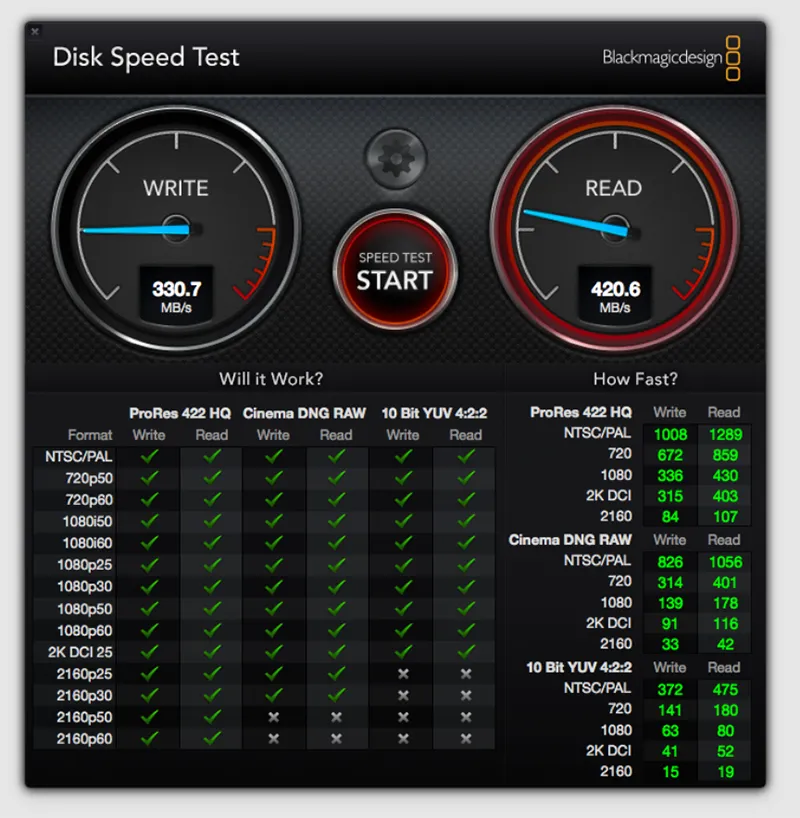
Bạn có thể sử dụng các phần mềm phổ biến như Blackmagic Disk Speed Test hoặc AJA System Test Lite để kiểm tra tốc độ SSD/HDD trên Mac. Cả hai công cụ này đều miễn phí, dễ sử dụng và cho kết quả khá chính xác.
Hướng dẫn kiểm tra bằng Blackmagic
- Đầu tiên, tải và cài đặt Blackmagic Disk Speed Test từ App Store.
- Sau khi cài xong, mở ứng dụng lên và chọn ổ đĩa cần kiểm tra (nếu có nhiều ổ).
- Tiếp theo, nhấn Start để bắt đầu quá trình test tốc độ đọc/ghi.
- Chỉ sau vài phút, bạn sẽ thấy kết quả hiển thị trực quan trên màn hình.
Ý nghĩa kết quả
- Write (Ghi) là tốc độ ghi dữ liệu vào ổ cứng, ảnh hưởng đến việc copy file hoặc lưu dữ liệu.
- Read (Đọc) là tốc độ truy xuất dữ liệu, ảnh hưởng đến việc mở ứng dụng và file.
Ổ SSD hiện nay thường có tốc độ từ khoảng 500MB/s đến vài GB/s, tùy vào dòng máy và loại ổ (SATA hay NVMe).
Nếu tốc độ ổ cứng thấp hơn nhiều so với mức tiêu chuẩn, có thể ổ đang gặp vấn đề hoặc đã xuống cấp. Việc kiểm tra định kỳ giúp bạn phát hiện sớm và có phương án nâng cấp hoặc thay thế kịp thời.
Bạn có thể quan tâm Cách để MacBook không tắt màn hình
Gọi ngay hotline/ZALO 0911.003.113 Nếu có nhu cầu mua linh kiện laptop, macbook
4.3 Kiểm tra hiệu năng GPU trên máy Mac
GPU đóng vai trò quan trọng trong các tác vụ như dựng video, thiết kế đồ họa, chơi game hay xử lý hình ảnh. Nếu GPU yếu hoặc gặp vấn đề, bạn sẽ dễ nhận thấy tình trạng lag, giật khi làm việc nặng.
Bạn có thể sử dụng các phần mềm như Cinebench hoặc Geekbench để kiểm tra hiệu năng GPU trên Mac. Trong đó, Cinebench thường được dùng để test sức mạnh xử lý đồ họa chuyên sâu.

Cách test GPU bằng Cinebench
- Đầu tiên, tải và cài đặt Cinebench trên máy Mac.
- Sau khi mở ứng dụng, bạn chọn mục GPU Test (hoặc Render Test tùy phiên bản).
- Tiếp theo, nhấn Start để bắt đầu kiểm tra hiệu năng GPU.
- Quá trình test sẽ chạy trong vài phút và mô phỏng các tác vụ đồ họa thực tế.
Kết quả bạn nhận được. Sau khi hoàn tất, phần mềm sẽ hiển thị các chỉ số quan trọng như:
- FPS (Frames Per Second) – số khung hình/giây, phản ánh độ mượt khi xử lý đồ họa.
- Điểm hiệu năng tổng – đánh giá sức mạnh GPU dựa trên bài test.
Nên: Điểm càng cao -> GPU càng mạnh -> xử lý đồ họa càng mượt.
5. Câu hỏi thường gặp (FAQ)
- Làm sao biết ứng dụng nào đang chiếm CPU?
Bạn có thể dùng Activity Monitor trên macOS để kiểm tra mức sử dụng CPU theo từng ứng dụng.
- Có nên nâng cấp SSD hoặc RAM không?
Có. Đây là 2 yếu tố giúp cải thiện hiệu năng rõ rệt nhất, đặc biệt với máy Mac đời cũ.
- Dung lượng ổ cứng đầy có làm máy chậm không?
Có. Khi ổ gần đầy, macOS sẽ hoạt động kém hiệu quả hơn do thiếu bộ nhớ tạm.
- Có thể kiểm tra tốc độ internet trên Mac không?
Có. Bạn có thể dùng các công cụ online như Speedtest để kiểm tra mạng WiFi hoặc Ethernet.
Bạn có thể quan tâm Cách chạy ipconfig trên máy Mac
Gọi ngay hotline/ZALO 0911.003.113 Nếu có nhu cầu mua linh kiện laptop, macbook
Việc kiểm tra hiệu năng máy Mac không chỉ giúp bạn hiểu rõ tình trạng thiết bị mà còn hỗ trợ tối ưu hiệu suất và kéo dài tuổi thọ máy. Chỉ với vài phần mềm như Geekbench, Cinebench hay Blackmagic Disk Speed Test, bạn hoàn toàn có thể tự đánh giá CPU, GPU và ổ cứng một cách chính xác. Nếu sau khi kiểm tra bạn nhận thấy hiệu năng giảm mạnh, hãy cân nhắc nâng cấp linh kiện hoặc thay thế thiết bị để đảm bảo trải nghiệm sử dụng tốt nhất.

Nếu bạn muốn MUA/ THAY LINH KIỆN GIÁ SỈ hoặc LẺ hãy liên hệ chúng tôi. Đội ngũ nhân viên của LINH KIỆN MINH KHOA luôn sẵn sàng hỗ trợ quý khách 24/7.
LINH KIỆN MINH KHOA ĐANG Ở ĐÀ NẴNG
- Điện thoại/Zalo Chat: 0911.003.113
- Facebook: www.facebook.com/linhkienminhkhoavn/
- Địa chỉ: 155 Hàm Nghi, Thanh Khê, Đà Nẵng