Cách xóa tệp Windows Error Reporting Files (4 cách xoá an toàn)
Windows Error Reporting Files đôi khi chiếm từ vài trăm MB đến hàng GB trên ổ C. Nhiều người dùng lo lắng không biết có nên xóa hay không vì sợ ảnh hưởng đến Windows. Thực tế, đây chỉ là các tệp báo cáo lỗi và trong hầu hết trường hợp bạn có thể xóa chúng một cách an toàn. Trong bài viết này, chúng tôi sẽ gợi ý cho bạn Cách xóa tệp Windows Error Reporting Files của hệ thống bằng các phương pháp khác nhau. Bạn có thể tham khảo thêm nhé.
1. Tìm hiểu về Tệp Windows Error Reporting Files
1.1 Tệp Windows Error Reporting Files là gì?
Windows Error Reporting Files là các tệp được Windows tạo ra khi hệ thống hoặc ứng dụng gặp lỗi. Chúng chứa thông tin giúp Microsoft và kỹ thuật viên phân tích nguyên nhân sự cố. Sau khi lỗi được khắc phục, bạn có thể xóa các tệp này để giải phóng dung lượng ổ đĩa.
Windows Error Reporting Files là các tệp báo cáo lỗi được tạo bởi Windows Error Reporting (WER) – một dịch vụ tích hợp sẵn trong hệ điều hành Microsoft Windows.
Mỗi khi Windows hoặc một chương trình gặp lỗi như:
- Ứng dụng bị treo (App Crash)
- Màn hình xanh (Blue Screen of Death – BSOD)
- Driver bị lỗi
- Phần mềm đột ngột đóng
- Hệ thống khởi động thất bại
- Lỗi phần cứng
Windows sẽ tự động thu thập thông tin liên quan rồi lưu thành các tệp báo cáo trong hệ thống. Những dữ liệu này giúp Microsoft hoặc kỹ thuật viên xác định nguyên nhân gây lỗi để đưa ra giải pháp khắc phục hoặc phát hành bản cập nhật trong tương lai.
Nói cách khác, Windows Error Reporting Files giống như một “hồ sơ chẩn đoán” của hệ điều hành, ghi lại các thông tin cần thiết mỗi khi xảy ra sự cố.
Nhiều người lo lắng rằng các tệp này chứa dữ liệu cá nhân hoặc tài liệu quan trọng. Thực tế không phải vậy. Thông thường, Windows Error Reporting Files chỉ lưu các thông tin kỹ thuật như:
- Tên chương trình gặp lỗi.
- Mã lỗi (Error Code).
- Module gây lỗi.
- Phiên bản Windows.
- Driver liên quan.
- Nhật ký hệ thống (System Logs).
- Thông tin về bộ nhớ khi xảy ra lỗi (Crash Dump hoặc MiniDump).
- Thời điểm phát sinh lỗi.
Các tệp này không chứa tài liệu Word, Excel, hình ảnh hoặc dữ liệu cá nhân của bạn.
Có thể bạn quan tâm Xóa file bằng Terminal trên Mac
Gọi ngay hotline/ZALO 0911.003.113 Nếu có nhu cầu mua linh kiện laptop, macbook
1.2 Có nên xóa Windows Error Reporting Files không? Khi nào không nên xoá?
Có nên xóa Windows Error Reporting Files không? Câu trả lời là CÓ, trong hầu hết các trường hợp.
Windows Error Reporting Files không phải là các tệp hệ thống bắt buộc để Windows hoạt động. Sau khi báo cáo lỗi đã được tạo hoặc gửi đến Microsoft, các tệp này thường chỉ còn vai trò lưu trữ tạm thời.
Do đó, nếu ổ cứng của bạn gần đầy hoặc muốn dọn dẹp hệ thống, việc xóa Windows Error Reporting Files là hoàn toàn an toàn.
Những lợi ích khi xóa Windows Error Reporting Files:
- Giải phóng dung lượng ổ C.
- Loại bỏ các tệp báo cáo lỗi không còn sử dụng.
- Giúp Disk Cleanup hoạt động hiệu quả hơn.
- Giảm số lượng tệp rác tích tụ theo thời gian.
- Cải thiện không gian lưu trữ trên SSD hoặc HDD.
Đối với những máy tính sử dụng ổ SSD dung lượng 128 GB hoặc 256 GB, việc xóa các tệp báo cáo lỗi định kỳ sẽ giúp duy trì dung lượng trống cần thiết để hệ thống hoạt động ổn định.
Khi nào KHÔNG nên xóa Windows Error Reporting Files?
Mặc dù có thể xóa an toàn trong đa số trường hợp, nhưng bạn không nên xóa ngay nếu đang gặp các sự cố sau:
- Máy thường xuyên bị màn hình xanh (BSOD).
- Windows liên tục khởi động lại.
- Một phần mềm quan trọng bị treo nhiều lần.
- Kỹ thuật viên đang yêu cầu gửi báo cáo lỗi.
- Bạn cần phân tích tệp Crash Dump bằng WinDbg hoặc các công cụ Debugging Tools for Windows.
Các tệp WER có thể giúp xác định chính xác nguyên nhân gây lỗi, từ đó tiết kiệm đáng kể thời gian sửa chữa.
Có thể bạn quan tâm Cách xóa các files temporary Internet
Gọi ngay hotline/ZALO 0911.003.113 Nếu có nhu cầu mua linh kiện laptop, macbook
1.3 Khi nào nên xóa Windows Error Reporting Files?
Bạn nên xóa các tệp này trong các trường hợp sau:
- Ổ C sắp hết dung lượng.
- Máy tính đã hoạt động ổn định sau khi khắc phục lỗi.
- Không còn nhu cầu gửi báo cáo lỗi cho Microsoft.
- Muốn dọn dẹp Windows định kỳ.
- Disk Cleanup đề xuất xóa Windows Error Reporting Files.
Nếu máy tính không gặp bất kỳ sự cố nào trong thời gian dài, bạn hoàn toàn có thể xóa các tệp này mà không cần lo lắng.
Windows Error Reporting Files có tự tạo lại không? – Câu trả lời là CÓ.
Ngay cả khi bạn đã xóa toàn bộ Windows Error Reporting Files, Windows vẫn sẽ tự động tạo lại chúng nếu trong tương lai hệ thống hoặc ứng dụng phát sinh lỗi mới.
Đây là cơ chế hoạt động bình thường của dịch vụ Windows Error Reporting Service. Vì vậy, việc xóa các tệp này chỉ mang tính chất dọn dẹp dung lượng, không vô hiệu hóa tính năng báo cáo lỗi của Windows.
Có thể bạn quan tâm Khôi phục file đã xóa trên server
Gọi ngay hotline/ZALO 0911.003.113 Nếu có nhu cầu mua linh kiện laptop, macbook
1.4 Những loại Windows Error Reporting Files thường gặp
Không phải tất cả các tệp WER đều giống nhau. Tùy theo loại lỗi xảy ra, Windows sẽ tạo các báo cáo khác nhau.
| Loại tệp | Ý nghĩa | Có nên xóa? |
|---|---|---|
| ReportQueue | Báo cáo lỗi đang chờ gửi | Có |
| ReportArchive | Báo cáo lỗi đã lưu | Có |
| Temporary WER Files | Tệp tạm | Có |
| Crash Dump | Dữ liệu bộ nhớ khi hệ thống bị lỗi | Chỉ nên xóa khi không cần phân tích |
| MiniDump | Phiên bản rút gọn của Crash Dump | Có thể giữ lại nếu đang sửa lỗi |
| System Error Memory Dump | Báo cáo màn hình xanh BSOD | Cân nhắc trước khi xóa |
Việc hiểu rõ từng loại tệp sẽ giúp bạn quyết định nên giữ lại hay xóa để vừa tiết kiệm dung lượng, vừa đảm bảo có đủ dữ liệu nếu cần chẩn đoán sự cố.
2. Những lưu ý trước khi xóa Windows Error Reporting Files
Để đảm bảo an toàn, bạn nên kiểm tra một số vấn đề sau trước khi xóa:
- Không xóa nếu đang cần phân tích lỗi BSOD hoặc Crash Dump.
- Nên tạo điểm khôi phục hệ thống (System Restore Point) trước khi dọn dẹp quy mô lớn.
- Đóng các ứng dụng đang chạy để tránh tệp bị khóa.
- Đăng nhập bằng tài khoản có quyền Administrator nếu muốn xóa các tệp hệ thống.
- Chỉ sử dụng phần mềm dọn dẹp uy tín nếu không dùng công cụ có sẵn của Windows.
Thực hiện đúng các lưu ý trên sẽ giúp bạn giải phóng dung lượng ổ đĩa mà vẫn đảm bảo hệ thống hoạt động ổn định.
Có thể bạn quan tâm Cách xoá file trong Avast Free Antivirus chi tiết, an toàn
Gọi ngay hotline/ZALO 0911.003.113 Nếu có nhu cầu mua linh kiện laptop, macbook
3. Cách xóa tệp Windows Error Reporting Files
Một số lưu ý trước khi tiến hành xóa tệp Windows Error Reporting Files:
- Trước khi xóa, hãy chắc chắn rằng bạn không cần các tệp này để chẩn đoán lỗi.
- Các tệp này thường không lớn, nhưng nếu không cần thiết, việc xóa chúng sẽ giúp giải phóng một phần dung lượng ổ đĩa.
- Nếu bạn gặp khó khăn, hãy đảm bảo rằng bạn có quyền quản trị trên máy tính của mình.
3.1 Sử dụng tiện ích dọn dẹp (Disk Cleanup)
Disk Cleanup là một công cụ tích hợp sẵn của Windows có thể giúp bạn xóa một phần hoặc thậm chí toàn bộ các tệp không cần thiết. Để xóa các tệp Windows Error Reporting Files trong hàng đợi trên hệ thống bằng tiện ích này, chỉ cần làm theo các bước dưới đây.
Bước 1 : Nhấn Windows + S, nhập disk cleanup và nhấp vào kết quả để mở tiện ích.
Bước 2 : Chọn ổ đĩa hệ thống của bạn (thường là ổ C 🙂 và nhấp vào nút OK . Công cụ này sẽ bắt đầu quét ổ đĩa của bạn và tính toán dung lượng bạn có thể giải phóng.
Bước 3: Nhấn vào nút Clean up system files ở góc dưới bên trái và lặp lại bước 2.
Bước 4 : Kiểm tra System created Windows Error Reporting Files và các mục khác mà bạn muốn xóa, sau đó nhấp vào nút OK. Trong lời nhắc xác nhận, nhấp vào nút Delete Files để xóa vĩnh viễn các tệp.
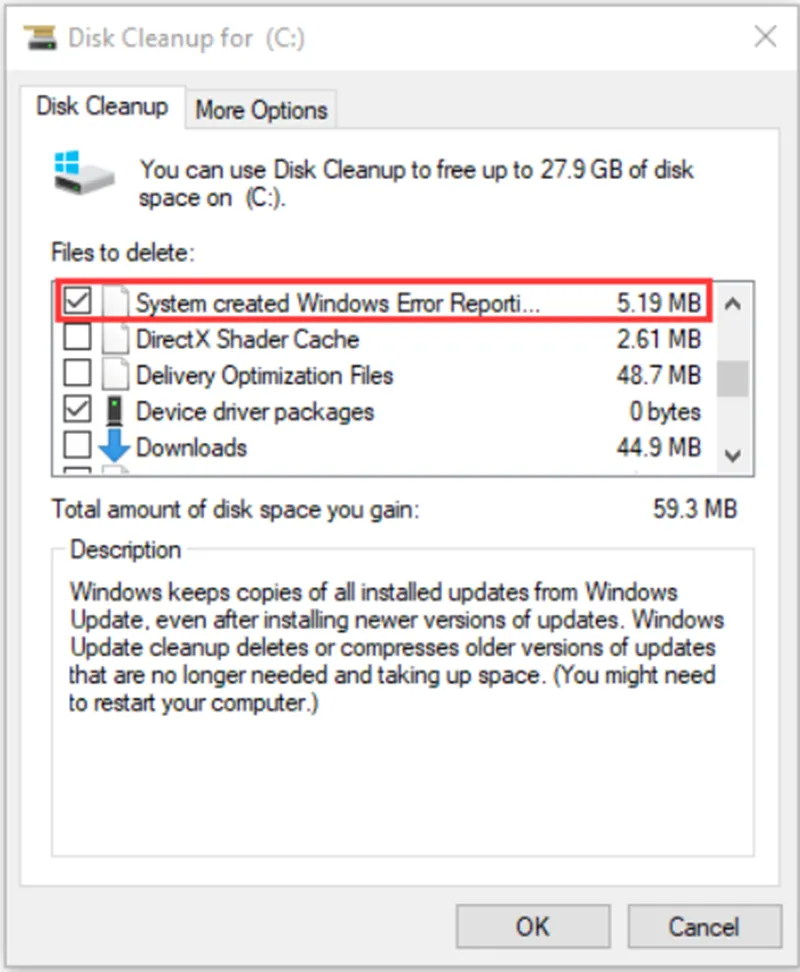
Một số người dùng phàn nàn rằng họ không thể xóa tệp trong Disk Cleanup. Nếu gặp các vấn đề tương tự, hãy thử chạy Disk Cleanup với tư cách quản trị viên và thực hiện các thao tác tương tự được giới thiệu ở trên. Ngoài ra, bạn có thể sang phương pháp tiếp theo.
Có thể bạn quan tâm Cách khôi phục file đã xóa bằng shift delete
Gọi ngay hotline/ZALO 0911.003.113 Nếu có nhu cầu mua linh kiện laptop, macbook
3.2 Xóa bằng ứng dụng Settings
Bạn cũng có thể xóa các tệp Báo cáo lỗi Windows trong Cài đặt Windows. Sau đây là những gì bạn cần làm.
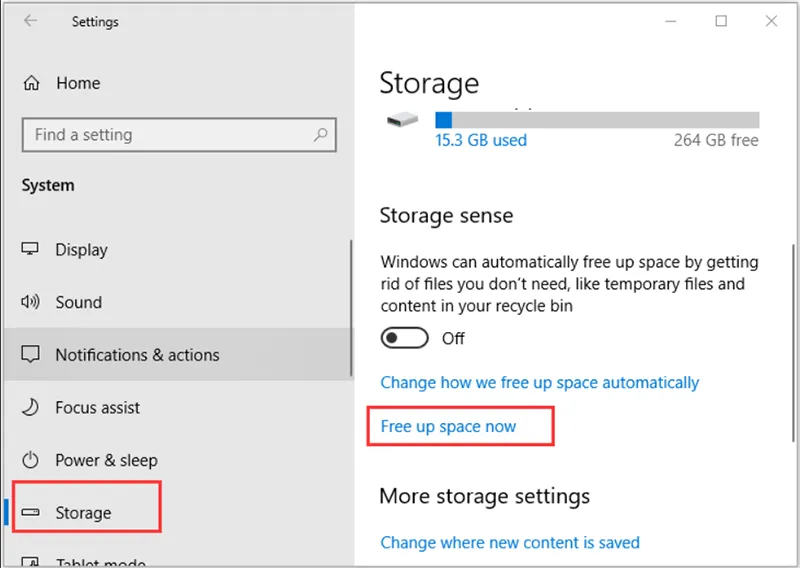
Bước 1 : Nhấp chuột phải vào nút Start và chọn Settings để mở.
Bước 2: Điều hướng đến System > Storage và nhấn Free up space now ở ngăn bên phải.
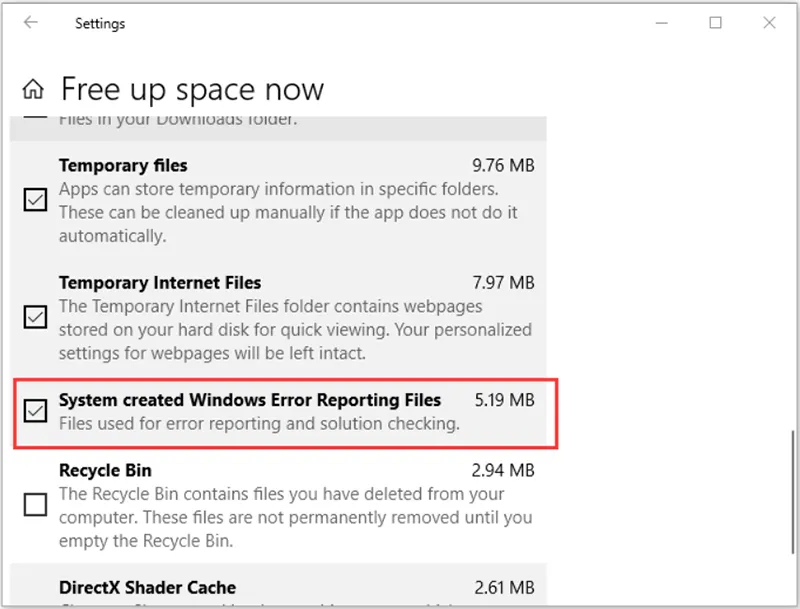
Bước 3 : Chờ kiên nhẫn cho đến khi quá trình quét hoàn tất. Chọn System created Windows Error Reporting Files và cuộn trang lên đầu để nhấp vào Remove files.
3.3 Xóa Windows Error Reporting Files thủ công
Ngoài ra, bạn cũng có thể chọn xóa các tệp Windows Error Reporting (WER) theo cách thủ công trong File Explorer. Theo cách này, bạn không cần phải tốn thời gian chờ đợi quá trình quét.
Bước 1 : Nhấn Windows + E để mở File Explorer . Chuyển đến tab View và kiểm tra Hidden items.
Bước 2 : Sao chép và dán đường dẫn C:\ProgramData\Microsoft\Windows\WER vào thanh tìm kiếm phía trên trong File Explorer và nhấn phím Enter để tìm thư mục WER .
Bước 3 : Bạn sẽ thấy một số thư mục ở đây. Bây giờ hãy mở từng thư mục và xóa tất cả nội dung của chúng.
Bước 4: Vào empty your Recycle Bin để xóa vĩnh viễn các tệp Windows Error Reporting Files.
3.4 Sử dụng Command Prompt hoặc PowerShell
Bước 1: Nhấn tổ hợp phím Windows + X, sau đó chọn Command Prompt (Admin) hoặc Windows PowerShell (Admin).
Bước 2: Chạy lệnh dọn dẹp bằng cách gõ lệnh sau và nhấn Enter.
- del /q /f /s %LOCALAPPDATA%\Microsoft\Windows\WER*
- del /q /f /s %ALLUSERSPROFILE%\Microsoft\Windows\WER*
Có thể bạn quan tâm Cách xoá File in Use by Another Program
Gọi ngay hotline/ZALO 0911.003.113 Nếu có nhu cầu mua linh kiện laptop, macbook
4. Cách khôi phục nếu xóa nhầm Windows Error Reporting Files
Nhiều người lo lắng rằng việc xóa Windows Error Reporting Files sẽ khiến Windows bị lỗi hoặc mất dữ liệu. Thực tế, các tệp này chỉ là báo cáo chẩn đoán nên trong hầu hết trường hợp không cần khôi phục.
Nếu cần sử dụng lại, Windows sẽ tự động tạo các tệp mới khi có lỗi phát sinh.
Tuy nhiên, nếu bạn vô tình xóa nhầm các thư mục khác trong quá trình dọn dẹp, có thể thử các cách sau:
- Khởi động lại máy tính
Sau khi khởi động lại, Windows sẽ tự tạo lại các thư mục WER nếu phát hiện bị thiếu.
- Chạy System File Checker
Mở Command Prompt với quyền Administrator rồi nhập: sfc/scannow -> Lệnh này sẽ kiểm tra và khôi phục các tệp hệ thống bị thiếu hoặc hỏng.
- Sử dụng DISM
Nếu SFC không khắc phục được lỗi, tiếp tục chạy: DISM /Online /Cleanup-Image /RestoreHealth -> DISM sẽ tải các tệp hệ thống cần thiết từ Windows Update để sửa chữa hệ điều hành.
- Khôi phục bằng System Restore
Nếu sau khi dọn dẹp máy phát sinh lỗi bất thường, bạn có thể sử dụng System Restore để đưa Windows trở về thời điểm trước khi xóa.
5. Các câu hỏi liên quan đến Cách xóa tệp Windows Error Reporting Files
- Windows Error Reporting Files có phải virus không?
Không. Đây là các tệp hệ thống do Microsoft Windows tạo ra khi phát hiện lỗi phần mềm hoặc phần cứng. Nếu các tệp nằm trong đúng thư mục WER của Windows thì chúng hoàn toàn an toàn.
- Xóa Windows Error Reporting Files có làm Windows bị lỗi không?
Không. Việc xóa các tệp này không ảnh hưởng đến khả năng khởi động hoặc hoạt động của Windows. Hệ thống sẽ tự tạo lại báo cáo mới nếu phát sinh lỗi trong tương lai.
- Windows Error Reporting Files có tự tạo lại không?
Có. Sau khi xóa, Windows sẽ tiếp tục tạo các tệp mới khi ứng dụng hoặc hệ điều hành gặp sự cố.
- Windows Error Reporting Files chiếm nhiều dung lượng phải làm sao?
Bạn có thể: Xóa bằng Disk Cleanup, Dùng Storage Sense, Xóa thủ công thư mục WER, Kiểm tra xem máy có đang gặp lỗi lặp lại khiến Windows liên tục tạo báo cáo mới hay không. Nếu dung lượng tăng bất thường trong thời gian ngắn, nên kiểm tra lại tình trạng ổ cứng, RAM, driver hoặc các ứng dụng thường xuyên bị lỗi.
- Có nên xóa Crash Dump cùng với Windows Error Reporting Files không?
Nếu máy tính hoạt động bình thường và bạn không cần phân tích lỗi, có thể xóa các tệp Crash Dump để giải phóng thêm dung lượng. Tuy nhiên, nếu đang xử lý lỗi màn hình xanh (BSOD) hoặc sự cố hệ thống, nên giữ lại các tệp này để phục vụ việc chẩn đoán.
- Có cần phần mềm bên thứ ba để xóa Windows Error Reporting Files không?
Không. Windows đã tích hợp sẵn các công cụ như Disk Cleanup, Storage Sense, Settings và Command Prompt để dọn dẹp các tệp này một cách an toàn. Chỉ nên sử dụng phần mềm bên thứ ba khi thật sự cần thiết và chọn những ứng dụng uy tín.
Có thể bạn quan tâm Bật mí 5 cách lấy lại file đã xóa trong thùng rác hiệu quả nhất
Gọi ngay hotline/ZALO 0911.003.113 Nếu có nhu cầu mua linh kiện laptop, macbook
Windows Error Reporting Files là các tệp báo cáo lỗi được Windows tạo ra nhằm hỗ trợ chẩn đoán và cải thiện hệ điều hành. Mặc dù chúng đóng vai trò quan trọng trong việc phân tích sự cố, nhưng sau khi lỗi đã được xử lý hoặc khi bạn không còn nhu cầu sử dụng các báo cáo này, việc xóa Windows Error Reporting Files là hoàn toàn an toàn và không ảnh hưởng đến hoạt động của máy tính. Bạn có thể lựa chọn nhiều phương pháp khác nhau như chúng tôi đã gợi ý ở trên, hy vọng bài viết sẽ hữu ích đối với bạn.

Nếu bạn muốn MUA/ THAY LINH KIỆN GIÁ SỈ hoặc LẺ hãy liên hệ chúng tôi. Đội ngũ nhân viên của LINH KIỆN MINH KHOA luôn sẵn sàng hỗ trợ quý khách 24/7.
LINH KIỆN MINH KHOA ĐANG Ở ĐÀ NẴNG
- Điện thoại/Zalo Chat: 0911.003.113
- Facebook: www.facebook.com/linhkienminhkhoavn/
- Địa chỉ: 155 Hàm Nghi, Thanh Khê, Đà Nẵng