Cách xóa các files temporary Internet
Các tệp tạm thời trên Internet (Temporary Internet Files) là nguyên nhân khiến nhiều máy tính Windows bị đầy ổ cứng, chạy chậm và giảm hiệu suất sau một thời gian sử dụng. Đây là những dữ liệu được trình duyệt và hệ điều hành lưu lại nhằm giúp website tải nhanh hơn trong những lần truy cập tiếp theo. Tuy nhiên, nếu không được dọn dẹp thường xuyên, chúng sẽ trở thành “file rác” chiếm hàng GB dung lượng bộ nhớ.
Trong bài viết này, bạn sẽ hiểu rõ Temporary File là gì, việc xóa file tạm có ảnh hưởng gì không và Cách xóa các files temporary Internet an toàn, hiệu quả nhất trên Windows 10, Windows 11 và các phiên bản Windows cũ hơn.
1. Temporary File là gì?
Temporary File (tệp tạm thời) là những file được hệ điều hành hoặc phần mềm tạo ra trong quá trình hoạt động. Chúng thường có đuôi .tmp và được lưu trong thư mục Temp hoặc bộ nhớ cache của trình duyệt.
Ví dụ:
- Cache website khi duyệt web
- File cài đặt Windows Update
- File tạm của phần mềm
- Ảnh, video được lưu tạm từ trình duyệt
- Dữ liệu khôi phục khi phần mềm bị lỗi
Mục đích của các file này là giúp máy tính xử lý nhanh hơn. Tuy nhiên sau khi hoàn thành nhiệm vụ, phần lớn chúng không còn cần thiết nữa.
Bạn có thể quan tâm Xóa file bằng Terminal trên Mac
Gọi ngay hotline/ZALO 0911.003.113 Nếu có nhu cầu mua linh kiện laptop, macbook
2. Temporary File có ảnh hưởng gì đến máy? Vì sao nên xóa file tạm thường xuyên?
2.1 Xóa Temporary File có ảnh hưởng đến máy tính không?
Câu trả lời là KHÔNG.
Việc xóa Temporary Files hoàn toàn an toàn nếu thực hiện đúng cách. Windows và phần mềm sẽ tự tạo lại các file cần thiết khi hoạt động.
Lợi ích khi xóa file tạm:
- Giải phóng dung lượng ổ cứng
- Tăng tốc máy tính
- Giảm tình trạng giật lag
- Giúp trình duyệt hoạt động ổn định hơn
- Hạn chế lỗi cache website
- Tăng hiệu suất SSD/HDD
Tuy nhiên, sau khi xóa cache trình duyệt, một số website có thể tải chậm hơn trong lần truy cập đầu tiên.
Bạn có thể quan tâm Cách xoá file trong Avast Free Antivirus chi tiết, an toàn
Gọi ngay hotline/ZALO 0911.003.113 Nếu có nhu cầu mua linh kiện laptop, macbook
2.2 Vì sao nên xóa file tạm thường xuyên?
Nếu bạn sử dụng máy tính mỗi ngày, lượng file tạm sẽ tăng rất nhanh. Một số trường hợp Windows Update hoặc trình duyệt có thể tạo ra hàng chục GB dữ liệu cache.
Bạn nên dọn dẹp định kỳ vì:
- Ổ cứng SSD dung lượng nhỏ dễ đầy
- Máy chạy chậm sau thời gian dài sử dụng
- Trình duyệt hoạt động kém ổn định
- Tăng tốc khởi động Windows
- Giảm file rác hệ thống
Khuyến nghị nên xóa Temporary Files khoảng 1 lần mỗi tuần.
Bạn có thể quan tâm Cách xoá File in Use by Another Program
Gọi ngay hotline/ZALO 0911.003.113 Nếu có nhu cầu mua linh kiện laptop, macbook
3. Cách xóa các tệp tạm thời trên Internet nhanh nhất
3.1 Xóa bằng Disk Cleanup
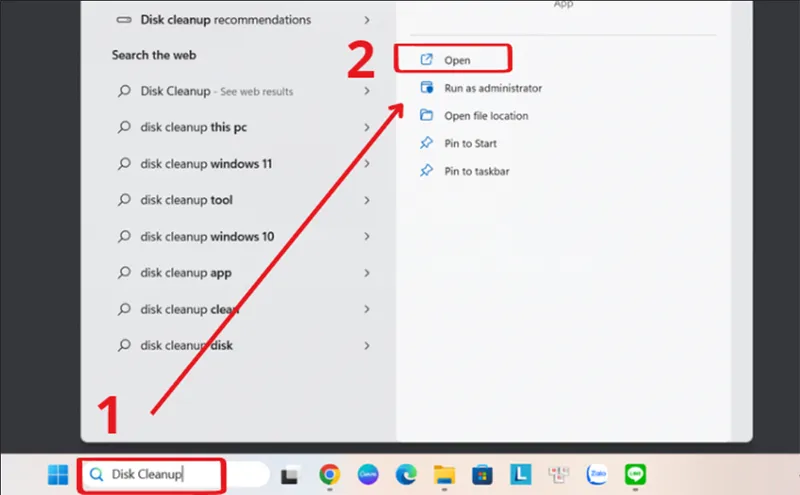
Disk Cleanup là phần mềm dọn rác có sẵn trên máy tính sử dụng hệ điều hành Windows. Dùng để dọn dẹp các file rác, file ghi nhớ tạm một cách đơn giản và vô cùng hữu ích. Muốn xoá các tệp tạm thời trên Internet hãy thực hiện các bước sau:
Bước 1: Nhập Disk Cleanup vào ô tìm kiếm kế bên biểu tượng Windows và mở phần mềm.
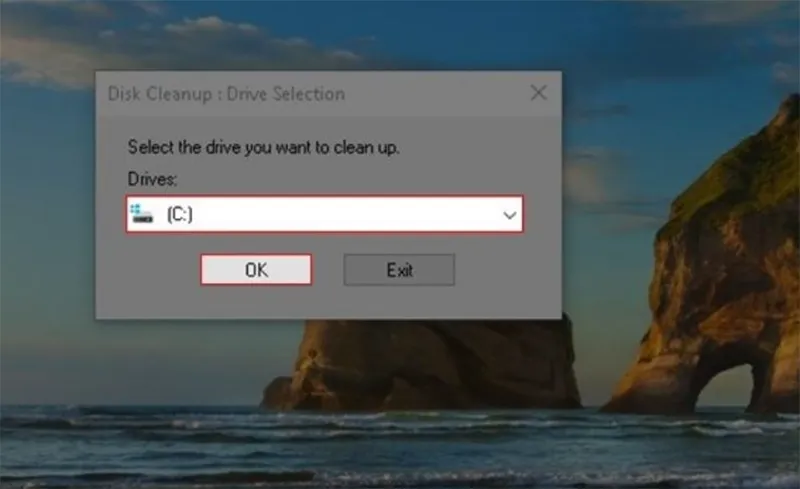
Bước 2: Chọn ổ đĩa cần dọn dẹp và nhấn OK.
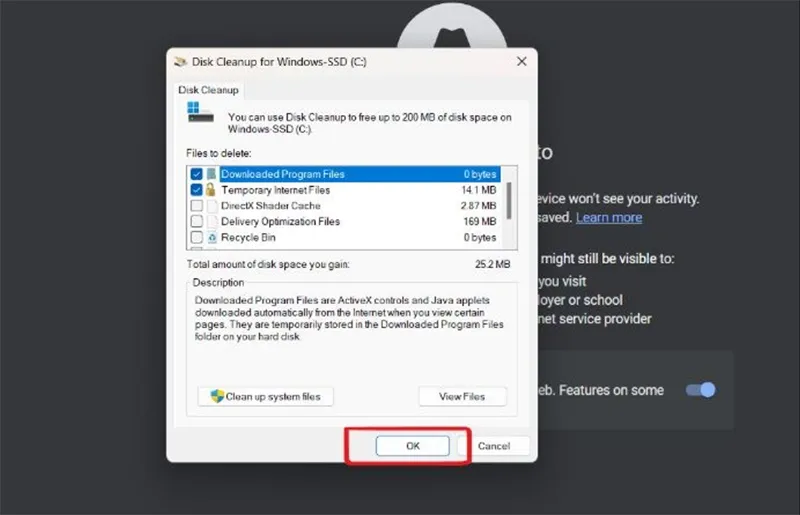
Bước 3: Chọn tệp cần xoá và nhấn OK.
3.2 Xóa File Temporary trong Settings (khuyên dùng)
Một trong những lý do mà chúng tôi khuyên bạn nên dùng cách này chính là vì cahcs này an toàn, dễ thực hiện, không cần phần mềm, hỗ trợ dọn file hệ thống tốt.
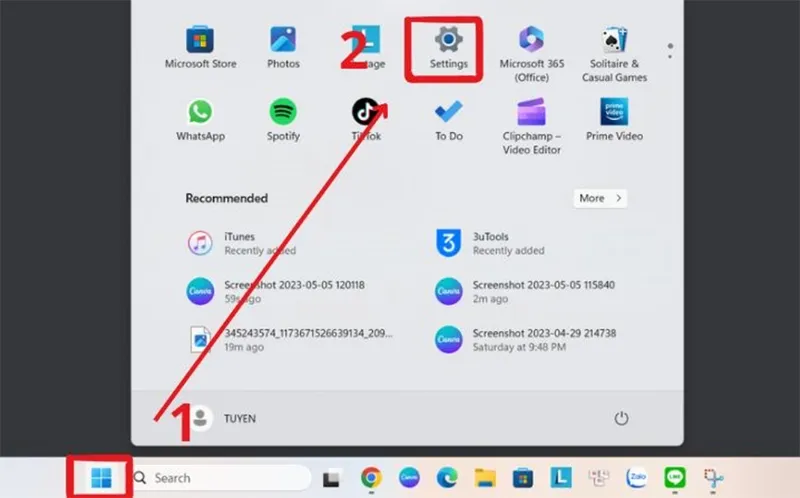
Bước 1: Nhấn vào Windows -> Chọn Settings hoặc nhấn Windows + i để mở Settings.
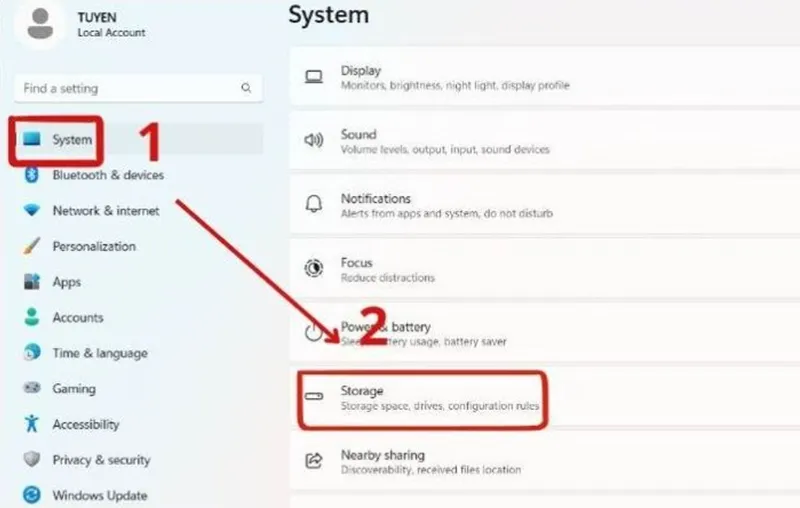
Bước 2: Chọn biểu tượng System sau đó chọn Storage.
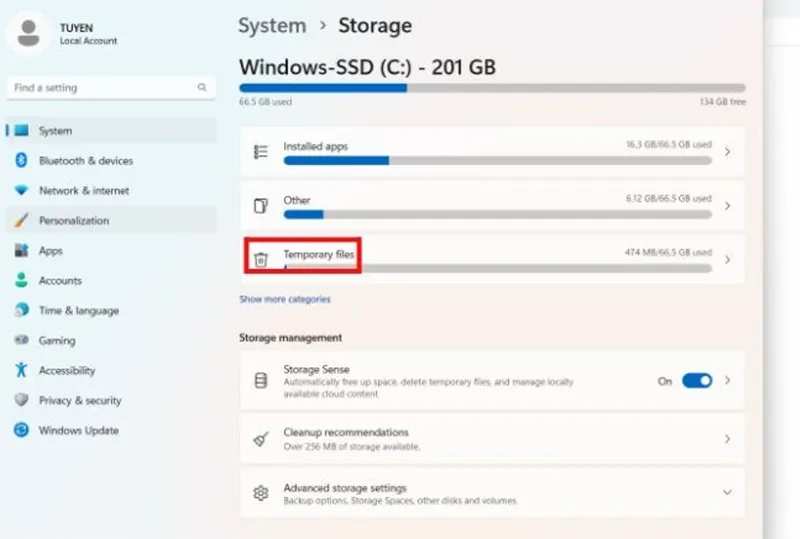
Bước 3: Sau khi mở Storage lên -> Chọn Temporary files.
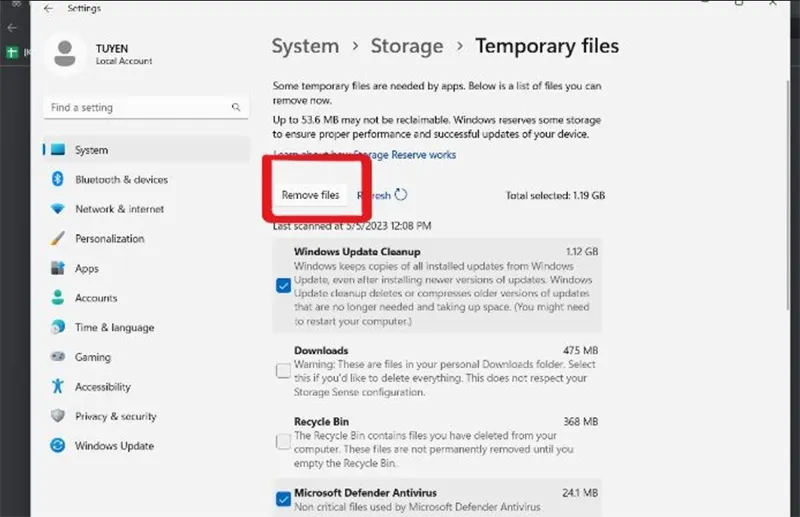
Bước 4: Chọn Remove files để xoá Temporary files.
3.3 Sử dụng ứng dụng CCleaner
CCleaner là phần mềm dọn rác phổ biến trên Windows. Ưu điểm của loại này chính là dọn file sâu hơn, xoá cache nhiều phần mềm, giao diện dễ dùng.
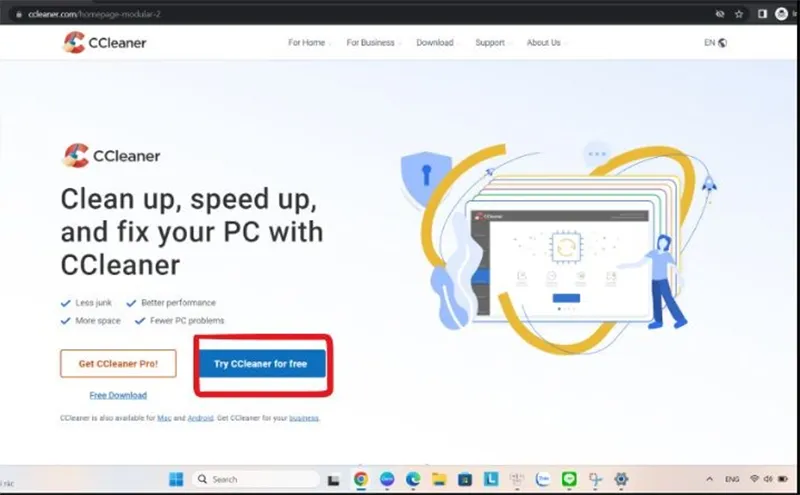
Bước 1: Vào trang chủ CCleaner để tải và cài đặt ứng dụng về máy tính.
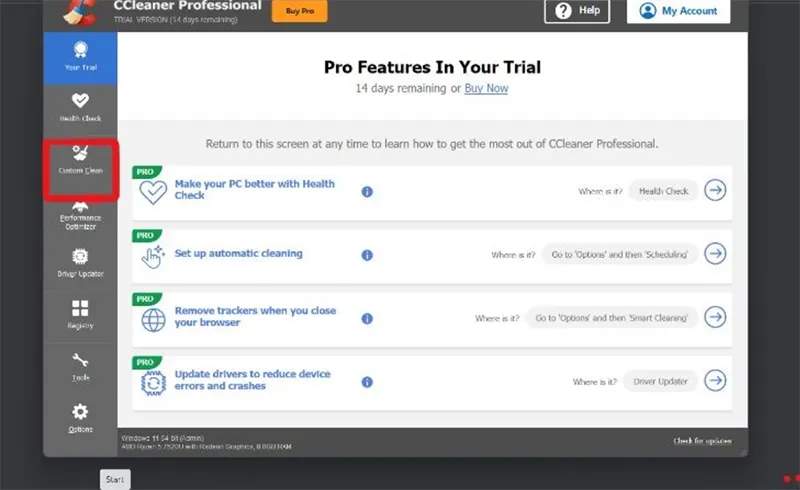
Bước 2: Sau khi cài đặt xong thì khởi chạy phần mềm, chọn mục Custom Clean.
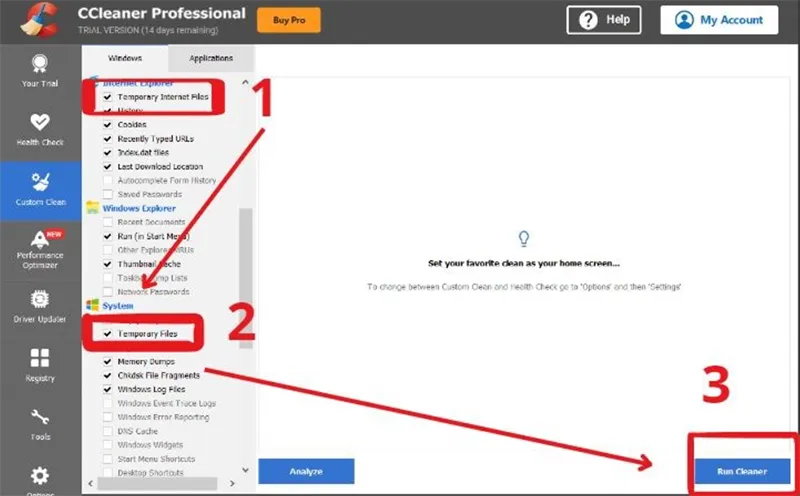
Bước 3: Chọn 2 mục Temporary Internet Files và Temorary Files -> Run Cleaner.
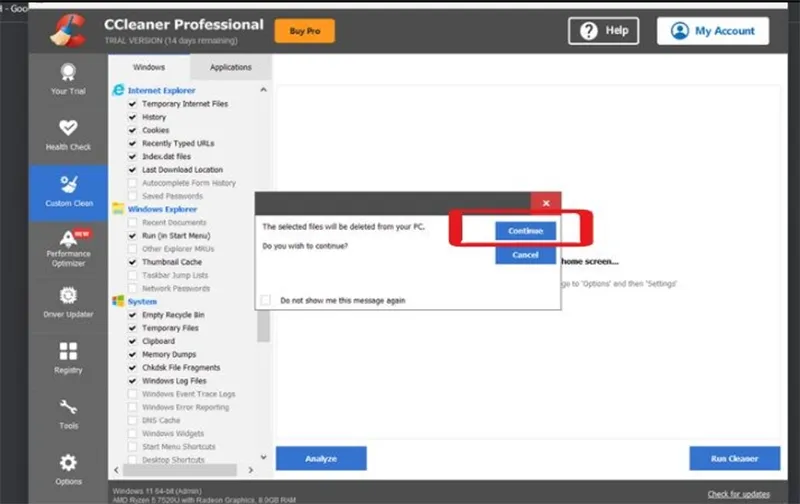
Bước 4: Sau đó một thông báo nhỏ xuất hiện, chọn Continue để phần mềm khởi chạy các Temporary Files được xoá ngay sau đó.
3.4 Cách tự động xóa File Temporary bằng Storage Sense
Trên Windows 10 và Windows 11, Microsoft tích hợp sẵn tính năng Storage Sense giúp tự động dọn dẹp file tạm và các dữ liệu không cần thiết. Đây là cách đơn giản giúp giải phóng dung lượng ổ cứng mà không cần cài thêm phần mềm bên ngoài.
Bước 1: Mở menu: Settings -> System -> Storage. Tại đây, Windows sẽ hiển thị tình trạng dung lượng ổ cứng và các công cụ quản lý lưu trữ.
Bước 2: Trong phần Storage, tìm và chọn mục: Storage Sense. Đây là công cụ tự động dọn file rác được tích hợp sẵn trên Windows.
Bước 3: Tiếp theo, bật tùy chọn Automatic User Content Cleanup. Khi kích hoạt, Windows sẽ tự động kiểm tra và xóa các file không cần thiết theo lịch đã thiết lập.
Bước 4: Người dùng có thể tùy chỉnh thời gian Storage Sense hoạt động như: Hàng ngày, hàng tuần, hàng tháng. Tùy theo nhu cầu sử dụng và dung lượng ổ cứng, bạn có thể chọn lịch dọn dẹp phù hợp để giữ hệ thống luôn gọn gàng.

Storage Sense sẽ tự động xóa gì?
Sau khi được bật, Storage Sense có thể tự động xóa nhiều loại dữ liệu tạm như:
- File Temporary (file tạm)
- Dữ liệu trong Recycle Bin
- Cache hệ thống
- File Windows Update cũ
- Một số file tải xuống không còn sử dụng
Tính năng này giúp máy tính hoạt động ổn định hơn, giảm tình trạng đầy ổ C và cải thiện hiệu năng hệ thống theo thời gian.
Bạn có thể quan tâm Bật mí 5 cách lấy lại file đã xóa trong thùng rác hiệu quả nhất
Gọi ngay hotline/ZALO 0911.003.113 Nếu có nhu cầu mua linh kiện laptop, macbook
4. Có khôi phục được File Temporary đã xóa không?
Trong hầu hết trường hợp, việc khôi phục file Temporary đã bị xóa là khá khó khăn. Đặc biệt nếu người dùng sử dụng tổ hợp phím Shift + Delete hoặc dọn dẹp bằng công cụ Disk Cleanup của Windows, các file này thường sẽ bị xóa vĩnh viễn thay vì chuyển vào Recycle Bin.
Ngoài ra, nhiều file Temporary được hệ thống ghi đè liên tục trong quá trình hoạt động nên khả năng phục hồi sau khi xóa thường rất thấp. Một số phần mềm khôi phục dữ liệu có thể hỗ trợ tìm lại một phần dữ liệu, nhưng tỷ lệ thành công không cao.
Tuy nhiên, người dùng cũng không cần quá lo lắng vì Temporary File chủ yếu là dữ liệu tạm do hệ điều hành hoặc phần mềm tạo ra để phục vụ quá trình hoạt động. Các file này thường không chứa dữ liệu cá nhân quan trọng như tài liệu, hình ảnh hoặc video của người dùng. Vì vậy, việc xóa Temporary File thường không ảnh hưởng đến dữ liệu cá nhân hay quá trình sử dụng máy tính hàng ngày.
Bạn có thể quan tâm Xóa tệp nhật ký hệ thống trong Windows 11
Gọi ngay hotline/ZALO 0911.003.113 Nếu có nhu cầu mua linh kiện laptop, macbook
5. Những lưu ý khi xóa Temporary Files
Để quá trình dọn dẹp file Temporary diễn ra an toàn và tránh ảnh hưởng đến hệ thống, người dùng nên lưu ý một số điểm quan trọng trước khi xóa dữ liệu tạm trên Windows.
Trước tiên, nên đóng toàn bộ phần mềm đang chạy trước khi tiến hành dọn file rác. Điều này giúp tránh lỗi file đang được sử dụng và hạn chế tình trạng phần mềm hoạt động không ổn định sau khi xóa dữ liệu tạm.
Người dùng cũng không nên xóa các thư mục hệ thống lạ hoặc các thư mục không rõ chức năng trong Windows. Việc xóa nhầm file hệ thống có thể gây lỗi phần mềm hoặc ảnh hưởng đến hoạt động của hệ điều hành.
Để đảm bảo an toàn, chỉ nên dọn dẹp trong các thư mục Temporary phổ biến như: %temp% và C:\Windows\Temp
Đây là những vị trí Windows thường lưu file tạm và có thể dọn dẹp tương đối an toàn.

Ngoài ra, không nên xóa thư mục Prefetch nếu không thực sự hiểu rõ chức năng của nó. Thư mục này hỗ trợ Windows tăng tốc quá trình khởi động ứng dụng và hệ thống. Việc xóa thường xuyên đôi khi có thể khiến máy tính khởi động chậm hơn tạm thời.
Nếu thực hiện dọn dẹp sâu hoặc tối ưu hệ thống quy mô lớn, người dùng nên sao lưu dữ liệu quan trọng trước để tránh các rủi ro phát sinh ngoài ý muốn.
Bạn có thể quan tâm Cách xóa tệp Windows Error Reporting Files (4 cách fix)
Gọi ngay hotline/ZALO 0911.003.113 Nếu có nhu cầu mua linh kiện laptop, macbook
6. Câu hỏi thường gặp liên quan xóa các files temporary Internet
- Vì sao máy tính vẫn đầy sau khi xóa File Temp?
Nhiều người dùng sau khi xóa Temporary Files nhưng dung lượng ổ cứng vẫn không cải thiện đáng kể. Một số nguyên nhân phổ biến: Windows Update cũ quá lớn, File tải về trong Downloads Recycle Bin chưa dọn, Ứng dụng tạo cache liên tục, Ổ cứng bị phân mảnh (HDD).
- Xóa Temporary Files có làm mất dữ liệu không?
Không. Các file này chỉ là dữ liệu tạm thời và không ảnh hưởng file cá nhân.
- Bao lâu nên dọn file tạm một lần?
Khoảng 1 tuần/lần hoặc khi thấy máy chậm.
- Xóa Temporary Files có giúp máy nhanh hơn không?
Câu trả lời là có. Việc xóa các Temporary Files định kỳ có thể giúp hệ thống hoạt động ổn định và mượt hơn, đặc biệt trên những máy tính đã sử dụng lâu ngày hoặc ổ cứng gần đầy dung lượng. Khi file tạm tích tụ quá nhiều, ổ cứng sẽ phải xử lý thêm nhiều dữ liệu không cần thiết. Việc dọn dẹp Temporary Files sẽ giúp giảm tải cho ổ cứng, giải phóng dung lượng lưu trữ và hỗ trợ hệ điều hành hoạt động hiệu quả hơn.
- Có nên dùng phần mềm dọn rác?
Có thể dùng CCleaner nếu muốn dọn sâu hơn. Tuy nhiên công cụ mặc định của Windows đã đủ tốt cho nhu cầu thông thường.
Bạn có thể quan tâm Cách khôi phục file đã xóa bằng shift delete
Gọi ngay hotline/ZALO 0911.003.113 Nếu có nhu cầu mua linh kiện laptop, macbook
Việc xóa các file Temporary Internet là một trong những cách đơn giản nhưng rất hiệu quả để cải thiện hiệu năng máy tính Windows và giải phóng dung lượng ổ cứng. Sau một thời gian sử dụng, các file tạm có thể tích tụ với dung lượng lớn, khiến hệ thống hoạt động chậm hơn, đặc biệt trên các máy có ổ C dung lượng thấp. Việc dọn dẹp định kỳ sẽ giúp giảm tải cho ổ cứng, tăng tốc Windows và hạn chế tình trạng đầy ổ C gây lag máy. Đặc biệt với laptop văn phòng hoặc máy tính đã sử dụng lâu ngày, việc xóa Temporary Files thường xuyên có thể giúp hệ thống hoạt động ổn định và mượt mà hơn.
Nếu máy tính của bạn thường xuyên chậm, giật hoặc xuất hiện cảnh báo thiếu dung lượng, hãy tạo thói quen kiểm tra và dọn file tạm định kỳ để duy trì hiệu suất hoạt động tốt hơn cho Windows. Hy vọng bài viết này sẽ hữu ích đối với bạn.

Nếu bạn muốn MUA/ THAY LINH KIỆN GIÁ SỈ hoặc LẺ hãy liên hệ chúng tôi. Đội ngũ nhân viên của LINH KIỆN MINH KHOA luôn sẵn sàng hỗ trợ quý khách 24/7.
LINH KIỆN MINH KHOA ĐANG Ở ĐÀ NẴNG
- Điện thoại/Zalo Chat: 0911.003.113
- Facebook: www.facebook.com/linhkienminhkhoavn/
- Địa chỉ: 155 Hàm Nghi, Thanh Khê, Đà Nẵng