Cách Xóa hoặc đặt lại mật khẩu BIOS HP
Mật khẩu BIOS là một trong những lớp bảo mật đầu tiên trên laptop HP, giúp ngăn chặn người lạ thay đổi cấu hình khởi động, vô hiệu hóa các tính năng bảo mật hoặc truy cập trái phép vào phần cứng. Tuy nhiên, sau một thời gian dài không sử dụng hoặc khi mua lại máy cũ, không ít người dùng rơi vào tình trạng quên mật khẩu BIOS HP. Vậy làm thế nào xóa hoặc đặt lại mật khẩu BIOS HP? Bài viết này sẽ cung cấp cho bạn các phương pháp hiệu quả nhất để làm được điều đó. Bạn có thể chọn và thực hiện phương pháp nào thuận tiện cho bạn. Chúng tôi sẽ thiết lập từng bước cụ thể cho từng phương pháp nên bạn hãy yên tâm nhé.
1. BIOS Password trên laptop HP
1.1 BIOS Password trên laptop HP là gì?
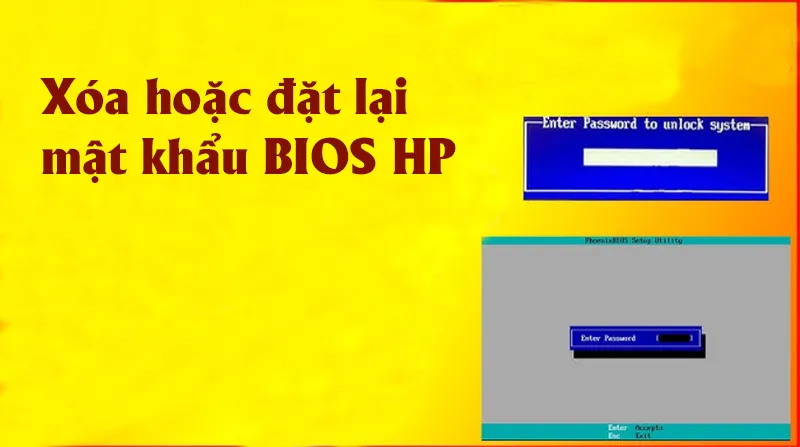
BIOS Password là mật khẩu bảo vệ firmware của máy tính. Khi được kích hoạt, người dùng phải nhập đúng mật khẩu mới có thể truy cập BIOS Setup hoặc tiếp tục khởi động hệ điều hành (tùy loại mật khẩu đã thiết lập).
Trên các mẫu laptop HP hiện nay, BIOS hoạt động dựa trên nền tảng UEFI Firmware, cho phép quản lý nhiều tính năng bảo mật như:
- Secure Boot
- TPM (Trusted Platform Module)
- Boot Order
- Virtualization Technology
- HP Sure Start
- BitLocker Recovery
- Firmware Protection
Việc thiết lập BIOS Password giúp ngăn người khác thay đổi các thiết lập quan trọng hoặc khởi động máy từ USB để truy cập dữ liệu trái phép.
Tuy nhiên, nếu quên mật khẩu, người dùng sẽ gặp nhiều hạn chế như:
- Không thể truy cập BIOS Setup.
- Không thay đổi được thứ tự khởi động (Boot Order).
- Không bật hoặc tắt Secure Boot.
- Không kích hoạt Virtualization để cài máy ảo.
- Không điều chỉnh TPM hoặc các tính năng bảo mật khác.
- Một số trường hợp máy sẽ không thể khởi động vào Windows nếu đang sử dụng Power-On Password.
Có thể bạn quan tâm BIOS không nhận ổ cứng SSD
Gọi ngay hotline/ZALO 0911.003.113 Nếu có nhu cầu mua linh kiện laptop, macbook
1.2 Các loại mật khẩu BIOS trên laptop HP
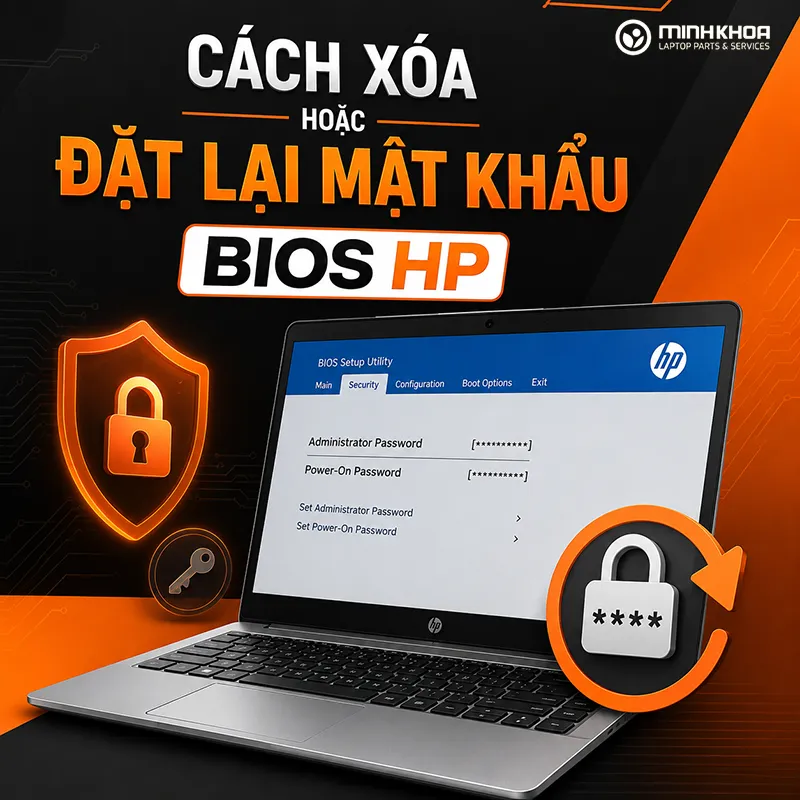
Không phải tất cả mật khẩu BIOS đều giống nhau. HP hiện sử dụng nhiều loại mật khẩu với mục đích bảo vệ khác nhau.
| Loại mật khẩu | Chức năng | Mức độ ảnh hưởng |
|---|---|---|
| Power-On Password | Yêu cầu nhập ngay khi bật máy | Rất cao |
| Administrator Password | Bảo vệ quyền truy cập BIOS | Cao |
| BIOS Setup Password | Chặn thay đổi cài đặt BIOS | Cao |
| DriveLock Password | Khóa ổ cứng | Rất cao |
| TPM Security | Bảo vệ khóa mã hóa | Cao |
Việc xác định đúng loại mật khẩu sẽ giúp lựa chọn phương pháp đặt lại phù hợp và tránh mất thời gian thử nhiều cách không hiệu quả.
2. Xóa hoặc đặt lại mật khẩu BIOS HP trong các trường hợp nào?
Không phải lúc nào việc reset BIOS Password cũng cần thiết. Trong nhiều trường hợp, người dùng vẫn có thể sử dụng máy bình thường mà không cần can thiệp vào BIOS.
Bạn nên cân nhắc xóa hoặc đặt lại mật khẩu BIOS trong các trường hợp dưới đây.
Thứ nhất, Quên mật khẩu BIOS. Nếu bạn quên mật khẩu BIOS, bạn sẽ không thể truy cập các cài đặt cấp thấp của máy tính, bao gồm thay đổi thứ tự khởi động, điều chỉnh phần cứng hoặc thiết lập bảo mật. Trong trường hợp này, đặt lại mật khẩu BIOS là cách duy nhất để khôi phục quyền truy cập.
Thứ hai, Thay đổi cài đặt hệ thống. Đôi khi mật khẩu BIOS được thiết lập để bảo vệ các cài đặt hệ thống. Nếu bạn cần thay đổi thứ tự khởi động (boot order) hoặc tùy chỉnh cài đặt phần cứng nhưng không biết mật khẩu, bạn sẽ phải xóa hoặc đặt lại nó.
Thứ ba, Bảo mật không còn cần thiết. Nếu bạn mua máy tính từ người khác và mật khẩu BIOS đã được thiết lập trước đó, việc xóa mật khẩu giúp bạn kiểm soát hoàn toàn hệ thống.
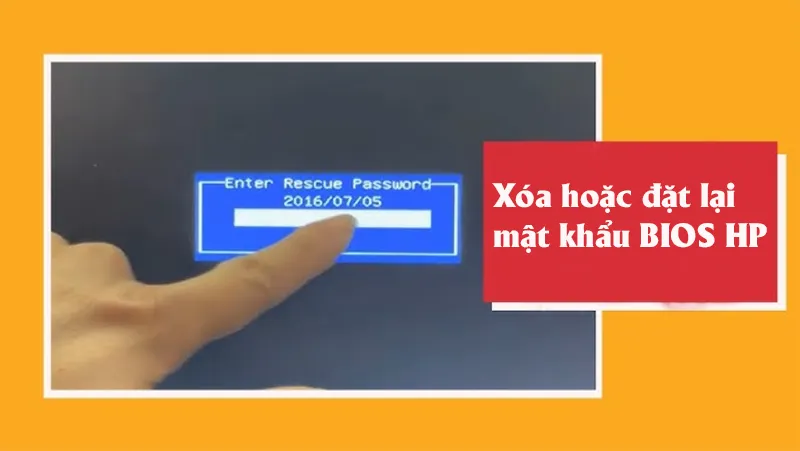
Thứ tư, Khắc phục lỗi hệ thống. Một số sự cố như không nhận diện ổ cứng, thiết bị ngoại vi hoặc không khởi động đúng cách có thể liên quan đến cài đặt BIOS. Xóa hoặc đặt lại mật khẩu giúp bạn truy cập BIOS để thực hiện sửa lỗi.
Cuối cùng, Cần nâng cấp phần cứng. Khi nâng cấp hoặc thay thế linh kiện (ví dụ: ổ cứng, RAM, hoặc card đồ họa), có thể cần truy cập BIOS để điều chỉnh tương thích. Nếu mật khẩu ngăn chặn, bạn sẽ cần xóa hoặc đặt lại.
Có thể bạn quan tâm Secure Boot không đúng cấu hình
Gọi ngay hotline/ZALO 0911.003.113 Nếu có nhu cầu mua linh kiện laptop, macbook
3. Những điều cần chuẩn bị trước khi reset BIOS HP
Trước khi thực hiện bất kỳ phương pháp nào, bạn nên kiểm tra một số yếu tố quan trọng nhằm giảm thiểu rủi ro.
- Kiểm tra model máy – Các dòng HP Pavilion, ProBook, EliteBook, Victus, OMEN hay ZBook sẽ có cơ chế bảo mật khác nhau. Một số model đời mới lưu mật khẩu trong chip bảo mật nên không thể reset bằng cách tháo pin CMOS.
- Kiểm tra tình trạng bảo hành – Nếu máy còn bảo hành chính hãng, việc tự tháo máy có thể ảnh hưởng đến điều kiện bảo hành. Trong trường hợp này, nên liên hệ trung tâm hỗ trợ HP trước khi tự xử lý.
- Sao lưu khóa BitLocker – Nếu ổ cứng đang được mã hóa bằng BitLocker, việc thay đổi một số thiết lập BIOS có thể khiến hệ thống yêu cầu nhập BitLocker Recovery Key khi khởi động lại. Hãy đảm bảo bạn đã lưu khóa khôi phục trước khi thao tác.
- Chuẩn bị dụng cụ phù hợp – Nếu cần mở máy để tháo pin CMOS, hãy sử dụng tua vít đúng kích thước, nhíp chống tĩnh điện và thao tác trên bề mặt sạch để hạn chế nguy cơ làm hỏng linh kiện.

4. Cách xóa hoặc đặt lại mật khẩu BIOS HP
Tùy thuộc vào từng dòng laptop HP và loại mật khẩu BIOS đang sử dụng, bạn có thể áp dụng một trong các phương pháp dưới đây. Hãy ưu tiên những cách không cần tháo máy trước để giảm thiểu rủi ro.
4.1 Tháo pin CMOS/Mật khẩu
Một cách đơn giản để đặt lại hoặc xóa mật khẩu BIOS HP là tháo pin CMOS/mật khẩu. Để thực hiện, chỉ cần làm theo các bước sau.
Bước 1: Tìm vị trí của pin CMOS/mật khẩu bằng cách tìm kiếm câu hỏi “cách thay pin CMOS trên máy tính xách tay của bạn” trên web.
Bước 2: Sau khi tìm thấy thông tin đó, hãy tắt máy tính và rút dây nguồn khỏi thiết bị.
Bước 3: Làm theo hướng dẫn tìm được để mở vỏ máy tính xách tay.
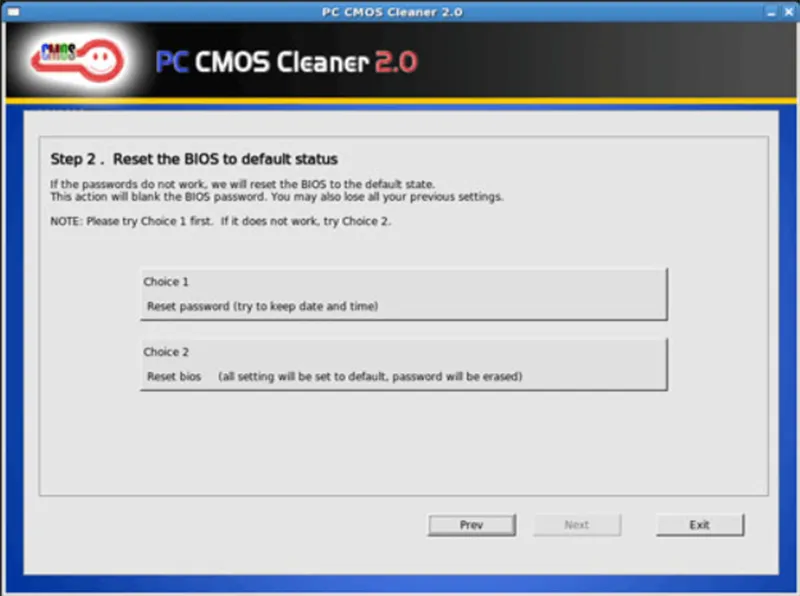
Bước 4: Tháo hoặc ngắt kết nối pin CMOS trong 6-10 phút để xóa cài đặt CMOS và xóa mật khẩu CMOS.
Bước 5: Kết nối lại pin CMOS rồi đóng vỏ máy lại.
Lưu ý: Phương pháp này chỉ dùng cho những dòng Hp đời cũ, một số dòng Pavilion, Probook trước đây, máy sử dụng BIOS truyền thống. Còn nhiều dòng HP hiện nay lưu mật khẩu BIOS trong EEPROM, NVRAM hoặc Security Controller, thay vì phụ thuộc vào pin CMOS. Nên các dòng như: HP EliteBook G8/G9, HP ProBook G9, HP Victus, HP OMEN, HP ZBook Firefly, HP Spectre, HP Envy, đời mới thì việc tháo pin CMOS thường không xóa được mật khẩu BIOS.
Có thể bạn quan tâm Cách sửa lỗi hard disk 3f0 error HP
Gọi ngay hotline/ZALO 0911.003.113 Nếu có nhu cầu mua linh kiện laptop, macbook
4.2 Đặt lại BIOS về cài đặt mặc định (Factory Defaults)
Đây là phương pháp đơn giản nhất nếu bạn vẫn còn nhớ mật khẩu BIOS. Việc khôi phục cài đặt mặc định sẽ đưa nhiều thông số BIOS trở về trạng thái ban đầu, giúp khắc phục các lỗi cấu hình mà không ảnh hưởng đến dữ liệu trên ổ cứng.
Bước 1: Khởi động lại máy tính HP và tiếp tục nhấn phím BIOS trong khi PC đang tải để vào thiết lập BIOS.
Lưu ý: Nếu bạn được yêu cầu nhập mật khẩu quản trị viên BIOS, hãy làm theo yêu cầu để tiếp tục.
Bước 2: Khi logo HP xuất hiện, nhấn liên tục F10 để vào BIOS Setup sau đó nhập mật khẩu BIOS nếu hệ thống yêu cầu.
Bước 3: Trong giao diện BIOS, chọn Exit -> Load Setup Defaults hoặc Restore Factory Defaults (Tên tùy chọn có thể thay đổi theo từng phiên bản BIOS.)
Bước 4: Chọn Yes để xác nhận.
Bước 5: Nhấn F10 để lưu và khởi động lại máy.
Lưu ý: Phương pháp này không xóa mật khẩu BIOS nếu bạn không thể đăng nhập vào BIOS.
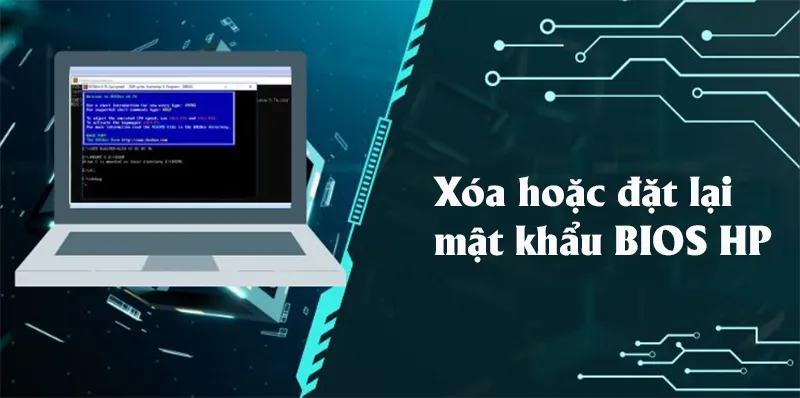
4.3 Đặt lại mật khẩu BIOS HP thông qua HP SpareKey
HP SpareKey là một tiện ích có thể giúp bạn hoặc quản trị viên PC khôi phục mật khẩu hệ thống đã mất như mật khẩu bật nguồn, khóa ổ đĩa hoặc mật khẩu BIOS. Tuy nhiên, nó không thể đặt lại mật khẩu quản trị viên HP, vì vậy bạn cần sử dụng công cụ khôi phục mật khẩu Windows hoặc công cụ tương tự để thực hiện tác vụ.
Lưu ý: HP SpareKey có sẵn trên máy tính xách tay HP dựa trên UEFI. Trong quá trình thiết lập, bạn sẽ được yêu cầu cung cấp câu trả lời cho ba câu hỏi nhận dạng cá nhân.
Nếu bạn đã thiết lập HP SpareKey trên PC HP của mình, hãy xóa mật khẩu HP BIOS thông qua nó bằng cách làm theo các bước sau.
Bước 1: Bật máy tính của bạn và nhấn ngay phím Esc để mở Startup Menu. Sau đó nhấn phím F10 để vào BIOS Setup .
Bước 2: Trên màn hình được nhắc, nhập mật khẩu mà bạn có thể đã đặt và nhấn Enter .
Bước 3: Sau khi nhập sai mật khẩu BIOS ba lần, bạn sẽ thấy màn hình nhắc bạn nhấn F7 để HP SpareKey Recovery. Làm theo hướng dẫn trên màn hình để truy cập và đặt lại mật khẩu BIOS HP.
Mẹo: Nếu bạn trả lời sai câu hỏi ba lần, bạn sẽ bị khóa khỏi máy tính. Sau đó, bạn cần liên hệ với bộ phận hỗ trợ kỹ thuật của HP.
Ưu điểm của phương pháp này chính là không cần tháo máy, không làm mất dữ liệu, được HP hỗ trợ chính thức. Nhưng nhược điểm của phương pháp này chính là chỉ hoạt động với những HP Sparekey đã được kích hoạt từ trước, nếu sai sẽ bị khoá.
Có thể bạn quan tâm Cách vào boot menu sony vaio từ usb
Gọi ngay hotline/ZALO 0911.003.113 Nếu có nhu cầu mua linh kiện laptop, macbook

4.4 Sử dụng HP BIOS Configuration Utility (BCU)
Bước 1: Tải xuống và cài đặt HP BIOS Configuration Utility trên máy tính của bạn.
Mẹo: Trong quá trình cài đặt, hãy xem thư mục cài đặt của HP BIOS Config Utility (BCU). Nói chung, BCU được cài đặt tại “C:\Program Files (x86)\HP\BIOS Configuration Utility” .
Bước 2: Sau khi cài đặt, hãy mở Command Prompt với tư cách quản trị viên.
Bước 3: Vào thư mục cài đặt của HP BIOS Config Utility bằng cách chạy lệnh bên dưới trong Command Prompt.
cd \program files (x86)\hp\bios configuration utility
Bước 4: Nhập lệnh bên dưới và nhấn Enter để xóa mật khẩu thiết lập BIOS/CMOS trên máy tính HP của bạn.
biosconfigutility.exe /newsetuppassword:””
Bước 5: Nếu mọi việc diễn ra suôn sẻ, bạn sẽ nhận được thông báo “ Successfully modified Setup Password ”. Nếu bạn nhận được thông báo “ System is not supported. Unable to connect to HP WMI namespace”, hãy giải quyết lỗi bằng các bước sau.
- Cài đặt HP System Software Manager (SSM) trên máy tính của bạn.
- Chạy Command Prompt với tư cách quản trị viên.
- Vào “C:\Program Files (x86)\Hewlett-Packard\SSM” rồi chạy lệnh: biosconfigutility.exe /nspwd:”pwd” Theo yêu cầu của bạn, hãy thay thế các chữ cái “pwd” bằng mật khẩu mong muốn.
- Sau đó BCU sẽ phản hồi “Đã sửa đổi thành công mật khẩu thiết lập”
- Khởi động lại máy tính và nhập BIOS Setup bằng mật khẩu bạn đã cung cấp.
Có thể bạn quan tâm Cách sửa lỗi VirtualBox No 64 Bit (Nguyên nhân & 6 cách Fix)
Gọi ngay hotline/ZALO 0911.003.113 Nếu có nhu cầu mua linh kiện laptop, macbook
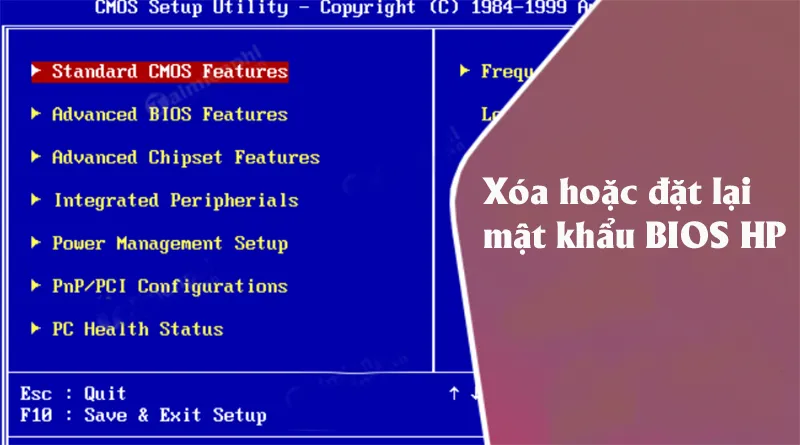
4.5 Liên hệ HP để lấy mã mở khóa BIOS
Nếu màn hình hiển thị thông báo như: System Disabled, Halt Code, BIOS Password Check Failed thì bạn nên liên hệ trực tiếp bộ phận hỗ trợ HP.
Thông thường, HP sẽ yêu cầu:
- Model máy
- Product Number
- Serial Number
- Mã System Disabled
- Hóa đơn hoặc giấy tờ chứng minh quyền sở hữu (trong một số trường hợp)
Sau khi xác minh, HP có thể cung cấp Unlock Code hoặc hướng dẫn phù hợp.
Lưu ý: Phương pháp này chỉ phù hợp khi máy còn bảo hành, máy chính chủ, không muốn tháo máy.
4.6 Cập nhật BIOS (Firmware Update)
Nhiều người cho rằng cập nhật BIOS sẽ tự động xóa mật khẩu BIOS. Thực tế, điều này không đúng đối với đa số laptop HP hiện nay.
Firmware Update chủ yếu dùng để:
- Sửa lỗi BIOS.
- Vá lỗ hổng bảo mật.
- Tăng khả năng tương thích phần cứng.
- Cải thiện hiệu suất hệ thống.
Trong hầu hết trường hợp, cập nhật BIOS không xóa BIOS Password vì mật khẩu được lưu trong vùng bảo mật riêng.
Tuy nhiên, nếu BIOS bị lỗi hoặc firmware gặp sự cố, HP có thể hướng dẫn cập nhật BIOS như một phần của quy trình khôi phục.
Có thể bạn quan tâm Hướng dẫn 5 cách BIOS password recovery for Dell laptops
Gọi ngay hotline/ZALO 0911.003.113 Nếu có nhu cầu mua linh kiện laptop, macbook
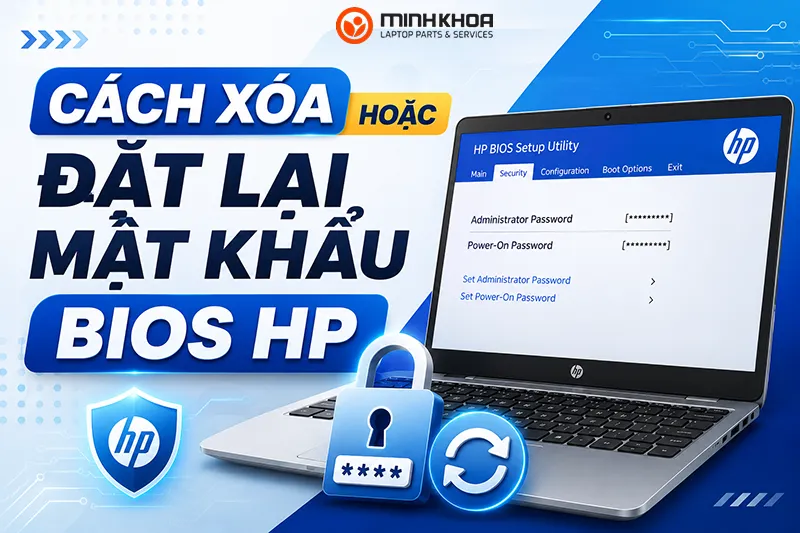
4.7 Mang máy đến trung tâm sửa chữa uy tín
Nếu đã thử các phương pháp trên nhưng vẫn không thành công, bạn nên mang máy đến trung tâm sửa chữa có kinh nghiệm với laptop HP.
Đối với các dòng sử dụng HP Sure Start, TPM 2.0 hoặc chip bảo mật chuyên dụng, việc xử lý đòi hỏi thiết bị và kỹ thuật phù hợp. Tự ý can thiệp có thể dẫn đến lỗi firmware hoặc khiến máy không thể khởi động.
Theo kinh nghiệm của đội ngũ kỹ thuật tại Kho Linh Kiện Minh Khoa, nhiều trường hợp người dùng cố gắng reset BIOS bằng các hướng dẫn không phù hợp trên internet đã làm thay đổi cấu hình khởi động, khiến máy yêu cầu BitLocker Recovery Key hoặc phát sinh thêm lỗi Secure Boot. Vì vậy, trước khi thao tác, hãy xác định chính xác model máy và cơ chế bảo mật mà thiết bị đang sử dụng.
5. Những lưu ý đối với các dòng HP đời mới
Các mẫu laptop HP ra mắt trong những năm gần đây được trang bị nhiều lớp bảo mật hơn so với thế hệ cũ.
Một số công nghệ phổ biến gồm:
- HP Sure Start: Tự động kiểm tra và khôi phục BIOS nếu phát hiện firmware bị thay đổi bất thường.
- TPM 2.0: Lưu trữ khóa mã hóa, thường kết hợp với BitLocker để bảo vệ dữ liệu.
- Secure Boot: Chỉ cho phép khởi động hệ điều hành đã được xác thực.
- UEFI Firmware: Thay thế BIOS truyền thống, tăng khả năng bảo mật và hỗ trợ phần cứng hiện đại.
- NVRAM/EEPROM: Lưu trữ thông tin cấu hình và trong nhiều trường hợp là mật khẩu BIOS.
Chính vì vậy, cách tháo pin CMOS vốn hiệu quả trên các dòng máy cũ có thể không còn tác dụng trên nhiều mẫu HP mới.
Có thể bạn quan tâm Cách format ổ cứng về trạng thái ban đầu trên Windows & Mac
Gọi ngay hotline/ZALO 0911.003.113 Nếu có nhu cầu mua linh kiện laptop, macbook
6. Câu hỏi liên quan đến xóa hoặc đặt lại mật khẩu BIOS HP
- Có cách nào xóa mật khẩu BIOS mà không cần mở máy không?
Có, bạn có thể thử các cách sau: Nhập mã reset từ HP: Như đã đề cập, nhập sai mật khẩu nhiều lần để nhận mã lỗi. Sau đó, liên hệ trung tâm hỗ trợ HP để nhận mã mở khóa. Cập nhật BIOS: Một số trường hợp, việc cập nhật lại firmware BIOS có thể xóa mật khẩu, nhưng không phải lúc nào cũng hiệu quả.
- Làm thế nào để liên hệ trung tâm hỗ trợ HP để lấy mã reset BIOS?
Bạn có thể làm như sau: Truy cập trang web hỗ trợ chính thức của HP (support.hp.com). Cung cấp thông tin về máy tính, bao gồm mã lỗi (System Disabled Code), số serial, và model máy. Liên hệ qua email, chat trực tuyến, hoặc gọi điện thoại theo thông tin được cung cấp.
- Reset BIOS có ảnh hưởng đến Windows không?
Thông thường là không. Windows vẫn hoạt động bình thường sau khi reset BIOS nếu các thiết lập khởi động không thay đổi.
- Quên mật khẩu BIOS HP có cài lại Windows được không?
Không. Nếu BIOS bị khóa và không thể thay đổi Boot Order, bạn sẽ không thể khởi động từ USB để cài Windows.
- BIOS Password và Windows Password có giống nhau không?
Không. BIOS Password bảo vệ firmware của máy, trong khi Windows Password chỉ bảo vệ tài khoản đăng nhập hệ điều hành.
- Có thể lấy mã mở khóa BIOS từ HP không?
Có. Nếu chứng minh được quyền sở hữu thiết bị, HP có thể hỗ trợ cấp mã mở khóa hoặc hướng dẫn quy trình xử lý.
- Tháo pin CMOS có ảnh hưởng gì đến máy không?
Tháo pin CMOS sẽ reset toàn bộ cài đặt BIOS về mặc định, bao gồm mật khẩu BIOS. Tuy nhiên: Nếu không thực hiện đúng cách, có thể gây hư hỏng phần cứng. Các cài đặt cấu hình khác trong BIOS cũng sẽ bị mất. Việc tháo pin CMOS có thể không hiệu quả trên các dòng máy HP đời mới với tính năng bảo mật cao.
- Làm gì nếu không thể xóa mật khẩu BIOS trên máy HP?
Nếu không tự thực hiện được, bạn nên: Mang máy đến trung tâm bảo hành HP hoặc dịch vụ sửa chữa uy tín. Yêu cầu hỗ trợ từ chuyên gia kỹ thuật để tránh gây hư hại cho máy. Cung cấp các giấy tờ chứng minh quyền sở hữu máy nếu cần thiết.
Có thể bạn quan tâm Cài đặt driver wifi cho Laptop Hp (Biểu hiện & thực hiện)
Gọi ngay hotline/ZALO 0911.003.113 Nếu có nhu cầu mua linh kiện laptop, macbook
Trên đây là tất cả những thông tin về cáchmxóa hoặc đặt lại mật khẩu BIOS HP, cũng như nguyên nhân bắt buộc phải thực hiện những điều trên. Hy vọng bài viết này sẽ hữu ích đối với bạn.

Nếu bạn muốn MUA/ THAY LINH KIỆN GIÁ SỈ hoặc LẺ hãy liên hệ chúng tôi. Đội ngũ nhân viên của LINH KIỆN MINH KHOA luôn sẵn sàng hỗ trợ quý khách 24/7.
LINH KIỆN MINH KHOA ĐANG Ở ĐÀ NẴNG
- Điện thoại/Zalo Chat: 0911.003.113
- Facebook: www.facebook.com/linhkienminhkhoavn/
- Địa chỉ: 155 Hàm Nghi, Thanh Khê, Đà Nẵng