Cài đặt driver wifi cho Laptop Hp (Biểu hiện & thực hiện)
Laptop HP đột nhiên mất biểu tượng wifi, không tìm thấy mạng không dây hoặc không thể kết nối internet sau khi cài lại Windows? Đây là lỗi rất phổ biến trên các dòng HP Pavilion, ProBook, EliteBook hay HP Victus. Trong đa số trường hợp, nguyên nhân đến từ việc thiếu hoặc lỗi driver wifi.
Việc cài đúng driver wifi cho laptop HP sẽ giúp máy nhận lại card mạng không dây, khôi phục kết nối internet và hoạt động ổn định hơn. Trong bài viết này, Kho Linh Kiện Minh Khoa sẽ hướng dẫn chi tiết cách tải và cài driver wifi cho laptop HP trên Windows 10 và Windows 11 đơn giản, nhanh chóng nhất.
1. Biểu hiện và nguyên nhân của việc tải hoặc cài đặt wifi sai cách
1.1 Dấu hiệu laptop HP chưa cài driver Wifi
Khi driver wifi gặp sự cố, laptop HP thường xuất hiện nhiều dấu hiệu bất thường liên quan đến kết nối mạng không dây. Đây là một trong những lỗi phổ biến sau khi cài lại Windows, cập nhật hệ điều hành hoặc driver bị xung đột.
Thứ nhất, Laptop HP không hiện wifi. Đây là tình trạng phổ biến nhất khi driver wifi bị thiếu hoặc lỗi. Biểu tượng wifi sẽ biến mất hoàn toàn khỏi thanh Taskbar và máy chỉ còn hiển thị biểu tượng mạng dây hoặc biểu tượng quả địa cầu không có internet.
Khi gặp lỗi này, người dùng thường không thể bật wifi, tìm mạng không dây hoặc kết nối internet. Nguyên nhân chủ yếu là do Windows không nhận diện được card wifi vì thiếu driver phù hợp.
Thứ hai, Không hiển thị danh sách mạng wifi. Trong một số trường hợp, modem và mạng internet vẫn hoạt động bình thường nhưng laptop HP lại không quét được bất kỳ mạng wifi nào xung quanh.
Lỗi này thường xuất phát từ việc thiếu driver wireless, driver bị hỏng hoặc card wifi đang bị vô hiệu hóa trong hệ thống. Khi đó, tính năng dò tìm mạng không dây sẽ không hoạt động đúng cách.
Thứ ba, Wifi chập chờn, mất kết nối liên tục. Một số máy vẫn có thể kết nối wifi nhưng tín hiệu lại rất yếu, mạng thường xuyên bị ngắt hoặc tốc độ internet chậm bất thường.
Đây thường là dấu hiệu cho thấy driver wifi đã quá cũ, không còn tương thích với phiên bản Windows hiện tại hoặc đang xảy ra xung đột hệ thống. Việc cập nhật đúng driver mới thường sẽ giúp cải thiện tình trạng này.
Thứ tư, Device Manager xuất hiện dấu chấm than vàng. Khi kiểm tra trong Device Manager, card wifi có thể xuất hiện dấu chấm than màu vàng hoặc hiển thị các lỗi như “Code 10”, “Device cannot start” hoặc không nhận đúng tên card mạng.
Đây là dấu hiệu rõ ràng cho thấy driver wifi chưa được cài đúng hoặc hệ điều hành đang gặp lỗi nhận diện thiết bị mạng.
Cuối cùng, Laptop HP lỗi wifi sau khi cập nhật Windows. Nhiều người dùng gặp tình trạng mất wifi sau khi Windows Update, ghost Win hoặc nâng cấp lên Windows 11. Sau khi cập nhật, hệ thống có thể không còn tương thích với driver cũ khiến card wifi hoạt động không ổn định hoặc biến mất hoàn toàn.
Trong trường hợp này, người dùng thường cần cài lại đúng phiên bản driver wifi tương thích với hệ điều hành mới để khắc phục lỗi.
Có thể bạn quan tâm Cách cài đặt lại mạng trên máy tính Windows 10, Windows 11
Liên hệ hotline/Zalo – 0911.003.113 nếu bạn có nhu cầu mua linh kiện laptop, Macbook
1.2 Nguyên nhân laptop HP không bắt được wifi
Một số nguyên nhân phổ biến khiến laptop không kết nối được WiFi gồm:
- Chưa cài driver wifi
Sau khi cài mới Windows, hệ điều hành đôi khi chưa tự nhận đầy đủ driver cho card mạng không dây. Khi đó, laptop sẽ không hiển thị wifi hoặc không thể tìm thấy mạng internet. Đây là nguyên nhân phổ biến nhất, đặc biệt sau khi ghost Win hoặc cài lại hệ điều hành thủ công.
- Driver wifi bị lỗi hoặc xung đột
Một số phần mềm tự động cập nhật driver có thể cài sai phiên bản hoặc không tương thích với dòng laptop HP đang sử dụng. Điều này dễ gây xung đột hệ thống khiến wifi hoạt động không ổn định. Khi driver bị lỗi, người dùng có thể gặp tình trạng mất wifi, mạng chập chờn hoặc laptop không quét được mạng không dây.
- Driver wifi quá cũ
Driver wifi phiên bản cũ thường hoạt động kém trên các bản Windows mới như Windows 10 hoặc Windows 11. Điều này có thể gây lỗi mất kết nối, giảm tốc độ mạng hoặc khiến hệ thống không nhận đúng card wifi. Việc cập nhật driver mới tương thích sẽ giúp cải thiện độ ổn định và hiệu suất kết nối internet.
- Card wifi bị vô hiệu hóa
Trong một số trường hợp, card wifi có thể đang bị Disable trong Device Manager hoặc BIOS. Khi đó, laptop sẽ không thể bật wifi dù driver vẫn còn hoạt động bình thường. Người dùng cần kiểm tra lại cài đặt hệ thống để đảm bảo card mạng không dây đang được kích hoạt.
- Card wifi bị lỗi phần cứng
Nếu đã cài lại driver nhưng laptop vẫn không có wifi, Device Manager không hiển thị Wireless Adapter hoặc hệ thống hoàn toàn không nhận card mạng, khả năng cao card wifi đã bị lỗi phần cứng hoặc lỏng socket kết nối. Lúc này, người dùng nên kiểm tra trực tiếp phần cứng hoặc thay card wifi mới để khắc phục hoàn toàn lỗi kết nối mạng không dây.
Trong số các nguyên nhân trên, việc thiếu driver WiFi là tình trạng phổ biến nhất, chiếm hơn 70% các trường hợp laptop không bắt được WiFi. Vì vậy, kiểm tra và cài đặt đúng driver WiFi thường là bước đầu tiên cần thực hiện khi gặp lỗi này.
Có thể bạn quan tâm Một số lý do khiến máy tính mất card wifi và 7 cách khắc phục hiệu quả
Liên hệ hotline/Zalo – 0911.003.113 nếu bạn có nhu cầu mua linh kiện laptop, Macbook
2. Cách cài đặt driver wifi cho Laptop Hp
2.1 Cài đặt driver wifi cho Laptop Hp
Bước 1: Cắm dây mạng vào máy tính HP. Nếu như bạn không thể truy cập vào internet thông qua wifi thì hãy thử bằng cổng LAN ở trên laptop HP của mình ở trên bộ định tuyến bằng cáp Ethernet.
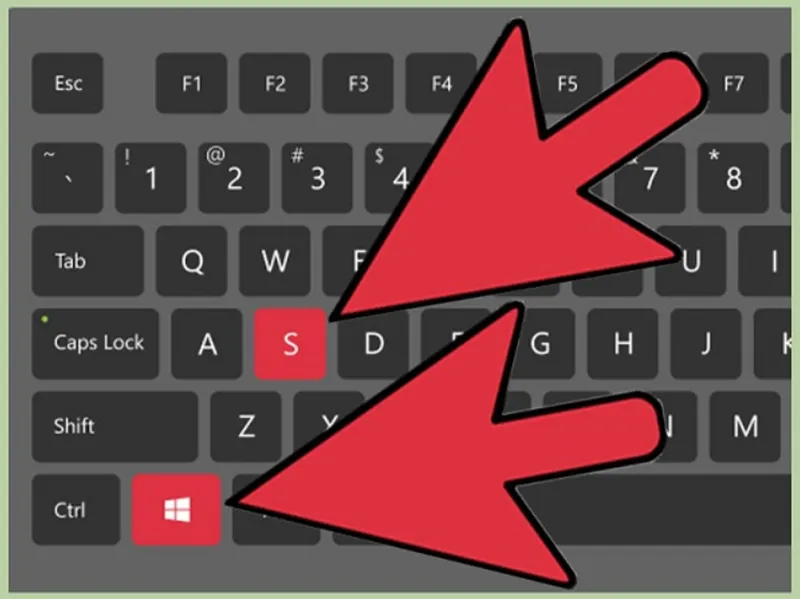
Bước 2: Nhấn Windows + S để mở khung tìm kiếm. Lúc này bạn có thể kiểm tra driver thích hợp dành cho các card mạng không dây. Hãy tìm thông tin ở Device Manager.
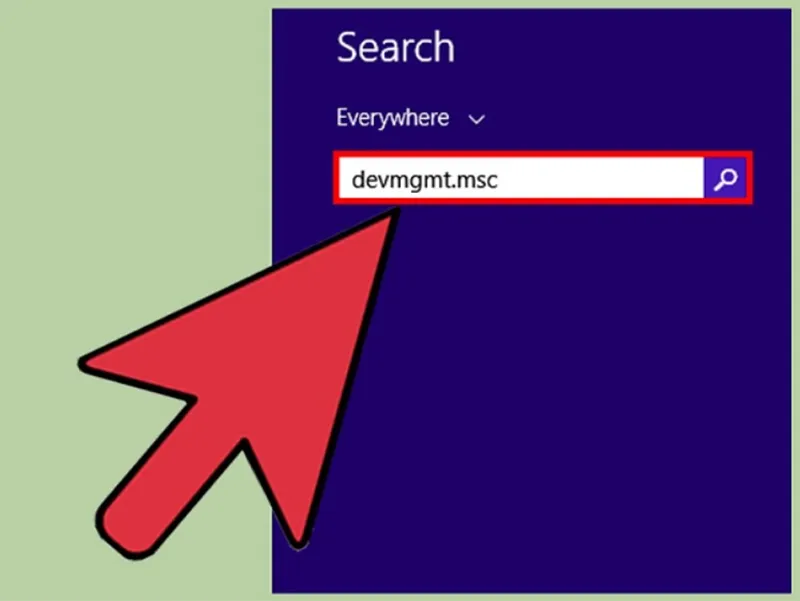
Bước 3: Gõ dòng chữ “devmgmt.msc” vào khung tìm kiếm rồi nhấn Enter để mở trình Device Manager.
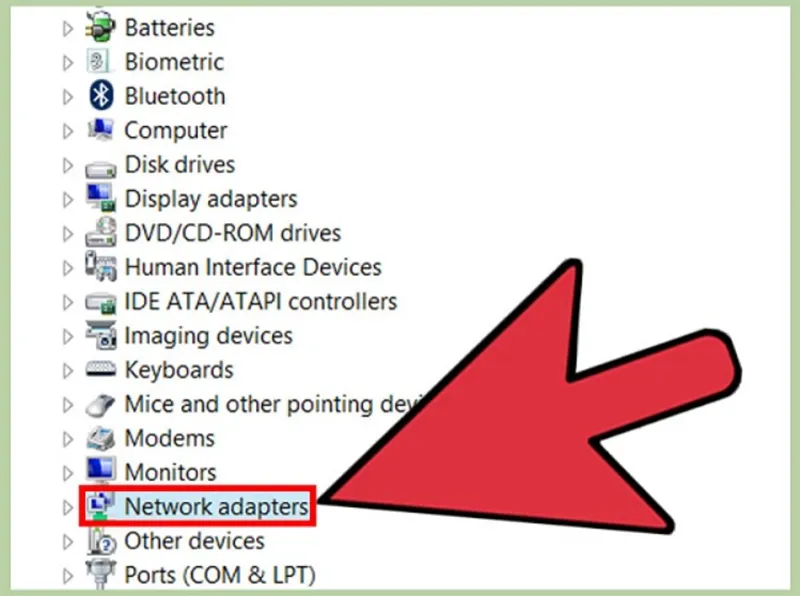
Bước 4: Đi đến Network Adapters (là bộ đổi mạng) ở trong danh sách những thiết bị. Danh sách của tất cả các bộ chuyển (adapter) và mạng ở trên máy tính sẽ được mở ra và trong đó sẽ có một mục chứa từ wireless (mạng không dây).
Nếu như các bạn không thấy được tùy chọn nào từ Wireless cả thì các bạn nhấp phải vào từng driver một và chọn Properties. Card mạng không dây sẽ được hiển thị dòng Wireless Card ở bên dưới mục type.
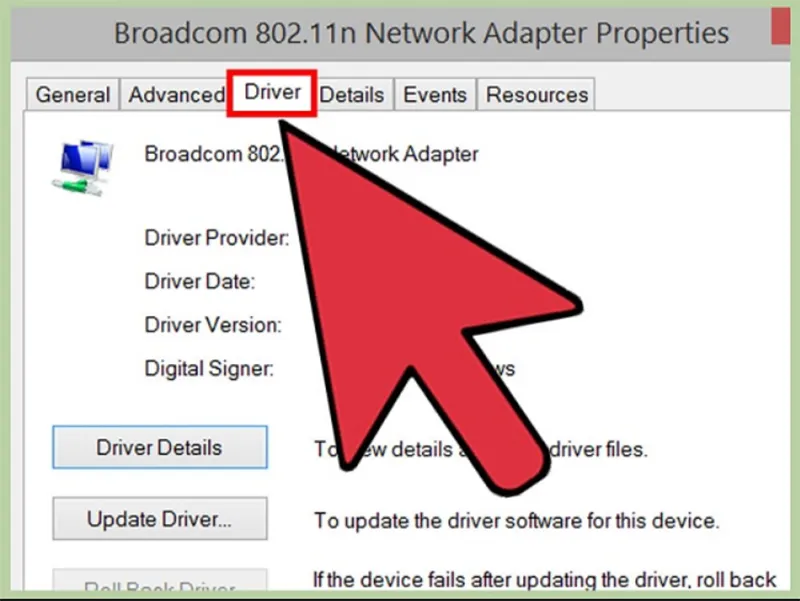
Bước 5: Nhấp vào Driver.
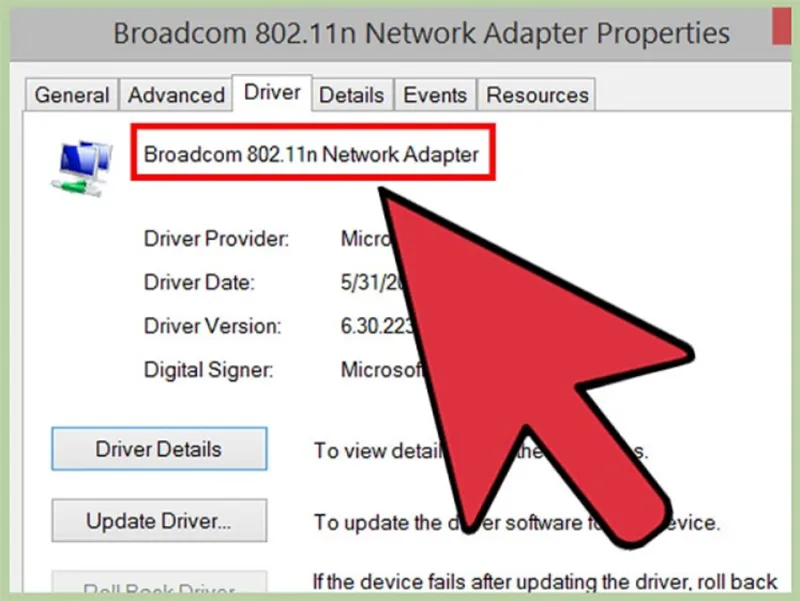
Bước 6: Ghi lại tên của nó và phiên bản bộ chuyển đổi Wifi. Tên của adapter sẽ nằm ở đầu thẻ Driver.
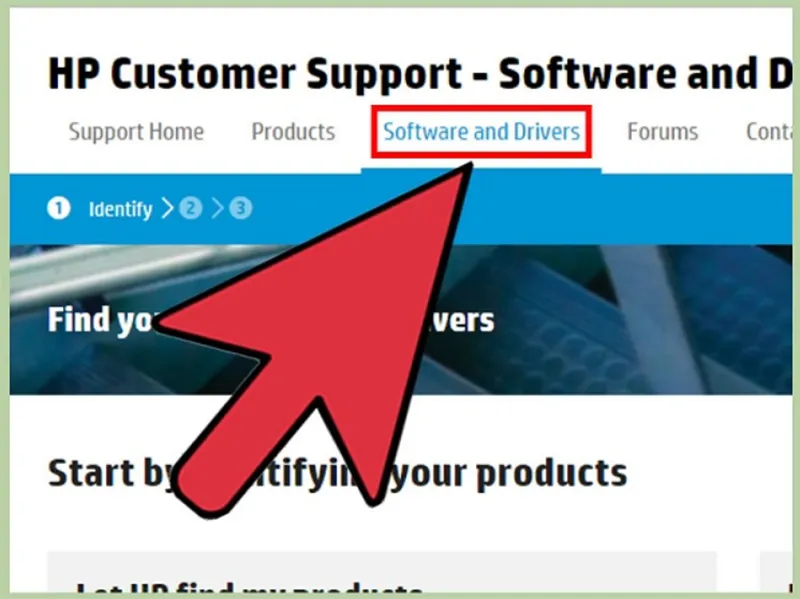
Bước 7: Điều hướng chuột vào mục Support của NSX thẻ wifi. Đây là nơi mà các bạn sẽ tìm các liên kết để tải driver cho thiết bị laptop HP.
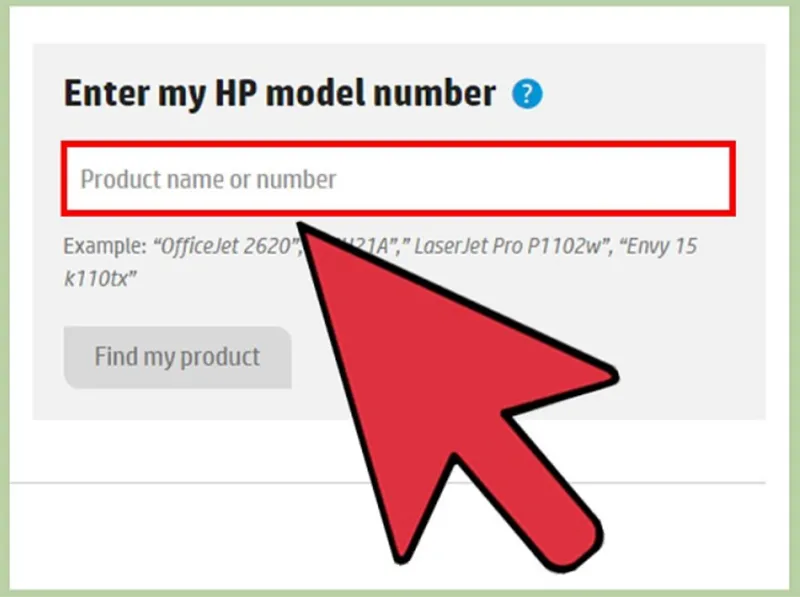
Ví dụ: Nếu card mạng không dây của bạn do Intel sản xuất thì hãy truy cập vào website của Intel và nhấp vào mục Support.
Bước 8: Tìm kiếm của nó theo tên của thẻ Wifi. Đây là cái tên mà các bạn đã ghi lại ở trước đó. Sau khi người dùng tìm được thẻ wifi thì hãy nhấp vào cái liên kết để có thể truy cập vào website của sản phẩm đó.
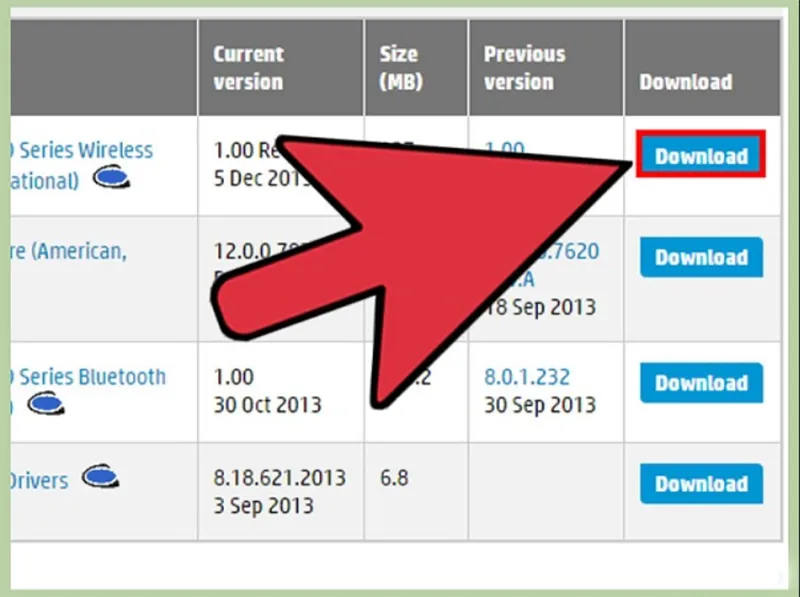
Bước 9: Tải trình điều khiển dành cho các phiên bản hệ điều hành Windows của các bạn. Có thể là bạn cần nhấp vào liên kết để tìm những liên kết đã tải xuống. Hầu hết những nhà cung cấp driver ở dưới định dạng .exe vì thế nên rất dễ tải và cài đặt.
Lưu tệp tin vừa mới tải về tại vị trí có thể dễ nhớ như ở thư mục Downloads hoặc màn hình desktop.
Có thể bạn quan tâm Top 8 cách sửa lỗi không kết nối được wifi trên laptop hiệu quả
Liên hệ hotline/Zalo – 0911.003.113 nếu bạn có nhu cầu mua linh kiện laptop, Macbook
2.2 Dùng 3DP Net để cài đặt driver wifi cho Laptop Hp
Bước 1: Hãy tải phần mềm 3DP Net về máy tính rồi nhấn đúp chuột máy tính vào file đó để có thể bắt đầu sử dụng. Ở trong giao diện đầu tiên của ứng dụng 3DP Net sẽ phải giải nén.
Bước 2: Bạn cũng có thể thay đổi được thư mục giải nén rồi nhấn OK. Mình thì phải giữ nguyên mặc định của chương trình.
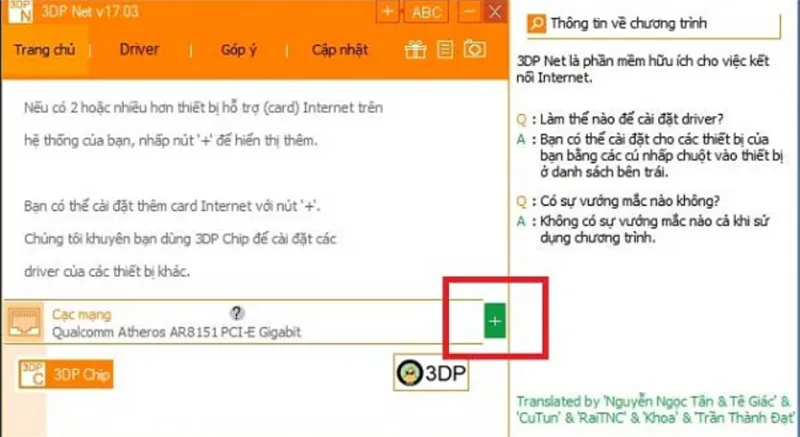
Bước 3: Nếu như giao diện của chương trình vẫn chưa phải là Tiếng Việt thì các bạn nhấn vào icon ABC như hình bên dưới để có thể chuyển sang ngôn ngữ của tiếng Việt cho dễ sử dụng. Chọn ngôn ngữ mà các bạn muốn rồi nhấn OK.
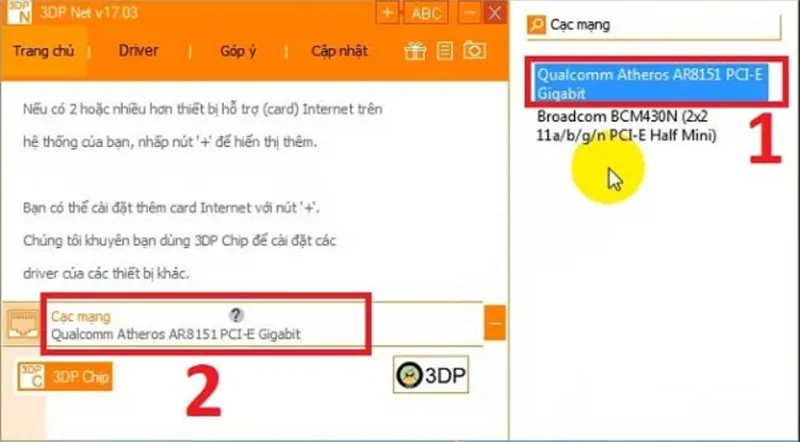
Bước 4: Nhấn vào biểu tượng có hình dấu rộng, lúc này bạn sẽ thấy được danh sách những Card mạng có ở trên máy tính laptop HP (nó nằm ở cột bên phải).
Chọn từng cái Card mạng (1) và nhấn vào (2) để bắt đầu cài đặt lại cho card mạng đó. Bạn có thể xem hình bên dưới.
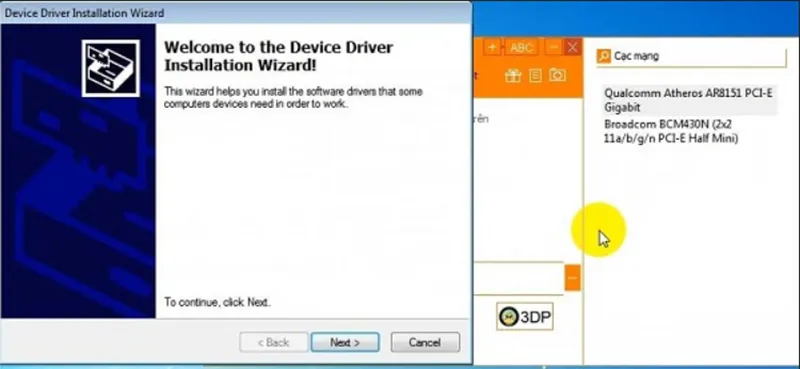
Bước 5: Nhấn vào Next để bắt đầu cài đặt. Nó xuất hiện ở cửa sổ bên dưới và bạn phải nhấn vào Install để có thể bắt đầu cài đặt.
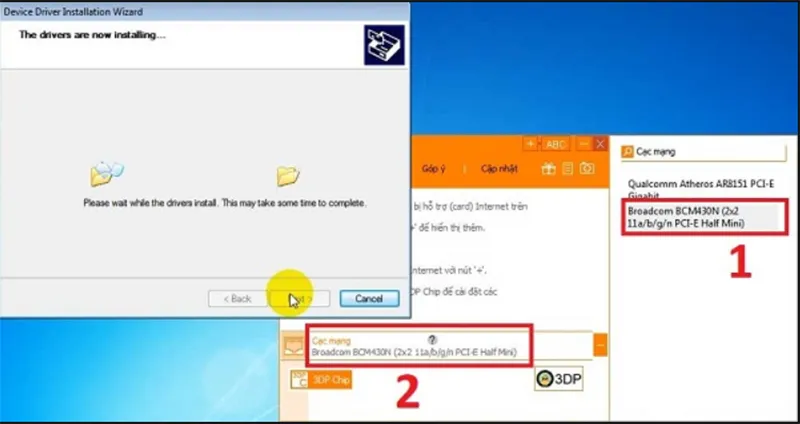
Bước 6: Qúa trình cài đặt đã được kết thúc và các bạn nhấn vào Finish để hoàn thành.
Bước 7: Bây giờ thì các bạn nhấn vào biểu tượng của mạng wifi để bắt đầu để kết nối internet.
Để vào được phần quản lý mạng Internet thì bạn có thể truy cập nhanh vào hộp thoại Run. Tiếp đến nhập vào lệnh ncpa.cpl rồi nhấn Enter để thực hiện.
Có thể bạn quan tâm Một số lý do khiến máy tính mất card wifi và 7 cách khắc phục hiệu quả
Liên hệ hotline/Zalo – 0911.003.113 nếu bạn có nhu cầu mua linh kiện laptop, Macbook
3. Một số phần mềm cài driver tự động
Ngoài 3DP Net, người dùng còn có thể sử dụng nhiều phần mềm hỗ trợ tự động tìm và cài driver wifi cho laptop HP hoặc các dòng máy tính khác.
- Driver Booster
Driver Booster là phần mềm khá phổ biến với khả năng tự động quét hệ thống và cập nhật driver nhanh chóng. Công cụ này giúp người dùng dễ dàng tìm các driver còn thiếu hoặc đã quá cũ chỉ với vài thao tác đơn giản.
- Driver Easy
Driver Easy hỗ trợ tìm kiếm và tải driver tương thích cho nhiều dòng laptop và desktop. Phần mềm có giao diện dễ sử dụng, phù hợp với người dùng không có nhiều kinh nghiệm kỹ thuật.
- Snappy Driver Installer
Snappy Driver Installer là công cụ cài driver offline được nhiều kỹ thuật viên sử dụng. Phần mềm hỗ trợ kho driver lớn và có thể hoạt động ngay cả khi máy tính chưa kết nối internet.
Tuy nhiên, người dùng không nên quá lạm dụng các phần mềm auto driver. Một số công cụ có thể cài sai phiên bản driver, gây xung đột hệ thống hoặc làm Windows hoạt động không ổn định sau khi cập nhật.
Để đảm bảo độ tương thích và an toàn, driver chính hãng tải trực tiếp từ HP Support vẫn là lựa chọn ổn định và đáng tin cậy nhất.
4. Cách kiểm tra driver wifi đã cài thành công chưa
Sau khi cài đặt driver wifi cho laptop HP hoặc máy tính Windows, người dùng nên kiểm tra lại để đảm bảo hệ thống đã nhận đúng card mạng không dây và wifi hoạt động ổn định.
Bạn có thể kiểm tra nhanh bằng cách:
- Nhấn Windows + X
- Chọn Device Manager
- Mở mục Network Adapters
Nếu card wifi hiển thị bình thường và không có dấu chấm than, driver đã cài thành công.
Có thể bạn quan tâm Bật mí 9 cách sửa lỗi laptop không tìm thấy wifi
Liên hệ hotline/Zalo – 0911.003.113 nếu bạn có nhu cầu mua linh kiện laptop, Macbook
5. Cài xong driver nhưng laptop HP vẫn không có wifi phải làm sao?
Trong một số trường hợp, dù đã cài đúng driver nhưng laptop HP vẫn không thể kết nối wifi hoặc không hiển thị mạng không dây. Khi đó, người dùng có thể thử các cách khắc phục dưới đây.
Khởi động lại máy tính. Sau khi cài driver, Windows đôi khi chưa kích hoạt thiết bị mạng ngay lập tức. Việc khởi động lại máy sẽ giúp hệ điều hành tải lại driver và kích hoạt card wifi đúng cách. Đây là bước đơn giản nhưng khá hiệu quả trong nhiều trường hợp lỗi mạng sau khi cài driver.
Gỡ driver cũ rồi cài lại. Nếu driver bị lỗi hoặc xung đột, hãy thử gỡ hoàn toàn driver cũ trước khi cài lại phiên bản mới. Trong Device Manager: Chuột phải vào card wifi -> Chọn Uninstall Device.
Sau đó restart máy tính và tiến hành cài lại driver wifi phù hợp với đúng model laptop HP và phiên bản Windows đang sử dụng.
Kiểm tra phím bật/tắt wifi. Một số dòng laptop HP có phím chức năng riêng để bật hoặc tắt wifi. Người dùng có thể thử nhấn: Fn + F12 -> Nút Wireless vật lý trên thân máy.
Nếu wifi đang bị tắt bằng phím cứng, hệ thống sẽ không thể dò tìm mạng dù driver vẫn hoạt động bình thường.
Reset mạng trên Windows. Người dùng cũng có thể reset lại cấu hình mạng để khắc phục lỗi kết nối. Mở hộp thoại Run và nhập: ncpa.cpl hoặc vào Settings -> Network Reset. Sau khi reset, Windows sẽ cài đặt lại cấu hình mạng mặc định giúp xử lý nhiều lỗi wifi phổ biến.
Kiểm tra card wifi phần cứng. Nếu trong Device Manager hoàn toàn không hiển thị Wireless Adapter, khả năng cao card wifi đã gặp lỗi phần cứng. Trong trường hợp này, người dùng nên kiểm tra trực tiếp phần cứng hoặc mang máy đến trung tâm kỹ thuật để kiểm tra chính xác hơn.
Có thể bạn quan tâm 2 cách bật wifi trên laptop HP đơn giản, hiệu quả
Liên hệ hotline/Zalo – 0911.003.113 nếu bạn có nhu cầu mua linh kiện laptop, Macbook
6. Câu hỏi liên quan đến cài đặt driver wifi cho Laptop Hp
- Nếu không có kết nối Internet, làm thế nào để tải driver?
“Sử dụng một máy tính khác có Internet để tải driver từ trang HP, sau đó chuyển qua USB để cài đặt trên laptop HP của bạn. Ngoài ra, bạn có thể sử dụng một dây cáp Ethernet để kết nối mạng tạm thời nếu có.”
- Làm sao biết laptop HP dùng card wifi nào?
Bạn có thể kiểm tra trong Device Manager -> Network Adapters. Tại đây sẽ hiển thị tên card wifi như Intel, Realtek hoặc Qualcomm.
- Có nên dùng phần mềm cài driver tự động không?
Có thể sử dụng trong trường hợp không biết chính xác driver. Tuy nhiên driver tải từ website chính hãng vẫn đảm bảo độ ổn định tốt nhất.
- Làm sao để kiểm tra driver WiFi đã cài đặt đúng chưa?
“Nhấn Windows + X, chọn Device Manager. Trong mục Network Adapters, kiểm tra xem có xuất hiện tên card WiFi không (ví dụ: Intel, Realtek…). Nếu có dấu chấm than màu vàng, nghĩa là driver chưa cài đúng. Hãy gỡ driver cũ (chuột phải > Uninstall) và cài lại.“
- Có phần mềm nào hỗ trợ cài đặt driver tự động không?
“Có, một số phần mềm hỗ trợ tự động tìm và cài driver như: Driver Booster, Snappy Driver Installer, Driver Easy.”
Có thể bạn quan tâm 9 bước thay card wifi laptop đơn giản nhất
Liên hệ hotline/Zalo – 0911.003.113 nếu bạn có nhu cầu mua linh kiện laptop, Macbook
Lỗi laptop HP không bắt được wifi phần lớn đến từ việc thiếu hoặc lỗi driver mạng không dây. Chỉ cần xác định đúng card wifi và cài đúng driver tương thích với Windows 10 hoặc Windows 11, bạn hoàn toàn có thể khôi phục kết nối internet nhanh chóng. Trong trường hợp đã cài đúng driver nhưng laptop vẫn không nhận wifi, hãy kiểm tra thêm phần cứng card mạng để tránh lỗi phát sinh từ mainboard hoặc card wireless.

Nếu bạn muốn MUA/ THAY LINH KIỆN GIÁ SỈ hoặc LẺ hãy liên hệ chúng tôi. Đội ngũ nhân viên của LINH KIỆN MINH KHOA luôn sẵn sàng hỗ trợ quý khách 24/7.
LINH KIỆN MINH KHOA ĐANG Ở ĐÀ NẴNG
- Điện thoại/Zalo Chat: 0911.003.113
- Facebook: www.facebook.com/linhkienminhkhoavn/
- Địa chỉ: 155 Hàm Nghi, Thanh Khê, Đà Nẵng