Cách cài đặt lại mạng trên máy tính Windows 10, Windows 11
Laptop không vào được mạng, WiFi chập chờn, xuất hiện dấu chấm than vàng hoặc Ethernet không nhận dây là những lỗi rất phổ biến trên Windows 10 và Windows 11. Trong nhiều trường hợp, reset mạng (Network Reset) là cách nhanh nhất giúp khôi phục kết nối internet mà không cần cài lại Windows. Bài viết dưới đây sẽ hướng dẫn bạn cách reset mạng trên máy tính Windows đúng cách, đồng thời chia sẻ thêm các lệnh CMD kỹ thuật giúp xử lý lỗi mạng hiệu quả hơn.
1. Tính năng khôi phục thiết lập mạng trên máy tính là gì?
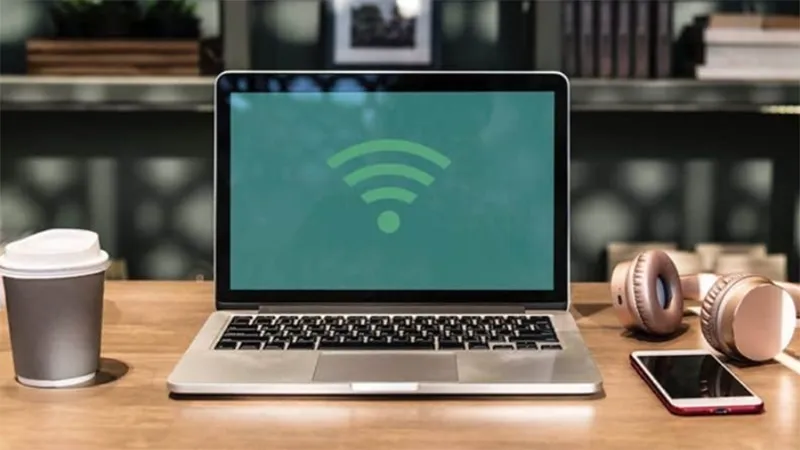
Reset mạng (Network Reset) là tính năng có sẵn trên Windows 10 và Windows 11 giúp xóa và cài đặt lại toàn bộ cấu hình mạng trên máy tính. Đây là giải pháp thường được sử dụng khi laptop hoặc PC gặp lỗi kết nối internet mà không rõ nguyên nhân.
Khi thực hiện reset mạng, hệ thống sẽ đưa các thiết lập mạng về trạng thái mặc định ban đầu. Windows cũng sẽ tự động cài lại driver và cấu hình liên quan để giúp kết nối hoạt động ổn định hơn.
Quá trình Network Reset sẽ ảnh hưởng đến nhiều thành phần mạng như: WiFi, Ethernet (LAN), TCP/IP, DNS, VPN, Network Adapter. Sau khi reset hoàn tất, người dùng thường cần kết nối lại WiFi hoặc cấu hình lại một số thiết lập mạng cá nhân nếu đã sử dụng trước đó.
Tính năng này đặc biệt hữu ích khi laptop gặp các lỗi như:
- Không nhận WiFi
- Có mạng nhưng không vào được internet
- WiFi xuất hiện dấu chấm than vàng
- Mạng chập chờn, mất kết nối liên tục
- Lỗi “Unidentified Network”
- Không nhận dây mạng LAN
Trong thực tế sửa chữa laptop, rất nhiều lỗi mạng trên Windows có thể được khắc phục chỉ sau vài phút bằng Network Reset mà không cần cài lại hệ điều hành. Đây được xem là một trong những cách xử lý nhanh, an toàn và hiệu quả nhất đối với các lỗi mạng phổ biến hiện nay.
Tham khảo thêm Cách khởi động lại máy tính
Liên hệ Hotline 0911.003.113 để nhận được tư vấn chính xác
2. Những dấu hiệu & nguyên nhân dẫn đến việc cài đặt mạng trên máy tính
2.1 Khi nào nên reset mạng trên máy tính?
Reset mạng là giải pháp hữu ích khi máy tính gặp các lỗi kết nối internet nhưng không xác định được nguyên nhân cụ thể. Việc đưa cấu hình mạng về mặc định có thể giúp khắc phục nhanh nhiều lỗi phổ biến trên Windows 10 và Windows 11.
Bạn nên thực hiện Network Reset khi gặp các tình trạng như:
- Laptop không kết nối được internet
- WiFi đã kết nối nhưng không có mạng
- Máy tính không nhận Ethernet (dây LAN)
- Mạng chập chờn sau khi cập nhật Windows
- DNS bị lỗi
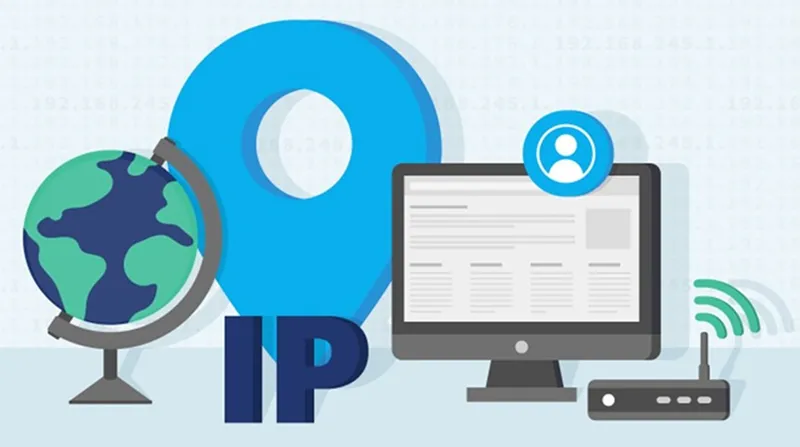
- Không lấy được địa chỉ IP
- Mạng gặp sự cố sau khi cài VPN hoặc phần mềm bảo mật
- Biểu tượng mạng xuất hiện dấu chấm than vàng
Trong nhiều trường hợp, lỗi không nằm ở modem hay đường truyền internet mà xuất phát từ cấu hình mạng hoặc driver trên máy tính. Reset mạng sẽ giúp hệ điều hành xóa các thiết lập lỗi và cài đặt lại từ đầu.
Đối với một số dòng laptop Dell, HP hoặc Lenovo đời cũ, việc cập nhật Windows đôi khi có thể gây xung đột driver WiFi. Điều này khiến mạng hoạt động không ổn định, mất kết nối liên tục hoặc không nhận card mạng. Trong trường hợp này, Network Reset thường là cách xử lý nhanh và hiệu quả trước khi phải cài lại driver hoặc hệ điều hành.
Tham khảo thêm Top 8 cách sửa lỗi không kết nối được wifi trên laptop hiệu quả
Liên hệ Hotline 0911.003.113 để nhận được tư vấn chính xác
2.2 Nguyên nhân dẫn đến việc cài đặt mạng trên máy tính
Khi đang sử dụng máy tính kết nối mạng nhưng bỗng dưng xuất hiện sự cố liên quan thì cách tốt nhất là nên cài đặt lại mạng trên máy tính.
Một số nguyên nhân người dùng phải cài đặt lại mạng trên máy tính có thể kể đến:
- Sự cố phần mềm: Cài đặt mạng bị lỗi do phần mềm xung đột hoặc cập nhật không thành công. Virus hoặc phần mềm độc hại làm thay đổi cấu hình mạng.
- Sự cố phần cứng: Card mạng bị lỗi hoặc hoạt động không ổn định. Cáp mạng hoặc thiết bị mạng như modem/router bị hỏng.
- Cấu hình sai: Người dùng hoặc phần mềm vô tình thay đổi cấu hình mạng, dẫn đến việc mất kết nối. Nhập sai địa chỉ IP, Gateway, DNS hoặc các thiết lập proxy.
- Xung đột mạng: Xung đột địa chỉ IP giữa các thiết bị trong cùng mạng. Thiết lập nhiều mạng cùng lúc gây nhiễu.
- Cập nhật hệ điều hành hoặc driver: Cập nhật hệ điều hành hoặc driver mạng dẫn đến mất khả năng tương thích với cấu hình hiện tại.
- Reset hoặc thay đổi thiết bị mạng: Thay đổi router, modem hoặc các thiết bị mạng khác yêu cầu cài đặt lại. Reset modem/router về trạng thái mặc định.
- Lỗi dịch vụ mạng (Network Services): Các dịch vụ mạng trên hệ thống (như DHCP Client, DNS Client) bị dừng hoặc hoạt động không chính xác.
- Chuyển đổi môi trường mạng: Chuyển từ mạng công ty sang mạng gia đình hoặc các môi trường mạng khác có yêu cầu cấu hình khác nhau.
- Tối ưu hóa hoặc thiết lập mới: Người dùng muốn thay đổi thiết lập để tối ưu tốc độ hoặc bảo mật kết nối.
- Mất kết nối sau sự cố điện: Sự cố mất điện đột ngột có thể làm hỏng cấu hình hoặc thiết bị mạng.
Tham khảo thêm Microsoft virtual wifi miniport adapter windows 10
Liên hệ Hotline 0911.003.113 để nhận được tư vấn chính xác
3. Cách reset cài đặt mạng trên Windows 10, Windows 11
Trước khi tiến hành reset mạng trên Windows, bạn nên thử một số cách đơn giản dưới đây:
- Khởi động lại modem/router
- Tắt và bật lại WiFi
- Quên mạng WiFi rồi kết nối lại
- Tắt VPN hoặc Proxy
- Chạy Windows Troubleshooter
- Cập nhật driver WiFi
- Khởi động lại laptop
Nếu đã thử các cách trên nhưng lỗi vẫn còn, lúc này bạn nên thực hiện Network Reset.
3.1 Cách reset cài đặt mạng trên Windows trên Windows 11
- Sử dụng Windows Settings
Đây là cách dễ dàng nhất để reset cài đặt mạng trên Windows 11 chỉ thông qua Windows Settings.
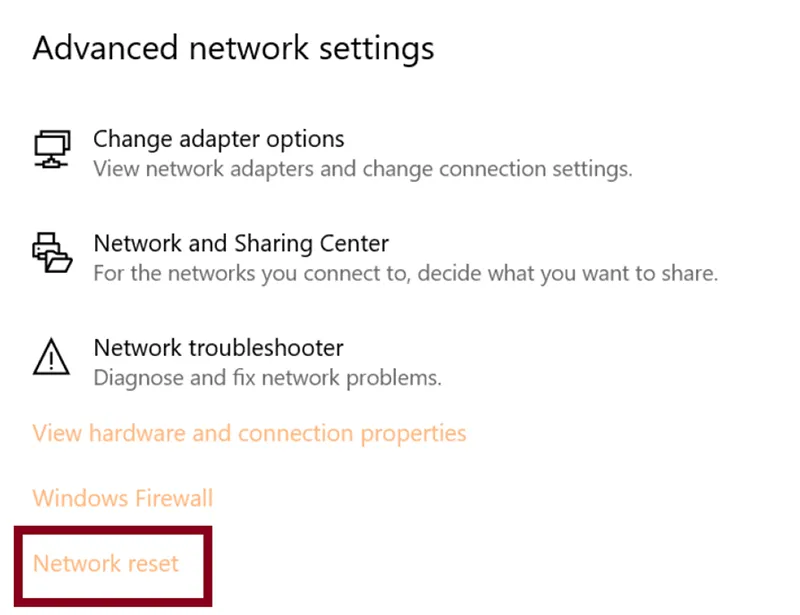
Bước 1: Mở Windows Settings trong Start (hoặc Windows + I) rồi chọn Network & internet. Tiếp theo chọn Advanced network settings, rồi chọn Network reset.
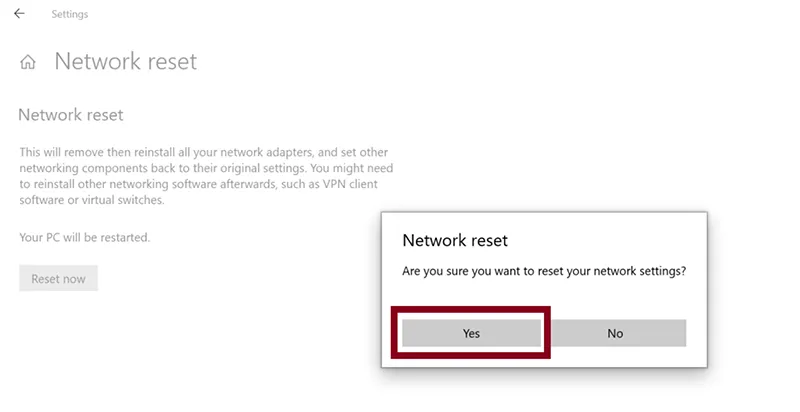
Bước 2: Nhấn Reset rồi chọn Yes để hệ thống tiến hành cài đặt lại mạng trên thiết bị của bạn và khởi động lại máy tính nhé.
- Dùng Command Prompt
Nếu dùng cách 1 mà vẫn không cải thiện được thì nên dùng dòng lệnh CMD để cài đặt lại Network Settings.
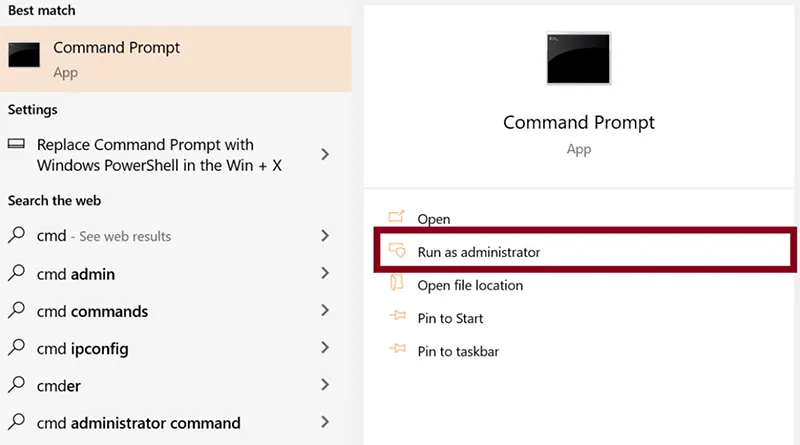
Bước 1: Vào thanh tìm kiếm Windows gõ CMD để mở Command Prompt với quyền truy cập quản trị viên (Administrator).
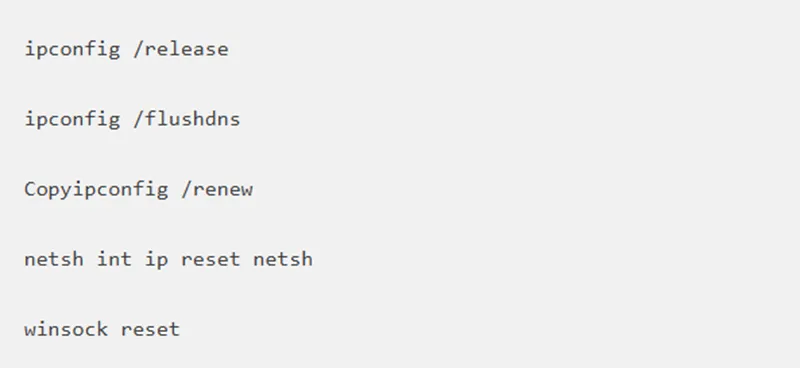
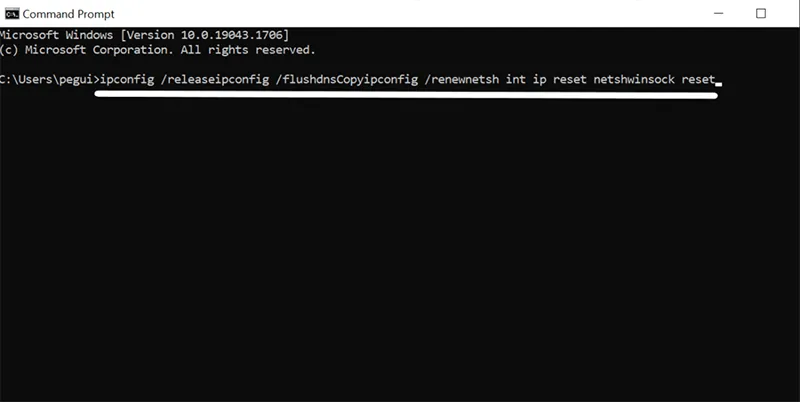
Bước 2: Nhập lệnh như phía dưới rồi nhấn Enter để hệ thống chạy lệnh Reset cài đặt mạng.
Bước 3: Chờ lệnh chạy xong thì nhấn khởi động lại thiết bị là xong nhé.
3.2 Cách cài đặt lại mạng trên máy tính Windows 10
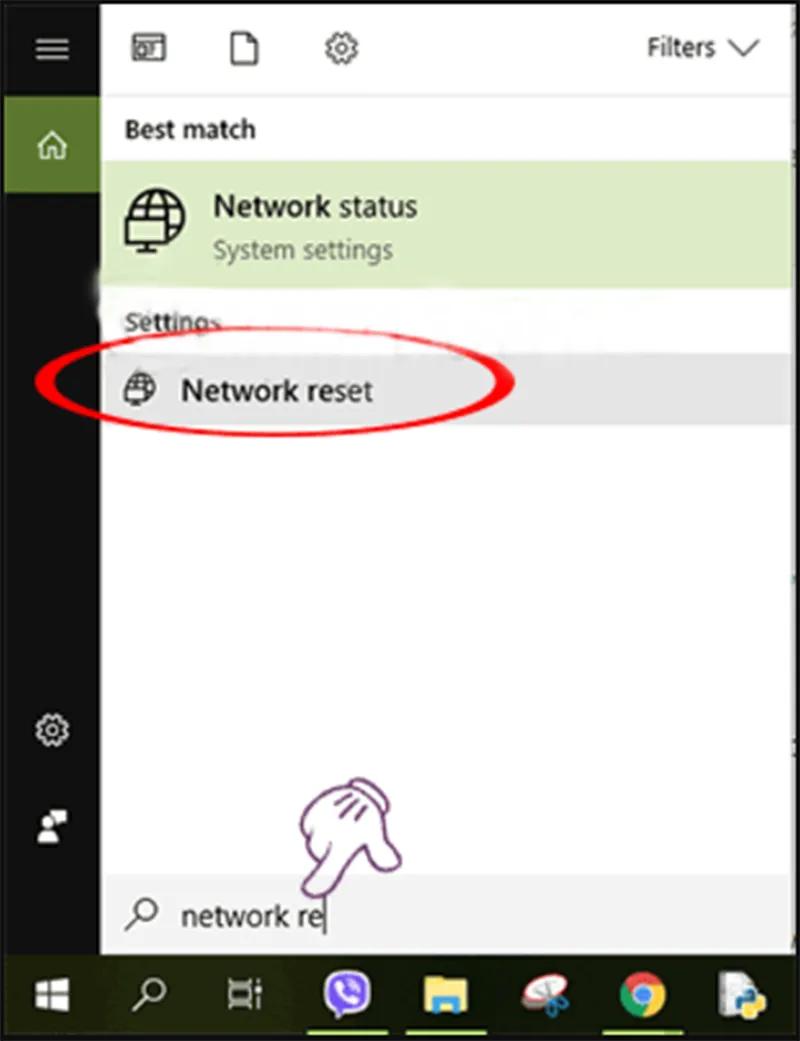
- Mở Network Reset từ thanh tìm kiếm
Nhập Network Reset vào thanh tìm kiếm rồi nhấp vào kết quả hiện ra.
- Mở Network Reset từ cài đặt
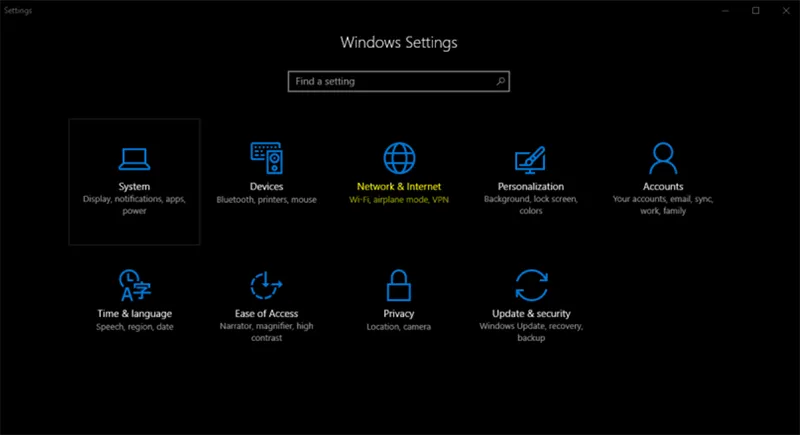
Bước 1: Nhấn tổ hợp phím Windows + S rồi nhập Settings sau đó nhấn Enter. Tại đây tìm và chọn Network & Internet.
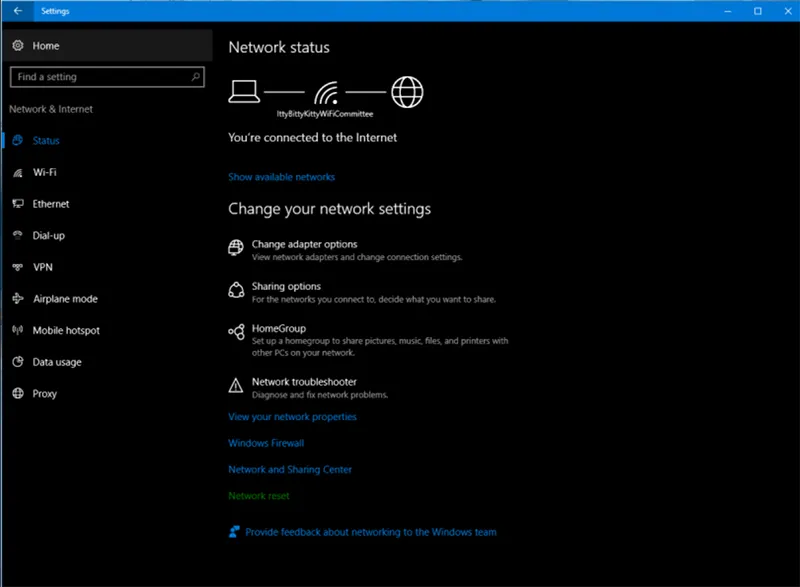
Bước 2: Tìm tab Status, cuộn xuống tìm tùy chọn Network Reset. Lúc này màn hình xuất hiện một cửa sổ cảnh báo.
Bước 3: Bạn cần chọn Reset Now để xác nhận. Máy tính sẽ tự khởi động lại sau 5 phút, vì thế bạn nhớ lưu lại công việc hiện tại nhé.
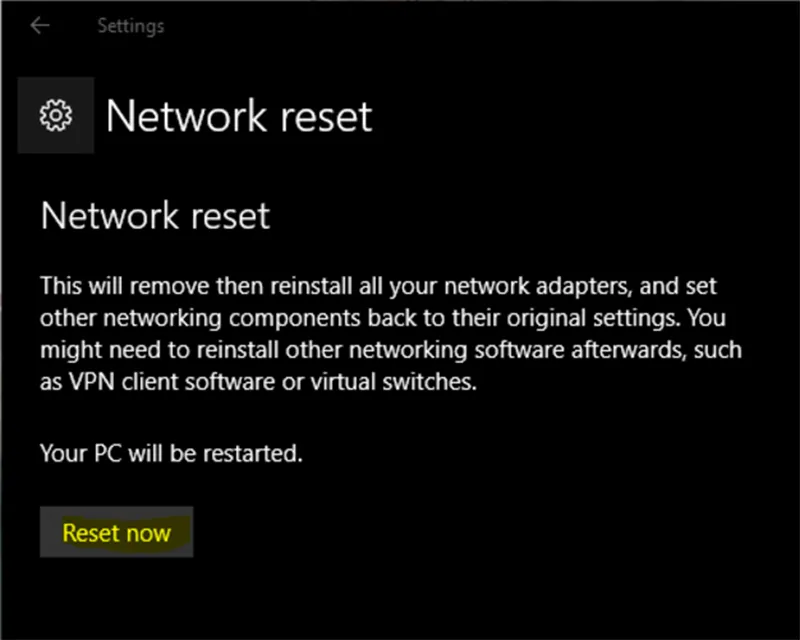
Với cách này, máy sẽ tự động xóa, cài đặt lại và refresh toàn bộ thiết bị hệ thống mạng trên card mạng, do đó các thiết lập địa chỉ IP, DNS,… của bạn sẽ được reset lại.
Tham khảo thêm Cài đặt driver wifi cho Laptop Hp (Biểu hiện & thực hiện)
Liên hệ Hotline 0911.003.113 để nhận được tư vấn chính xác
4. Reset mạng có làm mất dữ liệu không? Sau khi reset mạng mà WiFi vẫn không hoạt động
Câu trả lời là không. Tính năng Network Reset trên Windows 10 và Windows 11 chỉ tác động đến các thiết lập liên quan đến mạng, không xóa dữ liệu cá nhân trong máy tính.
Khi thực hiện reset mạng, hệ thống sẽ xóa và cài đặt lại các cấu hình như: WiFi, VPN, DNS, Proxy, TCP/IP. Ngoài ra, Windows cũng sẽ cài đặt lại Network Adapter và đưa các thiết lập mạng về trạng thái mặc định ban đầu.
Tuy nhiên, sau khi reset bạn sẽ cần:
- Nhập lại mật khẩu WiFi
- Cấu hình lại VPN
- Thiết lập lại Proxy nếu có
Sau khi reset mạng mà WiFi vẫn không hoạt động thì làm sao?
Trong nhiều trường hợp, việc Network Reset trên Windows 10 hoặc Windows 11 có thể khắc phục lỗi kết nối internet. Tuy nhiên, nếu đã reset mà WiFi vẫn không hoạt động, bạn cần kiểm tra thêm nhiều yếu tố khác liên quan đến driver, modem hoặc phần cứng bên trong laptop.
- Kiểm tra driver WiFi. Nếu driver xuất hiện dấu chấm than vàng hoặc card mạng bị ẩn, rất có thể driver đã bị lỗi hoặc xung đột sau khi cập nhật Windows. Lúc này, bạn nên cập nhật hoặc cài lại driver WiFi phù hợp với model laptop.
- Kiểm tra router hoặc modem internet. Đôi khi nguyên nhân không nằm ở laptop mà đến từ thiết bị phát mạng. Nếu các thiết bị khác cũng không có mạng, khả năng cao lỗi đến từ đường truyền internet hoặc modem.
- Kiểm tra phần cứng WiFi trên laptop. Trong thực tế sửa chữa laptop, khá nhiều trường hợp máy không nhận WiFi không phải do Windows mà xuất phát từ lỗi phần cứng. Khi đó, việc reset mạng hoặc cài lại driver sẽ không thể xử lý triệt để.
Tham khảo thêm Một số lý do khiến máy tính mất card wifi và 7 cách khắc phục hiệu quả
Liên hệ Hotline 0911.003.113 để nhận được tư vấn chính xác
5. Những câu hỏi về cách reset cài đặt mạng trên Windows
- Khi nào nên dùng tính năng cài đặt lại mạng trên máy tính?
Trả lời: Cũng như những tính năng khôi phục cài đặt khác, tính năng khôi phục mạng Network Reset chỉ nên được xem là giải pháp cuối cùng mà bạn sử dụng nếu như các cách khắc phục mạng thông thường không thể giải quyết lỗi mà máy gặp phải. Do đó, bạn chỉ nên sử dụng khi thật sự cần thiết thôi.
- Reset mạng có làm mất dữ liệu hay không?
Trả lời: Không, reset mạng chỉ xóa các cấu hình mạng (Wi-Fi, VPN, IP, proxy) và không ảnh hưởng đến dữ liệu cá nhân trên máy tính. Tuy nhiên, bạn sẽ cần kết nối lại Wi-Fi bằng cách nhập lại mật khẩu sau khi reset.
- Sau khi reset mạng, Wi-Fi không hoạt động, phải làm sao?
Trả lời: Nếu Wi-Fi không hoạt động sau khi reset:
- Nếu vẫn lỗi, hãy khởi động lại router hoặc liên hệ với nhà cung cấp dịch vụ mạng.
- Kiểm tra lại xem driver Wi-Fi có hoạt động không (Device Manager > Network Adapters).
- Thử cập nhật hoặc cài lại driver mạng.
- Đảm bảo router/modem hoạt động bình thường.
- Có cách nào reset mạng mà không cần khởi động lại máy?
Trả lời: Có, bạn có thể dùng CMD và nhập lệnh dưới đây. Các lệnh này sẽ thực hiện reset mà không cần khởi động lại, nhưng một số thay đổi chỉ có hiệu lực sau khi máy được khởi động lại.
netsh winsock reset
netsh int ip reset
ipconfig /release
ipconfig /renew
Tham khảo thêm 2 cách bật wifi trên laptop HP đơn giản, hiệu quả
Liên hệ Hotline 0911.003.113 để nhận được tư vấn chính xác
Trên đây là những cách cài đặt lại mạng trên máy tính windows 10, windows 11 mà chúng tôi muốn gửi đến bạn. Hy vọng bài hướng dẫn này sẽ giúp bạn giải quyết các vấn đề liên quan đến kết nối mạng. Nếu cần hỗ trợ thêm, đừng ngần ngại tìm kiếm thông tin hoặc nhờ sự trợ giúp từ chuyên gia nhé.

Nếu bạn muốn MUA/ THAY LINH KIỆN GIÁ SỈ hoặc LẺ hãy liên hệ chúng tôi. Đội ngũ nhân viên của LINH KIỆN MINH KHOA luôn sẵn sàng hỗ trợ quý khách 24/7.
LINH KIỆN MINH KHOA ĐANG Ở ĐÀ NẴNG
- Điện thoại/Zalo Chat: 0911.003.113
- Facebook: www.facebook.com/linhkienminhkhoavn/
- Địa chỉ: 155 Hàm Nghi, Thanh Khê, Đà Nẵng