Lỗi 0xc80003F3 của Windows Update
Lỗi 0xc80003F3 là một trong những mã lỗi Windows Update khiến người dùng không thể tải xuống hoặc cài đặt các bản cập nhật mới từ Microsoft. Tình trạng này có thể xuất hiện trên cả Windows 10 và Windows 11, đặc biệt khi hệ thống gặp sự cố với dịch vụ Windows Update, tệp hệ thống bị hỏng hoặc bộ nhớ đệm cập nhật bị lỗi.
Nếu không được xử lý kịp thời, lỗi 0xc80003F3 có thể khiến máy tính bỏ lỡ các bản vá bảo mật, bản cập nhật driver và những tính năng mới của Windows. Trong một số trường hợp, quá trình cập nhật bị dừng giữa chừng còn làm phát sinh các mã lỗi khác như 0x80070002, 0x80070057, 0x800f081f hoặc 0x8024402C.
Bạn có thấy phiền khi đăng nhập Windows gặp phải lỗi lỗi 0xc80003F3 không? Nếu vậy, bài đăng này sẽ rất hữu ích đối với bạn. Bởi vì chúng tôi sẽ cung cấp các phương pháp khắc phục lỗi này một cách nhanh chóng.
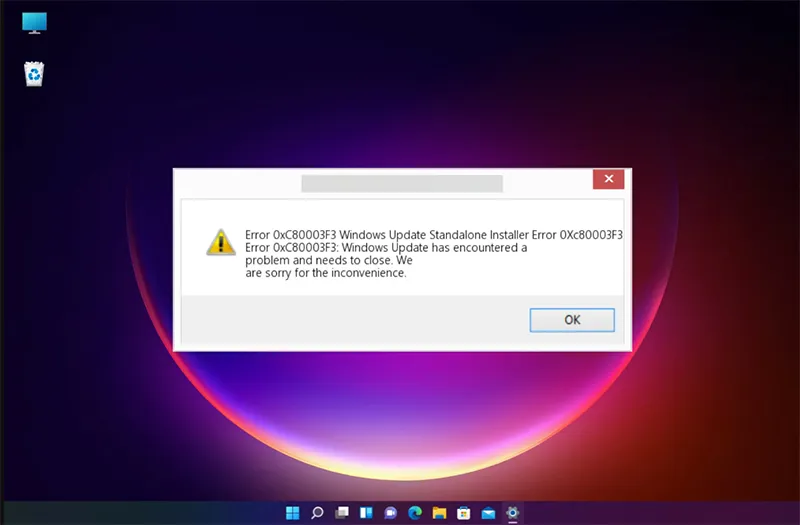
1. Lỗi 0xc80003F3 của Windows Update là gì?
Lỗi 0xc80003F3 là mã lỗi xuất hiện khi Windows Update hoặc Windows Update Standalone Installer (WUSA) không thể tải xuống, xác minh hoặc cài đặt bản cập nhật.
Thông báo thường gặp gồm:
- Windows Update encountered an unknown error.
- Error Code: 0xc80003F3.
- Installation failed.
- Updates failed to install.
Lỗi này không chỉ xuất hiện khi cập nhật Windows mà còn có thể xảy ra trong quá trình cài đặt các bản vá bảo mật, bản cập nhật tích lũy (Cumulative Update), .NET Framework hoặc một số driver được phân phối qua Windows Update.
Lưu ý của chuyên gia: Qua quá trình kiểm tra trên Windows 10 22H2 và Windows 11 24H2, chúng tôi nhận thấy lỗi 0xc80003F3 thường liên quan đến dịch vụ Windows Update bị gián đoạn, thư mục SoftwareDistribution bị hỏng hoặc tệp hệ thống gặp lỗi. Trong đa số trường hợp, bạn không cần cài lại Windows mà có thể khắc phục bằng các công cụ tích hợp sẵn.
2. Dấu hiệu và Nguyên nhân gây nên Lỗi 0xc80003F3 của Windows Update
2.1 Dấu hiệu nhận biết lỗi 0xc80003F3
Bạn có thể đang gặp lỗi này nếu xuất hiện một hoặc nhiều dấu hiệu sau:
- Windows Update dừng ở một tỷ lệ nhất định rồi báo lỗi.
- Không thể tải xuống bản cập nhật mới.
- Máy tính liên tục yêu cầu cập nhật nhưng không cài đặt được.
- Quá trình cập nhật bị hoàn tác sau khi khởi động lại.
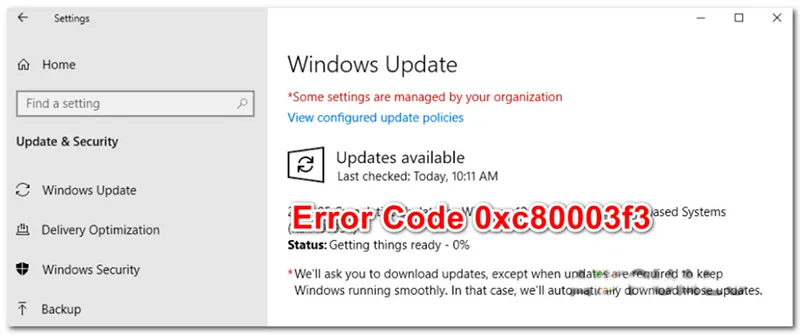
- Windows Update hiển thị mã lỗi 0xc80003F3.
- Microsoft Store hoặc một số dịch vụ của Windows hoạt động không ổn định sau khi cập nhật thất bại.
2.2 Nguyên nhân gây lỗi 0xc80003F3
Khi có gắng cập nhật Windows bằng Windows Update Standalone Installer, đôi khi bạn có thể gặp Lỗi 0xc80003F3 của Windows Update.
Lỗi 0xC80003F3 là mã lỗi xuất hiện khi Windows Update không thể hoàn thành việc tải xuống hoặc cài đặt các bản cập nhật. Nguyên nhân thường do dịch vụ Windows Update bị hỏng, tệp hệ thống bị lỗi, hoặc xung đột với phần mềm bên thứ ba.
Dưới đây là những nguyên nhân gây nên lỗi này:
- Dịch vụ Windows Update bị lỗi. Một số dịch vụ liên quan đến Windows Update có thể không chạy hoặc gặp trục trặc.
- Hỏng tệp hệ thống.Các tệp hệ thống cần thiết cho Windows Update có thể bị hỏng hoặc thiếu.
- Xung đột phần mềm. Phần mềm bảo mật (antivirus, firewall) hoặc phần mềm bên thứ ba có thể cản trở quá trình cập nhật.
- Thiếu không gian lưu trữ. Ổ đĩa hệ thống không đủ dung lượng để tải và cài đặt bản cập nhật.
- Bộ nhớ đệm Windows Update bị lỗi. Cache hoặc thư mục SoftwareDistribution của Windows Update có thể bị hỏng.
Có thể bạn quan tâm Sửa lỗi error code 0x8007007b (8+ cách fix)
Gọi ngay hotline/ZALO 0911.003.113 Nếu có nhu cầu mua linh kiện laptop, macbook
3. Cách khắc phục lỗi 0xc80003F3 của Windows Update
3.1 Chạy trình khắc phục sự cố Windows Update
Windows Update Troubleshooter là tiện ích gốc của Windows giúp sửa chữa nhiều sự cố liên quan đến bản cập nhật Windows. Vì vậy, bạn có thể thử sử dụng nó để xem mã lỗi Windows 0xc80003F3 có thể được giải quyết hay không.
Bước 1: Nhấn Windows + I để mở Settings rồi chọn Update & Security.
Bước 2: Vào Troubleshoot. Sau đó nhấp vào Additional troubleshootingers từ bảng bên phải.
Bước 3: Trong cửa sổ tiếp theo, hãy định vị Windows Update . Sau đó nhấp vào Run the troubleshooter.
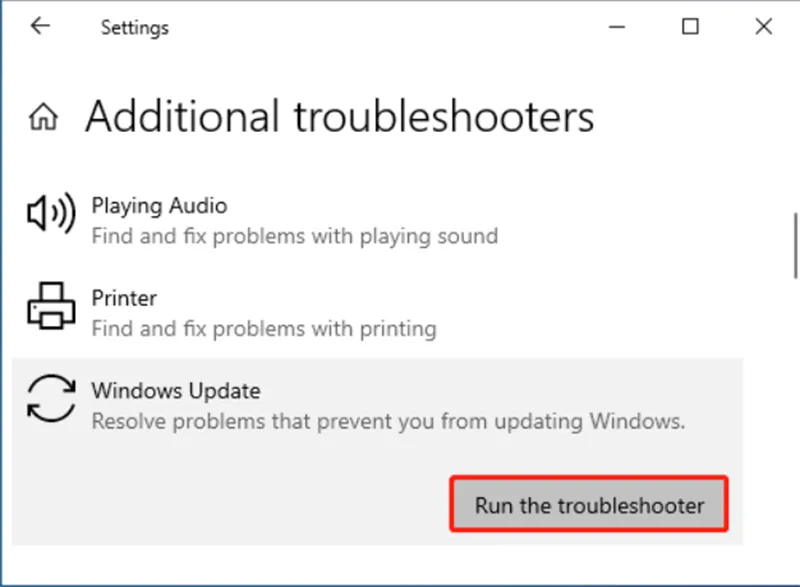
Bước 4: Đợi cho đến khi trình khắc phục sự cố phát hiện xong các sự cố liên quan đến bản cập nhật Windows. Nếu phát hiện ra bất kỳ sự cố nào, hãy làm theo hướng dẫn trên màn hình để khắc phục.
3.2 Làm trống thư mục SoftwareDistribution
Lưu ý: Việc làm trống thư mục này sẽ không xóa các bản cập nhật đã cài đặt, nhưng sẽ yêu cầu Windows tải lại các tệp cập nhật mới. Nếu không thể xóa tệp, hãy đảm bảo bạn có quyền quản trị (Administrator) trên máy tính.
Bước 1: Gõ Command Prompt vào menu Search . Sau đó nhấp chuột phải vào đó để chọn Run as administrator.
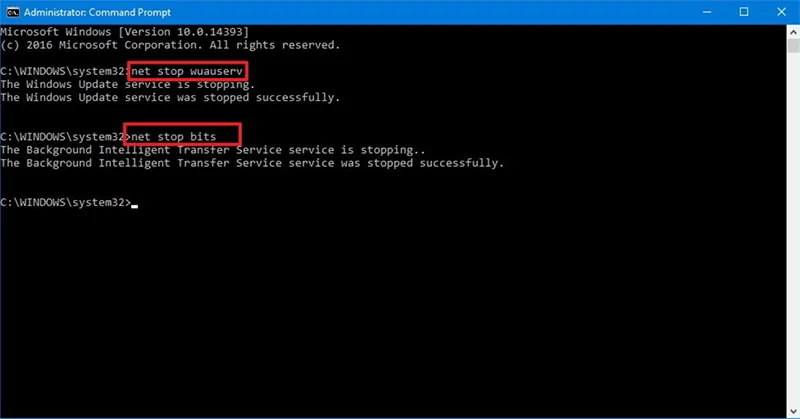
Bước 2: Chạy từng lệnh sau:
net stop wuauserv
net stop bits
Bước 3: Bây giờ hãy vào thư mục C:\Windows\SoftwareDistribution và xóa tất cả các tệp và thư mục bên trong bằng cách nhấn phím Ctrl+A để chọn tất cả, sau đó nhấp chuột phải để chọn Delete.
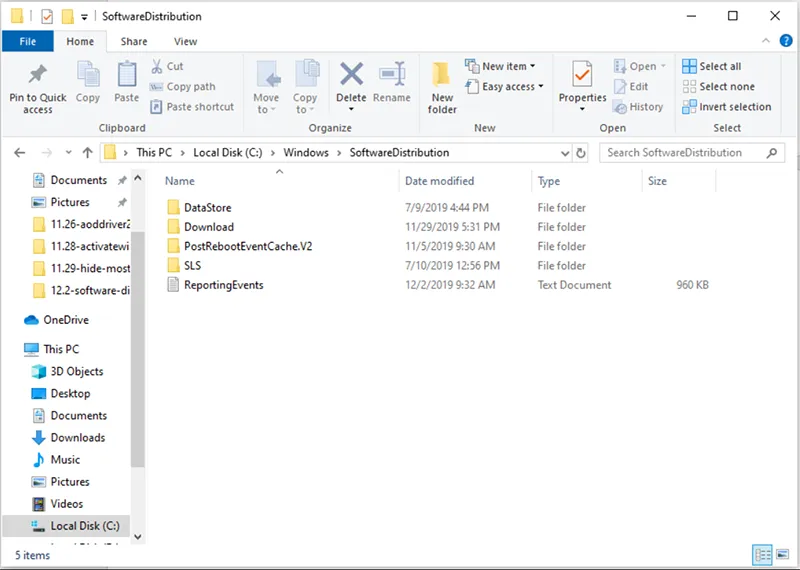
Nếu tệp đang được sử dụng và bạn không thể xóa một số tệp, thì bạn nên khởi động lại thiết bị của mình. Chạy lại lệnh trên sau khi khởi động lại. Bây giờ bạn sẽ có thể xóa tệp khỏi thư mục Phân phối phần mềm trên Windows 10.
Sau khi làm trống thư mục này, bạn có thể khởi động lại máy tính hoặc nhập từng lệnh sau vào Dấu nhắc lệnh và nhấn Enter để khởi động lại các dịch vụ liên quan đến Windows Update:
net start wuauserv
net start bits
Có thể bạn quan tâm Cách nâng cấp driver card màn hình win 10
Gọi ngay hotline/ZALO 0911.003.113 Nếu có nhu cầu mua linh kiện laptop, macbook
3.3 Kích hoạt các dịch vụ có liên quan
Cập nhật Windows yêu cầu các dịch vụ cụ thể để chạy. Do đó, hãy đảm bảo bạn bật các dịch vụ có liên quan để tránh mã lỗi Windows 0xc80003F3. Sau đây là cách thực hiện.
Bước 1: Nhấp chuột phải vào biểu tượng Start và chọn Run .
Bước 2: Nhập services.msc vào hộp thoại Run và nhấp vào OK .
Bước 3: Trong cửa sổ Services , cuộn xuống để tìm dịch vụ Windows Update . Sau đó nhấp chuột phải vào đó và chọn Properties .
Bước 4: Đặt Startup type thành Automatic rồi nhấp Start nếu Service status là Stopped.
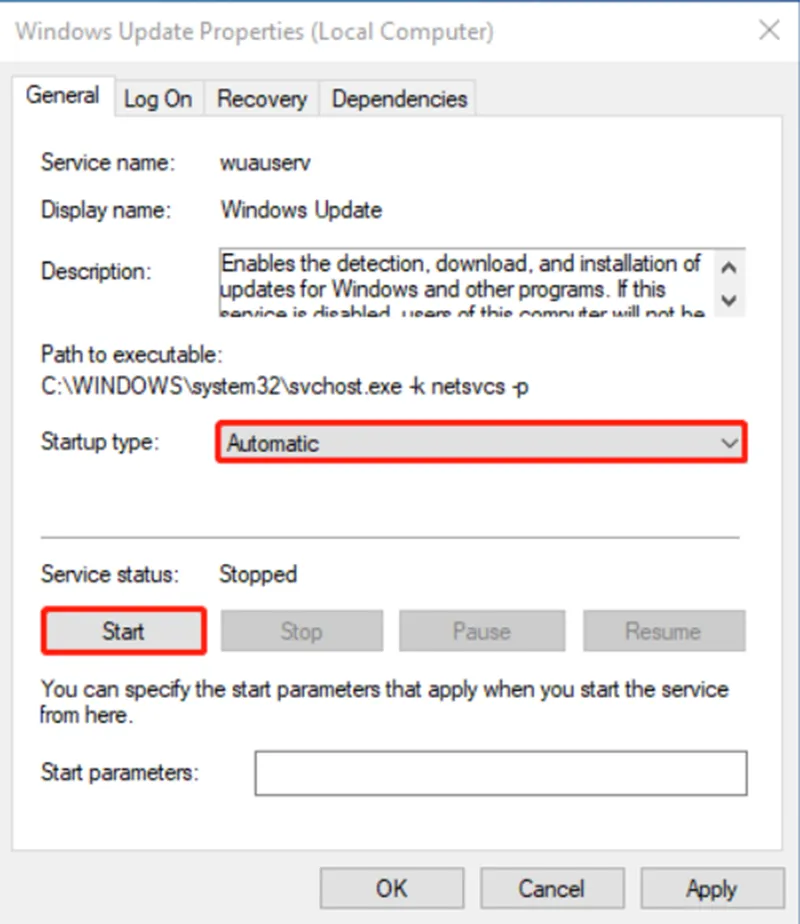
Bước 5 : Sau khi hoàn tất, nhấp vào Apply > OK để lưu thay đổi.
Bước 6 : Quay lại cửa sổ Dịch vụ, sau đó tìm các dịch vụ sau và thực hiện các thay đổi tương tự cho chúng.
- Background Intelligent Transfer Service (BITS)
- Cryptographic Services
- Windows Modules Installer
3.4 Chạy quét SFC
Các tệp hệ thống bị hỏng cũng có thể gây ra mã lỗi 0xc80003F3 của bản cập nhật Windows. Để khắc phục, bạn có thể thử chạy quét SFC. Để thực hiện thao tác, hãy làm theo các bước dưới đây.
Bước 1: Mở hộp thoại Run và nhập cmd vào hộp. Sau đó nhấn Ctrl + Shift + Enter.
Bước 2: Trong Command Prompt nâng cao, nhập sfc /scannow và nhấn Enter.
Bước 3: Sau khi quá trình kết thúc, hãy khởi động lại máy tính để xem lỗi có biến mất không. Nếu không, bạn có thể sử dụng lệnh DISM restore health để sửa chữa.
3.5 Đặt lại các thành phần Windows Update bằng Windows Troubleshooter
Bạn cũng có thể sửa lỗi Windows Update Standalone Installer gặp lỗi 0xc80003F3 bằng cách đặt lại các thành phần Windows Update.
Trong Windows 11/10, một số trình khắc phục sự cố snap-in hữu ích có thể được sử dụng để khắc phục một số sự cố máy tính. Windows Update Troubleshooter có thể được sử dụng để khắc phục sự cố cập nhật bằng cách đặt lại một số thành phần cần thiết.
Thực hiện theo các bước sau để thiết lập lại các thành phần của Windows Update:
Bước 1: Nhấp chuột phải vào nút Start và chọn Settings từ menu.
Bước 2: Vào System > Troubleshoot > Other troubleshooters.
Bước 3: Tìm Windows Update và nhấp vào Run.
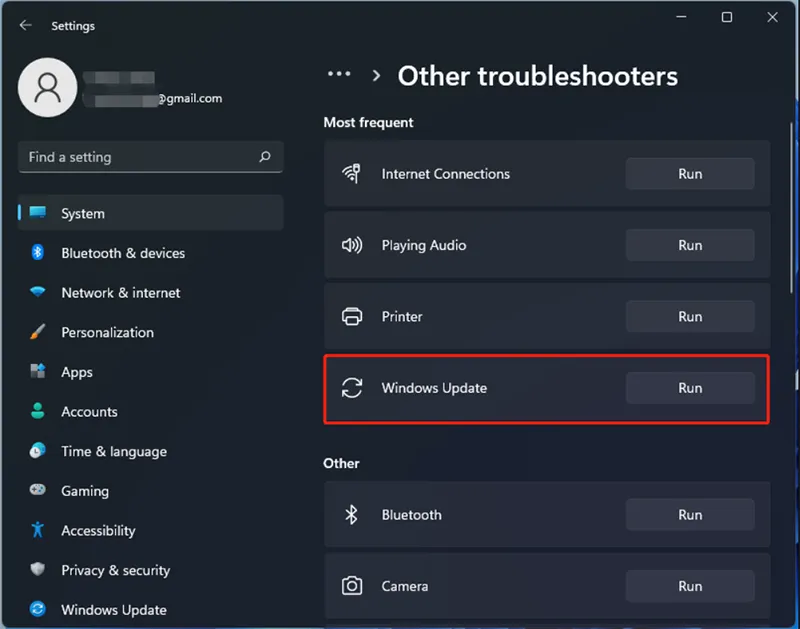
Trình khắc phục sự cố này sẽ bắt đầu quét mọi sự cố và khắc phục chúng. Lưu ý rằng cách này chỉ đặt lại các thành phần Windows Update khi cần thiết.
Có thể bạn quan tâm Top 5 cách khắc phục máy tính bị lỗi win hiệu quả cao
Gọi ngay hotline/ZALO 0911.003.113 Nếu có nhu cầu mua linh kiện laptop, macbook
4. Để không gặp lỗi 0xc80003F3 của Windows Update thì cần làm gì?
Mặc dù lỗi 0xc80003F3 có thể khắc phục bằng nhiều phương pháp khác nhau, nhưng việc chủ động bảo trì hệ thống sẽ giúp giảm đáng kể nguy cơ gặp lại lỗi trong tương lai. Dưới đây là những khuyến nghị từ đội ngũ kỹ thuật.
Luôn duy trì đủ dung lượng ổ đĩa hệ thống. Windows Update cần không gian lưu trữ để: tải gói cập nhật, giải nén dữ liệu, tạo điểm khôi phục hệ thống, sao lưu tệp trước khi cập nhật. Nếu ổ C gần đầy, quá trình cập nhật có thể bị gián đoạn và phát sinh nhiều mã lỗi, trong đó có 0xc80003F3.
Không tắt máy khi Windows đang cập nhật. Trong quá trình cài đặt bản cập nhật, Windows liên tục ghi dữ liệu vào ổ cứng và thay thế các tệp hệ thống. Nếu gặp phải các trường hợp như: mất điện, tắt nguồn đột ngột, giữ nút nguồn để ép tắt máy thì các tệp cập nhật có thể bị hỏng, dẫn đến lỗi Windows Update hoặc các lỗi hệ thống khác. Nếu thấy thông báo Working on updates hoặc Installing updates, hãy kiên nhẫn chờ đến khi quá trình hoàn tất.
Cập nhật driver định kỳ. Driver quá cũ hoặc không tương thích đôi khi ảnh hưởng đến quá trình cập nhật Windows. Đặc biệt là: Driver chipset, Driver lưu trữ (Storage Controller), Driver mạng, Driver đồ họa.
Không xóa các thư mục hệ thống. Một số người dùng sử dụng phần mềm dọn rác hoặc xóa thủ công các thư mục trong C:\Windows nhằm giải phóng dung lượng. Điều này có thể làm hỏng cơ sở dữ liệu của Windows Update.
Thường xuyên kiểm tra lỗi ổ cứng. Ổ cứng xuất hiện bad sector hoặc SSD gặp lỗi có thể khiến Windows Update ghi dữ liệu không thành công. Bạn nên kiểm tra định kỳ bằng lệnh: chkdsk C: /f Hoặc sử dụng các công cụ theo dõi sức khỏe ổ cứng để phát hiện sớm các dấu hiệu bất thường.
Hạn chế tắt các dịch vụ Windows. Một số phần mềm tối ưu hệ thống thường đề xuất vô hiệu hóa các dịch vụ để tăng tốc máy tính. Tuy nhiên, việc tắt nhầm các dịch vụ như: Windows Update, Background Intelligent Transfer Service (BITS), Cryptographic Services, Windows Modules Installer có thể khiến quá trình cập nhật thất bại. Nếu không hiểu rõ chức năng của từng dịch vụ, bạn không nên thay đổi cấu hình mặc định.
Có thể bạn quan tâm lỗi Critical Process Died Stop Code trong Win 10 (7+ cách Fix)
Gọi ngay hotline/ZALO 0911.003.113 Nếu có nhu cầu mua linh kiện laptop, macbook
5. Câu hỏi thường gặp (FAQ) về Lỗi 0xc80003F3
- Lỗi 0xc80003F3 có nguy hiểm không?
Không quá nguy hiểm, nhưng nếu không khắc phục, máy tính sẽ không nhận được các bản vá bảo mật và cập nhật tính năng mới từ Microsoft.
- Lỗi này có làm mất dữ liệu không?
Không. Bản thân lỗi 0xc80003F3 không làm mất dữ liệu cá nhân. Tuy nhiên, bạn vẫn nên sao lưu các tệp quan trọng trước khi thực hiện những thay đổi lớn trên hệ thống.
- Có cần cài lại Windows để sửa lỗi không?
Trong hầu hết trường hợp là không. Các phương pháp như chạy SFC, DISM hoặc đặt lại Windows Update Components thường đủ để khắc phục lỗi.
- Xóa thư mục SoftwareDistribution có an toàn không?
Có. Windows sẽ tự tạo lại thư mục này khi kiểm tra cập nhật. Việc xóa chỉ loại bỏ các tệp cập nhật tạm thời, không ảnh hưởng đến các bản cập nhật đã cài đặt.
- Antivirus có thể gây lỗi Windows Update không?
Có. Một số phần mềm bảo mật có thể chặn kết nối hoặc khóa tệp trong quá trình cập nhật. Bạn có thể tạm thời vô hiệu hóa để kiểm tra, sau đó bật lại ngay sau khi hoàn tất.
- Lỗi 0xc80003F3 có xuất hiện trên Windows 11 không?
Có. Mã lỗi này có thể xảy ra trên cả Windows 10 và Windows 11 nếu dịch vụ Windows Update hoặc các thành phần liên quan gặp sự cố.
- Có nên tải bản cập nhật từ Microsoft Update Catalog?
Có. Đây là giải pháp hữu ích khi Windows Update không hoạt động nhưng bạn vẫn cần cài đặt một bản cập nhật cụ thể.
- Có nên dùng phần mềm sửa lỗi Windows của bên thứ ba?
Chỉ nên sử dụng khi đến từ nhà phát triển uy tín và thực sự cần thiết. Trong nhiều trường hợp, các công cụ tích hợp sẵn của Windows như Troubleshooter, SFC và DISM đã đủ để khắc phục lỗi.
- Làm sao biết Windows Update đã hoạt động bình thường?
Sau khi sửa lỗi, vào Settings -> Windows Update và chọn Check for updates. Nếu hệ thống tải xuống và cài đặt bản cập nhật thành công mà không xuất hiện mã lỗi, nghĩa là Windows Update đã hoạt động bình thường.
Lỗi 0xc80003F3 của Windows Update thường xuất phát từ dịch vụ cập nhật bị gián đoạn, bộ nhớ đệm Windows Update bị hỏng, tệp hệ thống lỗi hoặc xung đột phần mềm. Mặc dù mã lỗi này có thể khiến quá trình cập nhật bị gián đoạn, nhưng trong phần lớn trường hợp bạn không cần cài đặt lại Windows để khắc phục. Trên đây là tất cả những gì liên quan đến lỗi 0xc80003F3 của Windows Update mà chúng tôi muốn mang đến cho bạn. Hy vọng bài viết này sẽ hữu ích đối với bạn.

Nếu bạn muốn MUA/ THAY LINH KIỆN GIÁ SỈ hoặc LẺ hãy liên hệ chúng tôi. Đội ngũ nhân viên của LINH KIỆN MINH KHOA luôn sẵn sàng hỗ trợ quý khách 24/7.
LINH KIỆN MINH KHOA ĐANG Ở ĐÀ NẴNG
- Điện thoại/Zalo Chat: 0911.003.113
- Facebook: www.facebook.com/linhkienminhkhoavn/
- Địa chỉ: 155 Hàm Nghi, Thanh Khê, Đà Nẵng