Sửa lỗi Cyclic Redundancy Check trên ổ cứng
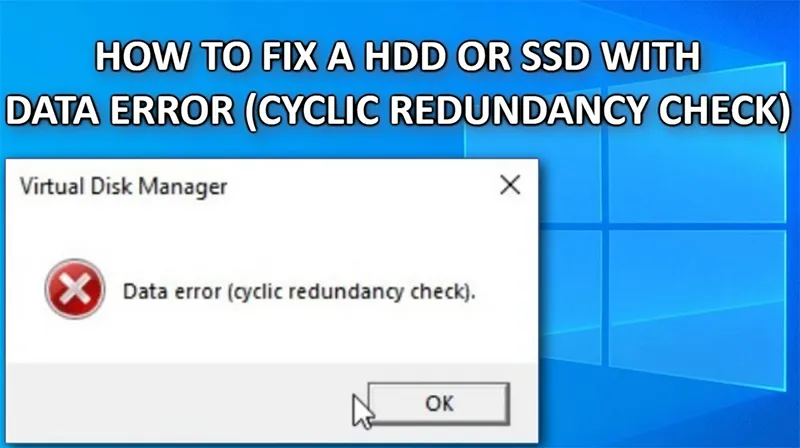
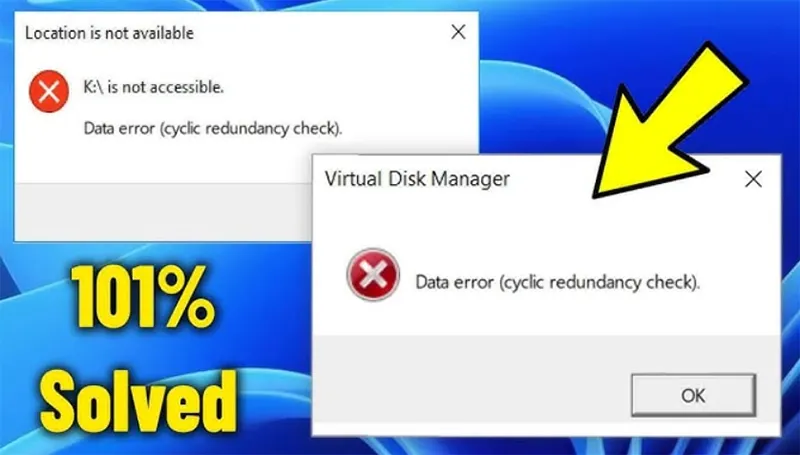
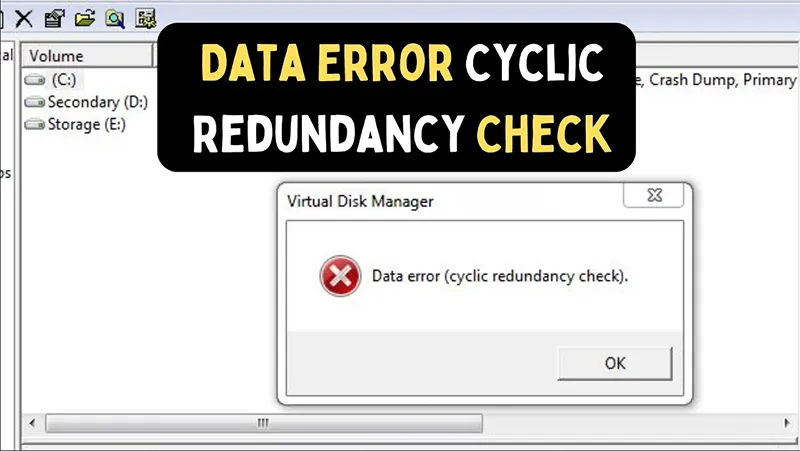
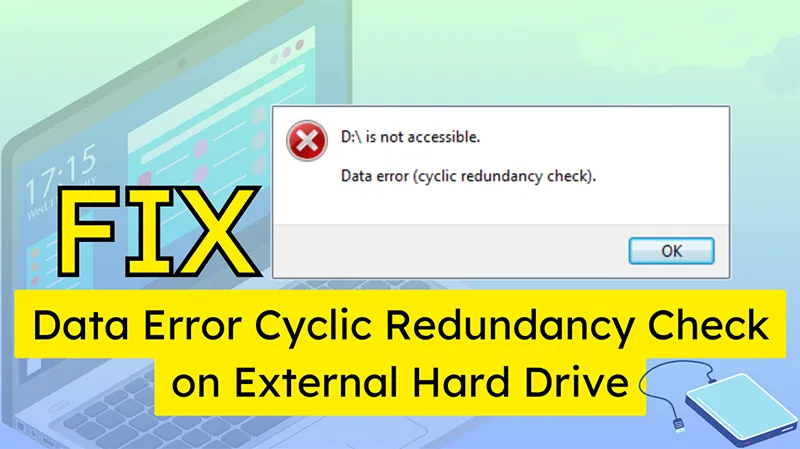
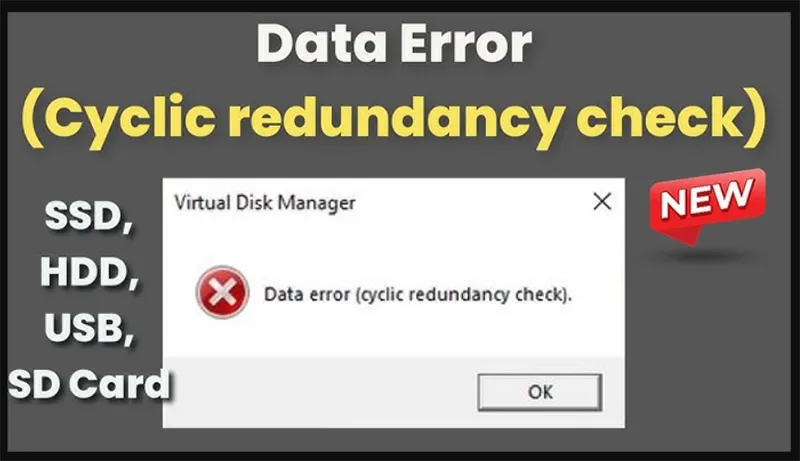
Bạn đang mở ổ cứng thì bổng nhiên xuất hiện thông báo “Data error (cyclic redundancy check)”, “Cyclic Redundancy Check”, hoặc “The disk is not accessible”? Đây là một lỗi phổ biến trên Windows thường liên quan đến ổ cứng HDD, SSD, USB, thẻ nhớ hoặc ổ cứng di động. Nhiều người nghĩ rằng chỉ cần chạy lệnh CHKDSK là có thể sửa được lỗi. Tuy nhiên, trên thực tế, CRC có thể là dấu hiệu cảnh báo ổ cứng đang xuất hiện bad sector hoặc sắp hỏng, nếu xử lý sai cách có thể khiến dữ liệu bị mất hoàn toàn. Vậy nên Sửa lỗi Cyclic Redundancy Check trên ổ cứng như thế nào? Nguyên nhân nào gây nên lỗi? Hãy cùng tham khảo bài viết dưới đây.
1. Cyclic Redundancy Check là gì?
Cyclic Redundancy Check (CRC) là thuật toán dùng để kiểm tra tính toàn vẹn của dữ liệu trong quá trình đọc hoặc ghi. Mỗi khi Windows đọc dữ liệu từ ổ cứng, USB hoặc các thiết bị lưu trữ khác, hệ thống sẽ tính toán mã CRC và so sánh với mã CRC đã lưu trước đó.
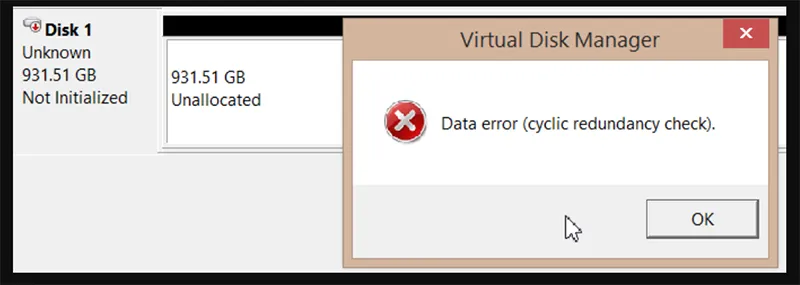
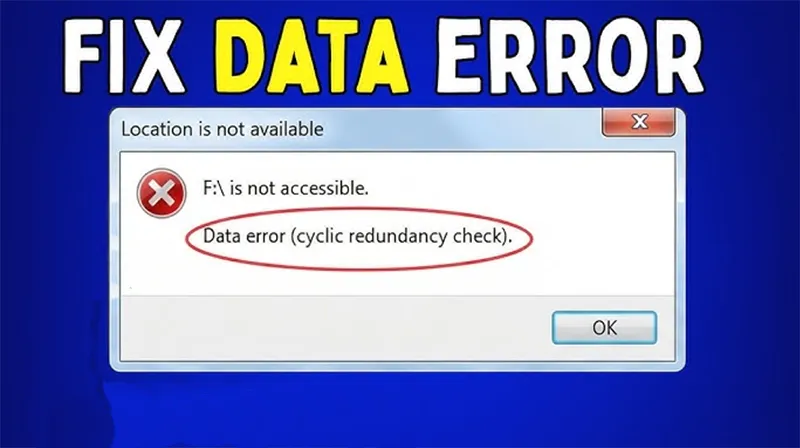
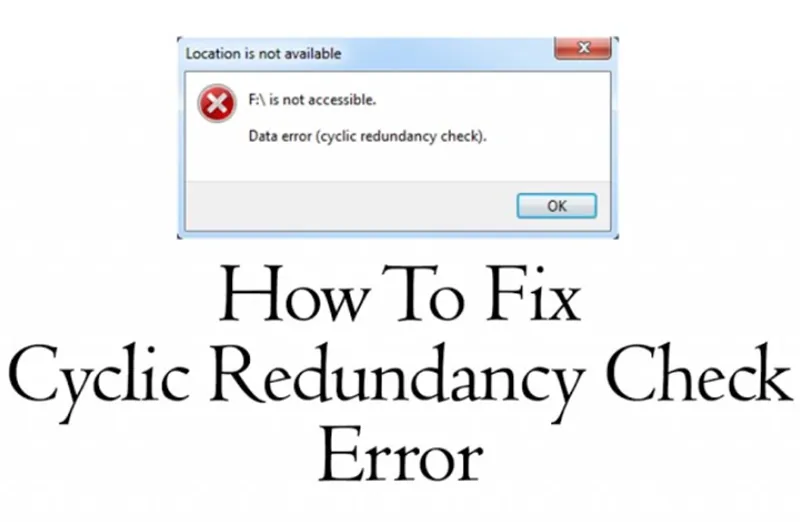
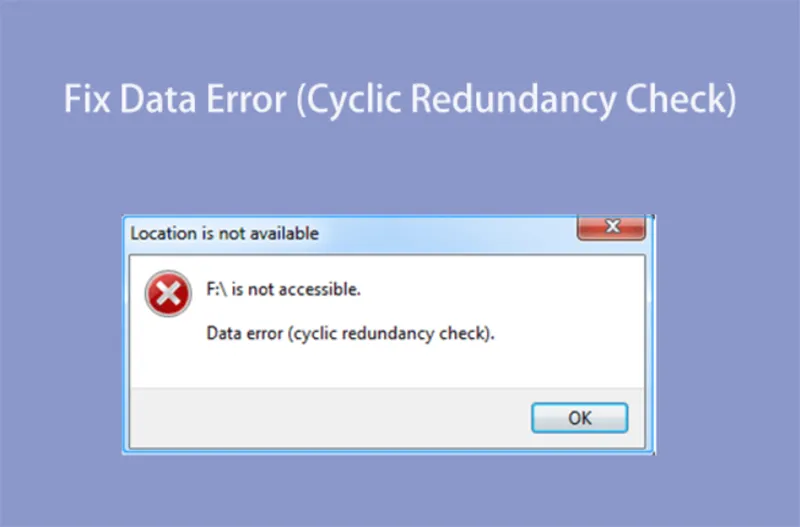
Nếu hai giá trị không trùng khớp, Windows hiểu rằng dữ liệu đã bị thay đổi hoặc không thể đọc chính xác và sẽ hiển thị lỗi:
- Data Error (Cyclic Redundancy Check)
- Cannot access drive
- File cannot be copied
- The request could not be performed because of an I/O device error
Điều này không có nghĩa dữ liệu chắc chắn đã mất, nhưng nó cho thấy thiết bị lưu trữ đang tồn tại lỗi cần được xử lý càng sớm càng tốt.
Lỗi CRC có làm mất dữ liệu không?
Có thể. Nếu nguyên nhân đến từ: bad sector, ổ cứng hỏng, đầu đọc yếu thì dữ liệu có thể bị mất dần theo thời gian. Chính vì vậy, việc đầu tiên cần làm không phải sửa lỗi mà là sao lưu dữ liệu quan trọng. Rất nhiều trường hợp người dùng chạy CHKDSK hoặc Format ngay lập tức khiến việc khôi phục dữ liệu sau đó trở nên khó khăn hơn.
Bạn có thể quan tâm SED HDD là gì? Ổ cứng tự mã hóa bảo mật dữ liệu
Gọi ngay hotline/ZALO 0911.003.113 Nếu có nhu cầu mua linh kiện laptop, macbook
2. Dấu hiệu và nguyên nhân gây nên lỗi Cyclic Redundancy Check trên ổ cứng
2.1 Dấu hiệu nhận biết lỗi Data Error Cyclic Redundancy Check
Bạn có thể gặp lỗi CRC trong nhiều trường hợp khác nhau như:
- Không mở được phân vùng ổ cứng.
- Không copy được dữ liệu.
- Không thể di chuyển hoặc xóa tập tin.
- USB báo cần Format trước khi sử dụng.
- Ổ cứng ngoài kết nối nhưng không truy cập được.
- Máy tính báo “Drive is not accessible”.
- File tải về không thể giải nén.
- Cài đặt phần mềm bị lỗi CRC.
- Windows chạy CHKDSK nhưng không hoàn thành.
Nếu các lỗi trên xuất hiện ngày càng nhiều, khả năng cao ổ cứng đã bắt đầu xuống cấp.
2.2 Nguyên nhân gây lỗi Cyclic Redundancy Check
Thứ nhất, Bad Sector trên ổ cứng là nguyên nhân phổ biến nhất. Bad sector là những vùng lưu trữ bị lỗi khiến đầu đọc không thể đọc chính xác dữ liệu.
Bad sector có hai loại là Bad sector logic và Bad sector vật lý. Nếu chỉ là bad sector logic, Windows vẫn có thể sửa bằng CHKDSK. Nếu là bad sector vật lý, giải pháp duy nhất thường là thay ổ cứng.
Thứ hai, Mất điện khi đang ghi dữ liệu. Máy tính mất điện đột ngột hoặc bị tắt nguồn trong lúc đang sao chép dữ liệu có thể làm hỏng bảng phân vùng hoặc hệ thống tập tin. Kết quả là Windows đọc dữ liệu sai và sinh ra lỗi CRC.
Thứ ba, Ổ cứng đã xuống cấp sau nhiều năm sử dụng sẽ xuất hiện các vấn đề như: đầu đọc yếu, bề mặt đĩa mòn, sector chết. Đây là nguyên nhân khiến CRC xuất hiện ngày càng nhiều.
Thứ tư, Cáp SATA hoặc cáp USB bị lỗi. Đối với ổ cứng gắn ngoài, cáp USB kém chất lượng hoặc box HDD bị lỗi cũng có thể khiến dữ liệu truyền không chính xác. Khi đó Windows sẽ hiểu nhầm dữ liệu bị lỗi CRC. Đây là lý do bạn nên thử đổi cáp hoặc cổng USB trước khi kết luận ổ cứng bị hỏng.
Thứ năm, Virus hoặc Malware có thể làm hỏng File system, MBR, Partition table, từ đó khiến CRC xuất hiện khi truy cập dữ liệu.
Thứ sáu, Registry hoặc Windows bị lỗi. Nếu Windows hoạt động không ổn định, registry bị lỗi hoặc file hệ thống hỏng thì việc đọc dữ liệu cũng có thể phát sinh lỗi CRC.
Cuối cùng, File tải xuống bị hỏng. Nếu chỉ có một file báo lỗi CRC trong khi các dữ liệu khác vẫn hoạt động bình thường thì nguyên nhân có thể đơn giản là file tải xuống chưa hoàn chỉnh. Trường hợp này chỉ cần tải lại file.
Bạn có thể quan tâm Cách tìm file vừa lưu trên windows, Mac, ổ cứng, USB
Gọi ngay hotline/ZALO 0911.003.113 Nếu có nhu cầu mua linh kiện laptop, macbook
3. 10+ cách sửa lỗi Cyclic Redundancy Check hiệu quả
Trước khi sửa lỗi CRC, hãy thực hiện các bước sau:
- Thử cắm sang cổng USB khác.
- Đổi cáp SATA hoặc cáp USB.
- Kết nối sang máy tính khác.
- Kiểm tra SMART bằng CrystalDiskInfo hoặc Hard Disk Sentinel.
- Kiểm tra Bad Sector bằng HDDScan hoặc DiskGenius.
Nếu SMART báo Caution hoặc Bad, bạn nên sao lưu dữ liệu ngay lập tức.
3.1 Kiểm tra cáp kết nối
Kiểm tra các cáp kết nối từ ổ cứng ngoài như cáp USB, box HDD, cổng USB đến ổ cứng trong như cáp SATA, nguồn SATA. Nhiều trường hợp lỗi Cyclic Redundancy Check trên ổ cứng biến mấy chỉ sai khi thay cáp mới.
Bạn có thể quan tâm Đóng băng ổ cứng ssd
Gọi ngay hotline/ZALO 0911.003.113 Nếu có nhu cầu mua linh kiện laptop, macbook
3.2 Khởi động lại máy tính
Khởi động lại máy tính là bước đơn giản nhất có thể fix được khá nhiều lỗi. Mà lỗi phát sinh do Windows đọc dữ liệu tạm thời hoặc driver gặp xung đột, việc khởi động có thể giải quyết ngay.
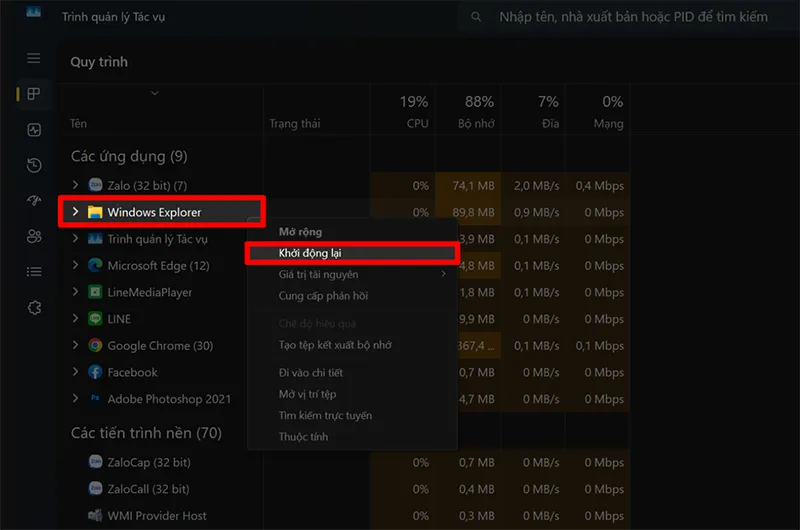
3.3 Quét CHKDSK để chạy khi thiết bị khởi động lại
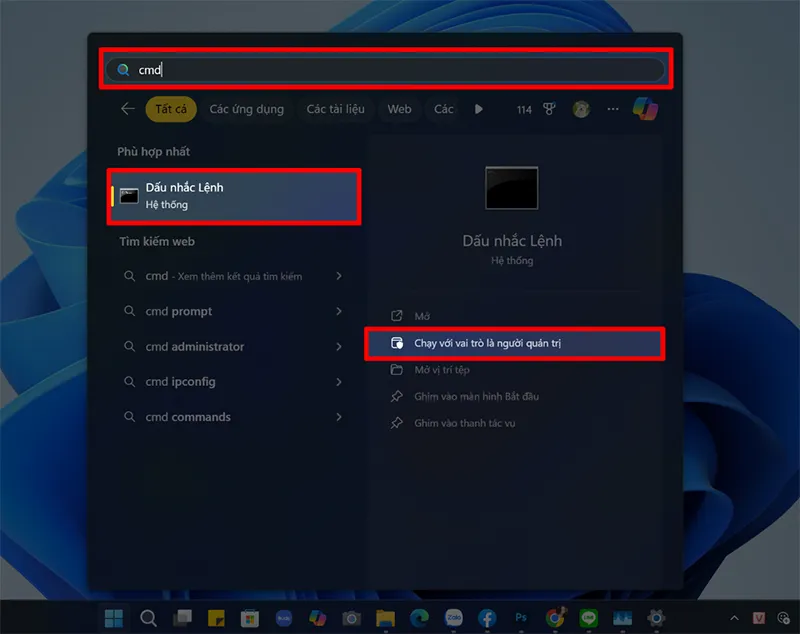
Bạn có thể lên lịch quét CHKDSK để chạy khi thiết bị khởi động lại bằng cách sau:
Bước 1: Nhấn Windows nhập Cmd -> Chạy với tư cách quản trị viên
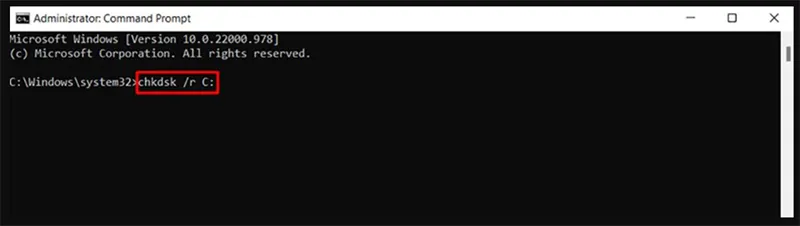
Bước 2: Nhập lệnh chkdsk /r C: (Bạn muốn quét ổ đĩa nào thì thay C bằng ổ đó nhé) -> Nhấn Enter.
Bước 3: Cuối cùng gõ Y và nhấn Enter để hệ thống bắt đầu hoạt động là xong nha.
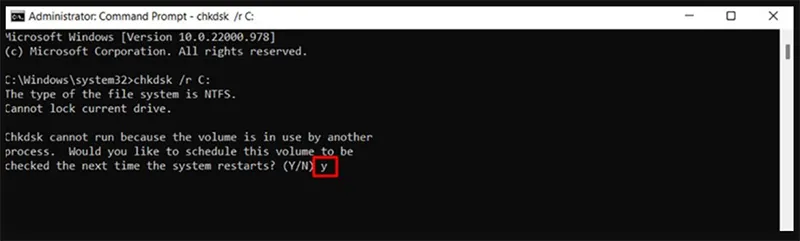
Quá trình này có thể mất từ vài phút đến vài giờ tùy dung lượng ổ cứng. Nếu ổ cài Windows đang được sử dụng, hệ thống sẽ yêu cầu lên lịch quét khi khởi động lại máy.
Có nên chạy CHKDSK nhiều lần không?
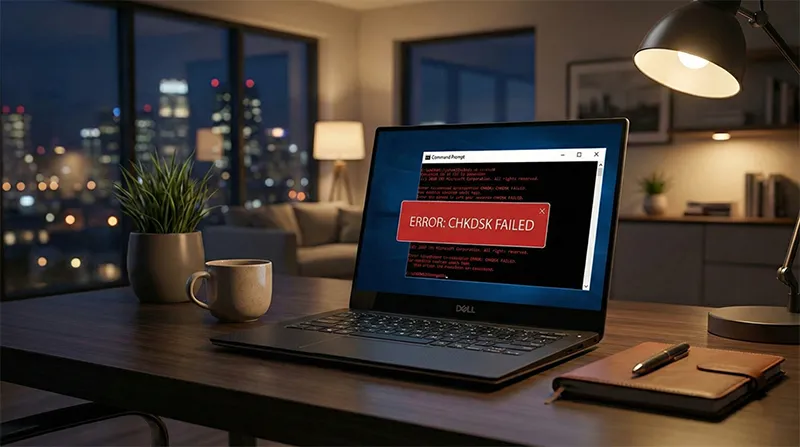
Không. Nếu CHKDSK chạy quá lâu, liên tục bị treo hoặc không thể hoàn tất, rất có thể ổ cứng đang gặp lỗi vật lý. Việc cố gắng chạy nhiều lần không giúp sửa được phần cứng mà còn khiến ổ cứng phải đọc đi đọc lại các vùng lỗi, làm tăng nguy cơ mất dữ liệu.
Khi đó, bạn nên:
- Sao lưu dữ liệu.
- Kiểm tra SMART.
- Quét bad sector.
- Thay ổ cứng nếu cần.
Bạn có thể quan tâm Main không nhận ổ cứng SATA
Gọi ngay hotline/ZALO 0911.003.113 Nếu có nhu cầu mua linh kiện laptop, macbook
3.4 Sửa lỗi bằng Error Checking
Bạn cũng có thể sử dụng công cụ tích hợp trong Windows: This PC -> Chuột phải ổ đĩa -> Properties -> Tools -> Error Checking -> Check.
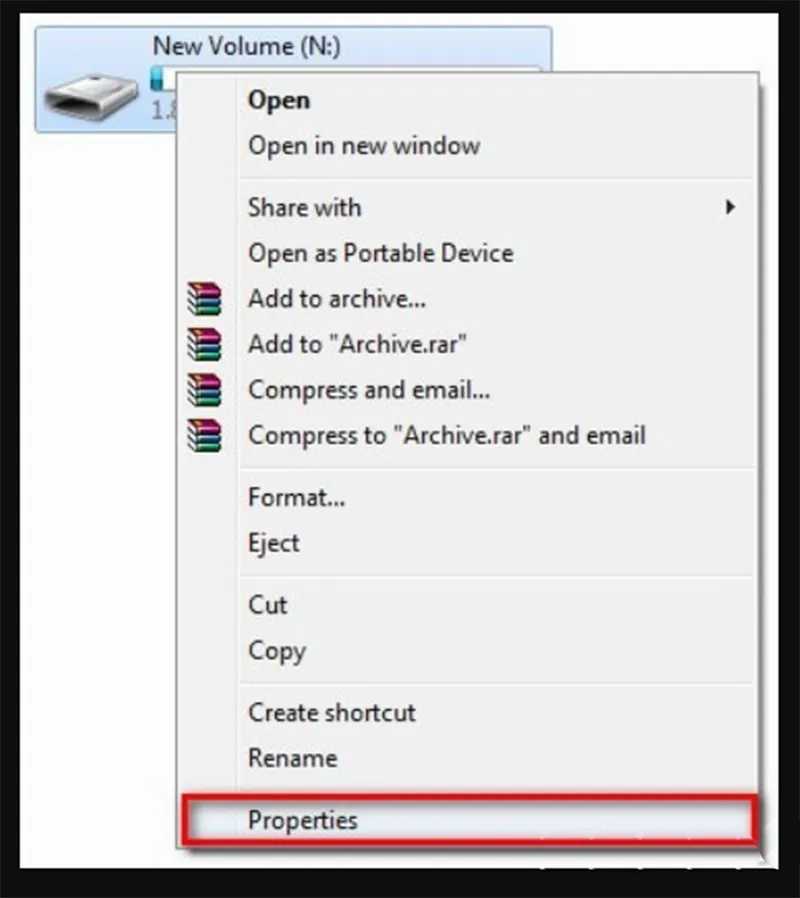
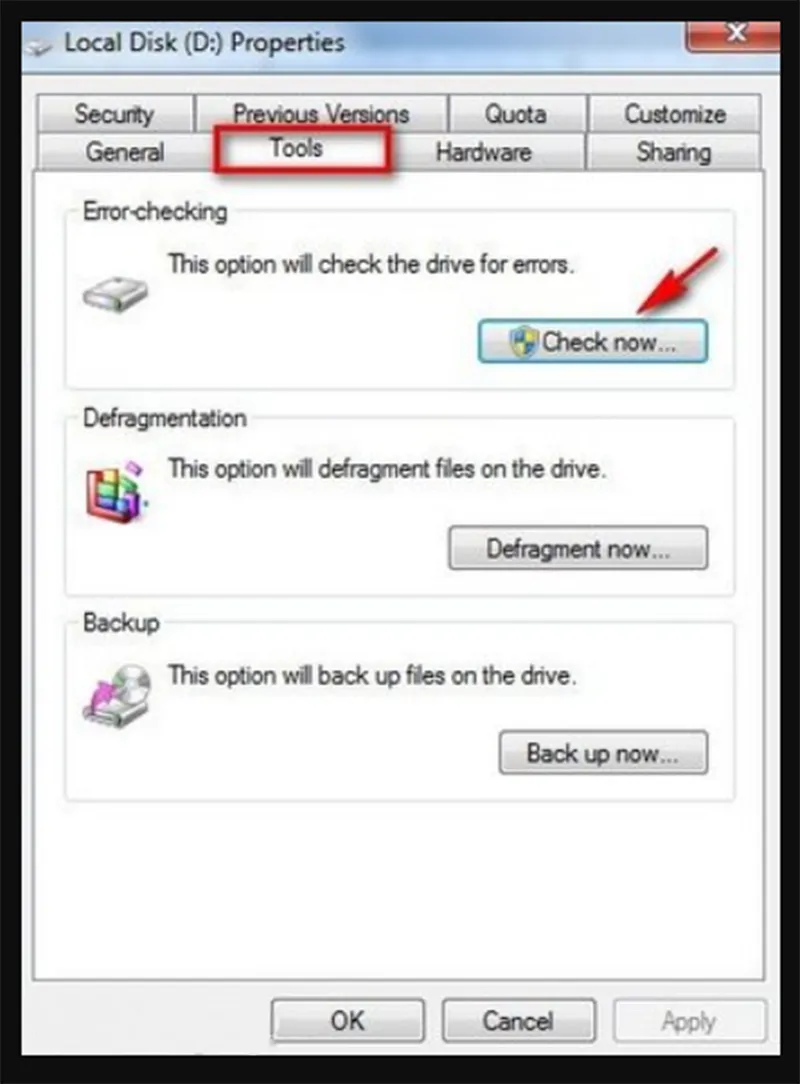
Windows sẽ tự động quét và sửa các lỗi hệ thống tập tin nếu phát hiện.
3.5 Chạy lệnh SFC để sửa lỗi hệ thống Windows
Trong một số trường hợp, lỗi Data Error Cyclic Redundancy Check không xuất phát từ ổ cứng mà do các tệp hệ thống Windows bị hỏng. Khi đó, công cụ System File Checker (SFC) có thể giúp khôi phục các file hệ thống quan trọng.
- Bước 1: Mở Command Prompt bằng quyền Administrator.
- Bước 2: Nhập lệnh: sfc /scannow
- Bước 3: Nhấn Enter và chờ Windows hoàn tất quá trình kiểm tra.
Sau khi hoàn thành, hãy khởi động lại máy tính và kiểm tra xem lỗi CRC còn xuất hiện hay không.
Lưu ý: Công cụ SFC chỉ sửa các tệp hệ thống của Windows, không thể khắc phục bad sector hoặc lỗi phần cứng trên ổ cứng.
Bạn có thể quan tâm Sửa lỗi ổ cứng hiển thị 0 byte
Gọi ngay hotline/ZALO 0911.003.113 Nếu có nhu cầu mua linh kiện laptop, macbook
3.6 Kiểm tra tình trạng sức khỏe ổ cứng bằng SMART
Nếu lỗi CRC xuất hiện nhiều lần, bạn nên kiểm tra SMART (Self-Monitoring, Analysis and Reporting Technology) của ổ cứng. Lúc này có thể theo dõi: Số lượng bad sector, nhiệt độ ổ cứng, thời gian hoạt động, tỷ lệ lỗi đọc/ghi, tình trạng tổng thể của ổ đĩa.
Một số phần mềm phổ biến:
- CrystalDiskInfo
- Hard Disk Sentinel
- DiskGenius
- SeaTools (Seagate)
- Western Digital Dashboard (đối với ổ WD)
Nếu phần mềm hiển thị:
- Good: Ổ cứng vẫn hoạt động bình thường.
- Caution: Đã xuất hiện dấu hiệu xuống cấp, nên sao lưu dữ liệu.
- Bad: Ổ cứng có nguy cơ hỏng cao, cần thay thế càng sớm càng tốt.
Bạn có thể quan tâm Phần mềm sửa bad ổ cứng tốt nhất
Gọi ngay hotline/ZALO 0911.003.113 Nếu có nhu cầu mua linh kiện laptop, macbook
3.7 Quét bad sector bằng HDDScan hoặc DiskGenius
Nếu nghi ngờ ổ cứng bị bad sector, hãy sử dụng phần mềm chuyên dụng để kiểm tra.
HDDScan là phần mềm miễn phí giúp:
- Kiểm tra lỗi truyền dữ liệu.
- Kiểm tra tốc độ đọc.
- Quét bad sector.
- Đọc thông tin SMART.
DiskGenius ngoài kiểm tra bad sector mà còn hỗ trợ:
- Khôi phục dữ liệu.
- Quản lý phân vùng.
- Kiểm tra sức khỏe ổ cứng.
- Sao chép ổ cứng sang ổ mới.
Nếu phần mềm phát hiện nhiều bad sector màu đỏ hoặc thời gian đọc quá cao, khả năng ổ cứng đã bị hỏng vật lý.
Bạn có thể quan tâm Cách chạy 2 ổ cứng song song
Gọi ngay hotline/ZALO 0911.003.113 Nếu có nhu cầu mua linh kiện laptop, macbook
3.8 Khôi phục dữ liệu trước khi sửa lỗi
Khôi phục dữ liệu trước khi sửa lỗi là bước rất nhiều người bỏ qua nếu ổ cứng có dấu hiệu: phát ra tiếng lạch cạch, xuất hiện nhiều lỗi data error cyclic redundancy check, truy cập chậm, thường xuyên mất kết nối thì bạn không nên tiếp tục ghi dữ liệu hoặc format ổ đĩa. Thay vào đó, hãy ưu tiên sao lưu hoặc khôi phục dữ liệu.
Một số phần mềm hỗ trợ:
- EaseUS Data Recovery
- Recuva
- DiskGenius
- R-Studio
Trong trường hợp ổ cứng bị hỏng nặng, việc tiếp tục chạy CHKDSK nhiều lần có thể khiến dữ liệu khó phục hồi hơn.
Bạn có thể quan tâm Top 6+ công cụ kiểm tra ổ cứng
Gọi ngay hotline/ZALO 0911.003.113 Nếu có nhu cầu mua linh kiện laptop, macbook
3.9 Format lại ổ đĩa
Format lại ổ đĩa nếu dữ liệu đã được sao lưu đầy đủ; lỗi chỉ do hệ thống tệp (File System); ổ cứng không có bad sector vật lý, bạn có thể tiến hành format để tạo lại hệ thống tệp.
Thực hiện bằng Disk Management:
- Nhấn Windows + X -> Disk Management.
- Chọn phân vùng bị lỗi.
- Nhấn chuột phải -> Format.
- Chọn định dạng NTFS hoặc exFAT.
- Hoàn tất quá trình.
Lưu ý: Format sẽ xóa toàn bộ dữ liệu trên phân vùng.
3.10 Thay ổ cứng mới
Nếu xuất hiện các dấu hiệu sau:
- CRC lặp đi lặp lại.
- SMART báo Bad.
- Bad sector tăng nhanh.
- Ổ cứng phát tiếng kêu bất thường.
- Máy tính thường xuyên treo khi truy cập dữ liệu.
- CHKDSK không thể hoàn thành.
thì việc tiếp tục sử dụng ổ cứng cũ không còn an toàn. Lúc này, giải pháp tối ưu là thay ổ cứng mới và sao chép dữ liệu còn lại sang thiết bị mới.
Bạn có thể quan tâm BIOS không nhận ổ cứng SSD
Gọi ngay hotline/ZALO 0911.003.113 Nếu có nhu cầu mua linh kiện laptop, macbook
4. Lỗi Cyclic Redundancy Check trên HDD và SSD có giống nhau không? và cách phòng lỗi
4.1 Lỗi Cyclic Redundancy Check trên HDD và SSD có giống nhau không?
Mặc dù đều hiển thị thông báo CRC nhưng nguyên nhân trên HDD và SSD có sự khác biệt.
Đối với HDD thì nguyên nhân thường gặp: Bad sector vật lý, Đầu đọc yếu, Bề mặt đĩa từ bị hỏng, Va đập, Tuổi thọ cao. Khả năng sửa được nếu chỉ là lỗi logic.
Đối với SSD thì lỗi Cyclic Redundancy Check thường liên quan đến:
- Firmware lỗi.
- Chip nhớ NAND xuống cấp.
- Bộ điều khiển (Controller) gặp sự cố.
- Lỗi giao tiếp SATA hoặc NVMe.
SSD ít xuất hiện bad sector theo cách truyền thống nhưng khi chip nhớ hỏng, việc khôi phục dữ liệu thường khó hơn HDD.
4.2 Cách phòng tránh lỗi Cyclic Redundancy Check
Để hạn chế lỗi CRC trong quá trình sử dụng máy tính, bạn nên:
- Không tắt máy đột ngột khi đang ghi dữ liệu.
- Luôn sử dụng tính năng Safely Remove Hardware trước khi rút USB hoặc ổ cứng ngoài.
- Kiểm tra sức khỏe ổ cứng định kỳ bằng CrystalDiskInfo hoặc Hard Disk Sentinel.
- Không để ổ cứng hoạt động trong môi trường quá nóng hoặc ẩm.
- Tránh làm rơi, va đập ổ cứng HDD.
- Sao lưu dữ liệu quan trọng thường xuyên.
- Cập nhật Windows và trình điều khiển ổ cứng khi cần thiết.
- Thay ổ cứng khi SMART cảnh báo tình trạng xuống cấp.
Bạn có thể quan tâm Cách khắc phục ổ cứng chạy rất chậm trong Windows 10/8/7
Gọi ngay hotline/ZALO 0911.003.113 Nếu có nhu cầu mua linh kiện laptop, macbook
5. Linh kiện Minh Khoa – Dịch vụ kiểm tra và thay ổ cứng chất lượng
Nếu bạn đã thử các cách trên nhưng lỗi Data Error Cyclic Redundancy Check vẫn tiếp diễn, rất có thể ổ cứng đã gặp lỗi phần cứng hoặc xuất hiện nhiều bad sector. Việc tiếp tục sử dụng có thể khiến dữ liệu quan trọng bị mất hoàn toàn.
Linh kiện Minh Khoa cung cấp dịch vụ:
- Kiểm tra tình trạng HDD, SSD bằng thiết bị chuyên dụng.
- Kiểm tra SMART và bad sector.
- Tư vấn cứu dữ liệu trước khi sửa chữa.
- Thay ổ cứng HDD, SSD chất lượng.
- Nâng cấp SSD SATA, SSD NVMe cho laptop và PC.
- Hỗ trợ khách hàng mua sỉ và lẻ linh kiện máy tính với mức giá cạnh tranh.
Đội ngũ kỹ thuật sẽ đánh giá chính xác nguyên nhân gây lỗi và đưa ra phương án xử lý phù hợp, giúp bạn tiết kiệm chi phí đồng thời đảm bảo an toàn cho dữ liệu.
Bạn có thể quan tâm:
- Linh kiện Minh Khoa – Chuyên phân phối ổ cứng 1TB cho laptop giá tốt
- Giá ổ cứng SSD 512GB bao nhiêu? Liệu có đắt không?
- Tất tần tật thông tin về ổ cứng SSD 256GB cho laptop
- Mua ổ cứng laptop 128GB giá bao nhiêu tại Linh kiện Minh Khoa?
- Cung cấp ổ cứng laptop SSD số lượng lớn – Giá tốt, bảo hành uy tín
6. Câu hỏi thường gặp lỗi Cyclic Redundancy Check
- Lỗi Cyclic Redundancy Check có phải ổ cứng đã hỏng?
Không phải lúc nào cũng vậy. Lỗi có thể do cáp kết nối, hệ thống tệp hoặc bad sector logic. Tuy nhiên, nếu lỗi xuất hiện liên tục kèm theo SMART cảnh báo hoặc nhiều bad sector, khả năng ổ cứng đã xuống cấp là rất cao.
- Data Error Cyclic Redundancy Check có làm mất dữ liệu không?
Có thể. Nếu nguyên nhân là ổ cứng bị hỏng vật lý, dữ liệu có thể mất dần theo thời gian. Vì vậy, hãy ưu tiên sao lưu ngay khi phát hiện lỗi.
- Có nên format ổ cứng khi bị CRC?
Chỉ nên format sau khi đã sao lưu dữ liệu và xác định lỗi không xuất phát từ phần cứng.
- CHKDSK có sửa được bad sector không?
CHKDSK chỉ xử lý được bad sector logic và đánh dấu các vùng lỗi để hệ điều hành không tiếp tục sử dụng. Công cụ này không thể sửa bad sector vật lý.
Bạn có thể quan tâm Mẹo biến ổ cứng HDD thành USB hay, hiệu quả
Gọi ngay hotline/ZALO 0911.003.113 Nếu có nhu cầu mua linh kiện laptop, macbook
Lỗi Cyclic Redundancy Check (CRC) là dấu hiệu cho thấy dữ liệu trên thiết bị lưu trữ đang gặp vấn đề. Nguyên nhân có thể chỉ là lỗi hệ thống tệp, nhưng cũng có thể là cảnh báo ổ cứng đã xuất hiện bad sector hoặc đang dần hỏng. Điều quan trọng nhất là không nên vội format ổ đĩa, mà cần sao lưu dữ liệu trước, kiểm tra sức khỏe ổ cứng, sau đó mới áp dụng các phương pháp như CHKDSK, SFC hoặc phần mềm chuyên dụng. Nếu sau khi kiểm tra vẫn không thể khắc phục hoặc ổ cứng có dấu hiệu hỏng vật lý, hãy thay thế thiết bị lưu trữ mới để đảm bảo an toàn cho dữ liệu và duy trì hiệu suất hoạt động ổn định của máy tính.

Nếu bạn muốn MUA/ THAY LINH KIỆN GIÁ SỈ hoặc LẺ hãy liên hệ chúng tôi. Đội ngũ nhân viên của LINH KIỆN MINH KHOA luôn sẵn sàng hỗ trợ quý khách 24/7.
LINH KIỆN MINH KHOA ĐANG Ở ĐÀ NẴNG
- Điện thoại/Zalo Chat: 0911.003.113
- Facebook: www.facebook.com/linhkienminhkhoavn/
- Địa chỉ: 155 Hàm Nghi, Thanh Khê, Đà Nẵng