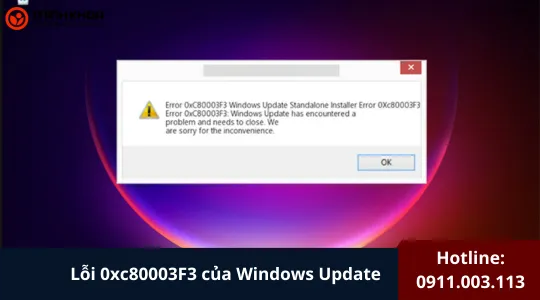
File shortcut không mở được – Sử dụng Shortcut từ A đến Z
File shortcut không mở được là lỗi khá phổ biến trên máy tính, laptop, USB, thẻ nhớ hoặc ổ cứng ngoài. Khi gặp tình trạng này, người dùng thường thấy thư mục hoặc dữ liệu gốc biến mất, thay vào đó chỉ còn lại các biểu tượng shortcut và không thể truy cập file như bình thường.
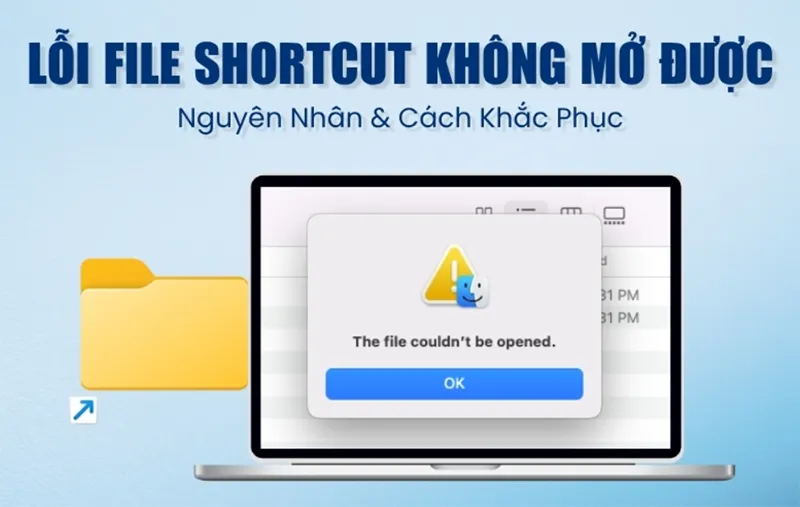
Điều đáng lo là trong nhiều trường hợp, đây không chỉ là lỗi hệ thống đơn thuần mà còn có thể liên quan đến virus shortcut khiến dữ liệu bị ẩn, bị chặn hoặc có nguy cơ bị mất nếu xử lý sai cách.
Vậy file shortcut là gì, vì sao file shortcut không mở được, và làm sao để khôi phục dữ liệu an toàn? Bài viết dưới đây sẽ giúp bạn hiểu từ A đến Z và hướng dẫn chi tiết các cách xử lý hiệu quả nhất.
1. File shortcut là gì?
1.1 Shortcut trong Windows là gì?
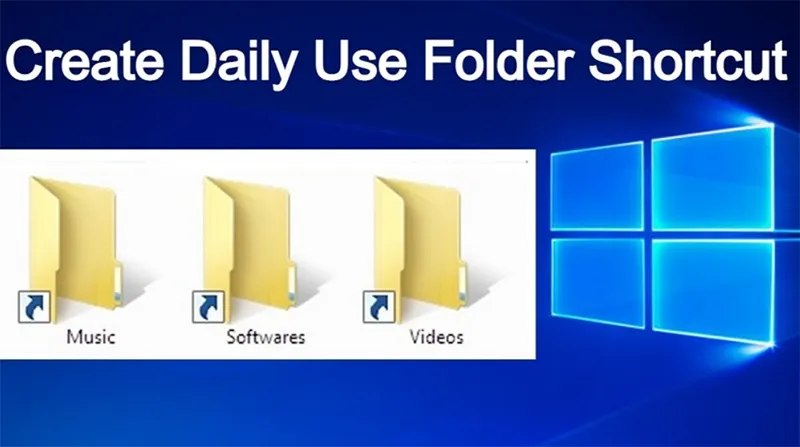
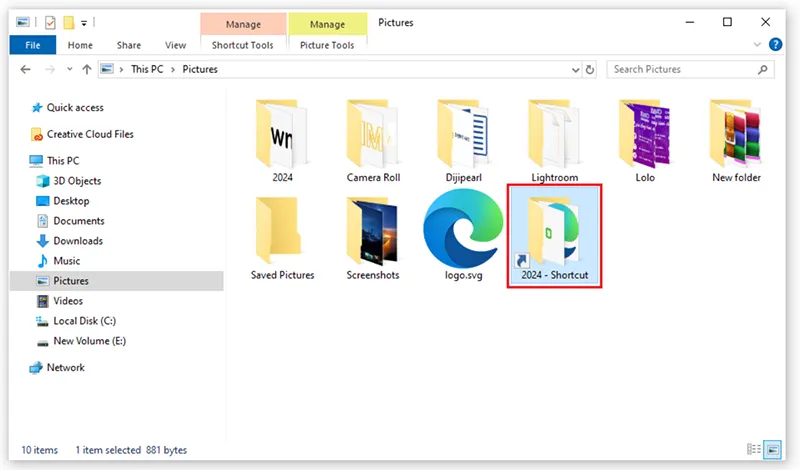
Shortcut là một dạng lối tắt trong hệ điều hành Windows, cho phép người dùng truy cập nhanh đến một vị trí hoặc chương trình nào đó trên máy tính mà không cần phải mở theo đường dẫn đầy đủ. Nói đơn giản, đây là cách giúp thao tác trên máy tính trở nên nhanh hơn và tiện hơn trong quá trình sử dụng hằng ngày.
Một shortcut trong Windows có thể được tạo để mở nhanh đến nhiều vị trí hoặc đối tượng khác nhau, chẳng hạn như: Một thư mục, Một file, Một phần mềm, Một ổ đĩa, Một vị trí lưu trữ bất kỳ. Thay vì phải đi từng bước qua nhiều thư mục lồng nhau, bạn chỉ cần nhấp vào shortcut là có thể truy cập ngay nội dung cần dùng.
Ví dụ về shortcut thường gặp
Trên thực tế, shortcut xuất hiện rất nhiều trong quá trình sử dụng máy tính và là một phần hoàn toàn bình thường của Windows.
Một số ví dụ dễ gặp gồm:
- Shortcut của Google Chrome trên Desktop
- Shortcut đến thư mục Tài liệu
- Shortcut của phần mềm Word, Excel, Photoshop
Đây đều là những shortcut hợp lệ được tạo ra để giúp người dùng thao tác nhanh hơn và thuận tiện hơn.
Shortcut bình thường có phải là lỗi không?
Câu trả lời là không. Shortcut bản thân nó không phải là lỗi mà là một tính năng hoàn toàn hợp lệ của Windows. Hệ điều hành này cho phép tạo shortcut để hỗ trợ truy cập nhanh, đặc biệt hữu ích với những thư mục hoặc phần mềm thường xuyên sử dụng.
Nói cách khác, shortcut bình thường không có gì bất thường. Chỉ khi file, thư mục hoặc USB của bạn bị biến thành shortcut hàng loạt một cách bất thường, lúc đó mới có thể là dấu hiệu của lỗi hoặc virus shortcut.
Tham khảo thêm Synaptics Pointing Device Driver là gì?
Gọi ngay hotline/ZALO 0911.003.113 Nếu có nhu cầu mua linh kiện laptop, macbook

1.2 Vậy lỗi file shortcut là gì?
Khác với shortcut bình thường trong Windows, lỗi file shortcut là tình trạng khi bạn nhìn thấy biểu tượng shortcut nhưng không thể mở file hoặc thư mục như bình thường. Đây là lỗi khá phổ biến, đặc biệt thường gặp trên USB, thẻ nhớ hoặc các thiết bị lưu trữ di động. Nói đơn giản, thay vì truy cập được dữ liệu thật, bạn chỉ thấy một “lối tắt” bị lỗi hoặc bị tạo ra bất thường.
Lỗi file shortcut không mở được thường xảy ra khi:
- file gốc đã bị xóa hoặc di chuyển
- shortcut bị hỏng đường dẫn
- USB / thẻ nhớ bị virus shortcut
- dữ liệu thật bị ẩn đi
- Windows bị lỗi liên kết file
Lúc này, bạn sẽ gặp tình trạng:
- nhấp vào shortcut nhưng không mở được
- USB chỉ hiện các file shortcut mà không thấy file thật
- dữ liệu có vẻ như biến mất
- xuất hiện thông báo lỗi khi mở file
Đây là một lỗi rất hay gặp trên USB, vì thiết bị này thường được cắm qua nhiều máy khác nhau nên dễ nhiễm mã độc hoặc lỗi hệ thống hơn.
Tham khảo thêm Encrypted file là gì?
Gọi ngay hotline/ZALO 0911.003.113 Nếu có nhu cầu mua linh kiện laptop, macbook
2. Dấu hiệu nhận biết lỗi file shortcut không mở được
Lỗi file shortcut thường khá dễ nhận ra nếu bạn để ý kỹ các biểu hiện bất thường trên USB, ổ đĩa hoặc thư mục dữ liệu. Trong nhiều trường hợp, người dùng tưởng rằng file đã bị mất hoàn toàn, nhưng thực tế dữ liệu chỉ đang bị ẩn, trỏ sai đường dẫn hoặc bị virus shortcut can thiệp.
- USB hoặc ổ đĩa chỉ hiện các biểu tượng shortcut
Đây là dấu hiệu rất hay gặp khi USB hoặc ổ đĩa bị lỗi shortcut. Thay vì hiển thị các thư mục hoặc file thật như bình thường, thiết bị chỉ hiện ra hàng loạt biểu tượng shortcut với tên giống dữ liệu cũ.
Khi nhìn vào, nhiều người tưởng đó vẫn là file gốc, nhưng thực chất đây chỉ là các lối tắt được tạo ra bất thường.
- Các thư mục thật biến mất
Một biểu hiện khác rất dễ khiến người dùng hoang mang là các thư mục gốc bỗng dưng biến mất khỏi USB hoặc ổ lưu trữ. Dù trước đó dữ liệu vẫn còn, nhưng khi mở thiết bị ra thì chỉ thấy shortcut hoặc thậm chí không thấy gì rõ ràng ngoài một vài biểu tượng lạ. Trong nhiều trường hợp, dữ liệu thật chưa mất mà chỉ đang bị ẩn đi.
- Nhấp đúp vào shortcut nhưng không có phản hồi
Khi gặp lỗi file shortcut, bạn có thể thấy biểu tượng vẫn còn nhưng nhấp đúp vào lại không mở được. Có lúc máy không phản hồi gì, có lúc mở sai chương trình, hoặc hoàn toàn không truy cập được vào dữ liệu như bình thường. Đây là dấu hiệu cho thấy shortcut đang không còn liên kết đúng đến file hoặc thư mục gốc.
- Xuất hiện thông báo lỗi khi mở file
Ngoài việc không mở được, Windows cũng có thể hiển thị các thông báo lỗi liên quan đến shortcut hoặc đường dẫn file. Một số lỗi rất thường gặp gồm:
- Windows cannot find…
- The item has been changed or moved
- Application not found
Những thông báo này cho thấy shortcut đang trỏ đến một vị trí không còn tồn tại hoặc dữ liệu thật đã bị thay đổi trạng thái.
- File gốc vẫn còn nhưng shortcut trỏ sai đường dẫn
Trong một số trường hợp, dữ liệu thật vẫn còn trong máy hoặc trong USB, nhưng shortcut lại bị lỗi nên không thể mở đúng nội dung. Đây thường là tình trạng liên quan đến đường dẫn file bị thay đổi, file bị di chuyển hoặc hệ thống Windows bị lỗi liên kết.
Khi đó, người dùng dễ hiểu nhầm rằng dữ liệu đã hỏng hoàn toàn, trong khi thực tế file gốc vẫn có thể còn nguyên.
- Dữ liệu bị ẩn dù dung lượng USB vẫn còn
Đây là một dấu hiệu rất quan trọng mà nhiều người bỏ qua. Nếu bạn mở USB ra và không thấy file thật, nhưng khi kiểm tra vẫn thấy dung lượng đã sử dụng, thì khả năng cao dữ liệu vẫn đang tồn tại bên trong.
Tình trạng này thường xảy ra khi:
- File bị ẩn
- Thư mục bị virus shortcut che giấu
- Windows không hiển thị file hệ thống hoặc file ẩn
Nói đơn giản, nếu USB vẫn còn dung lượng đã sử dụng nhưng bạn không thấy dữ liệu thật, rất có thể file chỉ đang bị ẩn chứ chưa mất hoàn toàn.
Tham khảo thêm Sửa lỗi Unspecified Error Copying File or Folder trên Windows 10
Gọi ngay hotline/ZALO 0911.003.113 Nếu có nhu cầu mua linh kiện laptop, macbook

3. Nguyên nhân file shortcut không mở được
Muốn xử lý lỗi file shortcut không mở được một cách triệt để, trước hết bạn cần hiểu rõ nguyên nhân gây ra lỗi. Bởi trên thực tế, tình trạng này không chỉ xuất phát từ virus mà còn có thể liên quan đến đường dẫn file, thiết bị lưu trữ, thuộc tính ẩn dữ liệu hoặc lỗi hệ điều hành Windows.
Có trường hợp lỗi rất đơn giản, nhưng cũng có khi liên quan đến virus shortcut, file bị ẩn hoặc Windows bị lỗi hệ thống.
- File gốc đã bị xóa hoặc di chuyển
Đây là một trong những nguyên nhân thường gặp nhất. Cần hiểu rằng shortcut chỉ là lối tắt dẫn đến file gốc, chứ bản thân nó không chứa dữ liệu thật. Vì vậy, nếu file gốc đã bị xóa, đổi tên, di chuyển sang thư mục khác hoặc chuyển sang ổ đĩa khác, thì shortcut cũ sẽ không còn hoạt động như trước.
Tình trạng này thường xảy ra sau khi bạn dọn dẹp dữ liệu, copy file sang nơi khác, đổi tên thư mục hoặc gỡ cài đặt phần mềm.
- Shortcut bị hỏng hoặc sai đường dẫn
Trong một số trường hợp, shortcut vẫn còn hiển thị bình thường nhưng phần đường dẫn bên trong đã bị lỗi. Khi đó, Windows sẽ không thể xác định được file hoặc thư mục mà shortcut đang trỏ tới.
Lỗi này có thể xuất hiện sau khi bạn cập nhật Windows, đổi ký tự ổ đĩa, đổi tên phân vùng hoặc cắm USB vào máy khác. Dù biểu tượng shortcut vẫn còn, nhưng thực tế liên kết bên trong đã không còn chính xác nữa.
- USB hoặc thẻ nhớ bị virus shortcut
Đây là nguyên nhân phổ biến nhất khi người dùng gặp lỗi file shortcut không mở được, đặc biệt là trên USB hoặc thẻ nhớ. Virus shortcut là một dạng mã độc có thể ẩn toàn bộ thư mục thật, sau đó tạo ra các shortcut giả để đánh lừa người dùng nhấp vào.
Khi USB bị nhiễm loại virus này, bạn thường sẽ thấy thư mục thật biến mất, xuất hiện nhiều shortcut lạ, file có biểu tượng bất thường hoặc USB vẫn còn dung lượng nhưng không thấy dữ liệu. Đây là lỗi rất hay xảy ra khi bạn cắm USB vào máy lạ, dùng USB ở tiệm in, quán net, nhiều máy văn phòng hoặc sử dụng máy tính chưa có phần mềm bảo mật tốt.
Tham khảo thêm Cách xoá File in Use by Another Program
Gọi ngay hotline/ZALO 0911.003.113 Nếu có nhu cầu mua linh kiện laptop, macbook

- Dữ liệu bị ẩn do thuộc tính hệ thống
Không phải lúc nào file biến mất cũng có nghĩa là đã bị xóa. Trong nhiều trường hợp, dữ liệu thật vẫn còn nhưng đã bị Windows gán thuộc tính khiến file không hiển thị như bình thường. Các thuộc tính thường gây ra tình trạng này gồm Hidden (ẩn), System (hệ thống) hoặc Read-only (chỉ đọc).
Khi đó, người dùng mở USB hoặc thư mục ra sẽ không thấy dữ liệu, dù trên thực tế file vẫn còn nằm bên trong thiết bị. Đây cũng là lý do rất nhiều người nhầm giữa lỗi mất dữ liệu và lỗi file bị ẩn.
- Lỗi liên kết ứng dụng mặc định
Một số file shortcut không mở được không phải vì file đã mất, mà vì Windows không biết dùng chương trình nào để mở file đó. Điều này thường xảy ra khi máy tính bị lỗi liên kết ứng dụng mặc định hoặc thiếu phần mềm phù hợp để mở file.
Ví dụ, nếu máy không có Microsoft Word, file Word có thể không mở đúng. Tương tự, file ảnh, file phần mềm hoặc một số định dạng đặc biệt cũng có thể bị lỗi nếu Windows đang gán sai ứng dụng mở mặc định.
- Hệ điều hành Windows bị lỗi
Ngoài các nguyên nhân kể trên, bản thân hệ điều hành Windows cũng có thể là nguyên nhân khiến file shortcut bị lỗi. Tình trạng này thường xuất hiện khi Windows bị lỗi sau cập nhật, máy bị tắt đột ngột, ổ cứng có bad sector hoặc hệ thống gặp lỗi liên quan đến registry hay cache icon.
Khi đó, không chỉ shortcut mà nhiều chức năng khác trên máy tính cũng có thể hoạt động không ổn định, khiến việc mở file, hiển thị icon hoặc truy cập dữ liệu bị lỗi theo.
Tham khảo thêm Recovered Files không mở được
Gọi ngay hotline/ZALO 0911.003.113 Nếu có nhu cầu mua linh kiện laptop, macbook
4. File shortcut không mở được có làm mất dữ liệu không?
Đây là một trong những câu hỏi khiến nhiều người lo nhất khi gặp lỗi file shortcut không mở được, đặc biệt là khi lỗi xuất hiện trên USB, thẻ nhớ hoặc ổ cứng ngoài.

Tin tốt là: không phải lúc nào lỗi shortcut cũng đồng nghĩa với việc dữ liệu đã bị mất hoàn toàn.
Trong rất nhiều trường hợp:
- dữ liệu thật vẫn còn
- file chỉ bị ẩn
- shortcut chỉ là file giả do virus tạo ra
Tuy nhiên, nếu bạn: thao tác sai, format nhầm USB, xóa nhầm dữ liệu, để virus hoạt động quá lâu,… thì nguy cơ mất dữ liệu là hoàn toàn có thể xảy ra. Vì vậy, nếu USB hoặc thư mục quan trọng bị shortcut, bạn nên xử lý sớm để tránh rủi ro cao hơn.
5. Khắc phục lỗi file shortcut không mở được
5.1 Kiểm tra đường dẫn của shortcut
Bước 1: Nhấp chuột phải vào shortcut và chọn Properties.
Bước 2: Trong tab Shortcut, kiểm tra phần Target để đảm bảo rằng đường dẫn của nó vẫn còn tồn tại và chưa bị xóa hoặc di chuyển.
Kiểm tra gì ở đây?
- File gốc còn tồn tại không?
- Đường dẫn có bị sai không?
- Ổ đĩa có bị đổi ký tự không?
Nếu đường dẫn đã sai hoặc file gốc đã bị di chuyển, bạn chỉ cần: cập nhật lại đường dẫn đúng hoặc tạo shortcut mới.
Cách này phù hợp với shortcut thông thường trên Windows, không áp dụng triệt để cho virus shortcut trên USB.
Tham khảo thêm Cách sửa lỗi thiếu file DLL trong Windows 10/8/7
Gọi ngay hotline/ZALO 0911.003.113 Nếu có nhu cầu mua linh kiện laptop, macbook
5.2 Tạo lại shortcut mới
Xóa shortcut cũ và tạo một shortcut mới bằng cách: Nhấp chuột phải vào file gốc hoặc thư mục bạn muốn tạo shortcut, chọn Send to -> Desktop (create shortcut).
Hoặc bạn có thể:
- Kéo thả file ra Desktop bằng chuột phải
- Chọn Create shortcut
Nếu shortcut mới hoạt động bình thường thì lỗi chỉ nằm ở file shortcut cũ, không phải do dữ liệu bị hỏng.
5.3 Hiện file ẩn trong USB hoặc thư mục
Nếu bạn nghi ngờ dữ liệu chỉ bị ẩn, hãy thử bật chế độ hiển thị file ẩn.
Trên Windows 10 / 11:
Bước 1: Mở File Explorer
Bước 2: Chọn tab View
Bước 3: Bật:
- Hidden items
- File name extensions (nếu cần)
Sau đó kiểm tra lại USB hoặc thư mục xem dữ liệu thật có xuất hiện không. Nếu thấy file quay lại, rất có thể dữ liệu của bạn chỉ bị ẩn, chưa bị mất.
5.4 Sử dụng Command Prompt để sửa lỗi shortcut
Bước 1: Mở Command Prompt với quyền quản trị viên (Admin).
Bạn có thể mở bằng 1 trong 2 cách:
- Gõ cmd vào ô tìm kiếm Windows và chọn Run as administrator
- Hoặc nhấn tổ hợp phím Windows + R nhập cmd sau đó nhấn Enter.
Bước 2: Xác định tên ổ USB. Mở This PC / My Computer để xem USB của bạn đang là ổ nào, ví dụ: E: F: G:
Sau đó trong cửa sổ CMD, nhập ký tự ổ USB. Ví dụ: E: Rồi nhấn Enter.
Bước 3: Nhập lệnh khôi phục file. Tiếp theo, nhập lệnh sau: attrib -h -r -s /s /d *.* Rồi nhấn Enter.
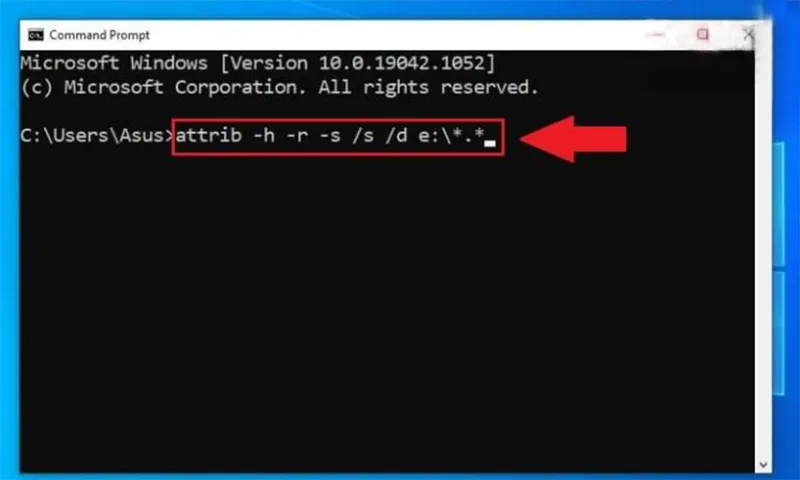
Ý nghĩa của lệnh này:
Lệnh trên sẽ giúp:
- bỏ ẩn file
- bỏ thuộc tính hệ thống
- bỏ thuộc tính chỉ đọc
- áp dụng cho toàn bộ file và thư mục trong USB
Sau khi chạy xong:
- Mở lại USB
- Kiểm tra xem thư mục và dữ liệu gốc đã hiện ra chưa
Đây là cách cực kỳ hữu ích nếu dữ liệu của bạn bị virus shortcut làm ẩn.
5.5 Quét và loại bỏ virus shortcut
Nếu USB hoặc ổ đĩa của bạn bị shortcut do virus, việc khôi phục file thôi là chưa đủ. Bạn cần quét sạch virus để tránh lỗi lặp lại.
Bạn nên làm gì?
- Quét USB bằng Windows Security/ Microsoft Defender
- Quét toàn bộ máy tính
- Không mở lại các shortcut lạ trước khi quét xong
Một số phần mềm bạn có thể tham khảo:
- Malwarebytes
- USBFix
- AutorunExterminator
Nếu dùng phần mềm diệt virus, nên chọn nguồn tải uy tín để tránh cài nhầm phần mềm độc hại khác.
Tham khảo thêm The computer restarted unexpectedly or encountered an unexpected error – Cách sửa lỗi nhanh
Gọi ngay hotline/ZALO 0911.003.113 Nếu có nhu cầu mua linh kiện laptop, macbook

5.6 Dùng System File Checker để sửa lỗi hệ thống
Nếu shortcut bị lỗi do Windows, bạn có thể dùng công cụ sửa file hệ thống.
Cách thực hiện:
Bước 1: Mở Command Prompt với quyền Admin
Bước 2: Nhập lệnh: sfc /scannow
Lệnh này sẽ:
- quét các file hệ thống Windows
- tự động sửa các file bị hỏng hoặc thiếu
Đây là cách hữu ích nếu shortcut bị lỗi do Windows hoạt động không ổn định.
5.7 Dùng DISM nếu SFC không sửa được
Nếu chạy sfc /scannow mà lỗi vẫn còn, bạn có thể dùng thêm công cụ DISM.
Nhập lần lượt các lệnh sau:
DISM /Online /Cleanup-Image /CheckHealth
DISM /Online /Cleanup-Image /ScanHealth
DISM /Online /Cleanup-Image /RestoreHealth
Sau khi hoàn tất, bạn hãy khởi động lại máy rồi kiểm tra lại shortcut. Cách này thường hiệu quả khi Windows bị lỗi sâu hơn ở cấp hệ thống.

5.8 Đặt lại ứng dụng mặc định để mở file
Nếu shortcut trỏ đến file đúng nhưng vẫn không mở được, có thể ứng dụng mặc định để mở file đó đang bị lỗi.
Cách thực hiện: Mở Settings -> Chọn Apps -> Chọn Default apps -> Đặt lại ứng dụng mặc định cho loại file tương ứng.
Ví dụ:
.docx -> Microsoft Word
.pdf -> Adobe Reader / Edge
.jpg -> Photos
Cách này phù hợp nếu lỗi nằm ở liên kết ứng dụng, không phải do virus hay dữ liệu ẩn.
Tham khảo thêm Cách khôi phục file powerpoint đã bị lưu đè
Gọi ngay hotline/ZALO 0911.003.113 Nếu có nhu cầu mua linh kiện laptop, macbook
5.9 Tìm lại file gốc trong USB hoặc ổ đĩa
Đôi khi shortcut vẫn còn nhưng file gốc đang nằm ở vị trí khác.
Bạn có thể thử:
- Tìm thủ công trong ổ đĩa
- Dùng ô tìm kiếm của Windows
- Bật hiện file ẩn
- Sắp xếp theo ngày tạo/ ngày sửa gần nhất

5.10 Dùng phần mềm khôi phục dữ liệu nếu file bị mất
Nếu đã thử các cách trên mà vẫn không thấy dữ liệu, có thể file đã: bị xoá, bị virus làm hỏng, bị lỗi hệ thống tệp.
Lúc này, bạn có thể dùng phần mềm khôi phục dữ liệu như:
- Recuva
- EaseUS Data Recovery Wizard
- MiniTool Power Data Recovery
Nếu dữ liệu quan trọng, bạn nên:
- ngừng copy file mới vào USB
- không format vội
- không ghi đè thêm dữ liệu
Vì việc tiếp tục sử dụng thiết bị có thể làm dữ liệu cũ bị ghi đè, khiến khả năng khôi phục giảm mạnh.
5.11 Khởi động lại máy tính
Nghe có vẻ đơn giản, nhưng trong nhiều trường hợp đây lại là cách xử lý khá hiệu quả khi gặp lỗi file shortcut không mở được. Không phải lúc nào lỗi shortcut cũng đến từ virus hay mất dữ liệu. Đôi khi, vấn đề chỉ xuất phát từ lỗi tạm thời của hệ thống Windows.
Có nên thử trước khi sửa sâu hơn không?
Câu trả lời là nên. Trước khi can thiệp bằng các cách phức tạp hơn như dùng CMD, quét virus, hiện file ẩn hoặc khôi phục dữ liệu, bạn hoàn toàn nên thử restart máy tính trước.
Đây không phải là cách mạnh nhất, nhưng luôn là một bước an toàn và nên thử trước khi can thiệp sâu hơn vào hệ thống hoặc USB.
Tham khảo thêm Cách tìm file vừa lưu trên windows, Mac, ổ cứng, USB
Gọi ngay hotline/ZALO 0911.003.113 Nếu có nhu cầu mua linh kiện laptop, macbook

6. Cách phòng tránh lỗi file shortcut tái diễn
Sửa được lỗi shortcut là một chuyện, nhưng nếu không cẩn thận thì lỗi này rất dễ quay lại, đặc biệt là trên USB. Vì vậy, bạn nên chủ động phòng tránh ngay từ đầu.
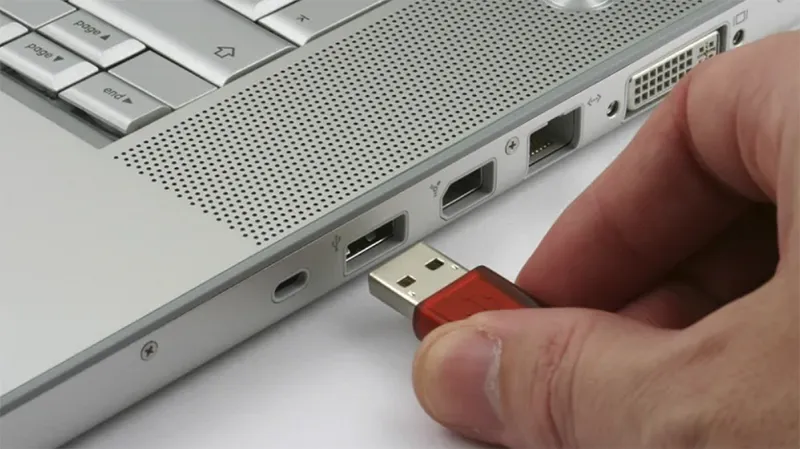
Hạn chế cắm USB vào máy lạ – Đây là nguyên nhân rất phổ biến khiến USB bị nhiễm virus shortcut. Bạn nên hạn chế cắm USB vào máy công cộng, tiệm in, quán net hoặc những máy không rõ mức độ an toàn.
Luôn quét virus trước khi mở USB – Khi vừa cắm USB vào máy, đừng mở ngay. Hãy quét nhanh bằng phần mềm diệt virus trước để giảm nguy cơ kích hoạt mã độc. Đây là thói quen nhỏ nhưng rất hiệu quả.
Bật Windows Security hoặc phần mềm bảo mật – Bạn nên luôn bật Microsoft Defender hoặc phần mềm bảo mật đang dùng. Đồng thời, hãy cập nhật dữ liệu virus thường xuyên và tránh tắt chế độ bảo vệ thời gian thực.
Sao lưu dữ liệu định kỳ – Nếu dữ liệu quan trọng, bạn không nên chỉ lưu ở một nơi. Hãy sao lưu ra ổ cứng ngoài, Google Drive, OneDrive hoặc NAS nếu có. Sao lưu luôn là cách bảo vệ dữ liệu an toàn nhất.
Không nhấp vào shortcut hoặc file lạ – Nếu trong USB xuất hiện shortcut lạ, file .exe bất thường hoặc file có tên giống thư mục, bạn không nên mở ngay. Đây có thể là dấu hiệu của virus shortcut hoặc file giả mạo. Tốt nhất nên kiểm tra trước rồi mới thao tác.
7. Các câu hỏi về file shortcut không mở được
- Tại sao tôi không mở được file shortcut?
Trả lời: Có thể file gốc đã bị di chuyển hoặc xóa, khiến shortcut không thể tìm thấy đường dẫn đúng. Ngoài ra, có thể bạn gặp vấn đề về quyền truy cập hoặc hệ điều hành bị lỗi.
- Làm thế nào để sửa shortcut khi file gốc bị di chuyển?
Trả lời: Bạn có thể cập nhật đường dẫn trong phần Target của shortcut. Nhấn chuột phải vào shortcut > Properties > tab Shortcut > cập nhật lại đường dẫn tại mục Target.
- Tại sao icon của shortcut không hiển thị đúng?
Trả lời: Điều này có thể xảy ra nếu biểu tượng bị lỗi hoặc hệ thống lưu trữ biểu tượng của Windows (icon cache) bị lỗi. Bạn có thể thử khởi động lại máy hoặc xóa icon cache để hệ thống cập nhật lại.
- Có cách nào sửa lỗi shortcut bị hỏng hàng loạt không?
Trả lời: Bạn có thể sử dụng các công cụ sửa lỗi hệ thống như System File Checker (sfc /scannow) hoặc DISM để sửa các lỗi hệ thống có thể gây ra vấn đề với shortcut.
- Loại bỏ shortcut có ảnh hưởng đến dữ liệu không?
Trả lời: Về cơ bản không ảnh hưởng trực tiếp đến dữ liệu của bạn. Tuy nhiên, nếu shortcut chỉ đến tệp tin gốc bị khóa hoặc di chuyển, bạn sẽ không thể truy cập được vào tệp tin đó. Vì vậy nếu file shortcut không mở được hãy tìm cách khắc phục để không làm ảnh hưởng dữ liệu nhé.
Tham khảo thêm Lỗi out of memory – Nguyên nhân & cách khắc phục
Gọi ngay hotline/ZALO 0911.003.113 Nếu có nhu cầu mua linh kiện laptop, macbook
File shortcut không mở được là một lỗi phổ biến nhưng không phải lúc nào cũng nghiêm trọng như nhiều người nghĩ. Trong rất nhiều trường hợp, dữ liệu của bạn vẫn còn nguyên, chỉ là bị ẩn, bị lỗi đường dẫn hoặc bị ảnh hưởng bởi virus shortcut. Nếu USB, thẻ nhớ hoặc laptop của bạn thường xuyên gặp lỗi shortcut, đừng chủ quan vì đây có thể là dấu hiệu của lỗi hệ thống hoặc mã độc chưa được xử lý triệt để. Nếu đã thử nhiều cách mà file shortcut vẫn không mở được, đặc biệt trong trường hợp có dữ liệu quan trọng, bạn nên kiểm tra sớm để tránh rủi ro mất dữ liệu hoàn toàn.

Nếu bạn muốn MUA/ THAY LINH KIỆN GIÁ SỈ hoặc LẺ hãy liên hệ chúng tôi. Đội ngũ nhân viên của LINH KIỆN MINH KHOA luôn sẵn sàng hỗ trợ quý khách 24/7.
LINH KIỆN MINH KHOA ĐANG Ở ĐÀ NẴNG
- Điện thoại/Zalo Chat: 0911.003.113
- Facebook: www.facebook.com/linhkienminhkhoavn/
- Địa chỉ: 155 Hàm Nghi, Thanh Khê, Đà Nẵng