Lỗi out of memory – Nguyên nhân & cách khắc phục
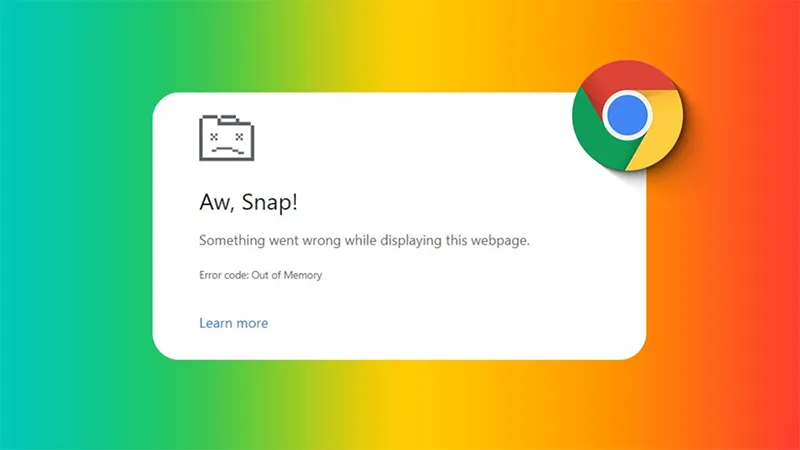
Lỗi Out of Memory là một trong những lỗi khá phổ biến trên máy tính Windows, laptop văn phòng, trình duyệt Chrome, Edge, phần mềm đồ họa, game và nhiều ứng dụng khác. Khi lỗi này xuất hiện, máy tính có thể bị treo, chậm, đơ, sập ứng dụng, không phản hồi hoặc thậm chí màn hình xanh khiến công việc bị gián đoạn.
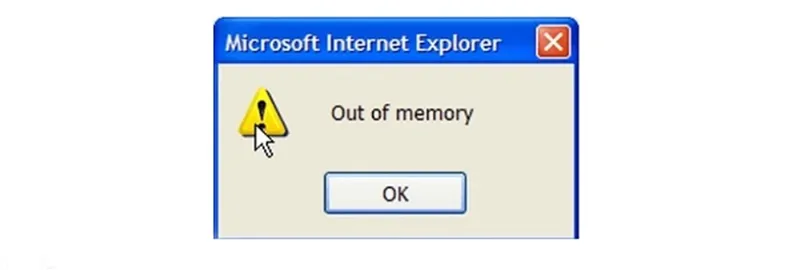
Nhiều người thường nghĩ lỗi này chỉ xuất hiện khi máy tính “hết RAM”, nhưng thực tế Out of Memory còn có thể liên quan đến bộ nhớ ảo, phần mềm bị lỗi, virus, trình duyệt ngốn tài nguyên hoặc hệ thống hoạt động không ổn định.
Vậy lỗi Out of Memory là gì, nguyên nhân do đâu và cách khắc phục như thế nào cho hiệu quả? Trong bài viết dưới đây, Linh kiện Minh Khoa sẽ giúp bạn hiểu rõ và xử lý lỗi này một cách dễ dàng nhất.
1. Lỗi out of memory là gì? Biểu hiện như thế nào?
1.1 Lỗi out of memory là gì?
Out of Memory là thông báo cho biết hệ thống, trình duyệt hoặc phần mềm không còn đủ bộ nhớ để tiếp tục thực hiện tác vụ đang chạy.
Nói dễ hiểu hơn, khi bạn:
- mở quá nhiều tab Chrome
- chạy phần mềm nặng
- chơi game
- chỉnh sửa ảnh/video
- hoặc dùng máy tính cấu hình yếu trong thời gian dài
…thì bộ nhớ của hệ thống có thể bị sử dụng gần hết. Khi đó, Windows hoặc ứng dụng sẽ báo lỗi Out of Memory.
Lỗi này có thể xảy ra ngay cả khi ổ cứng vẫn còn nhiều dung lượng, bởi vì nó thường liên quan đến:
- RAM
- Virtual Memory (bộ nhớ ảo)
- tài nguyên hệ thống
- quản lý bộ nhớ của phần mềm
Tham khảo thêm Cách sửa lỗi The computer restarted unexpectedly or encountered an unexpected error – Cách sửa lỗi nhanh

1.2 Biểu hiện của Lỗi out of memory
Khi gặp lỗi này, bạn có thể nhận thấy một số dấu hiệu như:
- Máy tính chạy chậm bất thường
- Chrome / Edge bị treo hoặc tự đóng tab
- Ứng dụng bị crash đột ngột
- Máy đơ khi mở nhiều phần mềm cùng lúc
- Không mở được file hoặc chương trình mới
- Xuất hiện thông báo “Out of Memory”
- Màn hình xanh (BSOD) trong một số trường hợp nặng
- Máy nóng, quạt quay mạnh, phản hồi chậm
Nếu lỗi xảy ra liên tục, đây là dấu hiệu cho thấy máy tính của bạn đang gặp vấn đề về:
- Tài nguyên RAM
- Tiến trình nền
- Cấu hình bộ nhớ
- Hoặc phần cứng
Tham khảo thêm Memory error code 2000-0122, 2000-0123, or 2000-0251 (Cách khắc phục)

2. Nguyên nhân gây Lỗi out of memory
Mở quá nhiều ứng dụng hoặc quá nhiều tab trình duyệt. Đây là nguyên nhân phổ biến nhất.
Khi bạn mở:
- Hàng chục tab Chrome
- Nhiều cửa sổ trình duyệt
- Word, Excel, Photoshop, AutoCAD, Zalo, Telegram, phần mềm kế toán cùng lúc
…thì lượng RAM bị tiêu thụ tăng rất nhanh. Nếu máy chỉ có 4GB hoặc 8GB RAM, lỗi Out of Memory rất dễ xảy ra.
Máy tính có dung lượng RAM quá thấp. Nếu laptop hoặc PC chỉ có 4GB RAM, hoặc RAM đã cũ, chậm, lỗi, máy rất dễ bị quá tải bộ nhớ khi chạy Windows 10/11, trình duyệt và các phần mềm văn phòng cùng lúc.
Tình trạng này thường gặp ở những máy dùng cho: học online, kế toán, thiết kế, chỉnh sửa ảnh, làm việc đa nhiệm… Khi RAM không đủ đáp ứng nhu cầu sử dụng, lỗi bộ nhớ sẽ xuất hiện thường xuyên hơn.
Bộ nhớ ảo (Virtual Memory) bị thiếu hoặc cấu hình không phù hợp. Ngoài RAM vật lý, Windows còn dùng bộ nhớ ảo (Virtual Memory) để hỗ trợ xử lý khi RAM gần đầy.
Nếu bộ nhớ ảo bị tắt, thiết lập quá thấp, ổ cứng gần đầy hoặc cấu hình sai, lỗi Out of Memory vẫn có thể xuất hiện dù máy chưa hết RAM hoàn toàn.
Trình duyệt hoặc phần mềm bị ngốn RAM. Một số phần mềm có thể tiêu tốn rất nhiều RAM, đặc biệt là: Google Chrome, Microsoft Edge, Photoshop, Premiere, AutoCAD, Game nặng, Phần mềm giả lập Android…
Ngoài ra, các extension trên trình duyệt cũng có thể âm thầm làm máy bị ngốn bộ nhớ nhiều hơn.
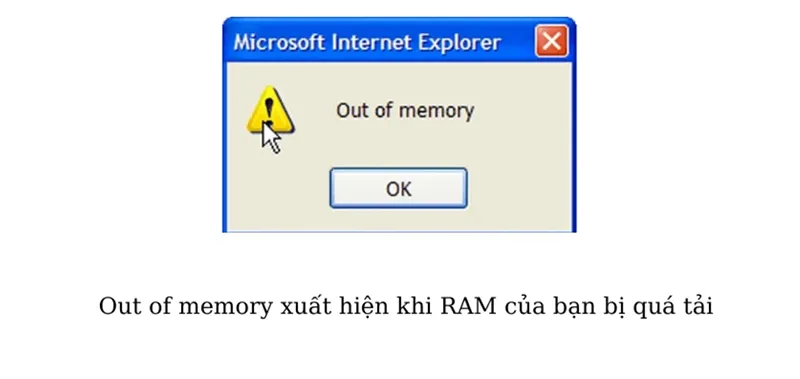
Ứng dụng chạy ngầm quá nhiều. Nhiều chương trình có thể tự khởi động cùng Windows mà bạn không để ý, như: Phần mềm chat, Cloud sync, Phần mềm cập nhật, Ứng dụng diệt virus nặng, Phần mềm OEM cài sẵn…
Khi quá nhiều ứng dụng chạy nền cùng lúc, RAM sẽ bị chiếm liên tục, khiến máy dễ rơi vào tình trạng thiếu tài nguyên.
Virus, malware hoặc phần mềm độc hại. Virus hoặc malware cũng có thể là nguyên nhân khiến máy báo lỗi bộ nhớ. Các mã độc thường chạy ngầm, chiếm RAM, tạo tiến trình lạ và làm hệ thống hoạt động bất thường.
Khi đó, bạn có thể thấy:
- Máy nóng hơn
- RAM đầy nhanh
- CPU chạy cao
- Lỗi Out of Memory xuất hiện thường xuyên hơn
Ổ cứng gần đầy hoặc hệ điều hành hoạt động kém. Nếu ổ C gần đầy, Windows sẽ khó xử lý file tạm, cache và bộ nhớ ảo, từ đó dễ gây lỗi bộ nhớ.
Khi đó, máy thường có dấu hiệu: Chậm, giật, dễ treo hay báo lỗi bộ nhớ,… Tình trạng này thường gặp ở các máy dùng ổ HDD cũ, chưa tối ưu hệ điều hành hoặc cài quá nhiều phần mềm không cần thiết.
Một số giới hạn bộ nhớ trong Windows. Trong một số tình huống, Windows có thể báo lỗi “Out of Memory” do giới hạn desktop heap khi mở quá nhiều cửa sổ ứng dụng, chứ không chỉ vì thiếu RAM vật lý. Microsoft cũng ghi nhận hiện tượng này trên hệ thống Windows khi có quá nhiều cửa sổ đang hoạt động.
Tham khảo thêm Lỗi Runtime 7 Out of Memory
3. Các cách khắc phục Lỗi out of memory
3.1 Cách khắc phục Lỗi out of memory trong các trình duyệt
Thứ nhất, tắt các tab và tiện ích mở rộng không cần thiết. Việc hạn chế mở nhiều tab sẽ giúp giảm áp lực lên bộ nhớ và ngăn nguy cơ xảy ra Lỗi out of memory.
Nếu bạn thường xuyên mở nhiều tab, hãy dùng: Bookmark, tab group hoặc hoặc extension quản lý tab để giúp trình duyệt đỡn ngốn RAM hơn.
“Sự cố này xảy ra do giới hạn heap trên màn hình nền. Khi bạn đóng một số cửa sổ, sau đó thử mở các cửa sổ khác, các cửa sổ này có thể mở. Tuy nhiên, phương pháp này không ảnh hưởng đến giới hạn heap trên màn hình nền.” – Theo Microsoft.com
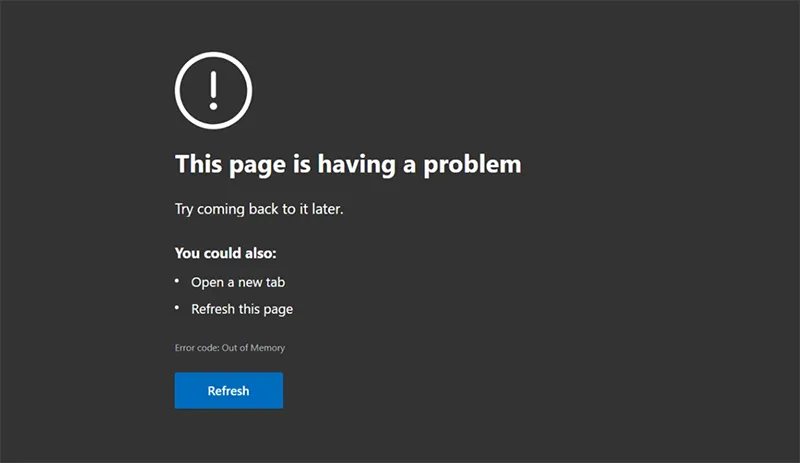
Thứ hai, khởi động lại máy tính. Nghe có vẻ đơn giản những đấy là cách xử lý hiệu quả nhất. Khi khởi động máy, tram được giải phòng, tiến trình nền lỗi được reset, cache tạm được làm mới, trình duyệt/ phần mềm bị treo ngược xử lý lại.
Nếu máy tính bị đơn, chậm hoặc treo sau một thời gian sử dụng, hãy restart ngay trước khi làm các bước sâu hơn.
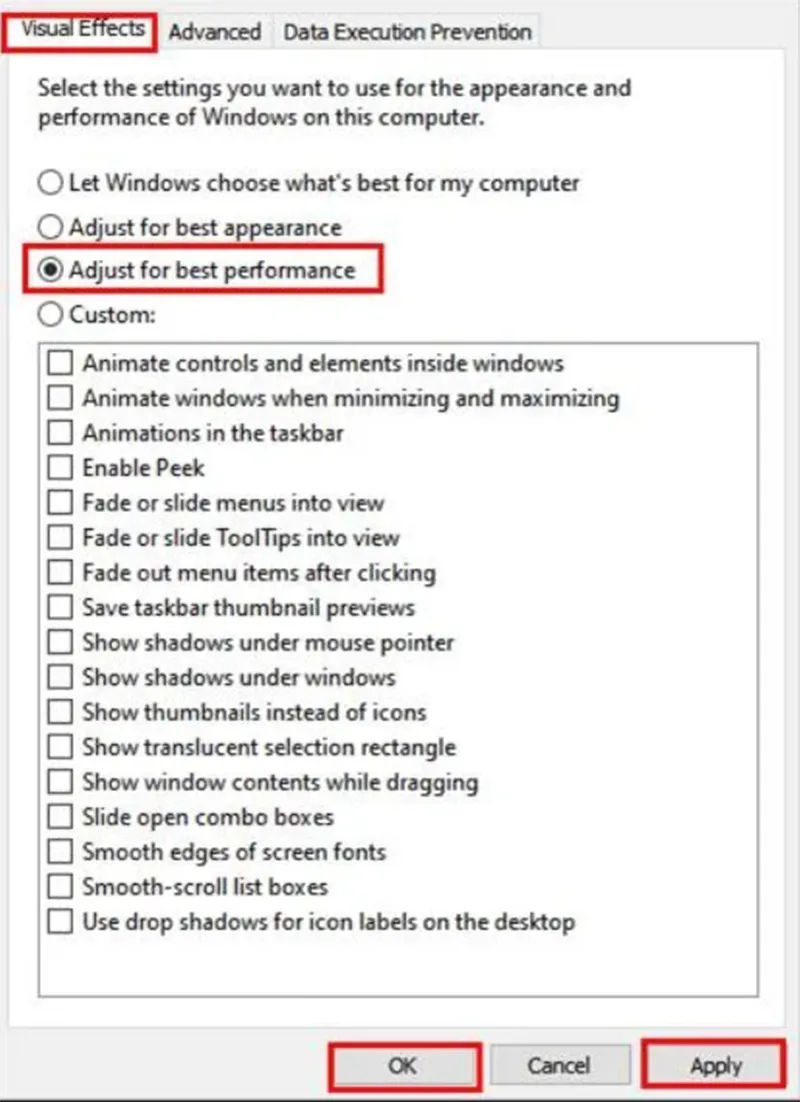
Thứ ba, Tối ưu hiệu suất hệ điều hành. Nếu máy cấu hình yếu, bạn có thể ưu tiên hiệu năng thay vì hiệu ứng đẹp mắt.
- Bước 1: Nhấn chuột phải vào This PC -> Properties
- Bước 2: Chọn Advanced system settings
- Bước 3: Trong mục Performance, chọn Settings
- Bước 4: Chọn Adjust for best performance
- Bước 5: Nhấn Apply
Thứ tư, Kiểm tra ứng dụng nào đang chiếm nhiều RAM. Bạn nên xác định chính xác “thủ phạm” đang ngốn bộ nhớ.
- Bước 1: Nhấn tổ hợp Ctrl + Shift + Esc để mở Task Manager
- Bước 2: Chọn tab Processes
- Bước 3: Nhìn cột Memory để xem ứng dụng nào đang dùng RAM nhiều nhất
Nếu một ứng dụng luôn chiếm RAM rất cao dù bạn không dùng nhiều, có thể phần mềm đó đang bị lỗi hoặc cần cập nhật.
Thứ năm, xóa cache và cookie trình duyệt. Việc lưu trữ dữ liệu cache và cookies sẽ tăng nhanh trải nghiệm sử dụng nhưng nó gây tốn nhiều bộ nhớ.
- Bước 1: Mở Google Chrome
- Bước 2: Nhấn biểu tượng 3 chấm góc phải
- Bước 3: Chọn Xóa dữ liệu duyệt web
- Bước 4: Tick vào: Lịch sử duyệt web, Cookie và dữ liệu trang web, Hình ảnh và tệp được lưu trong bộ nhớ đệm
- Bước 5: Nhấn Xóa dữ liệu

Thứ sáu, Tắt hoặc gỡ tiện ích mở rộng trình duyệt. Một số extension trên Chrome/ Edge có thể ngốn RAM rất mạnh, đặc biệt là: chặn quảng cáo nặng, tool SEO, tiện ích AI, extension tự động hóa, extension đồng bộ dữ liệu,…
- Bước 1: Mở Chrome
- Bước 2: Nhấn 3 chấm -> Extensions
- Bước 3: Tắt bớt tiện ích không cần thiết
Chỉ nên giữ lại các extension thực sự cần dùng.
Bảy, sử dụng trình duyệt nhẹ hơn. Bạn có thể tham khảo các trình duyệt nhẹ hơn như Firefox hoặc Opera… Hãy cập nhật các phiên bản mới để cải tiến hiệu suất và sửa lỗi, giảm mức độ ngốn bộ nhớ.
Tám, Cập nhật trình duyệt và Windows lên phiên bản mới. Nhiều lỗi quản lý bộ nhớ được khắc phục thông qua các bản cập nhật.
- Bước 1: Mở Chrome
- Bước 2: Nhấn 3 chấm -> Help -> About Google Chrome
- Bước 3: Chờ Chrome tự kiểm tra và cập nhật
- Bước 4: Nhấn Relaunch/ Khởi động lại
Chín, cân nhắc nâng cấp RAM máy tính. Nếu gặp Lỗi out of memory thì có thể nâng cấp Ram để tăng khả năng xử lý và giảm thiểu nguy cơ xảy ra lỗi này.
Mười, Tăng bộ nhớ ảo (Virtual Memory) trên Windows. Đây là một trong những cách xử lý rất hiệu quả nếu máy thường xuyên báo lỗi Out of Memory.
Virtual Memory là gì? Đây là phần dung lượng trên ổ cứng được Windows sử dụng như “RAM dự phòng” khi RAM vật lý gần đầy. Nếu bộ nhớ ảo quá thấp hoặc bị tắt, máy dễ bị lỗi hơn.
Mười một, Tắt bớt chương trình khởi động cùng Windows. Nhiều máy bị chậm và báo thiếu bộ nhớ chỉ vì có quá nhiều ứng dụng khởi động cùng hệ thống.
- Bước 1: Nhấn Ctrl + Shift + Esc mở Task Manager
- Bước 2: Chọn tab Startup
- Bước 3: Tắt những ứng dụng không cần thiết
Cuối cùng, Quét virus và phần mềm độc hại. Bạn có thể dùng:
- Windows Security / Windows Defender
- Malwarebytes
- phần mềm diệt virus uy tín
Sau khi quét xong, hãy:
- restart máy
- kiểm tra lại Task Manager
- theo dõi mức sử dụng RAM
Tham khảo thêm Cách giải phóng dung lượng ổ c win 7, 10, 11 hiệu quả
3.2 Cách khắc phục Lỗi out of memory bằng cách khác
- Xóa các file tạm thời
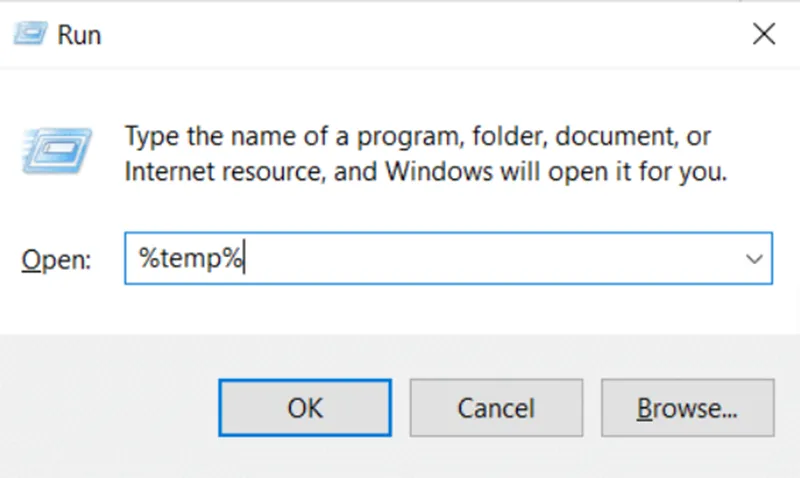
Bước 1: Ấn mở hộp thoại Run (Windows +R)
Bước 2: Nhập %temp% và nhấn Enter để mở AppData Local Temp
Bước 3: Ctrl+A để chọn tất cả những file rồi chọn chuột phải. Chọn tiếp Delete để xóa các file tạm thời.
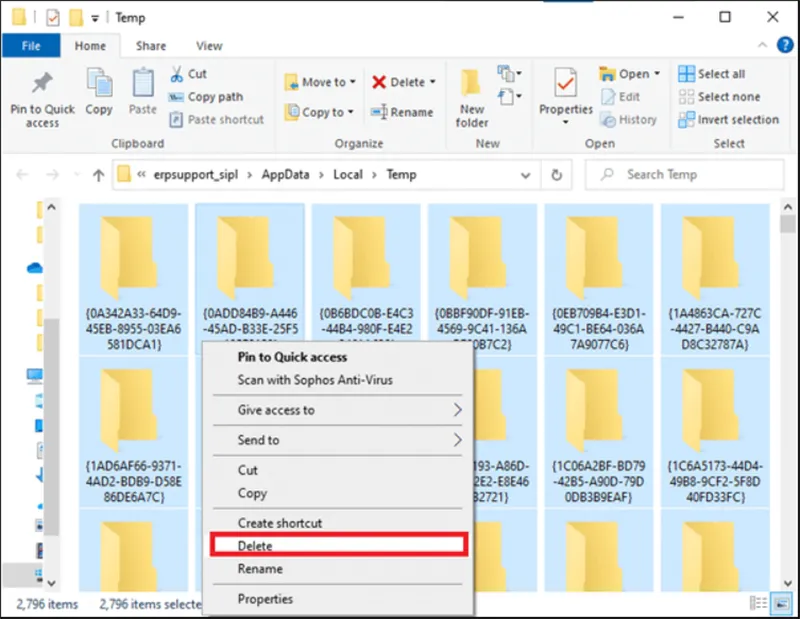
Bước 4: Đến thùng rác để xóa vĩnh viễn.
- Nâng cấp phiên bản lên 64-bit
Vào Google Chrome -> Nhấn vào biểu tượng 3 chấm -> Chọn Help -> About Google Chrome. Lúc này bạn xem phiên bản mình đang dùng là bản 32-bit hay 64-bit.
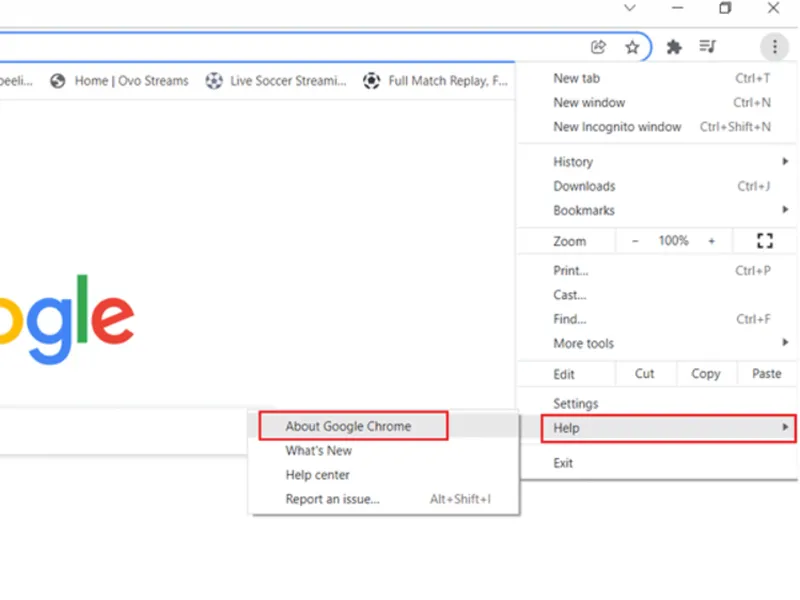
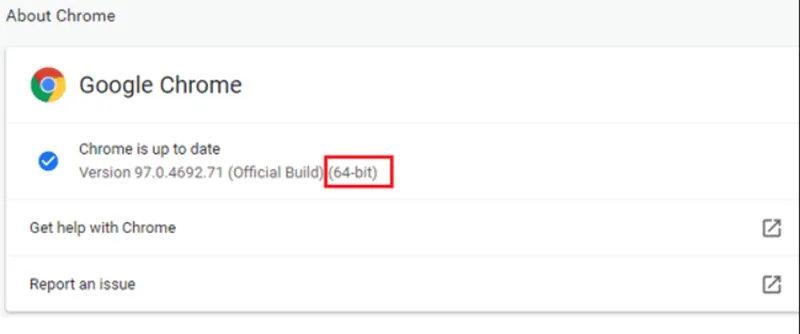
Nếu nâng cấp lên thì thực hiện các bước sau:
Bước 1: Vào Google Chrome -> Biểu tượng 3 chấm -> Chọn Help -> Chọn About Google Chrome.
Bước 2: Tại đây chờ vài giây để Google kiểm tra bản cập nhật và tiến hành cập nhật tự động bản mới.
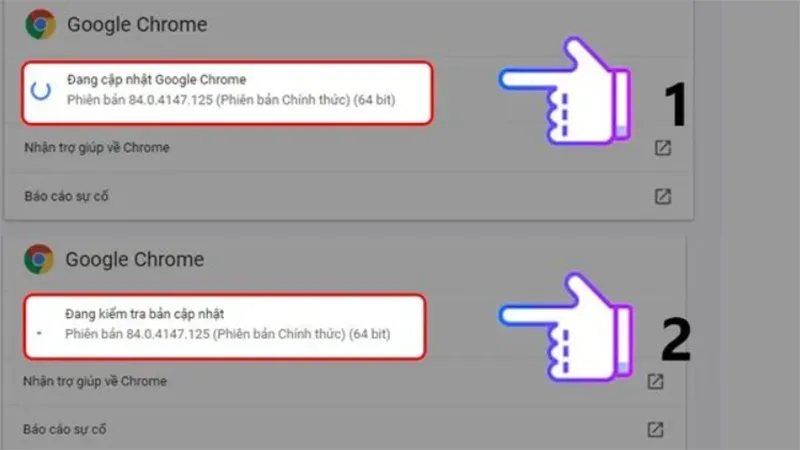
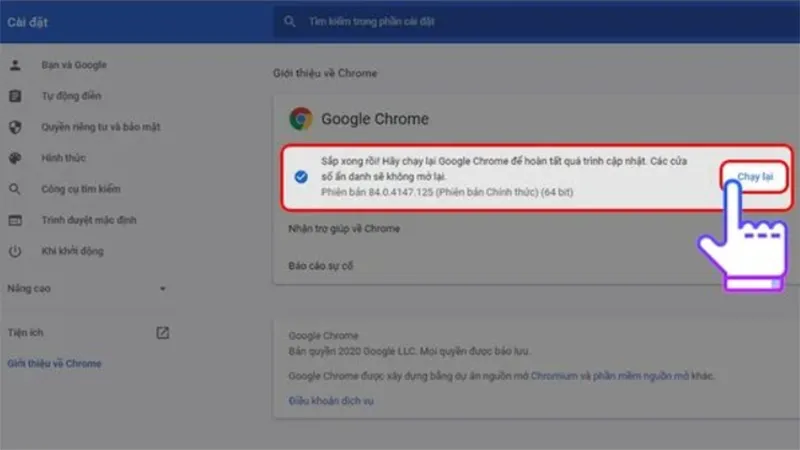
Bước 3: Nhấn vào chạy lại để khởi động lại Chrome.
- Khôi phục cài đặt về mặc định ban đầu
Vào Chrome -> Chọn biểu tượng 3 chấm -> Chọn Setting -> Tìm và chọn mục Reset Setting. Sau khi khôi phục bạn nên khởi động lại máy tính xem đã khắc phục được Lỗi out of memory chưa nhé.
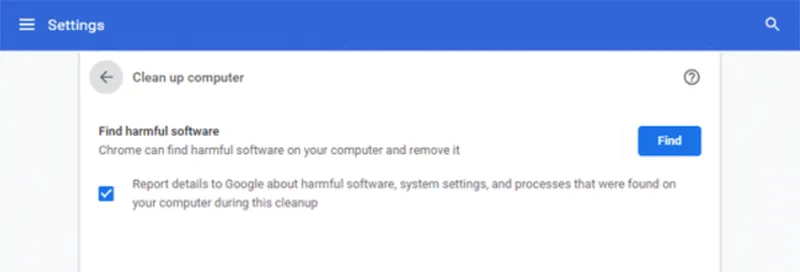
- Xóa các phần mềm, chương trình có hại trên chrome
Bước 1: Vào Chrome -> Chọn 3 chấm -> Chọn Setting.
Bước 2: Chọn Advanced -> Chọn Reset and clean up.
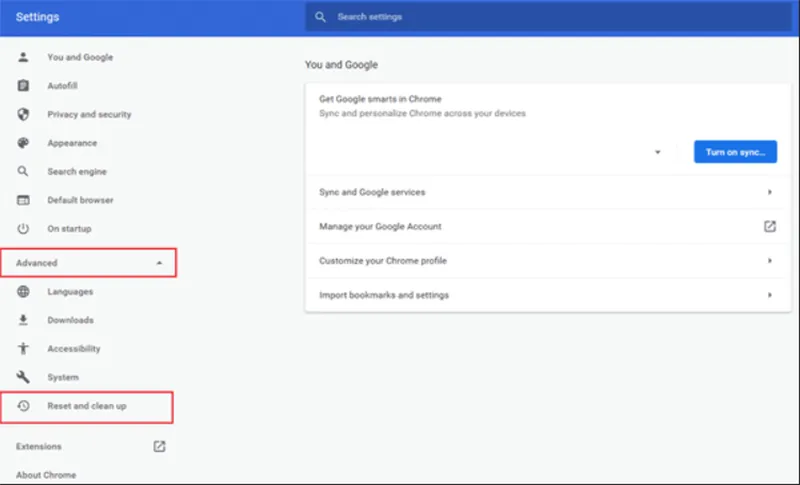
Bước 3: Chọn Clean up computer -> Chọn Find -> Đợi Chrome quét và tiến hành xóa sau đó khởi động lại máy của bạn nhé.
- Tối ưu hệ điều hành
Bước 1: Nhấn chuột phải vào hệ thống trên máy tính, bấm tùy chọn “Tính năng nâng cao” -> “Cài đặt hệ thống” -> “Điều chỉnh cho hiệu suất tốt nhất” -> “Áp dụng” và khởi động lại.
Bước 2: Xem các tác vụ và ứng dụng không thường xuyên sử dụng, tiến hành gỡ bỏ nhằm giảm bớt tải lên RAM.
Bước 3: Cập nhật trình điều khiển, BIOS, hệ điều hành mới nhất để khắc phục các lỗi bảo mật, tối ưu hiệu năng.
Bước 4: Kiểm tra lượng RAM đang sử dụng, có thể nâng cấp phần cứng nếu thiết bị yêu cầu.
Tham khảo thêm Sửa Lỗi Giấy phép autocad không hợp lệ
4 Lỗi Out of Memory có nguy hiểm không?
Về bản chất, lỗi này không phải lúc nào cũng nguy hiểm, nhưng nếu để kéo dài thì có thể gây ra nhiều rắc rối như:
- Mất dữ liệu đang làm dở
- Sập trình duyệt khi chưa kịp lưu
- Máy chậm toàn hệ thống
- Giảm tuổi thọ ổ cứng / linh kiện nếu máy luôn hoạt động quá tải
- Ảnh hưởng hiệu suất học tập và làm việc
Nếu lỗi chỉ xuất hiện 1–2 lần thì có thể chưa đáng lo. Nhưng nếu:
- Máy báo thường xuyên
- Cứ mở Chrome là lỗi
- Vừa khởi động máy đã đầy RAM
- Hoặc máy treo liên tục
…thì bạn nên kiểm tra và xử lý càng sớm càng tốt.
5. Cách phòng tránh lỗi Out of Memory về lâu dài
Để hạn chế lỗi này quay trở lại, bạn nên duy trì một số thói quen tốt khi sử dụng máy tính:
- Không mở quá nhiều tab trình duyệt cùng lúc
- Tắt phần mềm không dùng đến
- Dọn file rác định kỳ
- Quét virus thường xuyên
- Cập nhật Windows và trình duyệt
- Không cài quá nhiều extension
- Theo dõi mức RAM trong Task Manager
- Giữ ổ C luôn còn dung lượng trống
- Nâng cấp RAM nếu máy đã quá yếu
Chỉ cần áp dụng những điều đơn giản này, máy tính sẽ ổn định hơn rất nhiều.
Tham khảo thêm Dung lượng ổ cứng SSD bao nhiêu là đủ?

6. Câu hỏi thường gặp về lỗi Out of Memory
- Lỗi out of memory có phải do thiếu RAM không?
Không hẳn. Trong nhiều trường hợp, lỗi này xảy ra do mở quá nhiều ứng dụng, trình duyệt ngốn tài nguyên, bộ nhớ ảo thiết lập sai hoặc phần mềm bị lỗi quản lý bộ nhớ. Tuy nhiên nếu máy có RAM thấp và thường xuyên chạy tác vụ nặng thì nâng cấp RAM vẫn là giải pháp rất hiệu quả.
- Lỗi out of memory trên Chrome có nguy hiểm không?
Thông thường lỗi này không gây hỏng máy, nhưng sẽ làm trình duyệt treo, tab bị sập hoặc mất dữ liệu chưa lưu. Nếu xảy ra thường xuyên, bạn nên kiểm tra tiện ích mở rộng, cache, bộ nhớ RAM và tình trạng hệ thống.
- Nâng RAM có hết lỗi out of memory không?
Trong nhiều trường hợp là có, đặc biệt nếu máy chỉ có 4GB RAM hoặc phải chạy nhiều tác vụ cùng lúc. Tuy nhiên nếu lỗi đến từ phần mềm, virus hoặc cấu hình bộ nhớ ảo thì chỉ nâng RAM thôi chưa chắc xử lý triệt để.
- Out of memory có phải lỗi ổ cứng không?
Có thể liên quan gián tiếp. Nếu ổ cứng gần đầy hoặc hoạt động chậm, bộ nhớ ảo của Windows sẽ bị ảnh hưởng, từ đó dễ phát sinh lỗi out of memory hơn.
- Máy tính báo out of memory dù còn nhiều RAM là vì sao?
Một số trường hợp lỗi không nằm ở RAM vật lý mà nằm ở desktop heap, bộ nhớ ảo, trình điều khiển lỗi hoặc phần mềm bị rò rỉ bộ nhớ; Microsoft cũng ghi nhận kiểu lỗi này khi mở quá nhiều cửa sổ ứng dụng trên Windows
Lỗi Out of Memory là lỗi khá phổ biến trên máy tính và laptop, đặc biệt với những thiết bị có cấu hình yếu, dùng lâu năm hoặc phải xử lý nhiều tác vụ cùng lúc. Nếu đã thử hết các cách mà máy vẫn thường xuyên báo lỗi, rất có thể đã đến lúc bạn cần kiểm tra phần cứng hoặc nâng cấp RAM/ SSD để xử lý triệt để. Hy vọng với những ý tưởng trên, bạn có thể giải quyết được vấn đề.

Nếu bạn muốn MUA/ THAY LINH KIỆN GIÁ SỈ hoặc LẺ hãy liên hệ chúng tôi. Đội ngũ nhân viên của LINH KIỆN MINH KHOA luôn sẵn sàng hỗ trợ quý khách 24/7.
LINH KIỆN MINH KHOA ĐANG Ở ĐÀ NẴNG
- Điện thoại/Zalo Chat: 0911.003.113
- Facebook: www.facebook.com/linhkienminhkhoavn/
- Địa chỉ: 155 Hàm Nghi, Thanh Khê, Đà Nẵng