Cách nâng cấp driver card màn hình win 10
Driver card màn hình (VGA) ảnh hưởng trực tiếp đến hiệu suất hiển thị, chơi game và xử lý đồ họa. Nếu driver quá cũ, bạn có thể gặp tình trạng giật lag, lỗi hiển thị, crash game hoặc không tận dụng hết sức mạnh GPU. Vậy cách nâng cấp driver card màn hình Win 10 nào tốt? Có nên update thường xuyên không? Bài viết này sẽ hướng dẫn chi tiết + kinh nghiệm thực tế từ kỹ thuật viên để bạn làm đúng ngay từ đầu, tránh lỗi.
1. Nâng cấp driver card màn hình win 10
1.1 Vì sao cần nâng cấp driver card màn hình win 10?
Driver là phần mềm cầu nối giữa hệ điều hành và phần cứng của máy tính, qua đó giúp máy tính có thể giao tiếp và điều khiển các thiết bị phần cứng như: Máy in, card màn hình, loa,…. Để máy tính có thể hoạt động trơn tru và hiệu quả, nên nâng cấp driver card màn hình win 10 là điều không thể thiếu.
Vậy vì sao cần nâng cấp driver card màn hình win 10? Dưới đây là những lý do như:
- Tăng hiệu suất: Driver mới thường được tối ưu hóa để tận dụng tối đa hiệu suất của card màn hình, giúp cải thiện tốc độ và khả năng xử lý đồ họa.
- Khắc phục lỗi: Các phiên bản driver mới thường sửa các lỗi có trong phiên bản cũ, giúp hệ thống hoạt động ổn định hơn và giảm thiểu sự cố.
- Hỗ trợ tính năng mới: Driver mới thường hỗ trợ các tính năng mới hoặc cải tiến, đặc biệt là đối với các game hoặc phần mềm mới phát hành.
- Tương thích với hệ điều hành: Khi Windows 10 được cập nhật, các driver cũ có thể không tương thích, dẫn đến lỗi hiển thị hoặc hiệu suất kém. Driver mới giúp đảm bảo tương thích tốt hơn.
- Cải thiện trải nghiệm chơi game: Các bản driver mới thường đi kèm với tối ưu hóa cho các tựa game mới, giúp hình ảnh mượt mà hơn và giảm tình trạng giật, lag.
- Bảo mật: Driver cũ có thể chứa các lỗ hổng bảo mật. Việc cập nhật driver giúp bảo vệ hệ thống khỏi các nguy cơ bảo mật.
Tham khảo thêm Card Màn Hình Tầm Trung Chất Lượng Tốt
Gọi ngay hotline/ZALO 0911.003.113 Nếu có nhu cầu mua linh kiện laptop, macbook
1.2 Lỗi thường gặp khi nâng cấp driver (RẤT QUAN TRỌNG)
Việc cập nhật driver card màn hình có thể mang lại hiệu năng tốt hơn, nhưng cũng tiềm ẩn nhiều lỗi nếu không tương thích với hệ thống.
- Màn hình bị đen sau khi update. Đây là lỗi khá phổ biến khi driver mới xung đột với hệ điều hành hoặc phần cứng.
- Không nhận card màn hình. Sau khi cập nhật, máy có thể không nhận GPU do cài sai driver hoặc xảy ra xung đột phần mềm.
- Máy bị giật lag hơn sau khi update. Không phải driver mới nào cũng tối ưu cho mọi cấu hình, đặc biệt là máy đời cũ.
Nếu gặp lỗi sau khi update driver, đừng cố sử dụng tiếp – hãy quay lại bản cũ để đảm bảo hệ thống hoạt động ổn định.
2. Khi nào cần hoặc không cần nâng cấp driver card màn hình?
2.1 Khi nào cần nâng cấp driver card màn hình?
Việc cập nhật driver card màn hình (GPU) là cần thiết để đảm bảo hiệu năng và độ ổn định của hệ thống, đặc biệt khi bạn thường xuyên chơi game hoặc làm việc đồ họa.
Bạn nên nâng cấp driver khi gặp những tình trạng sau:
- Máy bị giật lag, tụt FPS khi chơi game
- Lỗi hiển thị: màn hình nhấp nháy, sai màu, vỡ hình
- Phần mềm đồ họa như Adobe Photoshop, Adobe Premiere Pro hoạt động không ổn định
- Sau khi cập nhật Windows xuất hiện lỗi liên quan đến GPU
- Game mới không tương thích hoặc chạy kém hiệu quả
Ngoài việc khắc phục lỗi, driver mới còn mang lại nhiều cải thiện đáng kể:
- Tăng hiệu suất, đặc biệt với game mới (có thể cải thiện khoảng 5–15%)
- Vá lỗi hệ thống và cải thiện độ ổn định
- Tối ưu khả năng hoạt động của phần cứng
Nếu máy có dấu hiệu bất thường về đồ họa hoặc bạn vừa cập nhật hệ thống/game mới, việc nâng cấp driver là giải pháp nhanh và hiệu quả để cải thiện trải nghiệm.
Tham khảo thêm Màn hình máy tính không nhận tín hiệu
Gọi ngay hotline/ZALO 0911.003.113 Nếu có nhu cầu mua linh kiện laptop, macbook
2.2 Khi nào KHÔNG nên cập nhật driver?
Việc nâng cấp driver không phải lúc nào cũng cần thiết. Trong nhiều trường hợp, giữ nguyên driver hiện tại lại là lựa chọn an toàn hơn.
Bạn nên cân nhắc không cập nhật driver khi:
- Máy đang hoạt động ổn định, không gặp lỗi về hiển thị hay hiệu năng
- Laptop đời cũ, phần cứng không còn tối ưu cho driver mới -> dễ phát sinh xung đột
- Bạn chỉ dùng các tác vụ cơ bản, không chơi game hoặc làm đồ họa nặng
Trong thực tế, không ít trường hợp sau khi cập nhật driver mới đã gặp lỗi như:
- Màn hình đen (black screen)
- Treo máy hoặc crash driver
- Hiệu năng giảm thay vì tăng
Khi đó, người dùng thường phải rollback (quay lại) phiên bản driver cũ để hệ thống hoạt động ổn định trở lại.
Nếu máy đang chạy mượt và không có nhu cầu đặc biệt, bạn không cần thiết phải cập nhật driver — “ổn định” đôi khi quan trọng hơn “mới nhất”.
Tham khảo thêm Cách nâng cấp card màn hình win 10
Gọi ngay hotline/ZALO 0911.003.113 Nếu có nhu cầu mua linh kiện laptop, macbook
3. Kiểm tra phiên bản Driver hiện tại là bao nhiêu?
Trước khi tiến hành nâng cấp driver card màn hình win 10 thì bước đầu tiên cần phải update Driver để xem có cần thiết update không nhé.
Bước 1: Mở Device Manager bằng tổ hợp phím Windows + X. Sau đó chọn Device Manager từ menu.
Bước 2: Trong cửa sổ Device Manager, danh sách tất cả các thiết bị sẽ được hiển thị. Mở rộng danh mục thiết bị để xem các Driver.
Bước 3: Nhấn chuột phải vào thiết bị mà bạn muốn kiểm tra Driver, chọn Properties.
Bước 4: Trong cửa sổ Properties, chuyển sang tab Driver. Tại đây bạn sẽ tìm được thông tin về các phiên bản Driver bao gồm: Nhà sản xuất, các phiên bản, ngày phát hành.
Trong đó:
- Version (Phiên bản): Số này cho biết phiên bản cụ thể của Driver, số phiên bản càng cao thì các bản cật nhập càng mới.
- Provider (Nhà sản xuất): Cung cấp thông tin về nhà sản xuất phần cứng.
- Date (Ngày phát hành): Ngày mà phiên bản driver này được phát hành. Bản Driver mới hơn thường csoc ác cải tiến và bản vá lỗi.
Tham khảo thêm Cách nâng cấp card màn hình win 10
Gọi ngay hotline/ZALO 0911.003.113 Nếu có nhu cầu mua linh kiện laptop, macbook
4. cách nâng cấp driver card màn hình win 10
4.1 Cập nhật Driver Windows 10 bằng câu lệnh
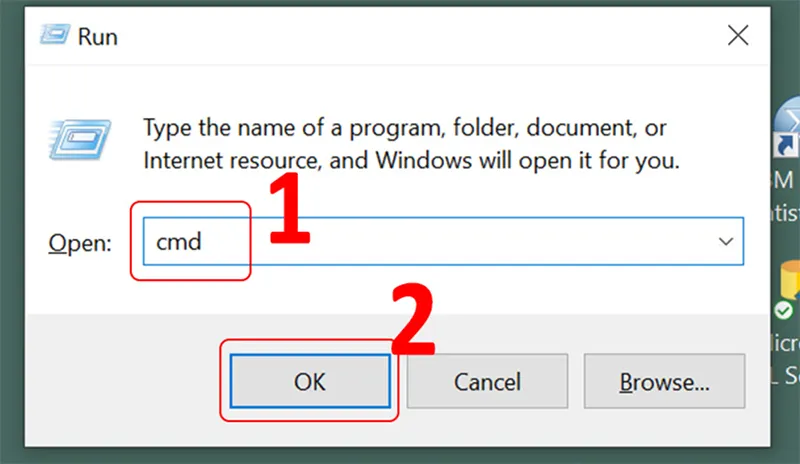
Bước 1: Nhấn tổ hợp phím Windows + R rồi gõ “CMD“, sau đó chọn OK.
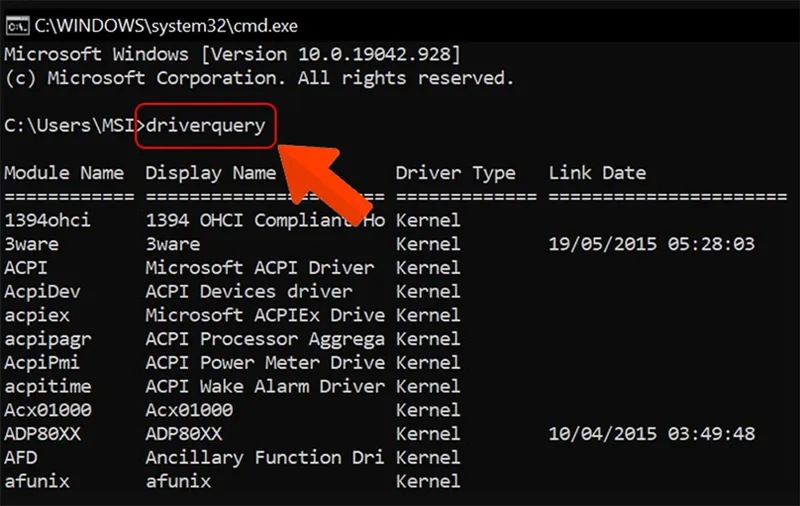
Bước 2: Nhập “driverquery” rồi nhấn Enter. Lúc này máy tính sẽ hiển thị thời gian cài đặt của từng thiết bị. Nếu tiết bị nào đã cài đặt quá lâu thì nên cập nhật Driver cho thiết bị đó.
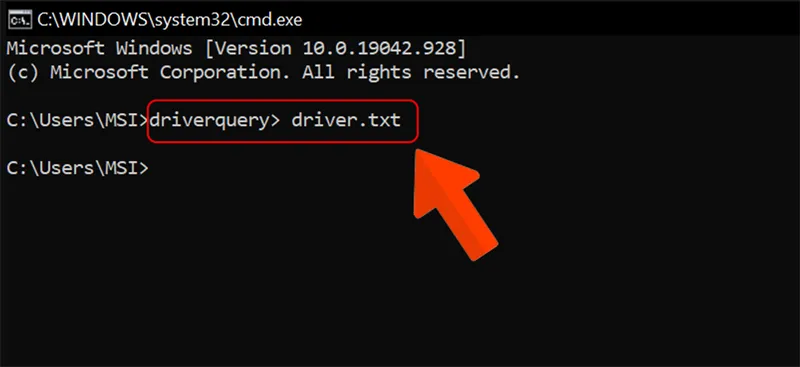
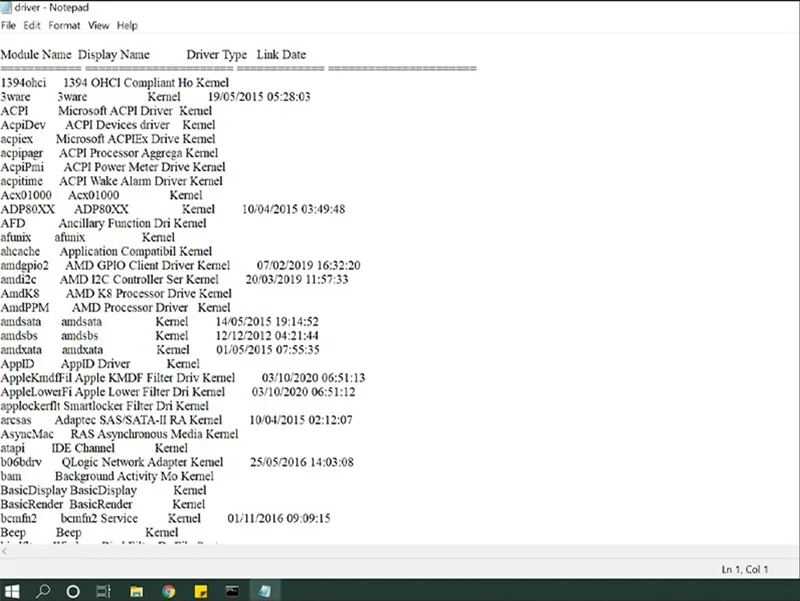
Bước 3: Nhập “Driverquery>driver.txt” để xuất file danh sách.
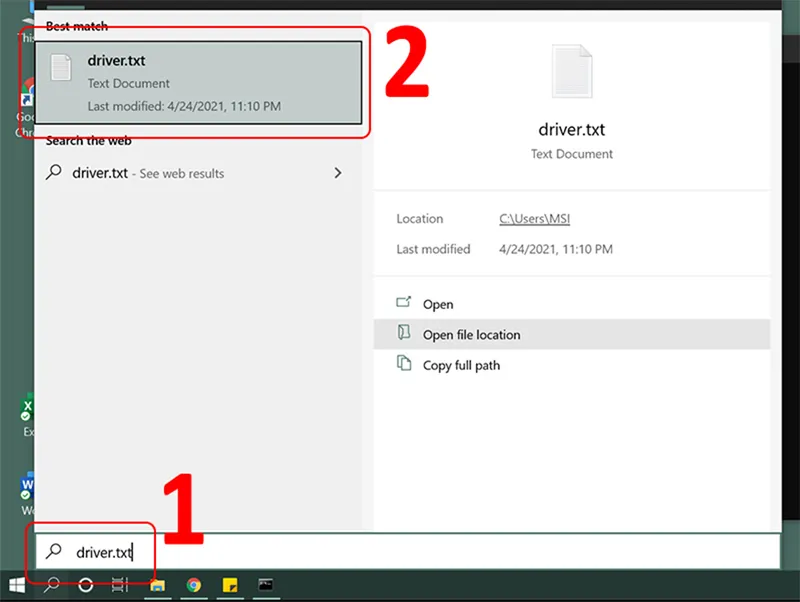
Bước 4: Để xem lại file, chọn biểu tượng tìm kiếm rồi tìm file “driver.txt” sau đó nhấn chọn file để mở. Sau đó bạn sẽ xem được chi tiết các file Driver đã được cập nhật.
4.2 Cách nâng cấp driver card màn hình win 10 bằng Device Manager
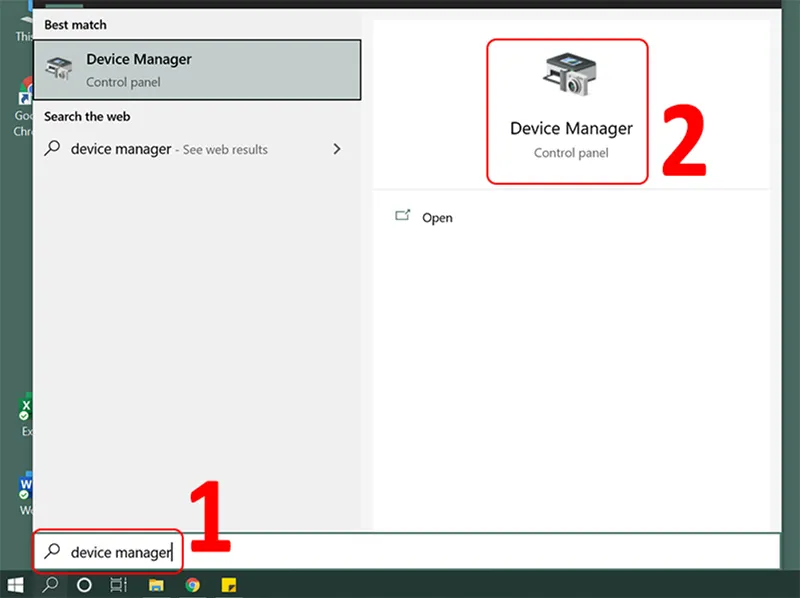
Bước 1: Gõ “device manager” trong ô tìm kiếm, sau đó chọn Device Manager.
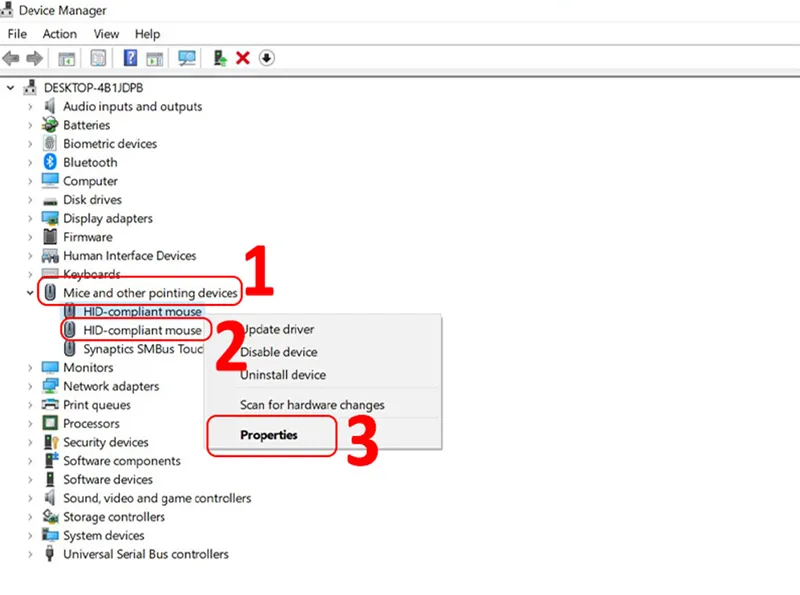
Bước 2: Chọn một thiết bị cần cập nhật rồi nhấn vào thiết bị cụ thể, sau đó chọn Properties.
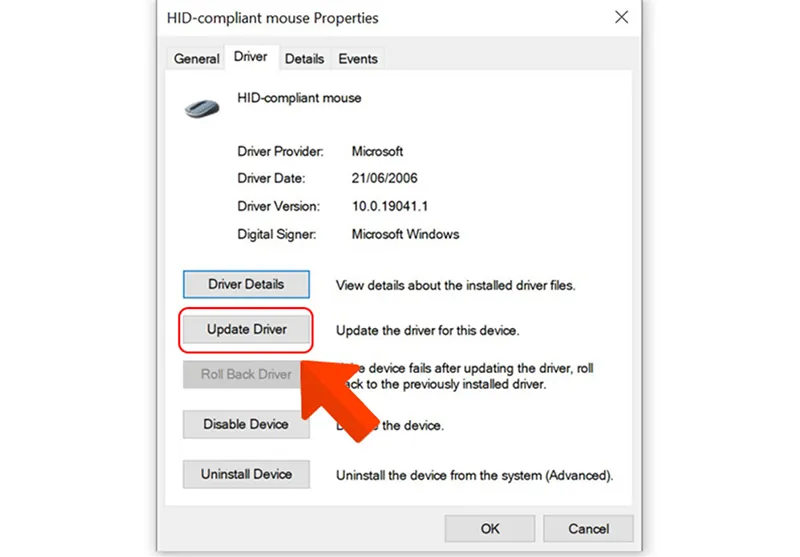
Bước 3: Chọn Update Driver.
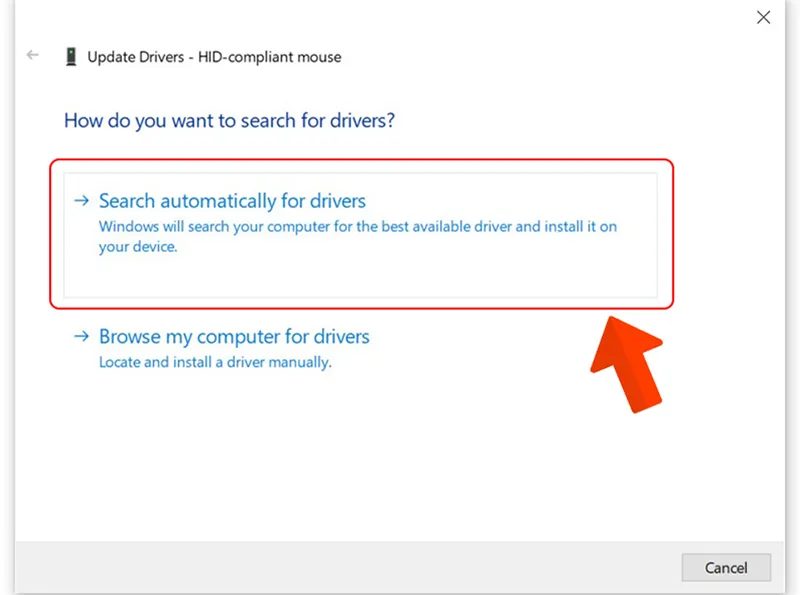
Bước 4: Chọn Search automatically for drivers.
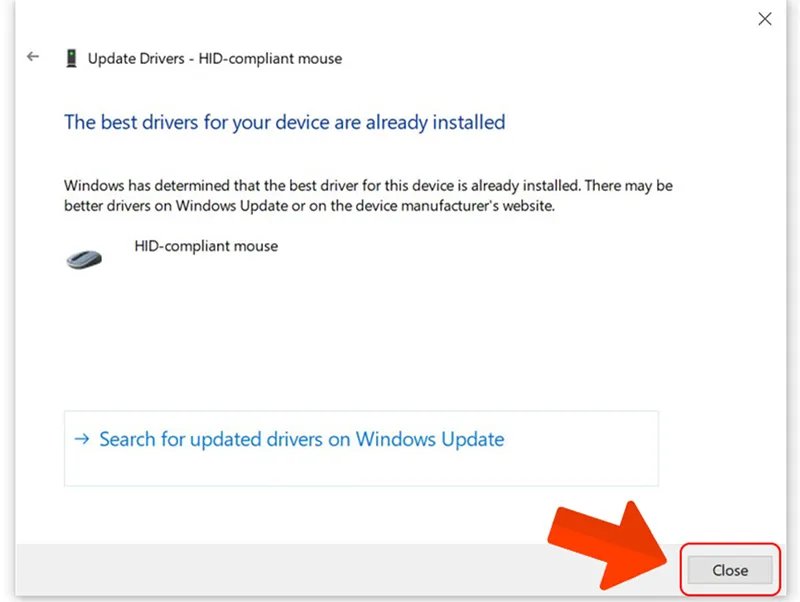
Bước 5: Chờ máy tính tìm kiếm và cập nhật xong rồi chọn Close.
4.3 Cập nhật bằng Windows Update
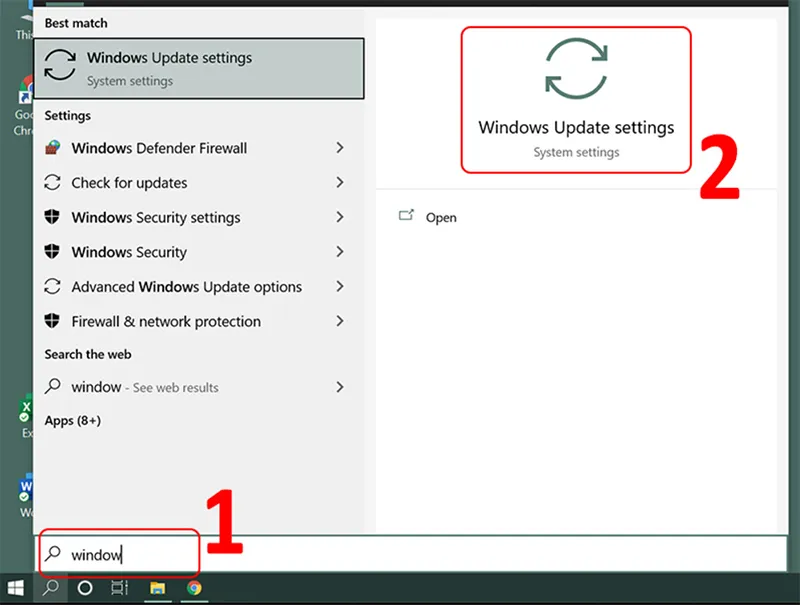
Bước 1: Tìm “Windows update” rồi chọn Windows Update settings.
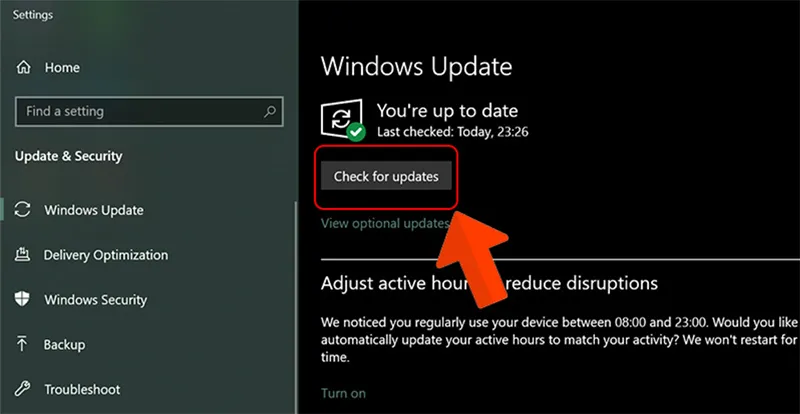
Bước 2: Chọn Check for updates.
4.4 Cách nâng cấp driver card màn hình win 10 thông qua website của nhà sản xuất
- Đối với card đồ họa AMD
Bước 1: Kiểm tra thông số máy tính.
Bước 2: Vào website adm.com để tải Driver phù hợp với máy tính của mình.
Bước 3: Mở file đã tải.
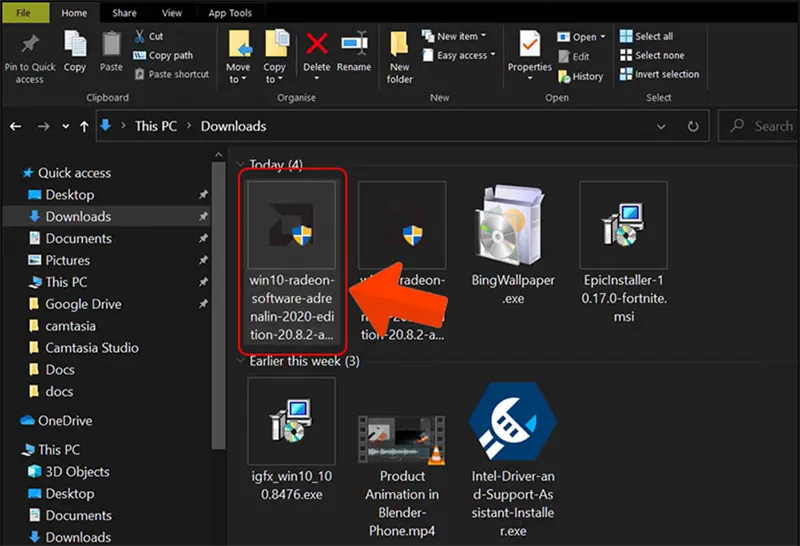
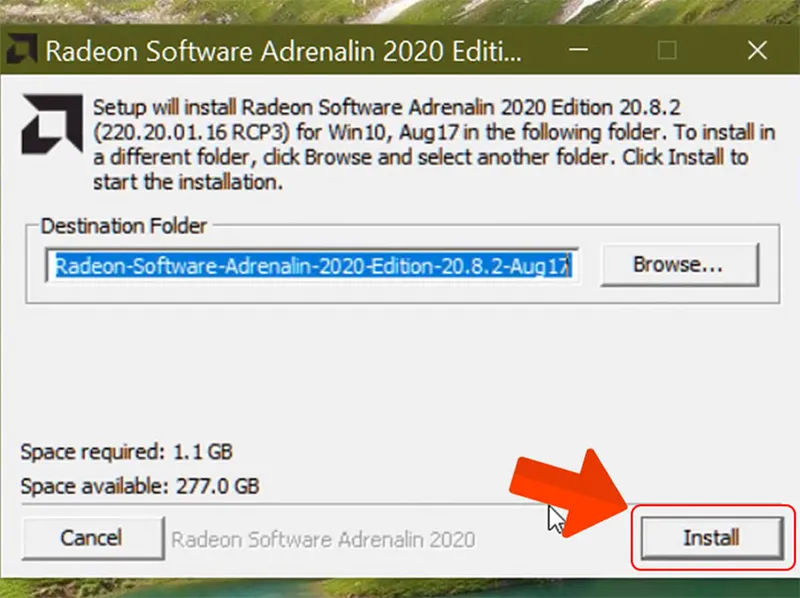
Bước 4: Chọn Install.
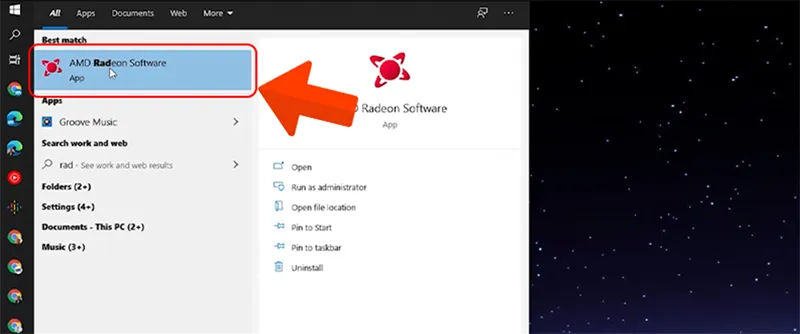
Bước 5: Mở ứng dụng AMD Radeon Software.
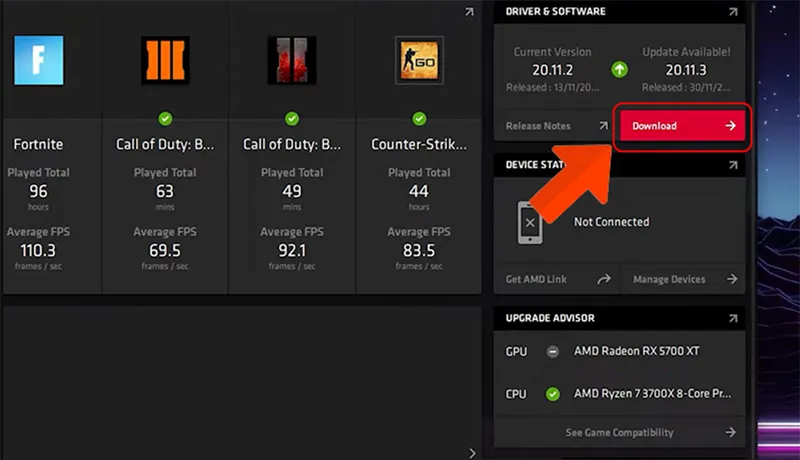
Bước 6: Chọn Download.
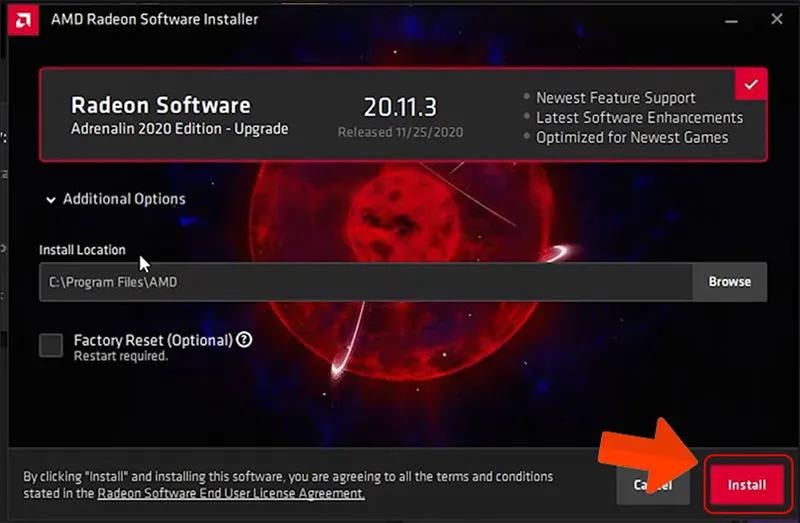
Bước 7: Chọn Install.
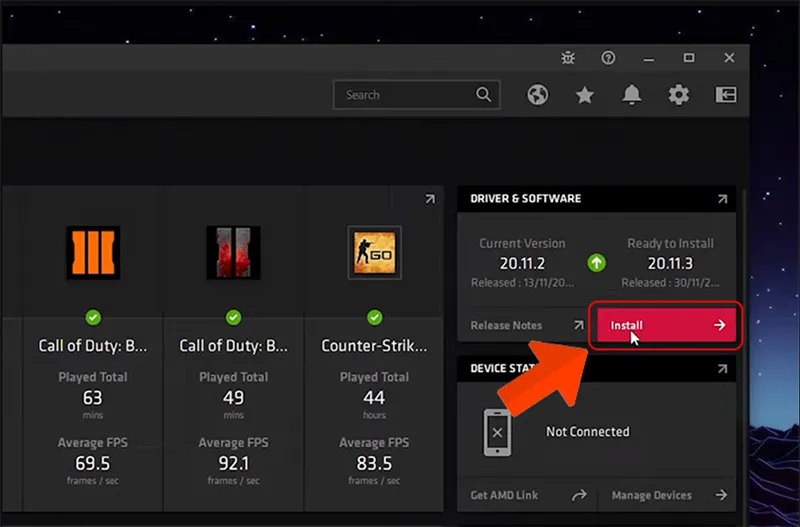
Bước 8: Chọn Install và chờ ứng dụng update.
- Cập nhật với card đồ họa NVIDA
Bước 1: Kiểm tra model máy tính.
Bước 2: Vào website nvidia.com để tải bản cập nhật Driver về máy.
Bước 3: Điền đầy đủ thông tin máy tính của bạn để có thể đề xuất bản cập nhật phù hợp rồi chọn Search.
Bước 4: Chọn Download.
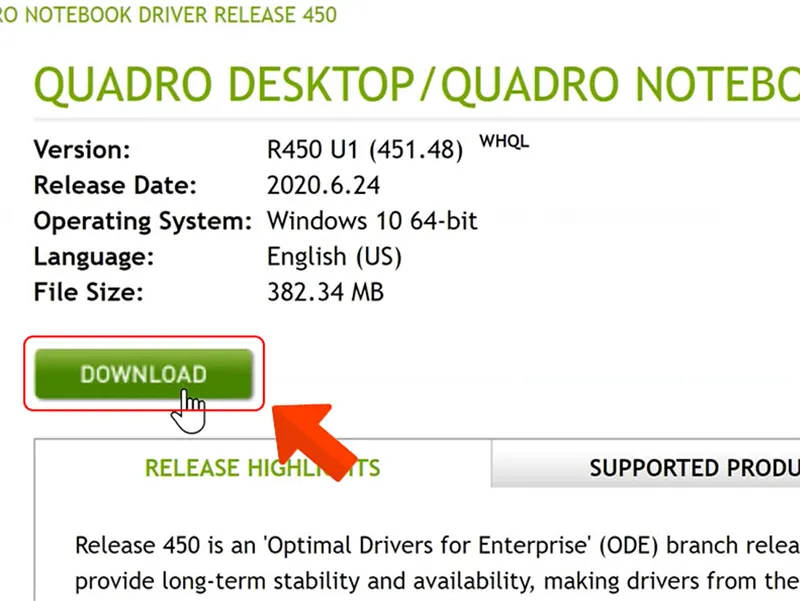
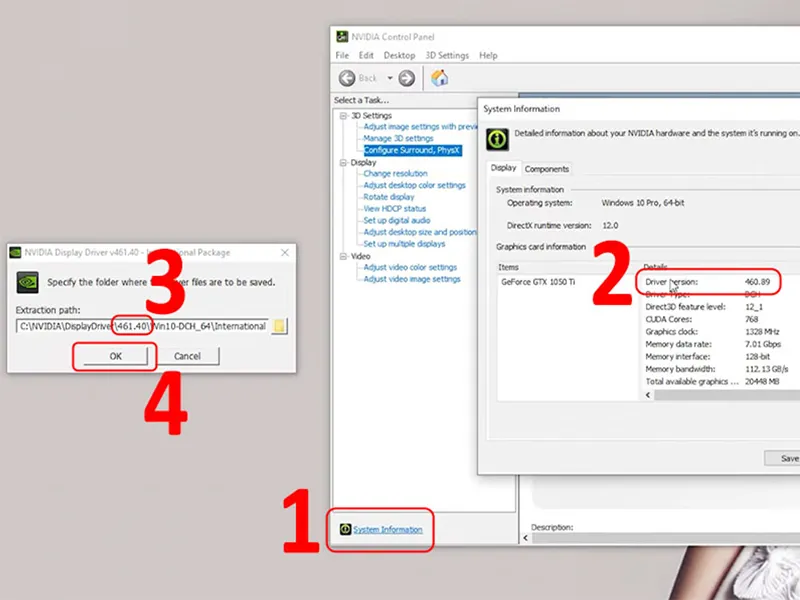
Bước 5: Sau khi tải xong thì kiểm tra Driver của máy tính là phiên bản mấy bằng cách nhấn chuột phải vào màn hình rồi chọn ứng dụng NVIDIA Control Panel.
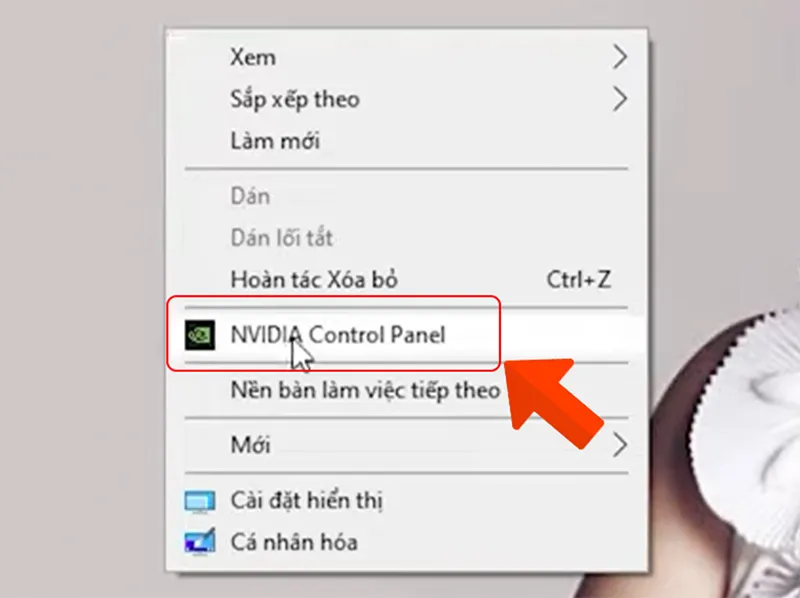
Bước 6: Chọn System Information để kiểm tra thông số Driver version. Sau đó có thể tìm thấy phiên bản mới hơn rồi chọn OK để update.
4.5 Sử dụng phần mềm cập nhật, update Driver cho máy tính Windows
So với cập nhật trên máy tính thì các ứng dụng cập nhật Driver sẽ có nhiều chức năng, công dụng giúp bạn tiết kiệm được thời gian, khám phá được nhiều chức năng khác.
Tham khảo thêm Cách chỉnh card màn hình intel để chơi game
Gọi ngay hotline/ZALO 0911.003.113 Nếu có nhu cầu mua linh kiện laptop, macbook
5. Làm sao để biết driver card màn hình win 10 đã được nâng cấp hay chưa?
Sau khi bạn thực hiện các cách nâng cấp driver card màn hình win 10 mà máy tính hiển thị dòng thông báo “The best drivers for your device are already installed” có nghĩa là bản driver mới nhất đã được cập nhật thành công.
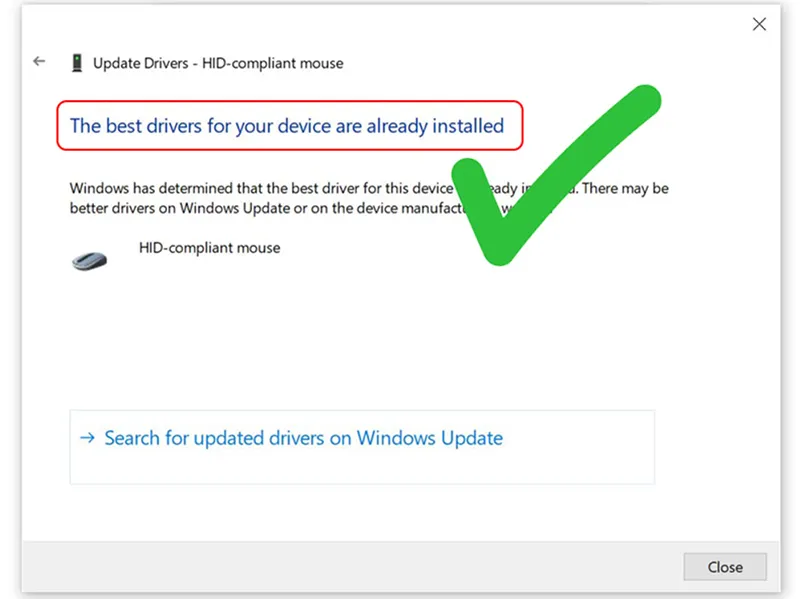
Bên cạnh đó, khi bạn thấy các vấn đề của máy tính như âm thanh, wifi,… hoạt động bình thường thì đã khắc phục được Driver rồi.
Tham khảo thêm Phụ kiện hỗ trợ card màn hình laptop
Gọi ngay hotline/ZALO 0911.003.113 Nếu có nhu cầu mua linh kiện laptop, macbook
6. Một số câu hỏi liên quan đến cách nâng cấp driver card màn hình win 10
- Đối với cách cập nhật driver thủ công thì nên tải hết các driver theo cấu hình máy hay chỉ nên tải những driver cần thiết?
Trả lời: Các bạn nên cài đầy đủ các Driver vì đôi khi chúng ta cần kết nối máy in hoặc một thiết bị nào đó mới. Vì một số trường hợp nếu như chưa được cài đặt thì có thể gây ảnh hưởng đến công việc.
- Đã cài đặt Driver thủ công đủ các bước rồi thì cần cài đặt tự động không?
Trả lời: Nếu bạn đã chắc chắn mình đã cài đặt Driver thủ công thì bạn có thể không cần Driver bằng cách tự động một lần nữa. Nếu vẫn chưa tự tin thì nên chọn cài đặt tự động để không làm mất thời gian.
- Làm sao để biết được cách nâng cấp driver card màn hình win 10 đầy đủ?
Trả lời: Nếu driver của thiết bị chưa được cài đặt thì máy tính sẽ hiện dấu chấm than ở thiết bị đó khi bạn kiểm tra trong Device Manager, lúc này thì hãy cài thêm để trải nghiệm được thoải mái hơn.
- Nếu Driver bị trùng thì máy tính có thông báo không?
Trả lời: Nếu cài đặt trùng Driver thì máy tính sẽ không có thông báo, máy tính vẫn sẽ cài đặt trùng lặp lên. Nếu phát hiện trùng lặp thì nên xóa đi chỉ giữ lại 1 bản thôi nhé.
Tham khảo thêm Xếp hạng các dòng chip intel
Gọi ngay hotline/ZALO 0911.003.113 Nếu có nhu cầu mua linh kiện laptop, macbook
Tóm lại, việc nâng cấp driver card màn hình trên Windows 10 là một bước quan trọng giúp cải thiện hiệu suất hệ thống, đảm bảo tính tương thích với các ứng dụng mới và khắc phục các lỗi phần mềm có thể xảy ra. Nếu cách thực hiện đúng quy trình, bạn sẽ đảm bảo hệ thống hoạt động ổn định và tối ưu, từ đó mang lại trải nghiệm sử dụng mượt mà và hiệu quả hơn.

Nếu bạn muốn MUA/ THAY LINH KIỆN GIÁ SỈ hoặc LẺ hãy liên hệ chúng tôi. Đội ngũ nhân viên của LINH KIỆN MINH KHOA luôn sẵn sàng hỗ trợ quý khách 24/7.
LINH KIỆN MINH KHOA ĐANG Ở ĐÀ NẴNG
- Điện thoại/Zalo Chat: 0911.003.113
- Facebook: www.facebook.com/linhkienminhkhoavn/
- Địa chỉ: 155 Hàm Nghi, Thanh Khê, Đà Nẵng