Cách nâng cấp card màn hình win 10
cách nâng cấp card màn hình win 10 có thể giúp cải thiện hiệu suất đồ họa, từ đó nâng cao trải nghiệm của người dùng. Vậy dấu hiệu khi cần nâng cấp là gì? Cách nâng cấp card màn hình win 10 như thế nào? Khi nâng cấp cần lưu ý gì không? Hãy cùng tham khảo bài viết dưới đây nhé.
1. Tổng quan về card màn hình laptop
1.1 Card màn hình laptop là gì?
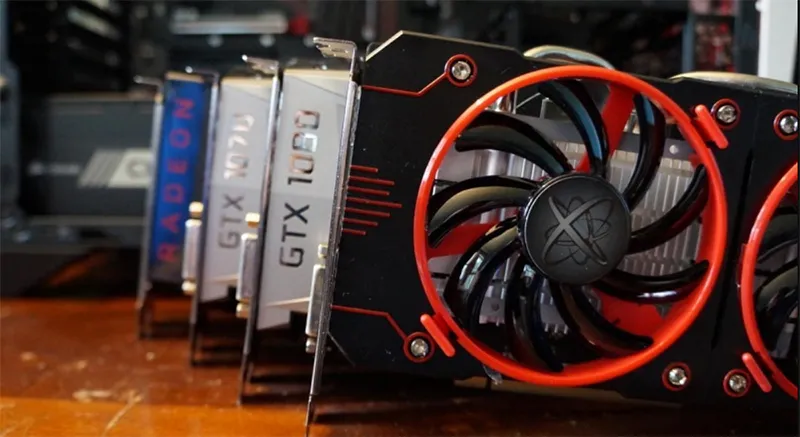
Card màn hình laptop hay còn gọi là laptop VGA, nó giúp hiển thị và xử lý hình ảnh. Card màn hình sẽ điều chỉnh các thông tin về độ tương phản, độ phân giải…. Thông qua kết nối với màn hình người dùng có thể thao tác và làm với máy tính.
VGA càng mạnh thì tốc độ xử lý càng nhanh, chất lượng hình ảnh hiển thị càng chi tiết và sắc nét hơn. Hầu hết các máy tính hiện nay đều lựa chọn card màn hình trước nhất. Vì nó đóng vai trò quan trọng và thường có giá trị cao nhất trong laptop.
Tham khảo thêm Cách chỉnh card màn hình intel để chơi game
Gọi ngay hotline/ZALO 0911.003.113 Nếu có nhu cầu mua linh kiện laptop, macbook
1.2 Có bao nhiêu loại card màn hình laptop?
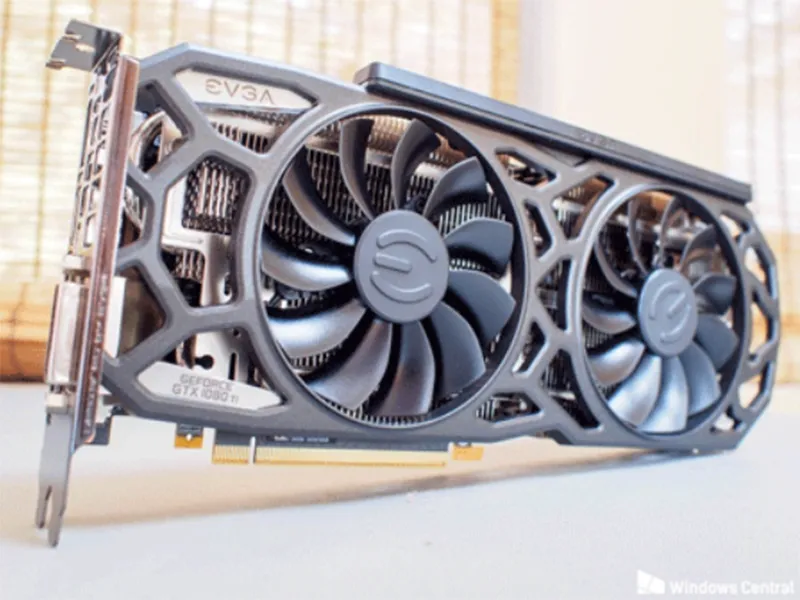
Lưu ý: Với laptop, đa số card rời được hàn chết nên gần như không nâng cấp được.
- Card màn hình Onboard
Đây là loại card màn hình được tích hợp sẵn trong CPU hoặc được tích hợp trên chipset của mainboard. Card onboard hoạt động nhờ sức mạnh của CPU và bộ nhớ tạm để xử lý hình ảnh.
Mặc dù card Onboard ngày càng được nâng cấp đáng kể nhưng vẫn chưa thể “thỏa mãn” các game thủ như Card VGA rời.
Lưu ý: Không thể nâng cấp card màn hình laptop Onboard, thay thế card onboard sẽ tương đương với việc nâng cấp thay thế CPU laptop.
- Card màn hình laptop VGA rời
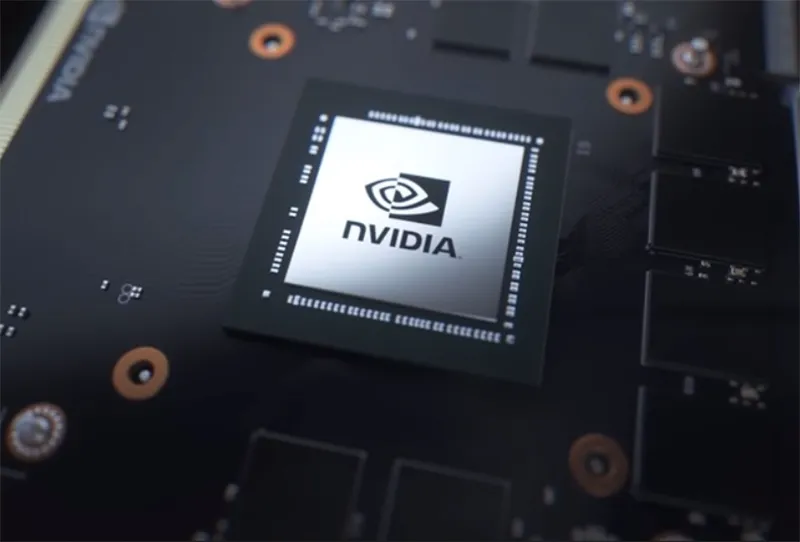
Card màn hình rời là loại có chứa chip đồ họa riêng biệt trên một bảng mạch và làm việc với mainboard thông qua: Hàn chết vào bảng mạch hoặc gắn qua cổng giao tiếp.
Bởi vậy trước khi quyết định cách nâng cấp card màn hình win 10 thì hãy kiểm tra xem card màn hình thuộc loại gì, có tiện nâng cấp hay không nhé.
Tham khảo thêm Cách chỉnh intel hd graphics control panel
Gọi ngay hotline/ZALO 0911.003.113 Nếu có nhu cầu mua linh kiện laptop, macbook
2. Biểu hiện khi cần nâng cấp card màn hình win 10
Trong quá trình sử dụng thì lỗi card màn hình chủ yếu là do nhiệt và lỗi driver. Dưới đây là một số dấu hiệu gây nên lỗi card màn hình laptop:
- Màn hình bị giật hoặc nhấp nháy. Khi card màn hình hoạt động không ổn định, bạn có thể thấy màn hình giật hoặc nhấp nháy liên tục, có hiện tượng lag khi di chuyển cửa sổ hoặc xem video.
- Hiển thị các vạch ngang, sọc hoặc chấm trên màn hình. Màn hình có thể hiển thị các sọc ngang, dọc hoặc chấm sáng, đặc biệt khi khởi động hoặc trong các tác vụ đồ họa nặng.
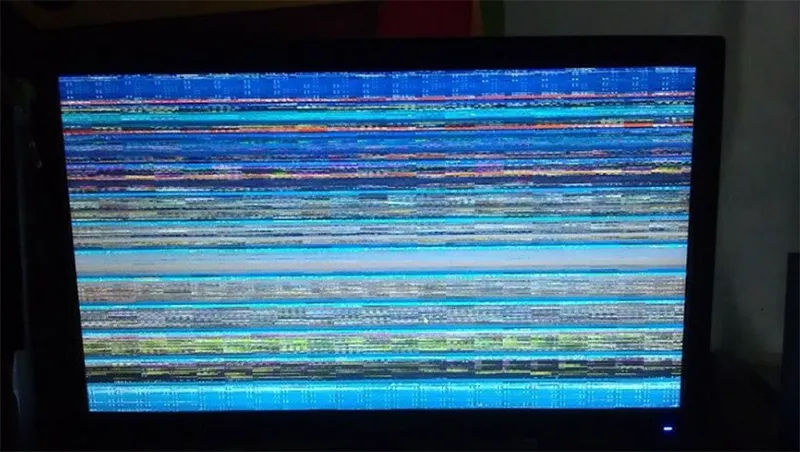
- Màn hình bị đen hoặc không hiển thị. màn hình laptop có thể bị đen hoàn toàn hoặc không khởi động được.
- Máy tính bị treo hoặc khởi động lại. Lỗi card màn hình có thể khiến laptop bị treo giữa chừng hoặc tự khởi động lại, nhất là khi bạn chạy các ứng dụng đồ họa nặng như chơi game hoặc sử dụng phần mềm thiết kế.
- Máy tính báo lỗi driver. Thông báo lỗi liên quan đến driver (trình điều khiển) của card màn hình hoặc hệ thống yêu cầu cập nhật, đặc biệt là lỗi “Display driver stopped responding and has recovered,” cũng là dấu hiệu của vấn đề card màn hình.
- Lỗi hiển thị độ phân giải thấp. Nếu độ phân giải của màn hình tự động giảm và không thể thay đổi lên mức cao hơn, điều này có thể là do card màn hình không thể nhận diện chính xác hoặc đã bị lỗi.
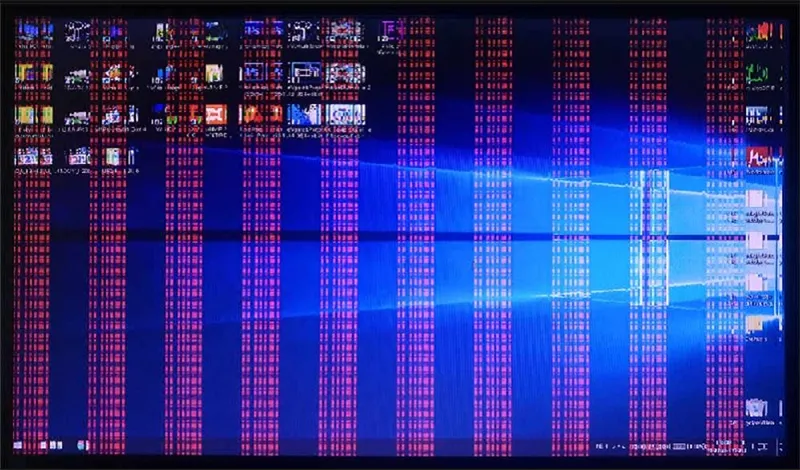
- Quạt của máy chạy lớn hơn bình thường: Lỗi card màn hình cũng có thể làm tăng nhiệt độ của máy tính, khiến quạt phải hoạt động mạnh hơn để làm mát, gây ra tiếng ồn lớn.
Tham khảo thêm Cách nâng cấp driver card màn hình win 10
Gọi ngay hotline/ZALO 0911.003.113 Nếu có nhu cầu mua linh kiện laptop, macbook
3. Cách nâng cấp card màn hình win 10
Thứ nhất, kiểm tra driver. Thử cập nhật hoặc cài đặt lại driver card màn hình từ trang chủ của hãng (thường là NVIDIA, AMD, Intel).
Thứ hai, kiểm tra phần cứng. Nếu lỗi nghiêm trọng thì bạn có thể đem đến trung tâm sửa chữa uy tín, chất lượng để được hỗ trợ chính xác nhất.
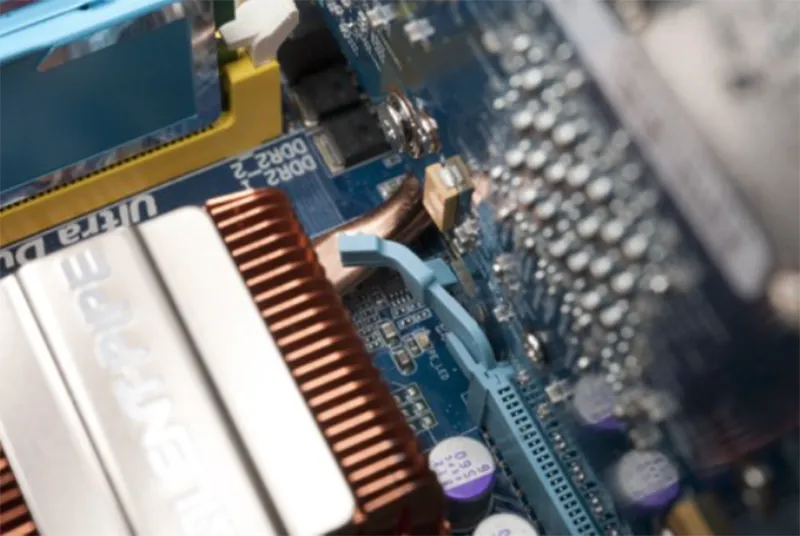
Thứ ba, thử reset lại hệ điều hành. Nếu các lỗi phần mềm hoặc driver gây ra, việc cài lại hệ điều hành có thể khắc phục.
Cuối cùng, Mang đến trung tâm sửa chữa. Nếu bạn không rành kỹ thuật thì có thể đem máy đến nơi uy tín để kiểm tra và sửa chữa để tránh rủi ro hỏng main, lỗi phần cứng.
4. Các tiêu chí khi nâng cấp card màn hình win 10
4.1 Độ tương thích với hệ thống
Mainboard (bo mạch chủ): Đảm bảo bo mạch chủ hỗ trợ card màn hình mới, đặc biệt là khe cắm PCIe (thường là PCIe x16).
Nguồn điện (PSU): Card màn hình mới thường tiêu thụ nhiều điện hơn, nên bạn cần kiểm tra PSU có đủ công suất để hỗ trợ card mới không. PSU nên có đầu cắm phù hợp (6-pin hoặc 8-pin).
Kích thước và không gian: Đảm bảo vỏ máy đủ không gian chứa card màn hình mới, nhất là với các card kích thước lớn.
4.2 Tương thích về Hiệu năng
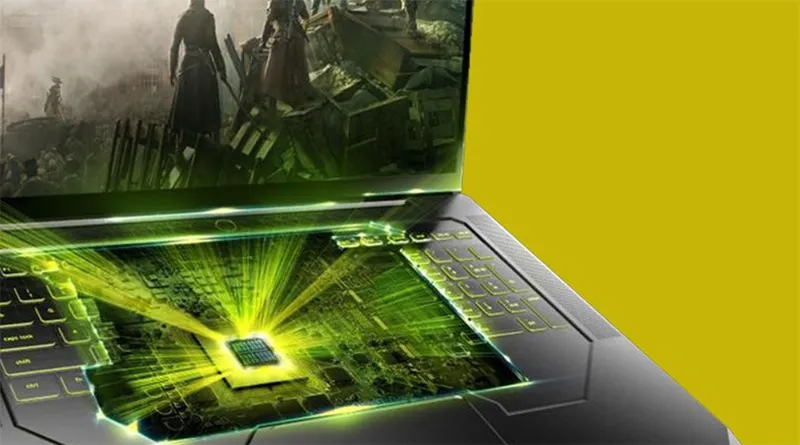
Công dụng: Tùy thuộc vào mục đích sử dụng (chơi game, đồ họa, AI, công việc thiết kế…) mà chọn loại card phù hợp. Thông thường, card màn hình có VRAM từ 4GB đến 8GB sẽ đáp ứng tốt các nhu cầu gaming, trong khi các công việc chuyên sâu cần nhiều VRAM hơn.
Benchmark: Kiểm tra điểm hiệu năng của card qua các trang như PassMark, UserBenchmark hoặc các bài đánh giá để so sánh hiệu suất của các model.
Tham khảo thêm Trong máy vi tính thiết bị nào là thiết bị xuất?
Gọi ngay hotline/ZALO 0911.003.113 Nếu có nhu cầu mua linh kiện laptop, macbook
4.3 Tương thích với phần mềm
Windows 10 hỗ trợ tốt các dòng card màn hình của NVIDIA và AMD. Tuy nhiên, cần kiểm tra driver mới nhất của card có tương thích với phiên bản Windows 10 hiện tại hay không để đảm bảo ổn định và tối ưu hiệu suất.
4.4 Lựa chọn phù hợp với ngân sách
Giá của card màn hình có thể thay đổi đáng kể, tùy thuộc vào hiệu năng và thương hiệu. Bạn nên cân nhắc ngân sách và tìm hiểu các lựa chọn tốt trong tầm giá.
Tốt nhất bạn nên lựa chọn một địa điểm chất lượng, uy tín như Linh Kiện Minh Khoa để nâng cấp card màn hình win 10. Tại đây, bạn sẽ nhận được nguồn hàng trực tiếp mà không qua các đơn vị trung gian vì đối tác của chúng tôi là những hãng sản xuất lớn.

Hơn nữa, chế độ bảo hành cũng như chất lượng dịch vụ cũng được đặt lên hàng đầu. Nên nếu có bất cứ một điều gì xảy ra, chúng tôi đều có thể hỗ trợ kịp thời.
Lưu ý: Mua càng nhiều giá càng rẻ (Đối với khách kỹ thuật và nhà phân phối sẽ có chính sách ưu đãi và hậu mãi riêng).
Tham khảo thêm CPU Pentium Là Gì?
Gọi ngay hotline/ZALO 0911.003.113 Nếu có nhu cầu mua linh kiện laptop, macbook
5. Có nên nâng cấp card màn hình laptop không?
Câu trả lời: HẦU NHƯ KHÔNG
Trong đa số trường hợp, việc nâng cấp card màn hình (GPU) cho laptop là không khả thi. Nguyên nhân là do thiết kế phần cứng của laptop khác hoàn toàn so với máy tính bàn, khiến việc thay thế GPU trở nên rất khó hoặc gần như không thể thực hiện.
Vì:
Card onboard (card tích hợp) được gắn liền với CPU nên không thể tháo rời hay nâng cấp riêng biệt. Đối với card rời, phần lớn các dòng laptop hiện nay đều sử dụng GPU được hàn trực tiếp lên mainboard, không có khe cắm để thay thế như trên PC.
Ngoài ra, chi phí nâng cấp (nếu có thể thực hiện) thường rất cao, đi kèm với nhiều rủi ro như lỗi tương thích, hỏng main hoặc không đảm bảo hiệu năng như mong đợi.
Giải pháp tốt hơn:
Thay vì nâng cấp GPU, bạn nên lựa chọn các phương án tối ưu và an toàn hơn như nâng cấp RAM để cải thiện khả năng đa nhiệm, hoặc thay ổ SSD để tăng tốc độ xử lý tổng thể.
Trong trường hợp cần nâng cao hiệu năng đồ họa, bạn có thể cân nhắc sử dụng eGPU (card màn hình rời gắn ngoài) nếu laptop của bạn có hỗ trợ cổng kết nối phù hợp như Thunderbolt.
Tham khảo thêm Phụ kiện hỗ trợ card màn hình laptop
Gọi ngay hotline/ZALO 0911.003.113 Nếu có nhu cầu mua linh kiện laptop, macbook
6. Mua và nâng cấp card màn hình ở đâu uy tín?
Nếu bạn đang tìm nơi nâng cấp card màn hình Win 10 uy tín, có thể tham khảo:
Kho Linh Kiện Minh Khoa – Đây là địa chỉ chuyên cung cấp linh kiện laptop, PC với quy mô lớn tại Đà Nẵng và phân phối trên toàn quốc. Trung tâm có nhiều năm kinh nghiệm trong lĩnh vực sửa chữa và cung cấp linh kiện, đảm bảo nguồn hàng chất lượng và dịch vụ chuyên nghiệp.
- Chuyên linh kiện laptop, Macbook
Kho cung cấp đa dạng linh kiện từ RAM, SSD, màn hình đến các linh kiện chuyên sâu, đáp ứng cả nhu cầu sửa chữa và nâng cấp. Sản phẩm được kiểm tra kỹ trước khi đến tay khách hàng, hạn chế rủi ro hàng kém chất lượng.
- Giá sỉ và lẻ toàn quốc
Không chỉ phục vụ khách lẻ tại Đà Nẵng, Minh Khoa còn là nhà phân phối sỉ cho nhiều cửa hàng trên toàn quốc với chính sách chiết khấu hấp dẫn và giá cạnh tranh.
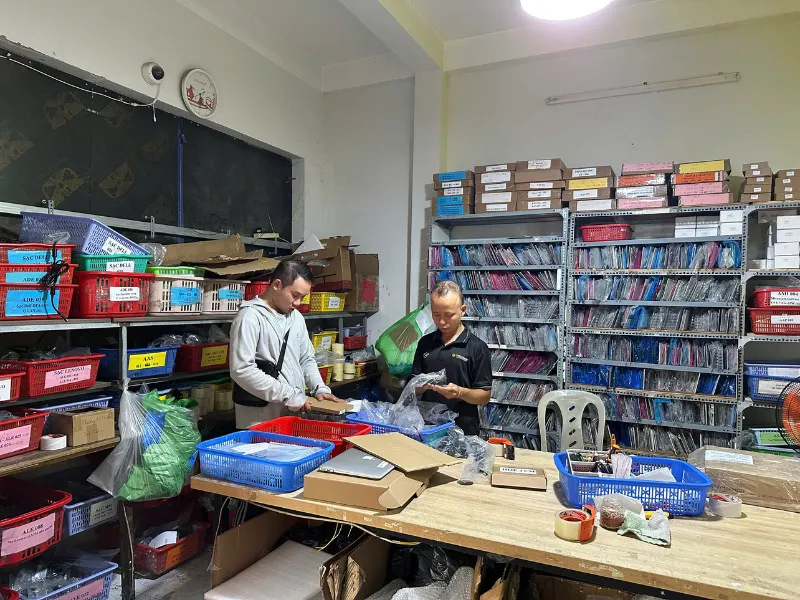
- Hỗ trợ kỹ thuật tận tình
Đội ngũ kỹ thuật viên có kinh nghiệm lâu năm, có thể tư vấn, kiểm tra lỗi và hỗ trợ nâng cấp phù hợp với từng dòng máy, kể cả các lỗi phần cứng phức tạp.
- Bảo hành rõ ràng
Sản phẩm và dịch vụ tại đây đi kèm chính sách bảo hành minh bạch, hỗ trợ đổi trả và xử lý nhanh chóng nếu có lỗi phát sinh.
Đặc biệt: Minh Khoa có chính sách ưu đãi riêng cho kỹ thuật viên và đại lý, rất phù hợp nếu bạn cần nhập linh kiện số lượng lớn hoặc hợp tác lâu dài.
Tham khảo thêm Card Màn Hình Tầm Trung Chất Lượng Tốt
Gọi ngay hotline/ZALO 0911.003.113 Nếu có nhu cầu mua linh kiện laptop, macbook
7. Câu hỏi thường gặp (FAQ)
- Nâng cấp card màn hình có làm máy nhanh hơn không?
Có. Đặc biệt với game, đồ họa và phần mềm nặng.
- Win 10 có tự nhận card mới không?
Có, nhưng vẫn nên cài driver chính hãng để tối ưu.
- Laptop có nâng cấp VGA được không?
Không (trừ một số dòng đặc biệt rất hiếm).
Cách nâng cấp card màn hình Win 10 không chỉ giúp cải thiện hiệu năng đồ họa mà còn nâng cao trải nghiệm sử dụng tổng thể. Tuy nhiên, bạn cần xác định đúng nhu cầu, kiểm tra khả năng nâng cấp và lựa chọn phần cứng phù hợp để đạt hiệu quả tốt nhất.

Nếu bạn muốn MUA/ THAY LINH KIỆN GIÁ SỈ hoặc LẺ hãy liên hệ chúng tôi. Đội ngũ nhân viên của LINH KIỆN MINH KHOA luôn sẵn sàng hỗ trợ quý khách 24/7.
LINH KIỆN MINH KHOA ĐANG Ở ĐÀ NẴNG
- Điện thoại/Zalo Chat: 0911.003.113
- Facebook: www.facebook.com/linhkienminhkhoavn/
- Địa chỉ: 155 Hàm Nghi, Thanh Khê, Đà Nẵng