Máy tính bị lỗi win hiệu dễ dàng (7 cách nhanh chóng)
Máy tính bị lỗi win là một trong những sự cố khiến nhiều người dùng đau đầu nhất trong quá trình học tập và làm việc. Tình trạng này có thể khiến máy xuất hiện nhiều vấn đề khác nhau gây cản trở. Vậy nguyên nhân nào khiến Windows bị lỗi? Làm thế nào để khắc phục nhanh chóng mà không làm mất dữ liệu quan trọng? Trong bài viết này, đội ngũ kỹ thuật tại Kho Linh Kiện Minh Khoa sẽ chia sẻ những dấu hiệu nhận biết, nguyên nhân phổ biến và các phương pháp xử lý hiệu quả nhất dành cho Windows 10 và Windows 11.
1. Dấu hiệu và nguyên nhân gây nên lỗi máy tính bị lỗi win
Máy tính lỗi Win là tình trạng hệ điều hành Windows hoạt động không ổn định hoặc không thể khởi động bình thường. Lỗi có thể xuất phát từ phần mềm, driver, virus hoặc phần cứng trong máy tính.
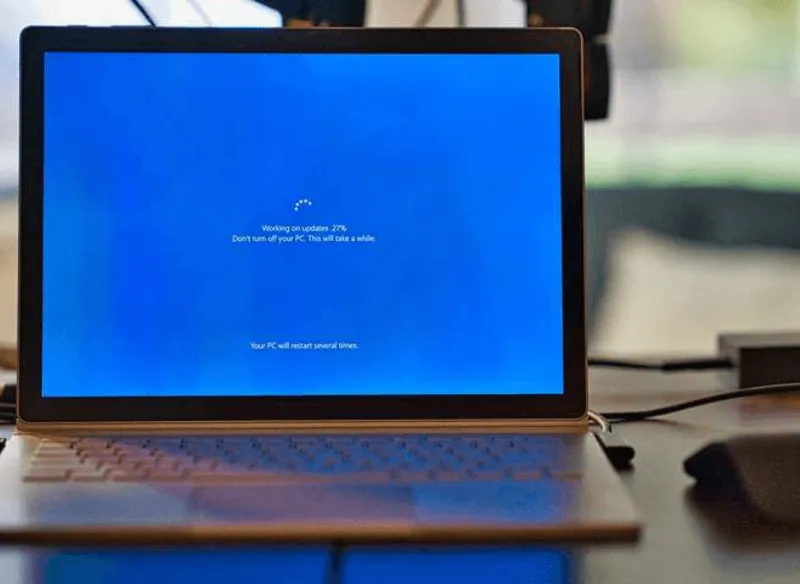
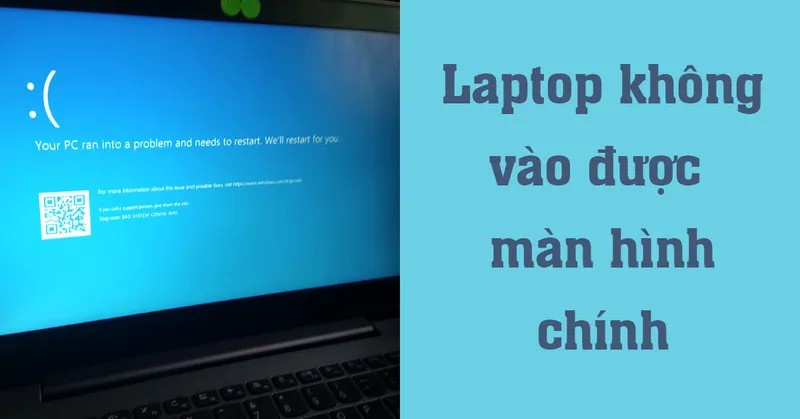
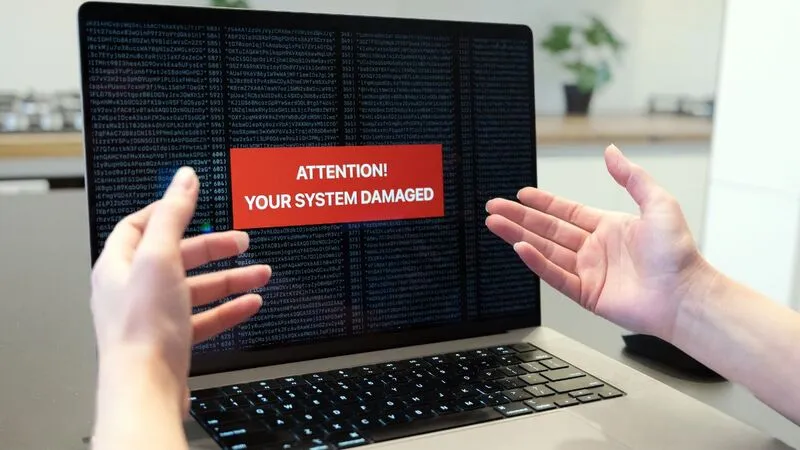
Tuỳ theo mức độ nghiêm trọng, người dùng có thể gặp các hiện tượng như: Máy tính chạy chậm bất thường, treo máy thường xuyên, màn hình xanh, không vào được win, khởi động liên tục, màn hình đen sau khi bật nguồn, lỗi cập nhật win. Nếu không được xử lý kịp thời, lỗi windows có thể làm gián đoạn công việc ảnh hưởng đến dữ liệu lưu trữ trên máy.
1.1 Các triệu chứng cho thấy win bị lỗi
Người dùng có thể nhận biết hệ điều hành Windows đang gặp sự cố thông qua một số dấu hiệu sau:
- Máy tính chạy chậm, giật, lag, treo, các ứng dụng phản hồi chậm trễ, tốn nhiều thời gian khởi động hơn bình thường là dấu hiệu dễ nhận thấy nhất khi máy tính bị lỗi win.
- Máy tính bị lỗi font chữ win 10, không thể gõ được hoặc không đúng font.
- Máy tự động khởi động đi khởi động lại nhiều lần trong quá trình sử dụng mà không rõ nguyên nhân là gì.
- Các chương trình, ứng dụng đang sử dụng trên máy bỗng nhiên bị crash, đóng đột ngột.
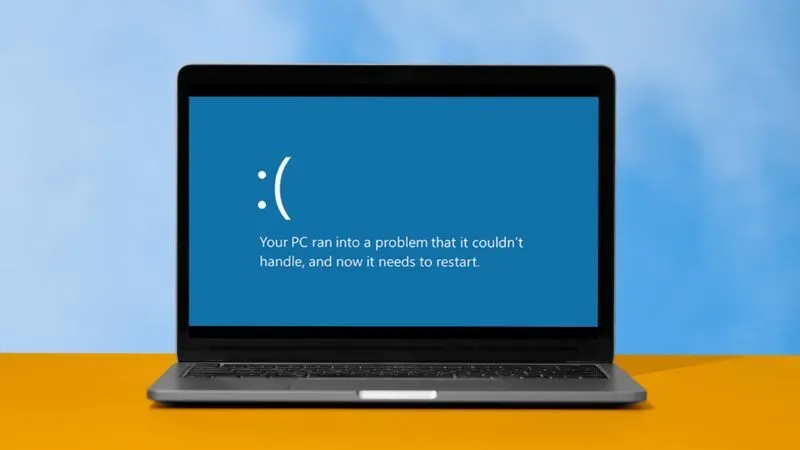
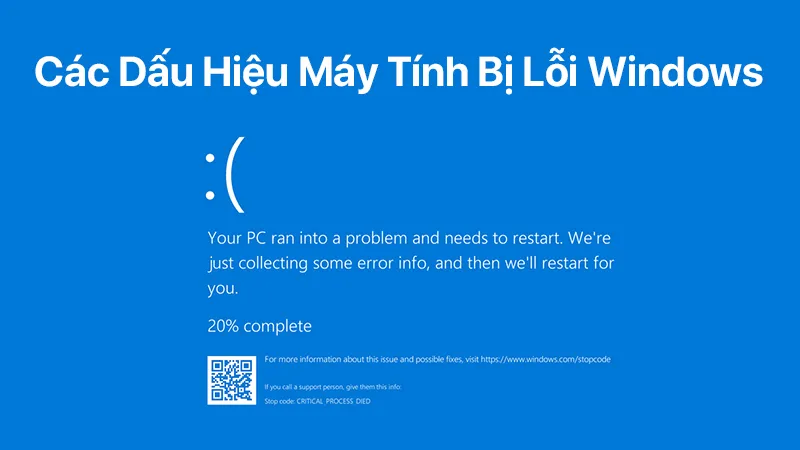
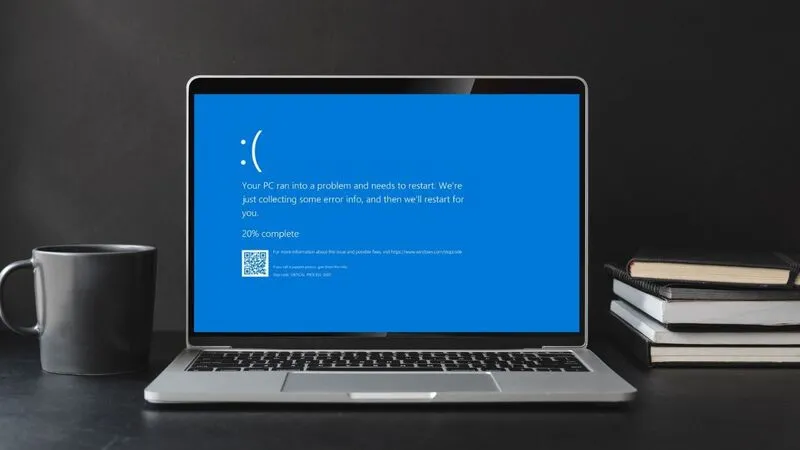
- Máy tính bị lỗi màn hình xanh win 10, tắt đột ngột rồi tự khởi động lại.
Nhắc đến lỗi màn hình xanh trên hệ điều hành win 10 thì chắc có lẽ không còn quá xa lạ với nhiều người vì có một thời gian họ phải đau đầu đi tìm cách giải quyết. Vấn đề này cũng đã từng được nhắc đến trên nhiều diễn đàn công nghệ.
Chẳng hạn như:
“Người dùng Windows 10 toàn cầu đang đối mặt với lỗi khởi động nghiêm trọng. Sau khi cập nhật bản vá mới nhất có ứng dụng công nghệ của công ty Crowdstrike, máy tính sẽ bị kẹt ở màn hình hồi phục. Báo cáo từ các nguồn tin lớn cho hay bản cập nhật Crowdstrike này đang làm tê liệt sân bay, ngân hàng, hệ thống của các công ty cũng như của cơ quan nhà nước.
Trên trang web hỗ trợ khách hàng của mình, Crowdstrike thừa nhận lỗi và cho rằng sự cố xảy ra do “cảm biến Falcon n”. Trong khi đó, Microsoft đang tìm cách hạn chế ảnh hưởng của lỗi “màn hình xanh”. Họ điều hướng lưu lượng truy cập sang những hệ thống phụ để giảm thiểu tác động của bản cập nhật lỗi.” – Thông tin được cập nhật từ bài viết: “Microsoft nói gì khi hàng loạt dịch vụ bị gián đoạn do lỗi màn hình xanh trên Windows 10” đăng tải trên diễn đàn công nghệ GENK (genk.vn).
- Một số phần mềm, ứng dụng trên máy không thể hoạt động hoặc hoạt động không ổn định.
- Trong quá trình sử dụng, bạn nhận được một số thông báo liên quan đến hệ điều hành xuất hiện trên màn hình như: ““An Error Has Occurred In The Script On This Page”, “Windows Failed to Start”, “Windows boot manager”,…
- Trình duyệt Internet Explorer không mở được hoặc bị lỗi.
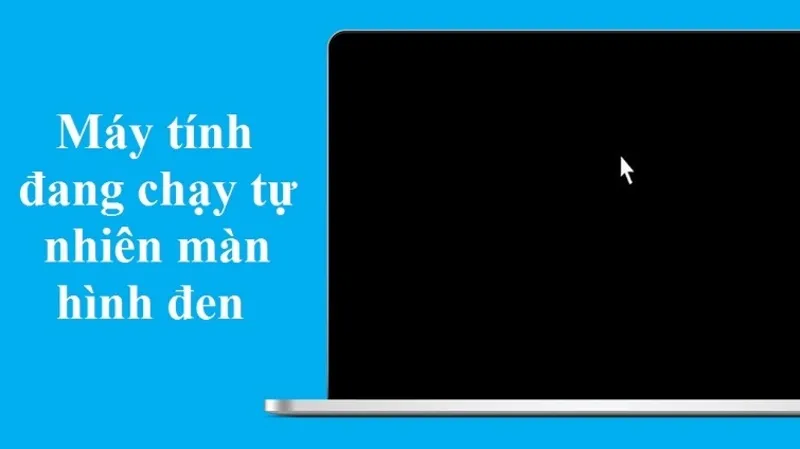
- Máy vẫn nghe được tiếng khởi động nhưng màn hình đen, không tín hiệu.
- Máy tính không phản hồi thao tác người dùng.
- Máy tính không thể kết nối với internet hoặc các thiết bị ngoại vi.
- Máy phát ra một số âm thanh khó chịu, lạ, đèn ổ cứng nhấp nháy liên tục.
- Không thể truy cập được các dữ liệu lưu trữ trong máy.
- Màn hình hiển thị các điểm ảnh chết hoặc các triệu chứng nhiễu, sọc ngang, sọc dọc, đứt nét.
Xem thêm: Lỗi restart win 10 và 10 cách khắc phục cơ bản nhất
Gọi ngay hotline/ZALO 0911.003.113 Nếu có nhu cầu mua linh kiện laptop, macbook
1.2 Nguyên nhân gây ra tình trạng trên
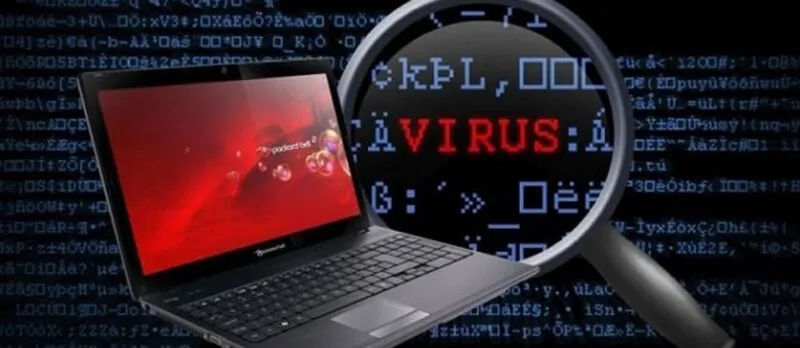
- Máy tính bị virus tấn công gây ra các hiện tượng win lỗi.
- Driver bị lỗi, bị hỏng hoặc không tương thích với hệ điều hành windows mà bạn đang sử dụng.
- Các phần mềm cài đặt trên máy không tương thích, xung đột với nhau hoặc với hệ điều hành cũng là một nguyên nhân không thể không kể đến.
- Cài đặt phần mềm không đúng cách khiến cho máy tính bị lỗi win.
- Một số nguyên nhân từ phần cứng như: Màn hình bị hỏng, cáp màn hình đứt gãy, ổ cứng bị lỗi, RAM bị hỏng, card đồ họa gặp vấn đề, quá nhiệt,…
- Quá trình cài đặt mới hay cập nhật hệ điều hành gặp sự cố.
- Lỗi RunDll xuất hiện khiến cho máy tính hệ điều hành windows của bạn không có đủ khả năng chống lại virus từ file nén, tệp, hình ảnh, app,… tải về từ Internet.

1.3 Kinh nghiệm thực tế từ kỹ thuật viên Minh Khoa
Theo ghi nhận từ đội ngũ kỹ thuật tại Kho Linh Kiện Minh Khoa, phần lớn khách hàng mang máy đến kiểm tra vì lỗi Win thực chất xuất phát từ:
- SSD bị bad sector.
- Driver đồ họa bị xung đột.
- RAM lỗi.
- Windows Update gặp sự cố.
- Virus từ phần mềm crack.
Đặc biệt, nhiều trường hợp người dùng vội vàng cài lại Win trong khi nguyên nhân thực tế nằm ở phần cứng. Vì vậy việc kiểm tra chính xác nguyên nhân trước khi xử lý là vô cùng quan trọng.
Bạn có thể quan tâm Mách bạn 5 cách kiểm tra thông số laptop win 10 đơn giản nhất
Gọi ngay hotline/ZALO 0911.003.113 Nếu có nhu cầu mua linh kiện laptop, macbook
2. 7 Cách khắc phục máy tính bị lỗi Win đúng cách
Xử lý nhanh chóng các vấn đề gây hại cho hệ điều hành windows sẽ giúp cho việc sử dụng máy của bạn trở nên suôn sẻ và hiệu quả hơn. Sau đây, chúng tôi sẽ chia sẻ đến bạn một số giải pháp khắc phục hữu ích nhất để bạn tham khảo tốt hơn.
2.1 Khởi động lại máy
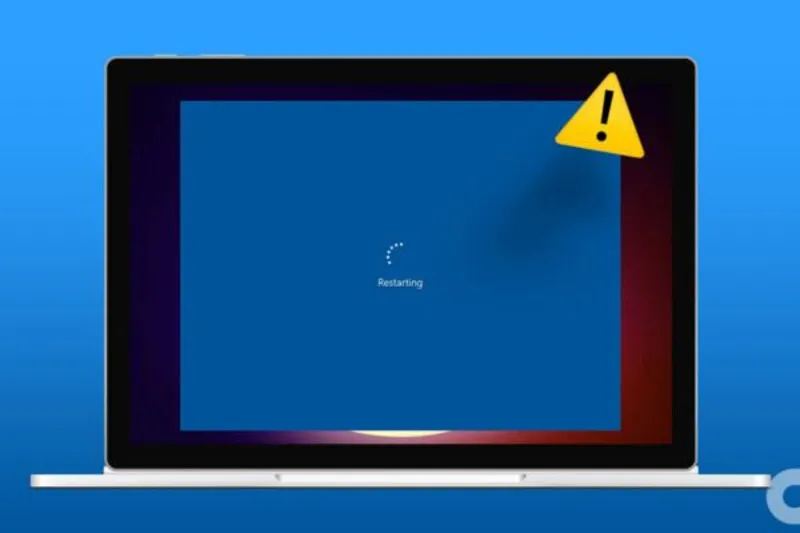
Khởi động lại máy là cách đầu tiên và cơ bản nhất được áp dụng trong nhiều trường hợp khác nhau, kể cả khi máy tính bị lỗi win. Bạn có thể thực hiện theo 2 cách:
Cách 1: Sử dụng tổ hợp phím tắt Windows + Ctrl + Shift + B trong vài giây đến khi màn hình tắt và tự khởi động lại là được.
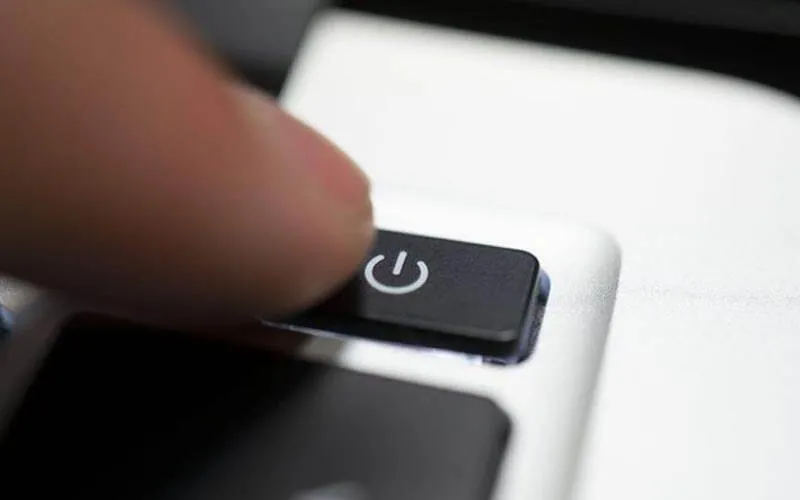
Cách 2: Nhấn giữ nút nguồn cho đến khi máy tắt rồi tiếp tục nhấn nút nguồn để khởi động lại máy.
2.2 Kiểm tra lại màn hình
Trong một số trường hợp do màn hình bị hỏng mà máy bị lỗi win. Trước hết, người dùng cần kiểm tra tình trạng màn hình như thế nào để sửa chữa, thay thế kịp thời. Cách kiểm tra ban đầu là bạn hãy mang màn hình ra một góc tối rồi quan sát xem có hình ảnh nào hay điểm sáng nào không.
Nếu có thì có thể lỗi do cao áp hỏng cần thay cao áp mới. Nếu không thì lỗi là do màn LCD đã bị hỏng, bạn cần mang máy đến Linh kiện Minh Khoa để kỹ thuật kiểm tra và thay màn hình mới chất lượng nhé!
Tham khảo bài viết: Windows 10 Activation key là gì? (Giải đáp chi tiết)
Gọi ngay hotline/ZALO 0911.003.113 Nếu có nhu cầu mua linh kiện laptop, macbook

2.3 Gỡ bỏ phần mềm vừa cài đặt trong máy
Khi phần mềm mới được cài vào máy và xảy ra xung đột với phần mềm cũ dẫn đến lỗi win thì bạn cần phải gỡ phần mềm vừa cài đó đi. Cách thực hiện như sau:
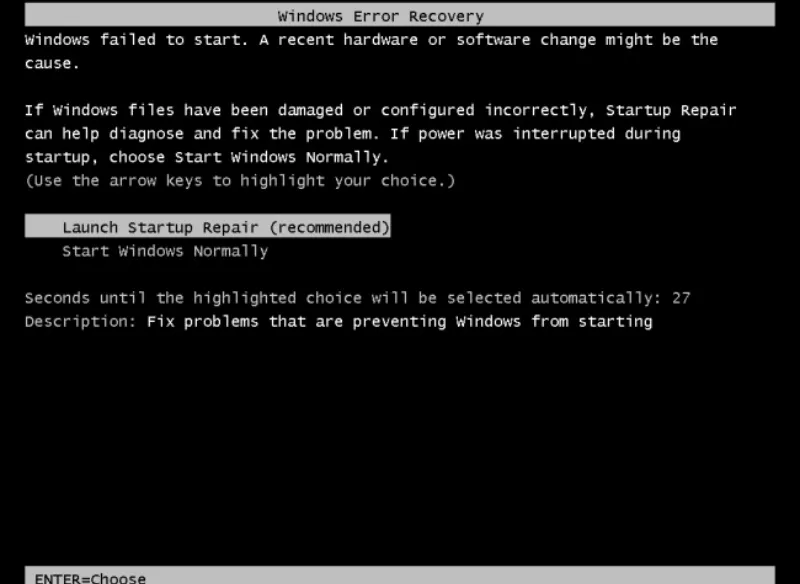
Bước 1: Nhấn phím F8 trong quá trình sử dụng để truy cập vào chế độ Safe Mode. Lúc này các phần mềm thông thường có trong máy sẽ không thể chạy cùng windows. Tiếp theo bạn hãy sử dụng tính năng restore để vào điểm sao lưu gần nhất và loại bỏ phần mềm mà bạn vừa mới cài đặt.
Bước 2: Khi đã gỡ bỏ thành công, các bạn hãy khởi động máy để kiểm tra có thể sử dụng win bình thường chưa. Nếu vẫn chưa, các bạn hãy thử các cách tiếp theo nhé!

2.4 Kiểm tra và loại bỏ một số phần cứng
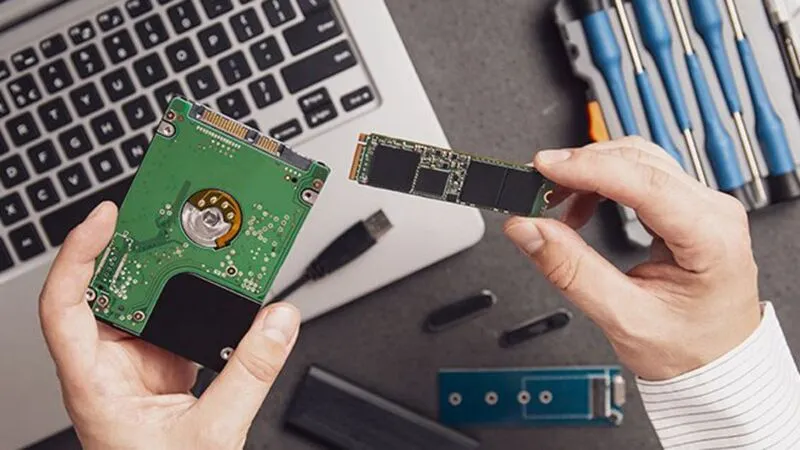
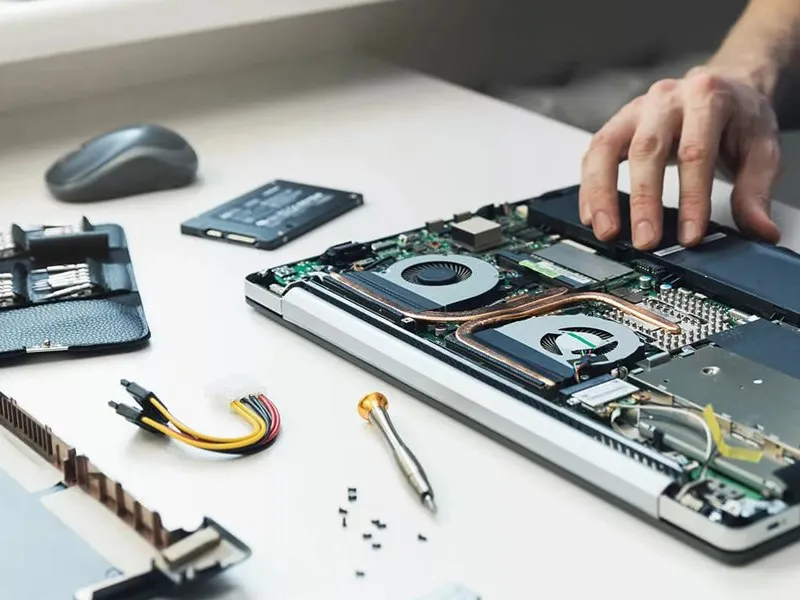
Như đã nhắc đến ở trên, trục trặc phần cứng cũng là một trong những lý do khiến máy tính bị lỗi win. Để khắc phục, các bạn có thể tháo lần lượt các linh kiện phần cứng như: Ram, ổ cứng, ổ đĩa,… rồi khởi động lại máy xem máy có hoạt động bình thường và có vào được win không.
Nếu như máy vẫn chạy bình thường thì chứng minh rằng các linh kiện phần cứng là nguyên nhân gây lỗi. Bạn hãy thay thế Ram, ổ cứng mới để khắc phục tình trạng này. Trong trường hợp laptop của bạn đang gắn các thiết bị ngoại vi thì cũng có thể tháo chúng ra kiểm tra vì biết đâu đó lỗi từ các thiết bị này đấy.
2.5 Cập nhật lại windows
Dù anh em gặp phải tình trạng máy tính bị lỗi màn hình xanh win 10, win 11 hay phiên bản windows mấy thì người dùng cũng cần phải cập nhật lại hệ điều hành khi nó xảy ra lỗi. Nghĩa là quý khách sẽ đưa máy tính trở về trạng thái nguyên vẹn như lúc mới mua.
Tuy nhiên, điều bạn cần làm đó là sao lưu lại tất cả các dữ liệu quan trọng, để tránh mất đi trong quá trình reset lại máy. Sau đó anh em có thể cài đặt lại windows trực tiếp từ ổ cứng hoặc dùng USB BOOT đã được tích hợp sẵn bộ cài win.
Có thể bạn quan tâm Windows 10 Activation key là gì? (Giải đáp chi tiết)
Gọi ngay hotline/ZALO 0911.003.113 Nếu có nhu cầu mua linh kiện laptop, macbook
2.6 Sử dụng DISM để khôi phục Windows
Nếu SFC không thể sửa lỗi hoàn toàn, người dùng có thể sử dụng DISM.
Mở Command Prompt và nhập: DISM /Online /Cleanup-Image /RestoreHealth
Lệnh này sẽ tải và thay thế các thành phần Windows bị lỗi. Đây là công cụ được Microsoft khuyến nghị sử dụng khi hệ điều hành gặp sự cố nghiêm trọng.
2.7 Khôi phục hệ thống bằng System Restore
System Restore giúp đưa Windows trở về trạng thái ổn định trước đó.
Cách thực hiện:
- Tìm kiếm “Create a Restore Point”.
- Chọn System Restore.
- Chọn thời điểm khôi phục phù hợp.
- Nhấn Next và hoàn tất quá trình.
Phương pháp này rất hiệu quả nếu lỗi xuất hiện sau khi cài phần mềm hoặc cập nhật Windows.
3. Khi nào nên kiểm tra phần cứng?
Không phải mọi trường hợp máy tính bị lỗi Win đều xuất phát từ phần mềm. Bạn nên kiểm tra phần cứng nếu:
- Máy quá nóng khi hoạt động.
- Máy thường xuyên màn hình xanh.
- Windows cài mới nhưng vẫn lỗi.
- SSD phát ra tiếng lạ hoặc báo lỗi.
- RAM bị nhận thiếu dung lượng.
Các linh kiện thường cần kiểm tra gồm: SSD/HDD, RAM, Mainboard, Card đồ họa, Màn hình, Nguồn laptop hoặc adapter.
Bạn có thể quan tâm Bỏ túi 4 cách đưa biểu tượng My Computer ra desktop Win 10
Gọi ngay hotline/ZALO 0911.003.113 Nếu có nhu cầu mua linh kiện laptop, macbook
4. Cách phòng tránh máy tính bị lỗi Win
Để hạn chế tình trạng Windows gặp sự cố, người dùng nên:
- Cập nhật Windows định kỳ.
- Sử dụng phần mềm diệt virus uy tín.
- Không cài đặt phần mềm không rõ nguồn gốc.
- Sao lưu dữ liệu thường xuyên.
- Kiểm tra sức khỏe SSD định kỳ.
- Vệ sinh laptop định kỳ để tránh quá nhiệt.
5. Giải đáp thắc mắc từ người dùng laptop
Xoay quanh các lỗi liên quan đến hệ điều hành windows đã có không ít khách hàng còn băn khoăn về nhiều vấn đề. Một số thắc mắc cơ bản được tổng hợp như sau:
- Máy tính bị lỗi Win có mất dữ liệu không?
Thông thường dữ liệu vẫn được giữ nguyên. Tuy nhiên nếu phải cài lại Windows hoặc ổ cứng gặp lỗi nghiêm trọng thì nguy cơ mất dữ liệu là hoàn toàn có thể xảy ra.
- Máy tính bị lỗi Win có tự sửa được không?
Có. Nhiều trường hợp có thể xử lý bằng Startup Repair, System Restore hoặc các lệnh SFC và DISM.
- Bao lâu nên cài lại Windows một lần?
Nếu sử dụng thường xuyên, người dùng có thể cài lại Windows sau khoảng 12 đến 24 tháng để tối ưu hiệu năng.
- Lỗi màn hình xanh có phải luôn do Windows không?
Không. Ngoài hệ điều hành, nguyên nhân còn có thể đến từ RAM, SSD, driver hoặc card đồ họa.
Bạn có thể quan tâm Nâng cấp từ win 10 32bit lên 64bit
Gọi ngay hotline/ZALO 0911.003.113 Nếu có nhu cầu mua linh kiện laptop, macbook
Máy tính bị lỗi Win là sự cố phổ biến nhưng hoàn toàn có thể xử lý nếu xác định đúng nguyên nhân. Nếu đã thử các giải pháp trên nhưng máy vẫn không hoạt động ổn định, rất có thể nguyên nhân đến từ phần cứng như SSD, RAM hoặc mainboard. Khi đó, việc kiểm tra bởi kỹ thuật viên có kinh nghiệm sẽ giúp xác định chính xác lỗi và tiết kiệm thời gian xử lý. Mong rằng những gì chúng tôi cung cấp trong bài viết sẽ hữu ích cho người dùng. Đừng quên liên hệ với kho linh kiện Minh Khoa của chúng tôi để thay thế linh kiện theo nhu cầu của mình nhé!

Nếu bạn muốn MUA/ THAY LINH KIỆN GIÁ SỈ hoặc LẺ hãy liên hệ chúng tôi. Đội ngũ nhân viên của LINH KIỆN MINH KHOA luôn sẵn sàng hỗ trợ quý khách 24/7.
LINH KIỆN MINH KHOA ĐANG Ở ĐÀ NẴNG
- Điện thoại/Zalo Chat: 0911.003.113
- Facebook: www.facebook.com/linhkienminhkhoavn/
- Địa chỉ: 155 Hàm Nghi, Thanh Khê, Đà Nẵng