Cách tắt nguồn MacBook khi bị treo nhanh chóng, an toàn (Mac Intel & Apple Silicon)
MacBook được đánh giá cao về độ ổn định nhờ hệ điều hành macOS được Apple tối ưu riêng cho phần cứng. Tuy nhiên, trong quá trình sử dụng, bạn vẫn có thể gặp tình trạng MacBook bị treo, đơ màn hình, không phản hồi chuột hoặc bàn phím, khiến việc tắt máy theo cách thông thường trở nên bất khả thi.
Hiện tượng này có thể xuất phát từ nhiều nguyên nhân như ứng dụng bị lỗi, hệ điều hành gặp xung đột, bộ nhớ RAM đầy, ổ SSD gần hết dung lượng hoặc thậm chí là lỗi phần cứng. Nếu xử lý không đúng cách, người dùng có thể làm mất dữ liệu chưa lưu hoặc khiến hệ thống gặp thêm lỗi khi khởi động lại.
Trong bài viết này, Kho Linh Kiện Minh Khoa sẽ hướng dẫn chi tiết cách tắt nguồn MacBook khi bị treo trên cả MacBook Intel và MacBook dùng chip Apple Silicon (M1, M2, M3, M4), đồng thời chia sẻ những nguyên nhân phổ biến, cách phòng tránh và các lưu ý quan trọng giúp thiết bị luôn hoạt động ổn định.

1. Lý do Macbook bị treo
Có một số lý do khiến MacBook của bạn có thể bị treo, bị đóng băng không thể thực hiện bất cứ thao tác nào, thậm chí là tắt máy. Trong đó chúng ta không thể không nhắc đến một số nguyên nhân sau:
1.1 Ứng dụng bị treo hoặc chiếm quá nhiều tài nguyên
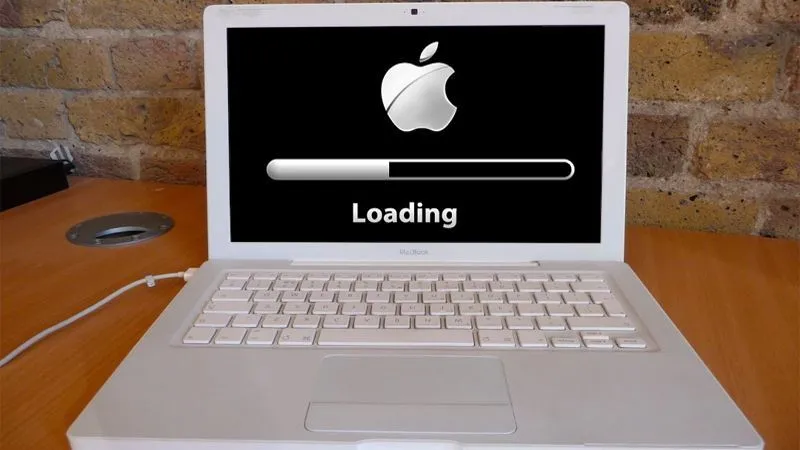
Đôi khi xảy ra lỗi, một ứng dụng sẽ tiêu tốn một lượng lớn bộ nhớ hoặc chu kỳ CPU, có nghĩa là mọi thứ khác trên máy Mac của bạn sẽ dừng lại. Vậy nên, bạn không thể nào tắt được máy.
Một số ứng dụng có thể xảy ra lỗi khiến:
- CPU hoạt động 100%.
- RAM bị sử dụng gần hết.
- Ổ SSD liên tục đọc ghi dữ liệu.
Khi đó macOS không còn đủ tài nguyên để xử lý các tác vụ khác, dẫn đến hiện tượng:
- Con trỏ xoay vòng nhiều màu (Spinning Beach Ball).
- Không thể bấm vào cửa sổ.
- Máy phản hồi rất chậm.
Bạn có thể tham khảo Cách để MacBook không tắt màn hình
Gọi ngay hotline/ZALO 0911.003.113 Nếu có nhu cầu mua linh kiện laptop, macbook
1.2 Thiếu dung lượng ổ SSD
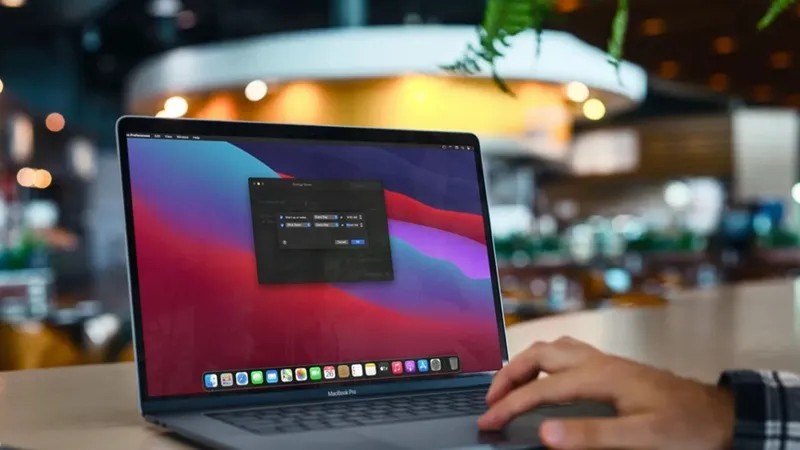
Nhiều người chỉ quan tâm đến dung lượng lưu trữ mà quên rằng macOS luôn cần một phần không gian trống để tạo bộ nhớ ảo (Swap Memory).
Nếu ổ SSD chỉ còn vài GB dung lượng, MacBook có thể:
- Hoạt động chậm.
- Mở ứng dụng rất lâu.
- Treo khi khởi động.
- Không thể tắt máy.
Bạn nên duy trì tối thiểu 15–20% dung lượng trống để hệ thống hoạt động ổn định.

1.3 RAM không đủ
Khi mở đồng thời nhiều ứng dụng nặng như: Safari, Chrome, Xcode, Photoshop, Máy ảo Windows. Dung lượng RAM có thể bị sử dụng hết.
Lúc này macOS phải chuyển sang sử dụng bộ nhớ trên SSD, làm giảm hiệu năng và tăng nguy cơ treo máy.

1.4 Lỗi sau khi cập nhật macOS
Một số người dùng gặp hiện tượng MacBook bị treo ngay sau khi:
- Cập nhật macOS.
- Nâng cấp phiên bản hệ điều hành.
- Cài đặt bản Beta.
Nguyên nhân có thể là:
- Driver chưa tương thích.
- Ứng dụng cũ chưa hỗ trợ phiên bản macOS mới.
- Lỗi trong quá trình cập nhật.
Xem thêm Mẹo cài win cho Macbook bằng Boot Camp không quá khó
Gọi ngay hotline/ZALO 0911.003.113 Nếu có nhu cầu mua linh kiện laptop, macbook

1.5 Thiết bị ngoại vi hoặc Driver không tương thích
Một số thiết bị kết nối qua USB hoặc Thunderbolt cũng có thể khiến macOS hoạt động không ổn định.
Ví dụ: Dock chuyển đổi, ổ cứng ngoài, USB lỗi….
Nếu sự cố xuất hiện ngay sau khi kết nối thiết bị mới, hãy thử ngắt kết nối và kiểm tra lại.
Bạn có thể tham khảo Những loại chuột tốt nhất dành cho máy Mac
Gọi ngay hotline/ZALO 0911.003.113 Nếu có nhu cầu mua linh kiện laptop, macbook
1.6 MacBook quá nóng
Khi CPU hoặc GPU hoạt động liên tục trong thời gian dài, nhiệt độ máy có thể tăng cao. Các dấu hiệu thường gặp:
- Quạt quay rất lớn.
- Máy nóng bất thường.
- Hiệu năng giảm.
- Ứng dụng phản hồi chậm.
Trong trường hợp nghiêm trọng, macOS có thể tự động giảm hiệu năng hoặc treo để bảo vệ phần cứng.

1.7 Lỗi phần cứng
Nếu MacBook thường xuyên bị treo dù đã cài lại macOS, rất có thể nguyên nhân đến từ phần cứng. Một số linh kiện cần kiểm tra gồm:
- SSD.
- RAM (đối với các dòng có thể thay thế).
- Mainboard.
- Pin.
- Quạt tản nhiệt.
Những lỗi này thường cần kỹ thuật viên kiểm tra bằng các công cụ chuyên dụng.
2. Vì sao người dùng cần tắt Macbook? Có nên buộc tắt MacBook khi bị treo không?
2.1 Vì sao người dùng cần tắt Macbook?
Bạn có thể cần tắt MacBook vì nhiều lý do, chẳng hạn như:
- Thời lượng pin thấp: Nếu pin MacBook của bạn rất yếu, có thể cần phải tắt pin để tránh hư hỏng vĩnh viễn.
- Quá nóng: Nếu chiếc Mac của bạn quá nóng, nó có thể bị tắt bởi hệ điều hành để tránh hư hỏng. Tắt nó và cho nó một chút thời gian để nguội có thể giải quyết được sự cố.
- Sự cố phần mềm: Đôi khi, một ứng dụng hoặc phần mềm bị lỗi có thể khiến MacBook của bạn bị trục trặc hoặc bị treo. Có thể cần khởi động lại cứng để khôi phục hoạt động bình thường.
- Bảo trì và nâng cấp: Bạn có thể cần tắt MacBook để thực hiện các tác vụ bảo trì, chẳng hạn như nâng cấp hệ điều hành hoặc thực hiện dọn dẹp ổ đĩa.
2.2 Có nên buộc tắt MacBook khi bị treo không?
Câu trả lời là Có, nhưng chỉ khi những cách xử lý thông thường không còn hiệu quả.
Buộc tắt nguồn sẽ giúp MacBook thoát khỏi trạng thái đóng băng, tuy nhiên thao tác này cũng có thể gây ra một số rủi ro như:
- Mất dữ liệu chưa kịp lưu.
- Gián đoạn quá trình cập nhật hệ điều hành.
- Hỏng tệp đang được ghi vào ổ đĩa.
- Một số ứng dụng có thể cần khôi phục dữ liệu khi mở lại.
Vì vậy, bạn chỉ nên sử dụng phương pháp buộc tắt khi:
- Không thể di chuyển chuột.
- Không thể mở Apple Menu.
- Không thể sử dụng phím tắt.
- Chờ nhiều phút nhưng máy vẫn không phản hồi.
Bạn có thể tham khảo Kiểm tra hiệu năng máy Mac
Gọi ngay hotline/ZALO 0911.003.113 Nếu có nhu cầu mua linh kiện laptop, macbook

3. Những lưu ý trước khi tắt nguồn MacBook bị treo
Trước khi tắt máy MacBook, đây là mọi thứ bạn nên làm:
- Lưu công việc của bạn: Lưu tệp của bạn và đóng các ứng dụng không cần thiết.
- Sao lưu dữ liệu: Thường xuyên sao lưu các tệp của bạn trên máy Mac bằng Time Machine.
- Đồng bộ hóa iCloud: Đảm bảo máy Mac của bạn đang trực tuyến để đồng bộ hóa mọi thay đổi iCloud.
- Thoát ứng dụng nền: Thoát mọi quy trình và ứng dụng nền.
- Đẩy thiết bị ra: Đẩy các thiết bị bên ngoài ra một cách an toàn như ổ cứng hoặc USB.

4. Hướng dẫn cách tắt nguồn Macbook khi bị treo
Nếu như Macbook bị treo thì bạn vẫn có thể tắt nguồn bằng hai cách là thông qua menu Apple hoặc sử dụng nút nguồn. Hướng dẫn cụ thể như sau:
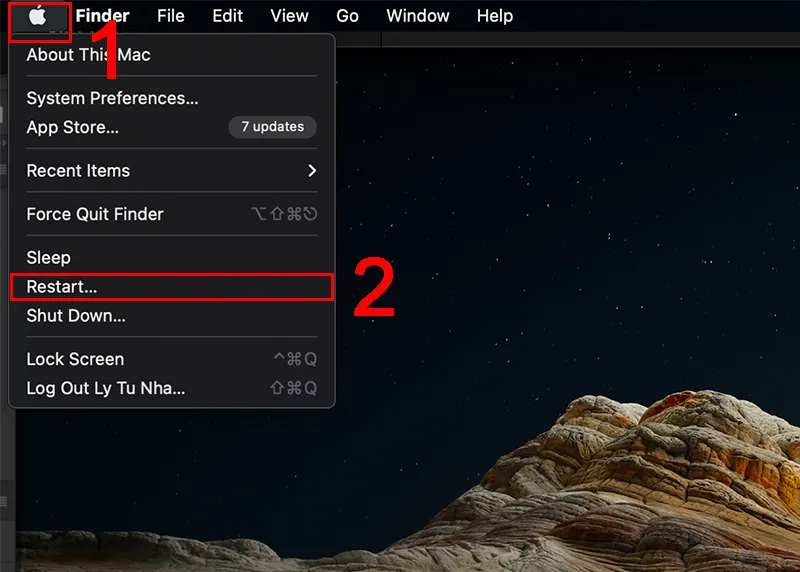
4.1 Cách tắt nguồn Macbook bằng menu Apple
Bước 1: Bạn cần nhấn vào biểu tượng logo Apple nằm ở bên trái màn hình lúc này sẽ có một thanh menu thả xuống.
Bước 2: Để ý phía dưới bạn click chọn “Shutdown” (khởi động lại máy) để tắt máy tính đi.
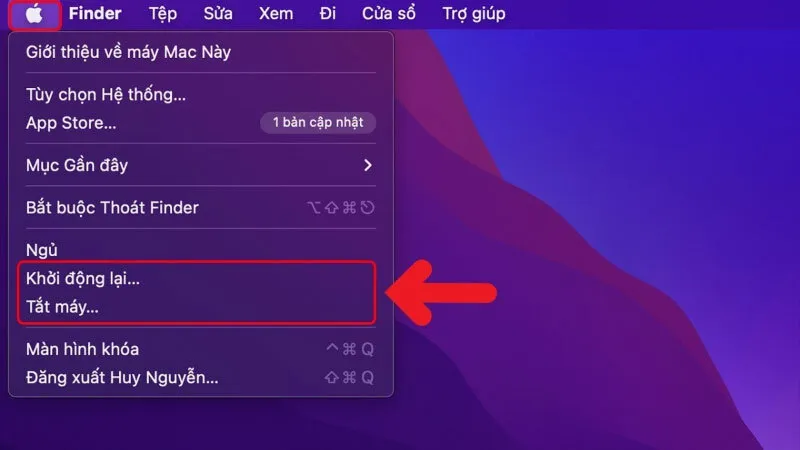
Bước 3: Sau khi nhấn chọn một hộp thoại sẽ xuất hiện bạn tiếp tục xác nhận.
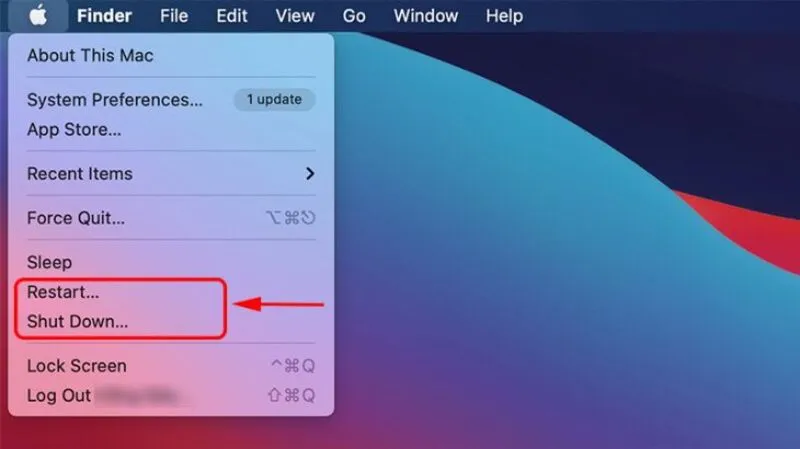
MacBook của bạn sẽ trải qua quá trình tắt hoàn toàn, có thể mất vài giây. Nếu được nhắc, hãy xác nhận rằng bạn muốn khởi động lại hoặc tắt MacBook của mình.
4.2 Sử dụng nút nguồn để tắt Macbook
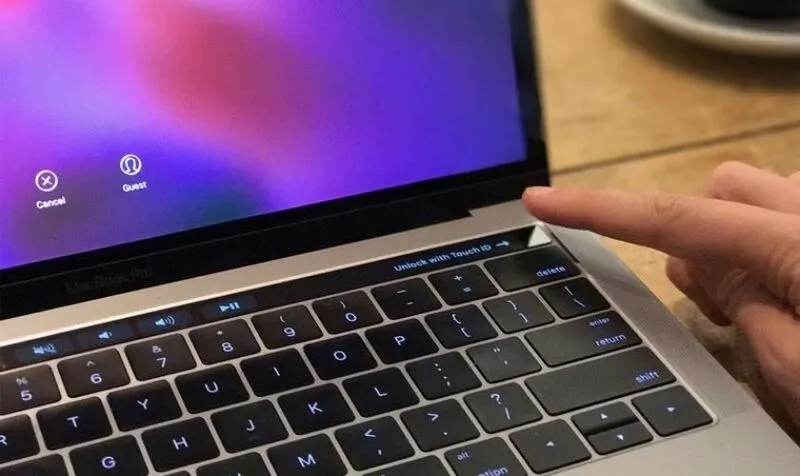
Bước 1: Tìm nút nguồn trên MacBook của bạn, thường nằm ở phía trên bên phải hoặc giữa trên cùng của bàn phím.
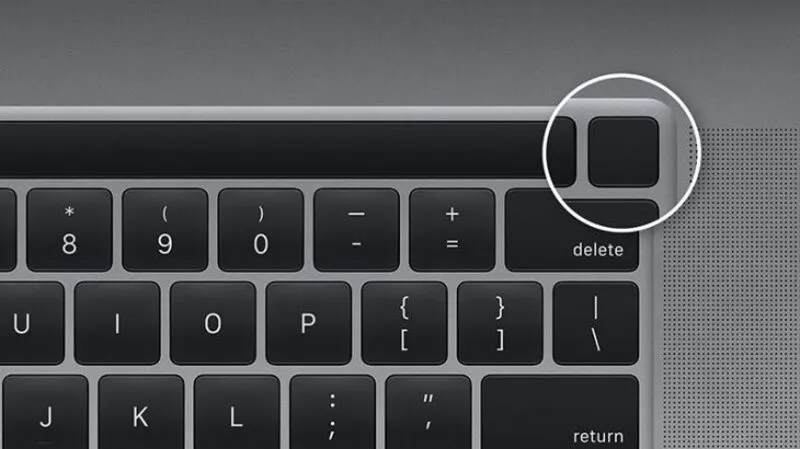
Bước 2: Nhấn nút nguồn cho đến khi màn hình MacBook của bạn tối và màn hình tắt.

Hoặc trong một số trường hợp sau khi nhấn giữ một hộp thoại sẽ xuất hiện với 3 tùy chọn khác nhau như: Shutdown (Tắt máy tính), Sleep (Ngủ), Restart (Khởi động lại). Lúc này bạn hãy nhấn đúp chuột chọn Shutdown để tắt máy nhé!
Lưu ý: Nút nguồn có thể được thiết kế để cũng đóng vai trò là nút đóng nắp trên MacBook mới hơn. Nhấn nút nguồn sẽ khiến nắp đóng lại và MacBook chuyển sang chế độ ngủ.
Bạn có thể tham khảo Xóa file bằng Terminal trên Mac
Gọi ngay hotline/ZALO 0911.003.113 Nếu có nhu cầu mua linh kiện laptop, macbook
4.3 Tắt MacBook bằng phím tắt
Nếu Finder vẫn hoạt động nhưng chuột phản hồi chậm, bạn có thể dùng phím tắt để gọi hộp thoại tắt máy.
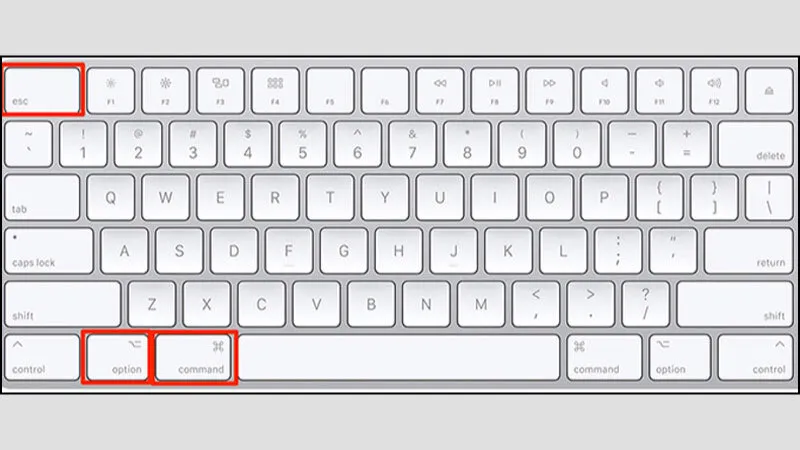
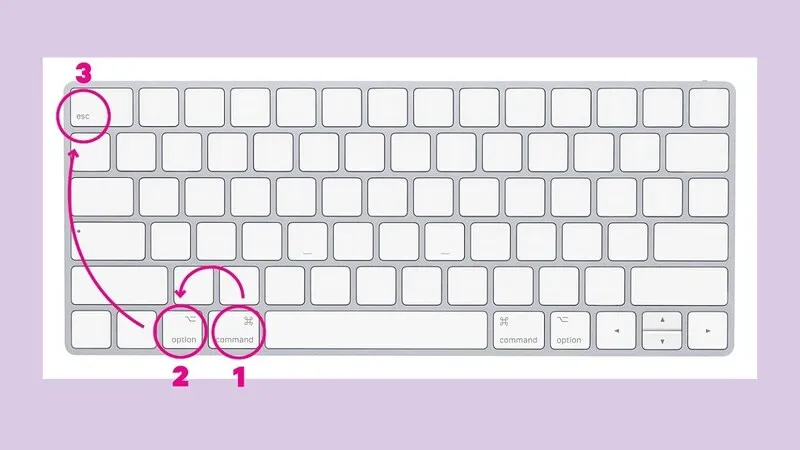
Nhấn: Control + Option + Command + Power
hoặc trên một số dòng MacBook: Control + Option + Command + Media Eject
MacBook sẽ tiến hành tắt máy an toàn mà không cần mở Apple Menu.

4.4 Sử dụng Activity Monitor để tắt tiến trình lỗi
Nếu Force Quit không hiệu quả hoặc bạn muốn xác định chính xác ứng dụng nào đang chiếm tài nguyên, hãy sử dụng Activity Monitor.
Mở Activity Monitor
Có nhiều cách:
- Finder -> Applications -> Utilities -> Activity Monitor.
- Hoặc nhấn Command + Space, nhập Activity Monitor rồi nhấn Enter.
Kiểm tra tài nguyên hệ thống
Bạn sẽ thấy: CPU, Memory, Energy, Disk, Network
Nếu một ứng dụng sử dụng:
- CPU gần 100%.
- RAM quá lớn.
- Disk hoạt động liên tục.
Đó có thể là nguyên nhân khiến MacBook bị treo.

Buộc dừng tiến trình
- Chọn ứng dụng.
- Nhấn biểu tượng X trên thanh công cụ.
- Chọn Force Quit.
Ưu điểm của phương pháp này là chỉ đóng đúng tiến trình gặp lỗi mà không ảnh hưởng đến các ứng dụng khác.
Tham khảo bài viết Nguồn laptop: Trái tim cung cấp năng lượng cho hệ thống laptop
Gọi ngay hotline/ZALO 0911.003.113 Nếu có nhu cầu mua linh kiện laptop, macbook
5. Cách buộc tắt MacBook nhanh chóng
Nếu máy Mac của bạn không phản hồi hoặc các phương pháp tắt máy thông thường không hoạt động, bạn có thể buộc tắt máy. Để buộc tắt MacBook của bạn, hãy làm theo các bước sau:
Bước 1: Trước hết các bạn hãy tìm nút Nguồn trên MacBook của bạn. Nó thường nằm ở góc trên cùng bên phải của bàn phím hoặc một nút riêng trên các kiểu máy mới hơn.
Bước 2: Nhấn và giữ nút Nguồn trong khoảng 10 giây. Bạn có thể nghe thấy âm thanh nhấp chuột và màn hình sẽ chuyển sang màu đen.
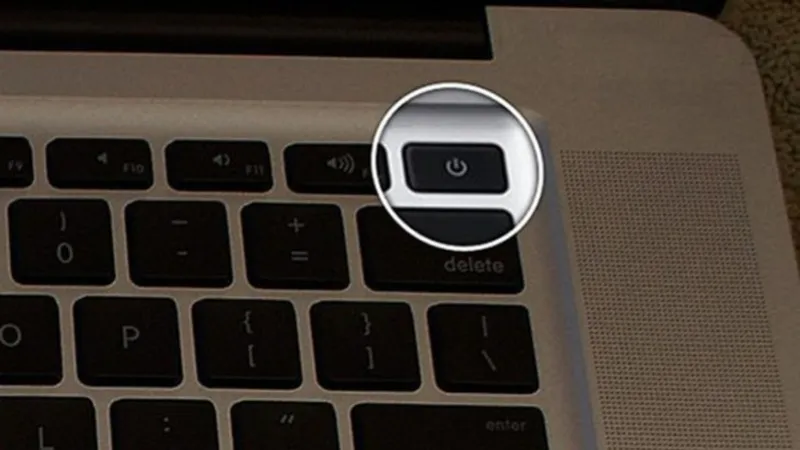
Bước 3: Sau khi giữ nó trong 10 giây, nhả nút Nguồn.
Hãy cho MacBook của bạn một chút thời gian để tắt hoàn toàn.
Bước 4: Nhấn lại nút Nguồn để bật MacBook của bạn.

6. Một số câu hỏi thường gặp
Để làm rõ hơn quá trình tắt máy khi sử dụng Macbook, quý khách cần biết được một số thông tin về việc này nhằm giúp tăng tuổi thọ của máy cũng như giúp cho việc sử dụng máy Mac trở nên hiệu quả hơn. Hiểu được những băn khoăn của khách hàng, Linh kiện Minh Khoa xin được giải đáp một số thắc mắc của quý khách như sau:
- Tôi có nên tắt MacBook của mình mỗi đêm không?
Bạn chỉ nên tắt MacBook mỗi đêm nếu bạn định rời xa nó trong vài giờ. Nếu không, bạn nên chuyển nó sang chế độ ngủ nếu bạn định tiếp tục sử dụng. Tuy nhiên, cần phải tắt MacBook khi bạn đã sử dụng nó cả ngày hoặc đang khắc phục sự cố.
- Buộc tắt MacBook có làm hỏng máy không?
Thông thường, việc buộc tắt nguồn sẽ không làm hỏng phần cứng. Tuy nhiên, nếu thực hiện khi hệ thống đang ghi dữ liệu, bạn có thể mất các tệp chưa lưu hoặc gặp lỗi ở một số ứng dụng.
- Có nên buộc tắt MacBook thường xuyên?
Không nên. Đây chỉ là giải pháp cuối cùng khi máy hoàn toàn không phản hồi. Nếu MacBook thường xuyên phải buộc tắt, bạn nên kiểm tra nguyên nhân gốc thay vì tiếp tục sử dụng theo cách này.
- Sau khi buộc tắt, dữ liệu có bị mất không?
Các tệp đã lưu sẽ không bị ảnh hưởng. Tuy nhiên, những tài liệu đang chỉnh sửa nhưng chưa lưu có thể bị mất.
- Buộc tắt MacBook có tệ không?
Không tệ khi buộc tắt MacBook nếu nó không phản hồi. Tuy nhiên, bạn có thể mất tiến trình trên tài liệu, bảng tính, ứng dụng, bản nháp email và trò chơi điện tử nếu bạn buộc tắt MacBook của mình.
Hỏi: Tôi nên tắt MacBook của mình bao lâu một lần?
Trả lời: Bạn nên tắt MacBook nếu không sử dụng. Bằng cách tắt máy Mac thường xuyên, bạn có thể bảo toàn pin và kéo dài tuổi thọ của máy Mac. Hơn nữa, máy Mac đã tắt không tiết kiệm bất kỳ nguồn năng lượng nào, vì vậy nó tốt hơn cho môi trường.
- MacBook M1, M2, M3 và M4 có buộc tắt giống Mac Intel không?
Có. Bạn vẫn có thể nhấn và giữ nút nguồn khoảng 10 giây để buộc tắt máy khi hệ thống không phản hồi. Tuy nhiên, cách vào Safe Mode hoặc Recovery Mode sẽ khác so với MacBook Intel.
- Có nên dùng phần mềm dọn dẹp để tránh MacBook bị treo?
Bạn chỉ nên sử dụng các công cụ uy tín và thực sự cần thiết. Đối với đa số người dùng, việc quản lý dung lượng lưu trữ, cập nhật macOS và gỡ bỏ ứng dụng không sử dụng đã đủ để duy trì hiệu năng ổn định.
Bạn có thể tham khảo Tựa game hay nhất cho Mac không cần giả lập
Gọi ngay hotline/ZALO 0911.003.113 Nếu có nhu cầu mua linh kiện laptop, macbook
Cách tắt nguồn Macbook khi bị treo nhìn chung khá đơn giản và đem đến cho người dùng nhiều tiện ích khi sử dụng. Bằng cách làm theo các bước được nêu ở trên, bạn sẽ có thể tắt MacBook của mình đúng cách, cho dù bạn cần khởi động lại hay cho nó nghỉ ngơi. Nếu như bạn còn bất cứ thắc mắc gì trong lúc áp dụng các hướng dẫn thì hãy liên hệ ngay với Linh kiện Minh Khoa để đội ngũ kỹ thuật viên chuyên nghiệp hỗ trợ bạn nhanh chóng nhất.

Nếu bạn muốn MUA/ THAY LINH KIỆN GIÁ SỈ hoặc LẺ hãy liên hệ chúng tôi. Đội ngũ nhân viên của LINH KIỆN MINH KHOA luôn sẵn sàng hỗ trợ quý khách 24/7.
LINH KIỆN MINH KHOA ĐANG Ở ĐÀ NẴNG
- Điện thoại/Zalo Chat: 0911.003.113
- Facebook: www.facebook.com/linhkienminhkhoavn/
- Địa chỉ: 155 Hàm Nghi, Thanh Khê, Đà Nẵng