Tìm hiểu màn hình bị nhòe và 10 cách xử lý hiệu quả
Màn hình bị nhòe là tình trạng hình ảnh, văn bản hoặc biểu tượng hiển thị không còn sắc nét, khiến người dùng khó quan sát và gây mỏi mắt khi sử dụng máy tính trong thời gian dài. Lỗi này có thể xuất phát từ nhiều nguyên nhân như cài đặt độ phân giải không phù hợp, driver card đồ họa bị lỗi, cáp kết nối lỏng, tốc độ làm mới màn hình sai hoặc hư hỏng phần cứng.
Trong bài viết này, Linh kiện Minh Khoa sẽ giúp bạn tìm hiểu đầy đủ nguyên nhân, dấu hiệu nhận biết và các cách sửa lỗi màn hình laptop bị nhòe trên Windows 10, Windows 11 cũng như máy tính để bàn một cách chi tiết nhất.
1. Màn hình bị nhòe là gì?
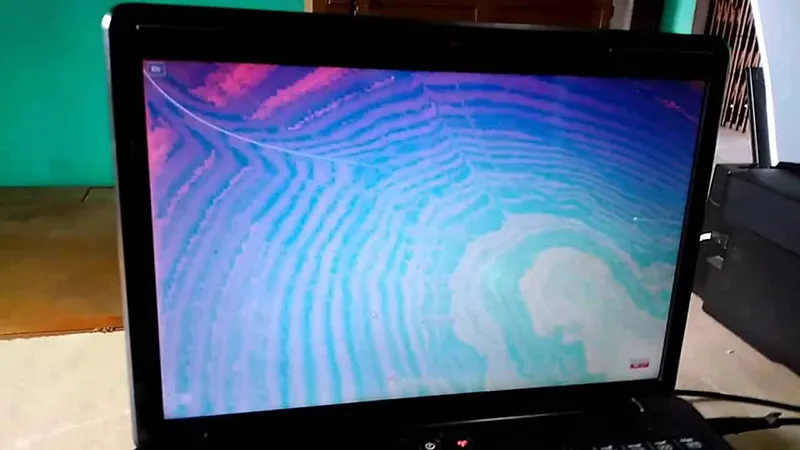
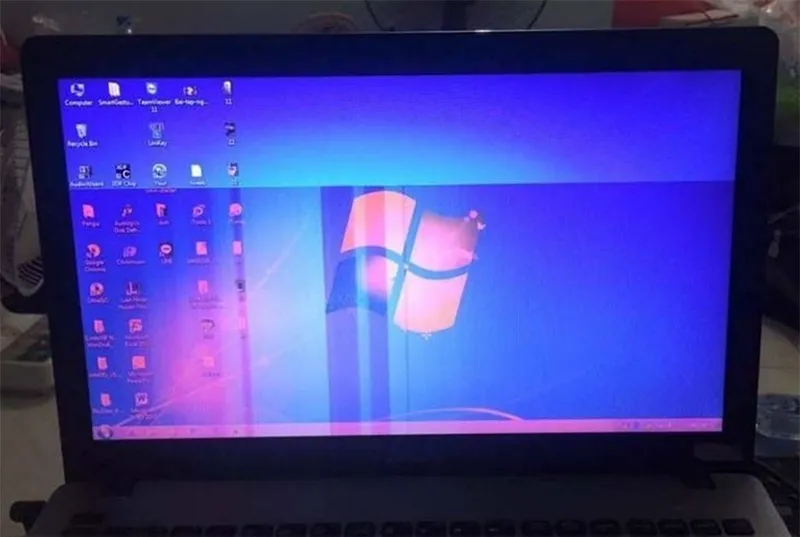
Màn hình bị nhòe (Blur Screen) là hiện tượng nội dung hiển thị trên màn hình không rõ nét, hình ảnh bị mờ, chữ bị nhòe hoặc xuất hiện cảm giác “rung” khiến người dùng khó đọc văn bản và thao tác.
Tình trạng này có thể xảy ra trên:
- Laptop Windows 10, Windows 11
- Máy tính để bàn (PC)
- Màn hình rời kết nối HDMI, DisplayPort hoặc VGA
- Màn hình chơi game có tần số quét cao
- Màn hình sau khi cập nhật Windows hoặc cài đặt driver mới
Mức độ nhòe có thể khác nhau. Có trường hợp chỉ văn bản bị mờ, trong khi hình ảnh vẫn rõ. Ngược lại, cũng có trường hợp toàn bộ màn hình đều mất độ sắc nét hoặc chỉ xảy ra khi mở game, xem video hoặc sử dụng màn hình ngoài.
Tham khảo bài viết Màn hình laptop bị nhiễu
Gọi ngay hotline/ZALO 0911.003.113 Nếu có nhu cầu mua linh kiện laptop, macbook
2. Dấu hiệu và nguyên nhân nhận biết màn hình bị nhòe
2.1 Dấu hiệu nhận biết màn hình bị nhòe
Trước khi tiến hành sửa lỗi, bạn nên xác định đúng biểu hiện của màn hình để khoanh vùng nguyên nhân.
Một số dấu hiệu thường gặp gồm:
- Chữ trên màn hình bị mờ, khó đọc.
- Biểu tượng (Icon) hiển thị không sắc nét.
- Hình ảnh bị nhòe như mất nét.
- Video xem bị mờ dù đang ở chế độ chất lượng cao.
- Màn hình chỉ bị nhòe khi chơi game.
- Màn hình ngoài hiển thị kém hơn màn hình laptop.
- Hình ảnh bị nhòe sau khi cập nhật Windows.
- Màn hình bị nhòe sau khi cài đặt driver card đồ họa.
- Chỉ một số phần mềm hoặc ứng dụng hiển thị bị mờ.
- Màn hình nhấp nháy nhẹ kèm hiện tượng mất nét.
Nếu xuất hiện một hoặc nhiều dấu hiệu trên, rất có thể máy tính đang gặp lỗi phần mềm hoặc phần cứng cần được kiểm tra.
Tham khảo bài viết Màn hình laptop bị màu hồng
Gọi ngay hotline/ZALO 0911.003.113 Nếu có nhu cầu mua linh kiện laptop, macbook
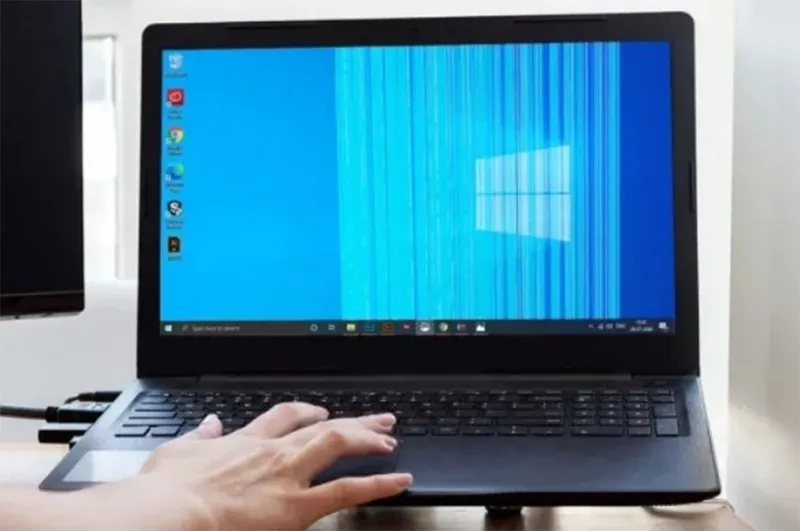
2.2 Nguyên nhân khiến màn hình laptop bị nhòe
Có rất nhiều nguyên nhân dẫn đến hiện tượng màn hình bị nhòe. Việc xác định đúng nguyên nhân sẽ giúp bạn xử lý nhanh hơn và tránh phải thay linh kiện không cần thiết.
- Độ phân giải màn hình không đúng
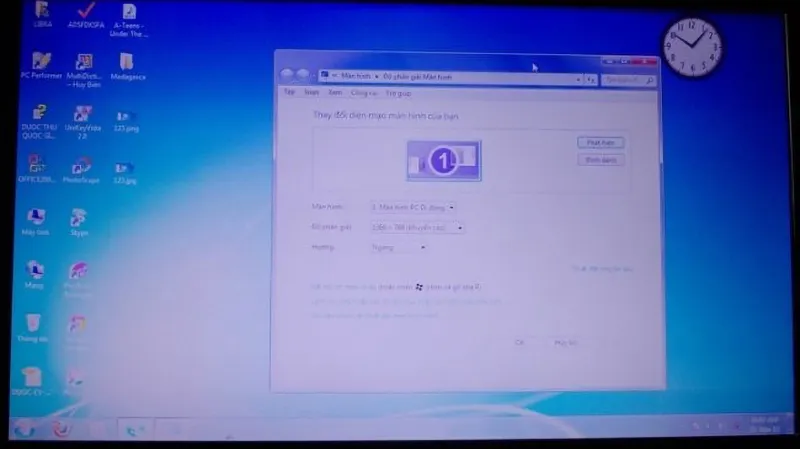
Độ phân giải màn hình không đúng là nguyên nhân phổ biến nhất. Mỗi màn hình đều có một độ phân giải gốc (Native Resolution). Nếu Windows đang đặt ở độ phân giải thấp hơn hoặc cao hơn mức khuyến nghị, hình ảnh sẽ bị kéo giãn khiến chữ và biểu tượng trở nên mờ.
Ví dụ:
- Màn hình Full HD (1920 × 1080) nhưng chỉ đặt 1366 × 768.
- Màn hình 2K nhưng chạy ở Full HD.
- Màn hình 4K nhưng hiển thị 1080p.
Trong trường hợp này, chỉ cần đặt lại đúng độ phân giải khuyến nghị là hình ảnh sẽ sắc nét trở lại.
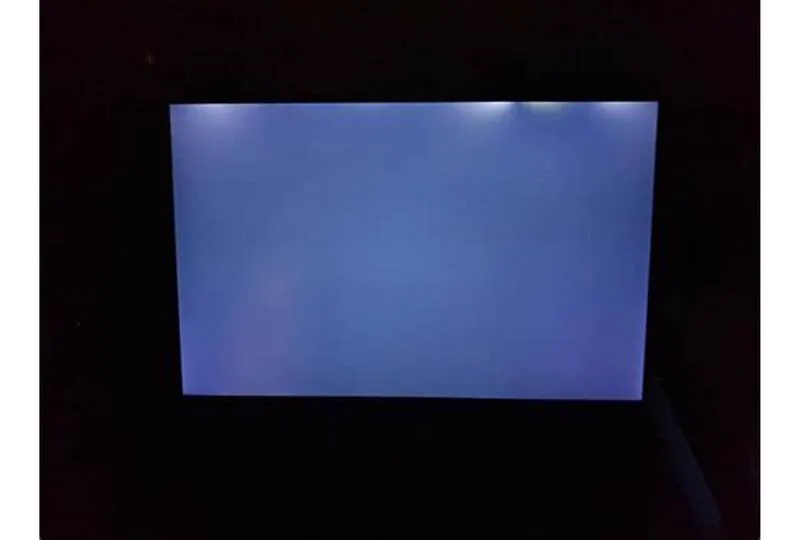
- Driver card màn hình bị lỗi hoặc không tương thích
Driver đồ họa đóng vai trò kết nối giữa hệ điều hành và phần cứng GPU nên Driver card màn hình bị lỗi hoặc không tương thích cũng gây nên lỗi.
- Cáp kết nối màn hình bị lỏng hoặc hư hỏng
Đối với máy tính để bàn hoặc laptop sử dụng màn hình ngoài, dây kết nối đóng vai trò rất quan trọng. Nếu HDMI lỏng, VGA bị oxy hóa, DisplayPort tiếp xúc kém, Dây tín hiệu bị gãy thì chất lượng hình ảnh sẽ giảm đáng kể.
Đặc biệt, cáp VGA analog dễ bị nhiễu hơn HDMI hoặc DisplayPort nên thường gây hiện tượng: Hình ảnh nhòe, chữ bị bóng, màu sắc không chính xác, màn hình rung nhẹ. Nếu có thể, bạn nên ưu tiên sử dụng HDMI hoặc DisplayPort để đảm bảo chất lượng hình ảnh tốt hơn.
- Tỷ lệ Scale (DPI Scaling) thiết lập không phù hợp
Windows 10 và Windows 11 cho phép thay đổi tỷ lệ hiển thị (Scale) nhằm giúp nội dung dễ nhìn hơn trên màn hình độ phân giải cao. Tuy nhiên, nếu thiết lập Scale không phù hợp, nhiều ứng dụng sẽ xuất hiện tình trạng: Ứng dụng hiển thị lệch, chữ bị mờ, giao diện không sắc nét, Icon bị nhòe. Đây là nguyên nhân rất phổ biến trên các dòng laptop có màn hình 2K hoặc 4K.
- Tần số quét (Refresh Rate) không phù hợp
Nhiều người dùng thường tăng tần số quét lên 120Hz, 144Hz hoặc 165Hz để chơi game mượt hơn. Tuy nhiên, nếu: Màn hình không hỗ trợ, cáp không đủ băng thông, card đồ họa không tương thích thì màn hình có thể bị mờ, nhấp nháy, rung nhẹ, mất nét. Việc đặt lại đúng Refresh Rate sẽ giúp màn hình hoạt động ổn định hơn.
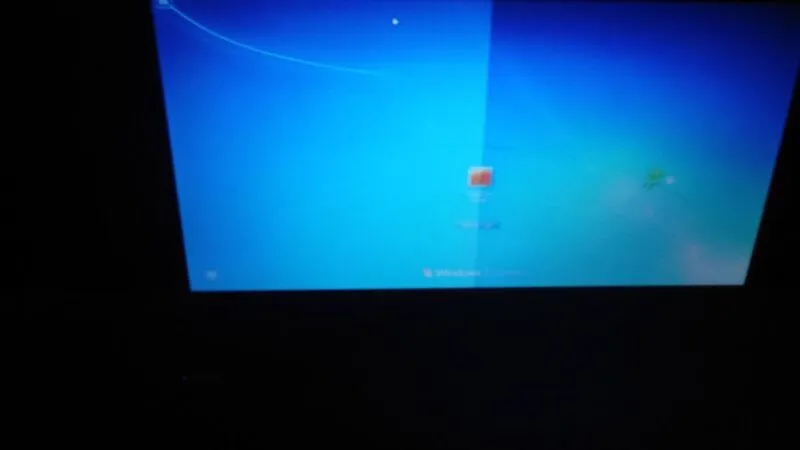
- Tính năng ClearType bị tắt
ClearType là công nghệ của Microsoft giúp hiển thị văn bản rõ nét hơn trên màn hình LCD. Nếu tính năng này bị vô hiệu hóa hoặc cấu hình sai, người dùng sẽ thấy: Chữ bị nhòe, Font không sắc nét, Khó đọc khi làm việc với Word hoặc Excel. Đây là lỗi phần mềm và có thể khắc phục chỉ trong vài phút.
- Màn hình LCD hoặc cáp màn hình bị hỏng
Đối với laptop, hiện tượng màn hình bị nhòe đôi khi không liên quan đến Windows hay driver mà xuất phát từ phần cứng. Một số linh kiện có thể gặp lỗi gồm: Tấm nền LCD, Cáp màn hình (LVDS/eDP), Bo mạch điều khiển màn hình, IC hiển thị. Nếu màn hình bị nhòe ngay từ khi khởi động BIOS hoặc xuất hiện cả khi cài lại Windows, khả năng cao nguyên nhân nằm ở phần cứng.
Lưu ý: Hiệu ứng hình ảnh mờ thường được quan sát thấy trong màn hình có cáp VGA. Do đó, bạn nên sử dụng cáp HDMI hoặc DVI nếu chúng tương thích với màn hình của bạn.
Tham khảo bài viết Màn hình laptop bị ố vàng
Gọi ngay hotline/ZALO 0911.003.113 Nếu có nhu cầu mua linh kiện laptop, macbook
3. Hướng dẫn sửa lỗi laptop bị nhòe màn hình
Nếu bạn cảm thấy mệt mỏi với việc lau màn hình màn hình và vẫn thắc mắc tại sao không thể khắc phục được tình trạng này và màn hình laptop vẫn bị nhòe. Vậy thì bạn có thể khắc phục nhanh chóng bằng bốn phương pháp hiệu quả sau đây.
3.1 Kiểm tra kết nối màn hình
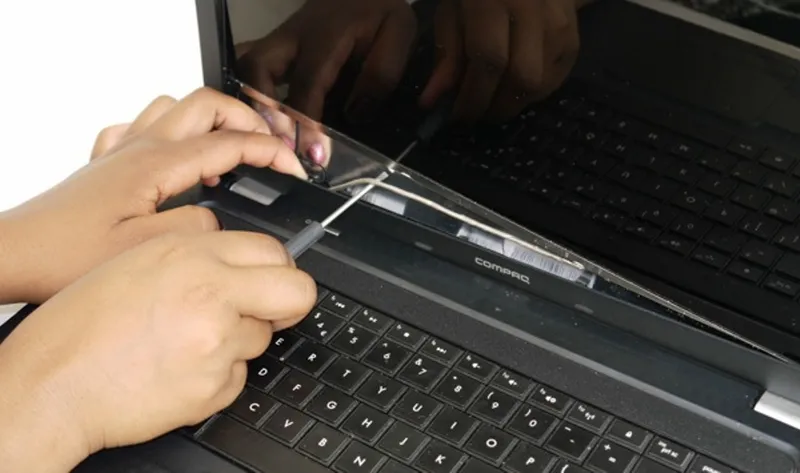
Đôi khi cáp USB màn hình của bạn có thể bị lỏng hoặc bị hỏng gây ảnh hưởng đến tín hiệu màn hình. Vậy nên, điều đầu tiên mà bạn có thể muốn kiểm tra là cáp đang kết nối với màn hình màn hình, đảm bảo kiểm tra cáp màn hình của bạn và đảm bảo rằng nó hoạt động bình thường. Trong khi đó, cổng hiển thị của màn hình của bạn nên được kiểm tra để đảm bảo nó được kết nối chính xác.
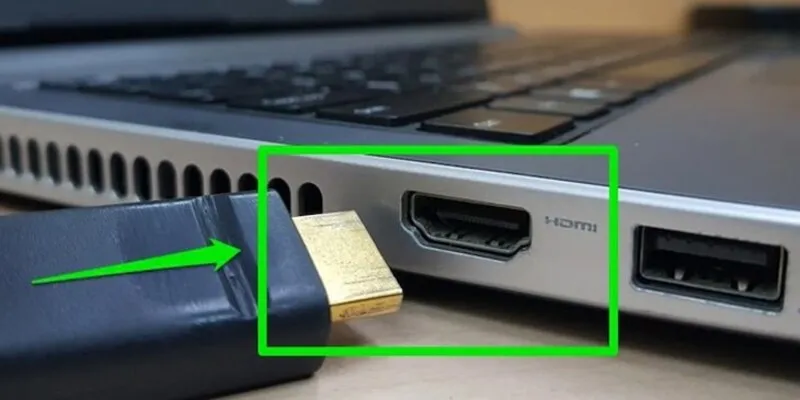
Các thao tác để kiểm tra kết nối màn hình được thực hiện như sau:
Bước 1: Đầu tiên, bạn hãy tắt màn hình và đảm bảo cáp nguồn được cắm vào màn hình đúng cách.
Bước 2: Bây giờ hãy tắt hệ thống máy tính của bạn và đảm bảo không có điện.
Bước 3: Đảm bảo rằng cáp màn hình VGA, HDMI hoặc DVI được gắn đúng cách vào màn hình.
Bước 4: Bạn cũng có thể rút cáp màn hình và cắm lại đúng cách vào các cổng đầu vào.
Bước 5: Cuối cùng, chuyển đổi hệ thống máy tính và màn hình để tận hưởng màn hình rõ ràng.
Mẹo
- Ưu tiên sử dụng HDMI hoặc DisplayPort thay vì VGA.
- Nếu có điều kiện, hãy thử bằng một sợi cáp khác để loại trừ khả năng cáp bị hỏng.
- Không nên sử dụng cáp quá dài hoặc cáp chất lượng kém vì có thể làm suy giảm tín hiệu.
Tham khảo bài viết Màn hình laptop bị ẩm
Gọi ngay hotline/ZALO 0911.003.113 Nếu có nhu cầu mua linh kiện laptop, macbook
3.2 Khắc phục sự cố với Windows Fix
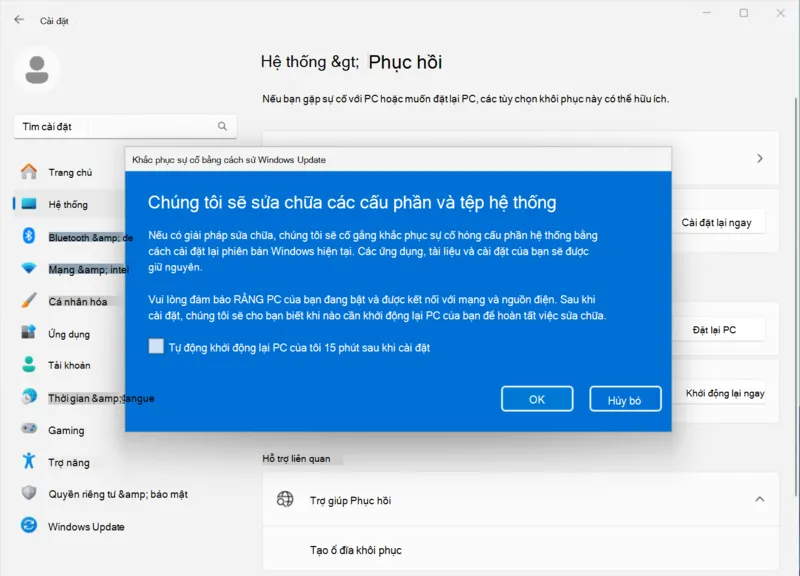
Khi bạn thấy hiện tượng mờ xảy ra với máy tính của mình, thông thường bạn sẽ thấy một cửa sổ bật lên thông báo cho biết “Hãy để Windows cố gắng sửa các ứng dụng để chúng không bị mờ”. Nếu bạn thấy thông báo này, hãy đồng ý để Windows khắc phục các sự cố mờ.
Ngoài ra, nếu bạn đang sử dụng máy tính hệ điều hành Windows 10, bạn có thể bật tính năng này và khắc phục sự cố màn hình bị nhòe theo các bước sau:
Bước 1: Trước hết hãy nhấn đồng thời phím Logo Windows và I của bàn phím.
Bước 2: Lúc này, cửa sổ Cài đặt sẽ mở ra. Chuyển đến Hệ thống trong bảng Cài đặt.
Bước 3: Bây giờ hãy chọn phần Hiển thị trên bảng điều khiển bên trái và chuyển đến Cài đặt tỷ lệ nâng cao.
Bước 4: Tại đây, bạn sẽ tìm thấy tùy chọn chuyển đổi cho Hãy để Windows cố gắng sửa các ứng dụng để chúng không bị mờ.
Bước 5: Chuyển nút bật tắt Bật và khởi động lại hệ thống máy tính của bạn để khắc phục sự cố màn hình mờ.
3.3 Cài đặt lại trình điều khiển đồ họa
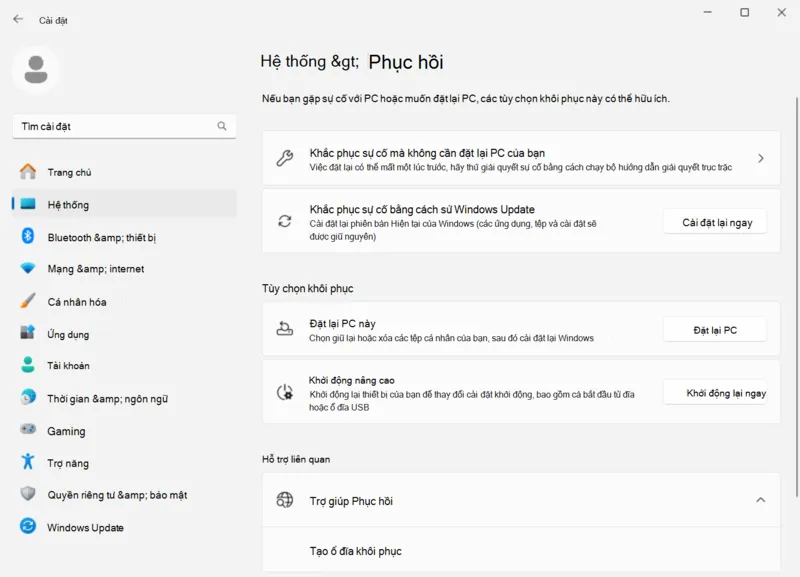
Trình điều khiển bị lỗi cho card đồ họa của bạn có thể gây ra màn hình nhòe. Nó không nhất thiết phải liên quan đến phần cứng nếu màn hình màn hình bị nhòe. Vậy nên bạn có thể cài đặt lại trình điều khiển card đồ họa của mình để khắc phục sự cố.
Có hai cách để cài đặt lại trình điều khiển card đồ họa đó là thủ công và tự động.
Tham khảo bài viết Màn hình laptop bị giật
Gọi ngay hotline/ZALO 0911.003.113 Nếu có nhu cầu mua linh kiện laptop, macbook
Cài đặt lại trình điều khiển theo cách thủ công
Cách này được thực hiện vô cùng đơn giản. Người dùng có thể gỡ cài đặt trình điều khiển card đồ họa từ Trình quản lý thiết bị, sau đó tìm phiên bản mới nhất của card màn hình từ trang web của nhà sản xuất. Cuối cùng hãy tải xuống và cài đặt nó vào máy tính của bạn.
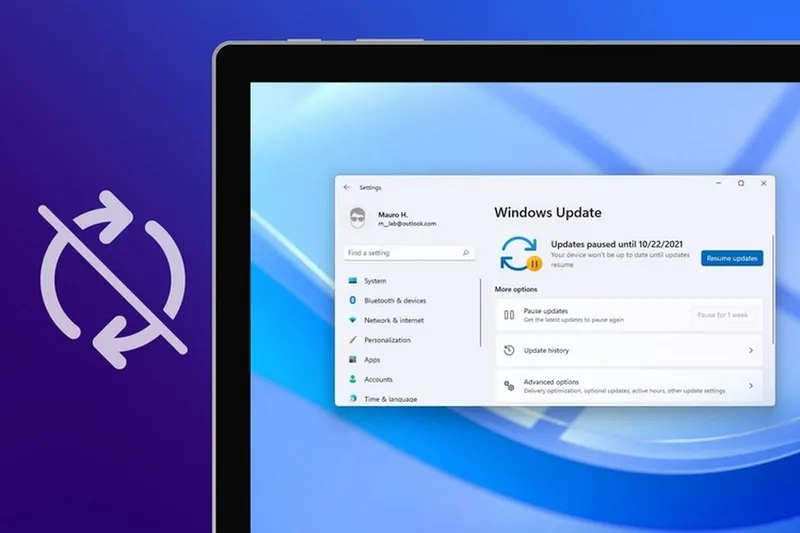
Tự động cài đặt lại trình điều khiển
Nếu bạn không có thời gian hoặc kiên nhẫn, bạn có thể tự động thực hiện điều đó với Driver Easy. Driver Easy sẽ tự động nhận dạng hệ thống của bạn và tìm trình điều khiển chính xác cho hệ thống đó. Bạn không cần biết chính xác máy tính của mình đang chạy hệ thống nào cũng không cần phải mạo hiểm tải xuống và cài đặt sai trình điều khiển. Khi cài đặt không quá lo lắng về việc mắc lỗi.
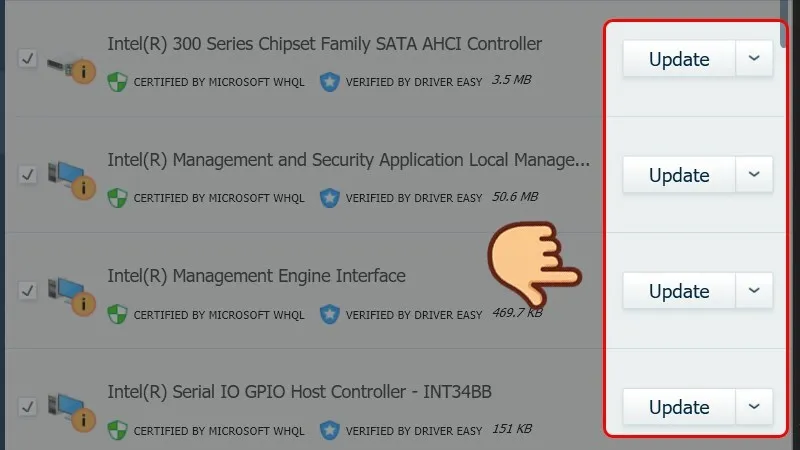
Có hai phiên bản của Driver Easy để người dùng lựa chọn là MIỄN PHÍ hoặc Pro. Nhưng với phiên bản Pro, chỉ mất 2 cú nhấp chuột là hoàn thành. Các thao tác tiến hành bao gồm:
Bước 1: Trước hết bạn hãy Tải xuống và cài đặt Driver Easy.
Bước 2: Sau đó chạy Drivereasy và nhấp vào Công cụ.
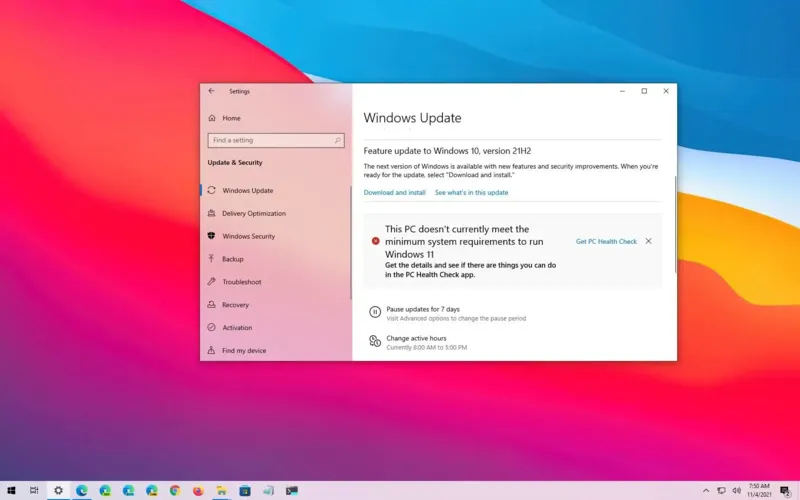
Bước 3: Tiếp theo người dùng hãy nhấp vào Gỡ cài đặt trình điều khiển và nhấp đúp vào Bộ điều hợp hiển thị. Chọn card đồ họa của bạn và nhấp vào Gỡ cài đặt.
Bước 4: Lúc này bạn hãy Khởi động lại máy tính và Windows sẽ cài đặt lại trình điều khiển card đồ họa cho bạn.
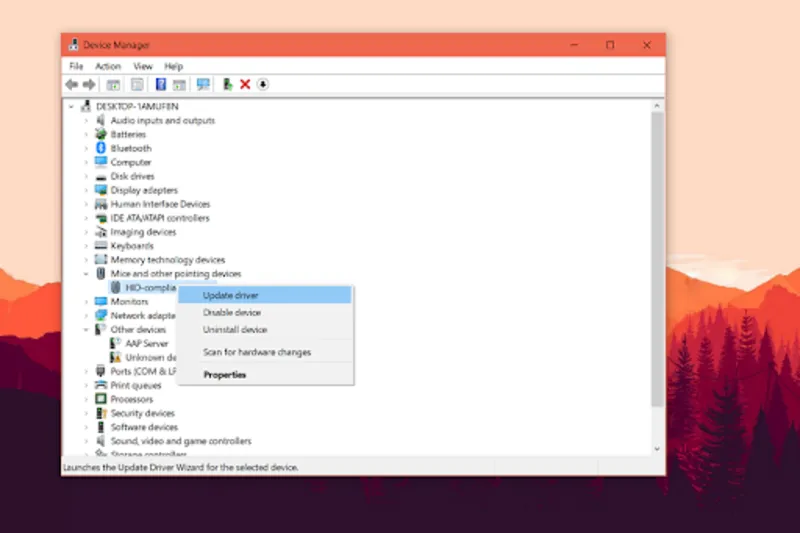
Bước 5: Cuối cùng hãy kiểm tra xem màn hình của bạn có trở nên bình thường không.
3.4 Điều chỉnh độ phân giải màn hình
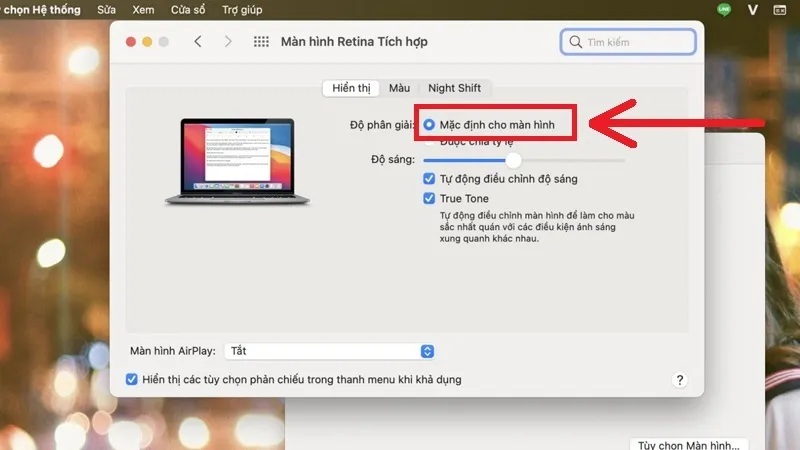
Nếu các biểu tượng và tùy chọn trên màn hình điều khiển của bạn bị nhòe, có thể là do độ phân giải thấp. Hãy sửa và đặt độ phân giải màn hình để loại bỏ màn hình bị mờ bằng các bước đơn giản sau:
Bước 1: Đầu tiên, các bạn hãy kích đúp chuột tới ô Start (Bắt đầu) rồi vào mục Setting (Cài đặt) chọn mục Hệ thống rồi chọn vào Hiển thị.
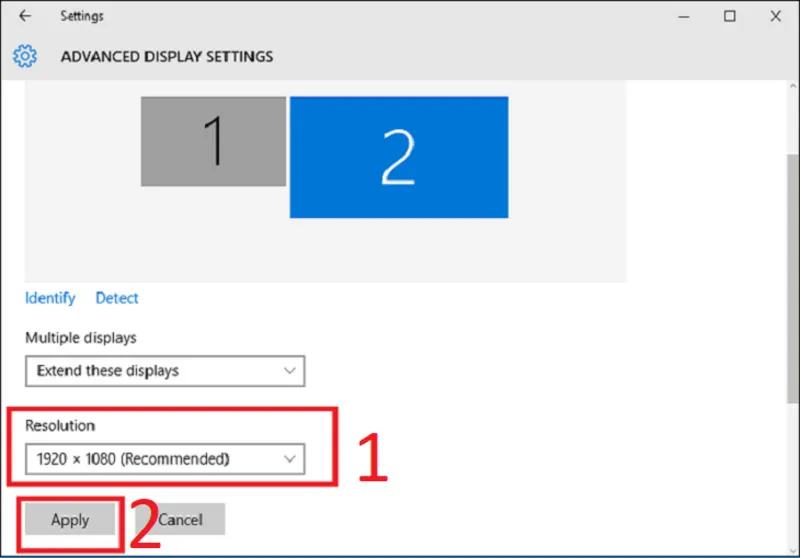
Bước 2: Bây giờ hãy tìm menu thả xuống có nội dung Độ phân giải hiển thị.
Bước 3: Tiếp theo người dùng hãy nhấp vào thanh menu bên dưới độ phân giải Hiển thị để đặt kích thước phù hợp.
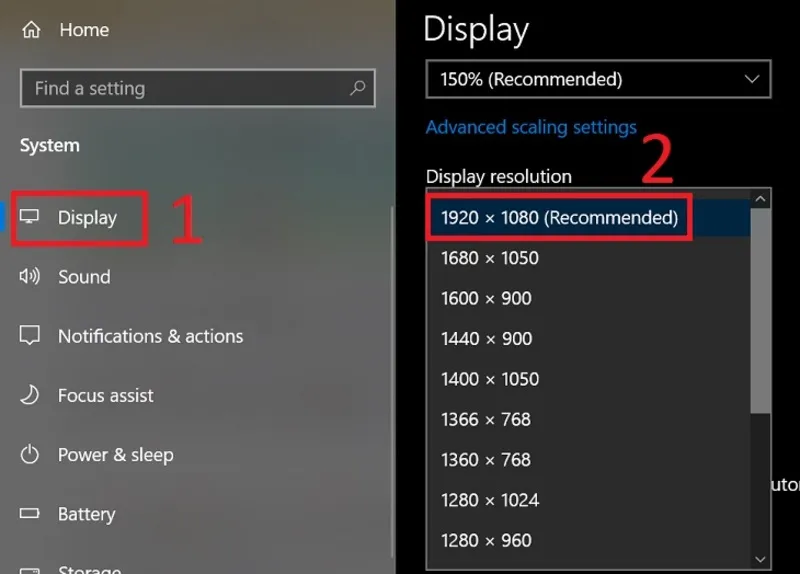
Bước 4: Đảm bảo chọn độ phân giải màn hình có viết Khuyến nghị bên cạnh.
Bước 5: Cuối cùng, màn hình của bạn sẽ trở nên hoàn toàn sắc nét và không bị nhòe.
Lưu ý: Nếu màn hình chỉ bị mờ khi chơi game, bạn nên đặt độ phân giải màn hình từ cài đặt hiển thị trò chơi.
3.5 Điều chỉnh tỷ lệ hiển thị (Scale)
Nếu chỉ có chữ hoặc giao diện ứng dụng bị mờ, rất có thể nguyên nhân nằm ở tỷ lệ hiển thị.
Thực hiện: Mở Settings -> Chọn System -> Chọn Display -> Trong mục Scale, chọn mức Windows khuyến nghị (100%, 125% hoặc 150% tùy màn hình).
Không nên nhập tỷ lệ tùy chỉnh nếu không thực sự cần thiết vì nhiều ứng dụng sẽ hiển thị không chính xác.
Tham khảo bài viết Màn hình laptop bị trắng 4 góc: Nguyên nhân & Cách xử lý
Gọi ngay hotline/ZALO 0911.003.113 Nếu có nhu cầu mua linh kiện laptop, macbook
3.6 Đặt lại độ phân giải màn hình
Độ phân giải không đúng là nguyên nhân phổ biến nhất khiến màn hình bị mờ. Windows luôn khuyến nghị độ phân giải phù hợp với từng màn hình. Nếu bạn thay đổi thông số này hoặc sau khi cài lại Windows, máy có thể tự đặt về mức thấp hơn.
Các bước thực hiện:
Bước 1: Nhấn tổ hợp Windows + I để mở Settings.
Bước 2: Chọn System -> Display.
Bước 3: Tìm mục Display Resolution.
Bước 4: Chọn độ phân giải có ghi Recommended (Khuyến nghị).
Bước 5: Nhấn Keep Changes để lưu thay đổi.
Sau khi điều chỉnh, chữ và hình ảnh thường sẽ trở nên sắc nét ngay lập tức.
3.7 Gỡ và cài lại Driver đồ họa
Nếu cập nhật không hiệu quả, hãy thử cài mới hoàn toàn. Có thể thực hiện lần lượt:
- Gỡ Driver hiện tại trong Device Manager.
- Khởi động lại máy.
- Tải Driver chính thức từ hãng sản xuất.
Ví dụ:
- Intel Graphics
- NVIDIA GeForce
- AMD Radeon
Không nên tải Driver từ các nguồn không rõ nguồn gốc để tránh lỗi tương thích hoặc phần mềm độc hại.
Tham khảo bài viết Lỗi màn hình máy tính bị phóng to
Gọi ngay hotline/ZALO 0911.003.113 Nếu có nhu cầu mua linh kiện laptop, macbook
3.8 Bật và tinh chỉnh ClearType
Nếu chỉ văn bản bị mờ trong khi hình ảnh vẫn bình thường, ClearType là giải pháp rất hiệu quả.
Bước 1: Nhấn phím Windows.
Bước 2: Gõ ClearType.
Bước 3: Chọn Adjust ClearType Text.
Bước 4: Đánh dấu Turn on ClearType.
Bước 5: Thực hiện theo hướng dẫn và chọn mẫu chữ hiển thị đẹp nhất.
Sau khi hoàn tất, font chữ sẽ rõ nét hơn đáng kể.
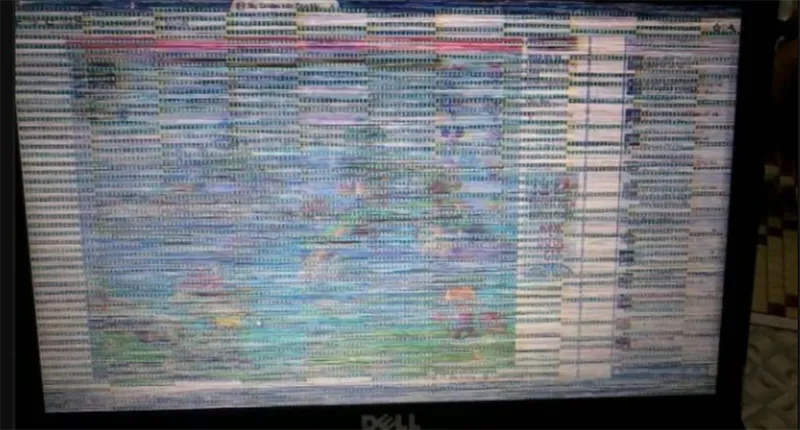
3.9 Kiểm tra màn hình bằng màn hình ngoài
Nếu nghi ngờ laptop bị lỗi phần cứng, hãy kết nối với một màn hình ngoài.
- Nếu màn hình ngoài hiển thị bình thường -> Có khả năng màn hình laptop hoặc cáp màn hình đã bị hỏng.
- Nếu cả hai màn hình đều bị nhòe -> Nguyên nhân có thể đến từ: Driver, Card đồ họa, Windows, Mainboard. Đây là cách kiểm tra nhanh và rất hiệu quả trước khi quyết định sửa chữa.
3.10 Kiểm tra phần cứng màn hình
Nếu đã thử tất cả các cách trên nhưng màn hình vẫn bị nhòe, rất có thể lỗi nằm ở phần cứng. Các linh kiện cần kiểm tra gồm:
- Mainboard
- Tấm nền LCD
- Cáp màn hình
- IC điều khiển màn hình
- Card đồ họa
Trong trường hợp này, việc tự sửa tại nhà thường không mang lại hiệu quả và có thể làm hư hỏng thêm các linh kiện khác.
Tham khảo bài viết Màn hình máy tính không nhận tín hiệu
Gọi ngay hotline/ZALO 0911.003.113 Nếu có nhu cầu mua linh kiện laptop, macbook
4. Khi nào cần thay màn hình và Những lưu ý giúp hạn chế màn hình bị nhòe
4.1 Khi nào cần thay màn hình laptop?
Không phải mọi trường hợp màn hình bị nhòe đều cần thay màn hình mới. Trên thực tế, nhiều lỗi chỉ liên quan đến phần mềm và có thể khắc phục bằng cách cập nhật driver hoặc điều chỉnh cài đặt hiển thị. Tuy nhiên, nếu nguyên nhân xuất phát từ phần cứng thì việc thay màn hình hoặc sửa chữa linh kiện là giải pháp tối ưu.
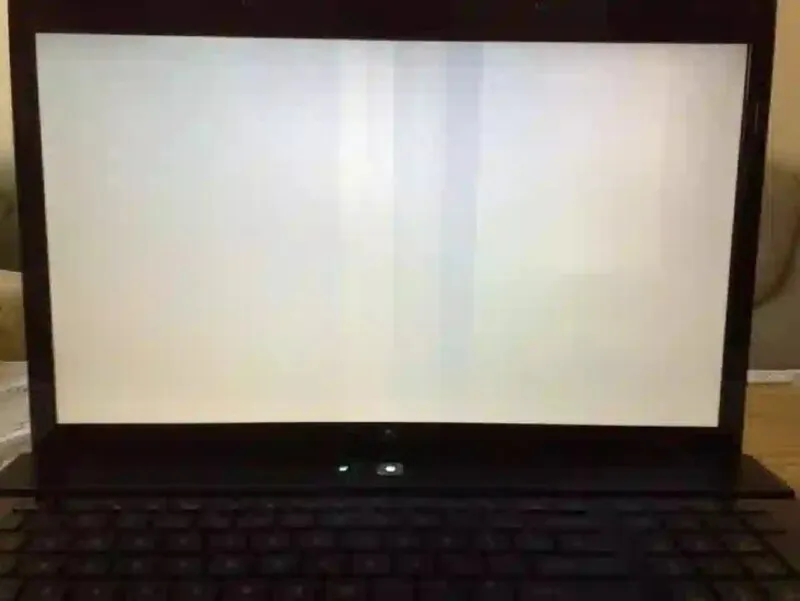
Bạn nên cân nhắc thay màn hình nếu gặp một trong những dấu hiệu sau:
- Màn hình bị nhòe ngay từ khi vừa bật máy, kể cả khi chưa vào Windows.
- Hình ảnh bị mờ dù đã cài lại driver và đặt đúng độ phân giải.
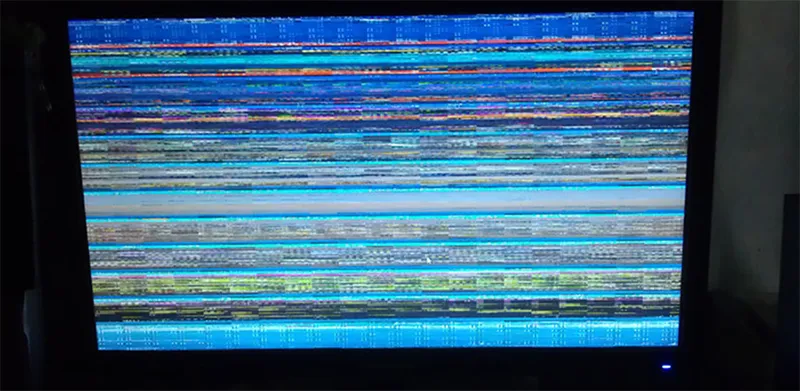
- Màn hình xuất hiện sọc ngang, sọc dọc hoặc nhấp nháy liên tục.
- Có nhiều điểm chết, đốm sáng hoặc vùng hiển thị bị loang màu.
- Màn hình bị vỡ, nứt hoặc chảy mực.
- Đã thử kết nối với màn hình ngoài và xác định lỗi nằm ở màn hình laptop.
Nếu chưa chắc nguyên nhân đến từ màn hình hay card đồ họa, bạn nên mang máy đến trung tâm sửa chữa uy tín để được kiểm tra trước khi quyết định thay linh kiện.
Nếu đã thử các cách trên nhưng màn hình vẫn bị nhòe, rất có thể thiết bị đang gặp lỗi phần cứng cần được kiểm tra bằng thiết bị chuyên dụng. Linh kiện Minh Khoa cung cấp dịch vụ kiểm tra, sửa chữa và thay thế linh kiện laptop, PC với quy trình minh bạch và đội ngũ kỹ thuật viên giàu kinh nghiệm. Chúng tôi hỗ trợ xác định chính xác nguyên nhân gây lỗi để tránh thay thế linh kiện không cần thiết, giúp khách hàng tiết kiệm chi phí.
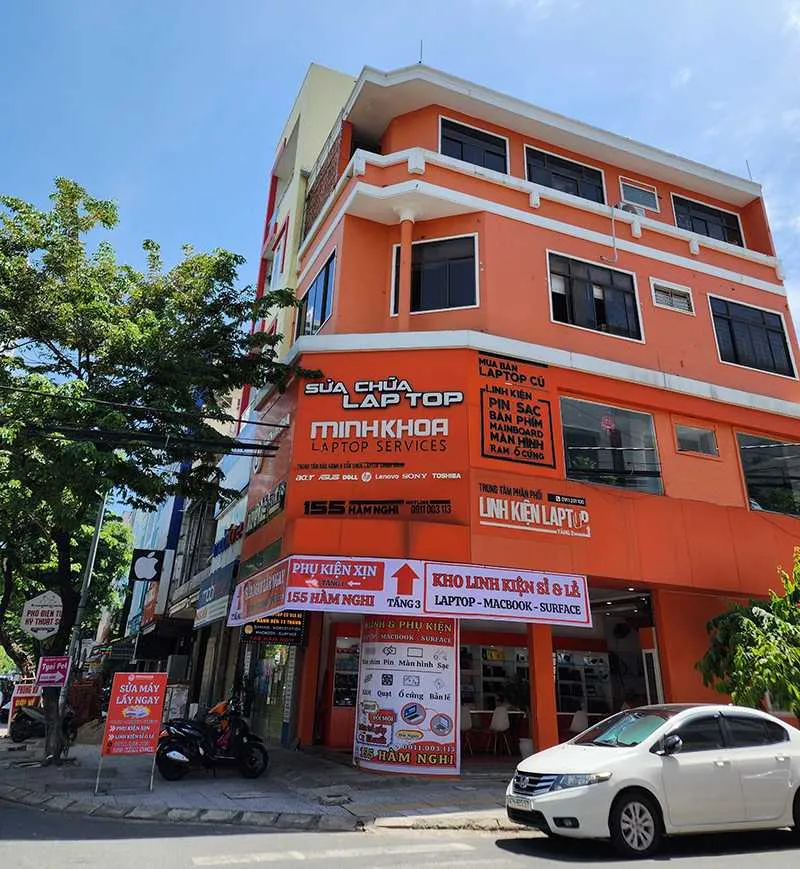
Ngoài dịch vụ sửa chữa, Minh Khoa còn cung cấp đa dạng linh kiện nổi bật gồm:
- Quạt tản nhiệt và các linh kiện thay thế khác.
- Màn hình laptop LED, IPS, OLED.
- Card màn hình và GPU.
- Cáp màn hình (LVDS, eDP).
- RAM laptop, RAM PC.
- Ổ cứng SSD, HDD.
- Mainboard laptop.
- Bàn phím laptop.
- Pin laptop.
- Sạc laptop.
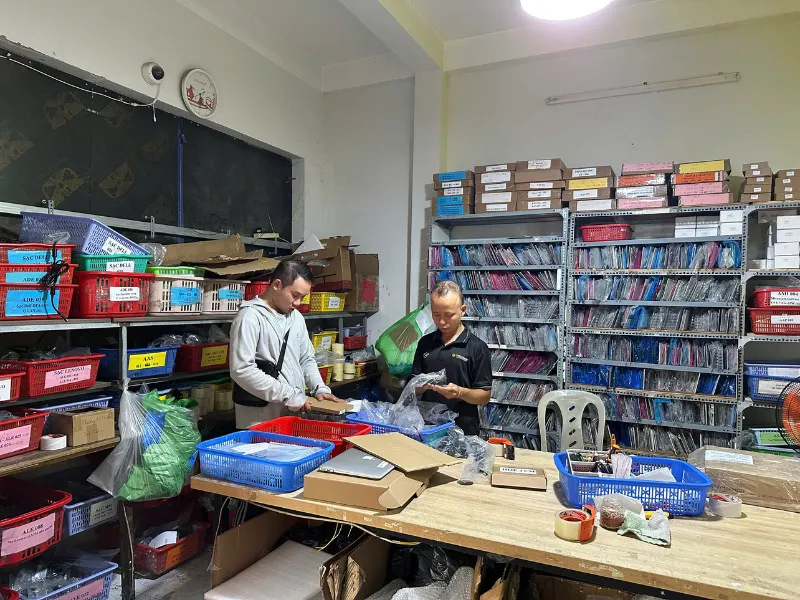
Khách hàng có thể mua lẻ hoặc mua số lượng lớn với chính sách bảo hành rõ ràng, giá cạnh tranh và hỗ trợ kỹ thuật tận tình.
Kho Linh kiện Minh Khoa còn cung cấp đa dạng các dòng màn hình khác. Mời bạn tham khảo thêm:
- Mua màn hình Asus số lượng lớn, giá rẻ
- Mách bạn nơi bán màn hình Lenovo giá sỉ tại Đà Nẵng
- Linh kiện Minh Khoa – Đại lý phân phối màn hình laptop Samsung
- Bật mí địa chỉ phân phối màn hình laptop Acer số 1 tại Đà Nẵng
- Lời giải đáp chi tiết: Nên mua màn hình HP giá rẻ không?
- Giải đáp thắc mắc: Nên mua màn hình MSI ở đâu tại Đà Nẵng?
- Linh kiện Minh Khoa – Chuyên cung cấp màn hình laptop Dell giá tốt
4.2 Những lưu ý giúp hạn chế màn hình bị nhòe
Để tránh tình trạng này tái diễn, bạn nên áp dụng một số thói quen sau:
- Luôn sử dụng độ phân giải khuyến nghị của màn hình.
- Cập nhật driver đồ họa từ nguồn chính thức.
- Hạn chế sử dụng cáp VGA cũ nếu có thể thay bằng HDMI hoặc DisplayPort.
- Không tự ý thay đổi Refresh Rate vượt khả năng hỗ trợ của màn hình.
- Thường xuyên vệ sinh cổng kết nối và đầu cáp.
- Tránh va đập mạnh hoặc để màn hình chịu áp lực lớn.
- Kiểm tra nhiệt độ của card đồ họa nếu thường xuyên chơi game hoặc làm đồ họa.
5. Câu hỏi thường gặp
- Độ sắc nét thấp có ảnh hưởng đến độ phân giải không?
Màn hình có độ sắc nét thấp có vẻ mờ, nhưng nó không liên quan gì đến độ phân giải màn hình của hệ thống máy tính. Nên đặt độ sắc nét của màn hình ở mức trung bình để có trải nghiệm tốt nhất.
- Tại sao HDMI của tôi bị mờ?
Trả lời: Nếu màn hình bị mờ hoặc hình ảnh bị mờ khi kết nối PC với màn hình TV, điều này thường xảy ra khi tỷ lệ của TV sử dụng đầu vào HDMI tiêu chuẩn. Để khắc phục sự cố, hãy đổi tên đầu vào PC thành PC DVI.
- Màn hình bị nhòe có phải do card màn hình không?
Có thể. Nếu card đồ họa gặp lỗi, driver không tương thích hoặc GPU quá nhiệt, màn hình có thể hiển thị hình ảnh bị nhòe, sọc hoặc nhấp nháy. Tuy nhiên, hiện tượng này cũng có thể xuất phát từ màn hình, cáp kết nối hoặc cài đặt hiển thị.
- Chữ trên màn hình laptop bị nhòe phải làm sao?
Bạn nên kiểm tra độ phân giải màn hình, tỷ lệ Scale và bật tính năng ClearType. Nếu vẫn không cải thiện, hãy cập nhật driver đồ họa hoặc thử khởi động lại máy.
- Màn hình bị nhòe sau khi cài Windows có bình thường không?
Đây là tình trạng khá phổ biến do Windows sử dụng driver hiển thị mặc định. Sau khi cài đặt đúng driver từ Intel, AMD hoặc NVIDIA và đặt lại độ phân giải, màn hình thường sẽ hiển thị bình thường.
- Cáp VGA có gây hiện tượng màn hình bị mờ không?
Có. VGA là chuẩn tín hiệu analog nên dễ bị nhiễu hơn HDMI hoặc DisplayPort. Nếu có thể, bạn nên chuyển sang sử dụng HDMI hoặc DisplayPort để có chất lượng hình ảnh tốt hơn.
- Màn hình bị nhòe có cần cài lại Windows không?
Không nhất thiết. Trước khi cài lại Windows, bạn nên kiểm tra cài đặt hiển thị, driver đồ họa và phần cứng. Chỉ nên cài lại hệ điều hành khi xác định lỗi liên quan đến phần mềm.
- Làm sao biết lỗi nằm ở màn hình hay card đồ họa?
Bạn có thể kết nối máy tính với một màn hình khác. Nếu màn hình ngoài hiển thị bình thường, nhiều khả năng màn hình laptop hoặc cáp màn hình bị lỗi. Nếu cả hai màn hình đều bị nhòe, nguyên nhân có thể đến từ card đồ họa hoặc hệ điều hành.
Tham khảo bài viết Kiến chui vào màn hình máy tính phải làm sao?
Gọi ngay hotline/ZALO 0911.003.113 Nếu có nhu cầu mua linh kiện laptop, macbook
Nhìn chung, lỗi màn hình bị nhòe có thể liên quan đến phần cứng, phần mềm hoặc cả hai. Trong bài viết này, chúng tôi cũng đã thảo luận về một số phương pháp để hiển thị hình ảnh và video rõ ràng trên màn hình máy tính của bạn. Chúng tôi hy vọng rằng bạn đã xác định được nguyên nhân gây nên lỗi laptop bị nhòe màn hình và khắc phục sự cố hiệu quả. Nếu quý khách có nhu cầu thay màn hình mới thì đừng ngần ngại liên hệ ngay với Linh kiện Minh Khoa để được hỗ trợ nhé!

Nếu bạn muốn MUA/ THAY LINH KIỆN GIÁ SỈ hoặc LẺ hãy liên hệ chúng tôi. Đội ngũ nhân viên của LINH KIỆN MINH KHOA luôn sẵn sàng hỗ trợ quý khách 24/7.
LINH KIỆN MINH KHOA ĐANG Ở ĐÀ NẴNG
- Điện thoại/Zalo Chat: 0911.003.113
- Facebook: www.facebook.com/linhkienminhkhoavn/
- Địa chỉ: 155 Hàm Nghi, Thanh Khê, Đà Nẵng