Small caps trong word là gì? – Cách sử dụng chuyên nghiệp
Microsoft Word cung cấp rất nhiều công cụ định dạng văn bản giúp tài liệu trở nên chuyên nghiệp và dễ đọc hơn. Trong đó, tính năng Small caps trong word được nhiều người dùng như văn phòng, nhà nghiên cứu, sinh viên,… sử dụng để tạo điểm nhấn tinh tế cho nội dung. Tuy nhiên, không phải ai cũng biết Small caps trong word là gì? Khác gì với chữ in hoa thông thường và cách sử dụng Small Caps trong Word sao cho đúng chuẩn. Trong bài viết này, chúng ta sẽ đi tìm hiểu một cách chi tiết và hiệu quả nhất nhé.
1. Small caps trong word là gì?
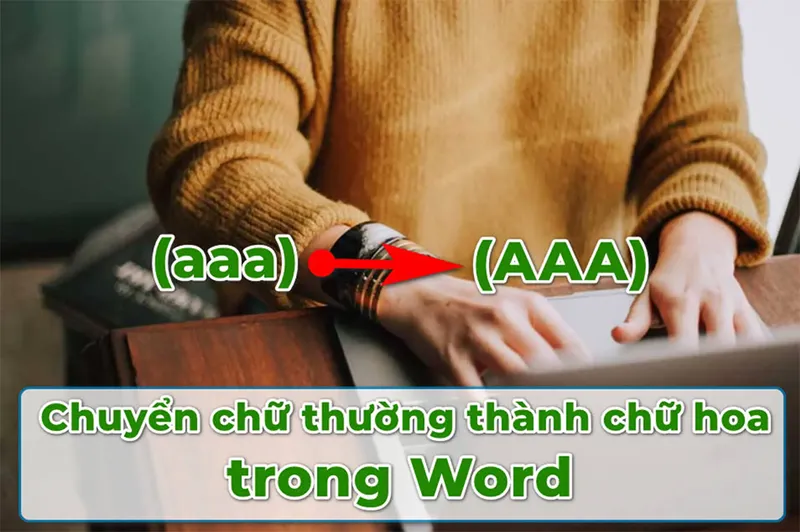
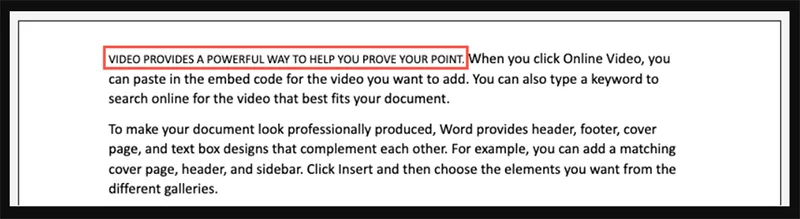
Small caps trong word (chữ in hoa nhỏ trong word) là kiểu định dạng chuyển các chữ cái thường thành dạng chữ in hoa có kích thước nhỏ hơn chữ in hoa thông thường.
Ví dụ:
- Văn bản thông thường: Linh Kiện Minh Khoa
- Small Caps: LINH KIỆN MINH KHOA
Điểm khác biệt là các chữ cái vốn là chữ thường sẽ được hiển thị dưới dạng chữ hoa nhỏ, trong khi những chữ cái hoa ban đầu vẫn giữ kích thước lớn hơn. Nhờ đó, văn bản tạo cảm giác sang trọng, cân đối và chuyên nghiệp hơn so với việc sử dụng toàn bộ chữ in hoa.
Khi nào nên sử dụng chữ in hoa nhỏ?
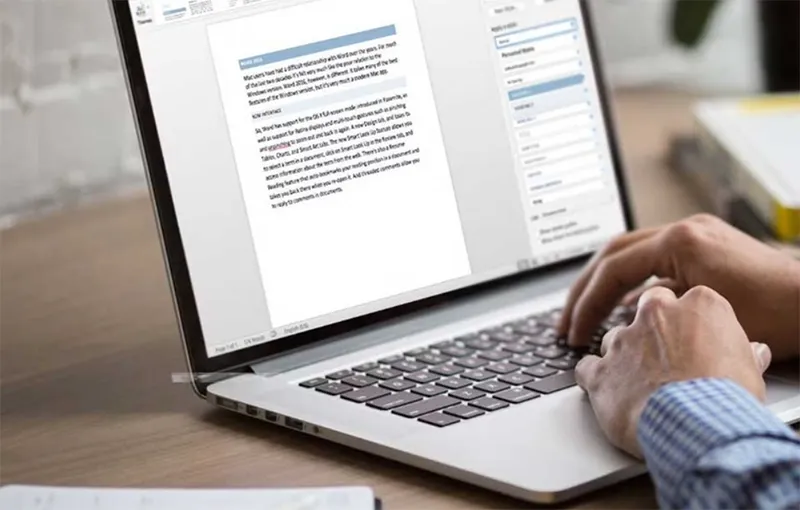
Small Caps thường được sử dụng các trường hợp như: Tiêu đề chương, tiêu đề sách, tên tác giả, báo cáo học thuật, luận văn, nghiên cứu khoa học, hồ sơ xin việc, tài liệu doanh nghiệp, logo,…
Việc sử dụng Small caps giúp tạo điểm nhấn nhẹ nhàng mà không gây cảm giác “đang hét lên” như chữ in hoa toàn bộ.
Bạn có thể quan tâm Mách bạn 4 cách xóa trang trắng trong word nhanh chóng
Gọi ngay hotline/ZALO 0911.003.113 Nếu có nhu cầu mua linh kiện laptop, macbook
Sự khác nhau giữ Small caps và chữ in hoa toàn bộ là thế nào?
| Định dạng | Đặc điểm |
|---|
| Chữ thường | Hiển thị chữ hoa và chữ thường bình thường |
| ALL CAPS | Toàn bộ ký tự đều có cùng chiều cao |
| Small Caps | Chữ thường chuyển thành chữ hoa nhỏ, chữ hoa giữ nguyên kích thước |
Thoạt nhìn khá giống nhau nhưng Small Caps có tỷ lệ chữ cân đối và thẩm mỹ hơn.
Bạn có thể quan tâm Cách vẽ ô vuông trong word
Gọi ngay hotline/ZALO 0911.003.113 Nếu có nhu cầu mua linh kiện laptop, macbook
2. Cách thực hiện small caps trong word
2.1 Cách viết chữ in hoa nhỏ trong Word trên Windows
Sử dụng hộp thoại Font
Sử dụng hộp thoại Font là cách làm phổ biến nhất.
Bước 1: Chọn văn bản. Bôi đen từ, cụm từ hoặc đoạn văn bản muốn chuyển san Small caps.
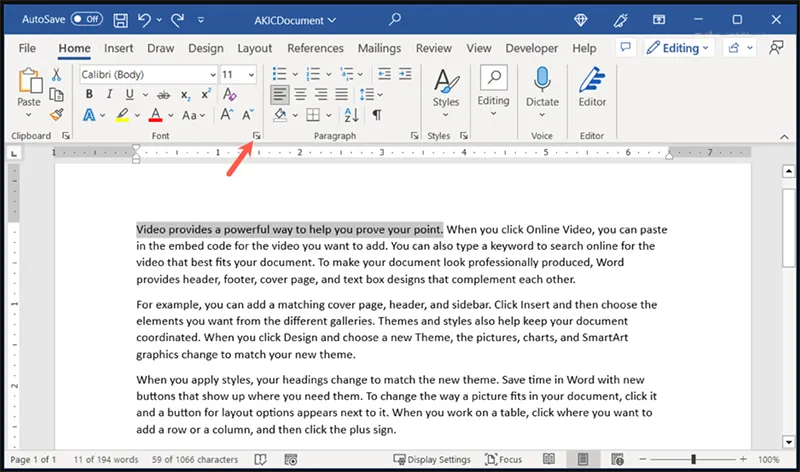
Bước 2: Mở hộp thoại font. Có thể thực hiện theo một trong các cách sau:
- Nhấn chuột phải -> Font
- Nhấn tổ hợp phím Ctrl + D
- Chọn tab Home -> nhấn biểu tượng mũi tên nhỏ trong nhóm font
Bước 3: Kích hoạt Small Caps. Trong cửa sổ font chọn Tab Font -> tại phần Effects -> Chọn Small Caps.
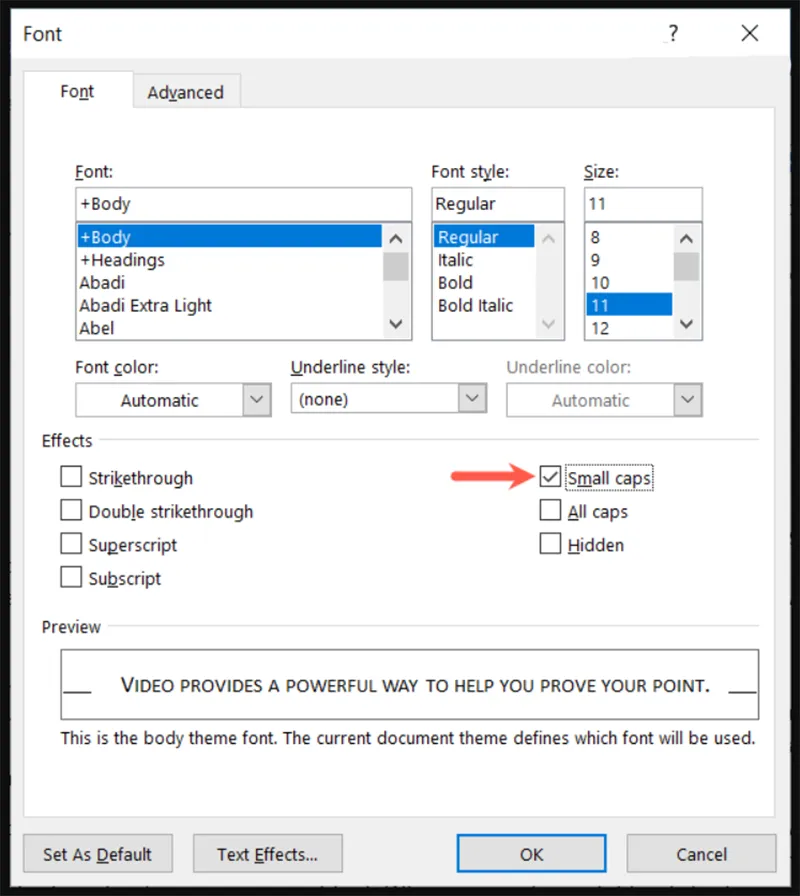
Bước 4: Nhấn Ok. Lúc này văn bản sẽ được chuyển sang kiểu chữ in hoa nhỏ.
Cách bật Small Caps bằng phím tắt
Nếu thường xuyên sử dụng tính năng này thì phím tắt là cách làm thuận lợi nhất: Ctrl + Shift + K
Để thực hiện bạn chỉ cần làm tuần tự các bước: Bôi đen văn bản -> Nhấn Ctrl + Shift + K -> Văn bản sẽ chuyển sang Small Caps.
Có thể nhấn lại tổ hợp phím này để tắt định dạng.
Bạn có thể quan tâm Cách làm cây gia phả trong Word
Gọi ngay hotline/ZALO 0911.003.113 Nếu có nhu cầu mua linh kiện laptop, macbook
2.2 Cách viết chữ in hoa nhỏ trên Word cho Mac
Người dùng Mac cũng có thể sử dụng small caps trong word tương tự bằng các bước sau:
Bước 1: Chọn văn bản cần định dạng.
Bước 2: Mở font bằng một trong các cách:
- Nhấn chuột phải -> Font
- Chọn Format -> Font
Bước 3: Đánh dầu vào tuỳ chọn Small Caps
Bước 4: Nhấn OK để hoàn tất.
Phím tắt trên Mac: Command + Shift + K
Lưu ý: Một số phiên bản Word trên Mac có thể không hỗ trợ phím tắt này, khi đó nên sử dụng hộp thoại Font.
Bạn có thể quan tâm Cách làm mục lục trong word macbook
Gọi ngay hotline/ZALO 0911.003.113 Nếu có nhu cầu mua linh kiện laptop, macbook
2.3 Cách sử dụng Small Caps trên Word Online
Hiện tại Word Online chưa hỗ trợ tính năng Small Caps chính thức. Bạn có thể thực hiện các giải pháp thay thế:
Bước 1: Bôi đen văn bản
Bước 2: Vào Home -> Change -> UPPERCASE
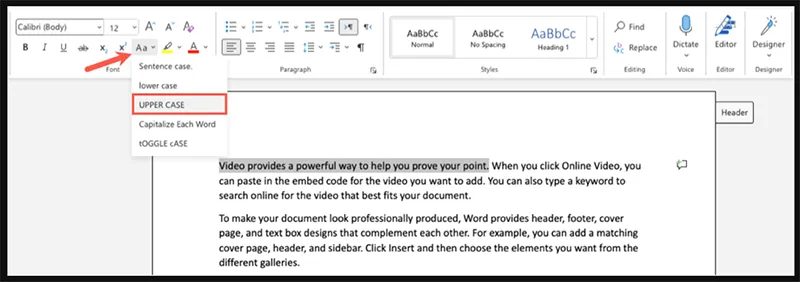
Bước 3: Giảm kích thước font xuống 1 – 2 mức. Kết quả sẽ tạo hiệu ứng ngầm giống Small Caps.
Bạn có thể quan tâm Cách gỡ bỏ kích hoạt chế độ Read Only trên Word
Gọi ngay hotline/ZALO 0911.003.113 Nếu có nhu cầu mua linh kiện laptop, macbook
3. Cách tắt Small Caps trong Word
Nếu muốn tắt Small caps trong word cũng có thể đưa nó về định dạng ban đầu bằng các cách:
Cách 1: Chọn văn bản -> Nhấn Ctrl + Shift + K.
Cách 2: Mở hộp thoại Font -> Bỏ dấu tích tại Small Caps -> Nhấn OK.

4. Những lỗi thường gặp khi sử dụng Small Caps
- Small Caps không hiển thị
Small Caps không hiển thị với nguyên nhân là văn bản đã được gõ bằng chữ in hoa toàn bộ, font chữ không hỗ trợ hiển thị đẹp.
Để khắc phục nên chuyển văn bản về dạng chữ thường. Sử dụng font như Cambria, Georgia, Garamond hoặc Times New Roman.
- Chữ hiển thị không đều
Chữ hiển thị không đều là lỗi thường gặp trong khi sử dụng Small caps vì nguyên nhân font chữ không tương thích, kết hợp quá nhiều hiệu ứng khác nhau.
Có thể khắc phục bằng cách: Đổi font chữ, xoá các hiệu ứng định dạng không cần thiết.
- Mất định dạng khi sao chép
Mất định dạng khi sao chép cũng là một trong những lỗi có thể khiến người dùng khó chịu. Đây có thể là do nơi dáng không hỗ trợ Small Caps.
Lúc này giải pháp có thể nói đến chính là: Chọn Keep Source Formatting -> Xuất tài liệu sang PDF trước khi chia sẻ.
Bạn có thể quan tâm Tìm hiểu chi tiết ThemeForest là gì: Nguồn giao diện chất lượng dành cho WordPress
Gọi ngay hotline/ZALO 0911.003.113 Nếu có nhu cầu mua linh kiện laptop, macbook
5. Mẹo sử dụng Small Caps chuyên nghiệp
Để sử dụng Small Caps chuyên nghiệp hơn thì có thể để văn bản đẹp và dễ đọc hơn:
- Chỉ sử dụng cho tiêu đề hoặc cụm từ quan trọng để tạo điểm nhấn ấn tượng.
- Không nên áp dụng cho toàn bộ đoạn hội thoại dài. Small Caps phát huy hiệu quả tốt nhất khi dùng cho tiêu đề, tên riêng hoặc các cụm từ cần nhấn mạnh. Nếu áp dụng cho toàn bộ đoạn văn dài, nội dung có thể trở nên khó đọc và làm giảm trải nghiệm người xem.
- Kết hợp với font serif như Times New Roman, Cambria hoặc Garamond để tạo nên hiệu ứng tốt nhất.
- Có thể tăng cỡ chữ thêm 1-2 pt nếu Small Caps quá nhỏ để tạo cân bằng cho đoạn văn bản.
- Tránh dùng đồng thời quá nhiều hiệu ứng in đậm, in nghiêng và giãn chữ lớn.
Bạn có thể quan tâm Cách khôi phục phiên bản mới nhất của tài liệu Word
Gọi ngay hotline/ZALO 0911.003.113 Nếu có nhu cầu mua linh kiện laptop, macbook

6. Câu hỏi liên quan đến small caps trong word
- Small Caps có giống với ALL CAPS không?
Không. ALL CAPS sẽ chuyển toàn bộ ký tự thành chữ in hoa cùng kích thước, trong khi Small Caps chỉ hiển thị chữ thường dưới dạng chữ in hoa nhỏ hơn. Nhờ đó, Small Caps tạo cảm giác thẩm mỹ và trang trọng hơn so với việc sử dụng toàn bộ chữ in hoa.
- Word Online có hỗ trợ Small Caps không?
Hiện tại Microsoft Word Online chưa hỗ trợ tính năng Small Caps chính thức. Tuy nhiên, bạn có thể tạo hiệu ứng tương tự bằng cách chuyển văn bản sang UPPERCASE rồi giảm kích thước font chữ xuống một hoặc hai mức.
- Có thể sử dụng Small Caps trên điện thoại không?
Ứng dụng Microsoft Word trên Android và iPhone hiện chưa hỗ trợ Small Caps. Người dùng có thể áp dụng giải pháp thay thế bằng cách chuyển văn bản sang chữ in hoa và giảm kích thước font để tạo hiệu ứng gần giống.
- Small Caps có làm thay đổi nội dung văn bản không?
Không. Small Caps chỉ thay đổi cách hiển thị của văn bản chứ không thay đổi nội dung gốc. Bạn vẫn có thể chỉnh sửa, tìm kiếm, sao chép hoặc kiểm tra chính tả như bình thường.
- Small Caps có dùng được trong luận văn và báo cáo khoa học không?
Có. Nhiều trường đại học, tổ chức nghiên cứu và nhà xuất bản sử dụng Small Caps cho tiêu đề chương, tên tác giả hoặc các phần cần nhấn mạnh trong luận văn, luận án và báo cáo học thuật.
- Small Caps và Capitalize Each Word khác nhau như thế nào?
Small Caps là hiệu ứng định dạng hiển thị chữ in hoa nhỏ, còn Capitalize Each Word là tính năng viết hoa chữ cái đầu của mỗi từ. Hai chức năng này hoàn toàn khác nhau và phục vụ những mục đích định dạng riêng biệt.
- Có thể kết hợp Small Caps với chữ đậm hoặc chữ nghiêng không?
Có thể, nhưng không nên lạm dụng. Việc kết hợp quá nhiều hiệu ứng như Small Caps, Bold, Italic và Underline cùng lúc có thể khiến văn bản mất cân đối và giảm tính thẩm mỹ. Trong đa số trường hợp, chỉ riêng Small Caps đã đủ để tạo điểm nhấn.
Bạn có thể quan tâm Hướng dẫn 4 cách căn lề trong word đơn giản, dễ hiểu
Gọi ngay hotline/ZALO 0911.003.113 Nếu có nhu cầu mua linh kiện laptop, macbook
Small Caps trong Word là một tính năng đơn giản nhưng mang lại hiệu quả thẩm mỹ rất cao. Chỉ với vài thao tác hoặc một tổ hợp phím tắt, bạn có thể tạo ra các tiêu đề, tên riêng và nội dung quan trọng mang phong cách chuyên nghiệp hơn hẳn so với chữ in hoa thông thường. Nếu bạn thường xuyên làm báo cáo, luận văn, hợp đồng, CV hoặc tài liệu doanh nghiệp, việc thành thạo cách sử dụng Small Caps trong Word chắc chắn sẽ giúp văn bản của bạn nổi bật và chuyên nghiệp hơn.

Nếu bạn muốn MUA/ THAY LINH KIỆN GIÁ SỈ hoặc LẺ hãy liên hệ chúng tôi. Đội ngũ nhân viên của LINH KIỆN MINH KHOA luôn sẵn sàng hỗ trợ quý khách 24/7.
LINH KIỆN MINH KHOA ĐANG Ở ĐÀ NẴNG
- Điện thoại/Zalo Chat: 0911.003.113
- Facebook: www.facebook.com/linhkienminhkhoavn/
- Địa chỉ: 155 Hàm Nghi, Thanh Khê, Đà Nẵng