4 cách căn lề trong word chuẩn, đơn giản (Word 2007, 2010, 2013, 2016, 2019, 2021, Microsoft 365)
Cách căn lề trong word được thực hiện đơn giản nhưng có thể làm cho tài liệu của bạn trông bóng bẩy và chuyên nghiệp. Một trong những điều cần thiết về định dạng văn bản trong bất kỳ trình xử lý văn bản nào là khả năng căn chỉnh văn bản. Bạn có thể căn chỉnh văn bản sang trái, phải, giữa hoặc căn chỉnh văn bản để phân bổ văn bản đều giữa các lề. Trong bài viết này, Kho Linh Kiện Minh Khoa sẽ hướng dẫn chi tiết các cách căn lề trong Word trên hầu hết các phiên bản từ Word 2007, 2010, 2013, 2016, 2019, 2021 đến Microsoft 365, kèm theo những mẹo hữu ích giúp bạn định dạng văn bản nhanh chóng và chính xác.
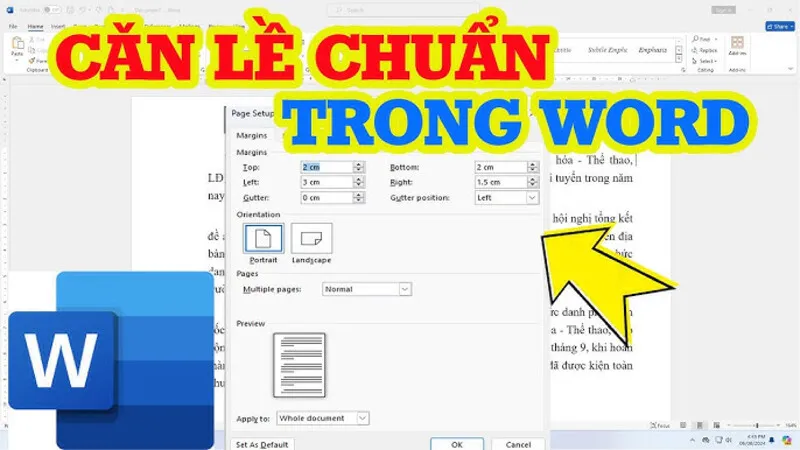
1. Tìm hiểu về căn lề trong Word
1.1 Căn lề trong Word là gì?
Căn lề trong Word (Text Alignment) là thao tác sắp xếp vị trí của văn bản trong một đoạn hoặc toàn bộ tài liệu theo một hướng nhất định. Microsoft Word cung cấp bốn kiểu căn chỉnh cơ bản gồm:
| Kiểu căn chỉnh | Phím tắt | Trường hợp sử dụng |
| Căn trái (Align Left) | Ctrl + L | Đoạn văn thông thường, nội dung chính |
| Căn giữa (Center) | Ctrl + E | Tiêu đề, tiêu đề phụ, trang bìa |
| Căn phải (Align Right) | Ctrl + R | Ngày tháng, chữ ký, thông tin cuối văn bản |
| Căn đều hai bên (Justify) | Ctrl + J | Báo cáo, luận văn, tài liệu chuyên nghiệp |
Trong đó:
- Căn trái là kiểu mặc định và được sử dụng phổ biến nhất.
- Căn giữa thường dùng cho tiêu đề hoặc nội dung cần nhấn mạnh.
- Căn phải thích hợp cho ngày tháng, địa điểm hoặc chữ ký.
- Căn đều hai bên giúp hai mép văn bản thẳng hàng, tạo cảm giác chuyên nghiệp khi in.
Ngoài căn chỉnh theo chiều ngang, Word còn hỗ trợ căn chỉnh theo chiều dọc (Vertical Alignment) để xác định vị trí của nội dung trên trang giấy.
Việc lựa chọn đúng kiểu căn chỉnh sẽ giúp tài liệu dễ đọc hơn, tạo cảm giác cân đối và chuyên nghiệp, đồng thời đáp ứng các yêu cầu về trình bày trong học tập và công việc.
Ngoài ra, căn chỉnh dọc xác định vị trí lên / xuống của văn bản trong một không gian xác định trong tài liệu cũng là một trong những thao tác được vận dụng.
“Thuật ngữ “căn chỉnh” thường chỉ định hình thức và hướng của các cạnh của đoạn văn – văn bản căn trái, văn bản căn phải, văn bản căn giữa hoặc văn bản “căn chỉnh” (căn đều từ lề trái sang phải). Trong căn trái – căn chỉnh phổ biến nhất – cạnh trái của đoạn văn bằng phẳng với lề trái. Ngoài ra, “căn chỉnh dọc” xác định vị trí lên / xuống của văn bản trong một không gian xác định trong tài liệu – chẳng hạn như vị trí của tiêu đề trên trang ngắt phần.” – Theo Microsoft Support
Có thể bạn quan tâm 4 cách tách trang trong word nhanh chóng, hiệu quả
Gọi ngay hotline/ZALO 0911.003.113 Nếu có nhu cầu mua linh kiện laptop, macbook
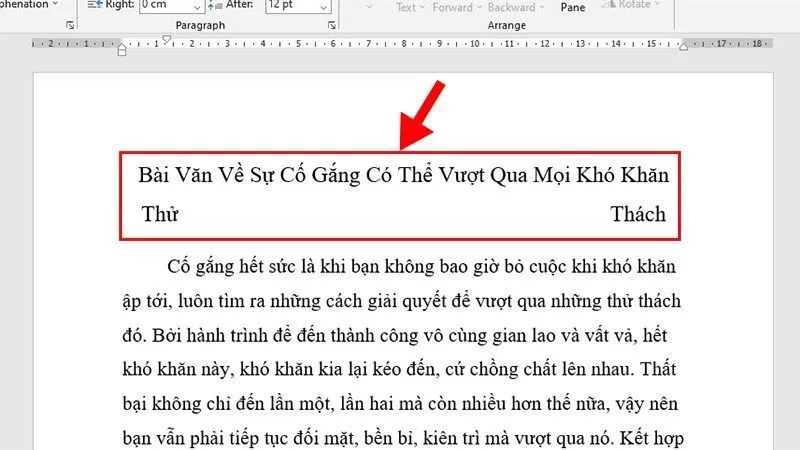
1.2 Căn lề và chỉnh lề trong Word có giống nhau không?
Căn lề và chỉnh lề trong Word có giống nhau không? – Đây là câu hỏi mà rất nhiều người dùng nhầm lẫn.
Mặc dù đều liên quan đến bố cục văn bản nhưng căn lề và chỉnh lề là hai thao tác hoàn toàn khác nhau.
| Tiêu chí | Căn lề (Text Alignment) | Chỉnh lề (Page Margins) |
|---|
| Mục đích | Sắp xếp vị trí của đoạn văn | Thiết lập khoảng cách từ nội dung đến mép giấy |
| Phạm vi | Đoạn văn hoặc toàn bộ văn bản | Toàn bộ trang giấy |
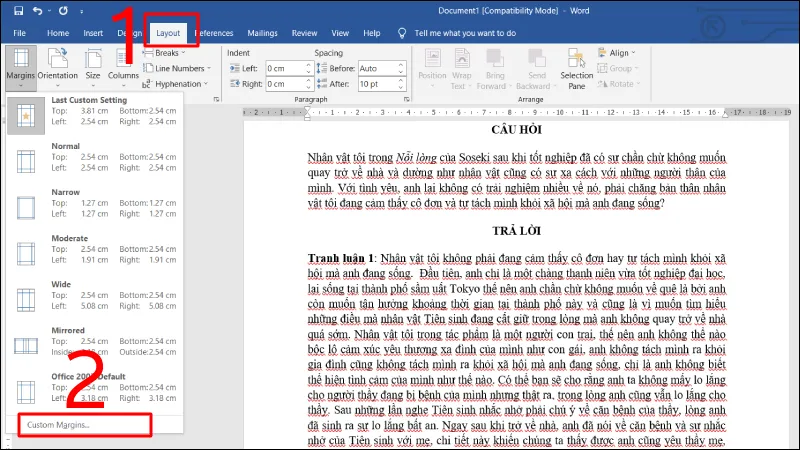
| Vị trí thực hiện | Tab Home -> Paragraph | Tab Layout -> Margins |
| Kiểu thiết lập | Trái, giữa, phải, căn đều | Lề trên, dưới, trái, phải |
Ví dụ:
- Khi bạn nhấn Ctrl + E, đó là thao tác căn giữa văn bản.
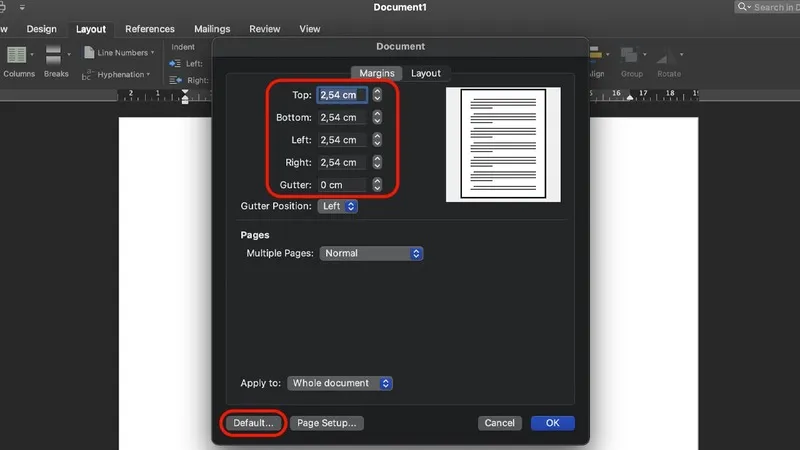
- Khi bạn đặt lề trái là 3 cm, đó là thao tác chỉnh lề trang giấy.
Hiểu đúng sự khác biệt này sẽ giúp bạn tránh nhầm lẫn khi định dạng tài liệu.
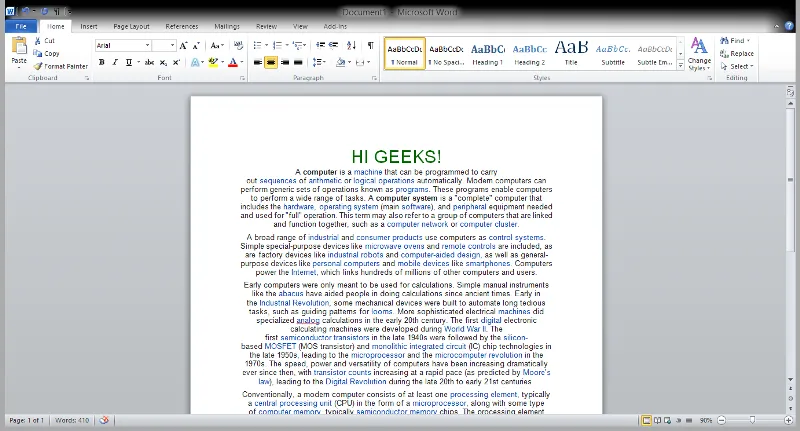
1.3 Vì sao cần căn lề trong word?
Nhiều người cho rằng căn lề chỉ mang tính thẩm mỹ. Thực tế, đây là một trong những yếu tố quan trọng quyết định chất lượng trình bày của tài liệu. Một văn bản được căn chỉnh hợp lý sẽ mang lại nhiều lợi ích như:
- Giúp tài liệu chuyên nghiệp hơn. Các đoạn văn được căn chỉnh thống nhất tạo nên bố cục rõ ràng, cân đối và khoa học. Đây là yêu cầu cơ bản đối với báo cáo, hợp đồng, luận văn, hồ sơ xin việc hay các văn bản hành chính.
- Tăng khả năng đọc. Khi các dòng văn bản được sắp xếp ngay ngắn, người đọc sẽ dễ dàng theo dõi nội dung hơn, hạn chế tình trạng bỏ sót thông tin hoặc đọc nhầm dòng.
- Hỗ trợ in ấn đẹp hơn. Nếu văn bản được căn chỉnh đúng cách, nội dung sẽ hiển thị cân đối trên giấy A4, tránh hiện tượng lệch dòng hoặc khoảng trắng không đều khi in.
- Dễ chỉnh sửa tài liệu. Một bố cục thống nhất giúp bạn hoặc đồng nghiệp dễ dàng bổ sung, chỉnh sửa và cập nhật nội dung mà không làm mất tính nhất quán của tài liệu.
- Đáp ứng tiêu chuẩn trình bày. Nhiều trường học, doanh nghiệp và cơ quan nhà nước yêu cầu văn bản phải được căn chỉnh đúng quy định. Việc định dạng đúng ngay từ đầu sẽ giúp tiết kiệm thời gian chỉnh sửa về sau.
Có thể bạn quan tâm Cách viết x ngang trong word nhanh
Gọi ngay hotline/ZALO 0911.003.113 Nếu có nhu cầu mua linh kiện laptop, macbook
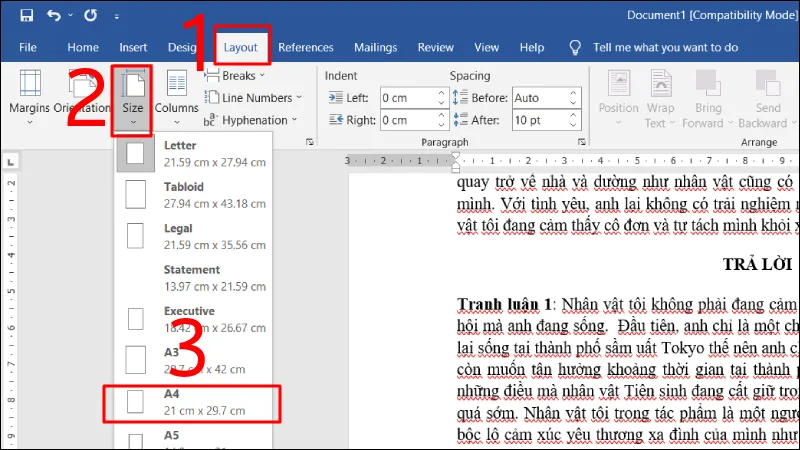
2. Trước khi căn lề cần lưu ý điều gì?
Để quá trình căn chỉnh diễn ra chính xác, bạn nên lưu ý một số điểm sau:
- Chọn đúng đoạn văn hoặc toàn bộ văn bản cần căn chỉnh.
- Không sử dụng nhiều dấu cách (Space) để tạo khoảng cách vì sẽ làm bố cục bị lệch.
- Hạn chế dùng phím Enter liên tục để căn dòng.
- Nên sử dụng các công cụ định dạng có sẵn của Word thay vì chỉnh thủ công.
- Nếu tài liệu cần in, hãy thiết lập khổ giấy và lề trang trước khi thực hiện căn chỉnh.
Việc chuẩn bị đúng ngay từ đầu sẽ giúp bạn tiết kiệm thời gian và tránh phải định dạng lại nhiều lần.
Có thể bạn quan tâm Cách gỡ bỏ kích hoạt chế độ Read Only trên Word
Gọi ngay hotline/ZALO 0911.003.113 Nếu có nhu cầu mua linh kiện laptop, macbook
3. Hướng dẫn một số cách căn lề trong word đơn giản, dễ hiểu
Microsoft Word cung cấp nhiều phương pháp để căn chỉnh văn bản. Bạn có thể sử dụng các nút lệnh trên thanh công cụ hoặc phím tắt để thao tác nhanh hơn. Các hướng dẫn dưới đây áp dụng cho hầu hết các phiên bản Word như Word 2007, 2010, 2013, 2016, 2019, 2021 và Microsoft 365.
3.1 Căn chỉnh văn bản sang trái hoặc phải trong Microsoft Word
Người dùng có thể chọn căn chỉnh văn bản sang trái hoặc phải nhanh bằng cách chọn văn bản rồi nhấn phím Ctrl + L hoặc Ctrl + R trên bàn phím.
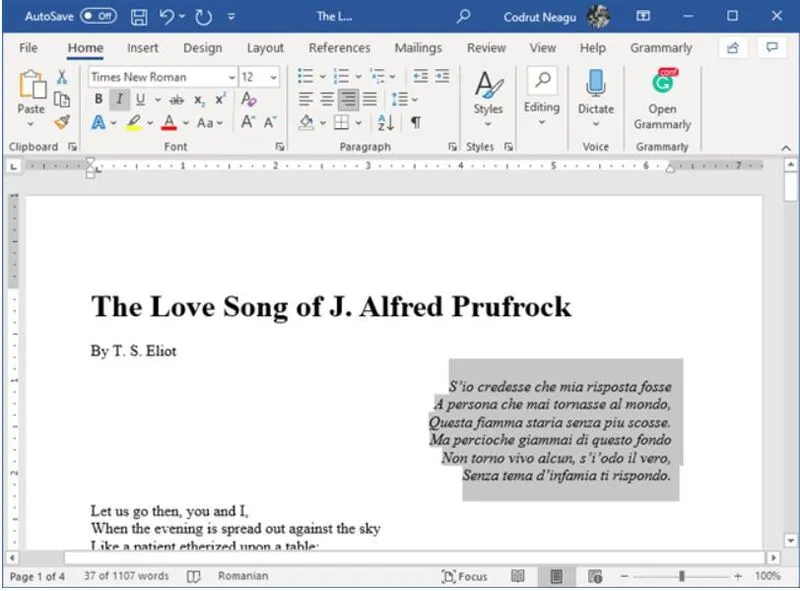
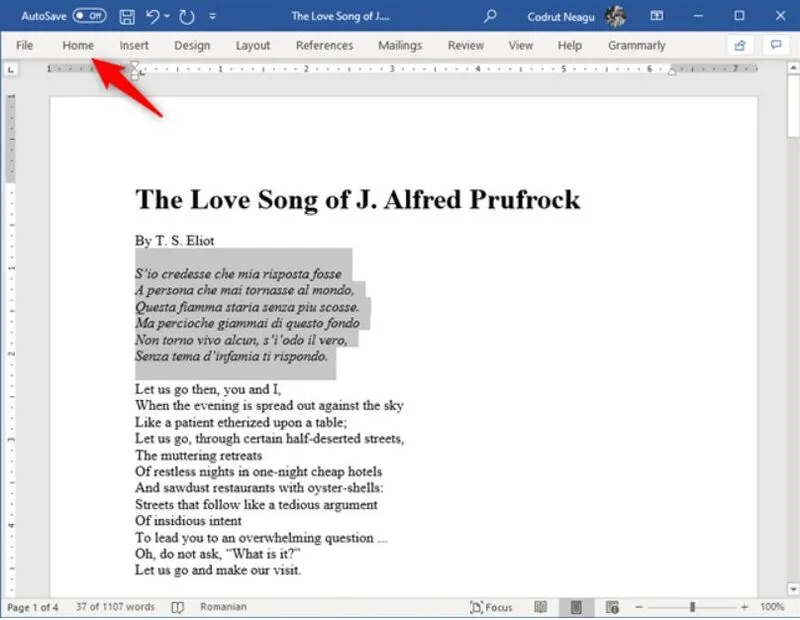
Hoặc trong Word, nếu bạn muốn căn chỉnh một số văn bản cũng có thể thực hiện theo các thao tác sau đây:
Bước 1: Trước tiên hãy chọn văn bản đó rồi nhấp hoặc nhấn vào tab Trang chủ ở đầu cửa sổ.
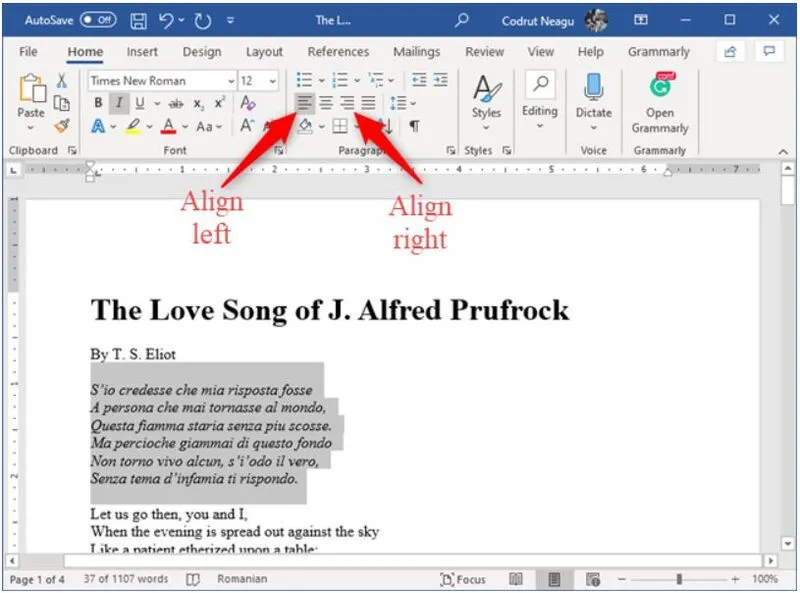
Bước 2: Trong phần Đoạn văn, nhấn đúp chuột chọn vào Căn trái hoặc Căn phải, tùy thuộc vào những gì bạn muốn để hoàn thành.
3.2 Căn giữa văn bản theo chiều ngang trong Microsoft Word
Nếu đoạn văn hoặc văn bản mà bạn muốn căn lề giữa nằm ở giữa lề trái và lề phải của trang trong Microsoft Word thì bạn có thể sử dụng tổ hợp phím Ctrl + E hoặc có thể thực hiện theo các bước sau:
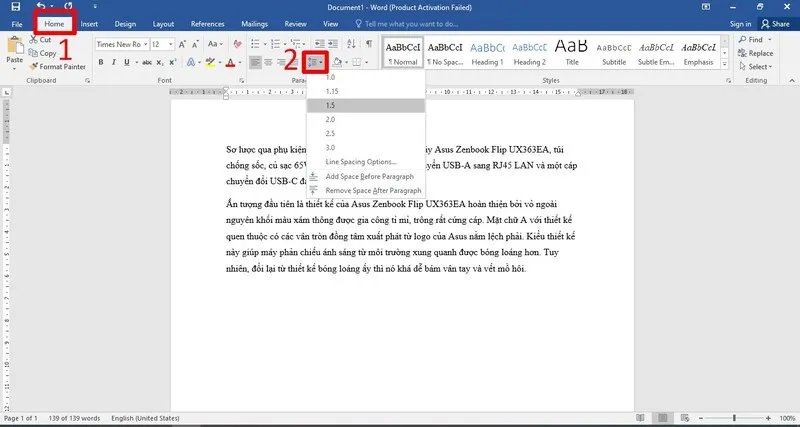
Bước 1: Đầu tiên hãy mở MS-Word trên máy tính của bạn.
Bước 2: Sau đó hãy mở tài liệu hoặc tạo một tài liệu mới mà bạn muốn thực hiện thao tác này.
Bước 3: Bây giờ, chọn đoạn văn bản mà bạn muốn căn giữa.
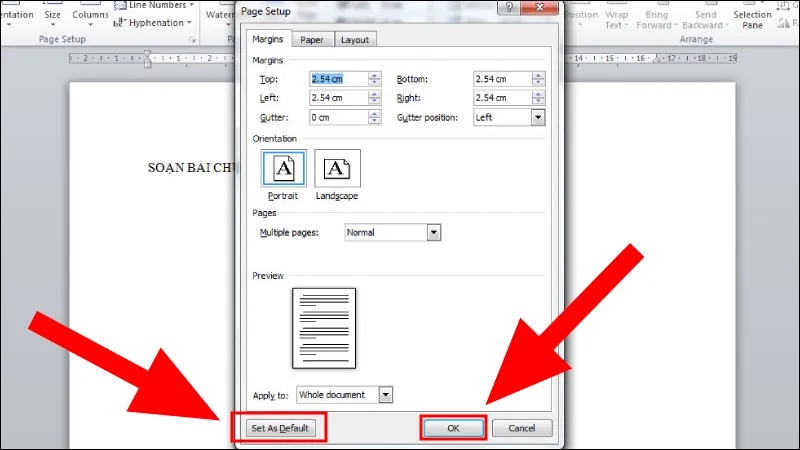
Bước 4: Tiếp tục kích đúp chuột vào tab Trang chủ và nhấp vào đó.
Bước 5: Lúc này hãy chọn vào phần Paragraph trong tab Home và nhấp vào nút Center-Align text. Như vậy, đoạn văn bản hoặc cả văn bản đã được căn giữa thành công.
Xem thêm Mách bạn 4 cách xóa trang trắng trong word nhanh chóng
Gọi ngay hotline/ZALO 0911.003.113 Nếu có nhu cầu mua linh kiện laptop, macbook
3.3 Căn chỉnh văn bản trong Microsoft Word
Văn bản căn chỉnh có các cạnh thẳng ở cả hai mặt của trang. Để đạt được hiệu ứng này, Word có thể thêm nhiều hoặc ít khoảng cách giữa các từ để mỗi dòng lấp đầy từ đầu này đến đầu kia. Tuy nhiên, dòng văn bản cuối cùng có thể ngắn hơn nếu nó có quá ít từ trong đó.
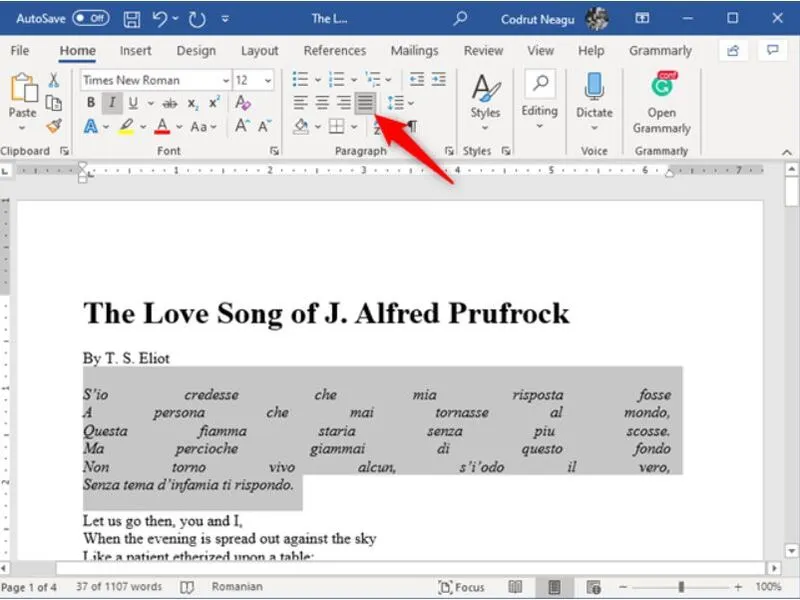
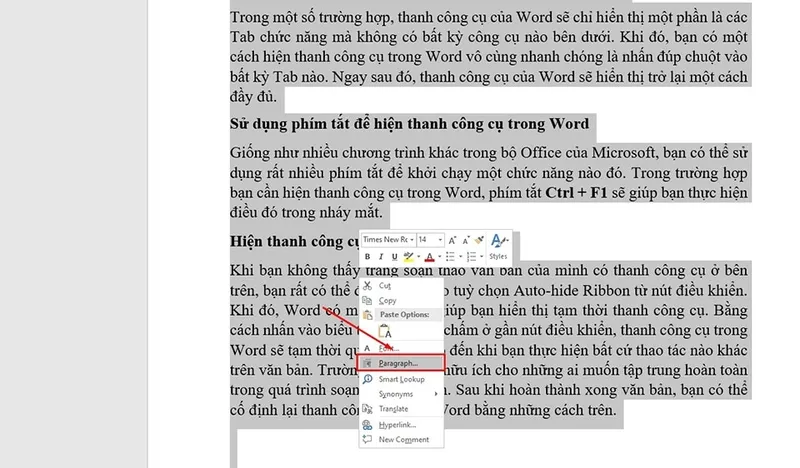
Để căn chỉnh văn bản trong Word, trước tiên, người dùng hãy chọn văn bản đó rồi bấm hoặc nhấn vào tab Trang chủ ở đầu cửa sổ.
Trong phần Đoạn văn, nhấp hoặc nhấn vào Justified Ify là hoàn thành cách này bạn nhé!
Tips: Bạn có thể căn chỉnh văn bản nhanh hơn bằng cách chọn văn bản và sau đó nhấn phím Ctrl + J trên bàn phím.
3.4 Căn chỉnh văn bản theo chiều dọc
Bước 1: Như với bất kỳ tác vụ căn chỉnh văn bản nào khác, trước tiên hãy chọn văn bản mà bạn muốn căn chỉnh.
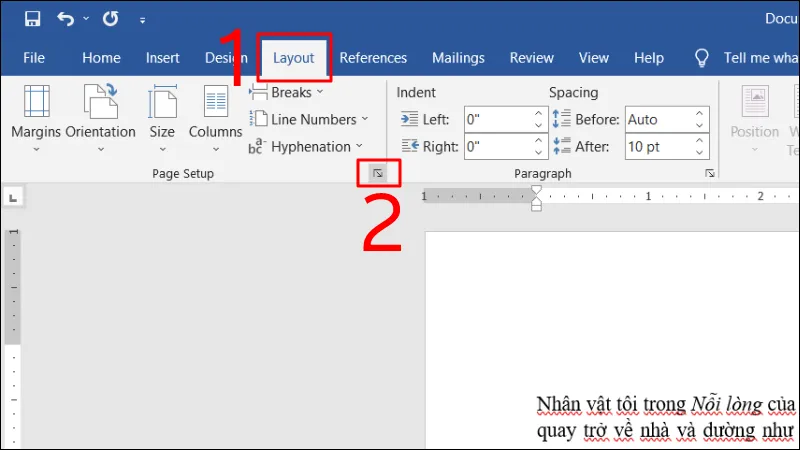
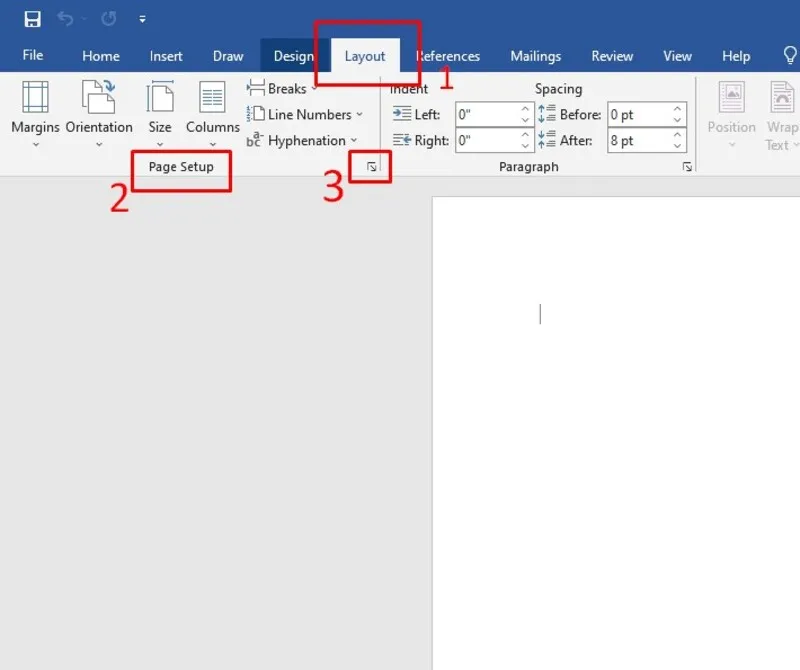
Bước 2: Sau đó, nhấn vào tab Bố cục từ đầu cửa sổ.
Bước 3: Tiếp theo người dùng hãy nhấn đúp chuột vào nút Trình khởi chạy hộp thoại từ phần Thiết lập trang. Nó là một nút nhỏ mô tả một mũi tên, được tìm thấy ở góc dưới cùng bên phải của phần Thiết lập trang.
Bước 4: Bây giờ cửa sổ Thiết lập trang sẽ mở ra. Trong đó, chọn tab Bố cục từ trên cùng.
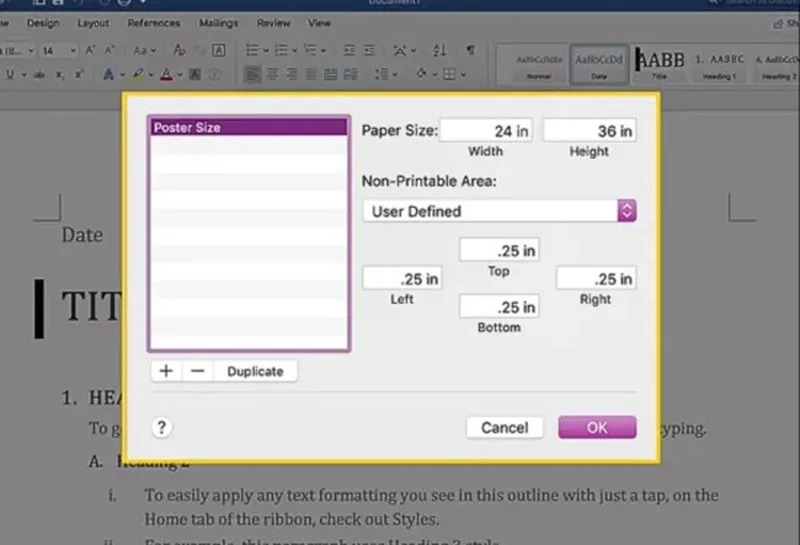
Bước 5: Lúc này, bạn hãy tìm cài đặt được gọi là Vertical alignment trong phần Trang. Theo mặc định, nó phải được đặt thành Top, có nghĩa là văn bản được căn theo chiều dọc đến đầu trang. Tuy nhiên, bạn có thể đặt văn bản căn theo chiều dọc đến giữa, dưới cùng hoặc thậm chí căn chỉnh. Nhấp hoặc nhấn vào Căn chỉnh dọc và chọn những gì bạn thích.
Bước 6: Sau đó, đảm bảo chọn Selected text trong Apply to hộp ở cuối cửa sổ. Thao tác này chỉ áp dụng căn chỉnh cho văn bản bạn đã chọn. Tuy nhiên, bạn cũng có thể áp dụng căn chỉnh dọc cho tất cả văn bản từ toàn bộ tài liệu nếu bạn muốn: đối với điều đó, hãy để cài đặt Áp dụng cho toàn bộ tài liệu.
Tham khảo bài viết Cách ngắt dòng trong Notepad++ Windows 10/11 (Hướng dẫn đầy đủ)
Gọi ngay hotline/ZALO 0911.003.113 Nếu có nhu cầu mua linh kiện laptop, macbook
4. Cách căn lề trong word chung
Cách cách mà chúng tôi chia sẻ ở trên là để bạn dễ dàng thực hiện cho từng định dạng khác nhau. Còn nếu như với một đoạn văn bản hay văn bản nào đó cần thực hiện tất cả các định dạng để chuyên nghiệp hơn thì bạn có thể sử dụng nhiều thao tác trong một lần. Dưới đây là hướng dẫn chi tiết.
4.1 Bước 1: Chọn văn bản
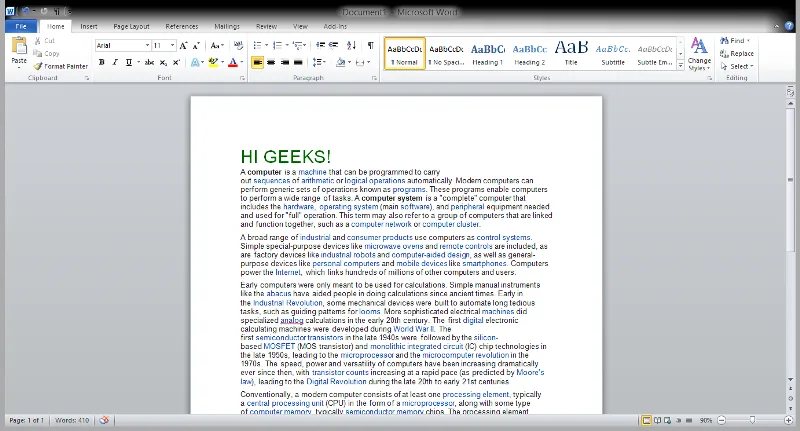
Đầu tiên, chọn văn bản bạn muốn căn chỉnh.
Nhấp và kéo chuột qua văn bản hoặc giữ phím Shift và sử dụng các phím mũi tên để đánh dấu phần mong muốn.
4.2 Bước 2: Mở tab Trang chủ
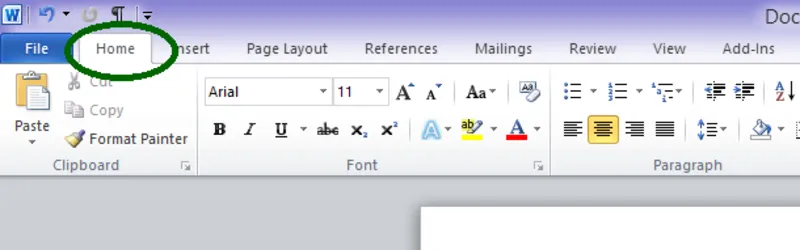
Tiếp theo, chuyển đến tab Trang chủ trong dải băng ở đầu giao diện Word.
Tab Trang chủ là nơi bạn sẽ tìm thấy hầu hết các tùy chọn định dạng văn bản cơ bản, bao gồm cả các nút căn chỉnh.
4.3 Bước 3: Xác định vị trí nhóm Đoạn văn
Trong tab Trang chủ, hãy tìm nhóm “Đoạn văn”.
Nhóm này chứa các công cụ định dạng khác nhau như dấu đầu dòng, thụt lề và tất nhiên, các tùy chọn căn chỉnh văn bản.
4.4 Bước 4: Chọn căn chỉnh của bạn
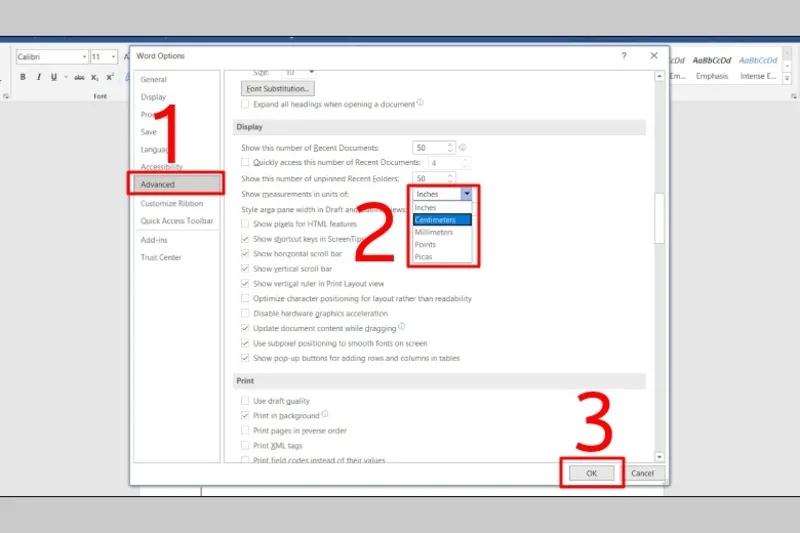
Bây giờ, hãy nhấp vào nút căn chỉnh phù hợp với căn chỉnh mong muốn của bạn: Trái, giữa, phải hoặc căn chỉnh.
Các nút này thường có các biểu tượng đại diện cho loại căn chỉnh, giúp bạn dễ dàng tìm thấy những gì bạn cần.
4.5 Bước 5: Áp dụng căn chỉnh
Cuối cùng, nhấp vào nút căn chỉnh đã chọn để áp dụng nó cho văn bản đã chọn của bạn.
Bạn sẽ thấy văn bản của mình di chuyển vào căn chỉnh mong muốn ngay lập tức. Nếu nó trông không đúng, bạn luôn có thể hoàn tác và thử một căn chỉnh khác.
Sau khi hoàn thành các bước này, văn bản của bạn sẽ được căn chỉnh gọn gàng theo lựa chọn của bạn. Điều này cải thiện giao diện tổng thể và khả năng đọc của tài liệu của bạn.
Có thể bạn quan tâm Small caps trong word là gì? – Cách sử dụng chuyên nghiệp
Gọi ngay hotline/ZALO 0911.003.113 Nếu có nhu cầu mua linh kiện laptop, macbook
5. Bí quyết căn chỉnh trong Word nhanh chóng, hiệu quả
Nếu thường xuyên làm việc với Microsoft Word, bạn nên áp dụng một số mẹo sau:
- Sử dụng căn chỉnh “Justified” để có vẻ ngoài chuyên nghiệp, hoàn hảo cho các tài liệu trang trọng.
- Căn chỉnh trung tâm hoạt động tuyệt vời cho tiêu đề và tiêu đề.
- Hãy thận trọng với căn chỉnh bên phải vì nó thường được sử dụng cho các yếu tố cụ thể như ngày tháng hoặc số trang.
- Luôn xem trước tài liệu của bạn trước khi hoàn thiện, để đảm bảo căn chỉnh trông đẹp trên tất cả các trang.
- Sử dụng phím tắt căn chỉnh (Ctrl + L, Ctrl + E, Ctrl + R, Ctrl + J) để định dạng nhanh hơn.
Lời khuyên từ chuyên gia
Theo kinh nghiệm của đội ngũ kỹ thuật Kho Linh Kiện Minh Khoa, nhiều người chỉ chú trọng đến nội dung mà bỏ qua cách trình bày. Tuy nhiên, một tài liệu được căn chỉnh hợp lý sẽ tạo ấn tượng chuyên nghiệp, giúp người đọc tiếp cận thông tin dễ dàng hơn và giảm thời gian chỉnh sửa.
Nếu bạn thường xuyên soạn thảo báo cáo, luận văn hoặc văn bản hành chính, hãy kết hợp giữa thiết lập lề chuẩn, căn đều hai bên (Justify), giãn dòng hợp lý và sử dụng Style để tài liệu luôn nhất quán, đẹp mắt và sẵn sàng cho việc in ấn.
Có thể bạn quan tâm Cách vẽ ô vuông trong word
Gọi ngay hotline/ZALO 0911.003.113 Nếu có nhu cầu mua linh kiện laptop, macbook
6. Câu hỏi thường gặp về cách căn lề trong word
- Căn trái và căn đều khác nhau như thế nào?
Căn trái chỉ làm thẳng mép trái của đoạn văn, trong khi căn đều (Justify) sẽ điều chỉnh khoảng cách giữa các từ để cả mép trái và mép phải đều thẳng hàng.
- Khi nào nên dùng căn đều?
Bạn nên sử dụng căn đều cho: Báo cáo, luận văn, hợp đồng, văn bản hành chính, tài liệu cần in. Đây là kiểu căn chỉnh được sử dụng phổ biến trong các tài liệu chuyên nghiệp.
- Căn chỉnh văn bản có ảnh hưởng đến nội dung không?
Không. Việc căn chỉnh chỉ thay đổi cách hiển thị của văn bản mà không làm thay đổi nội dung hoặc dữ liệu bên trong tài liệu.
- Word trên Mac có căn lề giống Windows không?
Có. Các phiên bản Microsoft Word trên macOS cũng hỗ trợ đầy đủ bốn kiểu căn chỉnh và thao tác tương tự. Tuy nhiên, một số phím tắt có thể thay đổi tùy theo bàn phím của máy Mac.
- Làm sao để tất cả các đoạn văn có cùng kiểu căn chỉnh?
Bạn có thể nhấn Ctrl + A để chọn toàn bộ tài liệu, sau đó áp dụng kiểu căn chỉnh mong muốn. Ngoài ra, việc sử dụng Styles cũng giúp duy trì định dạng thống nhất trong toàn bộ văn bản.
Có thể bạn quan tâm Cách làm cây gia phả trong Word
Gọi ngay hotline/ZALO 0911.003.113 Nếu có nhu cầu mua linh kiện laptop, macbook
Biết cách căn lề trong Word là một kỹ năng cơ bản nhưng rất quan trọng đối với học sinh, sinh viên, nhân viên văn phòng và bất kỳ ai thường xuyên làm việc với tài liệu. Microsoft Word cung cấp nhiều phương pháp căn chỉnh như căn trái, căn giữa, căn phải và căn đều hai bên, đi kèm với các phím tắt giúp thao tác nhanh chóng và thuận tiện. Hy vọng với những hướng dẫn chi tiết trong bài viết này, bạn có thể dễ dàng áp dụng để trình bày văn bản đúng chuẩn, đẹp mắt và chuyên nghiệp.

Nếu bạn muốn MUA/ THAY LINH KIỆN GIÁ SỈ hoặc LẺ hãy liên hệ chúng tôi. Đội ngũ nhân viên của LINH KIỆN MINH KHOA luôn sẵn sàng hỗ trợ quý khách 24/7.
LINH KIỆN MINH KHOA ĐANG Ở ĐÀ NẴNG
- Điện thoại/Zalo Chat: 0911.003.113
- Facebook: www.facebook.com/linhkienminhkhoavn/
- Địa chỉ: 155 Hàm Nghi, Thanh Khê, Đà Nẵng