Cách viết x ngang trong word nhanh
Ký hiệu x (x ngang, x bar, x gạch ngang trên đầu) là một ký hiệu quen thuộc trong toán học, thống kế và các báo cáo nghiên cứu. Tuy nhiên, không phải ai cũng biết cách tạo ký hiệu này trong Microsoft Word một cách chính xác và chuyên nghiệp. Nếu bạn đang tìm cách viết x ngang trong word thì hãy xem bài viết dưới đây nhé.
1. X ngang trong Word là gì?
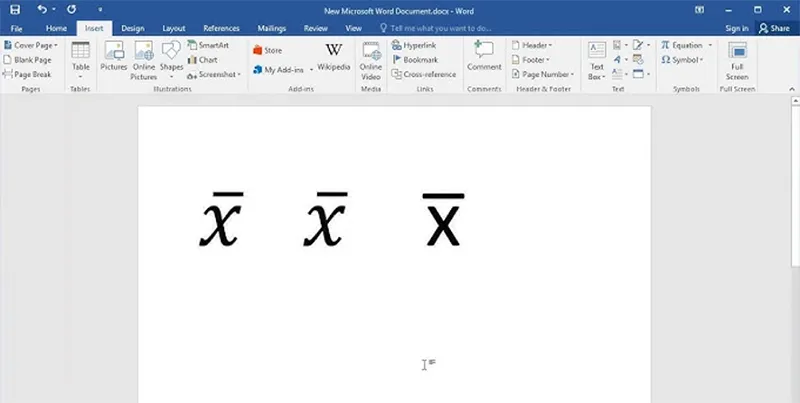
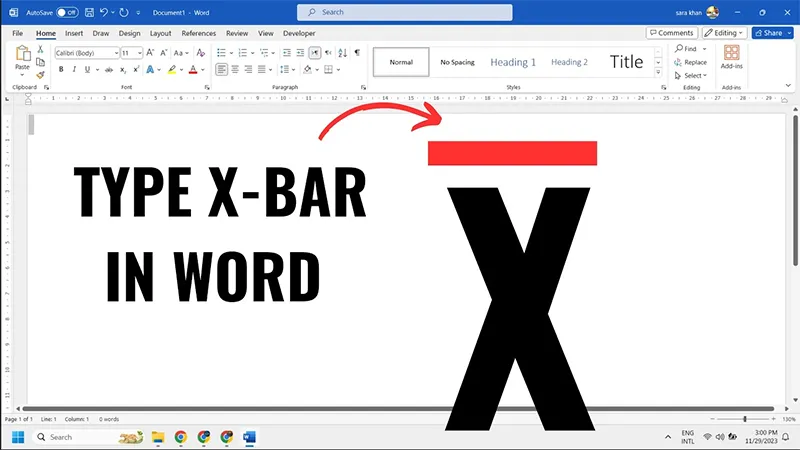
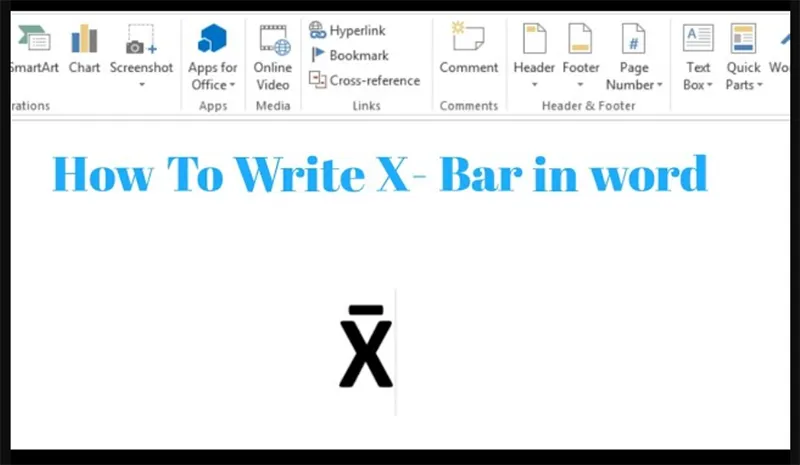
X ngang hay X-bar là ký hiệu x có dấu gạch ngang phía trên. Ví như: x̄
Trong thống kê, ký hiệu này thường dùng để biểu diễn giá trị trung bình mẫu.
Ký hiệu x̄ thường xuất hiện trong: Thông kê học, xác xuất, báo cáo nghiên cứu khoa học, luận văn, đồ án, giáo trình toán học, tài liệu kỹ thuật.
Tại sao không gõ được X ngang trong Word?
Một số nguyên nhân gây không gĩ được x ngang trong word gồm:
- Chưa bật bàn phím số. Alt Code yêu cầu numpad hoạt động.
- Font chữ không hỗ trợ Unicode nên dùng Arial, calibri, Times new roman, Arial Unicode MS
- Phiên bản word quá cũ. Một số bản word 2003 hoặc thấp hơn có thể hiển thị sai ký tự.
- Chế độ Equation bị lỗi. Lúc này hãy cập nhật Office lên phiên bản mới nhất.
Bạn có thể quan tâm Small caps trong word là gì? – Cách sử dụng chuyên nghiệp
Gọi ngay hotline/ZALO 0911.003.113 Nếu có nhu cầu mua linh kiện laptop, macbook
2. Cách viết x ngang trong word
2.1 Cách nhanh nhất: sao chép và dán ký hiệu X̄
Nếu không muốn thực hiện nhiều bước, bạn có thể sao chép trực tiếp:
- Ký hiệu X thường x̄
- Ký hiệu X hoa X̄
Sau đó nhấn: Ctrl + C để sao chép -> Ctrl + V để dán
Đây là cách đơn giản nhất dành cho người mới.
2.2 Cách viết X ngang trong Word bằng Equation (khuyến nghị)
Cách việt X ngang trong Word bằng Equation chính là phương pháp chuẩn nhất vì ký hiệu được tạo vô cùng cân đối và chuyên nghiệp.
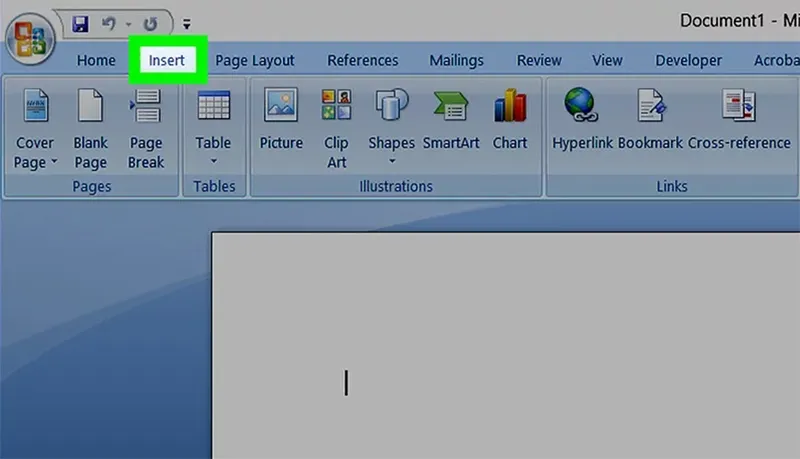
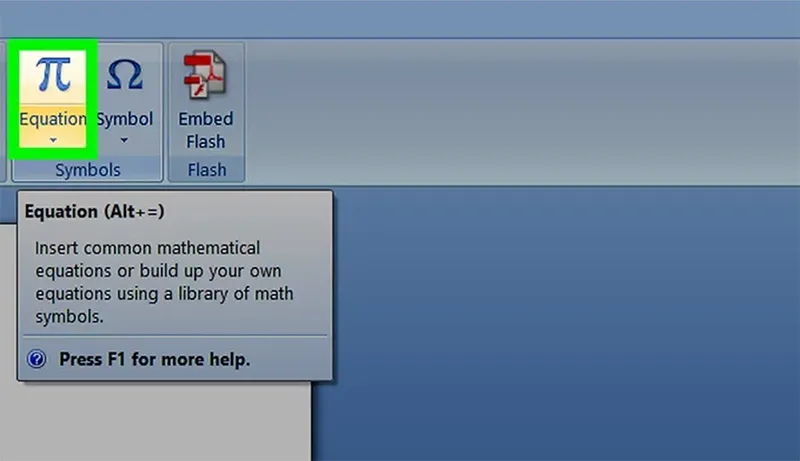
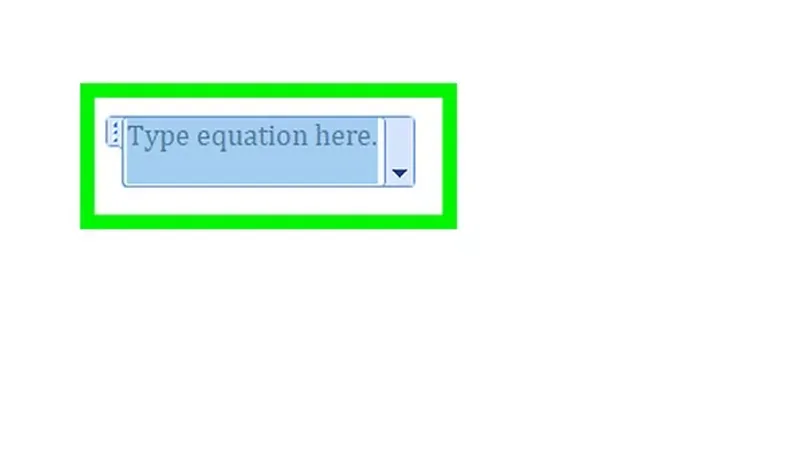
Bước 1: Mở công cụ Equation bằng cách nhấn tổ hợp Alt + = hoặc vào Insert -> Equation
Bước 2: Chọn Accent trên thanh công cụ Equation rồi chọn Accent -> Overbar
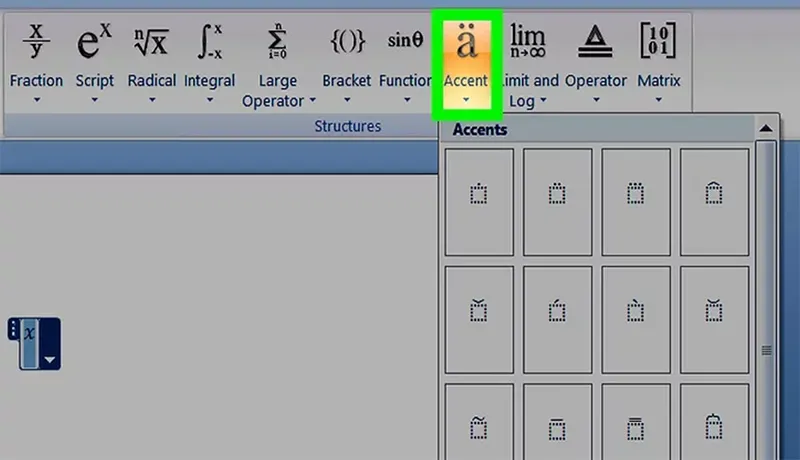
Bước 3: Nhập chữ x nhấp vào ô bên dưới gạch ngang rồi nhập x sẽ ra kết quả x̄
Ưu điểm của cách này chính là hiển thị đẹp, chuẩn định dạng toán học, phù hợp với những người làm luận văn, báo cáo nghiên cứu mà không lo bị lỗi font. Nhưng nhược điểm chính là cần phải thao tác nhiều bước.
Bạn có thể quan tâm Cách vẽ ô vuông trong word
Gọi ngay hotline/ZALO 0911.003.113 Nếu có nhu cầu mua linh kiện laptop, macbook
2.3 Cách gõ X gạch ngang trên đầu bằng Alt Code
Nếu cần nhập nhanh trong văn bản thông thường, bạn có thể dùng Alt code. Bạn có thể thực hiện lần lượt bằng các bước:
Nhập chữ x -> giữ phím Alt -> nhập 0773 trên bàn phím số (Numpad) => Kết quả Word sẽ tạo ra được x̄
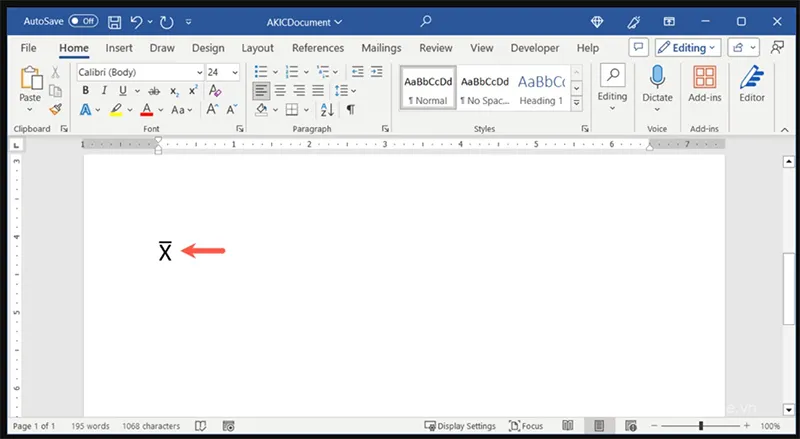
Lưu ý:
- Chỉ hoạt động trên Windows
- Laptop cần bật NumLock
- Một số phiên bản Word có thể không hỗ trợ hoàn toàn.
2.4 Cách tạo X̄ trong Word bằng Symbol
Cách tạo X̄ trong Word bằng Symbol là cách sử dụng ký tự Unicode.
Bước 1: Vào Insert -> Symbol -> More Symbols
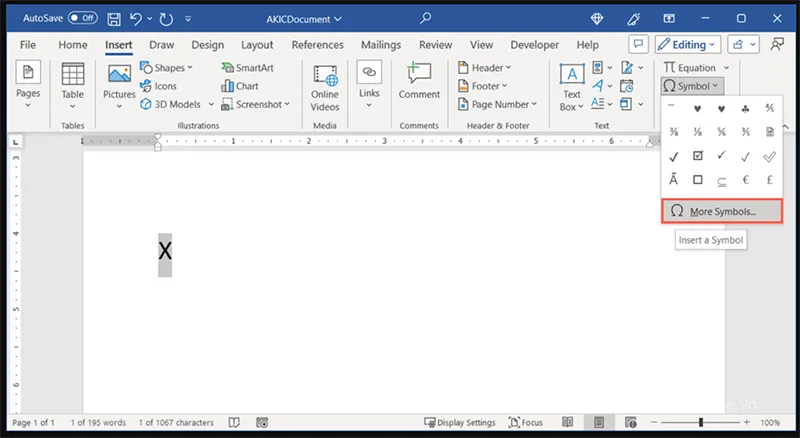
Bước 2: Thiết lập
- Font: Arial Unicode MS
- Subset: Combining Diacritical Marks
Bước 3: Nhập mã 0305 sau đó nhấn Insert.
Dấu gạch ngang sẽ được ghép vào ký tự X tạo thành x̄.
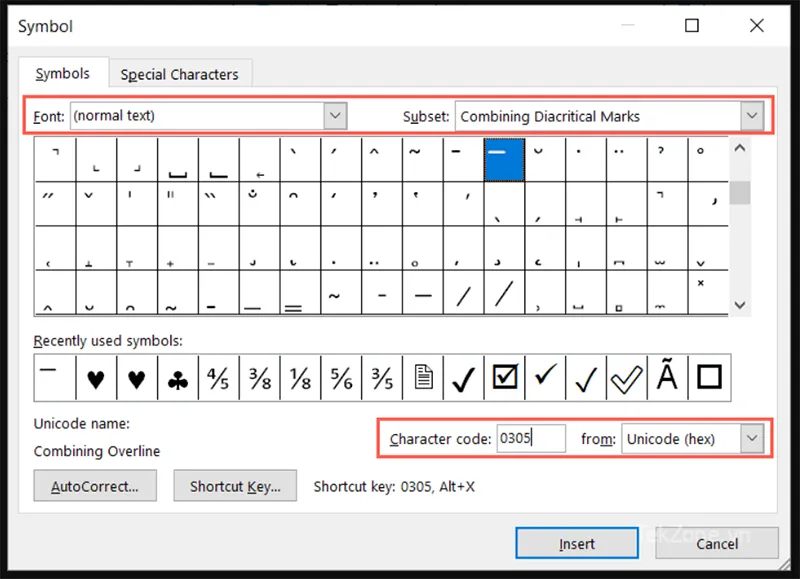
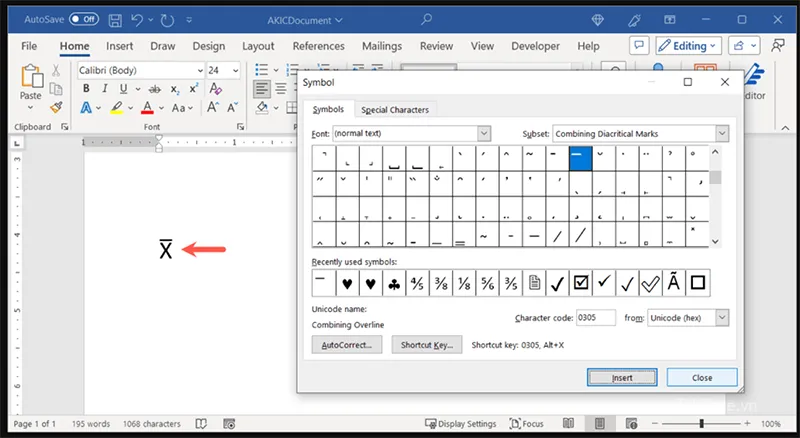
Ưu điểm của phương pháp này là tỷ lệ chính xác cao, hỗ trợ nhiều phiên bản Word. Nhưng nhược điểm chính là thao tác hơi phức tạp.
Bạn có thể quan tâm Cách làm cây gia phả trong Word
Gọi ngay hotline/ZALO 0911.003.113 Nếu có nhu cầu mua linh kiện laptop, macbook
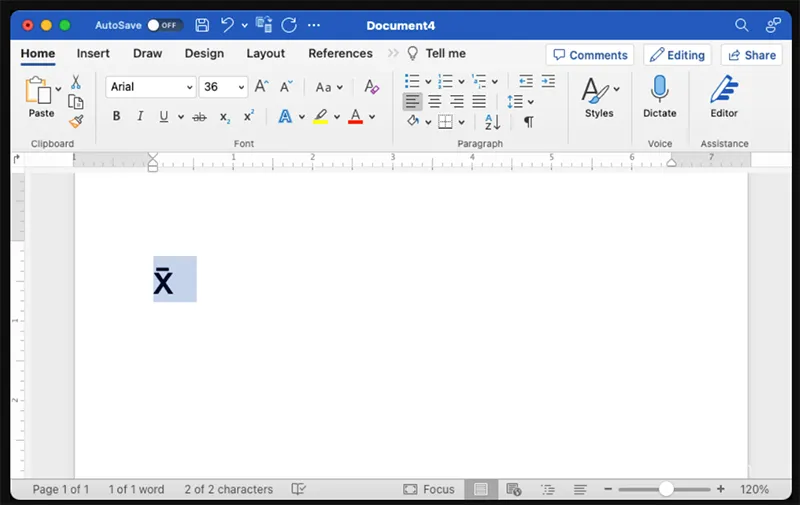
3. Cách viết X ngang trong Word trên MacBook
Người dùng macOS có thể sử dụng Character Viewer. Thực hiện lần lượt các bước sau:
Bước 1: Nhập chữ x -> Nhấn Control + Command + Space
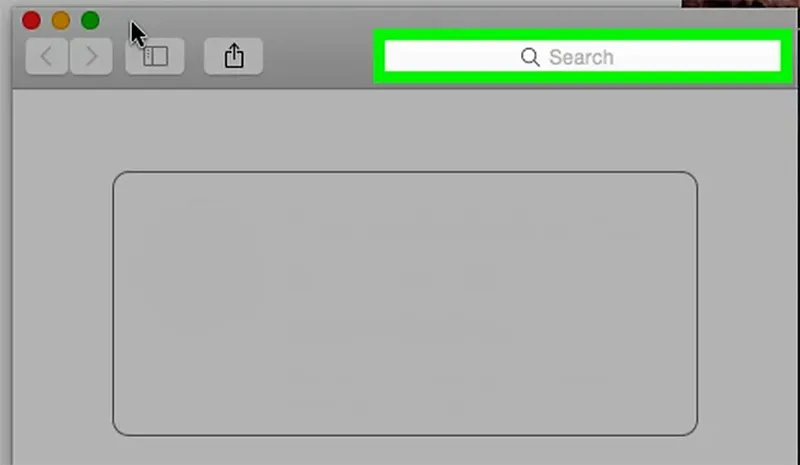
Bước 2: Tìm Combining Overline sau đó nhấn chọn ký tự. Ngay lập tức bạn sẽ nhận được x̄.
4. Mẹo tạo các ký hiệu có gạch ngang trên đầu khác trong Word
Ngoài x̄, bạn còn có thể tạo: ȳ, z̄, ā, b̄, m̄, n̄
Bằng cách thay ký tự bên dưới dấu Overbar trong Equation. Điều này rất hữu ích khi học: Đại số, Xác suất thống kê, Kinh tế lượng, Phân tích dữ liệu.
Bạn có thể quan tâm Cách làm mục lục trong word macbook
Gọi ngay hotline/ZALO 0911.003.113 Nếu có nhu cầu mua linh kiện laptop, macbook
5. Câu hỏi thường gặp (FAQ)
- Cách nhanh nhất để tạo x̄ trong Word là gì?
Bạn có thể sao chép ký hiệu x̄ và dán trực tiếp vào tài liệu hoặc sử dụng tổ hợp Alt + 0773 trên Windows.
- Word 2010, 2013, 2016 có tạo được x̄ không?
Có. Tất cả các phiên bản Word từ 2007 trở lên đều hỗ trợ tạo ký hiệu x̄ bằng Equation, Symbol hoặc Alt Code.

- Có thể tạo X̄ trên Word Online không?
Có. Word Online vẫn hỗ trợ Equation Editor nên người dùng có thể tạo ký hiệu X-Bar tương tự như trên phiên bản cài đặt.
- Làm sao để tạo X̄ trên MacBook?
Trên MacBook, bạn nhập chữ X, sau đó nhấn tổ hợp Control + Command + Space để mở Character Viewer và tìm kiếm “Combining Overline”.
- Có thể sử dụng X̄ trong Excel được không?
Có. Bạn có thể sao chép ký hiệu x̄ từ Word hoặc sử dụng Unicode để chèn vào ô dữ liệu trong Excel.

- Có cần cài thêm phần mềm để tạo X̄ trong Word không?
Không. Microsoft Word đã tích hợp đầy đủ các công cụ như Equation, Symbol và Unicode để tạo ký hiệu X-Bar mà không cần cài đặt phần mềm bên ngoài.
Bạn có thể quan tâm Mách bạn 4 cách xóa trang trắng trong word nhanh chóng
Gọi ngay hotline/ZALO 0911.003.113 Nếu có nhu cầu mua linh kiện laptop, macbook
Việc tạo ký hiệu x̄ (x ngang trong Word) thực chất rất đơn giản nếu bạn biết đúng công cụ. Trong số các phương pháp hiện nay, sử dụng Equation Editor là cách chuyên nghiệp và được khuyến nghị nhất vì đảm bảo tính thẩm mỹ, độ chính xác và khả năng tương thích với mọi tài liệu học thuật. Nếu chỉ cần nhập nhanh, bạn có thể sử dụng Alt + 0773, công cụ Symbol, hoặc đơn giản là sao chép ký hiệu x̄ rồi dán vào văn bản. Hy vọng bài viết sẽ hữu ích đối với bạn.

Nếu bạn muốn MUA/ THAY LINH KIỆN GIÁ SỈ hoặc LẺ hãy liên hệ chúng tôi. Đội ngũ nhân viên của LINH KIỆN MINH KHOA luôn sẵn sàng hỗ trợ quý khách 24/7.
LINH KIỆN MINH KHOA ĐANG Ở ĐÀ NẴNG
- Điện thoại/Zalo Chat: 0911.003.113
- Facebook: www.facebook.com/linhkienminhkhoavn/
- Địa chỉ: 155 Hàm Nghi, Thanh Khê, Đà Nẵng