Đặt mật khẩu cho ổ cứng ngoài
Đặt mật khẩu cho ổ cứng ngoài là giải pháp giúp bảo vệ dữ liệu cá nhân, tài liệu công việc và các thông tin quan trọng trước nguy cơ bị truy cập trái phép khi ổ cứng bị thất lạc hoặc kết nối với máy tính khác. Hiện nay, Windows đã tích hợp sẵn BitLocker để mã hóa ổ đĩa, bên cạnh đó nhiều hãng như WD, SanDisk hay Seagate cũng cung cấp phần mềm bảo mật riêng cho thiết bị của mình. Trong bài viết này, bạn sẽ được hướng dẫn cách đặt mật khẩu cho ổ cứng ngoài bằng nhiều phương pháp khác nhau, đồng thời tìm hiểu ưu nhược điểm của từng giải pháp để lựa chọn cách phù hợp nhất.
1. Đặt mật khẩu cho ổ cứng ngoài là gì?
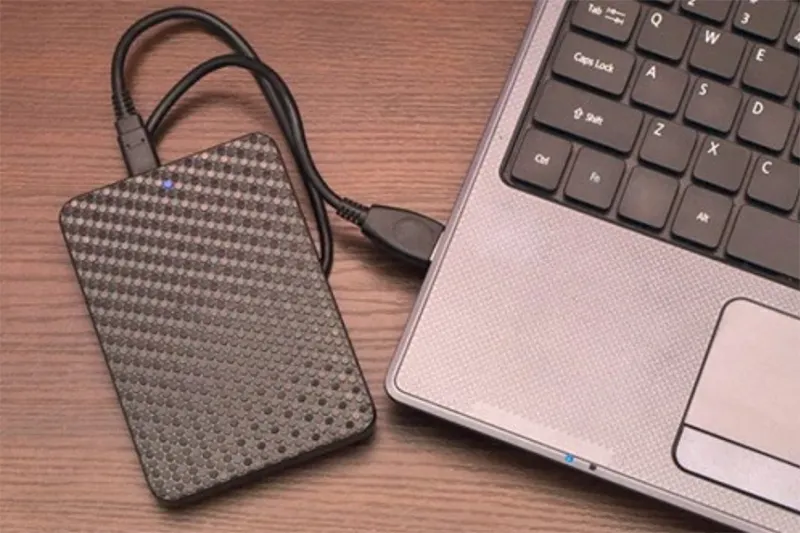
Đặt mật khẩu cho ổ cứng ngoài là quá trình mã hóa dữ liệu và yêu cầu người dùng nhập mật khẩu trước khi có thể truy cập vào ổ cứng.
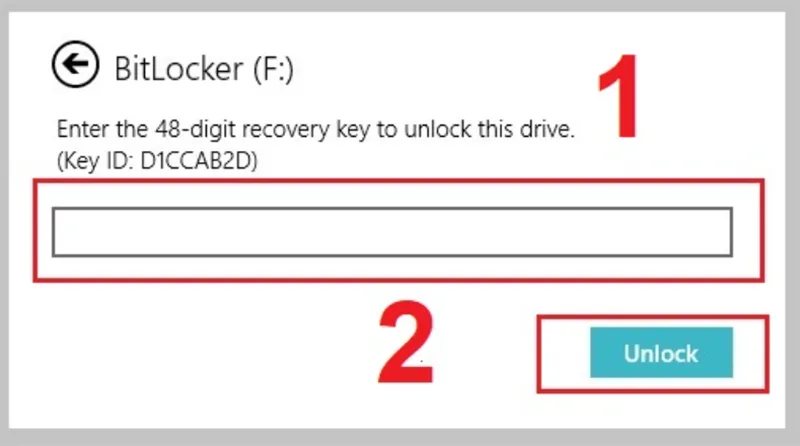
Khác với việc chỉ đặt mật khẩu đăng nhập Windows, mật khẩu ổ cứng sẽ bảo vệ trực tiếp dữ liệu bên trong. Ngay cả khi tháo ổ cứng và cắm sang một máy tính khác, người dùng vẫn phải nhập đúng mật khẩu hoặc khóa khôi phục (Recovery Key) mới có thể mở được dữ liệu.
Các công nghệ thường được sử dụng gồm:
- BitLocker Drive Encryption của Microsoft.
- Device Encryption trên Windows Home (một số thiết bị hỗ trợ).
- Phần mềm bảo mật của nhà sản xuất (WD Security, SanDisk Memory Zone…).
- Mật khẩu HDD/SSD trong BIOS.
- Phần mềm mã hóa của bên thứ ba như VeraCrypt.
Nếu mất cả mật khẩu và Recovery Key thì sao?
Việc mất cả mật khẩu và Recovery key là điều rất nhiều người quan tâm. Nếu quên mật khẩu, không còn Recovery Key, không lưu khóa trên Microsoft Account thì không có cách chính thức để giải mã dữ liệu.
Giải pháp duy nhất là:
- Format ổ cứng
- Mất toàn bộ dữ liệu
Đó là lý do Microsoft luôn yêu cầu người dùng sao lưu Recovery Key.
Bạn có thể quan tâm Cách cài mật khẩu cho laptop văn phòng win 11
Gọi ngay hotline/ZALO 0911.003.113 Nếu có nhu cầu mua linh kiện laptop, macbook
2. Vì sao nên đặt mật khẩu cho ổ cứng ngoài?
Việc mã hóa ổ cứng mang lại nhiều lợi ích hơn so với chỉ khóa màn hình Windows.
Bảo vệ dữ liệu khi bị mất ổ cứng. Ổ cứng di động rất dễ bị thất lạc hoặc bị lấy cắp nên nếu dữ liệu không được mã hóa, người khác chỉ cần cắm vào máy tính là có thể xem toàn bộ nội dung.
Ngăn truy cập trái phép. Ngay cả khi các người khác mượn máy hoặc cắm ổ cứng vào nhiều thiết bị khác nhau, dữ liệu vẫn luôn được bảo vệ.
Bảo vệ tài liệu quan trọng. Các loại dữ liệu nên được mã hóa gồm: Hồ sơ doanh nghiệp, hợp đồng, hình ảnh cá nhân, video, dữ liệu kế toán, hồ sơ khách hàng, dự án thiết kế.
Tăng tính bảo mật khi di chuyển. Đối với người thường xuyên mang theo ổ cứng để làm việc, việc đặt mật khẩu giúp giảm nguy cơ rò rỉ dữ liệu nếu thiết bị bị mất.
Bạn có thể quan tâm Xóa hoặc đặt lại mật khẩu BIOS HP
Gọi ngay hotline/ZALO 0911.003.113 Nếu có nhu cầu mua linh kiện laptop, macbook
3. Cách đặt mật khẩu cho ổ cứng ngoài
3.1 Cách đặt mật khẩu cho ổ cứng ngoài bằng BitLocker
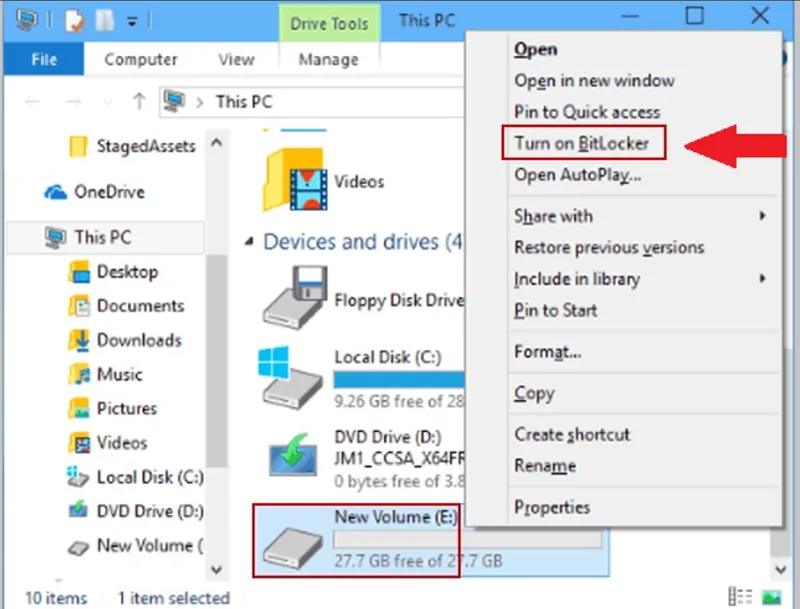
Bước 1: Kết nối ổ cứng. Cắm ổ cứng ngoài vào máy tính -> Mở This PC -> Nhấn chuột phải vào ổ cứng -> Chọn Turn on BitLocker.
Bước 2: Thiết lập mật khẩu.
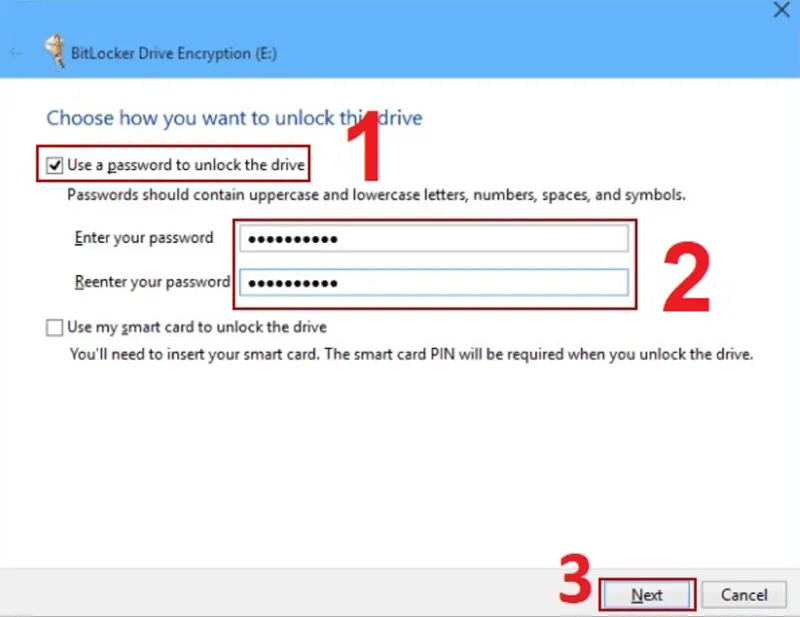
Đánh dấu: Use a password to unlock the drive Sau đó nhập: Password và Confirm Password -> Nhấn Next.
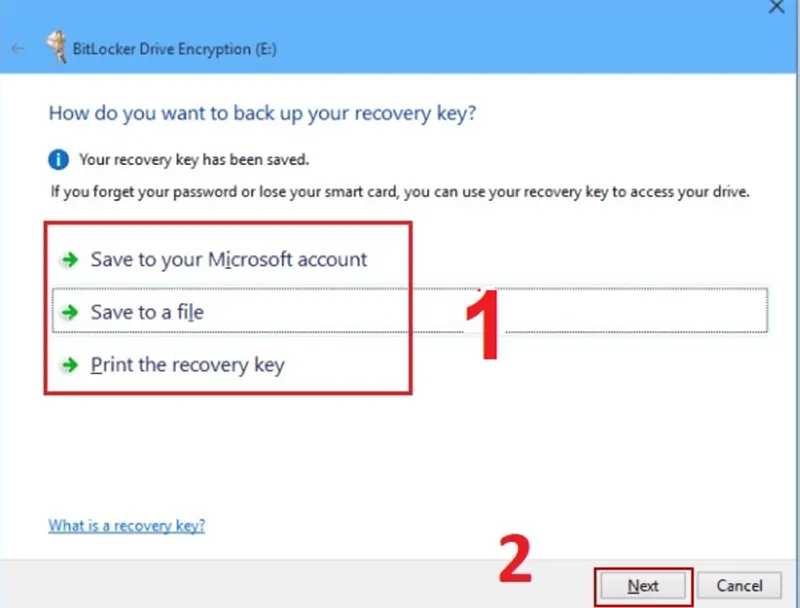
Bước 3: Lưu Recovery Key. Đến bước này, Windows sẽ yêu cầu lưu khóa khôi phục.
Có thể chọn:
- Save to Microsoft Account
- Save to File
- Print Recovery Key
Lưu ý: lưu ở ít nhất hai nơi khác nhau. Không nên lưu Recovery Key ngay trên ổ cứng đang mã hóa.
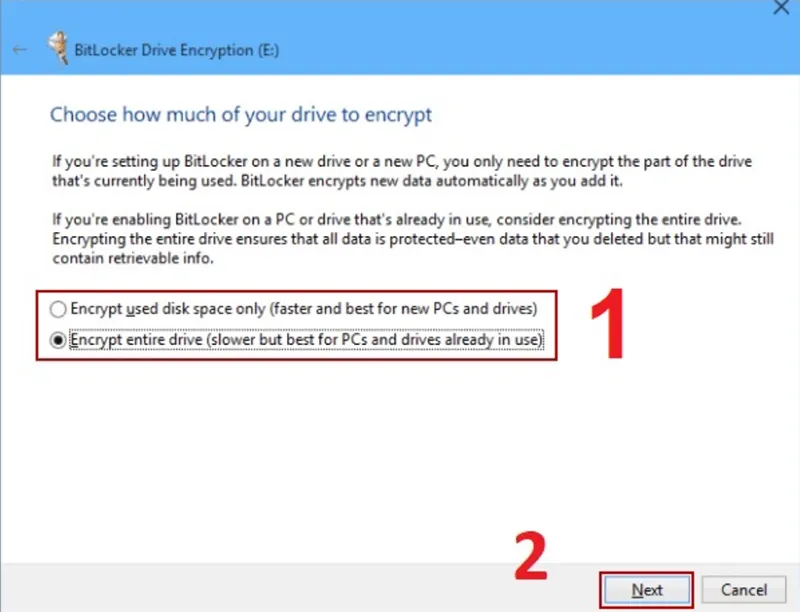
Bước 4: Chọn kiểu mã hóa. Lúc này Windows cung cấp hai lựa chọn là:
- Encrypt used disk space only với ưu điểm là mã hoá nhanh, phù hợp với ổ cứng mới, tiết kiệm thời gian.
- Encrypt entire drive với ưu điểm là mã hoá toàn bộ ổ đĩa, bảo mật cao hơn, thích hợp ổ cứng đã sử dụng lâu.
Bước 5: Chọn chế độ mã hóa.
- Nếu đây là ổ cứng di động thì nên chọn: Compatible Mode
- Nếu chỉ sử dụng trên Windows 10/11 hiện đại có thể chọn: New Encryption Mode (XTS-AES)
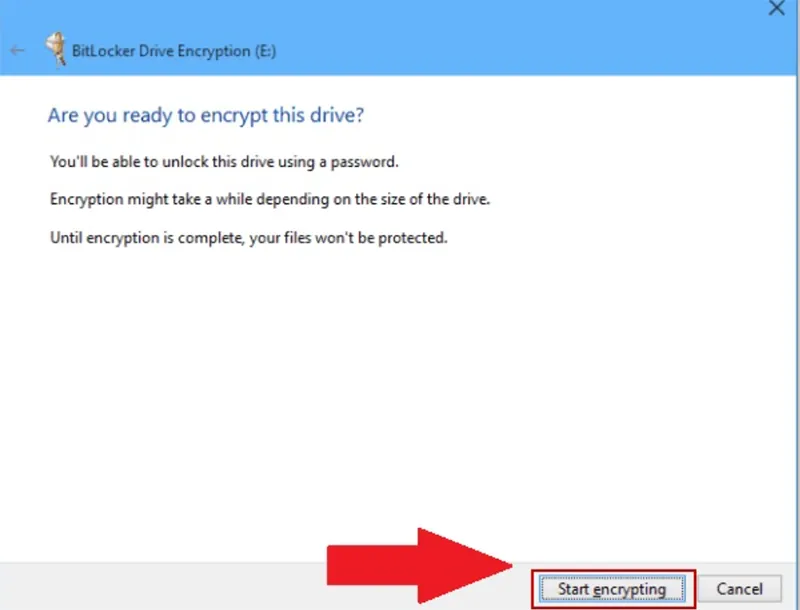
Bước 6: Bắt đầu mã hóa. Nhấn vào Start Encrypting. Quá trình có thể kéo dài từ vài phút đến vài giờ tùy dung lượng dữ liệu.
3.2 Cách mở – tắt và đổi mật khẩu khóa ổ cứng ngoài
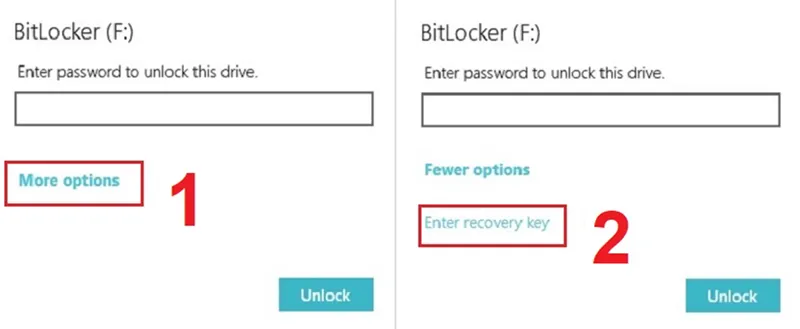
Cách mở khóa ổ cứng ngoài
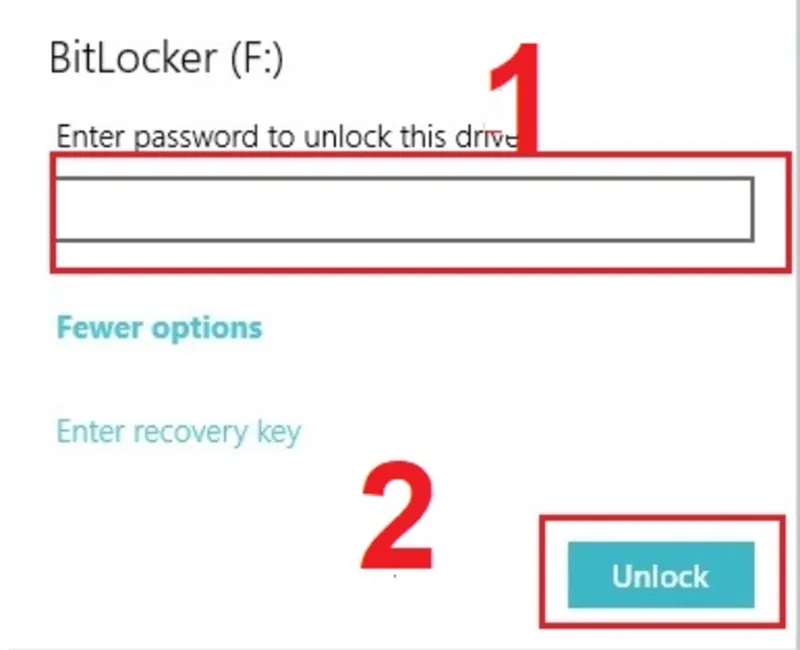
Mỗi lần kết nối ổ cứng:
- Chuột phải ổ đĩa
- Chọn Unlock Drive
- Nhập mật khẩu
- Nhấn Unlock
Nếu nhập đúng, dữ liệu sẽ hiển thị bình thường.
Cách tắt mật khẩu ổ cứng ngoài
Nếu không muốn tiếp tục sử dụng BitLocker bạn chỉ cần thực hiện: Manage BitLocker -> Turn off BitLocker -> Xác nhận. Lúc này Windows sẽ tự động giải mãi toàn bộ ổ cứng.
Cách đổi mật khẩu ổ cứng ngoài
Các bước đổi mật khẩu ổ cứng ngoài: Chuột phải ổ cứng -> Manage BitLocker -> Change Password -> Nhập mật khẩu cũ và Nhập mật khẩu mới -> Xác nhận.
3.3 Đặt mật khẩu cho ổ cứng WD My Passport
Các dòng WD My Passport hỗ trợ phần mềm WD Security. Nên có thể thực hiện các bước sau:
- Cài WD Security.
- Kết nối ổ cứng.
- Chọn Set Password.
- Nhập mật khẩu.
- Xác nhận.
Sau đó mỗi lần cắm ổ cứng đều phải mở khóa bằng phần mềm WD Unlocker.
Bạn có thể quan tâm SED HDD là gì? Ổ cứng tự mã hóa bảo mật dữ liệu
Gọi ngay hotline/ZALO 0911.003.113 Nếu có nhu cầu mua linh kiện laptop, macbook
3.4 Đặt mật khẩu SSD SanDisk
SanDisk hỗ trợ phần mềm Memory Zon nên hoàn toàn có thể Đặt mật khẩu SSD SanDisk.
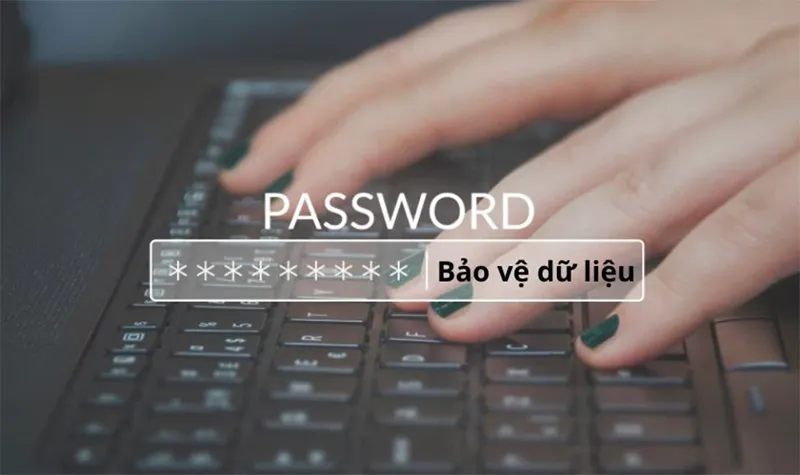
Cách thực hiện: Device Settings -> Set up Lock -> Nhập Password và Confirm Password -> Set up Lock. Sau khi hoàn tất, ổ SSD sẽ xuất hiện ứng dụng Unlocker để nhập mật khẩu khi kết nối.
4. So sánh BitLocker với phần mềm bên thứ ba và Lời khuyên từ chuyên gia
4.1 So sánh BitLocker với phần mềm bên thứ ba
| Tiêu chí | BitLocker | VeraCrypt | WD Security |
| Miễn phí | Có | Có | Có |
| Có sẵn Windows | Có | Không | Không |
| Dễ sử dụng | Rất dễ | Trung bình | Dễ |
| Bảo mật | Rất cao | Rất cao | Cao |
| Hỗ trợ đa nền tảng | Không | Có | Chỉ WD |
4.2 Lời khuyên từ chuyên gia
Qua kinh nghiệm hỗ trợ người dùng xử lý các sự cố liên quan đến ổ cứng và bảo mật dữ liệu, Kho Linh kiện Minh Khoa chúng tôi nhận thấy: Nhiều trường hợp mất dữ liệu không xuất phát từ lỗi phần cứng mà do người dùng chưa áp dụng đúng giải pháp bảo vệ hoặc không lưu khóa khôi phục sau khi mã hóa. Vì vậy, việc đặt mật khẩu cho ổ cứng ngoài cần được thực hiện đúng cách ngay từ đầu để đảm bảo an toàn lâu dài.
Nếu bạn sử dụng Windows 10/11 Pro hoặc Enterprise, BitLocker là lựa chọn được ưu tiên nhờ khả năng mã hóa mạnh, tích hợp sẵn trong hệ điều hành và không cần cài đặt thêm phần mềm. Đối với người dùng Windows Home, hãy kiểm tra xem máy có hỗ trợ Device Encryption hay không; nếu không, VeraCrypt là giải pháp mã hóa miễn phí và có độ bảo mật cao.
Đối với các dòng ổ cứng di động như WD My Passport, SanDisk Extreme Portable SSD hoặc một số thiết bị chuyên dụng khác, nên ưu tiên sử dụng phần mềm bảo mật do nhà sản xuất cung cấp. Các công cụ này thường được tối ưu cho từng thiết bị, hỗ trợ mở khóa nhanh, quản lý mật khẩu thuận tiện và giảm nguy cơ xảy ra lỗi tương thích.
Khi tạo mật khẩu, hãy sử dụng chuỗi có ít nhất 12–16 ký tự, kết hợp chữ hoa, chữ thường, số và ký tự đặc biệt. Không nên dùng các thông tin dễ đoán như ngày sinh, số điện thoại hoặc tên cá nhân. Bên cạnh đó, hãy lưu Recovery Key ở nhiều vị trí an toàn, chẳng hạn như tài khoản Microsoft, USB riêng hoặc bản in giấy được cất giữ cẩn thận. Đây là chìa khóa cuối cùng để khôi phục quyền truy cập nếu bạn quên mật khẩu.
Ngoài việc mã hóa ổ cứng, bạn cũng nên sao lưu dữ liệu quan trọng theo nguyên tắc 3-2-1: lưu 3 bản sao dữ liệu, trên 2 loại thiết bị lưu trữ khác nhau, trong đó 1 bản được lưu ở vị trí khác (ví dụ: dịch vụ lưu trữ đám mây hoặc một ổ cứng khác). Cách làm này giúp hạn chế tối đa rủi ro do hỏng ổ cứng, thất lạc thiết bị hoặc tấn công bằng mã độc tống tiền (ransomware).
Cuối cùng, hãy thường xuyên kiểm tra tình trạng sức khỏe của ổ cứng bằng các công cụ như CrystalDiskInfo hoặc phần mềm chẩn đoán của nhà sản xuất. Một ổ cứng được mã hóa nhưng đã xuất hiện dấu hiệu lỗi vật lý vẫn có nguy cơ mất dữ liệu nếu không được sao lưu và thay thế kịp thời.
Bạn có thể quan tâm Sửa lỗi nội dung được mã hóa để bảo mật dữ liệu bị mờ
Gọi ngay hotline/ZALO 0911.003.113 Nếu có nhu cầu mua linh kiện laptop, macbook
5. Lưu ý khi đặt mật khẩu cho ổ cứng ngoài
Để tránh mất dữ liệu, bạn nên:
- Sao lưu dữ liệu trước khi mã hóa.
- Lưu Recovery Key ở nhiều nơi.
- Đặt mật khẩu dài tối thiểu 12 ký tự.
- Kết hợp chữ hoa, chữ thường, số và ký tự đặc biệt.
- Không dùng ngày sinh hoặc số điện thoại làm mật khẩu.
- Không lưu mật khẩu trong tệp văn bản trên chính ổ cứng.
- Không rút ổ cứng trong khi đang mã hóa.
6. Câu hỏi thường gặp về việc đặt mật khẩu cho ổ cứng ngoài
- Windows 10 Home có BitLocker không?
Windows Home không có giao diện BitLocker đầy đủ. Một số thiết bị hỗ trợ Device Encryption, còn lại cần nâng cấp lên Windows Pro hoặc sử dụng VeraCrypt.
- Có thể đặt mật khẩu cho USB giống ổ cứng ngoài không?
Có. BitLocker và nhiều phần mềm mã hóa đều hỗ trợ USB, thẻ nhớ và ổ SSD di động.
- Mã hóa có làm chậm ổ cứng không?
Trong quá trình mã hóa ban đầu, tốc độ có thể giảm. Sau khi hoàn tất, ảnh hưởng hiệu năng thường rất nhỏ trên các máy tính hiện đại.
- Có thể mở ổ cứng đã mã hóa trên máy tính khác không?
Có. Chỉ cần máy tính hỗ trợ BitLocker (hoặc phần mềm tương ứng) và bạn nhập đúng mật khẩu hoặc Recovery Key.
- BIOS Password có thay thế BitLocker không?
Không. BIOS Password chủ yếu ngăn khởi động hoặc thay đổi cài đặt BIOS, còn BitLocker mã hóa dữ liệu trên ổ đĩa. Để bảo mật cao nhất, có thể kết hợp cả hai.
- Có nên dùng phần mềm VeraCrypt?
Nếu máy không có BitLocker, VeraCrypt là lựa chọn rất đáng cân nhắc. Tuy nhiên, việc thiết lập phức tạp hơn BitLocker nên phù hợp với người dùng có kinh nghiệm.
Bạn có thể quan tâm Phần mềm format ổ cứng
Gọi ngay hotline/ZALO 0911.003.113 Nếu có nhu cầu mua linh kiện laptop, macbook
Đặt mật khẩu cho ổ cứng ngoài là một trong những cách hiệu quả để bảo vệ dữ liệu cá nhân và công việc trước nguy cơ truy cập trái phép. Đối với đa số người dùng Windows 10/11 Pro, BitLocker là lựa chọn tối ưu nhờ khả năng mã hóa mạnh, dễ sử dụng và được tích hợp sẵn. Trong khi đó, người dùng ổ cứng WD, SSD SanDisk hoặc những ai cần giải pháp đa nền tảng có thể cân nhắc phần mềm của nhà sản xuất hoặc VeraCrypt. Hy vọng bài viết này sẽ hữu ích đối với bạn.

Nếu bạn muốn MUA/ THAY LINH KIỆN GIÁ SỈ hoặc LẺ hãy liên hệ chúng tôi. Đội ngũ nhân viên của LINH KIỆN MINH KHOA luôn sẵn sàng hỗ trợ quý khách 24/7.
LINH KIỆN MINH KHOA ĐANG Ở ĐÀ NẴNG
- Điện thoại/Zalo Chat: 0911.003.113
- Facebook: www.facebook.com/linhkienminhkhoavn/
- Địa chỉ: 155 Hàm Nghi, Thanh Khê, Đà Nẵng