Cài win mất bao lâu? Thời gian cài lại Windows chi tiết
Máy tính chạy chậm, thường xuyên treo, nhiễm virus hoặc liên tục xuất hiện lỗi màn hình xanh là những nguyên nhân khiến nhiều người nghĩ ngay đến việc cài lại Windows. Tuy nhiên trước khi bắt đầu, câu hỏi được quan tâm nhiều nhất vẫn là cài win mất bao lâu, liệu có phải chờ cả buổi hay chỉ mất vài chục phút?

Thực tế, không có một con số cố định cho tất cả máy tính. Có những chiếc laptop chỉ cần khoảng 20 phút là hoàn thành toàn bộ quá trình cài đặt, nhưng cũng có những máy phải mất hơn 2 tiếng mới có thể sử dụng bình thường. Sự chênh lệch này phụ thuộc vào rất nhiều yếu tố như loại ổ cứng, cấu hình máy, phương pháp cài đặt, phiên bản Windows cũng như số lượng phần mềm cần cài sau đó. Bài viết dưới đây sẽ giải đáp toàn bộ những thông tin liên quan đến việc cài lại win, thời gian cài win.
1. Cài Win mất bao lâu? Cài lại Win 10 mất bao lâu?
1.1 Cài Win mất bao lâu?
Nếu chỉ tính riêng quá trình cài đặt hệ điều hành Windows, thời gian trung bình thường nằm trong khoảng:
- Cài Windows trên SSD: Khoảng 15- 30 phút
- Cài Windows trên HDD: Khoảng 45 – 90 phút
- Cài Driver: Khoảng 15 – 30 phút
- Cài phần mềm cơ bản: Khoảng 20 – 60 phút
- Cập nhật Windows: Khoảng 15 – 45 phút
Như vậy, tổng thời gian cài Win hoàn chỉnh thường dao động:
- SSD: khoảng 45 phút đến 1 giờ 30 phút.
- HDD: khoảng 1 đến 2 giờ, thậm chí lâu hơn nếu ổ cứng đã xuống cấp.
Đối với những kỹ thuật viên đã có kinh nghiệm, quá trình này có thể hoàn thành rất nhanh. Trong khi đó, người dùng lần đầu tự cài Win sẽ cần nhiều thời gian hơn để chuẩn bị USB Boot, thiết lập BIOS và xử lý các lỗi phát sinh.
Bạn có thể quan tâm Cài đặt Windows Updates với PowerShell
Gọi ngay hotline/ZALO 0911.003.113 Nếu có nhu cầu mua linh kiện laptop, macbook

1.2 Cài lại Win 10 mất bao lâu?
Đây là câu hỏi được tìm kiếm rất nhiều vì Windows 10 vẫn đang được sử dụng trên số lượng lớn máy tính.
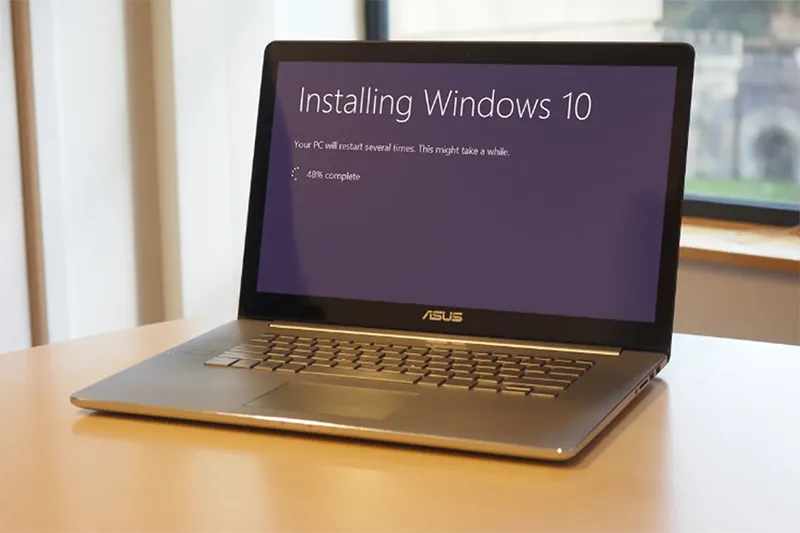
Nếu máy tính đáp ứng đủ cấu hình và sử dụng ổ SSD, cài lại Win 10 mất bao lâu?
Thông thường sẽ diễn ra theo các mốc thời gian như sau:
- Giai đoạn 1: Khởi động bộ cài mất khoảng 2-5 phút
- Giai đoạn 2: Sao chép file Windows mất khoảng 10- 20 phút
- Giai đoạn 3: Cấu hình lần đầu mất khoảng 5 – 10 phút
- Giai đoạn 4: Cài Driver mất khoảng 15 – 30 phút
- Giai đoạn 5: Windows Update mất khoảng 20 – 40 phút
Tổng thời gian khoảng 45 phút đến 1 giờ 30 phút.
Nếu sử dụng ổ HDD truyền thống, thời gian có thể kéo dài lên 90–150 phút.

2. Vì sao mỗi máy có thời gian cài Win khác nhau?
Nhiều người thắc mắc tại sao cùng cài Windows 10 nhưng có máy chỉ mất hơn 20 phút, trong khi máy khác phải chờ hơn 1 tiếng. Nguyên nhân là do có rất nhiều yếu tố tác động.
Thứ nhất, tuỳ thuộc vào từng loại ổ cứng. Đây là yếu tố ảnh hưởng lớn nhất, có 2 loại ổ cứng:
- SSD – Ổ SSD có tốc độ đọc ghi rất cao.
Trong quá trình cài Windows, hàng chục nghìn file hệ thống sẽ được giải nén và ghi xuống ổ cứng. SSD thực hiện công việc này nhanh hơn HDD nhiều lần. Thời gian cài Windows trên SSD thường chỉ khoảng: 15 – 30 phút.
- HDD – Ổ cứng cơ truyền thống có tốc độ truy xuất thấp hơn đáng kể.
Đặc biệt nếu ổ cứng đã sử dụng nhiều năm hoặc xuất hiện bad sector thì quá trình cài đặt sẽ kéo dài hơn bình thường. Thời gian thường dao động từ 45 – 90 phút, có trường hợp lên đến 2 giờ. Nếu bạn thấy máy mất quá nhiều thời gian khi cài Windows, rất có thể ổ cứng HDD đang gặp vấn đề.
Thứ hai, cấu hình máy tính. CPU mạnh giúp giải nén dữ liệu nhanh hơn, RAM lớn giúp quá trình cài đặt mượt mà và hạn chế việc ghi bộ nhớ ảo lên ổ cứng.
Ví dụ: Một chiếc máy tính sử dụng CPU Intel Core i5 hoặc Ryzen 5, RAM 16GB, SSD NVMe sẽ hoàn thành việc cài Windows nhanh hơn đáng kể so với một chiếc máy có cấu hình Core i3 đời cũ, RAM 4GB, HDD 5400RPM.
Thứ ba, dựa vào phương pháp cài đặt Windows. Vì hiên nay có nhiều cách cài Windows nên mỗi phường pháp sẽ có tốc độ khác nhau. Cụ thể như:
- Reset this PC mất khoảng 20 – 60 phút
- USB Boot mất khoảng 20 – 45 phút
- File ISO mất khoảng 25 – 50 phút
- Recovery Partition mất khoảng 20 – 40 phút
Trong đó:
- Reset this PC phù hợp khi Windows vẫn khởi động bình thường.
- USB Boot là phương pháp được kỹ thuật viên sử dụng nhiều nhất vì sạch và ổn định.
- Recovery nhanh nhưng phụ thuộc từng hãng máy.
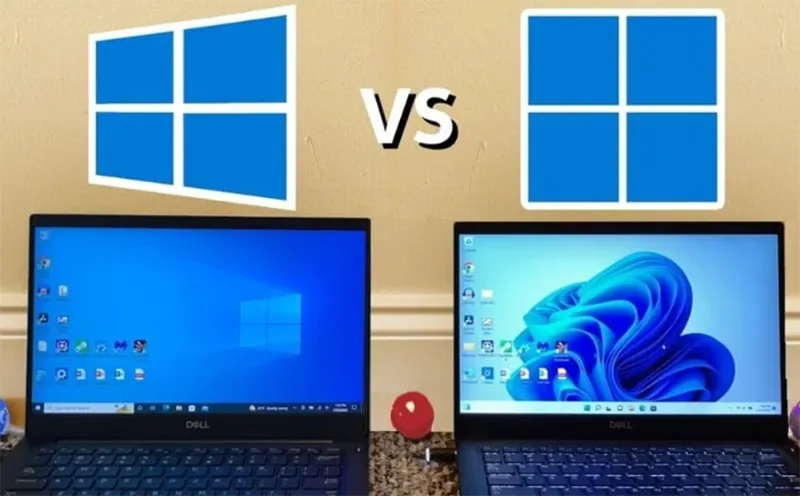
Thứ tư, tuỳ thuộc vào từng loại phiên bản Windows. Không phải phiên bản Windows nào cũng có thời gian cài đặt giống nhau.
Ví dụ:
- Windows 10 khá ổn định, thời gian cài nhanh.
- Windows 11 cần kiểm tra TPM, Secure Boot và phần cứng tương thích nên đôi khi mất thêm vài phút.
- Windows cũ như Windows 7 thường cần cài driver thủ công nhiều hơn nên tổng thời gian hoàn thiện lâu hơn.
Cuối cùng, có cài Driver và phần mềm hay không là yếu tố nhiều người thường bỏ qua nhưng đây là yếu tố quyết định thời gian cài đặt.
Thực tế, sau khi Windows cài xong mới chỉ hoàn thành khoảng 60 – 70% công việc.
Để máy có thể sử dụng bình thường, bạn còn cần: Driver chipset, Driver VGA, Driver WiFi, Driver Bluetooth, Driver âm thanh, Microsoft Office, Chrome hoặc Edge, Phần mềm nén file, Phần mềm đọc PDF, Phần mềm họp trực tuyến, Công cụ diệt virus.
Nếu phải cài đặt toàn bộ những phần mềm này thì tổng thời gian có thể tăng thêm từ 30 phút đến hơn 1 giờ.
Bạn có thể quan tâm Xóa tệp nhật ký hệ thống trong Windows 11
Gọi ngay hotline/ZALO 0911.003.113 Nếu có nhu cầu mua linh kiện laptop, macbook

3. Thời gian cài Win theo từng bước
Để dễ hình dung, dưới đây là toàn bộ quy trình cài Windows cùng thời gian trung bình của từng giai đoạn.
| Công đoạn | Thời gian |
|---|---|
| Chuẩn bị USB Boot | 10–20 phút |
| Thiết lập BIOS | 2–5 phút |
| Format và tạo phân vùng | 5–15 phút |
| Cài Windows | 15–45 phút |
| Thiết lập tài khoản | 5–10 phút |
| Cài Driver | 15–30 phút |
| Windows Update | 20–40 phút |
| Cài phần mềm | 20–60 phút |
Nếu chuẩn bị đầy đủ từ đầu, toàn bộ quá trình thường hoàn thành trong khoảng 1–2 giờ, tùy cấu hình máy và nhu cầu cài đặt sau đó.
Bạn có thể quan tâm Làm thế nào để sửa lỗi Windows Update 0x80070020 trong Windows 10?
Gọi ngay hotline/ZALO 0911.003.113 Nếu có nhu cầu mua linh kiện laptop, macbook
4. Cách rút ngắn thời gian cài Win hiệu quả
Nếu bạn đang thắc mắc cài win mất khoảng bao lâu và muốn hoàn thành nhanh nhất có thể thì việc chuẩn bị trước là vô cùng quan trọng. Trên thực tế, nhiều trường hợp không phải mất thời gian vì cài Windows, mà vì phải tìm driver, tải phần mềm hoặc xử lý lỗi phát sinh.
Dưới đây là một số cách giúp rút ngắn đáng kể thời gian cài đặt.
- Nâng cấp ổ cứng SSD
Nếu máy tính vẫn đang sử dụng ổ cứng HDD, việc nâng cấp lên SSD là giải pháp mang lại hiệu quả rõ rệt nhất.
Không chỉ giúp thời gian cài lại Win được rút ngắn gần một nửa, SSD còn cải thiện đáng kể:
- Thời gian khởi động Windows.
- Tốc độ mở phần mềm.
- Khả năng sao chép dữ liệu.
- Hiệu suất làm việc hàng ngày.
Ví dụ: HDD 5400RPM mất khoảng 60 – 120 phút, SATA SSD mất khoảng 20 – 35 phút, NVMe SSD mất khoảng 15 – 25 phút.
Nếu bạn thường xuyên cài Windows hoặc làm việc với máy tính, đầu tư SSD là hoàn toàn xứng đáng.
- Chuẩn bị Driver trước khi cài
Sau khi Windows hoàn tất, máy tính thường thiếu một số driver như: Card mạng LAN, WiFi, Bluetooth, Card màn hình, Âm thanh, Touchpad. Nếu chưa chuẩn bị trước, bạn sẽ mất khá nhiều thời gian để tìm đúng driver phù hợp với từng model máy.
Tốt nhất nên tải sẵn driver từ website của nhà sản xuất hoặc lưu trong USB trước khi bắt đầu cài Win.
- Chuẩn bị bộ cài Windows mới
Một bộ cài Windows bị lỗi hoặc quá cũ có thể khiến:
- Quá trình cài đặt chậm hơn.
- Phát sinh lỗi không nhận ổ cứng.
- Thiếu bản cập nhật.
- Phải tải thêm nhiều dữ liệu sau khi cài.
Nên sử dụng bộ cài Windows mới và tạo USB Boot bằng những công cụ phổ biến như Media Creation Tool hoặc Rufus để đảm bảo tốc độ cũng như độ ổn định.
- Sao lưu dữ liệu từ trước
Rất nhiều người chỉ bắt đầu sao chép dữ liệu sau khi đã khởi động USB Boot. Nếu ổ cứng có hàng trăm GB dữ liệu, riêng bước sao lưu cũng có thể mất hàng giờ.
Hãy chuyển trước: Tài liệu, Hình ảnh, Video, File, công việc, Dữ liệu trình duyệt, File Desktop sang ổ cứng ngoài hoặc dịch vụ lưu trữ đám mây.
Bạn có thể quan tâm Lỗi Windows Update 8024402F
Gọi ngay hotline/ZALO 0911.003.113 Nếu có nhu cầu mua linh kiện laptop, macbook
5. Những sai lầm thường gặp khi cài Win và mẹo giúp máy hoạt động nhanh hơn
5.1 Những sai lầm thường gặp khi cài Win
Nhiều người cho rằng việc cài Windows chỉ cần nhấn “Next” liên tục là xong. Tuy nhiên, một số sai lầm dưới đây có thể khiến quá trình kéo dài hoặc gây mất dữ liệu:
- Không sao lưu dữ liệu trước khi format ổ cứng.
- Tải bộ cài Windows từ nguồn không đáng tin cậy.
- Chọn nhầm phân vùng khi cài đặt.
- Không kiểm tra tình trạng ổ cứng trước khi cài.
- Tắt nguồn hoặc rút USB trong khi Windows đang cài.
- Không cài driver sau khi hoàn tất khiến nhiều thiết bị hoạt động không ổn định.
- Bỏ qua Windows Update, dẫn đến thiếu bản vá bảo mật và driver mới.
Việc chuẩn bị cẩn thận ngay từ đầu sẽ giúp quá trình cài đặt diễn ra nhanh hơn, ổn định hơn và hạn chế tối đa các lỗi phát sinh.
5.2 Mẹo giúp máy hoạt động nhanh sau khi cài Win
Để tận dụng tối đa hiệu quả của lần cài Windows mới, bạn có thể áp dụng một số mẹo sau:
- Cập nhật Windows lên phiên bản mới nhất.
- Chỉ cài các phần mềm thực sự cần thiết.
- Gỡ bỏ ứng dụng không sử dụng.
- Tắt các chương trình khởi động cùng Windows nếu không cần.
- Dọn dẹp file tạm và bộ nhớ đệm định kỳ.
- Luôn giữ dung lượng trống cho ổ cài Windows từ 15–20%.
- Nếu máy vẫn dùng HDD, cân nhắc nâng cấp lên SSD để cải thiện hiệu năng toàn diện.
Những thao tác này không chỉ giúp hệ thống khởi động nhanh hơn mà còn kéo dài thời gian sử dụng ổn định trước khi cần cài lại Windows.
Bạn có thể quan tâm [BỎ TÚI NGAY] – Top 10 những việc làm sau khi cài win 10
Gọi ngay hotline/ZALO 0911.003.113 Nếu có nhu cầu mua linh kiện laptop, macbook
6. Câu hỏi thường gặp (FAQ) về thời gian cài Windows
- Cài Win 11 có lâu hơn Win 10 không?
Thông thường, thời gian cài Windows 11 và Windows 10 không chênh lệch quá nhiều. Tuy nhiên, Windows 11 cần kiểm tra các yêu cầu như TPM 2.0, Secure Boot và khả năng tương thích phần cứng, nên đôi khi quá trình thiết lập ban đầu sẽ lâu hơn vài phút.
- Cài Win bằng USB có nhanh hơn Reset This PC không?
Nếu chỉ làm mới hệ thống, Reset This PC thường nhanh và đơn giản hơn vì không cần tạo USB Boot. Tuy nhiên, cài bằng USB sẽ giúp làm sạch hệ điều hành triệt để hơn, đặc biệt khi máy bị lỗi nặng hoặc nhiễm virus.
- Cài Win có mất dữ liệu không?
Điều này phụ thuộc vào phương pháp cài đặt nên để đảm bảo an toàn, bạn nên sao lưu dữ liệu trước khi thực hiện.
- Cài Win có làm mất bản quyền Windows không?
Nếu máy tính đã được kích hoạt bản quyền kỹ thuật số (Digital License) và bản quyền được liên kết với tài khoản Microsoft hoặc phần cứng của máy, sau khi cài lại Windows chỉ cần kết nối Internet là hệ thống sẽ tự kích hoạt lại.
- Cài Win nhiều lần có hại máy không?
Việc cài lại Windows không làm hỏng máy tính. Tuy nhiên, ghi dữ liệu nhiều lần sẽ ảnh hưởng rất nhỏ đến tuổi thọ ổ cứng. Với các ổ SSD hiện nay, mức ảnh hưởng này gần như không đáng kể trong điều kiện sử dụng thông thường.

- Có nên tự cài Windows tại nhà?
Nếu có kiến thức cơ bản về BIOS, USB Boot và phân vùng ổ cứng, bạn hoàn toàn có thể tự cài đặt. Tuy nhiên, nếu máy có dữ liệu quan trọng hoặc gặp lỗi phần cứng, nên nhờ kỹ thuật viên hỗ trợ để tránh mất dữ liệu hoặc thao tác sai.
- Cài Win có xóa hết virus không?
Cài mới Windows và format đúng phân vùng hệ điều hành có thể loại bỏ phần lớn virus nằm trên ổ cài đặt. Tuy nhiên, nếu virus tồn tại ở các phân vùng khác hoặc trên thiết bị lưu trữ ngoài, chúng vẫn có thể quay trở lại. Vì vậy, sau khi cài Win, bạn nên quét toàn bộ ổ cứng bằng phần mềm bảo mật đáng tin cậy.
- Có cần cài driver ngay sau khi cài Win không?
Có. Mặc dù Windows có thể tự nhận một số driver cơ bản, nhưng để đảm bảo hiệu năng và tính ổn định, bạn vẫn nên cài đầy đủ driver cho chipset, card đồ họa, âm thanh, mạng, Wi-Fi, Bluetooth và các thiết bị khác từ nhà sản xuất.
- Bao lâu nên cài lại Windows một lần?
Không có mốc thời gian cố định. Nếu máy vẫn hoạt động ổn định, được cập nhật thường xuyên và không gặp lỗi nghiêm trọng thì không cần cài lại Windows. Chỉ nên thực hiện khi hệ điều hành gặp sự cố khó khắc phục hoặc cần làm sạch hoàn toàn hệ thống.
Bạn có thể quan tâm Lỗi Windows Update 800B0100
Gọi ngay hotline/ZALO 0911.003.113 Nếu có nhu cầu mua linh kiện laptop, macbook
Qua những thông tin trên, có thể thấy không có một đáp án duy nhất cho câu hỏi cài win mất bao lâu, bởi thời gian thực tế còn phụ thuộc vào cấu hình máy tính, loại ổ cứng, phương pháp cài đặt và số lượng phần mềm cần cài sau đó. Trong điều kiện thông thường, cài lại Win mất bao lâu sẽ dao động từ 45 phút đến 2 giờ nếu tính cả quá trình cài driver và thiết lập ban đầu. Với máy tính sử dụng SSD, thời gian có thể rút ngắn đáng kể, trong khi những máy dùng HDD hoặc đã xuống cấp sẽ cần nhiều thời gian hơn. Hy vọng bài viết đã giúp bạn trả lời đầy đủ các câu hỏi như cài win mất khoảng bao lâu, cài lại win mất bao lâu và cài lại win 10 mất bao lâu?

Nếu bạn muốn MUA/ THAY LINH KIỆN GIÁ SỈ hoặc LẺ hãy liên hệ chúng tôi. Đội ngũ nhân viên của LINH KIỆN MINH KHOA luôn sẵn sàng hỗ trợ quý khách 24/7.
LINH KIỆN MINH KHOA ĐANG Ở ĐÀ NẴNG
- Điện thoại/Zalo Chat: 0911.003.113
- Facebook: www.facebook.com/linhkienminhkhoavn/
- Địa chỉ: 155 Hàm Nghi, Thanh Khê, Đà Nẵng