Làm thế nào để sửa lỗi Windows Update 0x80070020 trong Windows 10?
Lỗi Windows Update 0x80070020 là một trong những lỗi phổ biến khiến quá trình cập nhật Windows 10 bị gián đoạn, treo hoặc không thể hoàn tất. Lỗi này thường xuất hiện khi hệ thống đang bị xung đột tiến trình, dịch vụ Windows Update gặp trục trặc, hoặc tệp hệ thống bị hỏng.
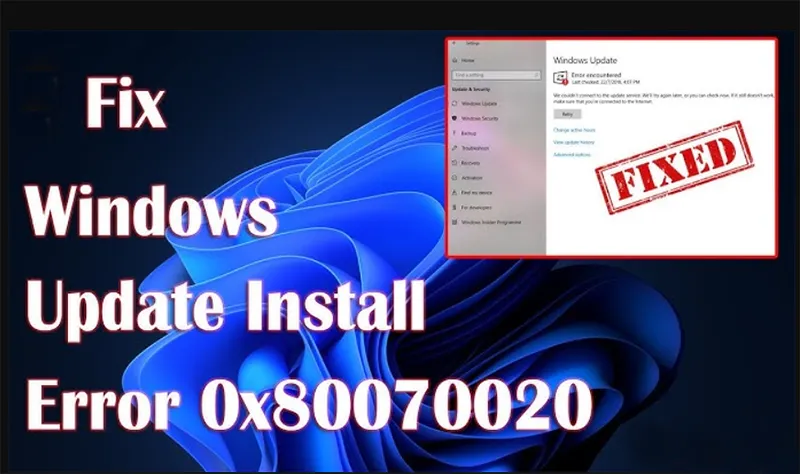
Nếu bạn đang gặp tình trạng không cập nhật được Windows 10, đừng quá lo. Trong phần lớn trường hợp, bạn hoàn toàn có thể xử lý lỗi này ngay tại nhà mà không cần cài lại Windows.
Trong bài viết này, Linh kiện Minh Khoa sẽ hướng dẫn bạn 7 cách sửa lỗi Windows Update 0x80070020 hiệu quả, từ đơn giản đến nâng cao, giúp bạn khắc phục lỗi nhanh chóng và an toàn.
1. Lỗi Windows Update 0x80070020 là gì? Nguyên nhân gây ra lỗi là gì?
Windows Update Error 0x80070020 là mã lỗi xuất hiện khi Windows không thể hoàn tất quá trình cập nhật do có một tiến trình, ứng dụng hoặc dịch vụ khác đang chiếm quyền truy cập vào tệp hệ thống cần thiết.
Hiểu đơn giản, Windows Update đang muốn cài bản cập nhật mới nhưng lại bị “chặn đường” bởi một phần mềm hoặc dịch vụ chạy nền. Khi đó, hệ thống sẽ báo lỗi 0x80070020 và dừng cập nhật.
Chuyên gia hệ thống Windows (Windows System Engineer) cho biết: “Lỗi Windows Update 0x80070020 thường không phải do bản cập nhật bị lỗi, mà xuất phát từ xung đột tiến trình. Khi một ứng dụng bên thứ ba chiếm quyền truy cập tệp hệ thống, Windows Update sẽ không thể ghi đè dữ liệu và buộc phải dừng lại.”
Dịch vụ cập nhật Windows cung cấp cho bạn các bản cập nhật và tính năng bảo mật mới nhất. Tuy nhiên, quá trình cập nhật không phải lúc nào cũng suôn sẻ. Có thể xảy ra nhiều lỗi cập nhật như lỗi 0x800705b4 , 0x80070422 , 0x80070020,…
Bạn có thể đang gặp lỗi này nếu thấy một trong các biểu hiện sau:
- Windows Update tải xong nhưng không cài được
- Quá trình cập nhật bị treo ở 0%, 20%, 50% hoặc 100%
- Máy tính báo Update failed
- Màn hình hiển thị mã lỗi 0x80070020
- Windows liên tục thử cập nhật nhưng đều thất bại
- Sau khi khởi động lại máy, bản cập nhật vẫn không hoàn tất
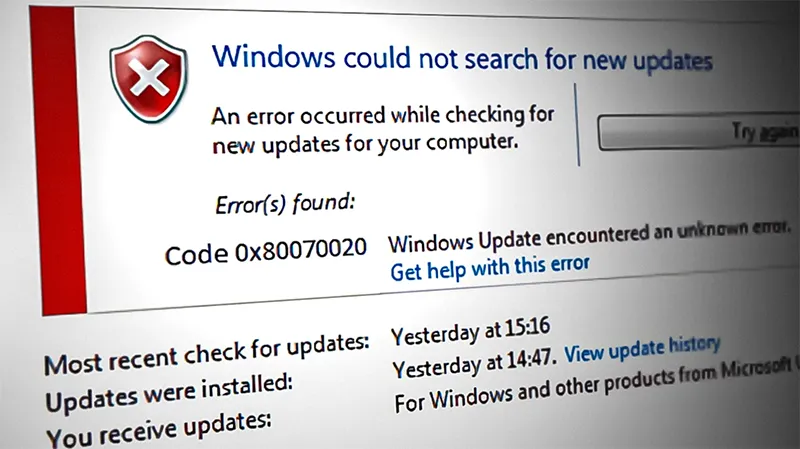
Thông thường, bạn sẽ gặp lỗi Windows Update 0x80070020 khi cố gắng thực hiện cập nhật Windows và cài đặt các bản cập nhật đã tải xuống. Có nhiều nguyên nhân gây ra lỗi này:
- Các chương trình diệt vi-rút sử dụng chức năng quét thời gian thực có thể gây ra lỗi 0x80070020.
- Các thành phần của Windows Update như Background Intelligent Transfer Service bị hỏng.
- Các tệp hệ thống bị hỏng hoặc bị thiếu hoặc lỗi đĩa cũng có thể là nguyên nhân gây ra lỗi cập nhật.
- Xung đột tiến trình chạy nền: Một ứng dụng khác (chẳng hạn như trình sao lưu, công cụ tối ưu hóa hệ thống) đang sử dụng tệp cần thiết cho Windows Update.
- Lỗi trong thư mục SoftwareDistribution: Đây là thư mục chứa các tệp cập nhật tạm thời, nếu bị hỏng, có thể gây lỗi.
“Trong thực tế sửa lỗi tại cửa hàng, nhiều trường hợp lỗi 0x80070020 xuất phát từ antivirus bên thứ ba hoặc file cache update bị hỏng.” – Theo kỹ thuật viên tại nhà Minh Khoa.
Có thể bạn quan tâm Windows Update download error 0x80248007
Gọi ngay hotline/ZALO 0911.003.113 Nếu có nhu cầu mua linh kiện laptop, macbook
2. Cách sửa lỗi Windows Update 0x80070020 trong Windows 10
2.1 Chạy Trình khắc phục sự cố Windows Update
Windows Update Troubleshooter là một tiện ích tích hợp có thể được sử dụng để sửa một số lỗi cập nhật mà không cần các bước phức tạp. Tiện ích này được thiết kế để nhanh chóng chẩn đoán và tự động giải quyết các vấn đề khác nhau của máy tính. Vì vậy, đây là lựa chọn đầu tiên để sửa một số lỗi cập nhật Windows.
Ở đây chúng tôi sẽ chỉ cho bạn cách chạy trình khắc phục sự cố cập nhật Windows.
Bước 1. Nhập Windows update settings vào hộp tìm kiếm và mở cửa sổ Settings. Sau đó chọn Troubleshoot từ ngăn bên trái.
Bước 2. Vào Windows Update và nhấp đúp. Sau đó, bạn sẽ thấy Run the troubleshooting, chỉ cần nhấp vào.
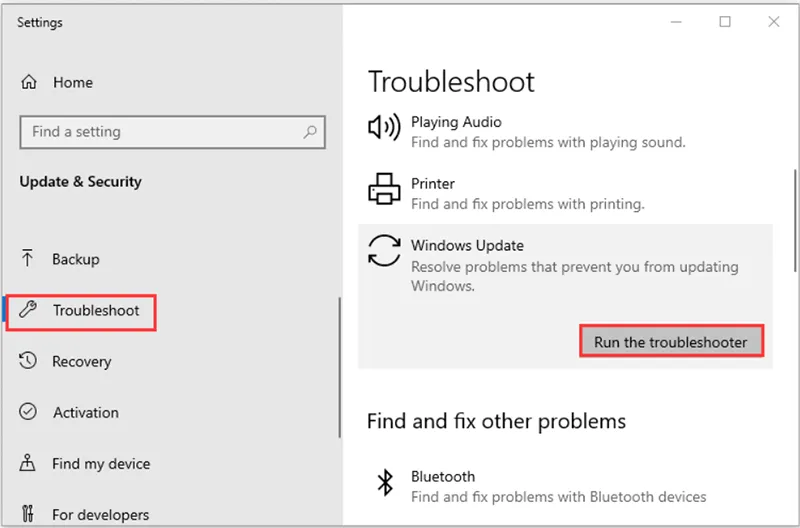
Bước 3. Bạn cần đợi một lúc để Trình khắc phục sự cố phát hiện và khắc phục sự cố.
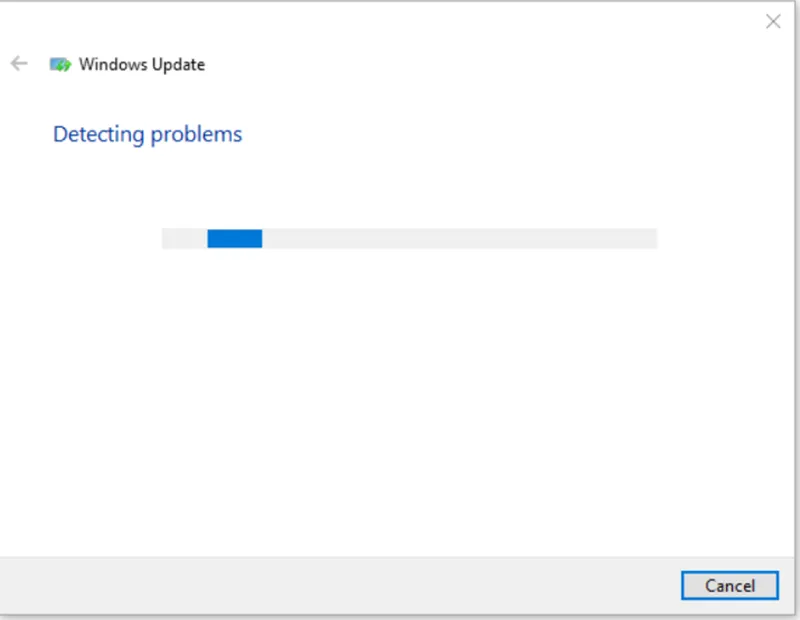
Bước 4. Thoát khỏi trình khắc phục sự cố, khởi động lại Windows và kiểm tra xem lỗi cập nhật Windows 10 0x80070020 đã được giải quyết hay chưa.
Khi nào nên dùng cách này?
- Máy vừa mới xuất hiện lỗi
- Bạn chưa thử biện pháp nào trước đó
- Lỗi xảy ra ngay khi bấm cập nhật
Ưu điểm:
- Dễ làm
- Không ảnh hưởng dữ liệu
- Phù hợp với người không rành kỹ thuật
Sau khi chạy xong, hãy khởi động lại máy và thử cập nhật lại Windows.
2.2 Tắt tạm thời phần mềm diệt vi-rút của bạn
Một số phần mềm diệt virus bên thứ ba như Avast, AVG, McAfee, Bitdefender… có thể gây xung đột với Windows Update.
Cách thực hiện:
- Nhấp chuột phải vào biểu tượng antivirus dưới thanh Taskbar
- Chọn Disable/ Pause Protection/ Turn Off temporarily
- Sau đó thử cập nhật Windows lại
Nếu phần mềm không cho tắt hoàn toàn, bạn có thể gỡ cài đặt tạm thời, sau đó cài lại sau khi cập nhật xong.
Khi nào nên dùng cách này?
- Máy đang dùng antivirus ngoài
- Lỗi xuất hiện sau khi cài phần mềm bảo mật
- Windows Update tải được nhưng không cài được
Lưu ý: Trong lúc tắt antivirus, bạn không nên tải phần mềm lạ hoặc truy cập website không an toàn.
Có thể bạn quan tâm Lỗi Windows Update 8024402F
Gọi ngay hotline/ZALO 0911.003.113 Nếu có nhu cầu mua linh kiện laptop, macbook
2.3 Khởi động lại Dịch vụ truyền dữ liệu thông minh nền (BITS)
Bối cảnh Intelligent Transfer Service (BITS) là một thành phần của Windows. Nó có thể được sử dụng để cung cấp các bản cập nhật cho máy tính của bạn trong quá trình cài đặt. Vì vậy, nếu BITS bị hỏng, bạn sẽ gặp phải sự cố khi nhận các bản cập nhật Windows, có thể gây ra mã lỗi 0x80070020.
Theo tài liệu kỹ thuật từ nhóm Windows Update, “Background Intelligent Transfer Service (BITS) là thành phần cốt lõi chịu trách nhiệm truyền dữ liệu cập nhật. Khi dịch vụ này bị dừng hoặc cấu hình sai, các bản cập nhật Windows có thể thất bại với nhiều mã lỗi, bao gồm 0x80070020.”
Để BITS hoạt động trở lại, chúng tôi khuyên bạn nên khởi động lại. Sau đây là những gì bạn cần làm:
Bước 1. Nhấn phím Win + R để mở hộp Run, sau đó nhập services.msc và nhấn Enter.
Bước 2. Vào Background Intelligent Transfer Service trong danh sách dịch vụ, nhấp chuột phải vào đó và chọn Properties.
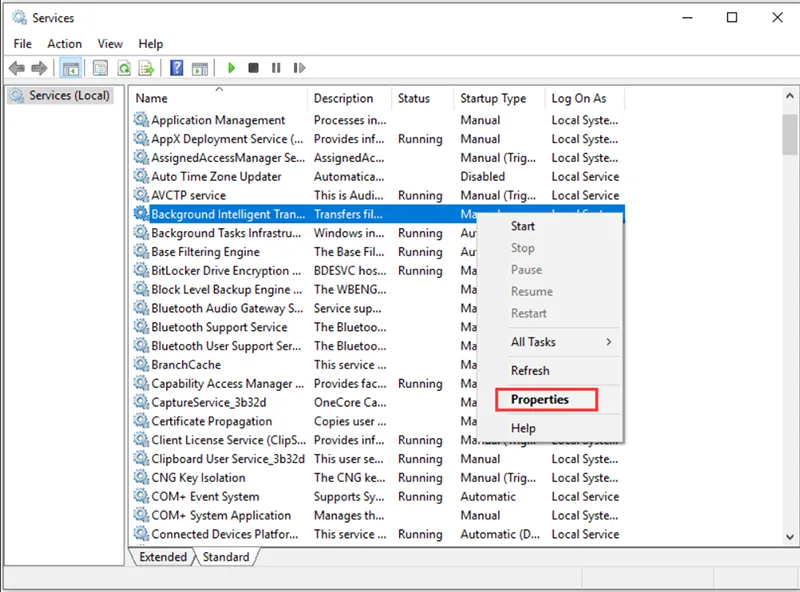
Bước 3. Trong cửa sổ mới, điều hướng đến loại Startup và đặt thành Automatic.
Bước 4. Nếu dịch vụ không chạy, hãy nhấp vào Start. Nếu dịch vụ đang chạy, trước tiên hãy nhấp vào Stop và nhấp vào Start một lần nữa để khởi động lại dịch vụ.
Bước 5. Sau đó, nhấp vào OK và Apply để lưu thay đổi.
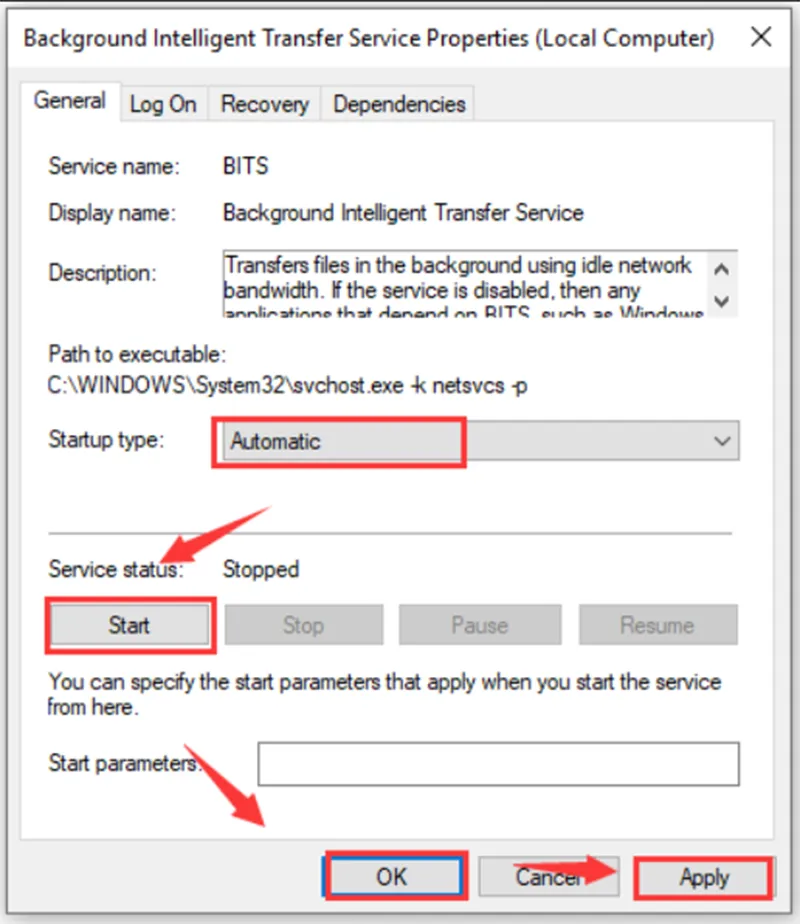
Sau đó, bạn có thể thử cập nhật Windows và xem lỗi có còn không. Nếu không có vấn đề gì với BITS của bạn, chỉ cần chuyển sang các giải pháp tiếp theo.
Khi nào nên dùng cách này?
- Windows Update tải chậm, treo hoặc không phản hồi
- Lỗi liên quan đến tải bản cập nhật
- Máy báo lỗi update nhiều lần liên tiếp
Đây là một trong những cách khá hiệu quả nếu lỗi liên quan đến dịch vụ tải cập nhật.
2.4 Khởi động lại dịch vụ Windows Update và reset thành phần cập nhật
Để hoạt động bình thường, Windows Update cần dựa vào một số dịch vụ nhất định. Nếu có bất kỳ sự cố nào với các dịch vụ, lỗi Windows Update có thể xảy ra. Vì vậy, bạn có thể thử đặt lại dịch vụ Windows Update để sửa mã lỗi 0x80070020.
Nó khá đơn giản. Chỉ cần làm theo các bước dưới đây để thực hiện:
Bước 1. Nhấn phím Win + R để mở hộp Run , sau đó nhập cmd và nhấn Enter. Sau đó nhấn phím Ctrl + Shift + Enter để mở dấu nhắc lệnh nâng cao cấp cho bạn quyền quản trị.
Bước 2. Khi dấu nhắc lệnh (admin) mở ra, hãy nhập từng lệnh sau và nhấn Enter.
- net stop wuauserv
- net stop cryptSvc
- net stop bits
- net stop msiserver
- ren C:WindowsSoftwareDistribution SoftwareDistribution.old
- ren C:WindowsSystem32catroot2 Catroot2.old
- net start wuauserv
- net start cryptSvc
- net start bits
- net start msiserver
Sau khi chạy các lệnh trên, hãy xem lỗi cập nhật Windows 10 0x80070020 đã được giải quyết chưa.
Các lệnh trên sẽ:
- Dừng các dịch vụ cập nhật
- Đổi tên thư mục chứa dữ liệu cập nhật cũ
- Buộc Windows tạo lại bộ nhớ đệm update mới sạch hơn
Khi nào nên dùng cách này?
- Windows Update báo lỗi liên tục
- Đã thử Troubleshooter nhưng không hiệu quả
- Máy tải update xong nhưng cài thất bại
Lưu ý: Bạn nên sao chép đúng từng lệnh, không gõ sai dấu \ hoặc dấu cách.
Có thể bạn quan tâm Cài đặt Windows Updates với PowerShell
Gọi ngay hotline/ZALO 0911.003.113 Nếu có nhu cầu mua linh kiện laptop, macbook
2.5 Chạy quét DISM và quét SFC
Theo tài liệu kỹ thuật chính thức từ Microsoft Learn, công cụ DISM có khả năng sửa chữa Windows image bị hỏng và khôi phục các thành phần hệ thống quan trọng của Windows. Sau khi DISM sửa image thành công, lệnh SFC sẽ tiếp tục quét và thay thế các file hệ thống bị lỗi bằng bản sao an toàn trong bộ nhớ cache của Windows.
Như đã đề cập ở trên, các tệp hệ thống bị hỏng hoặc bị thiếu có thể gây ra lỗi Windows Update. Quét DISM và quét SFC thường được sử dụng để sửa một số lỗi bị hỏng trên ổ cứng. Bạn có thể làm theo các bước dưới đây để chạy quét DISM và SFC.
Bước 1. Mở Dấu Command Prompt (Admin).
Bước 2. Nhập lệnh DISM /Online /Cleanup-Image /RestoreHealth và nhấn Enter.
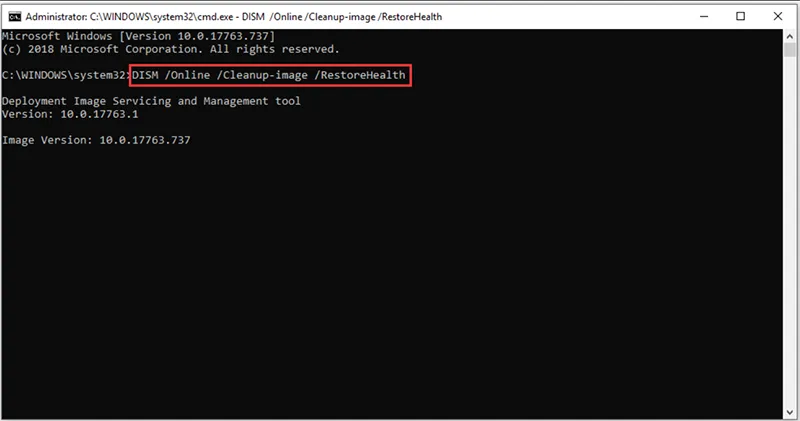
Khi quá trình quét DISM hoàn tất, bạn có thể chạy lệnh sfc /scannow để quét lỗi trong các tệp hệ thống Windows và khôi phục chúng. Để thực hiện: Nhập lệnh sfc /scannow vào dấu nhắc lệnh (Admin) và nhấn Enter.
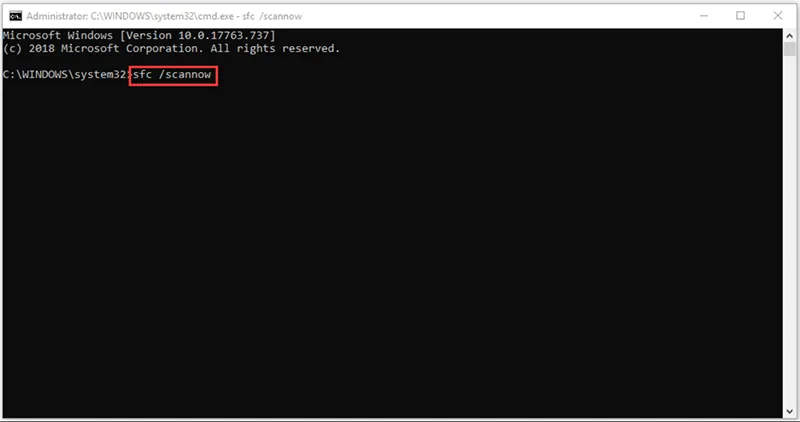
Quá trình này sẽ mất một thời gian, hãy kiên nhẫn chờ đợi. Sau khi quá trình quét hoàn tất, hãy thử cập nhật Windows và kiểm tra xem lỗi 0x80070020 có còn không.
Khi nào nên dùng cách này?
- Máy tính hay lỗi vặt
- Windows hoạt động chậm, thiếu ổn định
- Update lỗi dù đã thử nhiều cách khác
Ưu điểm:
- Khắc phục lỗi file hệ thống khá tốt
- Hữu ích không chỉ cho lỗi 0x80070020 mà còn nhiều lỗi Windows khác
Sau khi chạy xong, hãy khởi động lại máy rồi thử cập nhật lại.
2.6 Xóa tất cả nội dung của thư mục SoftwareDistribution
Thư mục SoftwareDistribution là nơi tạm thời để lưu trữ các tệp cập nhật Windows. Xóa nội dung của thư mục Software Distribution có thể giải quyết được lỗi cập nhật. Thực hiện theo các bước dưới đây:
Bước 1. Mở Windows Explorer của bạn. Sau đó đi đến đường dẫn C:\Windows\SoftwareDistribution.
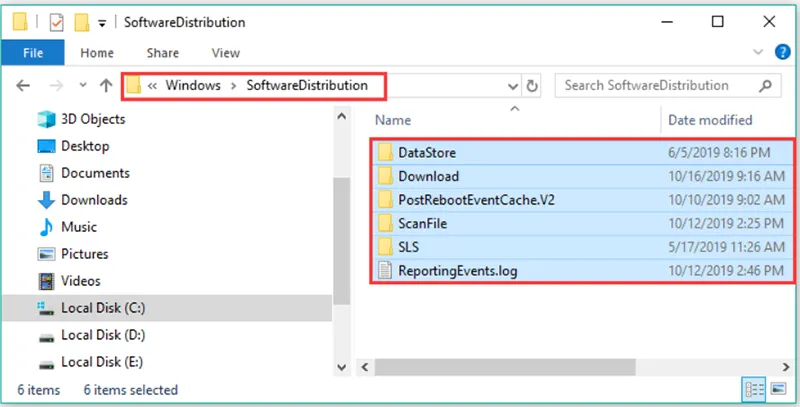
Bước 2. Nhấn phím Del trên bàn phím để xóa toàn bộ nội dung của thư mục này.
Nếu không xóa được thì sao?
Nếu hệ thống báo đang được sử dụng, bạn hãy:
- khởi động lại máy rồi thử lại
- hoặc dùng cách reset dịch vụ Windows Update ở mục 4 trước
Khi nào nên dùng cách này?
- Update bị treo lâu
- Tải bản cập nhật xong nhưng không cài được
- Lỗi xuất hiện nhiều lần với cùng một bản cập nhật
Đây là cách rất hữu ích nếu bộ nhớ đệm cập nhật đã bị lỗi hoặc lưu file không đầy đủ.
Có thể bạn quan tâm Lỗi Windows Update 800B0100
Gọi ngay hotline/ZALO 0911.003.113 Nếu có nhu cầu mua linh kiện laptop, macbook
2.7 Thực hiện khởi động Clean Boot và cài đặt Windows Update
Khi bạn khởi động máy tính thông qua thao tác khởi động bình thường, một số ứng dụng và dịch vụ sẽ tự động khởi động và chạy ở chế độ nền. Các chương trình bạn đã cài đặt bao gồm phần mềm diệt vi-rút, quy trình hệ thống, ứng dụng tiện ích hệ thống có thể xung đột với Windows Update.
Clean boot có thể giúp bạn khởi động Windows thông qua một bộ trình điều khiển và chương trình khởi động tối thiểu, có thể tránh xung đột phần mềm trong khi cài đặt bản cập nhật Windows. Để thực hiện clean boot, bạn cần thực hiện:
Bước 1. Mở hộp Run và nhập msconfig vào đó, sau đó nhấn Enter .
Bước 2. Trong cửa sổ System Configuration, hãy chuyển đến tab Services . Sau đó chọn hộp kiểm Hide All Microsoft Services .
Bước 3. Bây giờ, nhấp vào nút Disable all. Và nhấp vào Apply để lưu thay đổi.
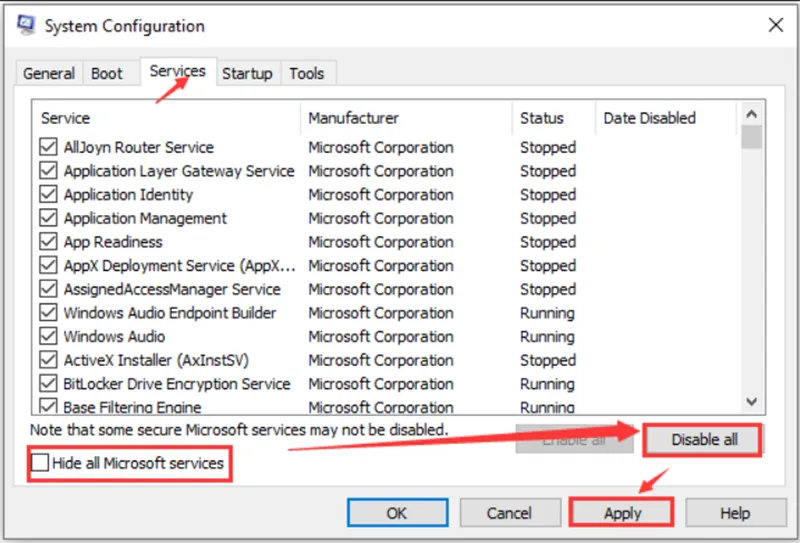
Bước 4. Điều hướng đến tab Startup và nhấp vào Open Task Manager.
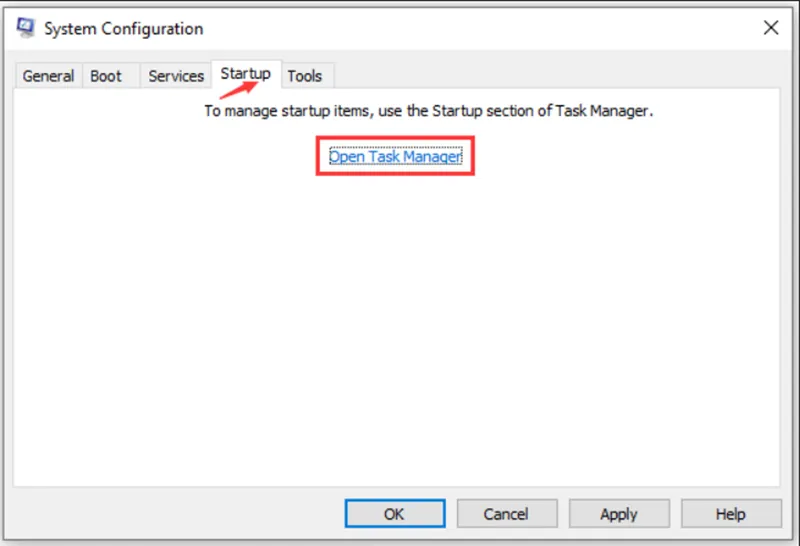
Bước 5. Trong tab Task Manager, chọn ứng dụng được bật đầu tiên và nhấp vào Disable. Tại đây, bạn cần vô hiệu hóa tất cả các ứng dụng được bật từng cái một. Sau khi vô hiệu hóa tất cả các chương trình, hãy đóng Task Manager và nhấp vào OK trong tab System Configuration Startup.
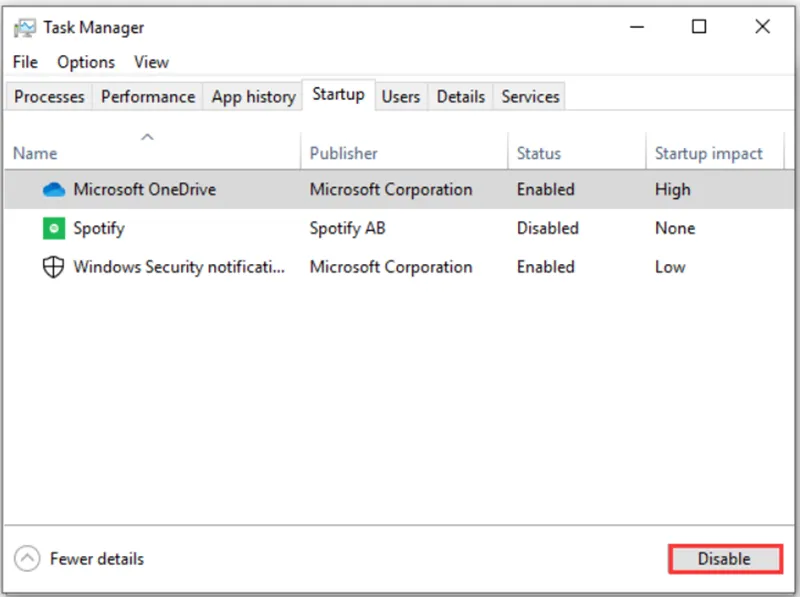
Sau đó, bạn có thể khởi động lại máy tính để cập nhật lại Windows. Nếu lỗi Windows Update 0x80070020 không xảy ra khi ở trạng thái khởi động sạch, thì điều đó chỉ ra rằng một trong các chương trình đã gây ra lỗi.
Khi nào nên dùng cách này?
- Bạn đã thử nhiều cách nhưng lỗi vẫn còn
- Máy có cài nhiều phần mềm tối ưu, antivirus, công cụ can thiệp hệ thống
- Nghi ngờ xung đột phần mềm chạy nền
Ưu điểm:
- Giúp xác định lỗi có đến từ ứng dụng bên thứ ba hay không
- Rất hiệu quả trong các lỗi Windows khó xác định nguyên nhân
Có thể bạn quan tâm Lỗi 0xc80003F3 của Windows Update
Gọi ngay hotline/ZALO 0911.003.113 Nếu có nhu cầu mua linh kiện laptop, macbook
3. Cách sửa nhanh lỗi Windows Update 0x80070020
Nếu bạn muốn xử lý nhanh trước khi đi sâu vào từng cách, hãy thử theo thứ tự sau:
- Chạy Windows Update Troubleshooter
- Tắt tạm phần mềm diệt virus
- Khởi động lại BITS và Windows Update Service
- Reset thư mục SoftwareDistribution
- Chạy lệnh DISM và SFC
- Thực hiện Clean Boot
Trong thực tế, lỗi Windows Update 0x80070020 thường liên quan đến xung đột phần mềm nền, dịch vụ cập nhật bị lỗi hoặc bộ nhớ đệm cập nhật bị hỏng.
4. Nếu lỗi Windows Update 0x80070020 vẫn chưa sửa được thì sao?
Nếu bạn đã thử toàn bộ các cách trên nhưng lỗi vẫn chưa biến mất, rất có thể hệ thống đang gặp vấn đề sâu hơn như:
- Lỗi file hệ thống nặng
- Xung đột driver
- Lỗi ổ cứng
- Lỗi tài khoản người dùng Windows
- Bản cập nhật bị lỗi cục bộ
Trong trường hợp đó, bạn có thể thử thêm các giải pháp sau:
- Tạo tài khoản Windows mới – Đôi khi lỗi nằm ở profile người dùng hiện tại.
- Dùng Windows Update Assistant – Công cụ này cho phép cập nhật Windows theo cách khác ngoài Windows Update thông thường.
- Repair Windows bằng Media Creation Tool – Bạn có thể sửa Windows mà không mất dữ liệu cá nhân.
- Reset hoặc cài lại Windows – Đây là giải pháp cuối cùng nếu hệ điều hành đã lỗi quá nặng.
5. Lưu ý trước khi sửa lỗi Windows Update
Để quá trình xử lý an toàn hơn, bạn nên:
- Sao lưu dữ liệu quan trọng nếu máy đang có dấu hiệu lỗi nhiều
- Đảm bảo laptop đang cắm sạc
- Dùng tài khoản Admin
- Không tắt máy giữa lúc chạy DISM hoặc SFC
- Không cài thêm phần mềm tối ưu hệ thống trong lúc đang xử lý lỗi
Những lưu ý nhỏ này có thể giúp bạn tránh phát sinh thêm lỗi trong quá trình sửa chữa.
Có thể bạn quan tâm Cách dừng Windows 10 Update Assistant
Gọi ngay hotline/ZALO 0911.003.113 Nếu có nhu cầu mua linh kiện laptop, macbook
6. Câu hỏi thường gặp về lỗi Windows Update 0x80070020 trong Windows 10
- Làm thế nào để khắc phục lỗi cơ sở dữ liệu Windows Update tiềm ẩn được phát hiện?
Trả lời: Chạy Trình khắc phục sự cố Windows Update. Chạy Trình kiểm tra tệp hệ thống. Sử dụng công cụ DISM. Thực hiện khởi động sạch. Cập nhật trình điều khiển của bạn. Quét virus/phần mềm độc hại trên máy tính của bạn.
- Công cụ DISM là gì?
Trả lời: Deployment Image Servicing and Management (DISM) là một công cụ tích hợp sẵn của Windows có thể được sử dụng để phục vụ cho các hình ảnh Windows hoặc ổ cứng ảo, bao gồm Windows PE, Windows Recovery Environment (WinRE) và Windows Setup.
- Tôi nên làm gì trước khi thử các phương pháp sửa lỗi phức tạp?
Trả lời: Trước tiên, hãy thử những bước đơn giản: Khởi động lại máy tính và thử cập nhật lại.Tắt phần mềm diệt virus tạm thời rồi thử cập nhật.Chạy Windows Update Troubleshooter bằng cách vào Settings -> Update & Security -> Troubleshoot -> Windows Update và làm theo hướng dẫn.
- Tôi có thể sử dụng công cụ Windows Update Assistant để cập nhật không?
Trả lời: Có. Nếu Windows Update gặp lỗi, bạn có thể tải Windows Update Assistant từ trang chính thức của Microsoft và làm theo hướng dẫn để cập nhật phiên bản mới nhất.
- Nếu tất cả phương pháp trên không hiệu quả, tôi nên làm gì?
Trả lời: Nếu lỗi vẫn tiếp diễn, bạn có thể thử: Tạo một tài khoản người dùng mới và thử cập nhật từ tài khoản đó. Thực hiện Windows Repair bằng cách sử dụng Media Creation Tool để sửa Windows mà không mất dữ liệu. Nếu tất cả đều không hiệu quả, reset hoặc cài lại Windows 10 có thể là lựa chọn cuối cùng.
- Có nên dùng Windows Update Assistant không?
Có thể. Nếu Windows Update thông thường không hoạt động, Windows Update Assistant là một lựa chọn khá hữu ích để nâng cấp hoặc cập nhật Windows theo cách khác. Tuy nhiên, bạn nên thử các cách sửa cơ bản trước khi dùng công cụ này.
Có thể bạn quan tâm Memory error code 2000-0122, 2000-0123, or 2000-0251 (Cách khắc phục)
Gọi ngay hotline/ZALO 0911.003.113 Nếu có nhu cầu mua linh kiện laptop, macbook
Lỗi Windows Update 0x80070020 trên Windows 10 chủ yếu xuất phát từ xung đột tiến trình, dịch vụ cập nhật bị lỗi, hoặc file hệ thống gặp sự cố. Tin tốt là đây là lỗi hoàn toàn có thể khắc phục nếu bạn xử lý đúng cách.
Với 7 phương pháp được chia sẻ ở trên, bạn hoàn toàn có thể tự sửa lỗi tại nhà mà không cần cài lại Windows trong phần lớn trường hợp. Nếu bạn đã thử hết mà máy vẫn không cập nhật được Windows 10, rất có thể hệ thống đang gặp lỗi sâu hơn liên quan đến driver, phần mềm hoặc phần cứng.
Linh kiện Minh Khoa chuyên hỗ trợ kiểm tra lỗi laptop, lỗi Windows, lỗi driver và cung cấp linh kiện laptop, pin laptop, sạc laptop, bàn phím, màn hình, SSD… cho khách hàng tại Đà Nẵng và trên toàn quốc. Nếu cần hỗ trợ kiểm tra hoặc thay thế linh kiện phù hợp, bạn có thể liên hệ để được tư vấn nhanh và đúng lỗi.

Nếu bạn muốn MUA/ THAY LINH KIỆN GIÁ SỈ hoặc LẺ hãy liên hệ chúng tôi. Đội ngũ nhân viên của LINH KIỆN MINH KHOA luôn sẵn sàng hỗ trợ quý khách 24/7.
LINH KIỆN MINH KHOA ĐANG Ở ĐÀ NẴNG
- Điện thoại/Zalo Chat: 0911.003.113
- Facebook: www.facebook.com/linhkienminhkhoavn/
- Địa chỉ: 155 Hàm Nghi, Thanh Khê, Đà Nẵng