Thay đổi pass máy tính win 11 (6+ Cách dễ dàng)
Việc đổi mật khẩu Windows 11 giúp tăng cường bảo mật dữ liệu cá nhân, hạn chế nguy cơ bị truy cập trái phép và bảo vệ tài khoản Microsoft an toàn hơn. Ngoài ra, khi nghi ngờ mật khẩu bị lộ hoặc muốn cập nhật thông tin đăng nhập mới, người dùng cũng nên thay đổi pass máy tính định kỳ để đảm bảo an toàn. Nhưng khi cần những thay đổi, cập nhật lại hệ thống điều hành người dùng nên thay đổi pass máy tính win 11 như thế nào? Việc cài đặt, thay đổi mật khẩu có ảnh hưởng gì đến máy tính không? Hãy cùng tham khảo bài viết dưới đây nhé.
1. Vì sao nên thay đổi pass máy tính win 11?
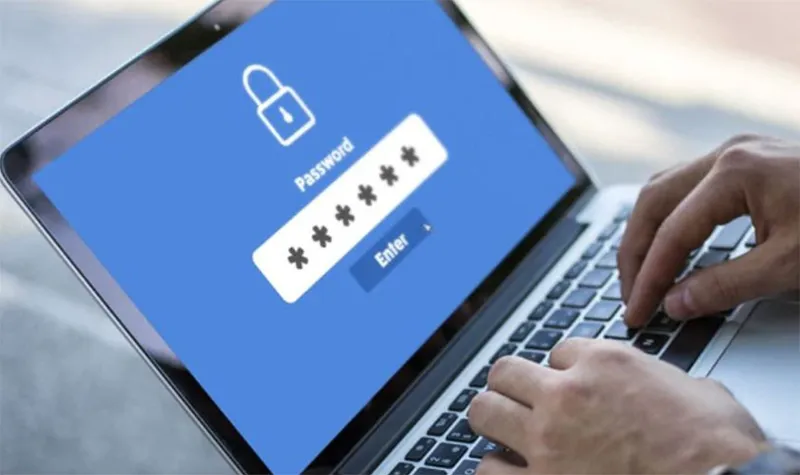
Thứ nhất, tăng cường bảo mật. Vì nếu mật khẩu cũ có thể đã bị lộ hoặc dễ đoán, đặc biệt nếu dùng các mật khẩu đơn giản hoặc đã chia sẻ với người khác. Việc thay đổi định kỳ giúp bảo vệ thông tin cá nhân và dữ liệu quan trọng trên máy tính.
Thứ hai, phòng tránh rủi ro bị tấn công. Nhưng người cố ý hack thông tin như tấn công brute-force hoặc lừa đảo để truy cập vào tài khoản của bạn thì thay đổi pass máy tính win 11 bằng mật khẩu mới, phức tạp và khó đoán sẽ giảm nguy cơ này.
Thứ ba, đảm bảo sự riêng tư. Nếu bạn nghi ngờ rằng mật khẩu đã bị lộ thì nên thay đổi ngay để ngăn chặn truy cập trái phép nhé.
Thứ tư, đáp ứng yêu cầu bảo mật. Một số tổ chức hoặc phần mềm yêu cầu người dùng thay đổi mật khẩu định kỳ để tuân thủ chính sách bảo mật.
Cuối cùng, khắc phục sự cố liên quan đến tài khoản. Nếu mật khẩu cũ không còn hoạt động đúng cách do lỗi hoặc bạn bị khóa tài khoản, thay đổi mật khẩu có thể giải quyết được vấn đề.
“Tài khoản Microsoft, hệ điều hành Windows và các sản phẩm khác của Microsoft bao gồm mật khẩu để giúp bảo mật thông tin của bạn.“_Theo support.microsoft.
Tham khảo bài viết Cách bảo vệ mật khẩu PDF
Liên hệ hoTLINE/ZALO 0911.003.113 – NẾU BẠN CÓ NHU CẦU MUA LINH KIỆN LAPTOP, MACBOOK
2. Cách đổi mật khẩu Windows 11 nhanh
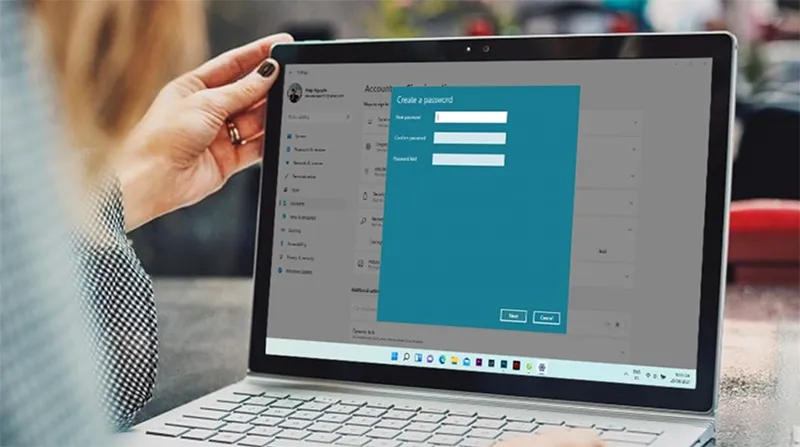
Nếu bạn muốn thay đổi mật khẩu Windows nhanh chóng mà không cần thao tác phức tạp, đây là cách đơn giản và phổ biến hiện nay. Phương pháp này phù hợp với hầu hết người dùng Windows 11 và có thể thực hiện chỉ trong vài phút.
Bước 1: Nhấn tổ hợp phím Windows + I để mở phần Settings.
Bước 2: Chọn Accounts -> Chọn Sign-in options
Bước 3: Chọn Password -> Change
Bước 4:
- Nhập mật khẩu cũ
- Nhập mật khẩu mới
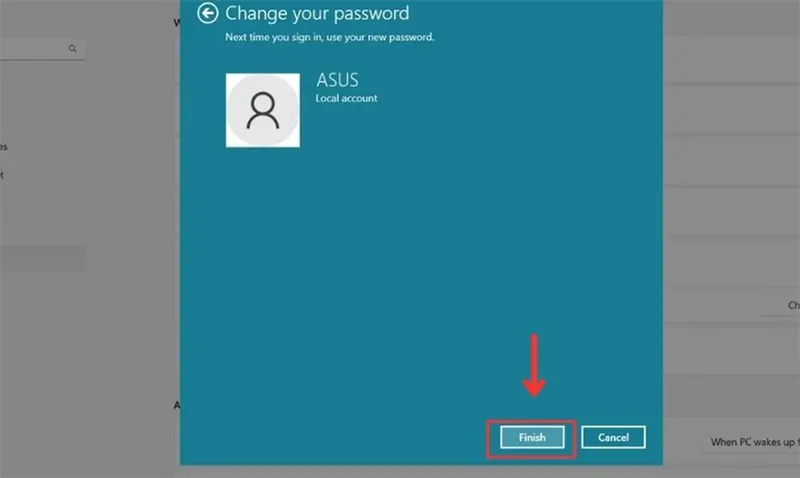
Bước 5: Nhấn Finish để hoàn tất.
Đây là cách đơn giản và phù hợp với hầu hết người dùng Windows 11 hiện nay.
3. Các cách thay đổi pass máy tính win 11
“Nếu bạn muốn thay đổi hoặc đặt lại mật khẩu mà bạn sử dụng để đăng nhập vào Windows, bạn sẽ có các tùy chọn khác nhau.”_ Theo support.microsoft
Bài viết này sẽ mang lại các cách thay đổi mật khẩu khác nhau mà bạn có thể thực hiện, cho dù bạn đang sử dụng tài khoản Microsoft hay tài khoản cục bộ, đã đăng nhập hoặc ở màn hình đăng nhập.
Tham khảo bài viết Cách tìm tên người dùng và mật khẩu máy tính trong Windows 10
Liên hệ hoTLINE/ZALO 0911.003.113 – NẾU BẠN CÓ NHU CẦU MUA LINH KIỆN LAPTOP, MACBOOK
3.1 Thay đổi pass máy tính win 11 bằng tổ hợp phím
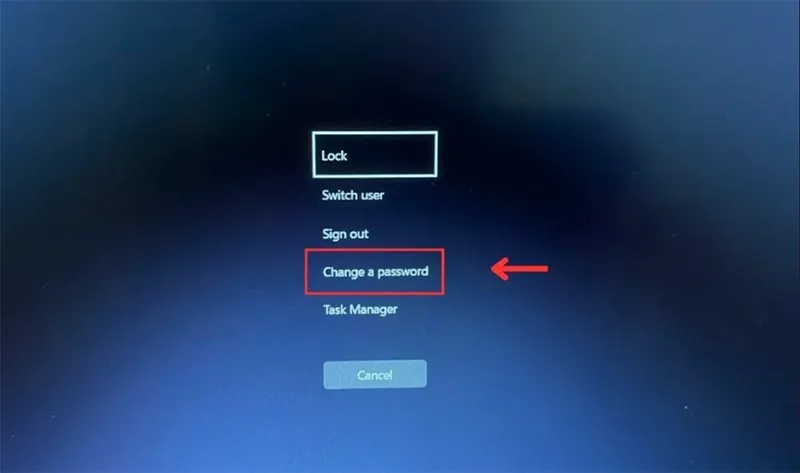
Bước 1: Nhấn Ctrl + Alt + Delete để mở giao diện tùy chọn Cài đặt. Sau đó chọn Change a password để đổi mật khẩu.
Bước 2: Nhập mật khẩu cũ (nếu chưa có thì bỏ qua). Sau đó nhập mật khẩu mới tại ô New password và xác nhận lại mật khẩu mới vào ô Confirm password. Cuối cùng nhấn vào mũi tên để hoàn tất.
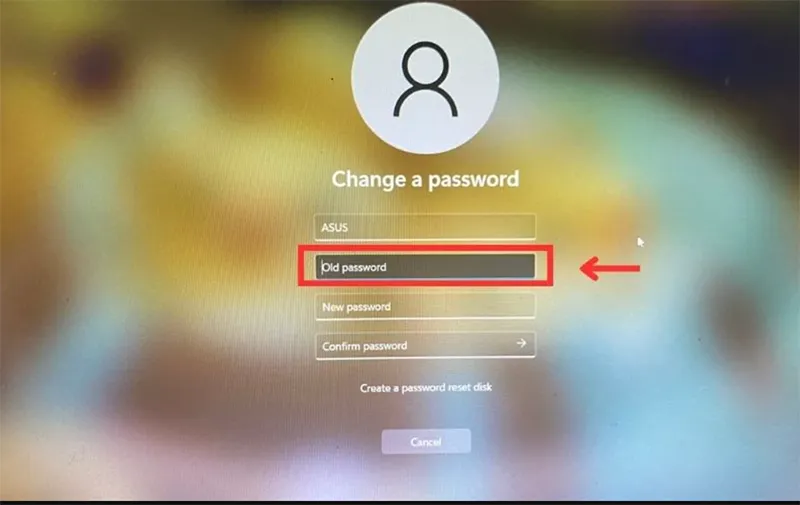
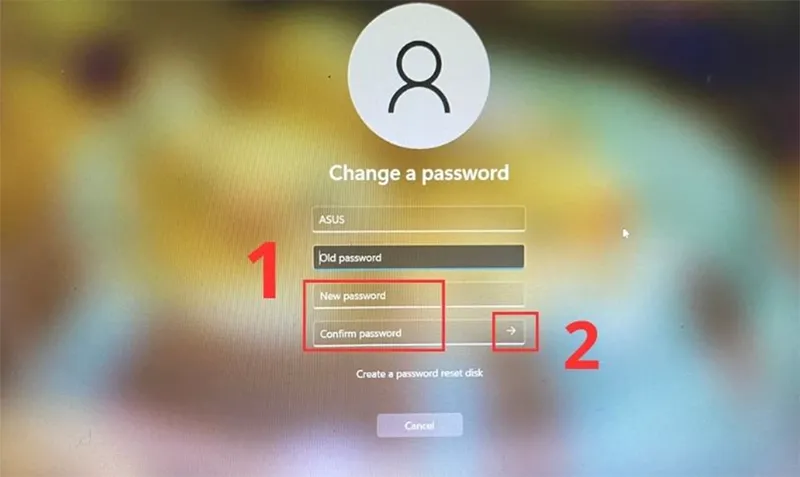
Lưu ý: Cách này chỉ áp dụng khi bạn đang ở tài khoản cục bộ. Nếu bạn ở tài khoản Microsoft sẽ không dùng tổ hợp phím trên để đổi mật khẩu được.
3.2 Đổi pass máy tính win 11 thông qua Windows Settings
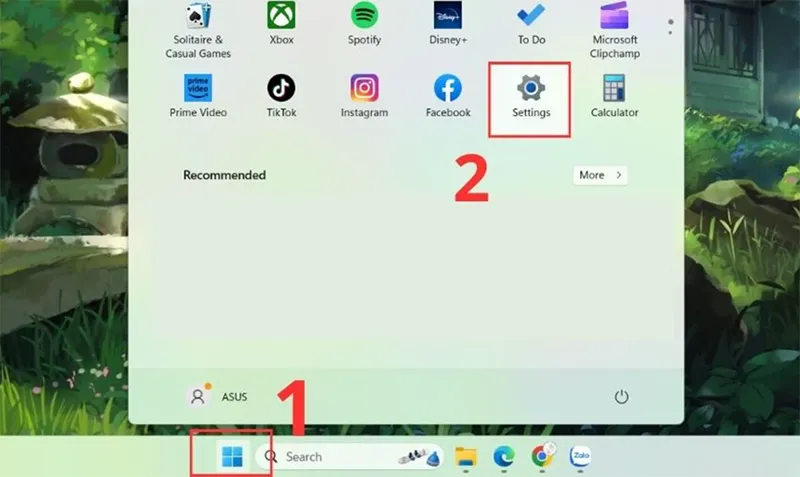
Bước 1: Nhấn vào biểu tượng Start rồi chọn Settings hoặc dùng tổ hợp phím Windows + I.
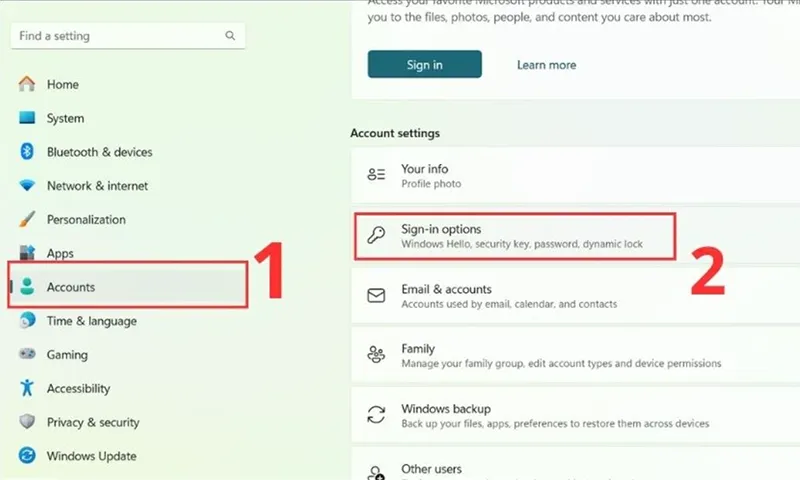
Bước 2: Chọn Account và vào Sign-up options. Trong mục này, chọn Password và chọn Change.

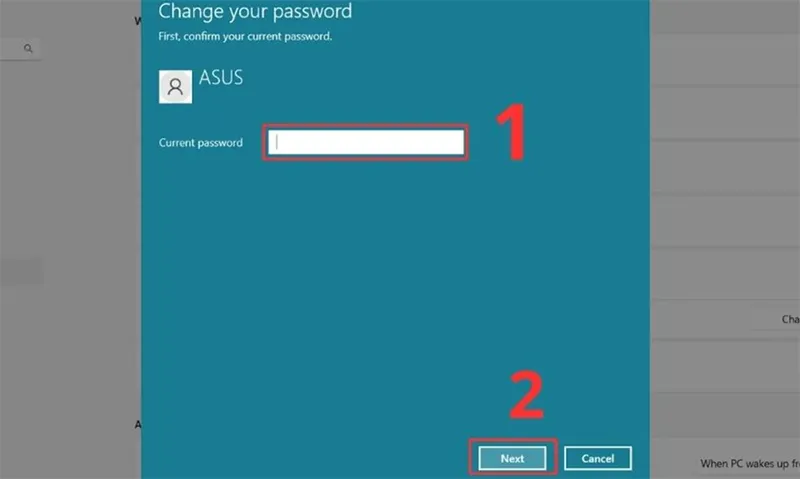
Bước 3: Nhập mật khẩu hiện tại vào ô Current password rồi bấm Next. Sau đó nhập mật khẩu mới vào ô New password cùng Confirm password.
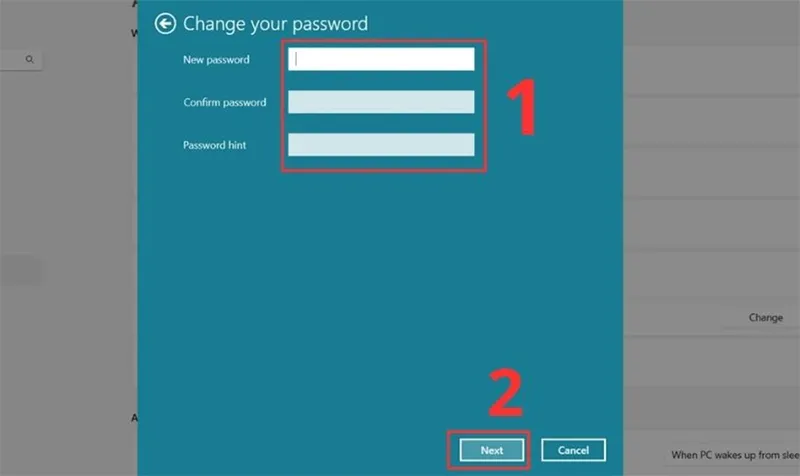
(Ô Password hint có nghĩa là gợi ý về mật khẩu. Bạn có thể gõ gợi ý vào ô Password hint để phòng trường hợp quên mật khẩu đã cài đặt, sau đó nhấn Next).
Bước 4: Nhấn Finish để hoàn tất.
3.3 Dùng Control Panel để thay đổi pass máy tính win 11
Bước 1: Vào khung Search để mở Control Panel.
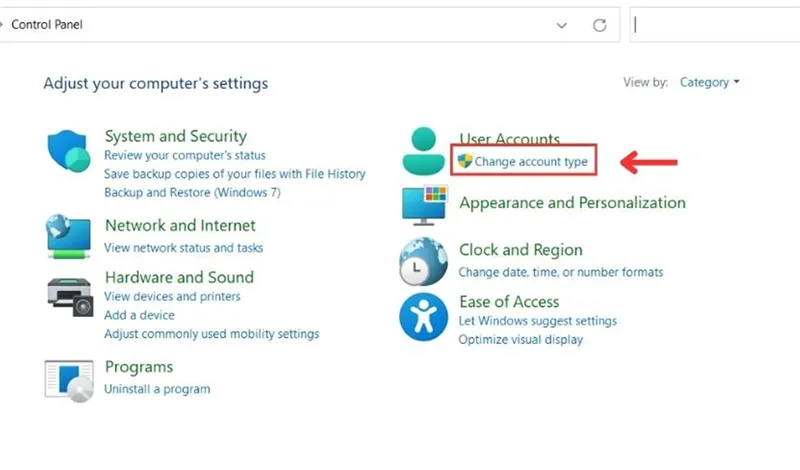
Bước 2: Chọn Change account type dưới mục User accounts.
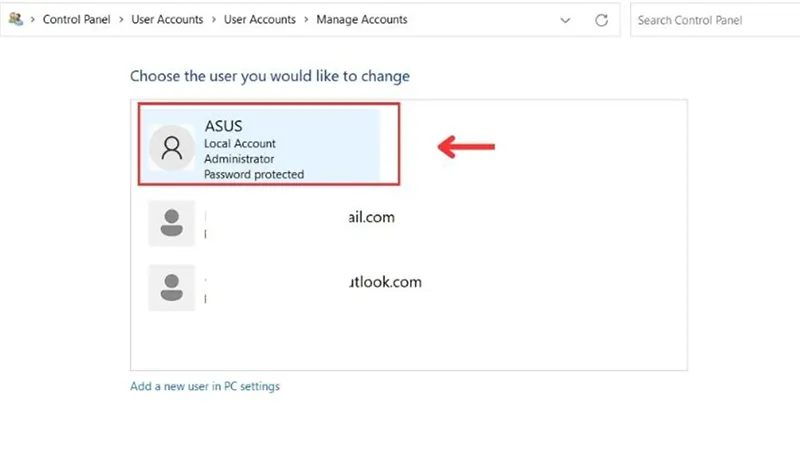
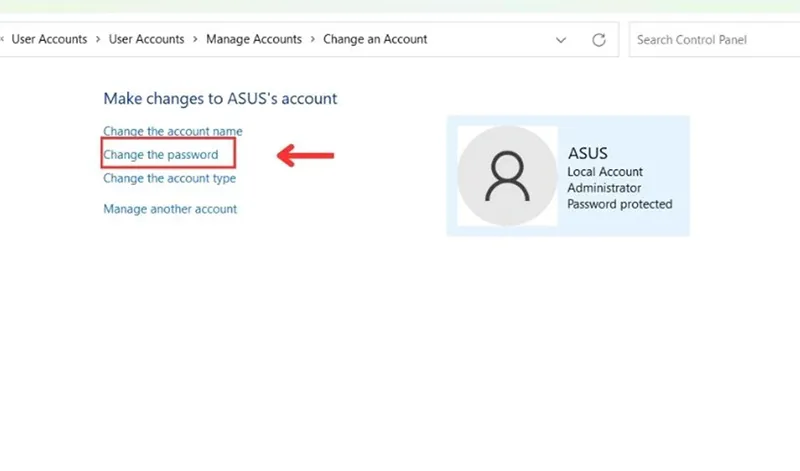
Bước 3: Tiếp tục chọn vào tài khoản bạn cần đặt mật khẩu. Sau đó tiếp tục chọn Change the password.
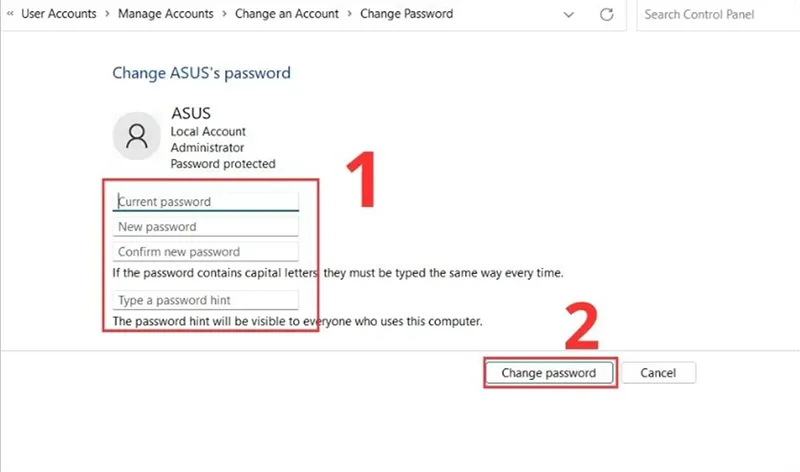
Bước 4: Ở đây bạn nhập lần lượt mật khẩu cũ, mật khẩu mới và mật khẩu gợi ý rồi chọn Change password là xong.
3.4 Thay đổi pass bằng Command Prompt
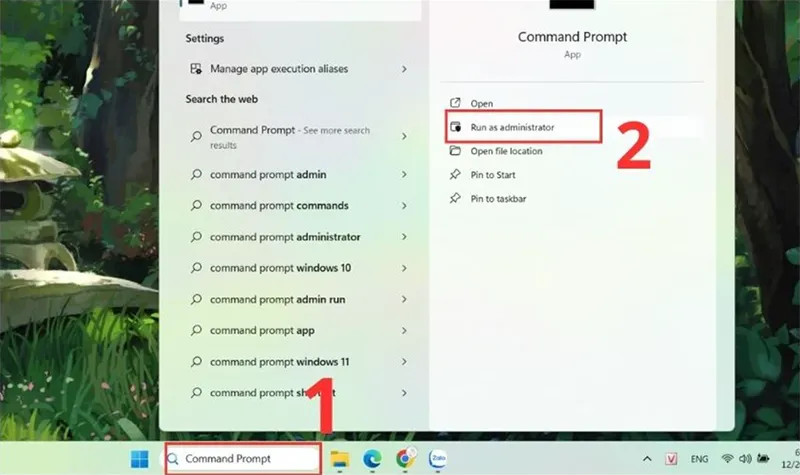
Bước 1: Vào khung tìm kiếm nhập “Command Prompt” và chọn Run as administrator.
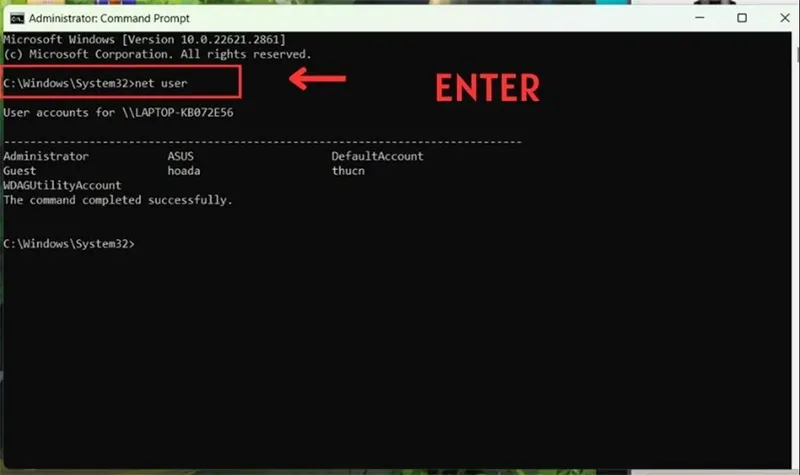
Bước 2: Trong hộp thoại này nhập lệnh “net user” tại vị trí như hình và nhấp Enter.
Bước 3: Nhập lệnh “net user Username *” để thay đổi mật khẩu cho tài khoản vào vị trí như ảnh và nhấn Enter. (Username là mật khẩu bạn muốn đổi).
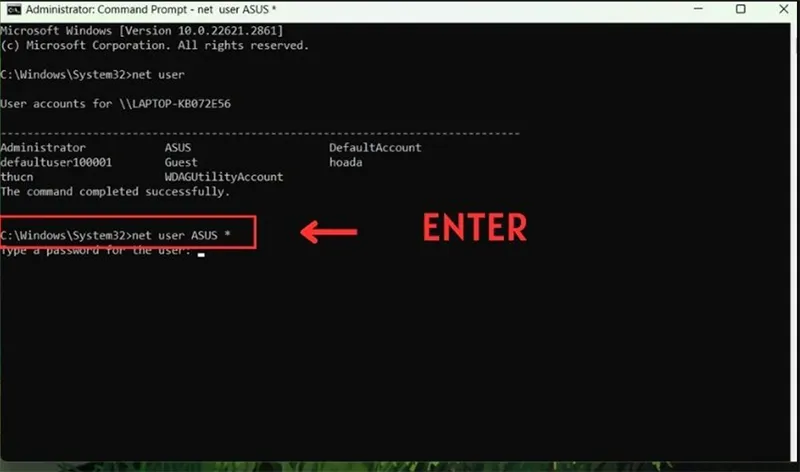
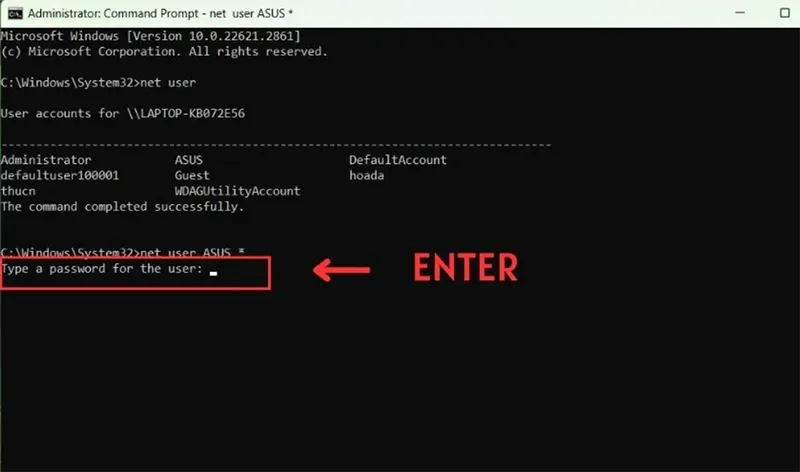
Bước 4: Tiếp theo bạn nhập mật khẩu mới tại Type a password for the user rồi bấm Enter để hoàn tất.
3.5 Thay đổi pass máy tính win 11 bằng Netplwiz
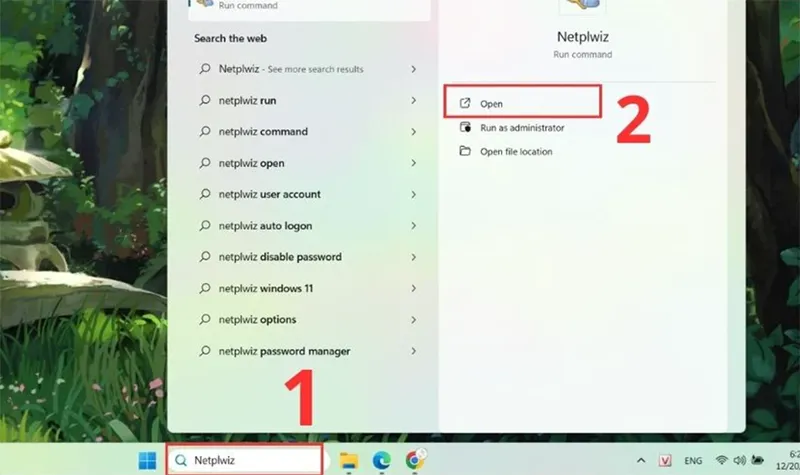
Bước 1: Nhập Netplwiz vào ô Search để mở ứng dụng.
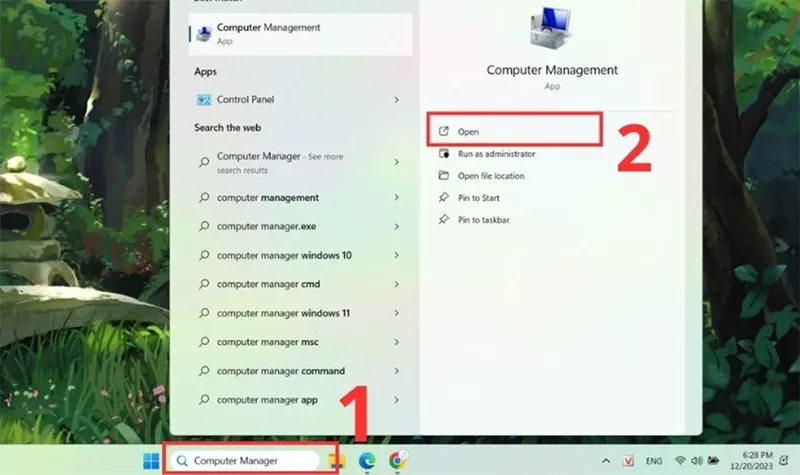
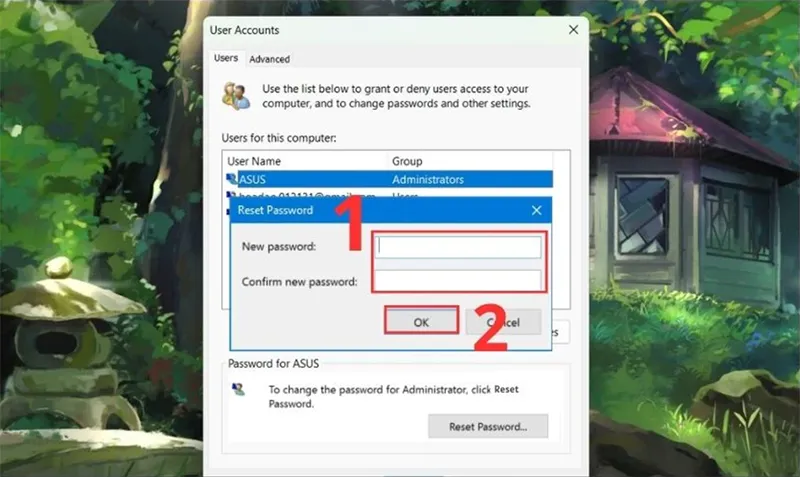
Bước 2: Tại hộp thoại User Accounts và chọn tài khoản mà bạn muốn thay đổi mật khẩu và chọn Reset password.
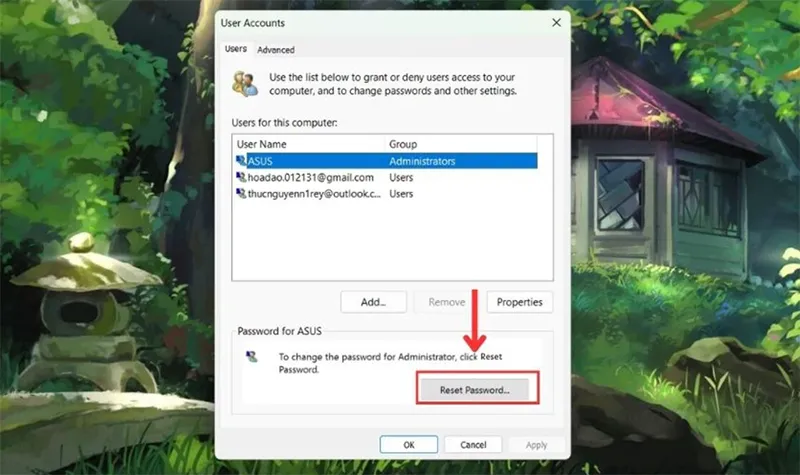
Bước 3: Nhập mật khẩu mới vào các ô như hình rồi bấm OK để hoàn thành.
3.6 Dùng Computer Management để thay đổi pass máy tính win 11
Bước 1: Mở Computer Management trên thanh Search.
Bước 2: Chọn Local Users and Groups sau đó chọn Users. Chọn chuột phải vào tài khoản muốn đặt mật khẩu rồi chọn Set Password.
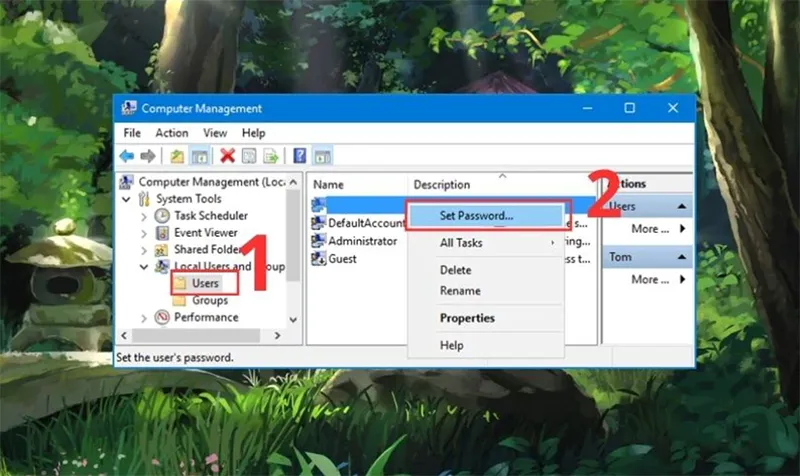
Bước 3: Nhập mật khẩu mới rồi nhấn OK.
Lưu ý: Việc đặt password máy tính Win 11 với Computer Management không quá thông dụng với người dùng. Nhưng chúng tôi vẫn đem thêm cho bạn 1 giải pháp nữa.
Tham khảo bài viết Cách cài mật khẩu cho laptop văn phòng win 11
Liên hệ hoTLINE/ZALO 0911.003.113 – NẾU BẠN CÓ NHU CẦU MUA LINH KIỆN LAPTOP, MACBOOK
4. Sự khác nhau giữa Microsoft Account và Local Account
Trên Windows 11, người dùng có thể đăng nhập bằng hai loại tài khoản chính là Microsoft Account và Local Account. Mỗi loại đều có ưu điểm và cách hoạt động khác nhau tùy theo nhu cầu sử dụng.
Microsoft Account là gì?
Microsoft Account là tài khoản trực tuyến của Microsoft được liên kết với nhiều dịch vụ như: Outlook, Microsoft OneDrive, Microsoft Store, Xbox, Windows đồng bộ đám mây.
Khi đăng nhập Windows bằng Microsoft Account, hệ thống sẽ tự động đồng bộ nhiều dữ liệu như: Mật khẩu, Hình nền, Cài đặt Windows File OneDrive, Lịch sử trình duyệt Edge.
Một ưu điểm lớn của Microsoft Account là khả năng đồng bộ giữa nhiều thiết bị khác nhau. Tuy nhiên, khi thay đổi mật khẩu trên Windows thì mật khẩu tài khoản Microsoft cũng sẽ thay đổi theo trên toàn bộ dịch vụ liên quan.
Local Account là gì?
Local Account là tài khoản chỉ hoạt động riêng trên máy tính hiện tại mà không liên kết trực tiếp với máy chủ Microsoft.
Với Local Account: Mật khẩu không đồng bộ online, Không cần internet để đăng nhập, Dễ quản lý hơn, Phù hợp người dùng cá nhân hoặc văn phòng cơ bản.
Nhiều người dùng thích Local Account vì tính đơn giản và riêng tư hơn, đặc biệt nếu không có nhu cầu sử dụng dịch vụ đám mây hoặc đồng bộ dữ liệu của Microsoft.
Nên dùng loại tài khoản nào?
Nếu bạn thường xuyên sử dụng các dịch vụ như OneDrive, Outlook hoặc muốn đồng bộ dữ liệu giữa nhiều thiết bị thì Microsoft Account sẽ tiện lợi hơn. Ngược lại, nếu chỉ sử dụng máy tính cá nhân cơ bản và muốn quản lý đơn giản, Local Account sẽ là lựa chọn phù hợp hơn.
Tham khảo bài viết Xóa hoặc đặt lại mật khẩu BIOS HP
Liên hệ hoTLINE/ZALO 0911.003.113 – NẾU BẠN CÓ NHU CẦU MUA LINH KIỆN LAPTOP, MACBOOK
5. Ngoài mật khẩu còn cách nào bảo mật Windows 11?
Ngoài việc đổi mật khẩu máy tính, bạn cũng nên kết hợp thêm nhiều phương pháp bảo mật khác để tăng độ an toàn cho laptop hoặc PC. Hiện nay, Windows 11 đã tích hợp khá nhiều tính năng giúp bảo vệ dữ liệu và hạn chế truy cập trái phép hiệu quả hơn.
Bật Windows Hello – Giúp đăng nhập nhanh hơn và an toàn hơn so với mật khẩu truyền thống, đặc biệt trên các laptop có cảm biến vân tay hoặc camera hồng ngoại.
Sử dụng mã PIN – PIN trên Windows hoạt động riêng cho từng thiết bị nên an toàn hơn trong nhiều trường hợp. Nếu bị lộ PIN, tài khoản Microsoft trực tuyến vẫn không bị ảnh hưởng như khi lộ mật khẩu chính. Ngoài ra, đăng nhập bằng PIN cũng nhanh và tiện lợi hơn khi sử dụng hàng ngày.
Bật BitLocker – Là tính năng mã hóa ổ cứng giúp bảo vệ dữ liệu nếu laptop bị mất cắp hoặc tháo ổ cứng sang thiết bị khác. Đây là tính năng rất hữu ích cho laptop chứa tài liệu quan trọng.
Cập nhật Windows thường xuyên – Microsoft liên tục phát hành các bản vá bảo mật nhằm sửa lỗi và ngăn chặn lỗ hổng hệ thống.
Bật tường lửa Windows Defender – Giúp kiểm soát các kết nối mạng và ngăn chặn truy cập trái phép từ bên ngoài. Bạn nên giữ Windows Defender Firewall luôn bật để tăng khả năng bảo vệ hệ thống khi sử dụng internet.
Dùng phần mềm diệt virus – Việc quét virus định kỳ rất quan trọng để đảm bảo máy tính luôn hoạt động an toàn và ổn định.
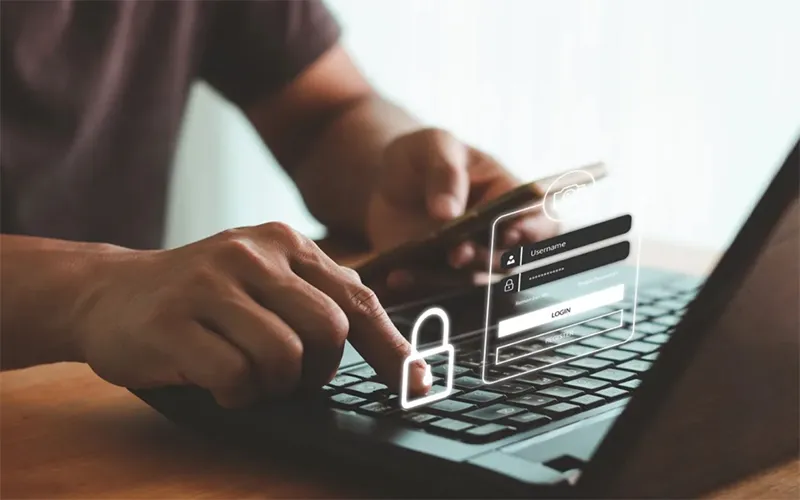
Khóa màn hình tự động – Bạn nên thiết lập Windows tự động khóa màn hình sau một khoảng thời gian không sử dụng để tránh người khác truy cập trái phép khi rời khỏi máy tính. Đây là một tính năng nhỏ nhưng rất hữu ích, đặc biệt trong môi trường văn phòng hoặc nơi công cộng.
Kết hợp mật khẩu mạnh với các tính năng bảo mật trên sẽ giúp tăng đáng kể độ an toàn cho laptop và bảo vệ dữ liệu cá nhân hiệu quả hơn trên Windows 11.
Tham khảo bài viết Hướng dẫn cách đổi mật khẩu Instagram thành công trên máy tính
Liên hệ hoTLINE/ZALO 0911.003.113 – NẾU BẠN CÓ NHU CẦU MUA LINH KIỆN LAPTOP, MACBOOK
6. Những câu hỏi liên quan đến việc thay đổi pass máy tính win 11
- Nên thay đổi pass máy tính win 11 để có độ bảo mật cao?
Trả lời: Bạn nên đặt mật khẩu có chứa các ký tự đặc biệt và sử dụng thêm các chữ cái in hoa. Điều này giúp mật khẩu có độ bảo mật cao hơn, giúp máy tính hạn chế bị bẻ khóa. Bạn cũng cần tránh mật khẩu liên quan đến thông tin cá nhân để tránh việc dễ bị đoán được.
- Ngoài đặt mật khẩu thì còn cách nào để bảo mật máy tính Win 11?
Trả lời: Ngoài việc đặt mật khẩu, bạn có thể bảo mật máy tính Windows 11 bằng các cách sau: Sử dụng Windows Hello, Mã hóa ổ đĩa với BitLocker, Bật tường lửa và phần mềm diệt virus, Cập nhật Windows và phần mềm thường xuyên, Bật tính năng “Find My Device”, Kích hoạt tính năng UAC (User Account Control), Tạo tài khoản không quyền admin, Sử dụng mạng Wi-Fi an toàn, Thiết lập khóa màn hình tự động, Quản lý quyền truy cập ứng dụng,…
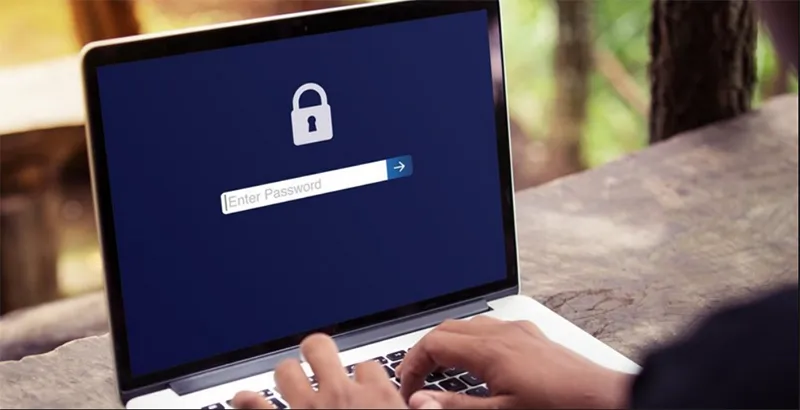
- Đổi mật khẩu máy tính liên quan đến tài khoản Microsoft không?
Trả lời: Trên thực tế, việc thay đổi mật khẩu trên máy tính cũng đồng nghĩa với việc thay đổi mật khẩu tài khoản Microsoft. Nên người dùng nên tăng cường độ mạnh của mật khẩu mới và đảm bảo dễ nhớ nhất, tránh tình trạng quên mật khẩu truy cập.
- Làm sao để đăng nhập vào máy tính khi quên mật khẩu?
Trả lời: Trong trường hợp quên mật khẩu, bạn có thể đăng nhập vào máy tính qua tài khoản Microsoft hoặc Outlook.
Tham khảo bài viết Sửa lỗi nội dung được mã hóa để bảo mật dữ liệu bị mờ
Liên hệ hoTLINE/ZALO 0911.003.113 – NẾU BẠN CÓ NHU CẦU MUA LINH KIỆN LAPTOP, MACBOOK
Việc thay đổi pass máy tính Win 11 là thao tác cần thiết để bảo vệ dữ liệu và tăng tính bảo mật cho laptop. Tùy theo nhu cầu sử dụng, bạn có thể lựa chọn nhiều cách khác nhau. Trên đây là những thông tin về thay đổi pass máy tính win 11 mà chúng tôi muốn gợi ý đến cho bạn. Hy vọng bài viết sau đây sẽ đáp ứng những yêu cầu trên của bạn.

Nếu bạn muốn MUA/ THAY LINH KIỆN GIÁ SỈ hoặc LẺ hãy liên hệ chúng tôi. Đội ngũ nhân viên của LINH KIỆN MINH KHOA luôn sẵn sàng hỗ trợ quý khách 24/7.
LINH KIỆN MINH KHOA ĐANG Ở ĐÀ NẴNG
- Điện thoại/Zalo Chat: 0911.003.113
- Facebook: www.facebook.com/linhkienminhkhoavn/
- Địa chỉ: 155 Hàm Nghi, Thanh Khê, Đà Nẵng