Lỗi Event ID 6008 trên Windows 10/11
Event ID 6008 trên Windows được hệ điều hành sử dụng để phân loại và ghi lại chi tiết về các sự kiện hệ thống khác nhau, cho phép cả người dùng và nhân viên hỗ trợ kỹ thuật chẩn đoán và hiểu các vấn đề về hiệu năng và độ ổn định mà máy tính có thể gặp phải. Lỗi Event ID 6008 được ghi lại khi máy tính tắt đột ngột. Thông báo “The previous system shutdown was unexpected,” cho biết rằng hệ thống đã ngừng phản hồi, bị treo hoặc mất điện đột ngột mà không trải qua quy trình tắt máy đúng cách. Vậy nguyên nhân gây nên Lỗi Event ID 6008 trên Windows 10/11 là gì? Có cách giải quyết không? Hãy cùng tham khảo bài viết dưới đây nhé.
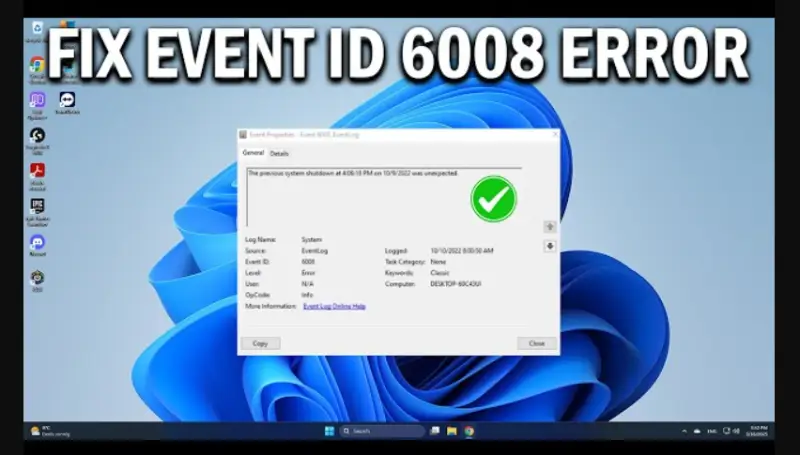
1. Lỗi Event ID 6008 là gì?
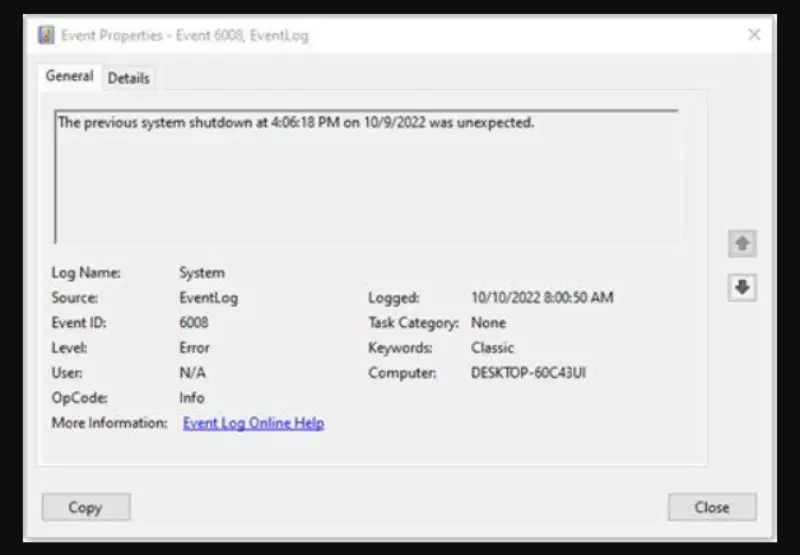
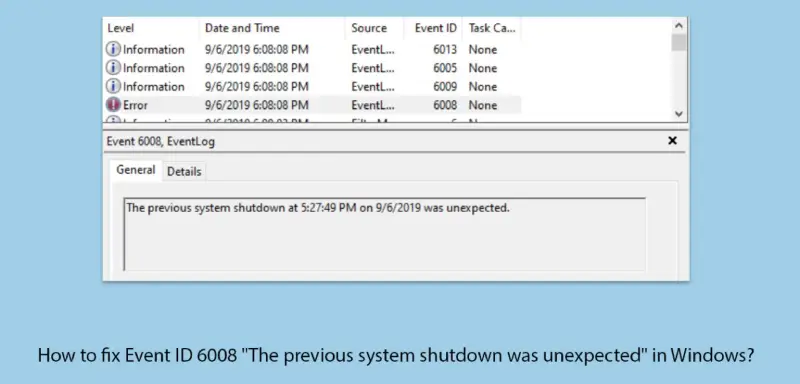
Lỗi Event ID 6008 là thông báo trong Windows Event Viewer cho biết máy tính đã tắt hệ thống trước đó một cách bất thường, không thông qua quy trình tắt máy thông thường của Windows.
Thông báo thường xuất hiện dưới dạng: The previous system shutdown was unexpected. (Dịch sang tiếng Việt: “Việc tắt hệ thống trước đó là không mong muốn”.)
Lỗi này có thể xuất hiện trên Windows 10 và Windows 11 sau khi máy tính đột ngột mất nguồn, bị treo, tự khởi động lại hoặc gặp sự cố phần cứng, phần mềm.
Điều quan trọng: Event ID 6008 không trực tiếp xác định linh kiện hoặc phần mềm gây ra sự cố. Đây chủ yếu là bản ghi cho biết Windows nhận thấy lần tắt máy trước đó không diễn ra bình thường. Vì vậy, để khắc phục triệt để, người dùng cần kiểm tra các sự kiện liên quan, thời điểm xảy ra lỗi và tình trạng hoạt động của máy tính.
Trong bài viết này, Linh Kiện Minh Khoa sẽ hướng dẫn bạn cách kiểm tra nguyên nhân và thực hiện các phương pháp xử lý phù hợp, từ cập nhật Windows, sửa lỗi tệp hệ thống đến kiểm tra nguồn điện, nhiệt độ và linh kiện phần cứng.
Có thể bạn quan tâm Lỗi sao chép 0x80030001 trên windows
Gọi ngay hotline/ZALO 0911.003.113 Nếu có nhu cầu mua linh kiện laptop, macbook
2. Cách kiểm tra nguyên nhân gây ra lỗi Event ID 6008 trên Windows
2.1 Nguyên nhân gây ra lỗi Event ID 6008 trên Windows
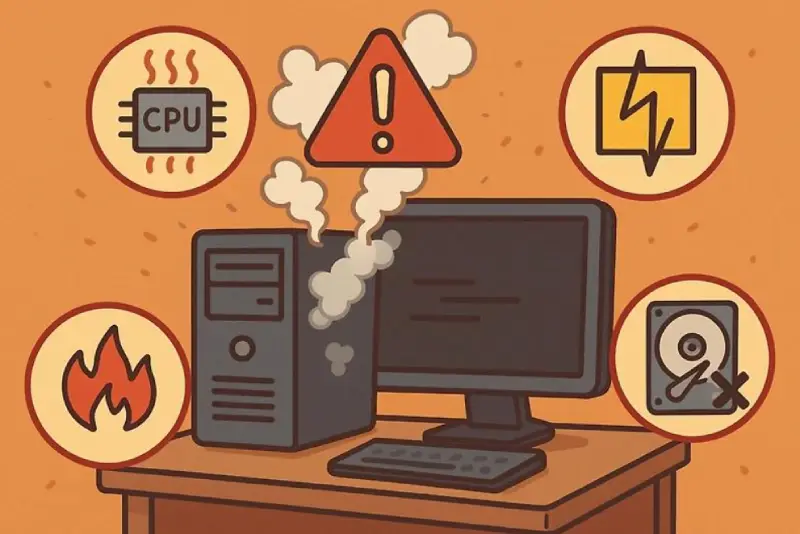
Lỗi Event ID 6008 có thể xuất hiện do nhiều nguyên nhân khác nhau. Một số trường hợp chỉ xảy ra một lần do mất điện hoặc người dùng buộc phải tắt máy, trong khi những trường hợp lặp lại nhiều lần có thể liên quan đến sự cố hệ thống hoặc phần cứng.
- Nguồn điện không ổn định
Nguồn điện bị ngắt đột ngột, ổ cắm lỏng, dây nguồn hỏng hoặc bộ nguồn máy tính (PSU) hoạt động không ổn định đều có thể khiến máy tính tắt ngay lập tức.
Đối với máy tính để bàn, bộ nguồn không đáp ứng đủ công suất hoặc đã xuống cấp cũng có thể khiến máy tắt khi chạy các tác vụ nặng như chơi game, dựng video hoặc sử dụng card đồ họa.
Đối với laptop, pin chai, bộ sạc không ổn định, cổng sạc tiếp xúc kém hoặc lỗi mạch cấp nguồn cũng có thể là những yếu tố cần kiểm tra.
- Máy tính quá nhiệt
Khi CPU hoặc GPU hoạt động ở nhiệt độ quá cao, hệ thống có thể tự giảm hiệu năng hoặc tắt máy để bảo vệ linh kiện.
Tình trạng này thường xảy ra khi:
- Quạt tản nhiệt bám nhiều bụi, quay yếu hoặc ngừng hoạt động.
- Khe thoát nhiệt bị che kín, luồng khí lưu thông kém.
- Keo tản nhiệt bị khô hoặc hệ thống tản nhiệt tiếp xúc không tốt.
- Máy tính phải chạy tác vụ nặng liên tục trong thời gian dài.
Nếu máy thường xuyên tự tắt khi chơi game, chạy phần mềm đồ họa hoặc thực hiện các tác vụ đòi hỏi hiệu năng cao, bạn nên kiểm tra nhiệt độ CPU, GPU và hệ thống tản nhiệt.
- Lỗi Windows hoặc tệp hệ thống
Các tệp hệ thống Windows bị hỏng, lỗi trong quá trình cập nhật hoặc sự cố tương thích phần mềm có thể khiến hệ điều hành hoạt động không ổn định.
Một số trường hợp máy tính bị treo, không phản hồi hoặc gặp lỗi nghiêm trọng khiến người dùng phải nhấn giữ nút nguồn để tắt máy. Sau khi khởi động lại, Windows có thể ghi nhận Event ID 6008.
- Trình điều khiển thiết bị bị lỗi
Trình điều khiển (driver) của card đồ họa, chipset, thiết bị mạng hoặc bộ điều khiển lưu trữ nếu bị lỗi, không tương thích hoặc cài đặt không đúng phiên bản có thể gây ra hiện tượng treo máy, màn hình xanh và khởi động lại bất thường.
Đặc biệt, nếu sự cố bắt đầu ngay sau khi cập nhật driver hoặc thay đổi phần cứng, bạn nên kiểm tra lại trình điều khiển vừa cài đặt.
- Lỗi phần cứng
Các linh kiện như RAM, SSD, card đồ họa, bo mạch chủ hoặc bộ nguồn khi gặp sự cố đều có thể ảnh hưởng đến độ ổn định của hệ thống.
Ví dụ, RAM lỗi có thể gây màn hình xanh hoặc khởi động lại; SSD gặp lỗi có thể khiến Windows treo; trong khi bộ nguồn không ổn định có thể làm máy tắt đột ngột khi tải cao.
Không nên kết luận linh kiện nào bị hỏng chỉ dựa trên Event ID 6008. Cần kiểm tra thêm các dấu hiệu thực tế và nhật ký hệ thống.
Có thể bạn quan tâm Lỗi cài đặt Windows 0x80300002 (Nguyên nhân & Khắc phục)
Gọi ngay hotline/ZALO 0911.003.113 Nếu có nhu cầu mua linh kiện laptop, macbook
2.2 Cách kiểm tra nguyên nhân lỗi Event ID 6008
Trước khi thay đổi cài đặt Windows hoặc tháo lắp linh kiện, bạn nên xác định thời điểm xảy ra sự cố và những thông báo xuất hiện xung quanh thời điểm đó.
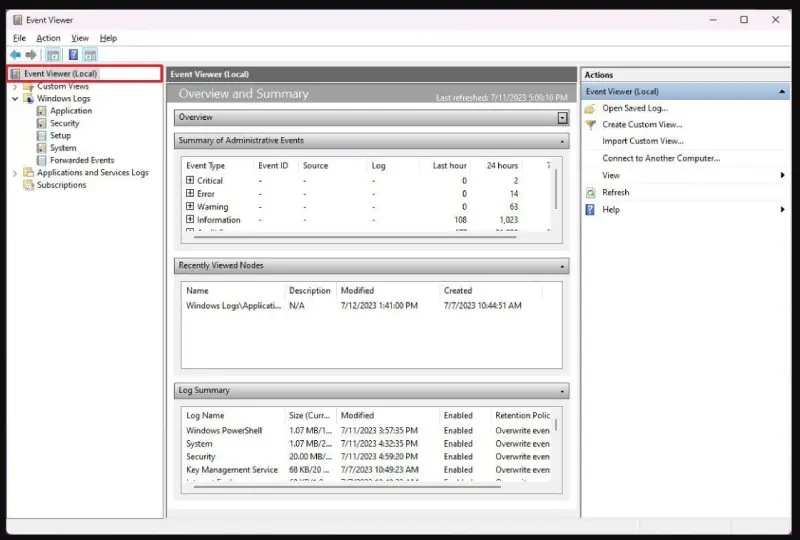
Bước 1: Mở Event Viewer. Thực hiện theo hướng dẫn sau:
- Nhấn tổ hợp phím Windows + R để mở hộp thoại Run.
- Nhập eventvwr.msc rồi nhấn Enter.
- Trong cửa sổ Event Viewer, mở mục Windows Logs.
- Chọn System.
- Tại danh sách sự kiện, tìm bản ghi có Event ID 6008.
Nhấp đúp vào sự kiện để xem thông tin trong tab General và Details. Ghi lại ngày giờ xảy ra sự cố để đối chiếu với các sự kiện khác.
Bước 2: Kiểm tra các sự kiện liên quan. Ngoài Event ID 6008, bạn nên tìm những bản ghi xuất hiện ngay trước hoặc sau thời điểm máy tính tắt đột ngột.
| Event ID | Ý nghĩa cần kiểm tra |
|---|---|
| 41 – Kernel-Power | Windows phát hiện hệ thống khởi động lại mà không được tắt đúng cách. Không tự xác định nguyên nhân mất nguồn. |
| 1001 – BugCheck | Có thông tin về lỗi màn hình xanh (BSOD) và mã kiểm tra lỗi nếu Windows ghi nhận được. |
| 1074 – User32 | Ghi nhận quá trình tắt hoặc khởi động lại do người dùng hay ứng dụng yêu cầu. |
| 6006 – EventLog | Nhật ký cho biết dịch vụ ghi nhật ký sự kiện đã dừng bình thường. |
| WHEA-Logger | Có thể ghi nhận lỗi phần cứng hoặc lỗi được báo cáo thông qua cơ chế WHEA. |
Các mã trên không nhất thiết xuất hiện trong mọi trường hợp. Ví dụ, khi máy mất điện đột ngột, Windows có thể không kịp ghi nhận đầy đủ thông tin về nguyên nhân.
Mẹo kiểm tra: Nếu Event ID 6008 đi kèm BugCheck 1001, hãy ghi lại mã lỗi màn hình xanh. Nếu có WHEA-Logger, hãy kiểm tra chi tiết lỗi phần cứng. Nếu chỉ xuất hiện Kernel-Power 41 và 6008 mà không có thêm thông tin, cần tiếp tục kiểm tra nguồn điện, nhiệt độ và linh kiện.
Có thể bạn quan tâm Lỗi Microsoft Store 0x80240037 trên Windows
Gọi ngay hotline/ZALO 0911.003.113 Nếu có nhu cầu mua linh kiện laptop, macbook
3. Cách khắc phục lỗi Event ID 6008 trên Windows 10/11
Sau khi kiểm tra nhật ký hệ thống, bạn có thể lần lượt áp dụng các phương pháp dưới đây. Nên bắt đầu bằng những thao tác đơn giản, ít ảnh hưởng đến dữ liệu trước khi thực hiện các bước can thiệp sâu hơn.
3.1 Cập nhật Windows lên phiên bản mới nhất
Các bản cập nhật Windows có thể bao gồm bản vá lỗi hệ thống, cải thiện khả năng tương thích và sửa những vấn đề gây mất ổn định. Nếu máy tính thường xuyên tắt đột ngột do lỗi phần mềm, việc cập nhật Windows là bước nên thực hiện.
Cách thực hiện trên Windows 11:
- Nhấn Windows + I để mở Settings.
- Chọn Windows Update ở thanh bên trái.
- Nhấn Check for updates để kiểm tra bản cập nhật.
- Cài đặt các bản cập nhật phù hợp được Windows cung cấp.
- Khởi động lại máy tính nếu hệ thống yêu cầu.
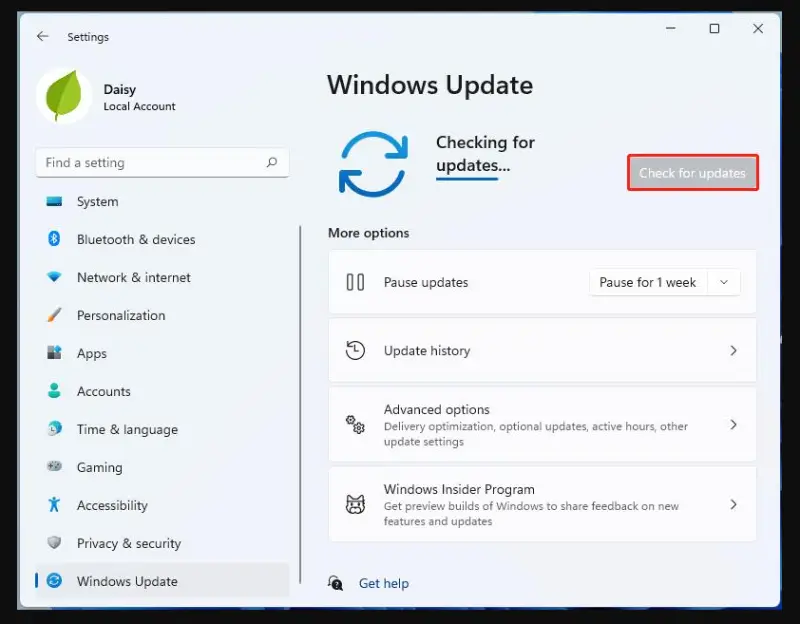
Trên Windows 10, bạn có thể mở Settings -> Update & Security -> Windows Update -> Check for updates.
Nếu có bản cập nhật trình điều khiển tùy chọn, hãy xem kỹ tên thiết bị và thông tin phiên bản trước khi cài đặt. Với driver đồ họa hoặc chipset, nên ưu tiên phiên bản tương thích từ nhà sản xuất laptop, bo mạch chủ hoặc linh kiện.
Sau khi cập nhật, hãy theo dõi xem máy tính còn tự tắt đột ngột hay không.
Có thể bạn quan tâm Khắc phục lỗi logonUI.exe trong Windows (0x80000003)
Gọi ngay hotline/ZALO 0911.003.113 Nếu có nhu cầu mua linh kiện laptop, macbook
3.2 Gỡ bản cập nhật Windows gần đây nếu lỗi bắt đầu sau khi cập nhật
Trong một số trường hợp, sự cố chỉ xuất hiện sau khi cài đặt một bản cập nhật Windows hoặc driver mới. Khi đó, bạn có thể xem xét gỡ bản cập nhật liên quan để kiểm tra khả năng tương thích.
Cách gỡ bản cập nhật trên Windows 11:
- Mở Settings bằng tổ hợp phím Windows + I.
- Chọn Windows Update.
- Nhấn Update history.
- Tìm mục Uninstall updates.
- Chọn bản cập nhật gần thời điểm lỗi bắt đầu xuất hiện.
- Nhấn Uninstall nếu Windows cho phép và làm theo hướng dẫn.
- Khởi động lại máy tính.
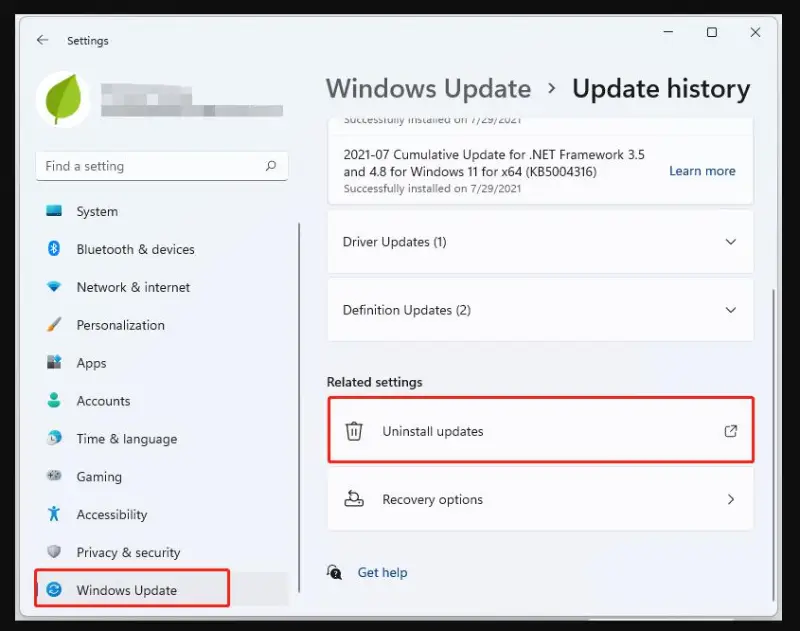
Trên Windows 10, bạn có thể truy cập Settings -> Update & Security -> Windows Update -> View update history -> Uninstall updates.
Lưu ý: Không nên gỡ hàng loạt bản cập nhật hoặc tắt Windows Update vĩnh viễn. Chỉ xem xét gỡ bản cập nhật có liên quan rõ ràng đến thời điểm xảy ra lỗi. Một số bản cập nhật bảo mật hoặc cập nhật hệ thống không thể gỡ theo cách thông thường.
Nếu máy tính không khởi động được vào Windows, có thể sử dụng Windows Recovery Environment (WinRE) để truy cập Troubleshoot -> Advanced options -> Uninstall Updates, tùy theo phiên bản Windows và tình trạng hệ thống.
Có thể bạn quan tâm Lỗi cập nhật Windows 0x800700D trên Windows
Gọi ngay hotline/ZALO 0911.003.113 Nếu có nhu cầu mua linh kiện laptop, macbook
3.3 Cập nhật trình điều khiển thiết bị (Driver)
Driver lỗi thời, bị hỏng hoặc không tương thích có thể khiến Windows hoạt động không ổn định. Bạn nên kiểm tra các driver liên quan đến card đồ họa, chipset, mạng và bộ điều khiển lưu trữ.
Các bước cập nhật driver bằng Device Manager:
- Nhấn chuột phải vào nút Start.
- Chọn Device Manager (Trình quản lý Thiết bị).
- Mở rộng danh mục thiết bị cần kiểm tra, chẳng hạn Display adapters hoặc Network adapters.
- Nhấp chuột phải vào thiết bị cần cập nhật.
- Chọn Update driver.
- Chọn Search automatically for drivers và thực hiện theo hướng dẫn nếu có bản cập nhật phù hợp.
- Khởi động lại máy tính khi hoàn tất.
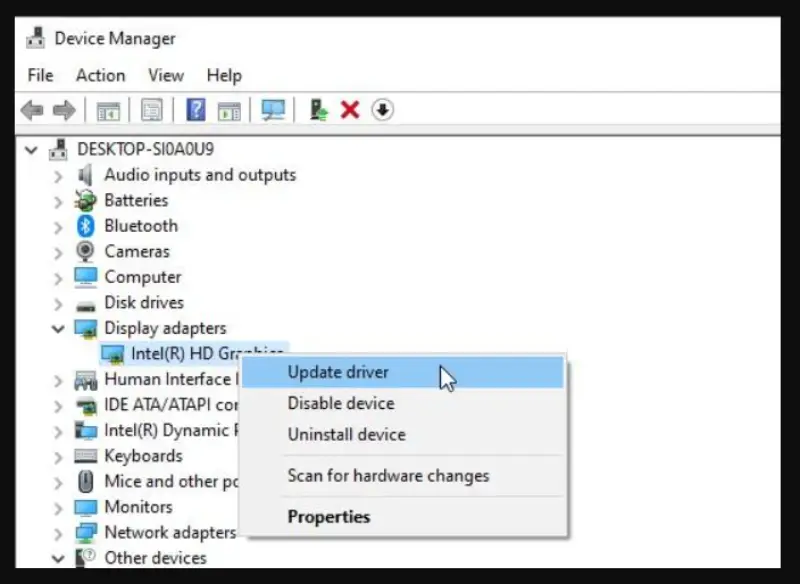
Nếu thiết bị có dấu chấm than màu vàng, hãy mở Properties để kiểm tra thông báo trạng thái thiết bị và mã lỗi cụ thể.
Đối với laptop, bạn nên kiểm tra trang hỗ trợ của hãng theo đúng mã máy. Đối với máy tính để bàn, hãy tham khảo trang hỗ trợ của nhà sản xuất bo mạch chủ và nhà sản xuất card đồ họa.
Không phải lúc nào Device Manager cũng tìm được phiên bản driver mới nhất. Nếu Windows thông báo đã có driver phù hợp, bạn vẫn có thể kiểm tra phiên bản đang sử dụng trên trang hỗ trợ chính thức của nhà sản xuất.
3.4 Khôi phục driver về phiên bản trước
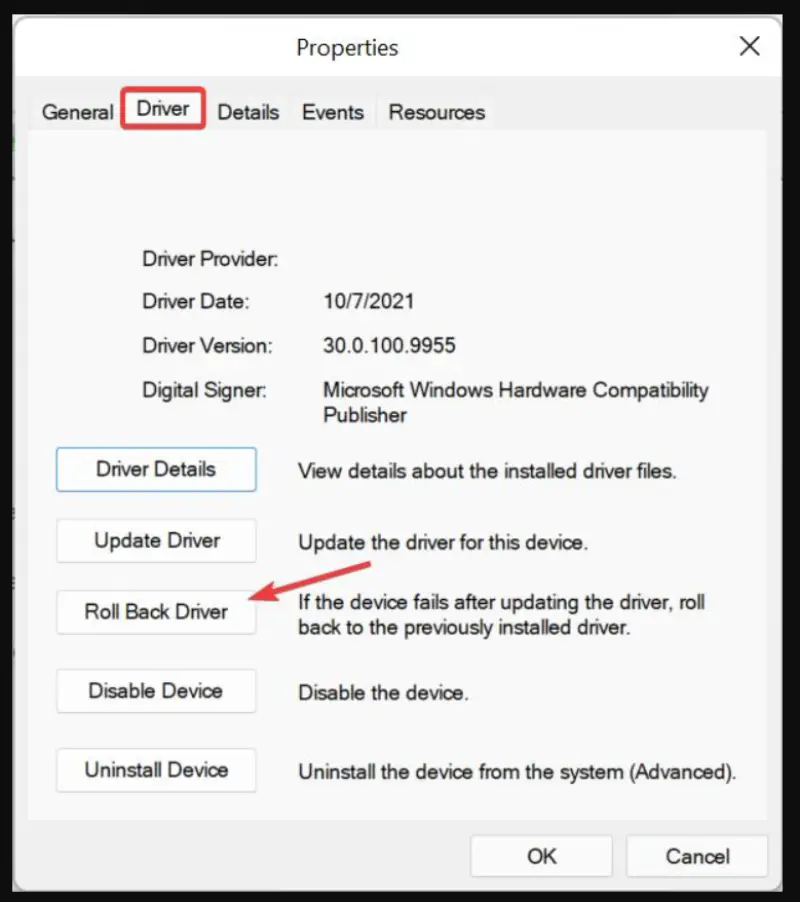
Nếu Event ID 6008 bắt đầu xuất hiện sau khi cập nhật driver, việc quay lại phiên bản trước có thể giúp xác định liệu driver mới có liên quan đến sự cố hay không.
Cách khôi phục driver:
- Nhấn chuột phải vào Start và chọn Device Manager.
- Tìm thiết bị vừa cập nhật driver.
- Nhấp chuột phải, chọn Properties.
- Chuyển sang tab Driver.
- Chọn Roll Back Driver nếu nút này khả dụng.
- Chọn lý do khôi phục và làm theo hướng dẫn.
- Khởi động lại máy tính.
Nếu nút Roll Back Driver bị mờ, Windows không có sẵn phiên bản driver trước đó để khôi phục theo cách này. Trong trường hợp đó, bạn có thể tải phiên bản driver phù hợp từ trang hỗ trợ của nhà sản xuất. Tránh cài driver không rõ nguồn gốc hoặc sử dụng các gói driver không xác định được tính tương thích với thiết bị.
Có thể bạn quan tâm Khắc phục lỗi Windows Update 0x800706b5
Gọi ngay hotline/ZALO 0911.003.113 Nếu có nhu cầu mua linh kiện laptop, macbook
3.5 Thực hiện Clean Boot để kiểm tra xung đột phần mềm
Clean Boot (khởi động sạch) giúp Windows khởi động với các dịch vụ không thuộc Microsoft và chương trình khởi động của bên thứ ba được tạm vô hiệu hóa. Đây là cách kiểm tra xem ứng dụng chạy nền có liên quan đến hiện tượng máy tính tự tắt hay không.
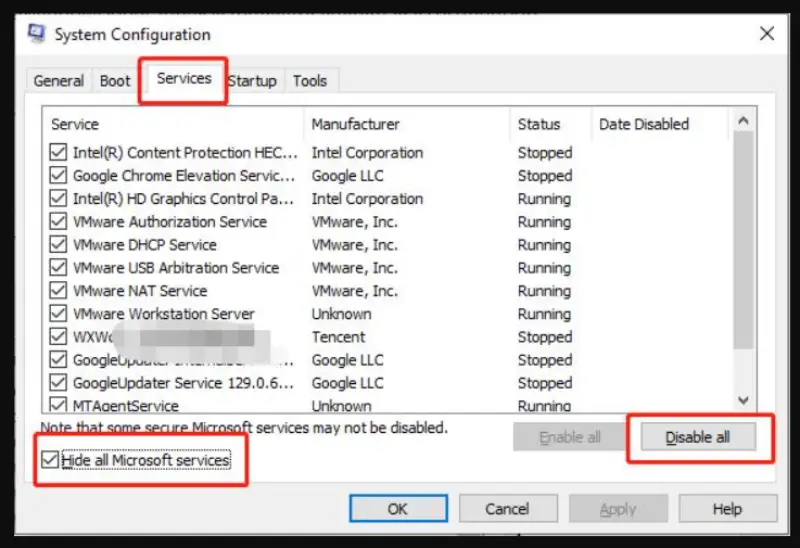
Bước 1: Vô hiệu hóa dịch vụ bên thứ ba. Nhấn Windows + R -> Nhập msconfig rồi nhấn Enter -> Chuyển sang tab Services -> Tích chọn Hide all Microsoft services (Ẩn tất cả dịch vụ Microsoft) -> Nhấn Disable all -> Chọn Apply để áp dụng thay đổi.
Quan trọng: Phải chọn Hide all Microsoft services trước khi nhấn Disable all. Không vô hiệu hóa các dịch vụ Microsoft một cách tùy tiện.
Bước 2: Tắt các ứng dụng khởi động cùng Windows.
- Trong cửa sổ System Configuration, chuyển sang tab Startup.
- Chọn Open Task Manager.
- Trong Task Manager, mở mục Startup apps hoặc Startup tùy phiên bản Windows.
- Chọn từng ứng dụng bên thứ ba không cần thiết và nhấn Disable.
- Đóng Task Manager, nhấn OK trong cửa sổ System Configuration.
- Khởi động lại máy tính.
Không tích chọn Safe boot trong msconfig khi chỉ muốn thực hiện Clean Boot. Safe boot là chế độ khởi động an toàn, khác với khởi động sạch và có thể làm Windows tiếp tục vào Safe Mode sau khi khởi động lại.
Bước 3: Xác định ứng dụng gây xung đột. Sử dụng máy tính trong điều kiện trước đây thường xảy ra sự cố.
- Nếu máy hoạt động ổn định hơn, có khả năng một dịch vụ hoặc ứng dụng bên thứ ba liên quan đến lỗi.
- Nếu máy vẫn tắt đột ngột, cần tiếp tục kiểm tra phần cứng, nguồn điện, driver hoặc hệ điều hành.
Để tìm ứng dụng gây lỗi, hãy bật lại từng nhóm dịch vụ và ứng dụng, khởi động lại rồi kiểm tra. Tiếp tục thu hẹp nhóm cho đến khi xác định được thành phần liên quan.
Sau khi kiểm tra, mở lại msconfig để khôi phục các dịch vụ và ứng dụng cần thiết. Không nên để hệ thống ở trạng thái Clean Boot lâu dài nếu không có lý do cụ thể.
Có thể bạn quan tâm Lỗi Boot BCD 0xc0000242 trên Windows
Gọi ngay hotline/ZALO 0911.003.113 Nếu có nhu cầu mua linh kiện laptop, macbook
3.6 Sửa lỗi tệp hệ thống bằng SFC và DISM
Tệp hệ thống bị hỏng có thể làm Windows hoạt động không ổn định. Windows tích hợp hai công cụ SFC và DISM để kiểm tra, sửa chữa các thành phần hệ điều hành.
Bước 1: Mở Command Prompt với quyền quản trị.
- Nhấn Start -> Nhập cmd vào ô tìm kiếm.
- Nhấp chuột phải vào Command Prompt.
- Chọn Run as administrator.
- Nhấn Yes nếu cửa sổ User Account Control yêu cầu xác nhận.
Bước 2: Chạy DISM để kiểm tra và sửa chữa Windows. Nhập lần lượt từng lệnh sau vào cửa sổ Command Prompt, nhấn Enter và chờ lệnh hiện tại hoàn tất trước khi chạy lệnh tiếp theo.
- Kiểm tra nhanh tình trạng kho thành phần Windows: DISM /Online /Cleanup-Image /CheckHealth
- Quét sâu hơn để phát hiện lỗi trong kho thành phần: DISM /Online /Cleanup-Image /ScanHealth
- Sửa chữa kho thành phần Windows: DISM /Online /Cleanup-Image /RestoreHealth
Lệnh RestoreHealth có thể cần kết nối Internet hoặc nguồn cài đặt Windows tương thích để tải các thành phần cần thiết. Thời gian thực hiện phụ thuộc vào cấu hình máy tính và tình trạng hệ thống.
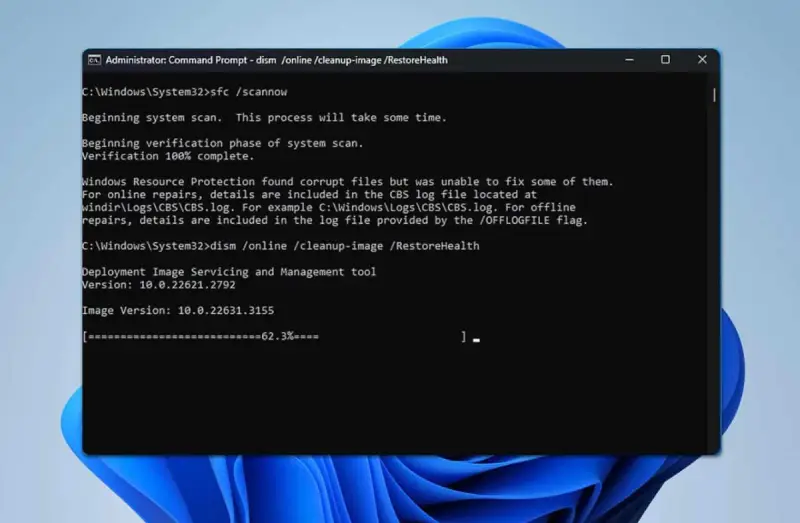
Bước 3: Chạy System File Checker. Sau khi DISM hoàn tất, nhập lệnh: sfc /scannow. Nhấn Enter và chờ quá trình kiểm tra hoàn tất 100%.
SFC sẽ kiểm tra các tệp hệ thống được bảo vệ và cố gắng sửa chữa những tệp bị hỏng bằng nguồn phù hợp. Khi quá trình hoàn tất, khởi động lại máy tính và theo dõi tình trạng hoạt động.
Nếu SFC thông báo không tìm thấy vi phạm toàn vẹn, điều đó có nghĩa công cụ không phát hiện lỗi trong các tệp hệ thống được kiểm tra. Tuy nhiên, kết quả này không loại trừ các nguyên nhân như quá nhiệt, nguồn điện hoặc linh kiện phần cứng.
Có thể bạn quan tâm Khắc phục lỗi Microsoft Teams 0xcaa80000 trên Windows 10 và 11
Gọi ngay hotline/ZALO 0911.003.113 Nếu có nhu cầu mua linh kiện laptop, macbook
3.7 Sử dụng System Restore để khôi phục hệ thống
Nếu máy tính bắt đầu gặp lỗi sau khi cài đặt phần mềm, driver hoặc thay đổi cấu hình hệ thống, bạn có thể sử dụng System Restore (Khôi phục Hệ thống) để đưa Windows trở về điểm khôi phục trước đó.
System Restore thường không xóa các tệp cá nhân như tài liệu, hình ảnh hoặc video. Tuy nhiên, các ứng dụng, driver và bản cập nhật được cài đặt sau điểm khôi phục có thể bị ảnh hưởng.
Các bước thực hiện:
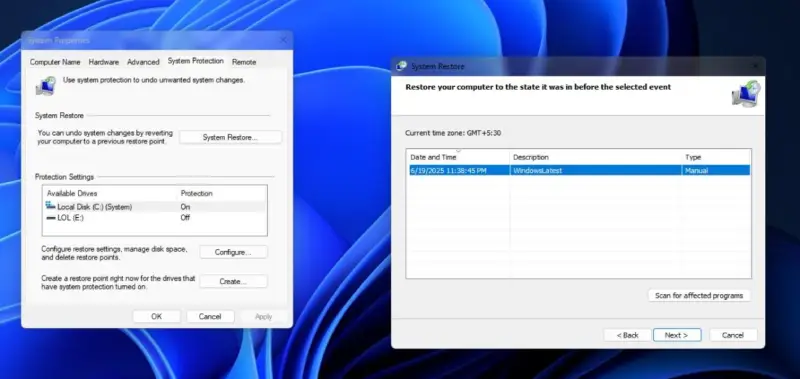
- Nhấn Windows + R -> Nhập rstrui.exe rồi nhấn Enter.
- Trong cửa sổ System Restore, nhấn Next.
- Chọn điểm khôi phục được tạo trước khi lỗi Event ID 6008 bắt đầu xuất hiện.
- Nhấn Scan for affected programs nếu tùy chọn này xuất hiện để kiểm tra các ứng dụng có thể bị ảnh hưởng.
- Nhấn Next và xác nhận điểm khôi phục.
- Làm theo hướng dẫn trên màn hình để hoàn tất.
Máy tính sẽ khởi động lại trong quá trình khôi phục. Nếu không có điểm khôi phục phù hợp, bạn không thể sử dụng phương pháp này. Bạn cũng nên sao lưu dữ liệu quan trọng trước khi thực hiện các thay đổi lớn đối với hệ thống.
3.8 Kiểm tra phần cứng, nguồn điện và hệ thống tản nhiệt
Nếu đã thực hiện các phương pháp trên nhưng máy tính vẫn thường xuyên tự tắt, bạn nên kiểm tra phần cứng. Đây là bước quan trọng đối với những trường hợp Event ID 6008 xuất hiện khi chơi game, chạy phần mềm nặng hoặc máy tính tắt ngay cả khi không sử dụng.
Kiểm tra nhiệt độ CPU và GPU
Bạn có thể sử dụng phần mềm theo dõi nhiệt độ tương thích với thiết bị để kiểm tra CPU và GPU trong quá trình sử dụng.
Nếu nhiệt độ tăng cao bất thường khi chạy tác vụ nặng, hãy kiểm tra:
- Quạt tản nhiệt có quay bình thường hay không.
- Khe hút gió và thoát nhiệt có bị bụi bẩn che kín không.
- Máy có bị đặt trên bề mặt mềm khiến luồng khí bị cản trở không.
- Hệ thống tản nhiệt có cần vệ sinh hoặc thay keo tản nhiệt hay không.
Không nên tiếp tục chạy các tác vụ nặng nếu máy có dấu hiệu quá nhiệt nghiêm trọng, quạt ngừng hoạt động hoặc tắt liên tục.
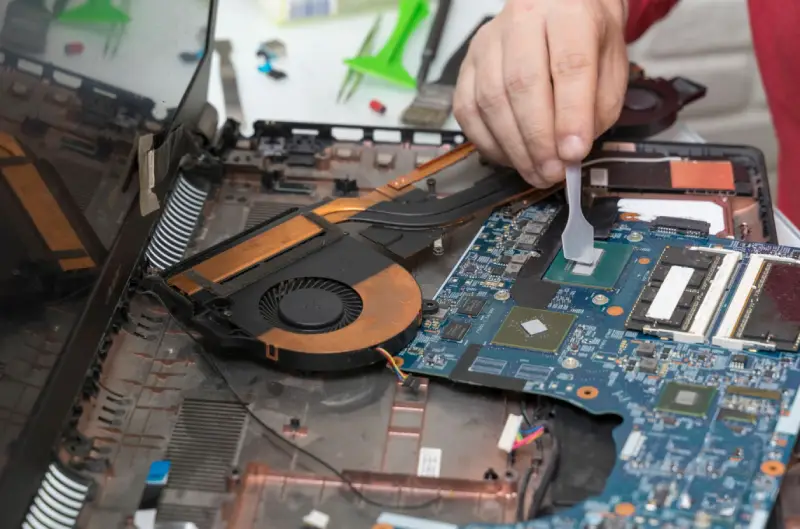
Kiểm tra bộ nguồn và kết nối điện
Đối với máy tính để bàn, hãy kiểm tra dây nguồn, ổ cắm, dây cấp điện cho bo mạch chủ và card đồ họa.
Nếu máy thường tắt khi tải cao, cần xem xét khả năng bộ nguồn không đáp ứng đủ công suất hoặc gặp sự cố.
Đối với laptop, hãy kiểm tra bộ sạc có đúng thông số, dây sạc có bị đứt gãy, đầu sạc có lỏng hoặc nóng bất thường hay không.
Cảnh báo an toàn: Trước khi kiểm tra linh kiện bên trong, hãy tắt máy và ngắt nguồn điện. Không tự mở bộ nguồn PSU vì bên trong có thể còn điện tích nguy hiểm ngay cả khi đã rút điện. Không tháo pin laptop tích hợp nếu bạn không có chuyên môn. Nếu phát hiện mùi khét, dấu hiệu cháy hoặc pin phồng, hãy ngừng sử dụng và mang máy đến kỹ thuật viên.
Kiểm tra RAM và ổ cứng SSD
RAM hoặc ổ cứng gặp lỗi có thể gây treo máy, màn hình xanh và khởi động lại bất thường. Để kiểm tra RAM, bạn có thể sử dụng Windows Memory Diagnostic:
- Nhấn Windows + R -> Nhập mdsched.exe rồi nhấn Enter.
- Chọn Restart now and check for problems.
- Chờ máy tính khởi động lại và thực hiện kiểm tra bộ nhớ.
Trước khi khởi động lại, hãy lưu công việc đang thực hiện. Nếu công cụ phát hiện lỗi bộ nhớ, bạn nên kiểm tra thêm từng thanh RAM và khe cắm bằng phương pháp phù hợp.
Đối với SSD, hãy kiểm tra tình trạng ổ đĩa bằng công cụ của nhà sản xuất hoặc phần mềm đọc thông tin S.M.A.R.T. tương thích. Nếu xuất hiện cảnh báo sức khỏe ổ đĩa, lỗi đọc ghi hoặc máy thường xuyên treo, hãy sao lưu dữ liệu quan trọng trước khi tiến hành kiểm tra sâu hơn.
Không nên tháo lắp RAM, SSD hoặc card đồ họa khi máy vẫn đang được cấp điện. Nếu không có kinh nghiệm, bạn nên nhờ kỹ thuật viên kiểm tra để tránh làm hỏng linh kiện.
Có thể bạn quan tâm Xóa tệp nhật ký hệ thống trong Windows 11
Gọi ngay hotline/ZALO 0911.003.113 Nếu có nhu cầu mua linh kiện laptop, macbook
4. Khi nào cần mang máy tính đến trung tâm sửa chữa?
Không phải mọi trường hợp Event ID 6008 đều cần thay linh kiện hoặc cài đặt lại Windows. Tuy nhiên, bạn nên kiểm tra máy chuyên sâu nếu gặp một trong những tình trạng sau:
| Dấu hiệu | Hướng kiểm tra |
|---|---|
| Máy tắt ngay khi bật nguồn | Kiểm tra bộ nguồn, mạch nguồn, RAM và bo mạch chủ. |
| Máy tắt khi chơi game hoặc chạy phần mềm nặng | Kiểm tra nhiệt độ CPU/GPU, bộ nguồn và card đồ họa. |
| Máy liên tục khởi động lại, có màn hình xanh | Kiểm tra mã BugCheck, RAM, driver và ổ đĩa. |
| Máy tắt khi di chuyển hoặc chạm nhẹ vào dây sạc | Kiểm tra cổng sạc, dây nguồn, pin và kết nối bên trong. |
| Có mùi khét, tiếng lạ hoặc linh kiện nóng bất thường | Ngừng sử dụng và kiểm tra phần cứng ngay. |
Nếu máy tính đang chứa dữ liệu quan trọng, hãy ưu tiên sao lưu dữ liệu trước khi cài đặt lại Windows hoặc thay đổi phân vùng ổ cứng.
Có thể bạn quan tâm Lỗi không tìm thấy thiết bị ADB trên Windows
Gọi ngay hotline/ZALO 0911.003.113 Nếu có nhu cầu mua linh kiện laptop, macbook
5. Câu hỏi thường gặp về lỗi Event ID 6008
- Event ID 6008 trên Windows 10 và Windows 11 có nguy hiểm không?
Bản ghi Event ID 6008 không trực tiếp gây hỏng máy tính. Đây là thông báo cho biết lần tắt hệ thống trước đó không diễn ra bình thường. Nếu sự cố chỉ xuất hiện một lần sau khi mất điện hoặc người dùng buộc phải tắt máy, bạn có thể theo dõi thêm. Tuy nhiên, nếu lỗi lặp lại thường xuyên, đặc biệt đi kèm màn hình xanh, máy quá nóng hoặc tự tắt khi tải cao, cần kiểm tra nguyên nhân để tránh mất dữ liệu và ảnh hưởng đến linh kiện.
- Event ID 6008 có phải do nguồn điện bị hỏng không?
Không nhất thiết. Nguồn điện không ổn định là một trong những nguyên nhân có thể gây ra hiện tượng tắt máy đột ngột, nhưng Event ID 6008 không đủ để xác định bộ nguồn bị hỏng. Bạn cần đối chiếu thời điểm xảy ra lỗi với Event ID 41, BugCheck 1001, WHEA-Logger và các dấu hiệu thực tế của máy tính.
- Làm thế nào để hạn chế máy tính tự tắt đột ngột?
Bạn nên cập nhật Windows và driver tương thích, vệ sinh hệ thống tản nhiệt định kỳ, sử dụng bộ sạc và nguồn điện đúng thông số, đồng thời theo dõi nhiệt độ khi chạy tác vụ nặng. Ngoài ra, hãy sao lưu dữ liệu thường xuyên và kiểm tra nhật ký Event Viewer khi máy có dấu hiệu hoạt động không ổn định.
- Event ID 6008 xuất hiện nhiều lần có sao không?
Nếu Event ID 6008 chỉ xuất hiện một lần sau khi mất điện hoặc máy bị buộc tắt nguồn thì chưa thể kết luận máy đang gặp lỗi nghiêm trọng. Tuy nhiên, nếu mã sự kiện xuất hiện liên tục, bạn nên kiểm tra nguyên nhân khiến Windows thường xuyên bị tắt bất thường.
- Vì sao máy tính tự tắt nhưng không hiện màn hình xanh?
Không phải mọi trường hợp tắt đột ngột đều dẫn đến màn hình xanh. Khi nguồn điện bị ngắt, bộ nguồn gặp vấn đề hoặc hệ thống quá nhiệt và tự ngắt, Windows có thể không kịp hiển thị BSOD. Sau khi khởi động lại, Event Viewer có thể ghi nhận Event ID 6008.
- Event ID 6008 có làm mất dữ liệu không?
Event ID 6008 không trực tiếp làm mất dữ liệu. Tuy nhiên, nguyên nhân khiến máy tắt đột ngột có thể làm mất dữ liệu chưa được lưu hoặc gây lỗi tệp nếu hệ thống đang ghi dữ liệu vào ổ đĩa. Vì vậy, nếu máy thường xuyên tự tắt, bạn nên sao lưu dữ liệu quan trọng càng sớm càng tốt.
- Event ID 6008 có phải do ổ SSD bị hỏng không?
Có thể liên quan nhưng không thể xác định SSD bị hỏng chỉ dựa trên Event ID 6008. SSD gặp lỗi có thể khiến Windows treo hoặc phát sinh lỗi hệ thống, từ đó dẫn đến việc tắt máy bất thường. Nếu máy có hiện tượng treo, lỗi đọc ghi, Windows chạy chậm bất thường hoặc xuất hiện cảnh báo tình trạng ổ đĩa, bạn nên kiểm tra S.M.A.R.T. và sao lưu dữ liệu trước khi tiếp tục sử dụng.
- Máy tính tự tắt khi chơi game và xuất hiện Event ID 6008 phải kiểm tra gì?
Nếu máy thường tắt khi chơi game hoặc chạy phần mềm nặng, nên ưu tiên kiểm tra nhiệt độ CPU/GPU, hệ thống tản nhiệt, bộ nguồn và card đồ họa. Bạn cũng nên kiểm tra Event Viewer để xem có thêm Kernel-Power, WHEA-Logger hoặc BugCheck xuất hiện cùng thời điểm hay không.
- Event ID 6008 có thể xuất hiện sau khi mất điện không?
Có. Khi máy tính đang hoạt động mà nguồn điện bị ngắt đột ngột, Windows không có đủ thời gian thực hiện quy trình tắt máy bình thường. Sau khi bật lại, hệ thống có thể ghi nhận Event ID 6008. Nếu sự việc chỉ xảy ra sau một lần mất điện và máy hoạt động bình thường sau đó, bạn có thể theo dõi thêm thay vì thay đổi nhiều thiết lập hệ thống.
- Event ID 6008 có phải virus không?
Không. Bản thân Event ID 6008 không phải là virus hay mã độc. Đây là một mã sự kiện do Windows ghi lại khi phát hiện lần tắt hệ thống trước đó không diễn ra bình thường. Tuy nhiên, nếu máy có thêm các dấu hiệu bất thường như xuất hiện phần mềm lạ, quảng cáo bất thường hoặc hệ thống hoạt động không ổn định, bạn vẫn có thể quét phần mềm độc hại để loại trừ một nguyên nhân khác.
Có thể bạn quan tâm Cách sửa lỗi PFN LIST CORRUPT 0x0000004E trên Windows
Gọi ngay hotline/ZALO 0911.003.113 Nếu có nhu cầu mua linh kiện laptop, macbook
Lỗi Event ID 6008 trên Windows 10 và Windows 11 là bản ghi cho biết hệ thống đã tắt đột ngột hoặc không hoàn tất quy trình tắt máy bình thường. Thông báo này không trực tiếp chỉ ra nguyên nhân, vì vậy việc kiểm tra các sự kiện liên quan trong Event Viewer là bước cần thiết trước khi tiến hành sửa chữa. Nếu máy tính thường xuyên tự tắt, có dấu hiệu quá nhiệt hoặc không thể khởi động ổn định, hãy nhờ kỹ thuật viên kiểm tra để xác định chính xác nguyên nhân trước khi thay thế linh kiện. Hy vọng bài viết này sẽ hữu ích đối với bạn.

Nếu bạn muốn MUA/ THAY LINH KIỆN GIÁ SỈ hoặc LẺ hãy liên hệ chúng tôi. Đội ngũ nhân viên của LINH KIỆN MINH KHOA luôn sẵn sàng hỗ trợ quý khách 24/7.
LINH KIỆN MINH KHOA ĐANG Ở ĐÀ NẴNG
- Điện thoại/Zalo Chat: 0911.003.113
- Facebook: www.facebook.com/linhkienminhkhoavn/
- Địa chỉ: 155 Hàm Nghi, Thanh Khê, Đà Nẵng