Lỗi không tìm thấy thiết bị ADB trên Windows
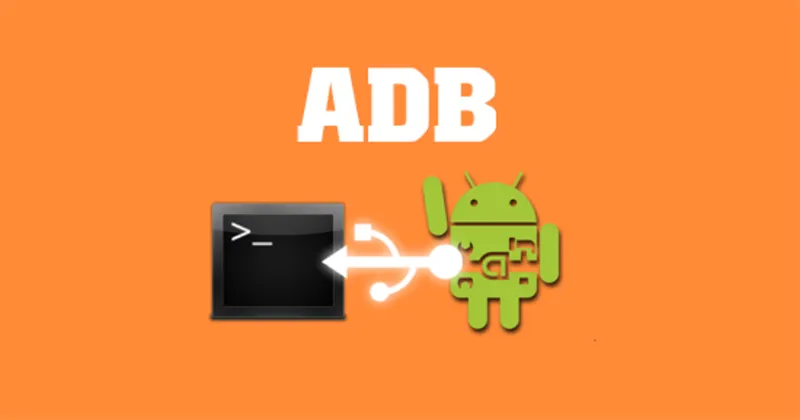
ADB (Android Debug Bridge) là công cụ dòng lệnh rất quen thuộc với những ai thường xuyên kết nối điện thoại Android với máy tính để cài ROM, root máy, chạy lệnh ADB, mở khóa bootloader hoặc debug thiết bị. Tuy nhiên, một lỗi khá phổ biến khiến nhiều người “đứng hình” là: “ADB devices not found” hoặc Lỗi không tìm thấy thiết bị ADB trên Windows.
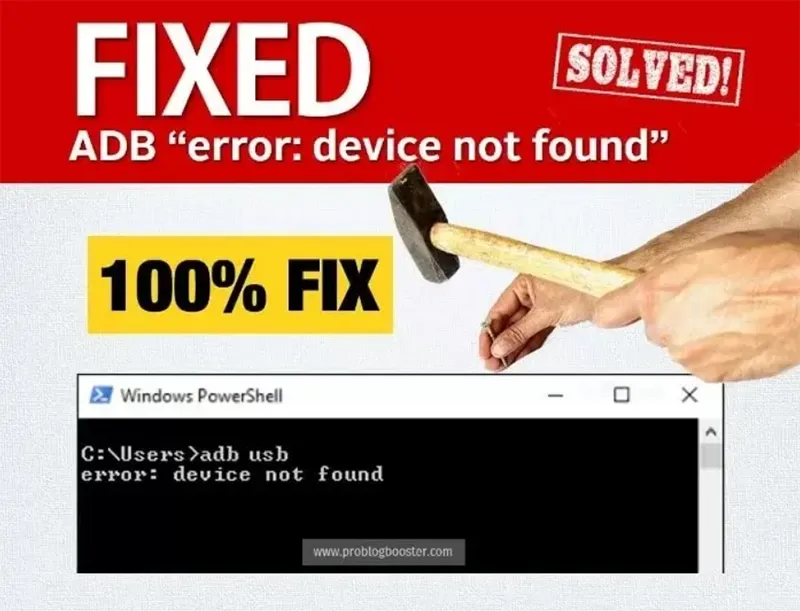
Khi gặp lỗi này, máy tính sẽ không nhận điện thoại Android qua ADB, dù bạn đã cắm cáp USB và mở công cụ lệnh. Tin tốt là lỗi này hoàn toàn có thể khắc phục được. Trong bài viết này, bạn sẽ được hướng dẫn chi tiết cách sửa lỗi ADB device not found trên Windows 10/11 một cách đơn giản, dễ thực hiện ngay tại nhà.
1. Lỗi không tìm thấy thiết bị ADB trên Windows là gì?
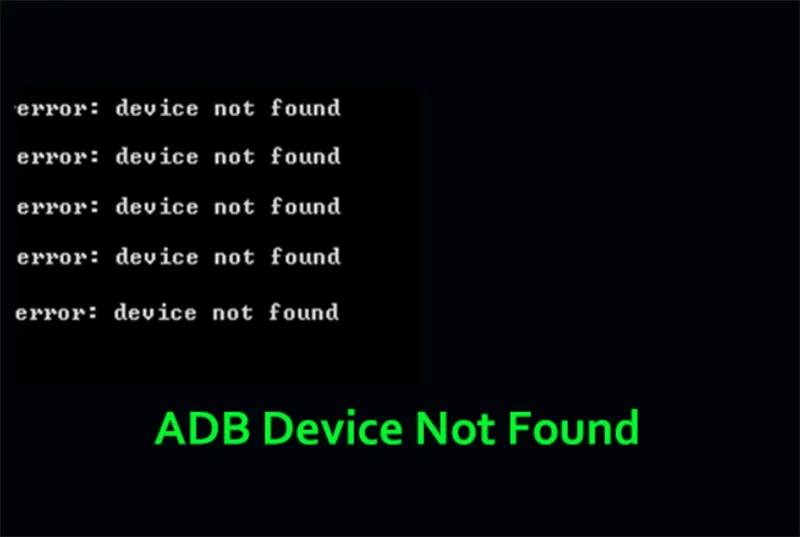
Lỗi này xảy ra khi bạn nhập lệnh adb devices nhưng không thấy tên thiết bị Android hiển thị, hoặc chỉ hiện thông báo như:
- List of devices attached nhưng trống
- device not found
- adb devices not found
- no permissions
- unauthorized
Điều đó có nghĩa là ADB chưa thể giao tiếp với điện thoại Android của bạn.
Khi nào nên cài lại toàn bộ ADB?
Nếu bạn đã thử mọi cách nhưng vẫn lỗi, hãy cân nhắc:
- Gỡ bản ADB cũ
- Tải lại Android Platform Tools
- Cài lại Google USB Driver
- Khởi động lại cả điện thoại và máy tính
Đây là giải pháp khá hữu ích nếu thư mục ADB của bạn bị lỗi file hoặc cài đặt không đầy đủ.
Bạn có thể quan tâm Sạc laptop bằng sạc điện thoại Type-C được không?
Gọi ngay hotline/ZALO 0911.003.113 Nếu có nhu cầu mua linh kiện laptop, macbook
2. Nguyên nhân khiến ADB không nhận thiết bị
Lỗi ADB không nhận điện thoại có thể xuất phát từ nhiều nguyên nhân khác nhau. Phổ biến nhất là người dùng chưa bật USB Debugging, chưa cấp quyền gỡ lỗi USB trên điện thoại hoặc đang dùng cáp USB chỉ hỗ trợ sạc mà không truyền dữ liệu.
Ngoài ra, sự cố cũng thường liên quan đến driver ADB bị thiếu, lỗi hoặc không tương thích với hệ điều hành Windows. Trong một số trường hợp, máy tính chưa cài đúng Google USB Driver, khiến ADB không thể nhận diện thiết bị đúng cách.
Bên cạnh đó, lỗi từ ADB server, cổng USB trên máy tính hoặc cổng kết nối trên điện thoại cũng có thể làm quá trình kết nối bị gián đoạn. Tuy nhiên, trên thực tế, driver ADB trên Windows vẫn là nguyên nhân thường gặp nhất.
3. Cách sửa lỗi không tìm thấy thiết bị ADB trên Windows
3.1 Kiểm tra xem điện thoại đã bật USB Debugging chưa
Đây là bước quan trọng nhất. Nếu chưa bật USB Debugging, ADB sẽ không thể nhận điện thoại.
- Vào Cài đặt
- Chọn Giới thiệu điện thoại
- Nhấn 7 lần vào “Số bản dựng” (Build Number) để bật Tùy chọn nhà phát triển
- Quay lại Cài đặt
- Mở Tùy chọn nhà phát triển
- Bật Gỡ lỗi USB (USB Debugging)
Sau đó, cắm lại cáp USB và thử nhập lại lệnh: adb devices
3.2 Rút cáp USB và kết nối lại đúng cách
Nghe có vẻ đơn giản, nhưng đây lại là lỗi rất hay gặp.
Bạn nên kiểm tra:
- Dùng cáp USB chất lượng hoặc cáp hỗ trợ truyền dữ liệu
- Không dùng cáp chỉ có chức năng sạc
- Thử đổi sang cổng USB khác
- Nếu đang cắm qua hub USB, hãy cắm trực tiếp vào máy tính
Sau khi kết nối lại, trên điện thoại có thể xuất hiện thông báo: Allow USB debugging?
Hãy chọn Always allow from this computer -> OK
Nếu không cấp quyền này, ADB vẫn sẽ không nhận máy.
Bạn có thể quan tâm Lỗi Kernel Mode Heap Corruption là gì?
Gọi ngay hotline/ZALO 0911.003.113 Nếu có nhu cầu mua linh kiện laptop, macbook
3.3 Kiểm tra nhanh bằng lệnh ADB
Sau khi đã bật USB Debugging và cắm lại thiết bị, hãy mở Command Prompt hoặc PowerShell tại thư mục ADB rồi nhập: adb devices
Kết quả có thể là:
- Hiện mã thiết bị + device -> ADB đã hoạt động bình thường
- Hiện unauthorized -> điện thoại chưa cấp quyền
- Không hiện gì -> khả năng cao lỗi do driver ADB
Nếu vẫn không nhận, tiếp tục các cách bên dưới.
4. Cách cài ADB Driver trên Windows 10 bằng tay
4.1 Cài đúng Google USB Driver qua Android SDK
Bước 1: Mở SDK Manager với quyền Admin
- Tìm SDK Manager trong Start Menu
- Nhấp chuột phải -> chọn Run as administrator
- Chọn Yes nếu có cửa sổ xác nhận
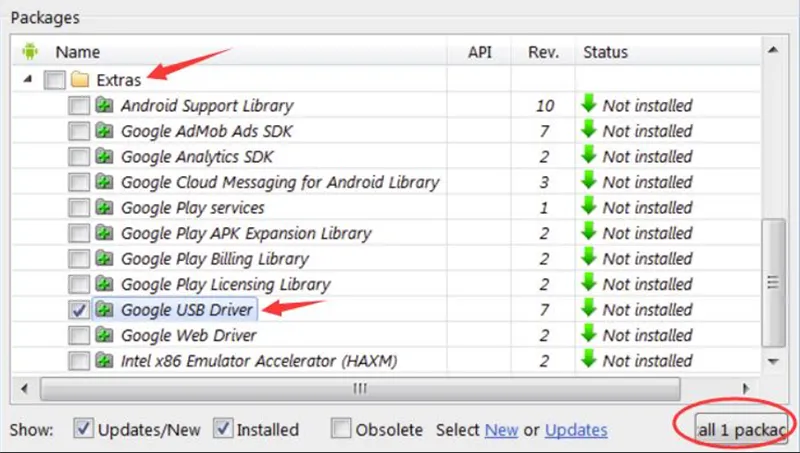
Bước 2: Cài Google USB Driver
Khi SDK Manager mở ra:
- Tìm thư mục Extras
- Mở rộng mục này
- Chọn Google USB Driver
- Nhấn Install 1 package
Chờ quá trình cài đặt hoàn tất.
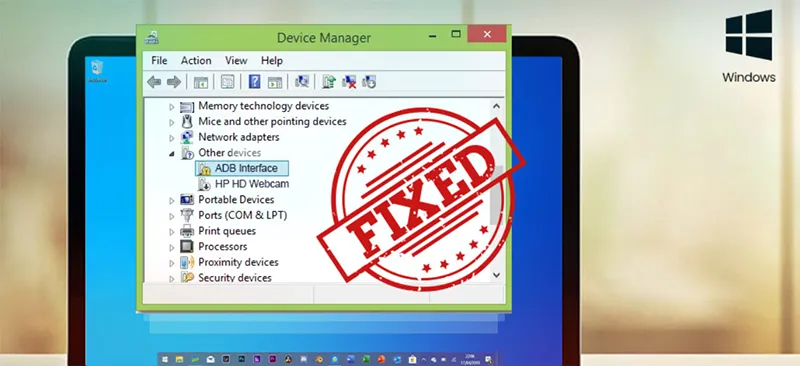
4.2 Cập nhật driver ADB trong Device Manager
Sau khi cài Google USB Driver, hãy làm tiếp các bước sau:
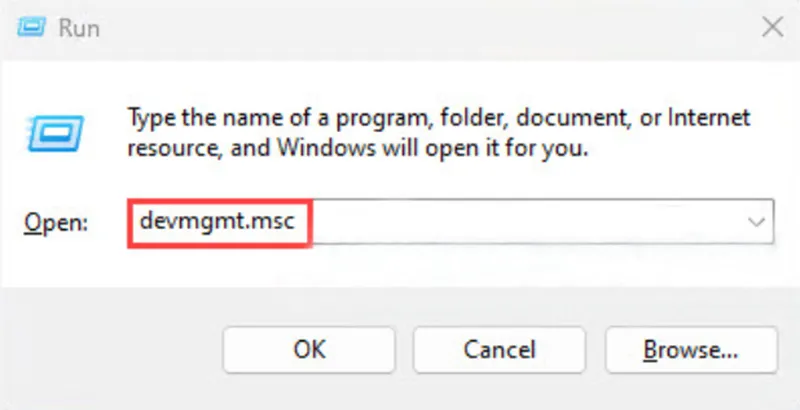
Bước 1: Mở Device Manager. Nhấn tổ hợp phím Windows + R -> gõ devmgmt.msc -> rồi nhấn Enter.
Bước 2: Tìm thiết bị Android. Tìm điện thoại Android của bạn trong danh sách (thiết bị có thể nằm ở mục Other devices thường có dấu chấm than màu vàng).
Bước 3: Cập nhật driver. Nhấp chuột phải vào thiết bị -> Chọn Update driver.
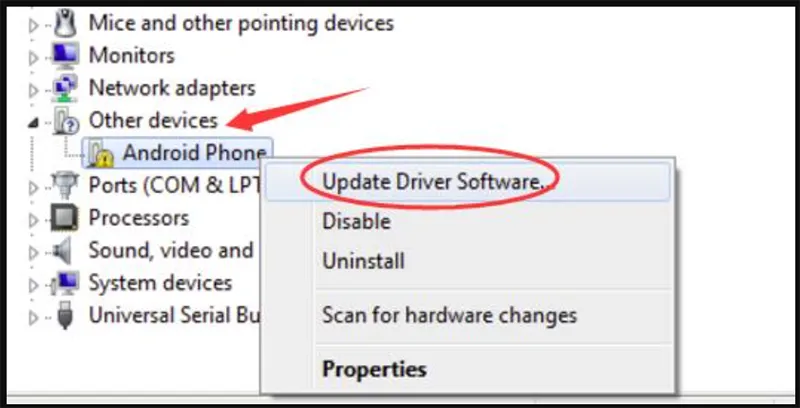
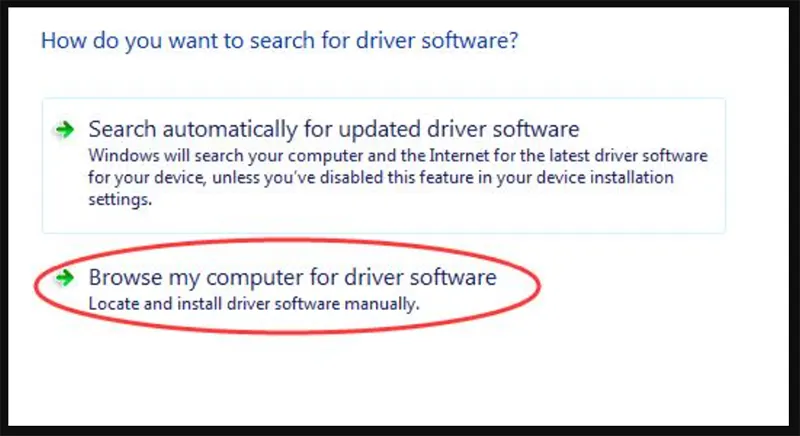
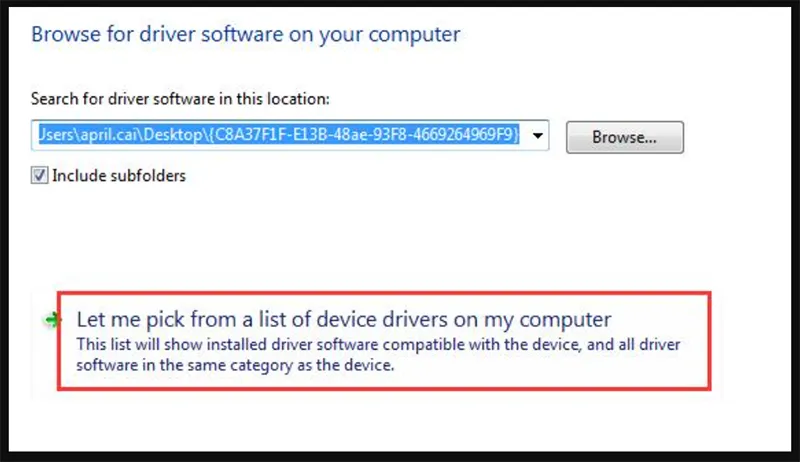
Bước 4: Chọn cài driver thủ công. Chọn Browse my computer for drivers -> Let me pick from a list of available drivers on my computer.
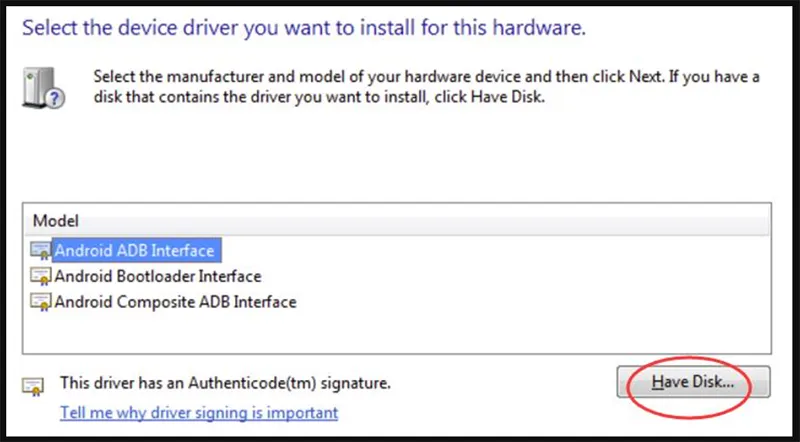
Bước 5: Chọn file driver. Nhấn Have Disk -> Browse. Sau đó truy cập thư mục: C:\Program Files (x86)\Android\android-sdk\extras\google\usb_driver hoặc thư mục SDK tương ứng trên máy bạn.
Bước 6: Chọn Android ADB Interface.
- Nhấp đúp vào Android ADB Interface
- Tiếp tục làm theo hướng dẫn trên màn hình để hoàn tất
Bước 7: Khởi động lại máy tính
Sau khi cài xong, hãy restart Windows để driver mới hoạt động ổn định. Cuối cùng, kiểm tra lại bằng lệnh: adb devices
Bạn có thể quan tâm Lỗi The code execution cannot proceed
Gọi ngay hotline/ZALO 0911.003.113 Nếu có nhu cầu mua linh kiện laptop, macbook
5. Cách sửa nhanh lỗi ADB bằng lệnh reset ADB Server
Trong một số trường hợp, ADB server bị treo hoặc xung đột, khiến máy không nhận thiết bị dù driver đã đúng.
Bạn có thể thử reset lại ADB bằng các lệnh sau:
adb kill-server
adb start-server
adb devices
Ý nghĩa:
- adb kill-server -> tắt ADB server hiện tại
- adb start-server -> khởi động lại ADB server
- adb devices -> kiểm tra lại thiết bị
Đây là cách rất hiệu quả nếu lỗi xuất hiện đột ngột sau khi bạn vừa cài tool, flash ROM hoặc đổi cổng USB.

6. Cách cài driver ADB tự động trên Windows
Nếu bạn không muốn cài driver thủ công, bạn có thể dùng phần mềm cập nhật driver tự động để tìm và cài đúng ADB driver cho Windows 10/11.
Cách này phù hợp nếu:
- Bạn không rành kỹ thuật
- Không tìm thấy đúng driver
- Driver cũ bị lỗi hoặc xung đột
Chỉ cần quét hệ thống, phần mềm sẽ tìm driver còn thiếu hoặc lỗi thời và hỗ trợ cài đặt nhanh hơn. Tuy nhiên, nếu có thể, bạn vẫn nên ưu tiên Google USB Driver chính thức để đảm bảo độ tương thích cao nhất với ADB.
Bạn có thể quan tâm Lỗi PFN LIST CORRUPT trong win 10 (0x0000004E)
Gọi ngay hotline/ZALO 0911.003.113 Nếu có nhu cầu mua linh kiện laptop, macbook
7. Một số mẹo giúp tránh lỗi ADB devices not found
Để tránh gặp lại lỗi ADB không nhận thiết bị trong quá trình sử dụng, bạn nên chủ động kiểm tra và thiết lập đúng ngay từ đầu. Trước tiên, hãy bật sẵn USB Debugging trên điện thoại trước khi kết nối với máy tính để ADB có thể hoạt động ổn định hơn.
Khi cắm cáp USB, bạn cũng nên chọn đúng chế độ Truyền tệp (File Transfer / MTP) thay vì chỉ sạc pin. Đồng thời, hãy ưu tiên sử dụng cáp USB chất lượng tốt, hỗ trợ truyền dữ liệu đầy đủ để tránh lỗi kết nối không ổn định.
Ngoài ra, việc cài đúng ADB driver trên Windows và luôn kiểm tra cửa sổ cấp quyền gỡ lỗi USB trên điện thoại cũng rất quan trọng. Bên cạnh đó, bạn không nên mở quá nhiều công cụ Android cùng lúc, vì điều này có thể gây xung đột và khiến ADB không nhận thiết bị.
8. Câu hỏi thường gặp về lỗi không tìm thấy thiết bị ADB
- Vì sao nhập adb devices nhưng không thấy thiết bị?
Nguyên nhân thường do chưa bật USB Debugging, driver ADB bị lỗi, cáp USB không hỗ trợ truyền dữ liệu hoặc điện thoại chưa cấp quyền kết nối ADB.
- Windows 10 có cần cài ADB driver riêng không?
Có. Trong nhiều trường hợp, bạn cần cài đúng ADB driver Windows 10 hoặc Google USB Driver để máy tính nhận thiết bị Android chính xác.
- Điện thoại hiện “unauthorized” khi dùng ADB là lỗi gì?
Đó là do điện thoại chưa cấp quyền gỡ lỗi USB cho máy tính. Chỉ cần mở màn hình điện thoại và chọn Allow USB debugging là được.
- Vì sao đã cài driver nhưng ADB vẫn không nhận điện thoại?
Nếu đã cài driver nhưng ADB vẫn không nhận thiết bị, rất có thể lỗi đến từ cáp USB, cổng USB, ADB server bị treo, hoặc driver cài sai phiên bản. Bạn nên thử đổi cáp, đổi cổng USB, khởi động lại máy tính và chạy lại lệnh reset ADB để kiểm tra.
- Nên làm gì nếu thử mọi cách mà ADB vẫn không nhận thiết bị?
Nếu đã thử tất cả cách trên nhưng vẫn không thành công, bạn nên gỡ ADB cũ, cài lại Android Platform Tools, cài lại Google USB Driver, đồng thời thử kết nối điện thoại với một máy tính khác để xác định lỗi nằm ở máy tính hay thiết bị Android.
Bạn có thể quan tâm Sửa lỗi msvcr120.dll bị thiếu
Gọi ngay hotline/ZALO 0911.003.113 Nếu có nhu cầu mua linh kiện laptop, macbook
Lỗi không tìm thấy thiết bị ADB trên Windows là một lỗi rất phổ biến, đặc biệt với người dùng Android thường xuyên thao tác bằng lệnh. Tuy nhiên, phần lớn trường hợp đều có thể xử lý nhanh nếu bạn kiểm tra đúng USB Debugging, cáp kết nối và đặc biệt là ADB driver trên Windows 10/11.
Nếu bạn đang gặp lỗi adb devices not found hoặc chưa biết cách cài adb driver windows 10, hãy làm lần lượt các bước trong bài viết này. Chỉ cần thao tác đúng, bạn hoàn toàn có thể khắc phục lỗi và kết nối thiết bị Android với máy tính bình thường.

Nếu bạn muốn MUA/ THAY LINH KIỆN GIÁ SỈ hoặc LẺ hãy liên hệ chúng tôi. Đội ngũ nhân viên của LINH KIỆN MINH KHOA luôn sẵn sàng hỗ trợ quý khách 24/7.
LINH KIỆN MINH KHOA ĐANG Ở ĐÀ NẴNG
- Điện thoại/Zalo Chat: 0911.003.113
- Facebook: www.facebook.com/linhkienminhkhoavn/
- Địa chỉ: 155 Hàm Nghi, Thanh Khê, Đà Nẵng