Liệt phím ctrl? Nguyên nhân & 13 cách sửa lỗi
Phím Ctrl là một trong những phím chức năng quan trọng trên bàn phím laptop và máy tính. Phím này thường được sử dụng kết hợp với các phím khác để sao chép, dán, hoàn tác thao tác, lưu tài liệu hoặc thực hiện nhiều lệnh nhanh. Khi liệt phím Ctrl, người dùng có thể gặp tình trạng không sử dụng được Ctrl+C, Ctrl+V, Ctrl+Z, phím tự giữ hoặc màn hình tự phóng to, thu nhỏ khi cuộn chuột.
Lỗi này có thể xuất phát từ bụi bẩn, phím bị kẹt, bàn phím hỏng, cài đặt hỗ trợ bàn phím của Windows hoặc phần mềm can thiệp vào chức năng phím. Để khắc phục hiệu quả, bạn nên kiểm tra theo từng bước, bắt đầu từ những thao tác đơn giản trước khi quyết định sửa chữa hoặc thay bàn phím.

1. Dấu hiệu của lỗi liệt phím ctrl
Tình trạng lỗi phím Ctrl không phải lúc nào cũng biểu hiện bằng việc nhấn phím nhưng không có phản hồi. Tùy theo nguyên nhân, bạn có thể gặp một hoặc nhiều dấu hiệu sau:
- Ctrl+C, Ctrl+V không hoạt động: Không thể sao chép hoặc dán văn bản, hình ảnh và tệp bằng tổ hợp phím quen thuộc.
- Ctrl+Z hoặc Ctrl+S không phản hồi: Các thao tác hoàn tác và lưu nhanh không thực hiện như bình thường.
- Phím Ctrl bị kẹt hoặc tự kích hoạt: Máy tính nhận tín hiệu Ctrl dù bạn không chủ động nhấn phím.
- Cuộn chuột làm màn hình phóng to, thu nhỏ: Trình duyệt hoặc ứng dụng có thể zoom khi lăn con lăn chuột do Ctrl đang bị giữ.
- Nhiều tệp hoặc thư mục bị chọn cùng lúc: Windows có thể hiểu thao tác nhấp chuột là lựa chọn nhiều mục khi Ctrl đang được giữ.
- Phím bấm cứng, lún hoặc không nảy: Đây có thể là dấu hiệu bụi bẩn, hư hỏng cơ cấu phím hoặc tác động của chất lỏng.
- Chỉ Ctrl trái hoặc Ctrl phải không hoạt động: Một phím có thể gặp lỗi riêng trong khi phím còn lại vẫn sử dụng được.
Nếu gặp những dấu hiệu trên, bạn nên kiểm tra nguyên nhân trước khi cài lại Windows hoặc thay bàn phím.
Tham khảo thêm 5 cách tắt âm thanh bàn phím laptop đơn giản
Gọi ngay hotline/ZALO 0911.003.113 Nếu có nhu cầu mua linh kiện laptop, macbook
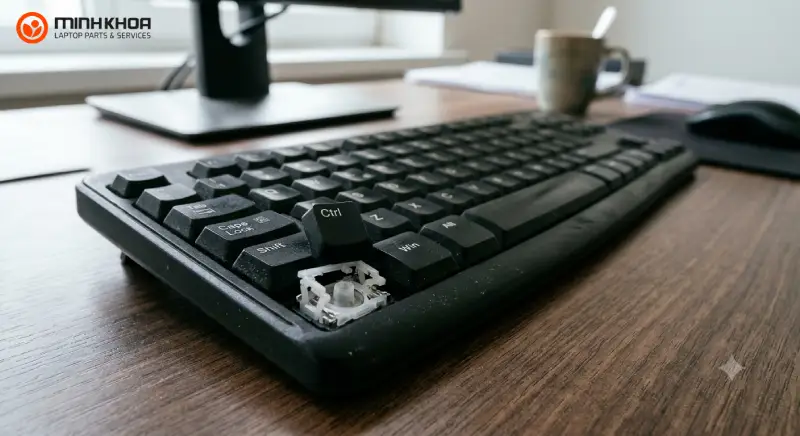
2. Nguyên nhân gây nên tình trạng liệt phím ctrl
Có nhiều nguyên nhân gây nên lỗi liệt phím ctrl. Dưới đây là một số lỗi phổ biến có thể gây ra lỗi liệt phím ctrl:
- Bụi bẩn hoặc dị vật mắc dưới phím
Bụi, tóc, vụn thức ăn và các dị vật nhỏ có thể lọt vào khe bàn phím. Khi tích tụ lâu ngày, chúng cản trở chuyển động của phím hoặc ảnh hưởng đến khả năng tiếp xúc bên dưới. Dấu hiệu thường gặp là phím Ctrl bấm nặng, bị kẹt, không nảy đều hoặc phải nhấn nhiều lần mới nhận. Trường hợp này có thể cần vệ sinh bàn phím đúng cách.
- Bàn phím bị dính nước hoặc chất lỏng
Nước, cà phê và các loại đồ uống có thể làm ảnh hưởng đến mạch điện bên trong bàn phím. Sau khi tiếp xúc với chất lỏng, phím Ctrl có thể bị liệt, tự kích hoạt hoặc hoạt động chập chờn.
Nếu laptop bị đổ nước, không nên tiếp tục bật máy để thử phím. Hãy ngắt nguồn an toàn nếu có thể, không cắm sạc và đưa máy đến nơi kiểm tra kỹ thuật. Việc chỉ lau khô bề mặt không bảo đảm chất lỏng đã được loại bỏ khỏi bên trong.
- Phím Ctrl bị mòn hoặc hỏng cơ cấu
Sau thời gian dài sử dụng, cơ cấu phím và lớp tiếp xúc có thể xuống cấp. Khi đó, phím có thể mất độ đàn hồi, nhấn không ăn hoặc chỉ phản hồi khi dùng lực mạnh. Nếu lỗi tập trung ở một phím và vẫn xuất hiện khi kiểm tra bằng bàn phím ngoài hoặc trong các môi trường khác nhau, cần kiểm tra bàn phím vật lý để xác định nguyên nhân.

- Hỏng mạch hoặc cáp bàn phím
Đường mạch bàn phím bị hỏng, cáp kết nối tiếp xúc kém hoặc linh kiện liên quan gặp sự cố đều có thể khiến tín hiệu phím truyền không chính xác.
Nếu ngoài Ctrl còn có nhiều phím khác bị liệt theo cụm, lỗi xuất hiện sau va đập hoặc máy từng được tháo lắp, bạn nên nhờ kỹ thuật viên kiểm tra. Không nên tự tháo bàn phím nếu chưa có kinh nghiệm.
- Sticky Keys hoặc Filter Keys đang được bật
Windows có các tính năng hỗ trợ bàn phím nhằm giúp người dùng thực hiện thao tác dễ dàng hơn.
- Sticky Keys: Cho phép sử dụng một số tổ hợp phím theo cách nhấn lần lượt thay vì phải giữ nhiều phím cùng lúc.
- Filter Keys: Điều chỉnh cách Windows tiếp nhận các lần nhấn phím, chẳng hạn bỏ qua một số lần nhấn ngắn hoặc lặp lại.
Nếu các tính năng này được bật ngoài ý muốn, người dùng có thể cảm thấy bàn phím phản hồi khác thường. Tuy nhiên, không nên mặc định đây là nguyên nhân của mọi trường hợp liệt Ctrl.
- Driver hoặc hệ thống Windows gặp lỗi
Lỗi cấu hình, driver hoặc sự cố hệ thống có thể ảnh hưởng đến hoạt động của bàn phím. Nếu lỗi xuất hiện sau khi cập nhật Windows, cài phần mềm mới hoặc thay đổi thiết lập, bạn nên kiểm tra những yếu tố này trước khi kết luận bàn phím đã hỏng.
Tham khảo thêm Cách vô hiệu hoá và kích hoạt phím tắt trong Windows 11
Gọi ngay hotline/ZALO 0911.003.113 Nếu có nhu cầu mua linh kiện laptop, macbook
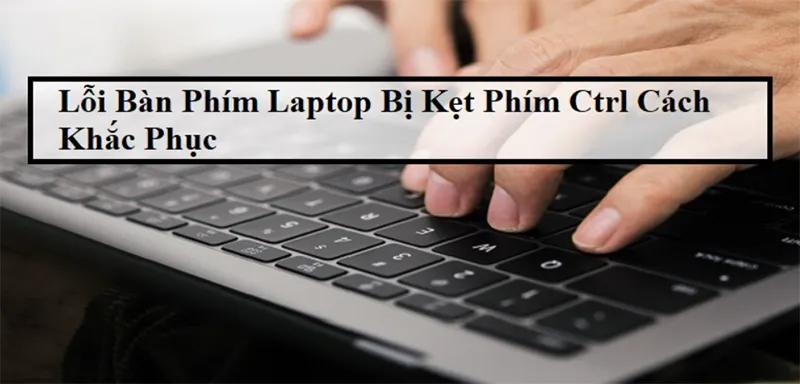
- Phần mềm gán phím hoặc macro gây xung đột
Một số phần mềm gaming, macro hoặc công cụ tùy chỉnh bàn phím cho phép thay đổi chức năng của phím. Nếu cấu hình bị thay đổi, Ctrl có thể thực hiện lệnh khác hoặc không hoạt động như mong đợi. Bạn nên kiểm tra các phần mềm vừa cài đặt hoặc các cấu hình gán phím đang được sử dụng.
- Chuột hoặc ứng dụng gây hiểu nhầm là lỗi Ctrl
Khi Ctrl được giữ, thao tác cuộn chuột thường được dùng để phóng to hoặc thu nhỏ nội dung trong nhiều ứng dụng. Vì vậy, nếu màn hình liên tục zoom khi lăn chuột, nguyên nhân có thể là Ctrl bị kẹt hoặc chuột gặp lỗi, chứ không nhất thiết phím đã bị liệt. Tương tự, nếu Ctrl chỉ không hoạt động trong Word, Excel hoặc một ứng dụng cụ thể, cần kiểm tra ứng dụng đó trước khi can thiệp vào toàn bộ hệ thống.
Tham khảo thêm Tắt led bàn phím MSI
Gọi ngay hotline/ZALO 0911.003.113 Nếu có nhu cầu mua linh kiện laptop, macbook
3. Cách kiểm tra phím Ctrl bị liệt do phần cứng hay phần mềm
Trước khi thực hiện các biện pháp sửa lỗi, hãy thử những cách kiểm tra dưới đây để khoanh vùng nguyên nhân.
Bước 1: Kiểm tra riêng Ctrl trái và Ctrl phải.
Hầu hết bàn phím máy tính có hai phím Ctrl. Hãy thử từng phím với một số tổ hợp thông dụng như Ctrl+C, Ctrl+V hoặc Ctrl+A trong ứng dụng có hỗ trợ. Nếu một bên hoạt động còn bên kia không, bạn đã thu hẹp được phạm vi kiểm tra. Tuy nhiên, kết quả này chưa đủ để kết luận chắc chắn phím bị hỏng về mặt vật lý.
Bước 2: Thử trong nhiều ứng dụng. Mở trình duyệt, Notepad hoặc một ứng dụng soạn thảo văn bản rồi thử tổ hợp Ctrl.
Nếu lỗi chỉ xuất hiện trong một ứng dụng, hãy kiểm tra cài đặt, tiện ích bổ sung hoặc phần mềm gán phím của ứng dụng đó. Nếu lỗi xuất hiện ở nhiều nơi, cần kiểm tra thêm cài đặt Windows và phần cứng.
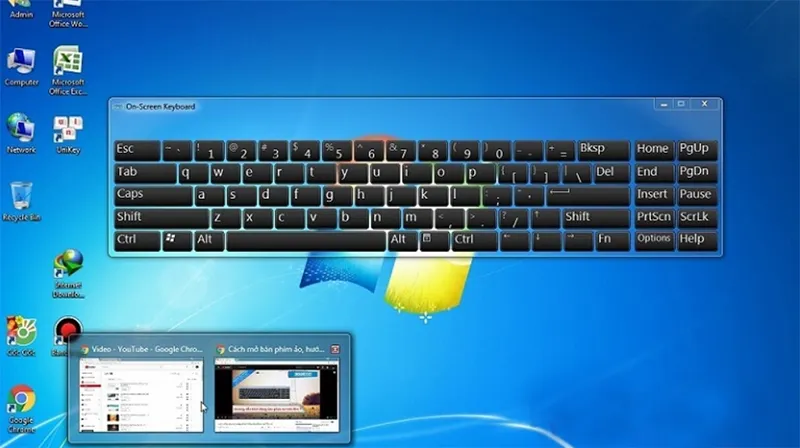
Bước 3: Mở bàn phím ảo Windows. Bàn phím ảo, còn gọi là On-Screen Keyboard (OSK), là công cụ cho phép nhập phím bằng chuột.
Cách mở: Nhấn Windows + R -> nhập OSK -> Nhấn Enter để mở bàn phím ảo.
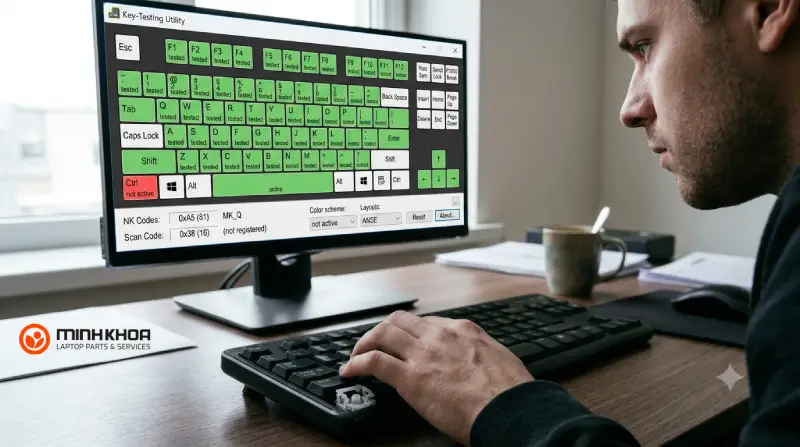
Bạn có thể sử dụng OSK như phương án nhập liệu tạm thời và hỗ trợ kiểm tra chức năng bàn phím. Tuy nhiên, việc Ctrl hoạt động trên bàn phím ảo không chứng minh bàn phím vật lý bị hỏng; ngược lại, nếu Ctrl không hoạt động như mong đợi thì cũng chưa đủ để kết luận lỗi phần mềm.
Bước 4: Kết nối bàn phím ngoài. Nếu có bàn phím USB hoặc bàn phím ngoài tương thích, hãy kết nối với laptop và thử các tổ hợp Ctrl.
Nếu bàn phím ngoài hoạt động bình thường trong khi bàn phím tích hợp vẫn gặp lỗi, khả năng sự cố nằm ở bàn phím tích hợp hoặc kết nối của nó sẽ đáng được kiểm tra hơn. Dù vậy, vẫn cần xem xét cấu hình hệ thống và phần mềm nếu có dấu hiệu liên quan.
Bước 5: Quan sát tình trạng vật lý của phím. Kiểm tra xem phím Ctrl có bị lún, kẹt, nứt, thiếu keycap hoặc có dấu hiệu từng tiếp xúc với chất lỏng hay không. Nếu phím bị kẹt rõ ràng hoặc laptop vừa bị đổ nước, không nên cố nhấn liên tục hay cạy phím để kiểm tra.
Tham khảo thêm Thứ tự bàn phím
Gọi ngay hotline/ZALO 0911.003.113 Nếu có nhu cầu mua linh kiện laptop, macbook
4. Cách khắc phục laptop bị liệt phím ctrl
4.1 Kiểm tra tình trạng nút Ctrl
Việc đầu tiên cần làm trước khi tiến hành sửa chữa laptop là cần kiểm tra xem tình trạng nút Ctrl của mình. Sẽ có 2 trường hợp laptop bị liệt phím ctrl là liệt hoàn toàn hoặc một trường khác là chỉ liệt trong hệ thống Windows. Để tiến hành kiểm tra bạn hãy thực hiện thao tác dưới đây:
Bước 1: Hãy tiến hành khởi động lại máy tính, khi màn hình hiển thị các chỉ số và thông tin về cấu hình, Bios hãy dùng phím Ctrl + Alt + Del.
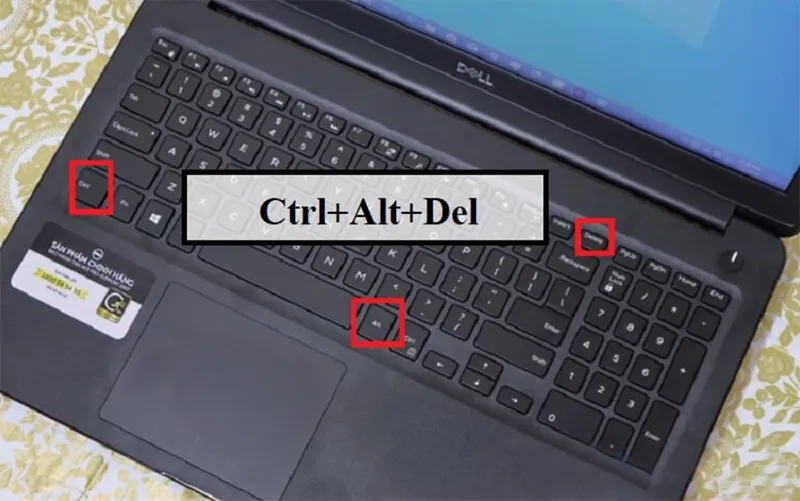
Bước 2: Tiến hành quan sát màn hình sẽ có 2 trường hợp xảy ra:
- Nếu máy tính vẫn hoạt động bình thường tức là phím Ctrl về mặt vật lý vẫn có thể sử dụng được, chúng chỉ bị liệt trong Windows do lỗi phần mềm. Nếu vậy, bạn chỉ cần cài đặt bàn phím, driver,… tương ứng.
- Nếu máy tính bạn không có dấu hiệu khởi động lại chứng tỏ mặt vật lý của phím đã có vấn đề, lỗi này có thể do kẹt phím hoặc phím Ctrl bị hỏng.
Tham khảo thêm Phím tắt đổi ngôn ngữ trên máy tính
Gọi ngay hotline/ZALO 0911.003.113 Nếu có nhu cầu mua linh kiện laptop, macbook
4.2 Khởi Động Lại Máy Tính
Khởi động lại có thể giải quyết một số sự cố tạm thời của Windows hoặc phần mềm đang chạy.
Cách thực hiện:
- Lưu công việc đang mở.
- Chọn Start -> Power -> Restart.
- Chờ máy khởi động hoàn tất.
- Thử lại Ctrl+C, Ctrl+V và các tổ hợp cần dùng.
Nếu lỗi vẫn còn, hãy tiếp tục kiểm tra các nguyên nhân khác.
4.3 Lỗi laptop bị liệt phím ctrl do bị dính nước
Nếu vô tình làm đổ chất lỏng lên trên bàn phím thì bạn cần làm khô bàn phím đúng cách. Tốt nhất bạn nên đem máy tính đến cơ sở sửa chữa uy tín, chất lượng để được kỹ thuật hỗ trợ nhé.

4.4 Kiểm Tra Sticky Keys & Filter Keys (cực kỳ quan trọng)
Trên Windows 11:
- Mở Settings.
- Chọn Accessibility.
- Chọn Keyboard.
- Kiểm tra Sticky Keys và Filter Keys.
- Tắt tính năng đang bật ngoài ý muốn rồi thử lại phím Ctrl.
Trên Windows 10:
- Mở Settings.
- Chọn Ease of Access.
- Chọn Keyboard.
- Kiểm tra và điều chỉnh Sticky Keys, Filter Keys.
Tên hoặc cách sắp xếp một số mục có thể khác đôi chút tùy phiên bản Windows. Nếu bạn đang sử dụng các tính năng hỗ trợ này một cách chủ động, hãy giữ thiết lập phù hợp với nhu cầu của mình.
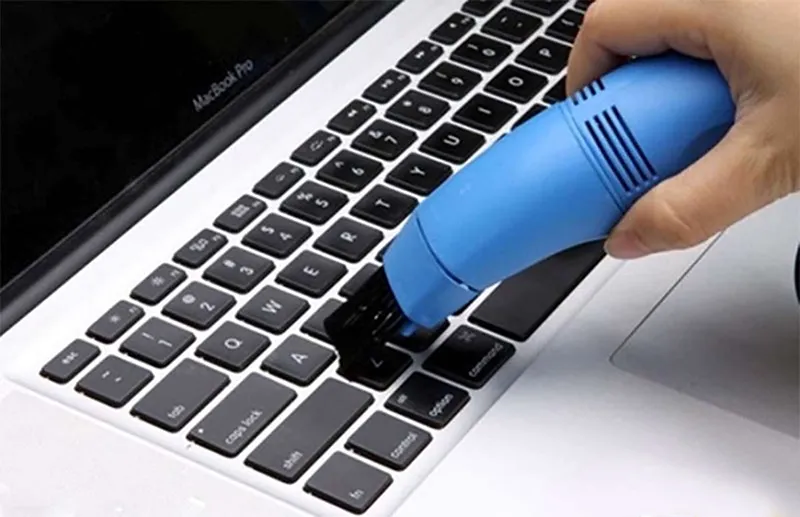
4.5 Sửa lỗi liệt phím ctrl do bụi bẩn
Bụi bẩn luôn là tác nhân gây nên nhiều lỗi trong laptop và trường hợp laptop bị kẹt phím Ctrl cũng vậy. Bạn nên đem đến cơ sở uy tín, chất lượng để được vệ sinh kỹ càng.
4.6 Kiểm Tra Chuột (trường hợp zoom loạn)
Nếu cuộn chuột làm nội dung phóng to hoặc thu nhỏ, hãy thực hiện lần lượt:
- Nhấn rồi thả Ctrl trái và Ctrl phải để kiểm tra xem phím có bị giữ không.
- Thử cuộn chuột trong ứng dụng khác.
- Kết nối một con chuột khác nếu có.
- Kiểm tra xem lỗi còn xuất hiện khi không sử dụng chuột cũ hay không.
Nếu chỉ một con chuột gây ra hiện tượng bất thường, hãy kiểm tra hoặc thay chuột trước khi kết luận bàn phím bị hỏng.
Tham khảo thêm Lỗi không đánh được số trên bàn phím laptop Dell
Gọi ngay hotline/ZALO 0911.003.113 Nếu có nhu cầu mua linh kiện laptop, macbook
4.7 Sửa lỗi do kết nối bàn phím có vấn đề
Kết nối bàn phím có vấn đề là nguyên nhân gây ra liệt phím ctrl. Bạn hãy chắc chắn rằng dây kết nối giữa bàn phím và laptop không bị lỏng hoặc bị đứt. Nếu gặp tình trạng này thì hãy kiểm tra thật kỹ dây kết nối để hạn chế trường hợp này.
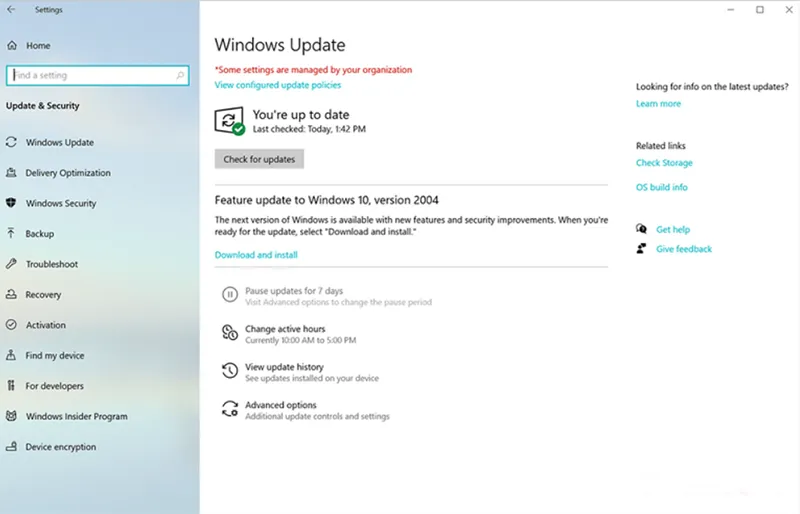
4.8 Sửa lỗi bị kẹt phím ctrl do chưa cập nhật Windows
Để cập nhật hệ điều hành Windows cho laptop của bạn, hãy thực hiện các bước sau:
- Bước 1: Thực hiện tìm kiếm và chọn Windows Update settings.
- Bước 2: Nhấn trỏ chuột Check for Update để máy quét và tìm ra phiên bản mới nhất.
- Bước 3: Khi đợi quá trình kết thúc sau đó khởi động và kiểm tra xem đã khắc phục được chưa nhé.
Có thể bạn chưa biết Version win 10 ổn định là gì?
Gọi ngay hotline/ZALO 0911.003.113 Nếu có nhu cầu mua linh kiện laptop, macbook
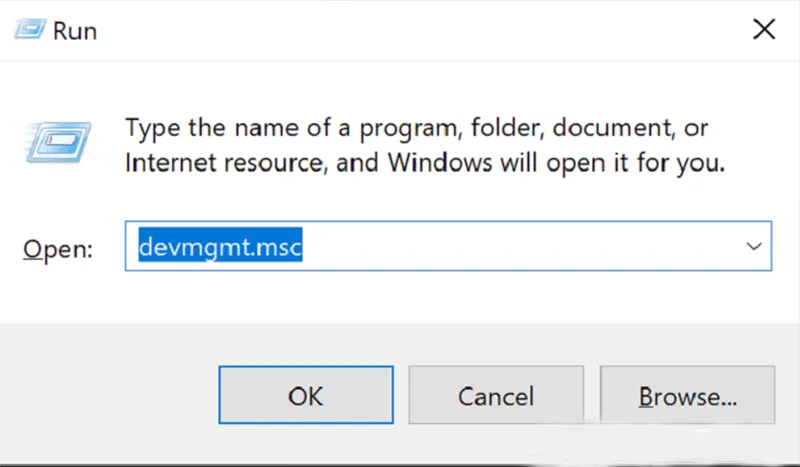
4.9 Cập nhật Driver cho bàn phím
Bước 1: Mở cửa sổ Run rồi nhập “devmgmt.msc” rồi nhấn Enter.
Bước 2: Trong cửa sổ Device Manager vừa hiện ra, hãy tìm và nhấn vào dấu mũi tên để mở rộng mục Keyboards.
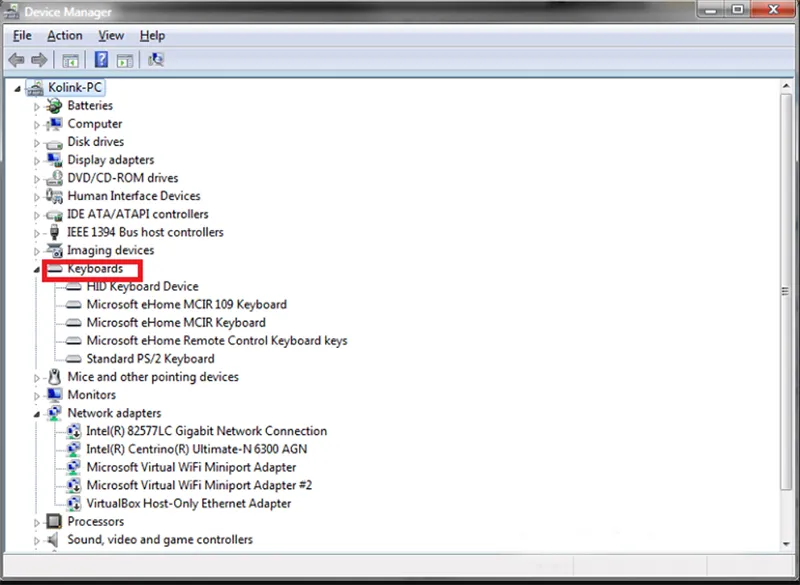
Bước 3: Nhấn chuột phải vào HID Keyboard Device rồi chọn Uninstall Device.
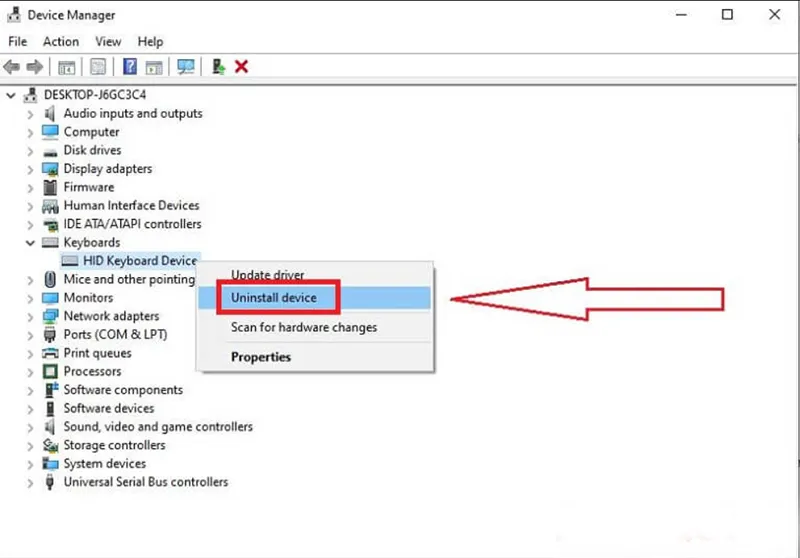
Bước 4: Xác nhận đã gỡ cài đặt driver khi có thông báo hiện lên.
Bước 5: Khởi động lại máy tính để Driver mới được cài đặt sau đó kiểm tra lại xem đã khắc phục được chưa.
Tham khảo thêm Phím space ở đâu trên bàn phím
Gọi ngay hotline/ZALO 0911.003.113 Nếu có nhu cầu mua linh kiện laptop, macbook
4.10 Sửa lỗi liệt phím ctrl trong Excel và Word
Nếu Ctrl chỉ gặp lỗi trong Word hoặc Excel, hãy thử tổ hợp phím trong Notepad hoặc trình duyệt.
Nếu các ứng dụng khác hoạt động bình thường, hãy kiểm tra tiện ích bổ sung, thiết lập phím tắt hoặc cấu hình của ứng dụng gặp lỗi. Chỉ nên sửa chữa hoặc cài đặt lại ứng dụng sau khi đã thử những bước kiểm tra đơn giản hơn.
4.11 Sử dụng bàn phím ảo hoặc kết nối với bàn phím ngoài
Nếu bạn đang cần làm việc sử dụng phím Ctrl gấp thì có thể kết nối với phím ngoài hoặc mở bàn phím ảo lên.
Để mở bàn phím ảo chỉ cần trên thanh tìm kiếm gõ “osk” (Viết tắt của On Screen Keyboard) sau đó chọn App On-Screen Keyboard. Lúc này, một bàn phím ảo sẽ hiện lên.
Tham khảo thêm Mách bạn 2 cách mở bàn phím ảo trên laptop nhanh chóng, chính xác
Gọi ngay hotline/ZALO 0911.003.113 Nếu có nhu cầu mua linh kiện laptop, macbook
4.12 Kiểm tra phần mềm gây xung đột
Nếu bạn có cài:
- Tool gaming
- Phần mềm macro
- Phần mềm gán phím
Hãy thử tắt hoặc gỡ bỏ.
4.13 Khi nào cần thay bàn phím laptop?
Bạn nên cân nhắc kiểm tra hoặc thay bàn phím nếu gặp một trong các tình trạng sau:
- Phím Ctrl bị liệt kéo dài dù đã kiểm tra cài đặt và phần mềm.
- Phím bị lún, kẹt hoặc hư hỏng cơ học.
- Nhiều phím cùng bị liệt hoặc hoạt động chập chờn.
- Bàn phím bị ảnh hưởng bởi nước hoặc chất lỏng.
- Kỹ thuật viên xác định tiếp điểm, mạch hoặc cơ cấu bàn phím không còn hoạt động ổn định.
Trước khi thay bàn phím, hãy xác định chính xác model laptop và loại bàn phím tương thích. Một số dòng máy có bàn phím tích hợp với phần khung hoặc có cấu tạo tháo lắp riêng, vì vậy cần kiểm tra thực tế trước khi chọn linh kiện. Nếu máy còn bảo hành, bạn nên kiểm tra điều kiện bảo hành trước khi tự tháo máy hoặc thay linh kiện.
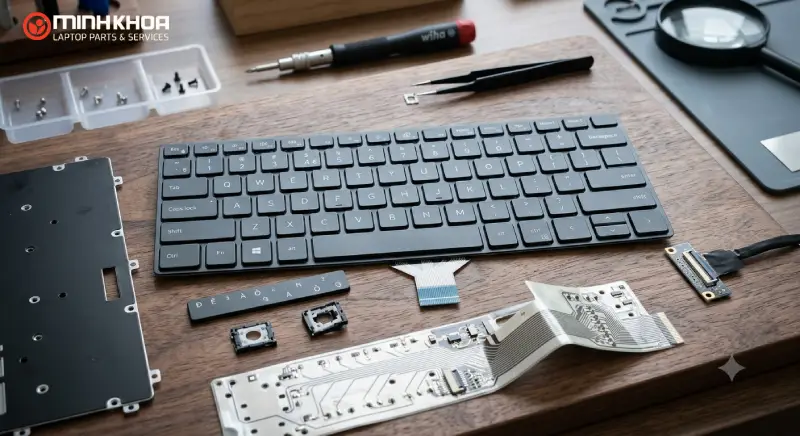

Kho Linh kiện Minh Khoa cung cấp linh kiện laptop và MacBook phục vụ nhu cầu sửa chữa, thay thế của khách hàng cá nhân, kỹ thuật viên và cửa hàng. Khi cần thay bàn phím hoặc tìm linh kiện tương thích, bạn nên cung cấp model máy để được tư vấn đúng loại sản phẩm và thông tin bảo hành.
- Địa chỉ: 155 Hàm Nghi, Đà Nẵng
- Hotline: 0911.003.113
Liên hệ Minh Khoa để được tư vấn linh kiện phù hợp với model laptop của bạn.
Tham khảo thêm Thay bàn phím laptop Asus giá bao nhiêu?
Gọi ngay hotline/ZALO 0911.003.113 Nếu có nhu cầu mua linh kiện laptop, macbook
5. Các cách khắc phục liệt phím ctrl khác từ người dùng
- Phím Ctrl bị liệt có sử dụng laptop được không?
Có. Bạn vẫn có thể sử dụng laptop bằng chuột, bàn phím ảo hoặc bàn phím ngoài. Tuy nhiên, một số thao tác nhanh sẽ bất tiện hơn cho đến khi lỗi được khắc phục.
- Vì sao phím Ctrl tự giữ dù không nhấn?
Nguyên nhân có thể là phím bị kẹt, cơ cấu phím hỏng, bàn phím gặp vấn đề sau khi tiếp xúc với chất lỏng hoặc phần mềm can thiệp vào chức năng phím. Hãy kiểm tra cả Ctrl trái và Ctrl phải trước khi xác định nguyên nhân.
- Vì sao cuộn chuột lại làm màn hình zoom?
Trong nhiều ứng dụng, tổ hợp Ctrl và con lăn chuột được dùng để phóng to hoặc thu nhỏ nội dung. Nếu Ctrl bị giữ hoặc chuột hoạt động bất thường, màn hình có thể zoom ngoài ý muốn. Hãy thử nhả Ctrl và sử dụng một con chuột khác để kiểm tra.
- Ctrl trái bị liệt nhưng Ctrl phải vẫn hoạt động thì có sao không?
Bạn có thể tạm thời sử dụng Ctrl còn hoạt động để thực hiện nhiều tổ hợp phím. Tuy nhiên, nên kiểm tra phím bị lỗi để tránh tình trạng kẹt phím hoặc hư hỏng tiến triển.
- Có nên tự cạy phím Ctrl để vệ sinh không?
Không nên nếu bạn chưa có kinh nghiệm. Ngàm giữ và cơ cấu phím của từng model khác nhau; tháo sai cách có thể làm gãy ngàm hoặc hỏng cơ cấu bên dưới.
- Cài lại Windows có sửa được lỗi liệt phím Ctrl không?
Không phải lúc nào cũng vậy. Cài lại Windows chỉ có thể hữu ích trong một số trường hợp liên quan đến hệ thống hoặc phần mềm. Nếu nguyên nhân nằm ở bàn phím, tiếp điểm hoặc cáp kết nối, việc cài lại Windows sẽ không giải quyết được lỗi phần cứng.
- Phím Ctrl bị liệt có cần thay cả bàn phím không?
Tùy cấu tạo và tình trạng bàn phím. Một số trường hợp có thể vệ sinh hoặc sửa chữa; trường hợp khác cần thay bàn phím. Cần kiểm tra model và tình trạng thực tế trước khi quyết định.
Tham khảo thêm Cách đổi màu bàn phím laptop: Hướng dẫn chi tiết từ A đến Z
Gọi ngay hotline/ZALO 0911.003.113 Nếu có nhu cầu mua linh kiện laptop, macbook
Lỗi liệt phím Ctrl có thể xuất phát từ bụi bẩn, phím bị kẹt, cài đặt hỗ trợ bàn phím, phần mềm gán phím, driver hoặc hư hỏng phần cứng. Cách xử lý hiệu quả là kiểm tra theo trình tự: thử Ctrl trái và phải, kiểm tra trong nhiều ứng dụng, sử dụng bàn phím ảo hoặc bàn phím ngoài, sau đó mới can thiệp vào cài đặt hệ thống hoặc kiểm tra phần cứng.
Nếu bàn phím bị dính nước, có nhiều phím cùng liệt hoặc Ctrl vẫn không hoạt động sau khi đã kiểm tra, bạn nên nhờ kỹ thuật viên xác định nguyên nhân trước khi thay linh kiện. Chẩn đoán đúng sẽ giúp tránh những thao tác không cần thiết và lựa chọn phương án khắc phục phù hợp.

Nếu bạn muốn MUA/ THAY LINH KIỆN GIÁ SỈ hoặc LẺ hãy liên hệ chúng tôi. Đội ngũ nhân viên của LINH KIỆN MINH KHOA luôn sẵn sàng hỗ trợ quý khách 24/7.
LINH KIỆN MINH KHOA ĐANG Ở ĐÀ NẴNG
- Điện thoại/Zalo Chat: 0911.003.113
- Facebook: www.facebook.com/linhkienminhkhoavn/
- Địa chỉ: 155 Hàm Nghi, Thanh Khê, Đà Nẵng