Thứ tự bàn phím máy tính & Các bố cục phổ biến
Thứ tự bàn phím là cách các phím chữ cái, số, ký hiệu và phím chức năng được bố trí trên bàn phím máy tính, laptop hoặc thiết bị nhập liệu. Bố cục phổ biến nhất hiện nay là QWERTY, được đặt tên theo 6 chữ cái đầu tiên ở hàng phím trên cùng.
Nếu từng thắc mắc vì sao bàn phím không sắp xếp chữ cái theo A-B-C mà lại là Q-W-E-R-T-Y, câu trả lời nằm ở lịch sử phát triển của máy đánh chữ từ thế kỷ 19. Ngoài QWERTY, hiện nay còn có nhiều bố cục khác như AZERTY, QWERTZ, Dvorak và Colemak, phục vụ các ngôn ngữ hoặc nhu cầu gõ khác nhau.

1. Thứ tự bàn phím là gì?
Thứ tự bàn phím, hay chính xác hơn là bố cục bàn phím (keyboard layout), là cách các phím được sắp xếp và gán chức năng trên một thiết bị nhập liệu.
Bố cục không chỉ quy định vị trí các chữ cái mà còn liên quan đến:
- Phím số và ký hiệu.
- Phím chức năng.
- Phím điều hướng.
- Các phím Ctrl, Alt, Shift, Enter, Tab…
- Cách bàn phím tạo ra ký tự khi người dùng nhấn phím.
- Ngôn ngữ hoặc khu vực sử dụng.
Ví dụ:
- Trên bàn phím phổ biến hiện nay, hàng chữ cái trên cùng từ trái sang phải là Q-W-E-R-T-Y-U-I-O-P.
- Bàn phím dành cho tiếng Pháp lại bắt đầu bằng A-Z-E-R-T-Y.
- Một số bố cục chuyên dụng như DVORAK sắp xếp hoàn toàn khác biệt để tối ưu tốc độ gõ.
Windows cũng hỗ trợ nhiều keyboard layout khác nhau, cho phép người dùng lựa chọn layout phù hợp với ngôn ngữ và nhu cầu nhập liệu.

Vì sao bàn phím không sắp xếp theo A-B-C?
Đây là một trong những câu hỏi phổ biến nhất khi tìm hiểu về thứ tự bàn phím.
Bố cục QWERTY bắt nguồn từ máy đánh chữ cơ học vào thế kỷ 19. Khi các thanh gõ cơ học hoạt động, việc bố trí các phím và cơ chế máy có liên quan đến nguy cơ các thanh gõ va chạm hoặc kẹt nhau khi thao tác nhanh.
Christopher Latham Sholes cùng những cộng sự đã thử nghiệm nhiều cách bố trí trước khi hình thành bố cục QWERTY. Bố cục này sau đó được Remington sử dụng trên máy đánh chữ thương mại và dần trở nên phổ biến.
Tuy nhiên, không nên hiểu đơn giản rằng QWERTY chỉ được tạo ra với mục đích “làm chậm người gõ”. Các tài liệu lịch sử cho thấy lý do chính xác đằng sau từng thay đổi trong bố cục vẫn còn được các nhà nghiên cứu bàn luận.
Bạn có thể quan tâm Phụ kiện bàn phím laptop
Gọi ngay hotline/ZALO 0911.003.113 Nếu có nhu cầu mua linh kiện laptop, macbook
2. Lịch sử hình thành và phát triển của thứ tự bàn phím
Thứ tự bàn phím không phải ngẫu nhiên mà có. Nó được hình thành qua một quá trình dài với nhiều thay đổi để phù hợp với công nghệ và thói quen sử dụng.
2.1 Thời kỳ máy đánh chữ
- Bàn phím hiện đại bắt nguồn từ máy đánh chữ (typewriter) ra đời vào thế kỷ 19.
- Lúc đầu, các nhà sản xuất thử nghiệm bố cục A-B-C (giống bảng chữ cái).
- Vấn đề: Khi người dùng gõ nhanh, các thanh gõ cơ học thường bị kẹt lại với nhau do các phím hay dùng nằm gần nhau.
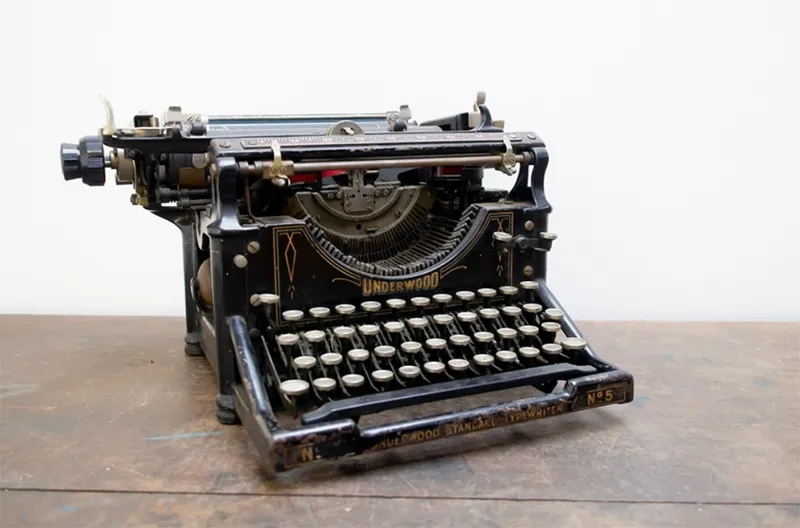
Để giải quyết, Christopher Latham Sholes, một nhà báo kiêm nhà phát minh, đã sáng tạo ra bố cục QWERTY vào năm 1873. Mục tiêu là giảm tốc độ gõ bằng cách tách rời các chữ cái thường xuyên xuất hiện cùng nhau.
2.2 QWERTY trở thành tiêu chuẩn
Năm 1874, hãng Remington sản xuất máy đánh chữ sử dụng bố cục QWERTY. Nhờ sự phổ biến của Remington, QWERTY nhanh chóng trở thành chuẩn mực toàn cầu cho bàn phím tiếng Anh. Đến nay, bố cục này vẫn thống trị, mặc dù đã có nhiều đề xuất tối ưu khác.
3. Các loại thứ tự bàn phím phổ biến hiện nay
3.1 Thứ tự các phím trên bàn phím QWERTY
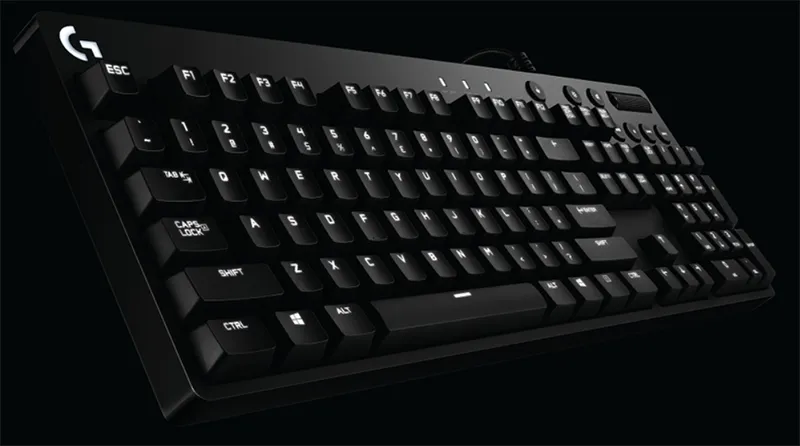
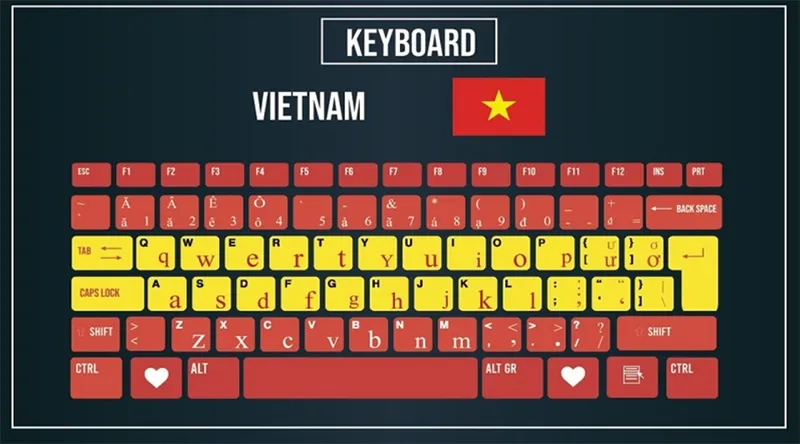
Đây là bố cục phổ biến nhất thế giới, xuất hiện trên hầu hết các laptop, máy tính, điện thoại hiện nay. Đối với bàn phím QWERTY tiêu chuẩn, các phím chữ cái thường được chia thành ba hàng chính.
Đặc điểm:
- Hàng phím trên. Từ trái sang phải: Q – W – E – R – T – Y – U – I – O – P. Đây chính là nhóm chữ cái tạo nên tên gọi QWERTY.
- Hàng phím cơ sở. Từ trái sang phải: A – S – D – F – G – H – J – K – L. Đây là hàng phím quan trọng khi học gõ 10 ngón. Hai phím F và J thường có gờ nổi nhỏ để giúp người dùng xác định vị trí đặt hai ngón trỏ mà không cần nhìn xuống bàn phím.
- Hàng phím dưới. Từ trái sang phải: Z – X – C – V – B – N – M. Bên cạnh các phím chữ còn có những phím chức năng và phím ký hiệu, vị trí cụ thể có thể khác nhau tùy thiết kế bàn phím.
- Hàng phím số. Phía trên hàng chữ cái thường là dãy: 1 – 2 – 3 – 4 – 5 – 6 – 7 – 8 – 9 – 0. Các phím số thường đồng thời chứa những ký hiệu khác khi kết hợp với Shift.
Ưu điểm:
- Được sử dụng rộng rãi, dễ tìm hiểu.
- Đồng bộ giữa các thiết bị, từ laptop đến smartphone.
Nhược điểm: Không tối ưu tốc độ gõ, vì thiết kế ban đầu nhằm giảm tốc độ để tránh kẹt phím máy đánh chữ.
Bạn có thể quan tâm Cách đổi màu bàn phím laptop: Hướng dẫn chi tiết từ A đến Z
Gọi ngay hotline/ZALO 0911.003.113 Nếu có nhu cầu mua linh kiện laptop, macbook
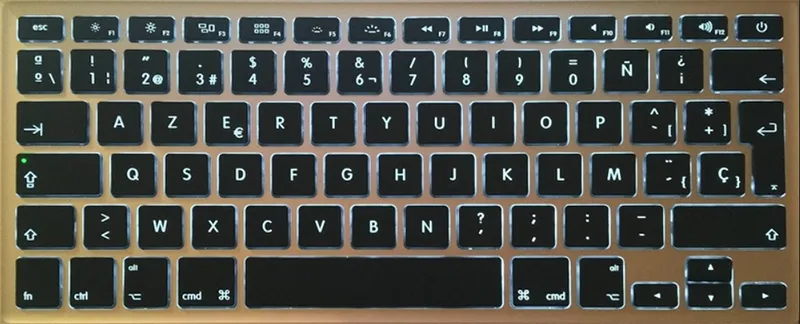
3.2 Bố cục AZERTY
Bố cục này phổ biến tại Pháp, Bỉ và một số quốc gia nói tiếng Pháp.
Đặc điểm:
- Hàng chữ cái đầu tiên: A-Z-E-R-T-Y-U-I-O-P.
- Thích hợp cho tiếng Pháp với nhiều ký tự đặc biệt như é, è, à.
3.3. Bố cục DVORAK
Dvorak được thiết kế vào những năm 1930 với mục tiêu phân bố các chữ cái thường dùng theo cách thuận tiện hơn cho việc gõ tiếng Anh.
Bố cục này đưa nhiều chữ cái thường xuyên sử dụng vào hàng cơ sở, đồng thời chú trọng việc phân bổ thao tác giữa các ngón tay và hai bàn tay.
Dvorak vẫn có thể được cài đặt trên các hệ điều hành hiện đại, nhưng số người sử dụng ít hơn nhiều so với QWERTY.
Không nên khẳng định rằng mọi người dùng Dvorak đều gõ nhanh hơn QWERTY. Hiệu quả còn phụ thuộc vào khả năng làm quen, thời gian luyện tập và thói quen gõ của từng người.

3.4 Bố cục Colemak
Colemak là một bố cục được phát hành vào năm 2006, hướng tới việc tối ưu hóa gõ tiếng Anh nhưng vẫn giữ lại nhiều vị trí quen thuộc của QWERTY.
Đặc điểm:
- Giữ lại nhiều phím quen thuộc từ QWERTY.
- Đồng thời tối ưu vị trí các phím thường dùng để tăng hiệu suất.
Lợi ích:
- Dễ chuyển đổi từ QWERTY sang.
- Hạn chế mỏi tay, nâng cao tốc độ gõ.
3.5 Bố cục dành riêng cho ngôn ngữ
Một số quốc gia có bố cục bàn phím riêng để hỗ trợ ngôn ngữ đặc thù, ví dụ:
- QWERTZ: Đức, Thụy Sĩ.
- JIS: Nhật Bản, có thêm ký tự tiếng Nhật.
- Hangul: Hàn Quốc, hỗ trợ bảng chữ cái Hangeul.
Bạn có thể quan tâm Mách bạn 2 cách mở bàn phím ảo trên laptop nhanh chóng, chính xác
Gọi ngay hotline/ZALO 0911.003.113 Nếu có nhu cầu mua linh kiện laptop, macbook
4. Các khu vực chính trên bàn phím máy tính
Một bàn phím máy tính thông thường không chỉ có các phím chữ. Tùy kích thước và thiết kế, bàn phím còn được chia thành nhiều khu vực. Trên máy tính và laptop, bàn phím được chia thành nhiều khu vực, mỗi khu vực có thứ tự sắp xếp riêng.
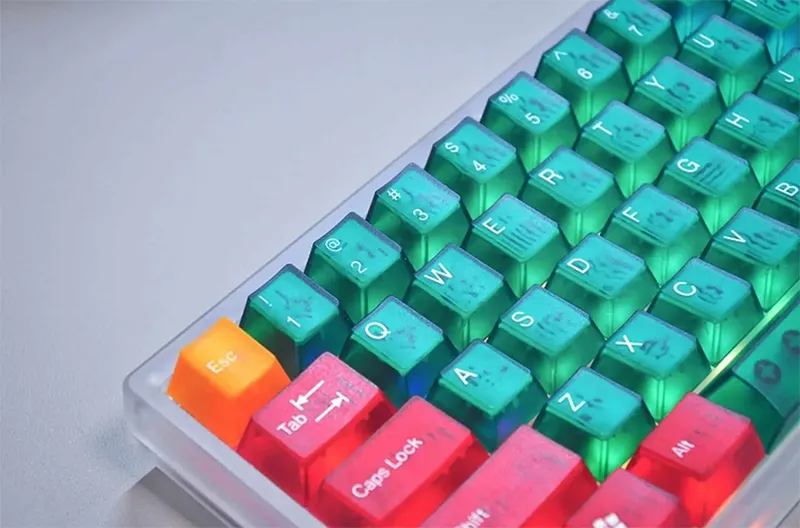
- Khu vực chữ cái
Đây là vùng lớn nhất ở trung tâm bàn phím, dùng để nhập chữ, từ, câu và các ký tự khi làm việc với văn bản. Bàn phím sử dụng QWERTY là loại phổ biến tại Việt Nam và nhiều quốc gia khác.
- Khu vực số
Có hai dạng thường gặp:
- Hàng số: nằm phía trên khu vực chữ cái.
- Numpad: cụm phím số riêng nằm bên phải trên những bàn phím kích thước lớn.
Numpad thường có cách bố trí tương tự bàn phím máy tính cầm tay, gồm các số từ 0 đến 9 cùng các phím phép tính. Laptop nhỏ thường không có Numpad riêng để tiết kiệm không gian.
- Khu vực phím chức năng
Bao gồm: F1 – F2 – F3 – … – F12
Tùy hệ điều hành và phần mềm, các phím này có thể thực hiện nhiều chức năng khác nhau. Trên laptop, hàng F1–F12 thường được kết hợp với phím Fn để điều khiển âm lượng, độ sáng màn hình, kết nối không dây hoặc các chức năng phần cứng khác.
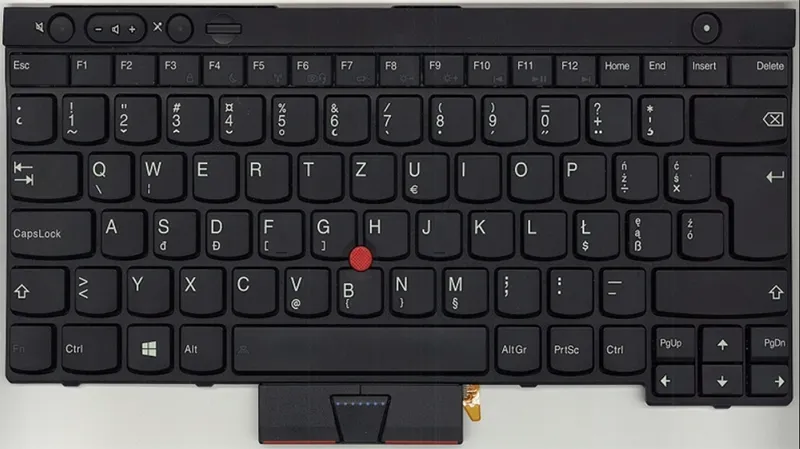
- Khu vực điều hướng
Thường bao gồm: Mũi tên lên, Mũi tên xuống, Mũi tên trái, Mũi tên phải, Home, End, Page Up, Page Down, Insert, Delete. Các phím này hỗ trợ di chuyển con trỏ, điều hướng văn bản và sử dụng một số phần mềm.
Bạn có thể quan tâm Gõ bàn phím kiểu Telex: Bạn đã biết chưa?
Gọi ngay hotline/ZALO 0911.003.113 Nếu có nhu cầu mua linh kiện laptop, macbook
- Nhóm phím điều khiển
Một số phím quan trọng gồm: Esc, Tab, Caps Lock, Shift, Ctrl, Alt, Windows, Enter, Backspace, Spacebar. Các phím này thường được sử dụng độc lập hoặc kết hợp với nhau để thực hiện phím tắt.
5. Cách đổi thứ tự hoặc bố cục bàn phím trên Windows 10, Windows 11
Nếu muốn chuyển sang một bố cục khác như Dvorak hoặc AZERTY, bạn không nhất thiết phải thay bàn phím vật lý. Thực hiện theo các bước:
Bước 1: Mở Settings -> Chọn Time & language -> Chọn Language & region.
Bước 2: Tại ngôn ngữ cần thay đổi, mở Language options.
Bước 3: Trong phần Keyboards, chọn Add a keyboard.
Bước 4: Chọn bố cục muốn sử dụng.
Sau khi cài đặt, bạn có thể chuyển đổi giữa các bố cục bằng: Windows + Spacebar
Microsoft xác nhận đây là một trong những cách chuyển đổi nhanh giữa các keyboard layout đã cài đặt trên Windows 10 và Windows 11.
5. Những câu hỏi thường gặp về thứ tự bàn phím
- QWERTY có phải bố cục bàn phím duy nhất không?
Không. QWERTY chỉ là một trong nhiều keyboard layout đang được sử dụng. Windows hiện hỗ trợ nhiều bố cục theo ngôn ngữ và khu vực. Ngoài QWERTY còn có các layout như AZERTY, Dvorak, QWERTZ và nhiều bố cục dành cho những ngôn ngữ khác nhau. Điều này cũng giải thích tại sao hai chiếc laptop có hình dáng gần giống nhau nhưng ký hiệu trên phím có thể không hoàn toàn giống nhau.
- Bố cục bàn phím và ngôn ngữ có liên quan như thế nào?
Bố cục bàn phím không chỉ liên quan đến phần cứng mà còn liên quan đến keyboard layout được cài đặt trong hệ điều hành. Microsoft cho phép người dùng cài đặt nhiều keyboard layout trên Windows và chuyển đổi giữa chúng bằng biểu tượng ngôn ngữ trên thanh tác vụ hoặc tổ hợp Windows + Spacebar.
- Có nên đổi từ QWERTY sang Dvorak hoặc Colemak?
Điều này phụ thuộc vào nhu cầu của từng người. Việc chuyển sang một layout mới luôn có giai đoạn làm quen. Trong thời gian đầu, tốc độ gõ có thể giảm vì người dùng phải hình thành lại phản xạ vị trí phím. Do đó, không nên chỉ nhìn vào lý thuyết về tốc độ gõ mà cần cân nhắc cả thời gian học lại và môi trường sử dụng thực tế.
- Thứ tự bàn phím có ảnh hưởng đến tốc độ gõ không?
Có, nhưng không phải là yếu tố duy nhất. Một người đã sử dụng QWERTY trong nhiều năm có thể gõ rất nhanh mà không cần chuyển sang Dvorak hoặc Colemak. Ngược lại, người mới bắt đầu có thể lựa chọn bố cục khác nếu có lý do phù hợp và sẵn sàng luyện tập.
- Tại sao bàn phím lại có thứ tự QWERTY?
QWERTY bắt nguồn từ máy đánh chữ cơ học thế kỷ 19. Bố cục này được hình thành qua quá trình thử nghiệm và sau đó được Remington thương mại hóa. Một cách giải thích lịch sử phổ biến liên quan đến việc hạn chế hiện tượng các thanh gõ cơ học va chạm hoặc kẹt khi thao tác nhanh, nhưng nguyên nhân chính xác của từng thay đổi trong bố cục vẫn còn được tranh luận.
- Bàn phím Việt Nam dùng QWERTY hay AZERTY?
Phần lớn bàn phím máy tính và laptop sử dụng tại Việt Nam có bố cục QWERTY. Tiếng Việt thường được nhập bằng bộ gõ như Telex hoặc VNI trên nền bố cục bàn phím này.
- Có thể đổi QWERTY sang Dvorak không?
Có. Windows hỗ trợ nhiều keyboard layout và cho phép người dùng thêm layout mới trong phần cài đặt ngôn ngữ và bàn phím.
- QWERTY có phải bàn phím ABC không?
Không. QWERTY không sắp xếp các chữ cái theo thứ tự bảng chữ cái. Tên QWERTY được lấy từ sáu chữ cái đầu tiên trên hàng chữ cái phía trên bên trái.
- Dvorak có nhanh hơn QWERTY không?
Không thể khẳng định chung rằng mọi người dùng Dvorak đều nhanh hơn QWERTY. Hiệu quả phụ thuộc vào người dùng, ngôn ngữ, kỹ thuật gõ và thời gian luyện tập. Việc chuyển layout cũng tạo ra một giai đoạn phải học lại phản xạ vị trí phím.
- Laptop có thể thay bàn phím QWERTY bằng AZERTY không?
Về phần cứng, việc thay bàn phím phụ thuộc vào từng mẫu laptop, chuẩn linh kiện và khả năng tương thích. Ngoài việc thay linh kiện, người dùng cũng cần kiểm tra keyboard layout trong hệ điều hành để bảo đảm ký tự nhập vào phù hợp với phím vật lý.
Bạn có thể quan tâm Có lẽ bạn chưa biết: Tất tần tật về cách gõ bàn phím bằng 10 ngón
Gọi ngay hotline/ZALO 0911.003.113 Nếu có nhu cầu mua linh kiện laptop, macbook
Nếu bạn đang tìm bàn phím laptop hoặc linh kiện laptop, có thể tham khảo Linh kiện Minh Khoa với các dòng linh kiện dành cho nhiều thương hiệu như Dell, HP, Lenovo, Asus, Acer, Toshiba, Samsung và MacBook.
Kho phục vụ cả khách sỉ, cửa hàng sửa chữa, kỹ thuật viên và khách lẻ. Khi cần kiểm tra bàn phím tương thích, nên cung cấp model máy hoặc mã linh kiện để được đối chiếu trước khi đặt hàng.
Linh kiện Minh Khoa tại Đà Nẵng hỗ trợ giao hàng cho khách hàng ở nhiều tỉnh thành trên toàn quốc.
Thứ tự bàn phím ngày nay chủ yếu được biết đến qua bố cục QWERTY, nhưng thực tế còn nhiều layout khác như AZERTY, QWERTZ, Dvorak và Colemak. Nếu bạn chỉ cần sử dụng máy tính thông thường, QWERTY vẫn là lựa chọn quen thuộc và thuận tiện. Nếu có nhu cầu thử một bố cục khác, Windows cho phép cài đặt và chuyển đổi giữa nhiều keyboard layout mà không nhất thiết phải thay bàn phím vật lý. Hy vọng bài viết sẽ hữu ích đối với bạn.

Nếu bạn muốn MUA/ THAY LINH KIỆN GIÁ SỈ hoặc LẺ hãy liên hệ chúng tôi. Đội ngũ nhân viên của LINH KIỆN MINH KHOA luôn sẵn sàng hỗ trợ quý khách 24/7.
LINH KIỆN MINH KHOA ĐANG Ở ĐÀ NẴNG
- Điện thoại/Zalo Chat: 0911.003.113
- Facebook: www.facebook.com/linhkienminhkhoavn/
- Địa chỉ: 155 Hàm Nghi, Thanh Khê, Đà Nẵng