Sửa lỗi The Windows RE Image Was Not Found?
Bạn đang reset máy nhưng gặp lỗi “The Windows RE Image Was Not Found” và không thể tiếp tục? Đây là lỗi khá phổ biến trên Windows 10/11 khi hệ thống không tìm thấy môi trường phục hồi WinRE. Tin tốt là: trong phần lớn trường hợp, bạn có thể tự sửa lỗi này chỉ trong vài phút mà KHÔNG cần cài lại Windows. Bài viết dưới đây sẽ giúp bạn hiểu rõ nguyên nhân gây lỗi, cách sửa lỗi từ đơn giản đến nâng cao cùng các thông tin liên quan khác.
1. Lỗi The Windows RE Image Was Not Found là gì?
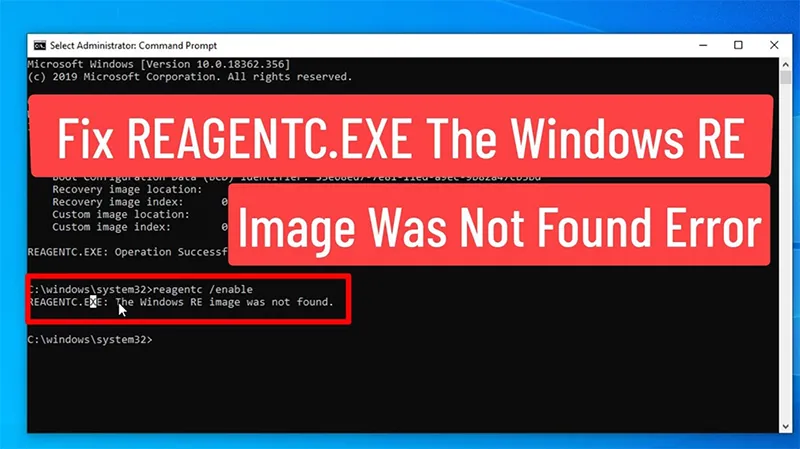
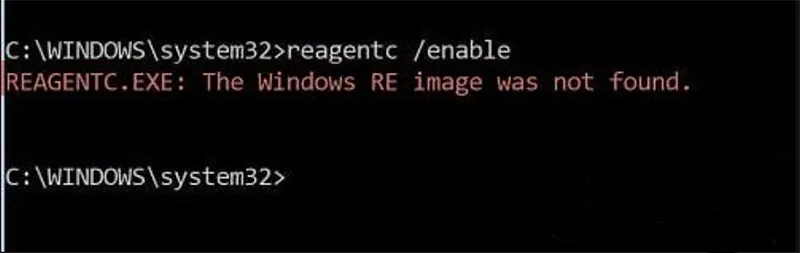
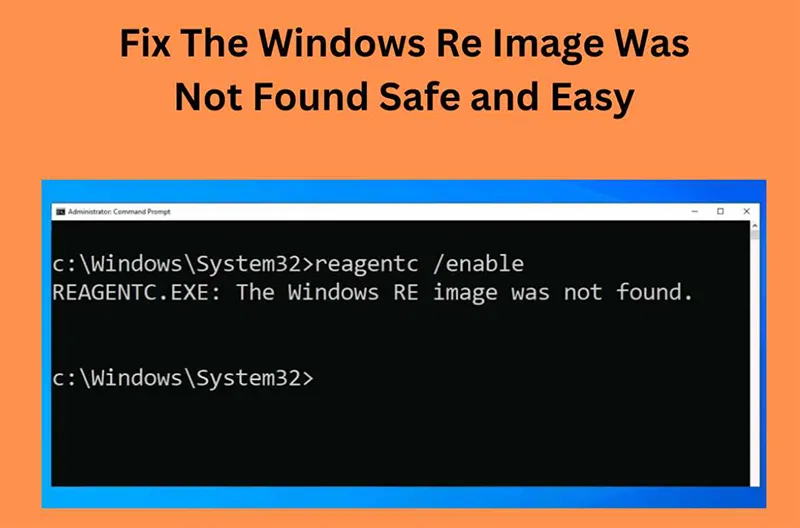
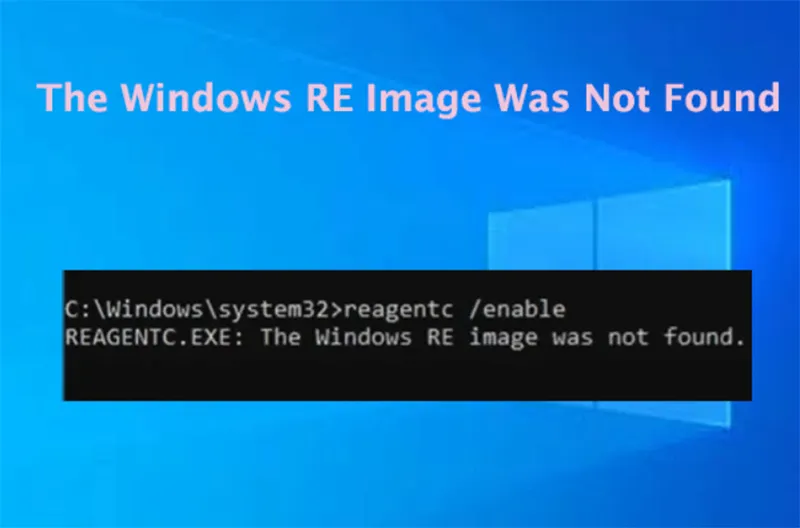
Lỗi “The Windows RE Image Was Not Found” (REAGENTC.EXE) xảy ra khi Windows không thể tìm thấy tệp Winre.wim cần thiết cho quá trình phục hồi (Recovery/Reset). Cách khắc phục hiệu quả nhất là kiểm tra trạng thái WinRE bằng lệnh reagentc /info, sao chép tệp Winre.wim từ ISO Windows, hoặc sử dụng lệnh DISM để sửa chữa tệp hệ thống.
1.1 WinRE là gì?
Windows Recovery Environment (WinRE) là môi trường giúp bạn xử lý các sự cố trên máy tính, bao gồm:
- Reset lại máy
- Sửa lỗi khởi động
- Khôi phục hệ thống
- Troubleshoot Windows
1.2 Khi WinRE bị lỗi sẽ xảy ra điều gì?
Khi WinRE không hoạt động, bạn sẽ gặp nhiều hạn chế như:
- Không thể reset lại máy
- Không vào được chế độ Recovery
- Không thể repair Windows khi gặp lỗi
Nói đơn giản: WinRE bị lỗi đồng nghĩa với việc bạn mất đi công cụ cứu hộ quan trọng của Windows.
1.3 Lỗi này có nguy hiểm không? Có mất dữ liệu không?
Tin vui: Lỗi WinRE không làm mất dữ liệu ngay lập tức. Các file cá nhân của bạn vẫn còn trên máy nếu chưa có thao tác xóa hay ghi đè.
Tuy nhiên, cần lưu ý:
Khi gặp lỗi này, bạn sẽ không thể reset máy hoặc không sử dụng được các công cụ repair Windows khi hệ điều hành gặp sự cố nặng.
Điều này khiến việc xử lý lỗi trở nên khó khăn hơn nếu máy gặp vấn đề nghiêm trọng.
Nguy cơ mất dữ liệu: Nếu bạn tự cài lại Windows sai cách hoặc thao tác nhầm trong quá trình sửa lỗi, nguy cơ mất dữ liệu hoàn toàn có thể xảy ra.
Kết luận: Lỗi không nguy hiểm ngay lập tức, nhưng nếu xử lý sai cách, bạn vẫn có thể mất dữ liệu.
Có thể bạn quan tâm Sửa lỗi Unknown Filesystem Grub Rescue trong Windows 10
Gọi ngay hotline/ZALO 0911.003.113 Nếu có nhu cầu mua linh kiện laptop, macbook
2. Dấu hiệu & Nguyên nhân gây lỗi The Windows RE Image Was Not Found
2.1 Dấu hiệu nhận biết lỗi WinRE
Bạn có thể đang gặp lỗi WinRE nếu xuất hiện một hoặc nhiều dấu hiệu dưới đây.
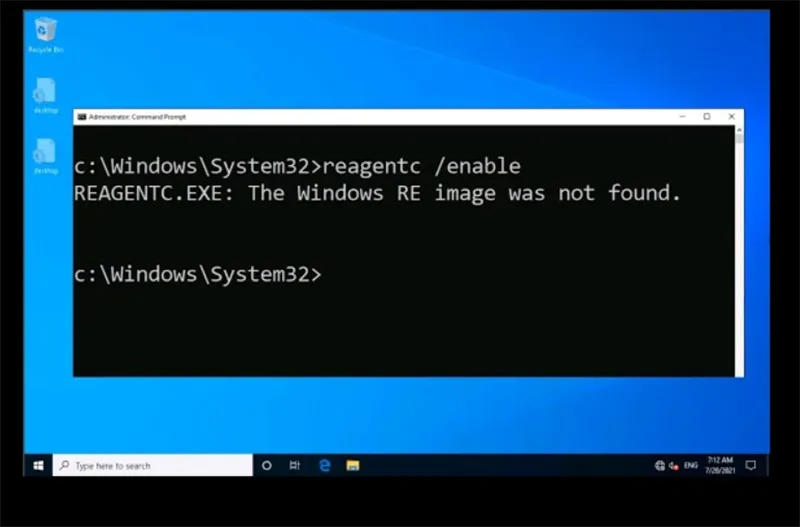
Hệ thống hiển thị lỗi: “REAGENTC.EXE: The Windows RE image was not found” khi thực hiện các thao tác liên quan đến Recovery.
Không thể sử dụng tính năng khôi phục. Bạn không thể Reset this PC hoặc không truy cập được vào Advanced Startup để sửa lỗi hệ thống.
Kiểm tra bằng lệnh reagentc
Khi chạy lệnh reagentc /info, hệ thống hiển thị:
- Windows RE status: Disabled
- Không có đường dẫn đến file winre.wim
Đây là dấu hiệu rõ ràng cho thấy WinRE đang bị tắt hoặc bị thiếu file hệ thống.
2.2 Nguyên nhân gây lỗi WinRE
Trong quá trình sử dụng và sửa chữa thực tế, lỗi WinRE thường xuất phát từ một số nguyên nhân phổ biến dưới đây.
File winre.wim bị thiếu hoặc hỏng. Đây là nguyên nhân thường gặp nhất. Khi file winre.wim bị xóa hoặc lỗi, hệ thống sẽ không thể kích hoạt môi trường Recovery.
WinRE bị tắt (Disabled). Trong nhiều trường hợp, WinRE vẫn còn nhưng đang ở trạng thái bị tắt, khiến Windows không thể sử dụng tính năng khôi phục.
Phân vùng Recovery bị mất. Nếu phân vùng Recovery bị xóa hoặc lỗi, Windows sẽ không tìm thấy dữ liệu cần thiết để khởi chạy WinRE.
Lỗi sau khi cập nhật Windows. Một số bản cập nhật có thể gây lỗi hoặc làm mất liên kết đến WinRE, dẫn đến việc không thể truy cập chế độ Recovery.
Ghost hoặc cài Windows không chuẩn. Việc ghost máy hoặc cài Windows không đúng cách có thể làm thiếu file hệ thống hoặc không tạo đúng cấu trúc Recovery.
Thực tế: Khoảng 80% trường hợp lỗi WinRE là do bị tắt hoặc thiếu file winre.wim.
Có thể bạn quan tâm Lỗi không tìm thấy thiết bị ADB trên Windows
Gọi ngay hotline/ZALO 0911.003.113 Nếu có nhu cầu mua linh kiện laptop, macbook
3. Cách Sửa lỗi The Windows RE Image Was Not Found
3.1 Chạy SFC và DISM
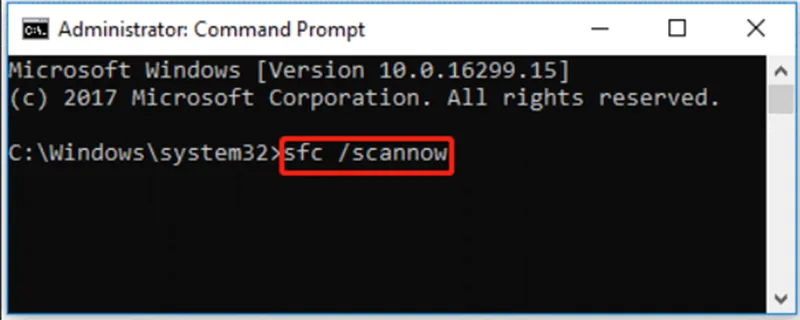
Bước 1 : Gõ cmd vào hộp Search, sau đó nhấp chuột phải vào Command Prompt để chọn Run as administrator.
Bước 2 : Trong cửa sổ Dấu nhắc lệnh, nhập các lệnh sau theo thứ tự và nhấn Enter sau mỗi lệnh.
- sfc /scannow
- Dism /Online /Cleanup-Image /RestoreHealth
3.2 Tải xuống thủ công tệp Winre.wim
Lỗi này là do thiếu tệp winre.wim trong thư mục khôi phục Windows. Để lấy lại tệp, bạn cần tải xuống tệp ISO Windows và giải nén tệp winre.wim bằng 7-zip, sau đó sao chép tệp winre.wim. Để biết các bước chi tiết, vui lòng làm theo các bước dưới đây:
Bước 1. Tải xuống tệp ISO của Windows
Để khôi phục tệp Winre.wim, trước tiên, bạn cần tải xuống tệp ISO của Windows có chứa tệp winre.wim mà bạn cần để khôi phục thư mục.
Bước 2. Tải xuống 7-Zip
Để trích xuất các tệp từ tệp .wim hoặc .esd, bạn cần sử dụng 7-Zip. Nếu máy tính của bạn không có 7-Zip, bạn có thể tham khảo bài đăng này để tải xuống.
Bước 3. Sao chép tệp winre.wim
Sau khi tải xuống tệp ISO và 7-Zip, bạn nên sao chép tệp winre.wim vào thư mục phục hồi. Các bước như sau.
- Nhấp chuột phải vào tệp ISO đã tải xuống và chọn Open archive bằng 7-Zip.
- Điều hướng đến thư mục sources trong tệp ISO rồi tìm tệp install.esd .
- Nhấp đúp vào tệp install.esd để xem nội dung của tệp. Bạn sẽ tìm thấy các thư mục được chỉ định cho từng phiên bản Windows, chẳng hạn như Windows 10 Home, Windows 10 Pro, v.v. Sau đó, chọn thư mục tương ứng với phiên bản Windows của bạn.
- Sau đó vào Windows > System32 > Recovery .
- Trong thư mục Recovery, hãy định vị các tệp ReAgent.xml và Winre.wim . Chọn cả hai tệp và nhấp chuột phải để chọn Copy to.
- Trong cửa sổ Sao chép, nhập địa chỉ C:\Windows\System32\Recovery và nhấp vào OK .
- Nếu bạn gặp sự cố về quyền, hãy đổi đích đến thành Desktop. C:\Users\[Your-PC-Name]\Desktop . Nếu bước này không thành công, hãy mở Command Prompt với tư cách là Administrator và thực hiện lệnh copy C:\Users\[Your-PC-Name]\Desktop\Winre.wim C:\Windows\System32\Recovery để sao chép tệp Winre.wim vào thư mục phục hồi.
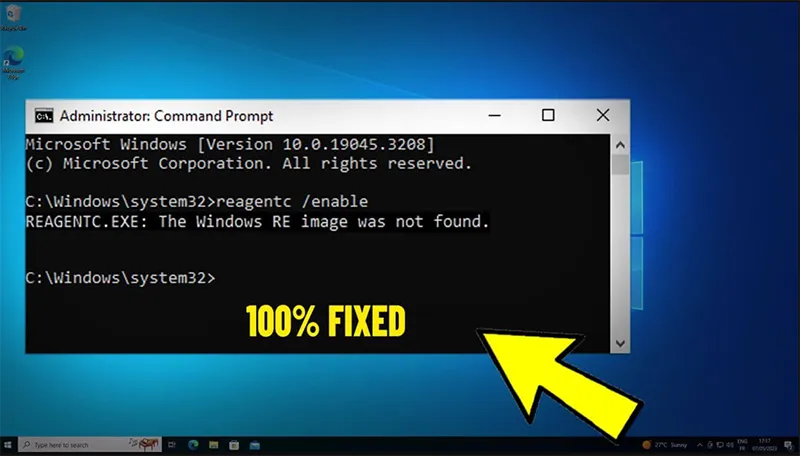
- Cuối cùng, chạy Command Prompt với tư cách là Administrator. Nhập lệnh reagentc /enable .
- Khi hoàn tất, hãy khởi động lại máy tính và vấn đề sẽ được giải quyết.
Có thể bạn quan tâm Lỗi USB exFAT không hiển thị trên Windows
Gọi ngay hotline/ZALO 0911.003.113 Nếu có nhu cầu mua linh kiện laptop, macbook
3.3 Cài đặt lại Windows
Trong trường hợp bạn vẫn gặp sự cố “The Windows RE image was not found”, chúng tôi khuyên bạn nên cài đặt lại Windows. Chúng ta đều biết rằng việc cài đặt lại sẽ xóa tất cả dữ liệu trên PC của bạn. Vì vậy, bạn nên sao lưu Windows.
4. Câu hỏi liên quan đến lỗi The Windows RE Image Was Not Found?
- Làm sao để kiểm tra trạng thái WinRE trên máy tính?
Trả lời: Bạn có thể kiểm tra trạng thái của WinRE bằng lệnh sau trong Command Prompt (CMD) chạy với quyền Administrator: reagentc /info. Nếu kết quả hiển thị “Windows RE status: Disabled” hoặc không tìm thấy đường dẫn Winre.wim, thì WinRE có thể đã bị vô hiệu hóa hoặc bị xóa.
- Cách bật lại WinRE nếu bị tắt?
Trả lời: Nếu WinRE bị vô hiệu hóa, bạn có thể bật lại bằng lệnh sau: reagentc /enable . Sau đó kiểm tra lại bằng reagentc /info để đảm bảo WinRE đã được kích hoạt thành công.
- Nếu phân vùng khôi phục bị xóa, có thể tạo lại không?
Trả lời: Có, nhưng cần thực hiện thủ công bằng cách tạo một phân vùng mới và sao chép winre.wim vào đó.
- Có thể sửa lỗi này bằng lệnh SFC hoặc DISM không?
Trả lời: Có. Nếu tệp hệ thống bị lỗi, SFC và DISM sẽ giúp khôi phục chúng. Bạn có thể thử: sfc /scannow DISM /Online /Cleanup-Image /RestoreHealth
- Nếu các phương pháp trên không hoạt động thì sao?
Trả lời: Nếu vẫn gặp lỗi, bạn có thể: Sử dụng USB cài đặt Windows để vào Recovery Mode và chọn Repair your computer. Cài đặt lại Windows nếu không thể khôi phục WinRE.
Có thể bạn quan tâm Tìm hiểu Your windows will expire soon là lỗi gì (Nguyên nhân & Cách khắc phục)
Gọi ngay hotline/ZALO 0911.003.113 Nếu có nhu cầu mua linh kiện laptop, macbook
Bài viết không chỉ giải quyết được vấn đề Sửa lỗi The Windows RE Image Was Not Found mà chúng tôi còn giúp bạn trả lời những vấn đề xung quanh lỗi này. Hy vọng bài viết sẽ hữu ích đối với bạn.

Nếu bạn muốn MUA/ THAY LINH KIỆN GIÁ SỈ hoặc LẺ hãy liên hệ chúng tôi. Đội ngũ nhân viên của LINH KIỆN MINH KHOA luôn sẵn sàng hỗ trợ quý khách 24/7.
LINH KIỆN MINH KHOA ĐANG Ở ĐÀ NẴNG
- Điện thoại/Zalo Chat: 0911.003.113
- Facebook: www.facebook.com/linhkienminhkhoavn/
- Địa chỉ: 155 Hàm Nghi, Thanh Khê, Đà Nẵng