Cách sửa lỗi PFN LIST CORRUPT 0x0000004E trên Windows
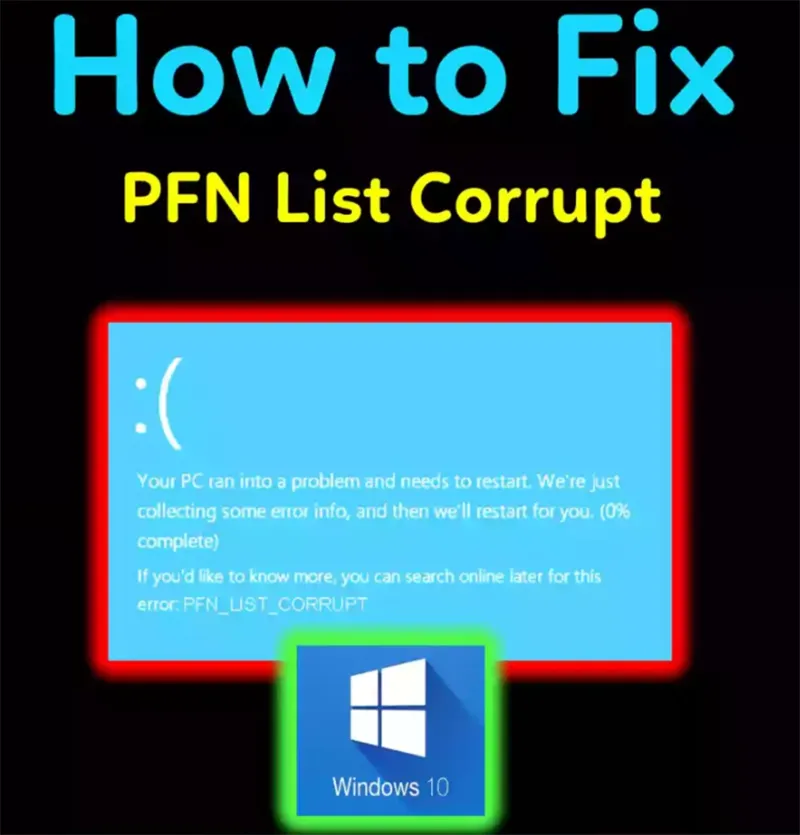
Lỗi PFN LIST CORRUPT (0x0000004E) là lỗi màn hình xanh Windows xảy ra khi hệ điều hành phát hiện sự sai lệch trong cấu trúc quản lý bộ nhớ vật lý. Nguyên nhân có thể liên quan đến RAM, driver, tệp hệ thống hoặc phần cứng khác.
Để khắc phục, hãy sao lưu dữ liệu, kiểm tra driver mới cài, chạy DISM và SFC, kiểm tra RAM bằng Windows Memory Diagnostic và kiểm tra ổ đĩa nếu có dấu hiệu bất thường. Nếu không vào được Windows, hãy sử dụng WinRE để vào Safe Mode hoặc khôi phục hệ thống. Không nên thay RAM hay cài lại Windows chỉ dựa trên mã lỗi 0x0000004E. Trong bài viết này, bạn sẽ hiểu rõ PFN LIST CORRUPT là gì, nguyên nhân gây lỗi và các cách sửa lỗi hiệu quả trên Windows 10.
1. Lỗi PFN LIST CORRUPT là gì? Dấu hiệu nhận biết lỗi PFN LIST CORRUPT
1.1 Lỗi PFN LIST CORRUPT là gì?
PFN (Page Frame Number) là một phần trong hệ thống quản lý bộ nhớ của Windows. Nó lưu trữ danh sách các trang bộ nhớ vật lý và giúp hệ điều hành xác định vị trí dữ liệu trong RAM.
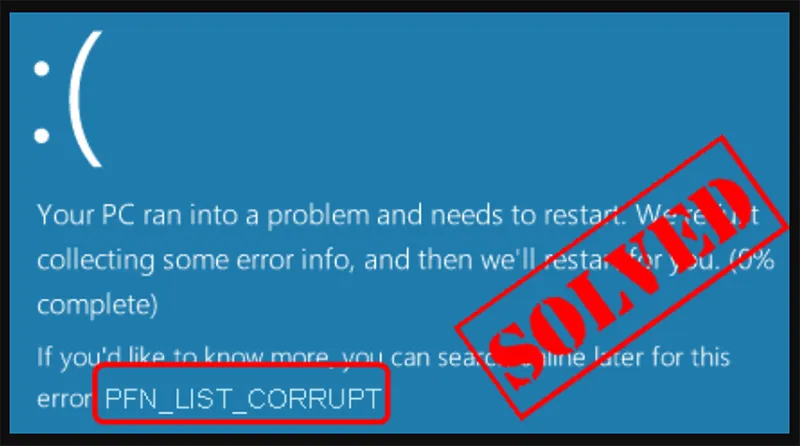
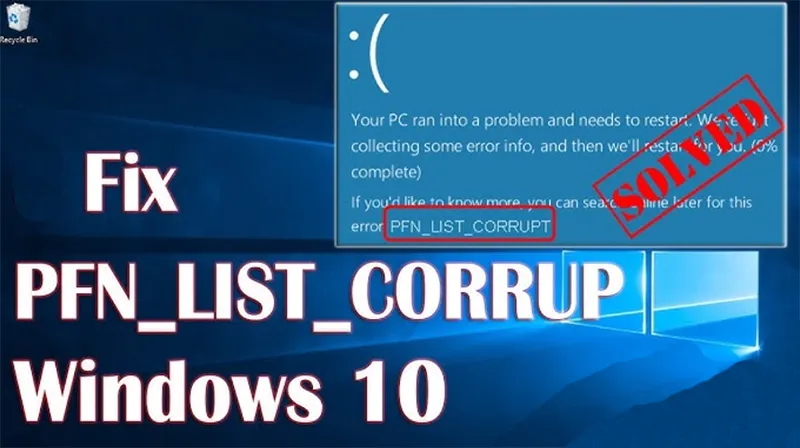
Khi cơ sở dữ liệu PFN bị hỏng hoặc không chính xác, Windows không thể truy cập bộ nhớ đúng cách. Điều này dẫn đến lỗi hệ thống nghiêm trọng và kích hoạt màn hình xanh với mã lỗi 0x0000004E – PFN_LIST_CORRUPT.
Nói đơn giản, lỗi này xảy ra khi Windows phát hiện sự cố trong cấu trúc quản lý bộ nhớ và buộc phải dừng hoạt động để tránh gây hỏng dữ liệu.
Theo tài liệu kỹ thuật Windows, Bug Check 0x4E có tên PFN_LIST_CORRUPT, liên quan đến cấu trúc quản lý bộ nhớ vật lý. Tham số đầu tiên (Parameter 1) có thể giúp xác định loại sai lệch được phát hiện.
| Parameter 1 | Ý nghĩa khái quát |
|---|
| 0x01 | Danh sách PFN bị hỏng hoặc có phần tử không hợp lệ. |
| 0x02 | Một mục PFN bị xóa khỏi danh sách mà không được phép. |
| 0x06 | Một mục PFN được đưa vào danh sách miễn phí nhưng có trạng thái không hợp lệ. |
| 0x07 | Một mục PFN được đánh dấu miễn phí nhưng vẫn còn được sử dụng. |
| 0x8D | Một mục PFN có tham chiếu không hợp lệ trong một số trường hợp quản lý bộ nhớ. |
Các giá trị trên chỉ là ví dụ về một số dạng lỗi; không nên trình bày chúng như danh sách đầy đủ hoặc dùng riêng Parameter 1 để kết luận linh kiện nào đã hỏng.
Khi người dùng có ảnh màn hình xanh hoặc tệp minidump, hướng dẫn ghi lại cả mã dừng và các tham số lỗi để phục vụ chẩn đoán. Không nên kết luận RAM hỏng chỉ từ mã 0x0000004E.
Bạn có thể quan tâm Xem nhật ký màn hình xanh trên Windows 11/10 (3 cách xem)
Gọi ngay hotline/ZALO 0911.003.113 Nếu có nhu cầu mua linh kiện laptop, macbook
1.2 Dấu hiệu nhận biết lỗi PFN LIST CORRUPT
Khi gặp lỗi PFN LIST CORRUPT trên Windows 10, người dùng thường nhận thấy một số biểu hiện rõ ràng dưới đây:
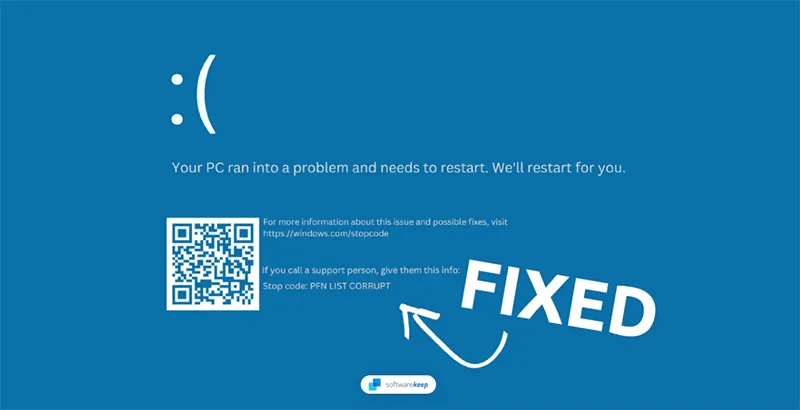
Máy tính xuất hiện màn hình xanh (Blue Screen of Death – BSOD) – Hệ điều hành đột ngột hiển thị màn hình xanh kèm thông báo lỗi, khiến toàn bộ hoạt động đang thực hiện bị gián đoạn.
Thông báo lỗi PFN_LIST_CORRUPT hoặc STOP: 0x0000004E – Trên màn hình xanh thường xuất hiện mã lỗi PFN_LIST_CORRUPT hoặc STOP: 0x0000004E, đây là dấu hiệu đặc trưng của lỗi liên quan đến quản lý bộ nhớ trong hệ thống.
Máy tính tự động khởi động lại liên tục – Sau khi gặp lỗi, máy có thể tự động restart nhiều lần. Tình trạng này gây khó khăn cho người dùng khi làm việc vì hệ thống không thể hoạt động ổn định.
Hệ thống bị đơ hoặc treo khi sử dụng – Trong quá trình sử dụng, máy tính có thể bị chậm, đứng máy hoặc không phản hồi, đặc biệt khi chạy các chương trình nặng hoặc mở nhiều ứng dụng cùng lúc.
Một số phần mềm hoặc driver hoạt động không ổn định – Một số chương trình hoặc driver có thể không chạy đúng cách, gây xung đột hệ thống và làm tăng nguy cơ xuất hiện lỗi.
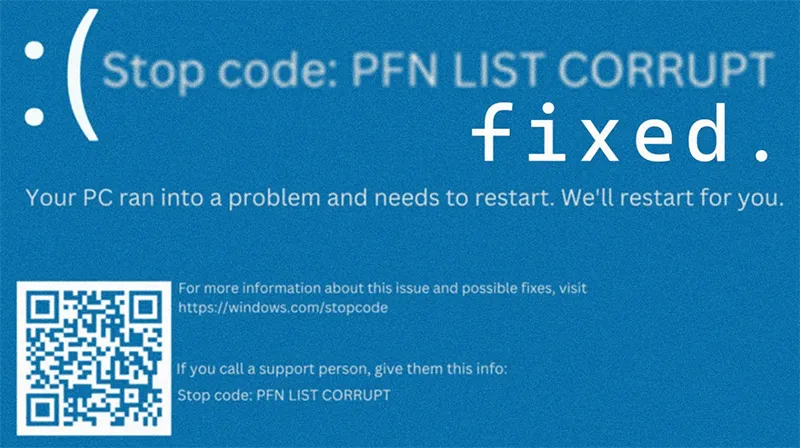
Nếu lỗi xảy ra thường xuyên, rất có thể hệ thống đang gặp vấn đề về phần cứng hoặc driver bị lỗi, cần được kiểm tra và khắc phục sớm để tránh ảnh hưởng đến dữ liệu cũng như hiệu suất hoạt động của máy tính.
Bạn có thể quan tâm Giải đáp tất tần tật thông tin về lỗi màn hình máy tính bị màu xanh lam
Gọi ngay hotline/ZALO 0911.003.113 Nếu có nhu cầu mua linh kiện laptop, macbook
2. Nguyên nhân gây lỗi PFN LIST CORRUPT
Có nhiều nguyên nhân khiến Windows xuất hiện lỗi PFN_LIST_CORRUPT, trong đó phổ biến nhất gồm:
Thứ nhất, Driver thiết bị bị lỗi hoặc lỗi thời. Driver đóng vai trò trung gian giữa phần cứng và hệ điều hành. Nếu driver bị lỗi, không tương thích hoặc quá cũ, hệ thống có thể gặp lỗi quản lý bộ nhớ và dẫn đến PFN_LIST_CORRUPT.
Các driver thường gây lỗi gồm:
- Driver card đồ họa
- Driver mạng
- Driver chipset
- Driver thiết bị ngoại vi
Thứ hai, RAM bị lỗi hoặc hỏng. RAM là thành phần trực tiếp liên quan đến việc quản lý bộ nhớ. Khi RAM bị lỗi hoặc hoạt động không ổn định có thể khiến dữ liệu trong bảng PFN sai lệch.
Nhưng lỗi PFN LIST CORRUPT có thể xuất phát từ RAM hoạt động không ổn định, driver gây lỗi bộ nhớ hoặc những vấn đề khác trong hệ thống. Vì vậy, mã dừng 0x0000004E không đồng nghĩa với việc RAM chắc chắn đã hỏng. Người dùng nên kiểm tra RAM, driver và tệp hệ thống trước khi quyết định thay linh kiện.
Thứ ba, Ổ cứng bị lỗi. Ổ cứng chứa các tệp hệ thống quan trọng của Windows. Nếu ổ cứng xuất hiện bad sector hoặc lỗi hệ thống tệp, dữ liệu liên quan đến quản lý bộ nhớ có thể bị hỏng và gây ra lỗi BSOD.
Thứ tư, Tệp hệ thống Windows bị lỗi. Các tệp hệ thống bị thiếu hoặc bị hỏng cũng có thể khiến Windows không xử lý đúng bộ nhớ, từ đó dẫn đến lỗi PFN LIST CORRUPT.
Cuối cùng, Phần mềm hoặc bản cập nhật mới gây xung đột. Một số phần mềm mới cài đặt hoặc bản cập nhật Windows có thể gây xung đột hệ thống, đặc biệt là các phần mềm liên quan đến driver hoặc phần mềm tối ưu hệ thống.
Bạn có thể quan tâm Cách sửa lỗi Bad System Config Info
Gọi ngay hotline/ZALO 0911.003.113 Nếu có nhu cầu mua linh kiện laptop, macbook
3. Cách sửa lỗi PFN LIST CORRUPT trong Windows 10
3.1 Cập nhật driver thiết bị
Driver lỗi thời là nguyên nhân phổ biến nhất gây ra lỗi màn hình xanh.
Cách cập nhật driver thủ công:
- Nhấn Windows + X
- Chọn Device Manager
- Chọn thiết bị cần cập nhật
- Nhấn Update Driver
Ngoài ra, bạn cũng có thể tải driver mới nhất trực tiếp từ website của nhà sản xuất phần cứng. Sau khi cập nhật xong, hãy khởi động lại máy tính để kiểm tra lỗi đã được khắc phục hay chưa.

3.2 Kiểm tra và sửa lỗi tệp hệ thống (SFC)
Windows cung cấp công cụ System File Checker (SFC) để kiểm tra và sửa lỗi tệp hệ thống.
- Mở Command Prompt với quyền Administrator để mở quyền quản trị.
Chạy lệnh: DISM /Online /Cleanup-Image /RestoreHealth. Chờ công cụ hoàn tất. - Tiếp tục chạy lệnh sau: sfc /scannow
- Nhấn Enter và chờ quá trình quét hoàn tất
- Khởi động lại máy tính và theo dõi lỗi.
Lưu ý: DISM với tham số /Online phù hợp với Windows đang chạy. Nếu máy không khởi động được, cần hướng dẫn sửa chữa ngoại tuyến trong WinRE với đúng ký tự ổ đĩa và nguồn cài đặt Windows.
DISM và SFC chủ yếu sửa lỗi thành phần, tệp hệ thống Windows; chúng không sửa được RAM hỏng, driver gây lỗi đang hoạt động hoặc mọi dạng hư hỏng phần cứng.
Bạn có thể quan tâm Lỗi BSOD System Thread Exception Not Handled (7 cách Fix)
Gọi ngay hotline/ZALO 0911.003.113 Nếu có nhu cầu mua linh kiện laptop, macbook
3.3 Kiểm tra lỗi ổ cứng bằng CHKDSK
Nếu ổ cứng có lỗi, bạn có thể sử dụng lệnh CHKDSK để sửa.
- Mở Command Prompt (Run as Administrator)
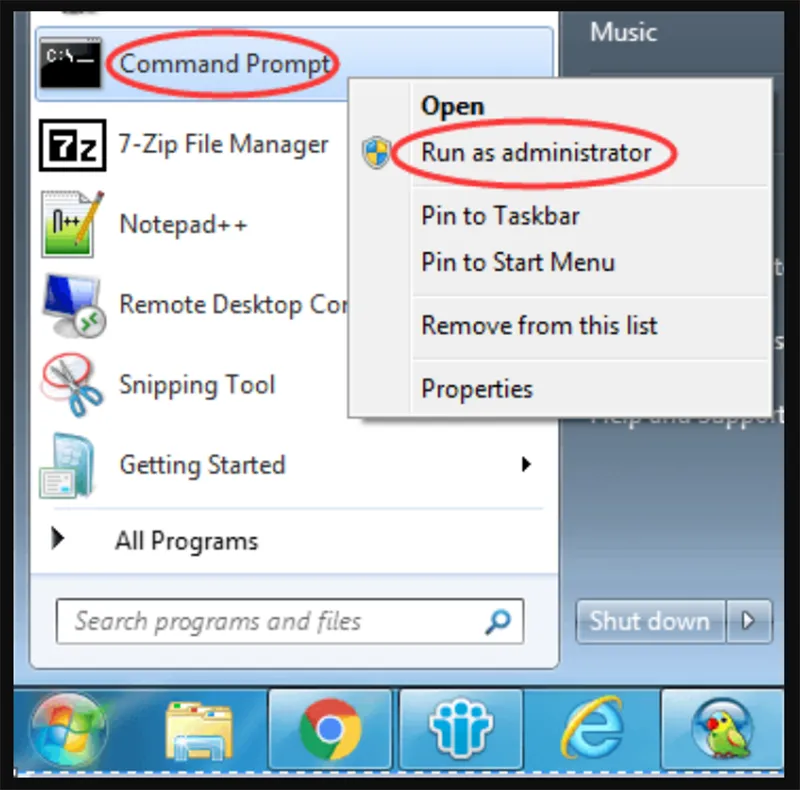
- Nhập lệnh: chkdsk /f /r
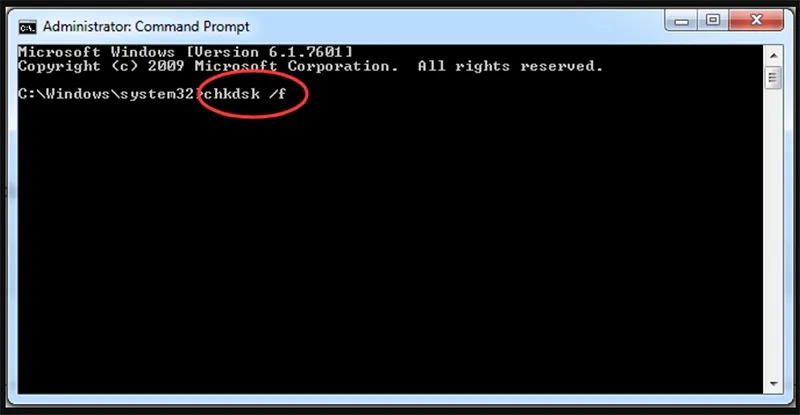
- Nhấn Enter
Windows sẽ tiến hành quét và sửa lỗi ổ cứng nếu phát hiện vấn đề.
Lưu ý:
- Tham số /f yêu cầu CHKDSK sửa lỗi hệ thống tệp; /r tìm các vùng dữ liệu không đọc được và cố gắng khôi phục thông tin có thể đọc.
- Quá trình có thể kéo dài, nhất là trên HDD dung lượng lớn. Với ổ có dấu hiệu hỏng vật lý hoặc chứa dữ liệu quan trọng, nên ưu tiên sao lưu hoặc tạo bản sao dữ liệu trước khi thực hiện thao tác kiểm tra kéo dài.
- CHKDSK không phải công cụ sửa chữa mọi lỗi SSD/HDD và không khôi phục được ổ cứng đã hỏng vật lý.
3.4 Kiểm tra RAM bằng Windows Memory Diagnostic
Để kiểm tra RAM, bạn có thể sử dụng công cụ Windows Memory Diagnostic.
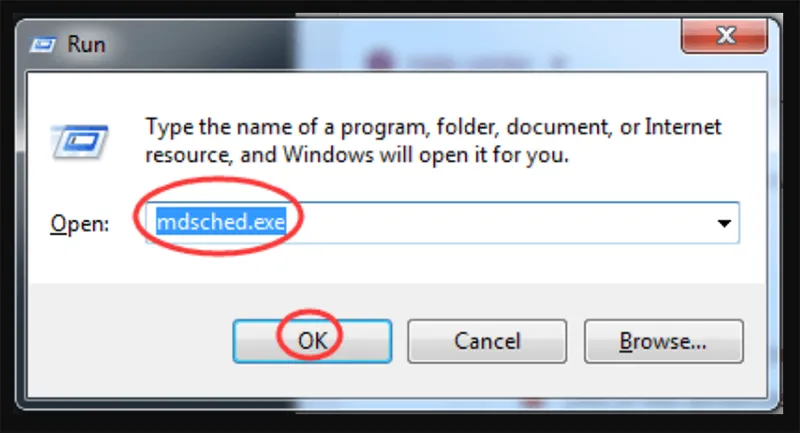
- Nhấn Windows + R
- Nhập: mdsched.exe
- Chọn Restart now and check for problems
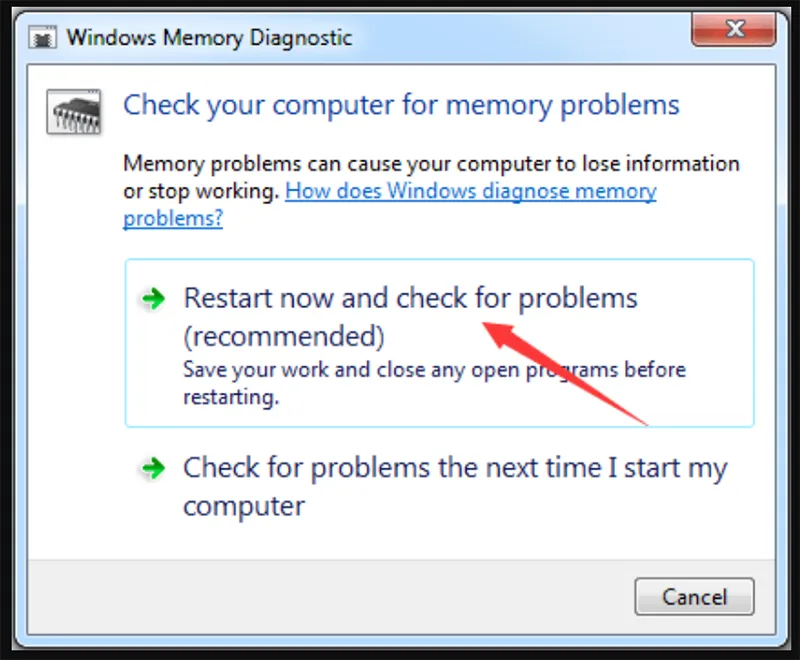
Máy tính sẽ khởi động lại và tiến hành kiểm tra lỗi RAM. Nếu phát hiện lỗi, bạn nên:
- Thay thanh RAM mới
- Vệ sinh khe RAM
- Kiểm tra lại khả năng tương thích của RAM
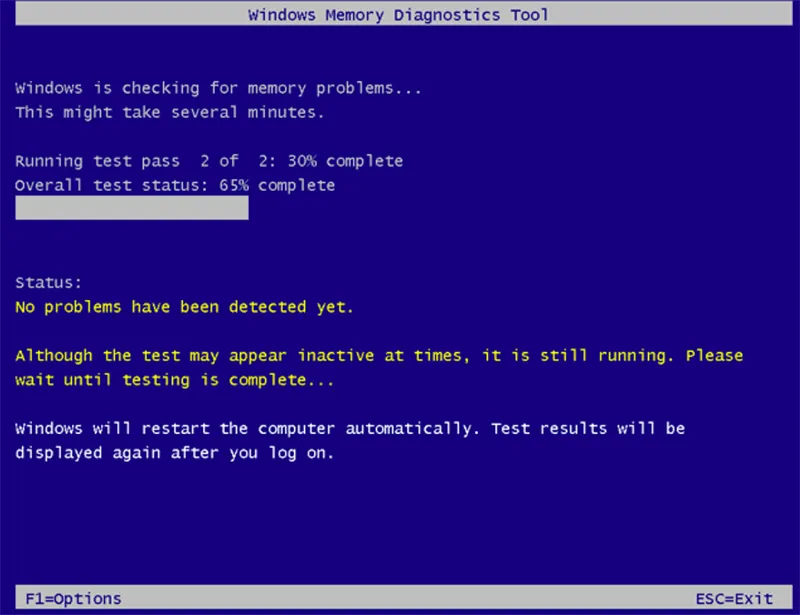
Lưu ý: Một lần kiểm tra bộ nhớ không phát hiện lỗi đồng nghĩa với RAM hoàn toàn tốt. Lỗi không ổn định hoặc chỉ xuất hiện khi máy nóng, tải nặng hay sử dụng cấu hình XMP/ép xung có thể khó tái hiện.
3.5 Gỡ phần mềm hoặc bản cập nhật gần đây
Nếu lỗi xuất hiện sau khi cài phần mềm hoặc update Windows, bạn nên:
- Gỡ phần mềm vừa cài đặt
- Rollback bản cập nhật Windows
- Khôi phục hệ thống bằng System Restore
Điều này giúp loại bỏ các xung đột gây ra lỗi hệ thống.
Bạn có thể quan tâm lỗi Critical Process Died Stop Code trong Win 10 (7+ cách Fix)
Gọi ngay hotline/ZALO 0911.003.113 Nếu có nhu cầu mua linh kiện laptop, macbook
3.6 Khởi động Windows ở Safe Mode
Nếu máy tính không thể khởi động bình thường, bạn có thể vào Safe Mode để sửa lỗi.
- Tắt và bật máy 3 lần liên tiếp
- Windows sẽ mở Automatic Repair
- Chọn Troubleshoot -> Advanced Options -> Startup Settings -> Restart
- Chọn Safe Mode
Sau khi vào Safe Mode, bạn có thể thực hiện các bước sửa lỗi như cập nhật driver, kiểm tra RAM hoặc quét hệ thống.
4. Khi nào cần kiểm tra phần cứng?
Nếu đã thử tất cả các phương pháp khắc phục nhưng lỗi PFN LIST CORRUPT vẫn tiếp tục xuất hiện, rất có thể máy tính đang gặp vấn đề liên quan đến phần cứng. Khi đó, bạn nên tiến hành kiểm tra một số linh kiện quan trọng trong hệ thống.
Bạn nên kiểm tra:
- RAM – RAM bị lỗi, hỏng hoặc tiếp xúc kém với khe cắm có thể khiến hệ điều hành quản lý bộ nhớ sai lệch, từ đó dẫn đến lỗi PFN LIST CORRUPT. Bạn nên tháo RAM ra vệ sinh, cắm lại hoặc thử thay thanh RAM khác để kiểm tra.
- Ổ cứng HDD/SSD – Ổ cứng bị bad sector hoặc lỗi dữ liệu hệ thống cũng có thể gây ra tình trạng màn hình xanh. Việc kiểm tra sức khỏe ổ cứng hoặc thử thay thế ổ cứng mới sẽ giúp xác định nguyên nhân chính xác hơn.
- Mainboard – Trong một số trường hợp hiếm gặp, lỗi có thể đến từ mainboard khi các khe RAM hoặc mạch quản lý phần cứng hoạt động không ổn định.
Thực tế, nhiều trường hợp người dùng đã khắc phục hoàn toàn lỗi PFN LIST CORRUPT chỉ bằng cách thay RAM hoặc ổ cứng mới. Vì vậy, nếu nghi ngờ phần cứng gặp vấn đề, bạn nên mang máy đến trung tâm kỹ thuật để được kiểm tra và sửa chữa kịp thời.
Nếu laptop vẫn liên tục xuất hiện màn hình xanh PFN LIST CORRUPT sau khi đã kiểm tra driver và tệp hệ thống, bạn nên kiểm tra trực tiếp RAM, ổ cứng và các linh kiện liên quan trước khi quyết định thay thế.
Linh Kiện Minh Khoa hỗ trợ tư vấn và cung cấp linh kiện laptop, MacBook sỉ và lẻ tại Đà Nẵng, giao hàng toàn quốc. Người dùng có thể liên hệ để được tư vấn linh kiện tương thích với thiết bị.
Bạn có thể quan tâm Cách khắc phục lỗi “Windows cannot find gpedit.msc”
Gọi ngay hotline/ZALO 0911.003.113 Nếu có nhu cầu mua linh kiện laptop, macbook
5. Câu hỏi thường gặp về lỗi PFN LIST CORRUPT trong Windows 10
- Lỗi PFN LIST CORRUPT có tự sửa được không?
Trong nhiều trường hợp, người dùng có thể tự sửa lỗi bằng cách cập nhật driver, chạy lệnh SFC /scannow, kiểm tra ổ cứng bằng CHKDSK hoặc kiểm tra RAM bằng Windows Memory Diagnostic.
- Không vào được Windows do lỗi PFN LIST CORRUPT phải làm sao?
Thử truy cập Windows Recovery Environment, mở Startup Settings để vào Safe Mode hoặc sử dụng System Restore nếu có điểm khôi phục phù hợp. Nếu không thể truy cập môi trường phục hồi, có thể dùng USB cài đặt Windows để mở các công cụ sửa chữa.
- Khi nào cần kiểm tra phần cứng?
Nếu đã thử các cách sửa lỗi phần mềm nhưng lỗi vẫn xảy ra, rất có thể RAM hoặc ổ cứng đang gặp sự cố, lúc này bạn nên kiểm tra hoặc thay thế linh kiện để khắc phục triệt để lỗi PFN LIST CORRUPT.
- Lỗi PFN LIST CORRUPT 0x0000004E có phải do RAM không?
Không phải lúc nào cũng do RAM. Lỗi có thể liên quan đến driver, phần mềm, dữ liệu hệ thống hoặc những vấn đề khác trong quá trình quản lý bộ nhớ. Cần kiểm tra theo từng dấu hiệu trước khi thay linh kiện.
- Lỗi PFN LIST CORRUPT có làm mất dữ liệu không?
Bản thân mã dừng không đồng nghĩa với việc dữ liệu đã bị mất. Tuy nhiên, máy bị khởi động lại đột ngột có thể làm mất dữ liệu chưa lưu. Nếu nghi ngờ ổ đĩa hỏng, nên ưu tiên sao lưu dữ liệu trước khi thực hiện các thao tác sửa chữa kéo dài.
- Lỗi PFN LIST CORRUPT có xuất hiện trên Windows 11 không?
Có thể gặp mã dừng PFN_LIST_CORRUPT trên Windows 11. Tuy nhiên, các bước truy cập Recovery Environment, giao diện cài đặt và công cụ phục hồi có thể khác so với Windows 10.
- Lỗi PFN LIST CORRUPT có liên quan đến ổ cứng không?
Có. Nếu ổ cứng bị bad sector hoặc lỗi hệ thống tệp, dữ liệu của Windows có thể bị hỏng và gây ra lỗi màn hình xanh PFN LIST CORRUPT.
- Có cần cài lại Windows để sửa lỗi PFN LIST CORRUPT không?
Chưa nên cài lại ngay. Hãy kiểm tra driver, bộ nhớ và tệp hệ thống trước. Cài lại Windows chỉ nên được cân nhắc sau khi đã sao lưu dữ liệu và loại trừ những nguyên nhân phần cứng có thể khiến lỗi tiếp tục xuất hiện.
- Khi nào cần kiểm tra phần cứng?
Nếu lỗi vẫn xảy ra sau khi đã thử các cách sửa lỗi phần mềm, bạn nên kiểm tra RAM, ổ cứng HDD/SSD hoặc mainboard, vì rất có thể lỗi xuất phát từ phần cứng.
- Kiểm tra RAM không phát hiện lỗi nhưng máy vẫn bị màn hình xanh thì sao?
Một lần kiểm tra bộ nhớ không phát hiện lỗi chưa đủ để loại trừ hoàn toàn sự cố RAM. Có thể thử kiểm tra từng thanh, từng khe cắm, kiểm tra driver và phân tích tệp minidump để tìm thêm manh mối.
Bạn có thể quan tâm Cách sửa lỗi IRQL_NOT_LESS_OR_EQUAL là gì?
Gọi ngay hotline/ZALO 0911.003.113 Nếu có nhu cầu mua linh kiện laptop, macbook
Lỗi PFN LIST CORRUPT (0x0000004E) là lỗi màn hình xanh liên quan trực tiếp đến hệ thống quản lý bộ nhớ của Windows. Nguyên nhân phổ biến thường đến từ driver lỗi thời, RAM bị hỏng, ổ cứng lỗi hoặc tệp hệ thống bị hỏng. Nếu sau khi thử các cách trên mà lỗi vẫn xuất hiện, bạn nên kiểm tra hoặc thay thế phần cứng để đảm bảo hệ thống hoạt động ổn định. Hy vọng bài viết này sẽ hữu ích đối với bạn.

Nếu bạn muốn MUA/ THAY LINH KIỆN GIÁ SỈ hoặc LẺ hãy liên hệ chúng tôi. Đội ngũ nhân viên của LINH KIỆN MINH KHOA luôn sẵn sàng hỗ trợ quý khách 24/7.
LINH KIỆN MINH KHOA ĐANG Ở ĐÀ NẴNG
- Điện thoại/Zalo Chat: 0911.003.113
- Facebook: www.facebook.com/linhkienminhkhoavn/
- Địa chỉ: 155 Hàm Nghi, Thanh Khê, Đà Nẵng