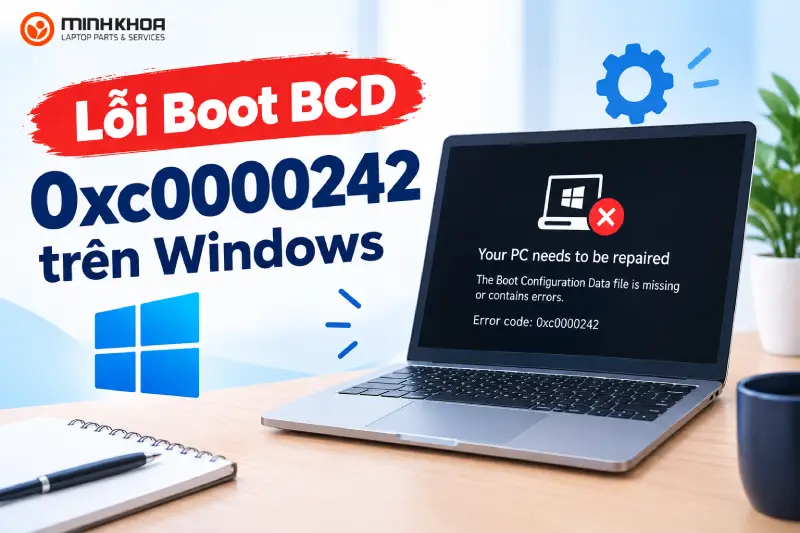
Lỗi Boot BCD 0xc0000242 trên Windows
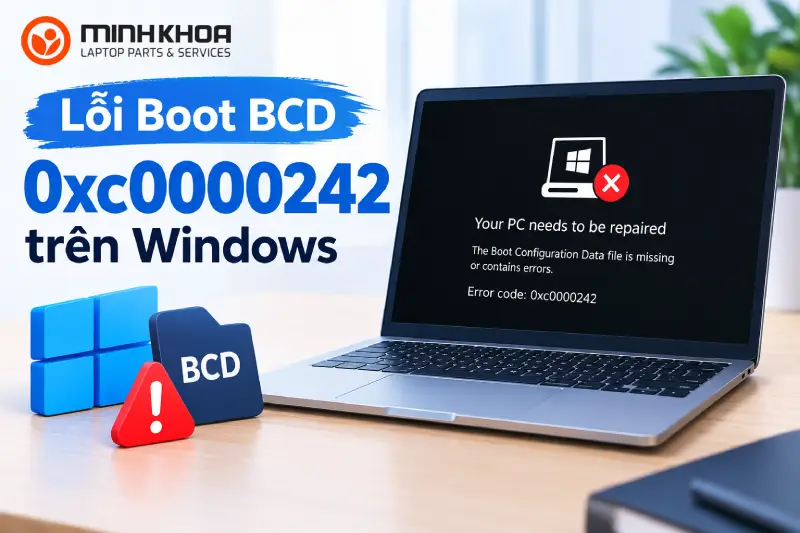
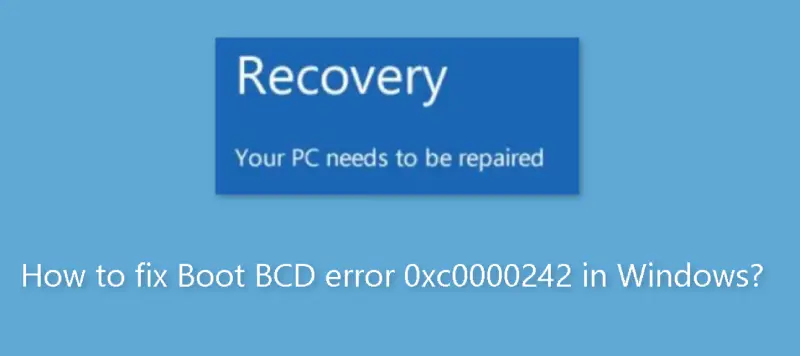
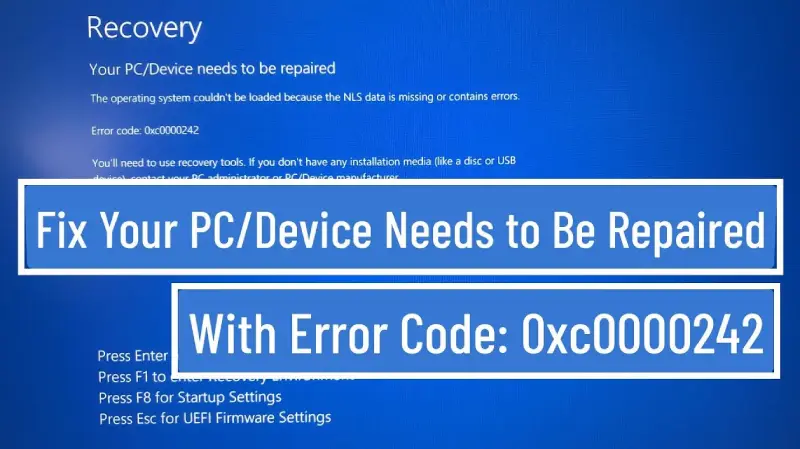
Lỗi Boot BCD 0xc0000242 là sự cố có thể khiến máy tính Windows không khởi động được, hiển thị màn hình xanh hoặc yêu cầu người dùng khôi phục hệ thống. Nguyên nhân thường liên quan đến dữ liệu cấu hình khởi động (BCD), tệp hệ thống, phân vùng khởi động hoặc ổ cứng/SSD gặp vấn đề.
Để khắc phục lỗi 0xc0000242, người dùng có thể thử các giải pháp như chạy Startup Repair, xây dựng lại BCD bằng Command Prompt, kiểm tra ổ đĩa và sửa chữa Windows từ USB cài đặt. Trong trường hợp các phương pháp này không hiệu quả, bạn có thể cân nhắc cài đặt lại Windows sau khi đã sao lưu dữ liệu quan trọng. Bài viết dưới đây hướng dẫn chi tiết cách nhận biết nguyên nhân và khắc phục lỗi BCD 0xc0000242 trên Windows 10, Windows 11.
1. Lỗi Boot BCD 0xc0000242 là gì?
BCD (Boot Configuration Data) là dữ liệu cấu hình khởi động của Windows, lưu trữ thông tin cần thiết để hệ điều hành được nạp khi bật máy tính. Dữ liệu này giúp Windows xác định hệ điều hành cần khởi động, vị trí lưu trữ và các thông số liên quan đến quá trình khởi động.
Lỗi Boot BCD 0xc0000242 xảy ra khi Windows gặp sự cố trong quá trình truy cập hoặc xử lý thông tin khởi động. Khi đó, máy tính có thể không thể tải hệ điều hành và dừng lại ở màn hình khôi phục.
Tình trạng này có thể xuất hiện trên cả Windows 10 và Windows 11, đặc biệt sau khi cập nhật hệ điều hành, mất điện đột ngột, thay đổi phân vùng ổ cứng hoặc cấu hình khởi động.
Lỗi khởi động có thể khiến người dùng không thể truy cập màn hình Desktop, dù các dữ liệu cá nhân trên ổ đĩa vẫn còn nguyên vẹn.
Cần lưu ý rằng mã lỗi 0xc0000242 không đủ để xác định chính xác linh kiện hoặc tệp nào đang bị hỏng. Trước khi sửa chữa, nên kiểm tra thông báo đầy đủ trên màn hình và tình trạng ổ cứng/SSD để lựa chọn phương pháp phù hợp.
Có thể bạn quan tâm Mã lỗi 0xc00000e là gì?
Gọi ngay hotline/ZALO 0911.003.113 Nếu có nhu cầu mua linh kiện laptop, macbook
2. Dấu hiệu và nguyên nhân gây ra lỗi Boot BCD 0xc0000242
2.1 Dấu hiệu nhận biết lỗi BCD 0xc0000242
Khi gặp lỗi Boot BCD 0xc0000242, máy tính có thể xuất hiện một hoặc nhiều dấu hiệu sau:
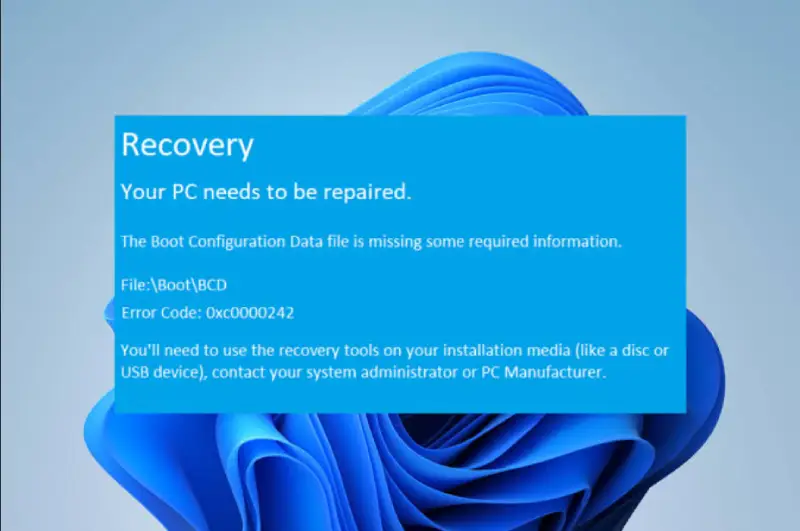
- Máy tính bật nguồn nhưng không thể vào Windows, liên tục dừng tại màn hình Recovery.
- Màn hình xanh hiển thị mã lỗi 0xc0000242 hoặc thông báo liên quan đến dữ liệu cấu hình khởi động.
- Máy tính tự động khởi động lại nhiều lần nhưng không vào được màn hình đăng nhập.
- Windows yêu cầu sử dụng các công cụ khôi phục hoặc phương tiện cài đặt để sửa chữa hệ thống.
- Máy tính không nhận diện được hệ điều hành trên ổ cứng hoặc SSD trong quá trình khởi động.
Nếu máy tính chỉ hiển thị logo Windows rồi tự khởi động lại, bạn cũng nên kiểm tra các lỗi liên quan đến ổ đĩa, tệp hệ thống và cấu hình BIOS/UEFI.
Có thể bạn quan tâm Sửa lỗi Error Code 0xc004f025
Gọi ngay hotline/ZALO 0911.003.113 Nếu có nhu cầu mua linh kiện laptop, macbook
2.2 Nguyên nhân gây ra lỗi Boot BCD 0xc0000242
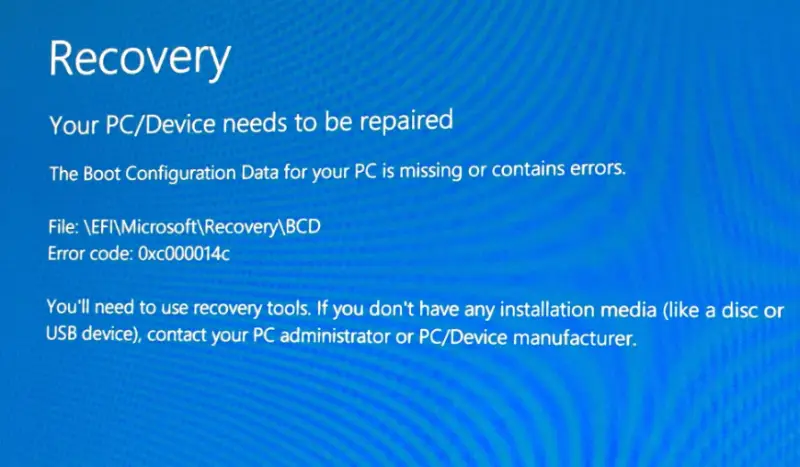
Lỗi BCD có thể bắt nguồn từ nhiều vấn đề khác nhau. Dưới đây là những nguyên nhân thường cần kiểm tra khi Windows không thể khởi động.
- Dữ liệu BCD bị hỏng – Tệp cấu hình khởi động bị thiếu, sai cấu trúc hoặc không thể đọc được.
- Tắt máy đột ngột – Mất điện hoặc máy tính bị tắt khi Windows đang cập nhật, ghi dữ liệu khởi động.
- Phân vùng khởi động gặp sự cố – Phân vùng EFI hoặc phân vùng System Reserved bị lỗi, bị xóa hoặc thay đổi cấu trúc.
- Cấu hình BIOS/UEFI không phù hợp – Thay đổi chế độ UEFI/Legacy, thứ tự khởi động hoặc thiết lập bộ điều khiển lưu trữ.
- Ổ cứng hoặc SSD bị lỗi – Ổ đĩa có lỗi đọc ghi, lỗi hệ thống tệp hoặc dấu hiệu hư hỏng vật lý.
- Tệp hệ thống Windows bị hỏng – Các tệp quan trọng phục vụ quá trình khởi động bị thiếu hoặc bị lỗi sau cập nhật, cài đặt phần mềm.
Việc xác định nguyên nhân giúp hạn chế sửa chữa sai cách. Chẳng hạn, nếu ổ SSD đang có dấu hiệu hư hỏng, việc liên tục chạy lệnh sửa chữa hoặc cài đặt lại Windows có thể làm tình trạng mất dữ liệu nghiêm trọng hơn.
Có thể bạn quan tâm Sửa mã lỗi 0xc0000185
Gọi ngay hotline/ZALO 0911.003.113 Nếu có nhu cầu mua linh kiện laptop, macbook
3. Cách khắc phục lỗi BCD 0xc0000242 trên Windows 10 và 11
3.1 Chạy Startup Repair
Sử dụng phím F8 để truy cập màn hình Tùy chọn Khởi động Nâng cao.
- Trong quá trình khởi động máy tính, hãy nhấn phím F8 để truy cập màn hình Advanced Startup Options.
- Hãy làm theo hướng dẫn trên màn hình để sửa chữa máy tính của bạn.
- Sau khi hoàn tất, hãy khởi động lại máy tính và kiểm tra xem sự cố đã được giải quyết chưa.
Sử dụng phương tiện cài đặt Windows
- Tải xuống công cụ Windows Media Creation và tạo phương tiện cài đặt Windows bằng USB drive.
- Khởi động máy tính và vào BIOS hoặc UEFI bằng cách nhấn phím DEL hoặc F2.
- Thay đổi thứ tự khởi động sang USB drive thay vì ổ cứng HDD hoặc SSD.
- Lưu các thay đổi, lắp đĩa cài đặt Windows vào máy tính và restart máy tính.
- Khi máy tính khởi động từ USB, nó sẽ tiến hành cài đặt Windows. Tuy nhiên, bạn sẽ thấy tùy chọn “Repair Windows” ngay trước khi cài đặt. Hãy chọn tùy chọn đó.
- Sau đó, bạn sẽ được chuyển đến Advanced Recovery.
Sau khi vào màn hình Khôi phục Nâng cao, hãy làm theo các bước sau:
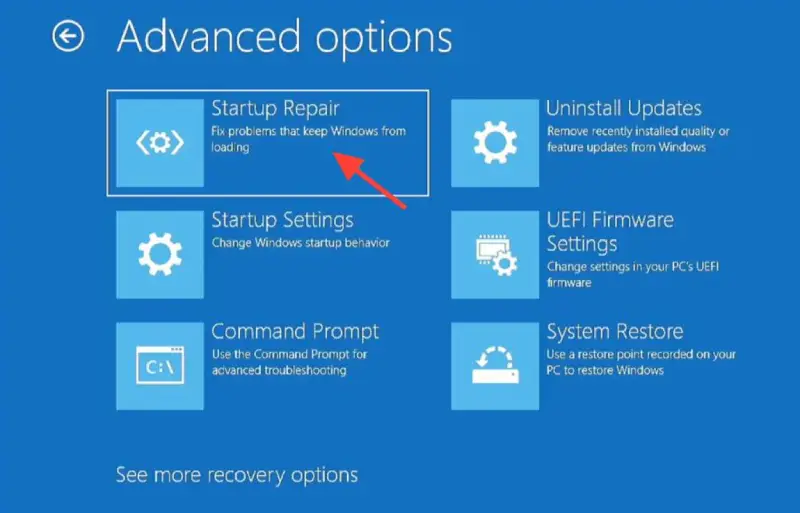
- Vào Advanced Options -> Automatic Repair hoặc Startup Repair.
- Hãy để Windows tự hoạt động và làm theo các bước hướng dẫn trên màn hình.
- Sau khi hoàn tất, reboot máy tính và xem lỗi Boot BCD Error 0xc0000242 trên Windows còn xuất hiện hay không.
Có thể bạn quan tâm Cách khắc phục lỗi Code 0xc0000225
Gọi ngay hotline/ZALO 0911.003.113 Nếu có nhu cầu mua linh kiện laptop, macbook
3.2 Cài lại BCD
Bước 1: Hãy lắp đĩa cài đặt Windows vào máy tính của bạn. Khởi động máy tính của bạn.
Bước 2: Hãy truy cập trang Sửa Repair Windows
Bước 3: Truy cập vào Troubleshoot -> Advanced options -> Nhấp vào Command Prompt.
Bước 4: Trong cửa sổ Command Prompt , chạy lệnh sau: bootrec /rebuildbcd
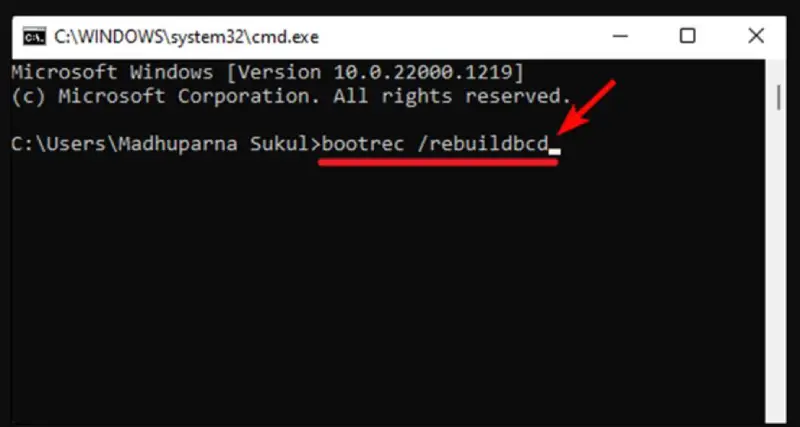
Bước 5: Sau khi chạy lệnh, lệnh bootrec sẽ quét tất cả các đĩa cài đặt Windows và xây dựng lại tệp BCD. Sau khi quá trình hoàn tất, reboot máy tính của bạn.
Giờ đây bạn có thể đăng nhập vào máy tính mà không gặp lỗi Boot BCD nào nữa.
Có thể bạn quan tâm Sửa lỗi Error Code 0xc0000605 trong windows
Gọi ngay hotline/ZALO 0911.003.113 Nếu có nhu cầu mua linh kiện laptop, macbook
3.3 Cài đặt lại Windows
Bước 1: Tải xuống phiên bản ISO Windows giống với phiên bản đã được cài đặt trên máy tính của bạn (tùy chọn nhưng được khuyến nghị). Tạo ổ USB có khả năng khởi động bằng file ISO của Windows.
Bước 2: Khởi động vào BIOS hoặc UEFI của máy tính và chọn USB device làm thiết bị khởi động đầu tiên, tiếp theo là ổ cứng.
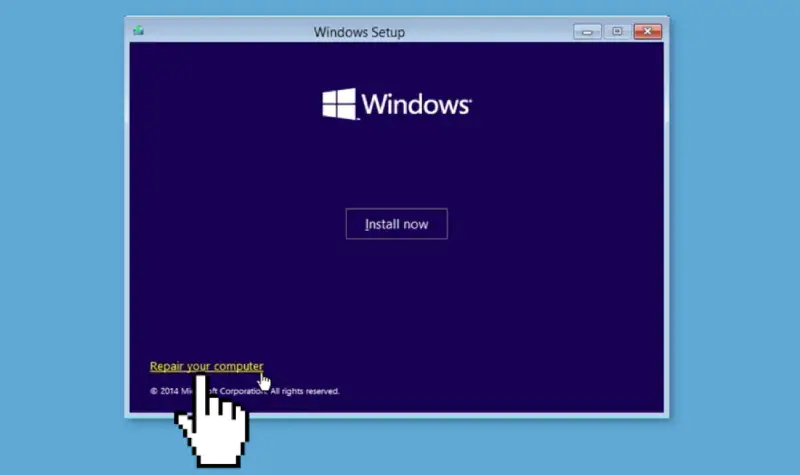
Bước 3: Khi bạn khởi động từ ổ USB, quá trình cài đặt Windows sẽ bắt đầu. Trên màn hình cài đặt đầu tiên, hãy tìm liên kết “Repair your computer”. Nhấp vào đó. Thao tác này sẽ khởi động máy tính của bạn vào Advanced Recovery.
Bước 4: Khi ở trong phần khắc phục sự cố nâng cao, hãy chọn Advanced Options -> Chọn Troubleshoot.
Bước 5: Trong màn hình Advanced options, bạn sẽ thấy Startup Repair. Nhấp vào đó và làm theo hướng dẫn. Hãy làm theo hướng dẫn trên màn hình một cách cẩn thận và để Windows hoàn tất quá trình sửa chữa.
Bước 6: Sau khi quá trình hoàn tất, reboot máy tính của bạn.
Nếu quá trình sửa chữa thành công, máy tính của bạn sẽ có thể khởi động bình thường mà không gặp lỗi Boot BCD nào nữa.
Có thể bạn quan tâm Sửa lỗi 0xc00d36c4 mp3 windows 10
Gọi ngay hotline/ZALO 0911.003.113 Nếu có nhu cầu mua linh kiện laptop, macbook
3.4 Cài đặt lại Windows từ đầu
Nếu không có cách nào khác hiệu quả, bạn buộc phải cài đặt lại Windows. Trước khi tiến hành, xin lưu ý rằng việc cài đặt lại Windows sẽ xóa tất cả dữ liệu trên ổ C:.
Bước 1: Nếu bạn chưa có sẵn ổ đĩa khởi động Windows, hãy sử dụng Windows Media Creation tool.
Bước 2: Cắm ổ đĩa khởi động vào máy tính và khởi động máy tính. Hãy làm theo hướng dẫn trên màn hình để khởi động từ USB drive.
Bước 3: Sau khi khởi động từ USB drive, hãy làm theo các bước hướng dẫn trên màn hình để cài đặt Windows vào máy tính của bạn.
Trong quá trình cài đặt, bạn sẽ có tùy chọn định dạng ổ C: và xóa tất cả dữ liệu. Hãy nhớ back up các tệp quan trọng trước khi tiếp tục.
Hãy làm theo các hướng dẫn còn lại trên màn hình để hoàn tất quá trình cài đặt Windows. Sau khi quá trình cài đặt hoàn tất, máy tính của bạn sẽ không còn gặp bất kỳ lỗi Boot BCD nào nữa.
Lưu ý : Hãy chắc chắn sao lưu mọi dữ liệu quan trọng trước khi thực hiện cài đặt lại Windows, vì tất cả dữ liệu trên ổ C: sẽ bị xóa.
Có thể bạn quan tâm Sửa lỗi iTunes 0xE80000A
Gọi ngay hotline/ZALO 0911.003.113 Nếu có nhu cầu mua linh kiện laptop, macbook
4. Những lưu ý quan trọng khi sửa lỗi BCD 0xc0000242
Để hạn chế rủi ro trong quá trình khắc phục lỗi, bạn nên lưu ý:
- Sao lưu dữ liệu quan trọng trước khi thực hiện các thao tác có khả năng ghi đè hoặc định dạng phân vùng.
- Nếu ổ đĩa có dấu hiệu hư hỏng vật lý, ưu tiên cứu dữ liệu trước khi chạy các công cụ sửa chữa.
- Không tự ý thay đổi chế độ UEFI/Legacy hoặc chuyển đổi cấu trúc phân vùng khi chưa hiểu rõ cấu hình hiện tại.
- Nếu máy tính có bật BitLocker, hãy chuẩn bị khóa khôi phục trước khi truy cập hoặc sửa chữa phân vùng Windows.
- Chỉ tải công cụ cài đặt Windows từ nguồn chính thức của Microsoft, tránh các phần mềm không rõ nguồn gốc.
Bạn cũng không nên cài đặt lại Windows ngay khi nhìn thấy mã lỗi 0xc0000242. Trong nhiều trường hợp, dữ liệu trên ổ đĩa vẫn còn nguyên và có thể khôi phục khả năng khởi động bằng các công cụ có sẵn.
5. Câu hỏi thường gặp về lỗi BCD 0xc0000242
- Lỗi BCD 0xc0000242 trên Windows 10 có nguy hiểm không?
Lỗi này chủ yếu ảnh hưởng đến quá trình khởi động, khiến Windows không thể tải hệ điều hành. Bản thân mã lỗi không đồng nghĩa với việc toàn bộ dữ liệu đã bị mất. Tuy nhiên, nếu nguyên nhân xuất phát từ ổ cứng hoặc SSD bị lỗi, dữ liệu có thể gặp rủi ro. Vì vậy, cần xác định tình trạng ổ đĩa trước khi tiến hành các thao tác sửa chữa sâu.
- Làm thế nào để sửa lỗi BCD 0xc0000242 trên Windows 11?
Trên Windows 11, bạn có thể truy cập Windows Recovery Environment thông qua USB cài đặt hoặc tùy chọn khôi phục có sẵn. Sau đó, thử Startup Repair trước. Nếu không hiệu quả, có thể sử dụng Command Prompt để xây dựng lại BCD bằng Bootrec hoặc BCDBoot sau khi xác định đúng phân vùng Windows và EFI. Các thao tác này cũng áp dụng tương tự cho nhiều máy tính sử dụng Windows 10.
- Sử dụng phần mềm bên thứ ba để sửa lỗi BCD có an toàn không?
Một số phần mềm bên thứ ba cung cấp chức năng sửa chữa hệ thống, kiểm tra ổ đĩa hoặc khôi phục dữ liệu. Tuy nhiên, không phải công cụ nào cũng có thể sửa được lỗi BCD và việc sử dụng phần mềm không rõ nguồn gốc có thể gây rủi ro. Bạn nên ưu tiên các công cụ khôi phục được tích hợp trong Windows và phương tiện cài đặt chính thức của Microsoft. Chỉ sử dụng phần mềm bên thứ ba khi đã kiểm tra độ tin cậy, chức năng và khả năng tương thích với hệ điều hành.
- Sửa lỗi BCD 0xc0000242 có làm mất dữ liệu không?
Các thao tác như Startup Repair hoặc xây dựng lại BCD thường không yêu cầu xóa dữ liệu cá nhân. Tuy nhiên, không có phương pháp sửa chữa nào đảm bảo tuyệt đối an toàn trong mọi tình huống, đặc biệt khi ổ đĩa đang gặp lỗi. Việc định dạng phân vùng, xóa phân vùng hoặc cài đặt Windows mới có thể làm mất dữ liệu. Do đó, cần sao lưu trước khi thực hiện các thao tác này.
- Có thể sửa lỗi BCD 0xc0000242 mà không cần USB không?
Có. Nếu máy tính vẫn truy cập được Windows Recovery Environment (WinRE), bạn có thể chạy Startup Repair, System Restore hoặc Command Prompt trực tiếp từ môi trường khôi phục. Nếu không thể truy cập WinRE, bạn cần sử dụng USB cài đặt Windows để thực hiện sửa chữa.
- Lỗi BCD 0xc0000242 có xuất hiện trên cả Windows 10 và Windows 11 không?
Có. Sự cố liên quan đến dữ liệu cấu hình khởi động có thể xảy ra trên cả Windows 10 và Windows 11. Các công cụ như Startup Repair, Bootrec và BCDBoot đều có thể được sử dụng trong môi trường khôi phục tương ứng, nhưng thao tác cụ thể cần phù hợp với cấu hình UEFI/Legacy và phân vùng của máy tính.
- Khi nào cần mang laptop đến trung tâm sửa chữa?
Bạn nên nhờ kỹ thuật viên kiểm tra nếu máy tính liên tục báo lỗi khởi động, không nhận ổ cứng/SSD trong BIOS, thường xuyên tự khởi động lại hoặc xuất hiện thông báo lỗi ổ đĩa. Đặc biệt, nếu máy chứa dữ liệu quan trọng chưa sao lưu, không nên tự ý định dạng hoặc cài đặt lại Windows khi chưa xác định nguyên nhân.
Có thể bạn quan tâm Lỗi Windows Update 800B0100
Gọi ngay hotline/ZALO 0911.003.113 Nếu có nhu cầu mua linh kiện laptop, macbook
Lỗi BCD 0xc0000242 trên Windows 10 và Windows 11 có thể khiến máy tính không khởi động được, nhưng không phải lúc nào cũng cần cài đặt lại hệ điều hành. Nếu không có kinh nghiệm thao tác với phân vùng khởi động, bạn nên nhờ kỹ thuật viên kiểm tra để tránh làm mất dữ liệu hoặc khiến hệ thống gặp thêm sự cố. Hy vọng bài viết này sẽ hữu ích đối với bạn.

Nếu bạn muốn MUA/ THAY LINH KIỆN GIÁ SỈ hoặc LẺ hãy liên hệ chúng tôi. Đội ngũ nhân viên của LINH KIỆN MINH KHOA luôn sẵn sàng hỗ trợ quý khách 24/7.
LINH KIỆN MINH KHOA ĐANG Ở ĐÀ NẴNG
- Điện thoại/Zalo Chat: 0911.003.113
- Facebook: www.facebook.com/linhkienminhkhoavn/
- Địa chỉ: 155 Hàm Nghi, Thanh Khê, Đà Nẵng