Sửa lỗi iTunes 0xE80000A
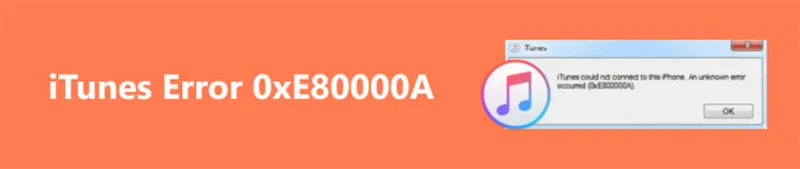
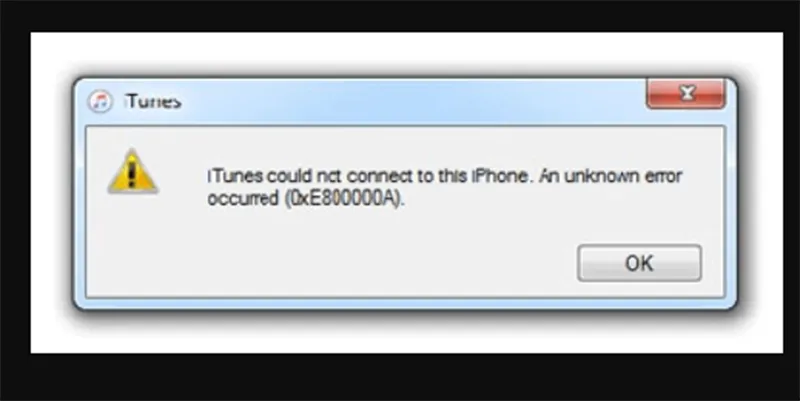
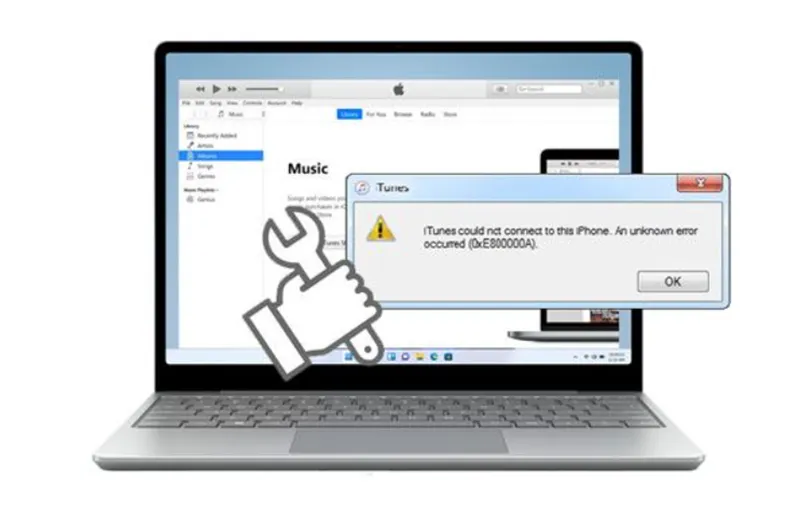
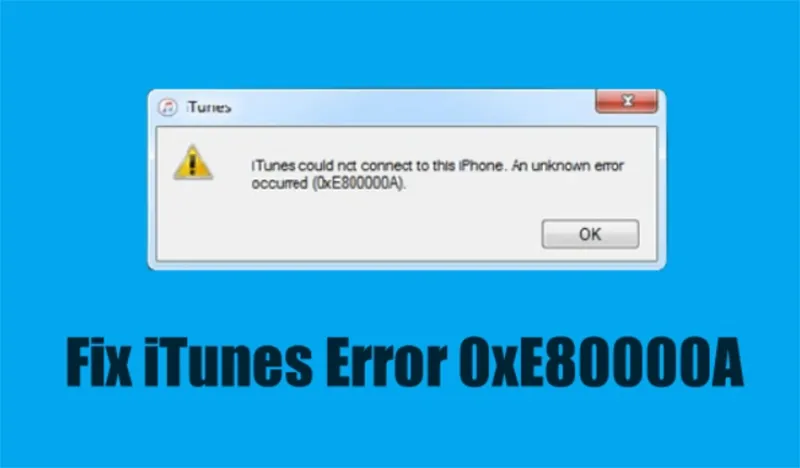
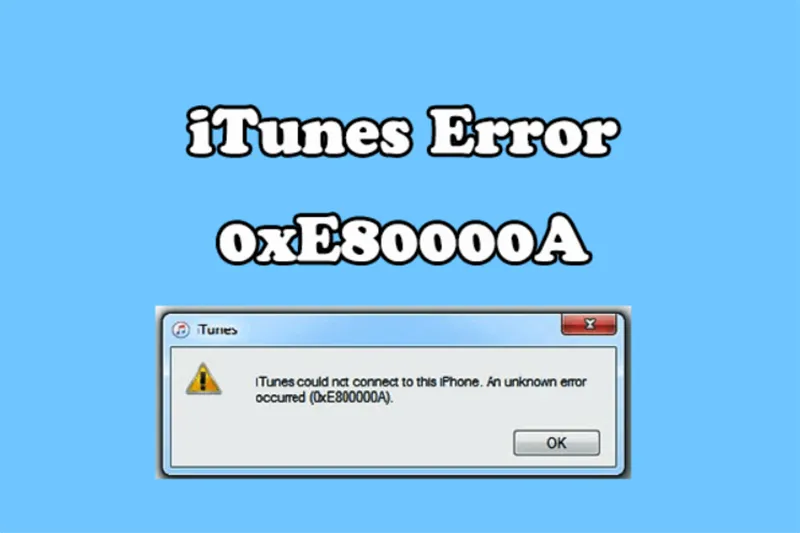
BBạn đang gặp thông báo: “iTunes could not connect to this iPhone. An unknown error occurred (0xE80000A)”. Đây là một trong những lỗi khá phổ biến khi kết nối iPhone với máy tính Windows thông qua iTunes. Lỗi này khiến iTunes không thể nhận diện thiết bị, gây gián đoạn quá trình sao lưu dữ liệu, restore iPhone hoặc đồng bộ hình ảnh, video và danh bạ. Bài viết dưới đây sẽ giúp bạn hiểu rõ nguyên nhân và hướng dẫn chi tiết các cách sửa lỗi iTunes 0xE80000A hiệu quả nhất trên Windows 10/11.
1. Tổng quan về lỗi iTunes 0xE80000A trên Windows 10/8/7
1.1 Lỗi iTunes 0xE80000A là gì?
Lỗi iTunes 0xE80000A là lỗi kết nối giữa thiết bị iPhone/iPad với máy tính Windows khiến iTunes không thể giao tiếp với thiết bị iOS.
Thông thường lỗi xuất hiện khi:
- Kết nối iPhone với PC
- Backup iPhone bằng iTunes
- Restore iPhone
- Cập nhật iOS qua iTunes
- Đồng bộ dữ liệu
Trong nhiều trường hợp, iPhone vẫn sạc bình thường nhưng iTunes lại không nhận thiết bị.
1.2 Dấu hiệu nhận biết lỗi iTunes 0xE80000A
Bạn có thể đang gặp lỗi này nếu thấy các hiện tượng sau:
- iTunes không nhận iPhone
- iPhone không hiện trong iTunes
- Xuất hiện mã lỗi 0xE80000A
- iTunes báo “Unknown Error”
- Backup iPhone thất bại
- Kết nối iPhone lúc được lúc không
- iPhone chỉ sạc mà không truyền dữ liệu
1.3 Nguyên nhân khiến iTunes bị lỗi 0xE80000A
Lỗi iTunes 0xE80000A thường xuất hiện khi bạn kết nối iPhone, iPad hoặc iPod với máy tính, nhưng iTunes không thể nhận diện thiết bị. Lỗi này thường liên quan đến vấn đề kết nối giữa thiết bị Apple và máy tính, có thể do nhiều nguyên nhân như:
- Cáp Lightning bị lỗi hoặc không đạt chuẩn sẽ khiến iTunes không thể nhận diện iPhone.
- Cổng USB trên máy tính hoạt động không ổn định có thể làm gián đoạn kết nối giữa iPhone và iTunes.
- iTunes hoặc Windows quá cũ.
- Apple Mobile Device Service bị lỗi thì iTunes sẽ không nhận iPhone.
- Thư mục Lockdown bị lỗi nếu dữ liệu này bị hỏng, kết nối sẽ thất bại.
- Xung đột phần mềm diệt virus hoặc tường lửa.
- iPhone bị lỗi phần mềm hoặc khóa quyền truy cập thì iTunes cũng có thể báo lỗi 0xE80000A.
Có thể bạn quan tâm Sửa lỗi error code 0x8007007b (8+ cách fix)
Gọi ngay hotline/ZALO 0911.003.113 Nếu có nhu cầu mua linh kiện laptop, macbook
2. Cách sửa lỗi iTunes 0xE80000A
2.1 Thay đổi cổng USB và cáp
Lỗi iTunes 0xE80000A có thể do cáp hoặc cổng USB bị lỗi hoặc bị hỏng. Vì vậy, bạn có thể thử thay đổi cáp hoặc cổng USB khác để khắc phục lỗi này. Đồng thời, vui lòng tránh sử dụng hub USB và đảm bảo cáp Lightning của iPhone không bị xoắn, sờn hoặc hỏng vì chúng cũng có thể ảnh hưởng đến kết nối giữa iPhone và iTunes.
2.2 Cập nhật iTunes/Windows/iOS lên phiên bản mới nhất
Khi bạn nhận được thông báo lỗi “iTunes không thể kết nối với iPhone này. Đã xảy ra lỗi không xác định (0xE80000A)” trên máy tính, điều đầu tiên bạn có thể thử là cập nhật iTunes, Windows và iOS để khắc phục lỗi này. Sau đây là hướng dẫn:
Cập nhật iTunes:
- Khởi chạy iTunes trên máy tính của bạn.
- Vào mục Trợ Help > Check for Updates.
- Nếu có phiên bản mới, vui lòng cập nhật bằng cách làm theo hướng dẫn trên màn hình.
Cập nhật Windows:
- Nhấn đồng thời phím Windows + I để mở cửa sổ Settings.
- Chọn Updates & Security, sau đó chạm vào Check for Updates để cập nhật Windows của bạn lên phiên bản mới nhất.
Cập nhật iOS trên iPhone:
- Vào Settings > General > Software Update.
- Nhấp vào Install Now nếu bạn có thể cập nhật iOS.
Có thể bạn quan tâm Lỗi 0xc80003F3 của Windows Update
Gọi ngay hotline/ZALO 0911.003.113 Nếu có nhu cầu mua linh kiện laptop, macbook
2.3 Dừng một số tiến trình nền liên quan đến iTunes
Nếu quá trình iTunes bị gián đoạn bởi một số quá trình chạy ngầm trong hệ thống của bạn, nó cũng có thể gây ra lỗi iTunes 0xE80000A. Bạn có thể thử dừng các quá trình này để giải quyết lỗi này. Đây là cách:
- Nhấn đồng thời phím “Ctrl+Shift+Esc” để mở Task Manager.
- Sau đó, hãy chuyển đến tab Processes và tìm các tiến trình này, như “PodService.exe”, “AppleMobileDeviceService.exe” hoặc “iTunesHelper.exe”, rồi nhấp vào End task ở phía dưới.
- Sau khi kết thúc các quá trình này, hãy ngắt kết nối iPhone của bạn khỏi máy tính và kết nối lại. Khởi động lại iTunes và xem bạn có gặp lỗi này nữa không.
2.4 Đặt lại Lockdown Folder
iTunes tự động tạo một thư mục khóa trên máy tính Windows 10 của bạn. Thư mục này là thư mục ẩn chứa các chứng chỉ bảo mật, rất cần thiết để thiết bị iOS có thể giao tiếp thành công với máy tính.
Bạn có thể thử đặt lại thư mục này để loại bỏ thông báo lỗi “iTunes không thể kết nối với iPhone này. Đã xảy ra lỗi không xác định (0xE80000A)” bằng các bước sau:
- Nhấn phím “Windows + R” để mở cửa sổ Run.
- Nhập “%ProgramData%” vào hộp và nhấn nút OK.
- Cuộn xuống để chọn thư mục Apple, sau đó nhấp đúp vào đó.
- Sau đó nhấp chuột phải vào thư mục Lockdown và đổi tên thành thư mục old.
- Tiếp theo, khởi động lại iTunes và kết nối thiết bị Apple của bạn.
- Nhấp vào Trust khi lời nhắc xuất hiện.
- iTunes hiện sẽ tự động tạo một thư mục khóa mới có chứng chỉ bảo mật phù hợp để giao tiếp giữa thiết bị và PC.
Có thể bạn quan tâm Sửa lỗi Error Code 0xc0000605 trong windows
Gọi ngay hotline/ZALO 0911.003.113 Nếu có nhu cầu mua linh kiện laptop, macbook
2.5 Tắt phần mềm diệt vi-rút và tường lửa
Đôi khi, phần mềm diệt vi-rút và Tường lửa trên máy tính của bạn cũng có thể ảnh hưởng đến iTunes và gây ra lỗi iTunes 0xE80000A trên PC của bạn. Trong trường hợp này, bạn có thể thử tắt phần mềm diệt vi-rút và Tường lửa trên PC của mình để khắc phục lỗi này.
2.6 Khởi động lại Dịch vụ thiết bị di động Apple
Khởi động lại Apple Mobile Device Service cũng đáng thử. Một số người báo cáo rằng phương pháp này giúp họ sửa lỗi iTunes 0xE80000A thành công. Đây là cách thực hiện:
- Mở cửa sổ Run và nhập “services.msc” để mở cửa sổ Services.
- Cuộn xuống để tìm AppleChargerSrv.
- Sau đó nhấp chuột phải vào Apple Mobile Devices Service và chọn Properties từ menu.
- Đặt Startup type thành Automatic, nhấp vào Start, rồi nhấp vào OK để lưu thay đổi.
- Khởi động lại PC của bạn và kiểm tra xem thông báo lỗi “iTunes không thể kết nối với iPhone này. Đã xảy ra lỗi không xác định (0xE80000A)” có hiển thị lại không.
Có thể bạn quan tâm Sửa lỗi Error Code 0xc004f025
Gọi ngay hotline/ZALO 0911.003.113 Nếu có nhu cầu mua linh kiện laptop, macbook
2.7 Đặt lại cài đặt Vị trí & Quyền riêng tư trên iPhone
Nếu có bất kỳ vấn đề gì với cài đặt Vị trí & Quyền riêng tư trên iPhone của bạn, bạn cũng có thể gặp lỗi iTunes 0xE80000A. Trong trường hợp này, bạn có thể thử đặt lại các cài đặt này trên iPhone để khắc phục lỗi.
Để thực hiện, bạn chỉ cần mở iPhone của mình và sau đó vào Settings > General > Transfer or Reset iPhone > Reset > Reset Location & Privacy. Sau đó, bạn sẽ có thể thiết lập lại thành công cài đặt Location & Privacy.
2.8 Gỡ cài đặt và cài đặt lại iTunes
Nếu tất cả các giải pháp trên không giúp bạn thoát khỏi thông báo lỗi iTunes 0xE80000A, bạn có thể thử gỡ cài đặt và cài đặt lại iTunes trên máy tính để giải quyết vấn đề này.
3. Cách kiểm tra lỗi do iPhone hay do máy tính
Đây là bước rất quan trọng để tránh sửa sai hướng.
Nếu lỗi do máy tính:
- iPhone khác vẫn kết nối được
- đổi PC khác thì iPhone hoạt động bình thường
Nếu lỗi do iPhone:
- không kết nối được trên nhiều máy tính
- cổng Lightning lỏng hoặc oxy hóa
- iPhone không hiện thông báo Trust
Khi nào cần restore hoặc DFU iPhone?
Nếu:
- iTunes vẫn không nhận iPhone
- iPhone bị treo táo
- lỗi iOS nghiêm trọng
- restore thông thường thất bại
Bạn có thể cần:
- Recovery Mode
- DFU Mode
Tuy nhiên nên backup dữ liệu trước nếu có thể.
Lỗi iTunes 0xE80000A có làm mất dữ liệu không?
Thông thường thì: KHÔNG. Lỗi này chủ yếu liên quan đến kết nối giữa iPhone và máy tính. Tuy nhiên nếu restore iPhone, DFU, reset thiết bị có thể làm mất dữ liệu nếu không sao lưu trước.
Có thể bạn quan tâm Cách sửa lỗi 0x8004242d
Gọi ngay hotline/ZALO 0911.003.113 Nếu có nhu cầu mua linh kiện laptop, macbook
4. Cách tránh lỗi iTunes 0xE80000A tái diễn
Để hạn chế lỗi iTunes 0xE80000A tái diễn trong quá trình kết nối iPhone hoặc iPad với máy tính, người dùng nên chú ý đến cả phần cứng lẫn phần mềm sử dụng hàng ngày. Phần lớn các trường hợp phát sinh lỗi đều liên quan đến kết nối không ổn định, cáp sạc kém chất lượng hoặc phần mềm iTunes hoạt động không đúng cách.
Một trong những giải pháp quan trọng nhất là sử dụng cáp Lightning chất lượng tốt hoặc cáp chất lượng tốt. Các loại cáp kém chất lượng thường gây kết nối chập chờn, mất tín hiệu hoặc khiến iTunes không nhận thiết bị ổn định. Ngoài ra, người dùng cũng nên hạn chế sử dụng các hub USB giá rẻ vì nguồn điện và tín hiệu truyền tải qua hub không ổn định có thể gây lỗi trong quá trình backup hoặc đồng bộ dữ liệu.
Bên cạnh phần cứng, việc cập nhật iTunes thường xuyên cũng rất cần thiết để đảm bảo khả năng tương thích với các phiên bản iOS mới. Phiên bản iTunes quá cũ có thể phát sinh lỗi kết nối hoặc không nhận diện thiết bị chính xác.
Người dùng cũng nên vệ sinh cổng Lightning định kỳ để loại bỏ bụi bẩn hoặc oxy hóa làm ảnh hưởng đến tiếp xúc giữa cáp và thiết bị. Đây là nguyên nhân khá phổ biến khiến iPhone kết nối lúc được lúc không với máy tính.
Ngoài ra, không nên sử dụng các phiên bản iTunes crack hoặc chỉnh sửa không chính thức vì chúng có thể gây lỗi driver, thiếu thành phần hệ thống hoặc hoạt động không ổn định. Trong quá trình backup hoặc restore dữ liệu, người dùng cũng cần hạn chế ngắt kết nối đột ngột để tránh lỗi hệ thống và giảm nguy cơ phát sinh mã lỗi 0xE80000A trong tương lai.
Có thể bạn quan tâm Sửa Lỗi Cập Nhật Windows 10 0x8024a105
Gọi ngay hotline/ZALO 0911.003.113 Nếu có nhu cầu mua linh kiện laptop, macbook
5. Câu hỏi liên quan đến lỗi iTunes 0xE80000A
- Lỗi 0xE80000A có phải do virus hoặc phần mềm bảo mật không?
Trả lời: Có thể. Một số phần mềm diệt virus hoặc tường lửa có thể chặn iTunes kết nối với iPhone. Hãy thử tắt phần mềm bảo mật và kiểm tra lại.
- Nếu đã thử tất cả cách trên mà vẫn bị lỗi 0xE80000A thì phải làm sao?
Trả lời: Thử kết nối iPhone với một máy tính khác để kiểm tra xem lỗi do máy tính hay iPhone. Đặt lại cài đặt mạng trên iPhone (Cài đặt > Cài đặt chung > Đặt lại > Đặt lại Cài đặt Mạng). Liên hệ với Apple Support nếu vấn đề vẫn tiếp diễn.
- Lỗi 0xE80000A có liên quan đến tài khoản Apple ID không?
Trả lời: Không, lỗi này thường không liên quan đến Apple ID. Tuy nhiên, nếu iPhone bị Khóa kích hoạt (Activation Lock) hoặc bị đăng nhập vào tài khoản khác, có thể xảy ra lỗi khi kết nối với iTunes.
- Nếu thử trên máy tính khác mà vẫn bị lỗi thì có phải do iPhone không?
Trả lời: Có thể. Nếu iPhone vẫn không kết nối với iTunes trên nhiều máy tính khác nhau: Có thể do cổng Lightning trên iPhone bị lỗi. Hãy thử vệ sinh cổng bằng tăm bông. Hoặc iPhone bị lỗi phần mềm, hãy thử cập nhật hoặc khôi phục iPhone bằng chế độ DFU.
Có thể bạn quan tâm Lỗi Mail Error Code 0x8000000b
Gọi ngay hotline/ZALO 0911.003.113 Nếu có nhu cầu mua linh kiện laptop, macbook
Lỗi iTunes 0xE80000A tuy khá phổ biến nhưng phần lớn đều có thể xử lý được bằng các giải pháp từ đơn giản đến phức tạp như trong bài viết trên. Nếu bạn biết bất kỳ giải pháp hữu ích nào khác cho lỗi iTunes 0xE80000A này, vui lòng chia sẻ với chúng tôi nhé.

Nếu bạn muốn MUA/ THAY LINH KIỆN GIÁ SỈ hoặc LẺ hãy liên hệ chúng tôi. Đội ngũ nhân viên của LINH KIỆN MINH KHOA luôn sẵn sàng hỗ trợ quý khách 24/7.
LINH KIỆN MINH KHOA ĐANG Ở ĐÀ NẴNG
- Điện thoại/Zalo Chat: 0911.003.113
- Facebook: www.facebook.com/linhkienminhkhoavn/
- Địa chỉ: 155 Hàm Nghi, Thanh Khê, Đà Nẵng