Lỗi PuTTY Connection timed out (Cách khắc phục)
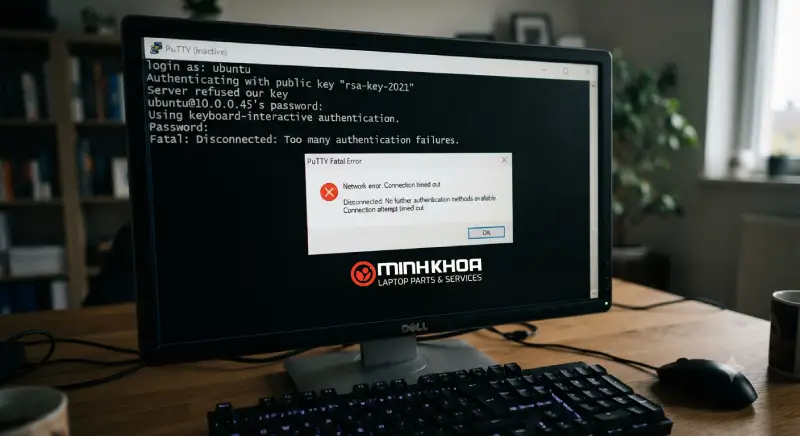
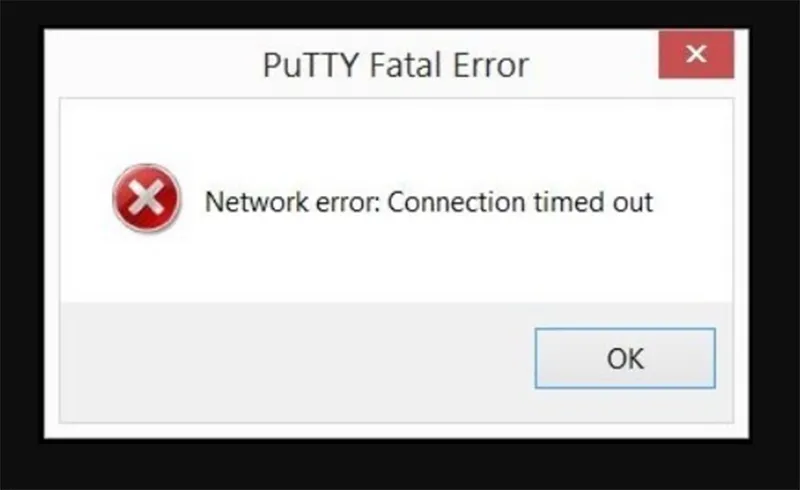
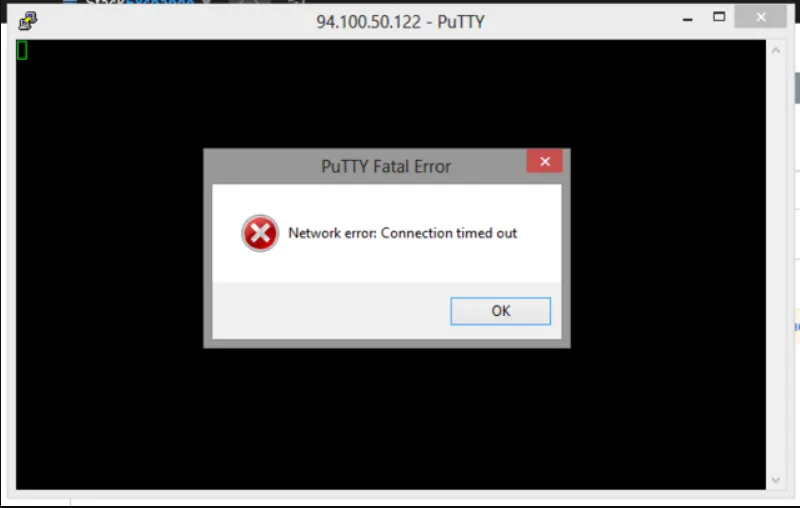
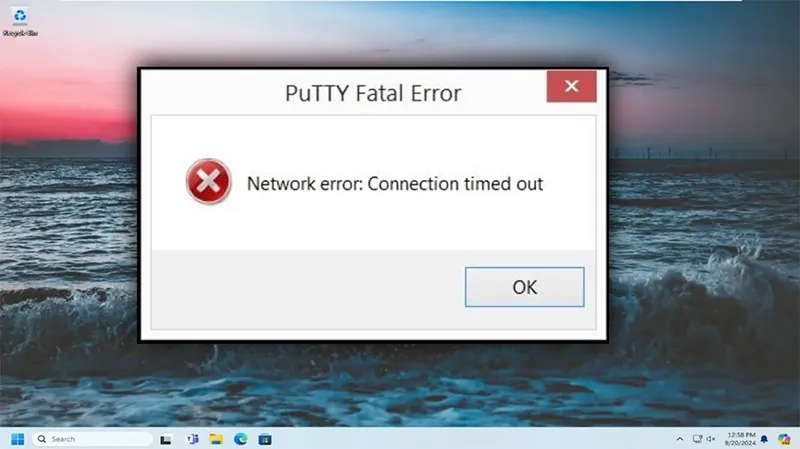
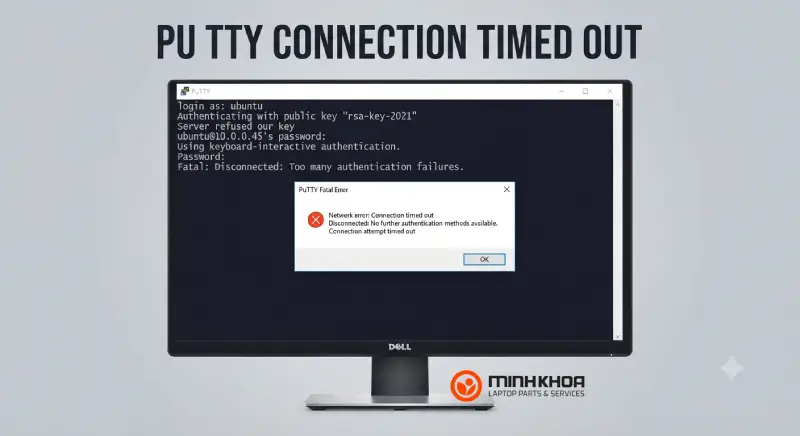
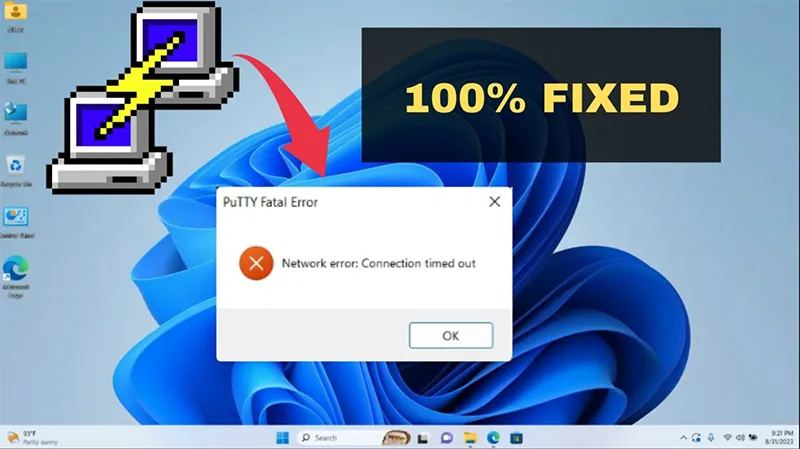
PuTTY Connection timed out là lỗi thường gặp khi sử dụng PuTTY để kết nối SSH đến máy chủ từ xa. Thông báo thường có dạng: PuTTY Network Error: Connection timed out. Lỗi này cho biết PuTTY đã cố gắng thiết lập kết nối đến địa chỉ IP/hostname và cổng đã nhập, nhưng không nhận được phản hồi trong thời gian chờ.
Nguyên nhân có thể nằm ở mạng, địa chỉ IP, cổng SSH, firewall, SSH service, router/NAT hoặc cấu hình máy chủ. Vì vậy, không nên vội thay đổi nhiều thiết lập cùng lúc. Cách hiệu quả hơn là kiểm tra lần lượt từ địa chỉ máy chủ -> kết nối mạng -> cổng SSH -> dịch vụ SSH -> firewall/NAT.

1. PuTTY Connection timed out là lỗi gì?
PuTTY là ứng dụng SSH/Telnet được sử dụng để kết nối và quản trị máy tính, máy chủ hoặc các thiết bị mạng từ xa.
Khi bạn chọn SSH trong PuTTY, chương trình cần kết nối đến một địa chỉ đích thông qua một TCP port, thường là:
- Port 22: cổng SSH mặc định.
- Port khác: nếu quản trị viên đã thay đổi cấu hình SSH.
Nếu máy khách không thể thiết lập kết nối đến địa chỉ và cổng đó, PuTTY có thể hiển thị:
PuTTY Network Error: Connection timed out
Điểm quan trọng là lỗi này xảy ra ở giai đoạn thiết lập kết nối mạng, vì vậy chưa nên tập trung vào username, password hay SSH key. Trước tiên cần xác định máy khách có tiếp cận được đúng máy chủ và cổng SSH hay không.
Có thể bạn quan tâm Lỗi truy xuất thông tin từ máy chủ RH-01
Gọi ngay hotline/ZALO 0911.003.113 Nếu có nhu cầu mua linh kiện laptop, macbook
2. Nguyên nhân gây lỗi PuTTY Connection timed out
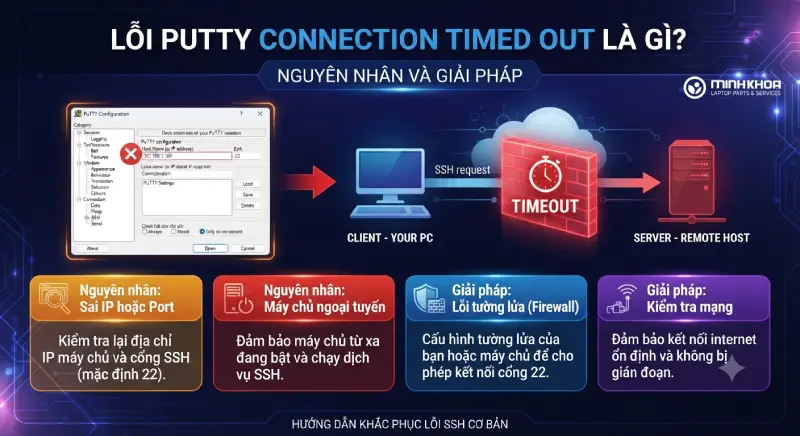
Có nhiều nguyên nhân có thể dẫn đến lỗi timeout.
- Nhập sai địa chỉ IP hoặc hostname
Nếu địa chỉ trong PuTTY không phải máy chủ cần kết nối, chương trình sẽ gửi yêu cầu đến sai đích.
Hãy kiểm tra lại:
- Host Name/IP Address.
- Địa chỉ IPv4 hoặc IPv6 nếu sử dụng.
- Tên miền có phân giải đúng IP không.
- Máy chủ có đang hoạt động hay không.
- Nhập sai cổng SSH
SSH thường sử dụng TCP port 22, nhưng quản trị viên có thể thay đổi sang một cổng khác.
Ví dụ: http://192.168.1.100:22/ hoặc http://192.168.1.100:2222/
Nếu PuTTY đang dùng port 22 nhưng máy chủ SSH thực tế chạy ở port 2222, kết nối có thể không thành công.
- Máy chủ không thể truy cập từ mạng hiện tại
Máy chủ có thể đang tắt, mất mạng, sai route hoặc không thể truy cập từ mạng mà bạn đang sử dụng.
- Firewall chặn cổng SSH
Firewall trên máy chủ, máy khách, router hoặc hệ thống bảo mật mạng có thể chặn TCP port SSH. Đây là một nguyên nhân phổ biến khi kết nối SSH bị timeout.
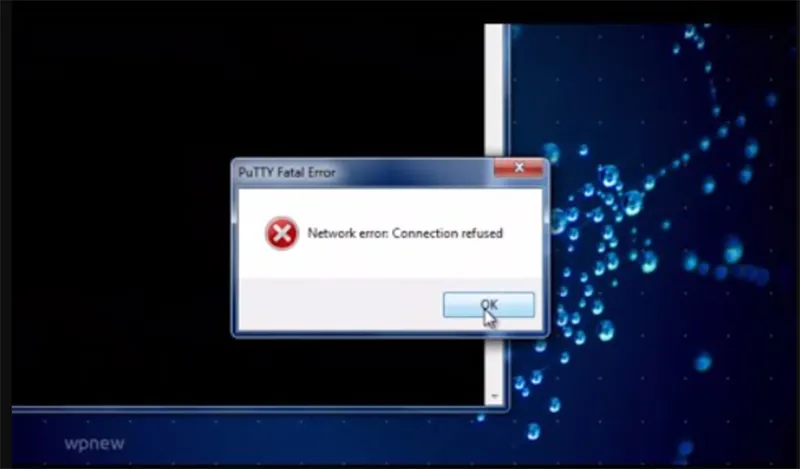
- SSH service chưa chạy
Nếu máy chủ không chạy dịch vụ SSH hoặc dịch vụ đang gặp lỗi, kết nối đến cổng SSH có thể thất bại. Trên Windows, thành phần máy chủ OpenSSH sử dụng dịch vụ sshd. Microsoft hướng dẫn kiểm tra và khởi động dịch vụ này khi thiết lập OpenSSH Server.
- Router hoặc NAT chưa chuyển tiếp cổng
Nếu máy chủ nằm trong mạng nội bộ nhưng bạn truy cập từ Internet, router cần được cấu hình port forwarding/NAT phù hợp.
Ví dụ: Internet -> Public IP -> Router/NAT -> TCP 22 -> 192.169.1.100
Nếu router không chuyển tiếp đúng cổng, PuTTY có thể bị timeout.
- Nhà cung cấp VPS hoặc hệ thống mạng chặn cổng
Một số VPS, cloud server hoặc mạng doanh nghiệp có firewall/security group riêng. Khi đó, dù firewall trên hệ điều hành đã cho phép SSH, kết nối bên ngoài vẫn có thể bị chặn.
Có thể bạn quan tâm Những điều người dùng chưa biết về lỗi máy tính không nhận ổ cứng
Gọi ngay hotline/ZALO 0911.003.113 Nếu có nhu cầu mua linh kiện laptop, macbook
3. Cách khắc phục lỗi PuTTY Connection timed out
3.1 Liên hệ với quản trị viên, hệ thống mạng
Khi bạn gặp lỗi PuTTY Network: Connection timed out, trước tiên bạn nên kết nối với quản trị viên hệ thống của mình vì họ có thể thay đổi quyền vì lý do bảo mật. Nếu cách này không hiệu quả, hãy thử phương pháp khác bên dưới.
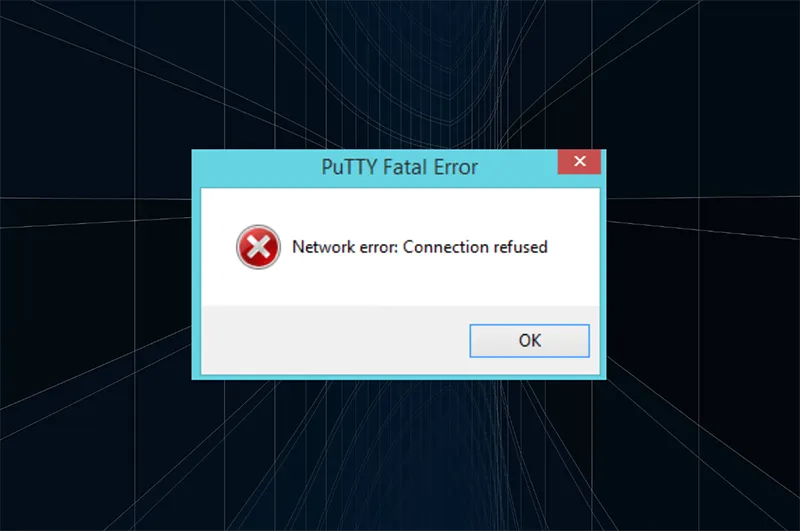
3.2 Kiểm tra Host Name và Port trong PuTTY
Bước 1: Mở PuTTY và kiểm tra phần Session. Tại: Host Name (or IP address) hãy nhập đúng IP hoặc hostname của máy chủ.
Bước 2: Ở Port, nhập đúng cổng SSH. Nếu máy chủ sử dụng SSH mặc định:
Port: 22
Connection type: SSH
Nếu quản trị viên cung cấp cổng khác, hãy sử dụng đúng cổng đó. Không nên mặc định mọi máy chủ SSH đều sử dụng port 22.
3.3 Kiểm tra xem kết nối SSH có được bật không
Nếu SSH và các dịch vụ phụ thuộc bị vô hiệu hóa, bạn cũng có thể gặp lỗi PuTTY Network: Connection timed out. Trong trường hợp này, bạn có thể thực hiện như sau:
Bước 1. Điều hướng đến Settings -> Apps -> Optional features.
Bước 2. Nhấp vào Add a feature.
Bước 3. Trong cửa sổ “Add an optional feature”, tìm kiếm “Open“.
Bước 4. Trong danh sách kết quả, hãy đánh dấu vào ô bên cạnh OpenSSH Server , sau đó nhấp vào Install.
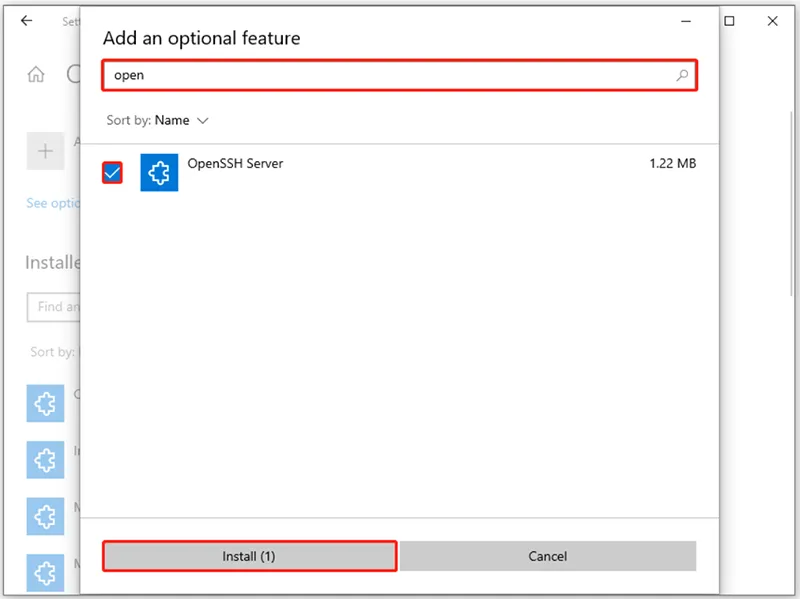
Bước 5. Sau đó, tính năng sẽ được cài đặt. Khi tính năng được cài đặt, bạn phải bật thủ công các dịch vụ phụ thuộc. Mở bảng điều khiển Services bằng cách nhập “ services.msc ” vào Run window’s box.
Bước 6. Tiếp theo, nhấp chuột phải vào OpenSSH SSH Server và nhấp vào Properties từ menu.
Bước 7. Trong cửa sổ Properties , chọn “Startup type ” là Automatic , sau đó nhấp vào Start để bắt đầu dịch vụ. Khi dịch vụ bắt đầu, nhấp vào Apply và OK để lưu thay đổi.
Có thể bạn quan tâm Cách cài đặt lại mạng trên máy tính Windows 10, Windows 11
Gọi ngay hotline/ZALO 0911.003.113 Nếu có nhu cầu mua linh kiện laptop, macbook
3.4 Kiểm tra SSH server có lắng nghe đúng port không
Nếu bạn có quyền truy cập trực tiếp vào máy chủ Windows, mở PowerShell và kiểm tra: Get-NetTCPConnection -State Listen -LocalPort 22
Nếu SSH được cấu hình trên port khác, thay 22 bằng port tương ứng.
Bạn cũng có thể kiểm tra cấu hình OpenSSH trong: C:\ProgramData\ssh\sshd_config
Microsoft xác nhận Windows OpenSSH sử dụng file %programdata%\ssh\sshd_config làm file cấu hình mặc định. Nếu thay đổi cấu hình, cần khởi động lại dịch vụ sshd để áp dụng thay đổi.
3.5 Kiểm tra xem bản ghi tên miền của bạn có trỏ đến máy chủ không
Nếu địa chỉ dịch vụ DNS không đúng trong cài đặt tên miền, bạn cũng có thể gặp phải Lỗi nghiêm trọng PuTTY. Trong trường hợp này, bạn cần đăng nhập vào bảng điều khiển của nhà cung cấp tên miền và xác minh cài đặt máy chủ tên để xem máy chủ tên có trỏ đến nhà cung cấp dịch vụ lưu trữ của bạn không.
3.6 Kiểm tra xem địa chỉ IP có bị liệt kê đen và liệt kê trắng trong máy chủ không
Nếu bạn đang sử dụng địa chỉ IP của ISP mới hoặc địa chỉ của bạn vô tình bị quản trị viên mạng chặn, bạn cũng có thể gặp phải Lỗi nghiêm trọng PuTTY. Trong trường hợp này, bạn có thể thử yêu cầu trợ giúp từ quản trị viên mạng của mình.
Có thể bạn quan tâm Dữ liệu máy tính lưu ở đâu
Gọi ngay hotline/ZALO 0911.003.113 Nếu có nhu cầu mua linh kiện laptop, macbook
3.7 Tắt tường lửa
Hầu hết các cổng đều bị Windows Firewall hoặc phần mềm bảo mật của bên thứ ba tự động chặn. Vì vậy, nếu bạn không tắt Firewall hoặc phần mềm bảo mật khác trước khi sử dụng ứng dụng này, bạn có thể dễ dàng gặp lỗi PuTTY Connection timed out.
Trong trường hợp này, bạn có thể thử vô hiệu hóa chúng để khắc phục lỗi. Sau đây là hướng dẫn để vô hiệu hóa Tường lửa Windows:
Bước 1: Nhấn đồng thời phím Windows và R để mở cửa sổ Run.
Bước 2: Nhập “ firewall.cpl ” và nhấn Enter để mở cửa sổ Windows Firewall.
Bước 3: Chọn liên kết Turn Windows Defender Firewall on or off từ bảng bên trái.
Bước 4: Bây giờ hãy chọn Turn off Windows Defender Firewall (not recommended) bên dưới mọi cấu hình mạng hiển thị.
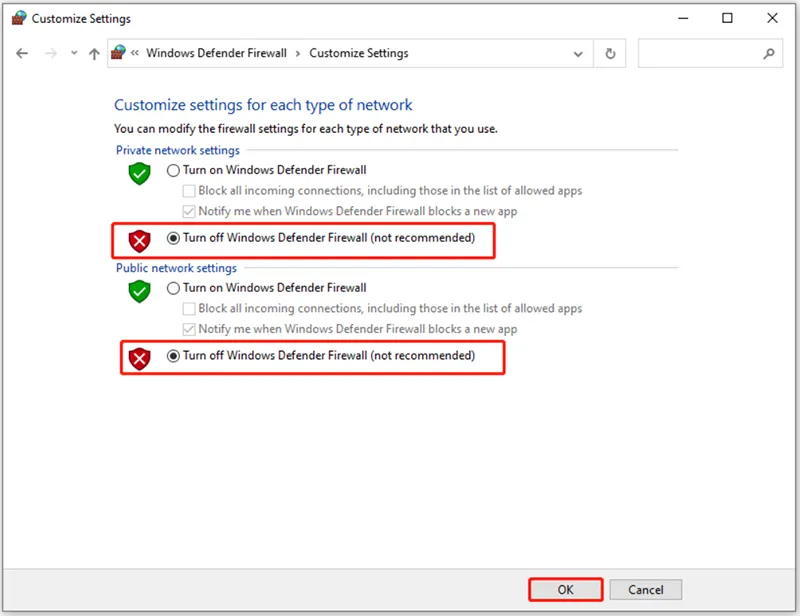
Bước 5: Nhấp vào OK để lưu thay đổi. Khi hoàn tất, hãy kiểm tra xem lỗi đã được khắc phục chưa.
Có thể bạn quan tâm Microsoft virtual wifi miniport adapter windows 10
Gọi ngay hotline/ZALO 0911.003.113 Nếu có nhu cầu mua linh kiện laptop, macbook
3.8 Xóa bộ nhớ đệm DNS
Một số người báo cáo đã sửa thành công lỗi “PuTTY Connection timed out” bằng cách xóa bộ nhớ đệm DNS. Bạn cũng có thể thử. Sau đây là hướng dẫn:
Bước 1: Mở cửa sổ Search (Nhấn Windows + S).
Bước 2: Gõ “ cmd ” vào hộp tìm kiếm, sau đó bạn có thể thấy Command Prompt bên dưới Best Match..
Bước 3: Nhấp vào Run as administrator ở bảng bên phải.
Bước 4: Sau đó nhập “ ipconfig /flushdns ” và nhấn Enter để xóa bộ nhớ đệm DNS.
Bước 5: Khi hoàn tất, bạn sẽ nhận được thông báo cho biết bạn đã thực hiện thành công.
Bước 6: Thoát khỏi cửa sổ Command Prompt và kiểm tra xem lỗi đã được khắc phục chưa.
Có thể bạn quan tâm Top 8 cách sửa lỗi không kết nối được wifi trên laptop hiệu quả
Gọi ngay hotline/ZALO 0911.003.113 Nếu có nhu cầu mua linh kiện laptop, macbook
3.9 Kiểm tra DNS nếu sử dụng hostname
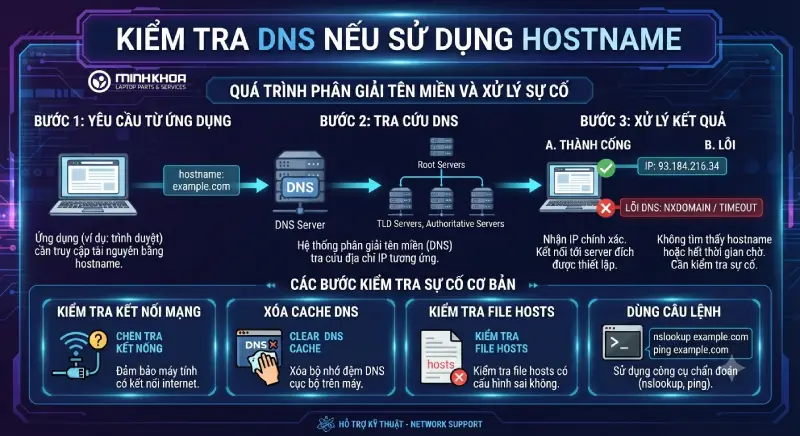
Nếu bạn nhập hostname thay vì IP, hãy kiểm tra DNS.
Mở Command Prompt và chạy: nslookup server.example.com
Kiểm tra IP trả về có đúng với máy chủ hay không. Bạn cũng có thể kiểm tra: ping server.example.com
Tuy nhiên, ping chỉ kiểm tra khả năng phân giải và ICMP, không xác nhận cổng SSH hoạt động. Sau khi xác định đúng IP, hãy thử trực tiếp bằng IP trong PuTTY.
Ví dụ:
Host Name: 203.0.113.10
Port: 22
Connection type: SSH
Nếu kết nối bằng IP được nhưng hostname không được, hãy tập trung kiểm tra DNS thay vì thay đổi firewall hoặc SSH service.
4. Những cách không nên làm khi sửa lỗi PuTTY
- Không nên tắt Firewall vĩnh viễn
Firewall có vai trò bảo vệ máy tính và máy chủ. Nếu cần tạm thời vô hiệu hóa để khoanh vùng nguyên nhân trong môi trường kiểm soát được, hãy bật lại ngay sau khi kiểm tra. Tốt hơn là tạo rule chỉ cho phép TCP port SSH cần thiết.
- Không nên đổi hàng loạt cấu hình
Nếu thay đổi IP, DNS, firewall, port, SSH service cùng lúc, bạn sẽ khó xác định nguyên nhân thực sự. Hãy kiểm tra từng lớp.
- Không nên mặc định SSH luôn dùng port 22
Port 22 là cổng mặc định, nhưng quản trị viên có thể cấu hình SSH trên port khác.
- Không nên nhầm lỗi timeout với lỗi đăng nhập
Username, password hoặc SSH key thường liên quan đến giai đoạn xác thực. Với Connection timed out, trước tiên cần kiểm tra khả năng thiết lập kết nối TCP đến máy chủ.
Có thể bạn quan tâm Chuyển dữ liệu từ máy tính này sang máy tính khác trên window 10/11
Gọi ngay hotline/ZALO 0911.003.113 Nếu có nhu cầu mua linh kiện laptop, macbook
5. Câu hỏi thường gặp về PuTTY Connection timed out
- Tại sao PuTTY báo Connection timed out?
PuTTY báo lỗi này khi không thể thiết lập kết nối đến địa chỉ và cổng máy chủ trong thời gian chờ. Nguyên nhân thường liên quan đến IP/hostname, port SSH, firewall, NAT, route hoặc SSH service.
- PuTTY Connection timed out có phải do sai password không?
Thông thường không. Timeout thường xảy ra trước khi quá trình xác thực tài khoản hoàn tất. Hãy kiểm tra IP và TCP port trước khi kiểm tra password hoặc SSH key.
- Port SSH mặc định của PuTTY là bao nhiêu?
SSH thường sử dụng TCP port 22, nhưng máy chủ có thể được cấu hình sử dụng port khác. Hãy xác nhận port với quản trị viên hoặc kiểm tra cấu hình SSH server.
- Có nên tắt Windows Firewall để sửa lỗi PuTTY không?
Không nên xem đây là giải pháp chính. Hãy xác định đúng TCP port SSH và tạo hoặc kiểm tra firewall rule cho port đó. Việc tắt toàn bộ firewall có thể làm giảm khả năng bảo vệ hệ thống.
- OpenSSH Server có liên quan đến PuTTY không?
Có, nếu PuTTY đang kết nối đến một máy Windows chạy OpenSSH Server. PuTTY đóng vai trò SSH client, còn sshd là SSH server trên máy đích. Microsoft hỗ trợ OpenSSH trên Windows 10, Windows 11 và các phiên bản Windows Server được hỗ trợ.
- Tôi có cần xóa DNS cache khi PuTTY timeout không?
Không phải lúc nào cũng cần. Nếu bạn kết nối trực tiếp bằng IP thì việc xóa DNS cache thường không giải quyết vấn đề. Nếu sử dụng hostname, trước tiên hãy dùng nslookup để kiểm tra hostname có phân giải đúng IP hay không.
Có thể bạn quan tâm Quy tắc sao lưu dữ liệu 3-2-1 là gì? Hướng dẫn triển khai chuẩn
Gọi ngay hotline/ZALO 0911.003.113 Nếu có nhu cầu mua linh kiện laptop, macbook
PuTTY Connection timed out không phải một lỗi chỉ có duy nhất một nguyên nhân. Đây là dấu hiệu cho thấy PuTTY không thể thiết lập kết nối đến máy chủ và cổng SSH trong thời gian chờ. Bài viết này cung cấp những giải pháp hữu ích để bạn khắc phục lỗi “PuTTY Connection timed out”. Bạn có thể thử các giải pháp này tùy theo tình huống của mình. Hy vọng bài viết này sẽ hữu ích đối với bạn.

Nếu bạn muốn MUA/ THAY LINH KIỆN GIÁ SỈ hoặc LẺ hãy liên hệ chúng tôi. Đội ngũ nhân viên của LINH KIỆN MINH KHOA luôn sẵn sàng hỗ trợ quý khách 24/7.
LINH KIỆN MINH KHOA ĐANG Ở ĐÀ NẴNG
- Điện thoại/Zalo Chat: 0911.003.113
- Facebook: www.facebook.com/linhkienminhkhoavn/
- Địa chỉ: 155 Hàm Nghi, Thanh Khê, Đà Nẵng