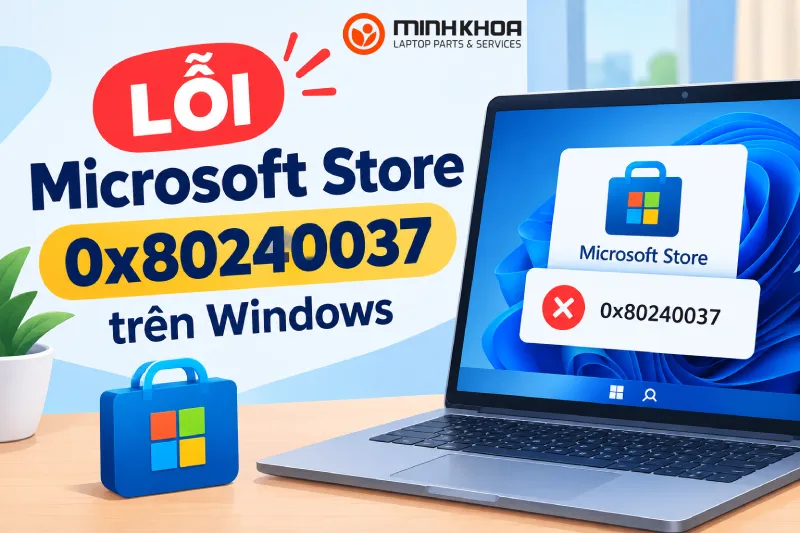
Lỗi Microsoft Store 0x80240037 trên Windows
Lỗi Microsoft Store 0x80240037 có thể xuất hiện khi bạn tải xuống, cài đặt hoặc cập nhật ứng dụng trên Windows. Khi gặp sự cố, Microsoft Store vẫn có thể mở bình thường nhưng quá trình cài đặt không hoàn tất, khiến bạn không thể sử dụng ứng dụng mong muốn. Nếu bạn đang tìm cách sửa lỗi 0x80240037 Microsoft Store trên Windows 10/11, hãy thực hiện lần lượt các phương pháp dưới đây. Nên bắt đầu từ cách đơn giản nhất trước khi chuyển sang những thao tác can thiệp sâu vào hệ thống.
1. Lỗi Microsoft Store 0x80240037 là gì?
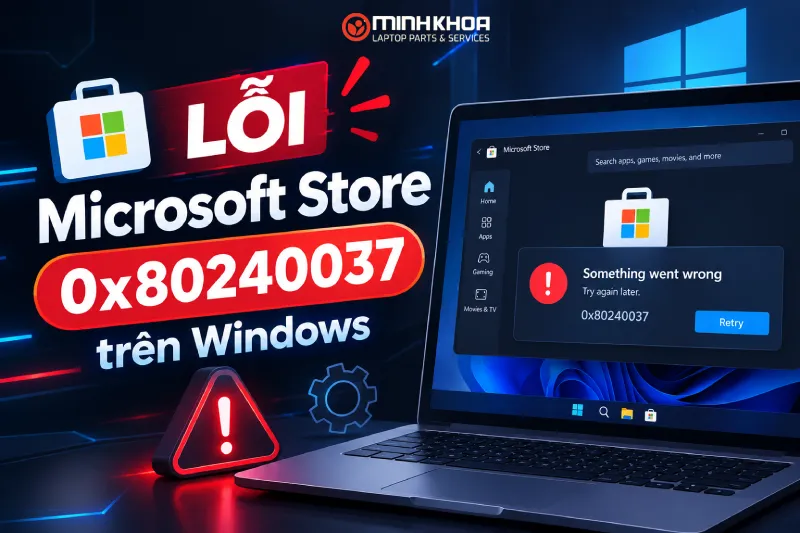
Mã lỗi 0x80240037 thường xuất hiện khi Microsoft Store gặp vấn đề trong quá trình tải xuống hoặc cập nhật ứng dụng.
Một số biểu hiện thường gặp:
- Microsoft Store không tải được ứng dụng.
- Bấm Install/Cài đặt nhưng ứng dụng không được cài.
- Quá trình tải ứng dụng bị dừng.
- Không thể cập nhật ứng dụng đã cài.
- Microsoft Store hiển thị thông báo lỗi kèm mã 0x80240037.
- Một số ứng dụng không thể tải xuống dù kết nối Internet vẫn bình thường.
Sự cố có thể xảy ra trên Windows 10 hoặc Windows 11. Mức độ ảnh hưởng phụ thuộc vào nguyên nhân thực tế trên từng máy.
Vì sao Microsoft Store vẫn mở nhưng không cài được ứng dụng?
Microsoft Store không chỉ phụ thuộc vào giao diện của ứng dụng. Quá trình tải và cài đặt còn liên quan đến nhiều thành phần của Windows. Vì vậy, việc Store mở được không đồng nghĩa với tất cả thành phần phía sau đang hoạt động bình thường.
Chẳng hạn, nếu cache Store bị lỗi, dịch vụ Windows gặp trục trặc hoặc một chương trình bảo mật can thiệp vào quá trình tải dữ liệu, Microsoft Store vẫn có thể mở nhưng không thể hoàn thành việc cài đặt ứng dụng.
Bạn có thể quan tâm Lỗi 0x800f081f trên Windows 11/10/8/7
Gọi ngay hotline/ZALO 0911.003.113 Nếu có nhu cầu mua linh kiện laptop, macbook
2. Nguyên nhân gây lỗi Microsoft Store 0x80240037
Trước khi sửa lỗi, xác định nhóm nguyên nhân sẽ giúp bạn lựa chọn phương pháp phù hợp.
- Bộ nhớ đệm Microsoft Store bị lỗi
Microsoft Store sử dụng cache để lưu trữ dữ liệu tạm thời. Khi dữ liệu này bị lỗi hoặc không còn phù hợp, Store có thể gặp sự cố trong quá trình tải và cài đặt ứng dụng. Đây là lý do reset cache bằng wsreset.exe thường là bước đầu tiên nên thử.
- Windows Update gặp vấn đề
Mã lỗi bắt đầu bằng 0x8024 có thể khiến người dùng nghi ngờ các thành phần liên quan đến Windows Update. Nếu dịch vụ hoặc thành phần cập nhật của Windows gặp lỗi, quá trình tải và cài đặt ứng dụng từ Store cũng có thể bị ảnh hưởng.
- Windows Store Apps gặp lỗi
Các thành phần của Microsoft Store hoặc ứng dụng UWP/AppX có thể bị lỗi đăng ký hoặc hoạt động không chính xác. Khi đó, việc sửa chữa hoặc đăng ký lại ứng dụng có thể hữu ích.
- Xung đột với phần mềm bên thứ ba
Một số chương trình antivirus, anti-malware, firewall hoặc phần mềm chạy nền có thể can thiệp vào hoạt động của Microsoft Store. Nguồn tham khảo cũng đề xuất tạm thời vô hiệu hóa phần mềm chống mã độc của bên thứ ba và thực hiện Clean Boot để kiểm tra khả năng xung đột.
- File tạm và dữ liệu hệ thống không cần thiết
Các file tạm tích tụ hoặc dung lượng ổ đĩa thấp cũng có thể ảnh hưởng đến những tác vụ cần tạo và lưu dữ liệu trong quá trình cài đặt. Trong trường hợp này, Disk Cleanup có thể được sử dụng để dọn dẹp dữ liệu tạm thời và giải phóng dung lượng.
- Cấu hình Windows bị lỗi
Nếu các phương pháp thông thường không hiệu quả, nguyên nhân có thể nằm sâu hơn trong cấu hình hoặc thành phần hệ thống Windows.
Bạn có thể quan tâm Windows Update download error 0x80248007
Gọi ngay hotline/ZALO 0911.003.113 Nếu có nhu cầu mua linh kiện laptop, macbook
3. Cách khắc phục lỗi Microsoft Store 0x80240037
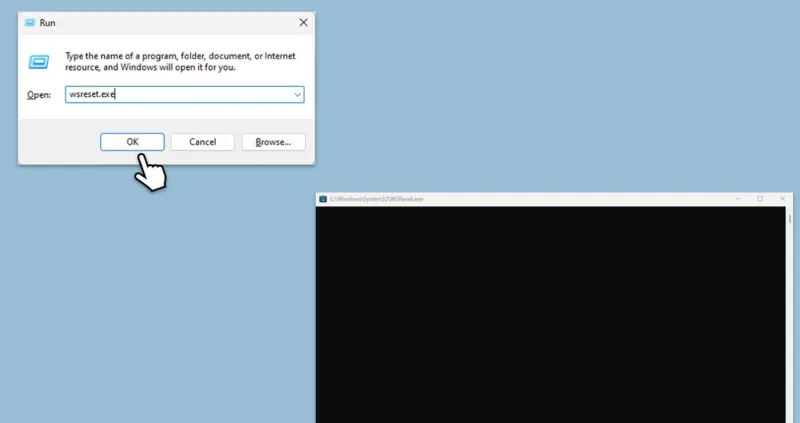
3.1 Đặt lại bộ nhớ cache của Windows Store
Bộ nhớ đệm của Windows Store đôi khi có thể bị hỏng, dẫn đến các lỗi như 0x80240037. Việc đặt lại bộ nhớ đệm sẽ xóa dữ liệu đã lưu trữ và có thể giải quyết các sự cố này, cho phép Store làm mới và hoạt động trơn tru.
- Nhấn tổ hợp phím Win+R để mở hộp thoại Run.
- Gõ wsreset.exe và nhấn Enter.
- Một cửa sổ Command Prompt trống sẽ hiện ra. Hãy đợi cho đến khi nó đóng lại.
- Sau đó, cửa hàng sẽ tự động mở. Nếu lỗi vẫn tiếp diễn, hãy khởi động lại máy tính.
3.2 Chạy trình khắc phục sự cố Ứng dụng Windows Store và Windows Update
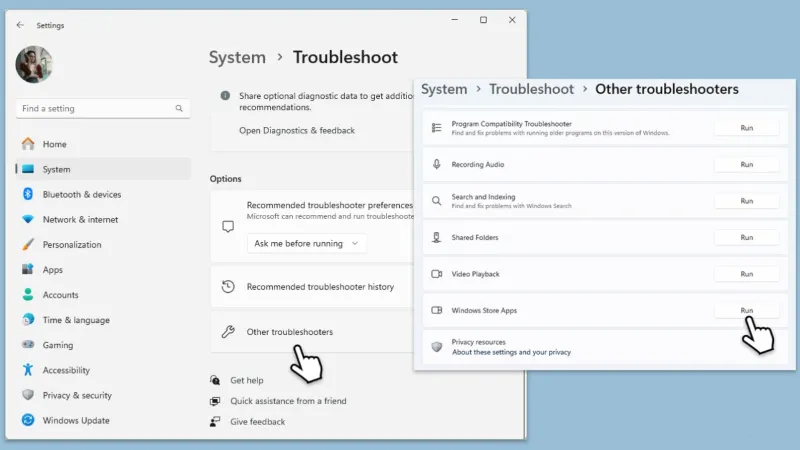
Windows tích hợp sẵn các công cụ khắc phục sự cố có thể tự động tìm và sửa các vấn đề với Store và Windows Update, vốn có thể là nguyên nhân gây ra lỗi 0x80240037.
- Nhập “Troubleshoot” vào ô tìm kiếm của Windows và nhấn Enter.
- Nhấp vào Additional troubleshooters/Other troubleshooters.
- Cuộn xuống để tìm ứng dụng Windows Store và chọn nó.
- Nhấp vào Run the troubleshooter/Run.
- Hãy đợi cho đến khi quá trình hoàn tất và áp dụng các bản sửa lỗi, sau đó thử cập nhật lại.
Bạn có thể quan tâm Sửa lỗi 0x80070002 trong bản cập nhật Windows 10/11
Gọi ngay hotline/ZALO 0911.003.113 Nếu có nhu cầu mua linh kiện laptop, macbook
3.3 Tạm thời tắt phần mềm chống phần mềm độc hại của bên thứ ba
Đôi khi, phần mềm chống phần mềm độc hại của bên thứ ba có thể gây nhiễu hoạt động của Windows Store. Việc tạm thời vô hiệu hóa chúng có thể giúp xác định xem chúng có phải là nguyên nhân gây ra sự cố hay không.
- Tìm biểu tượng phần mềm chống mã độc trong khay hệ thống.
- Nhấp chuột phải vào đó và tìm tùy chọn để tắt (disable) hoặc tạm dừng (pause) bảo vệ.
- Hãy thử truy cập lại Cửa hàng.
3.4 Thực hiện Clean Boot
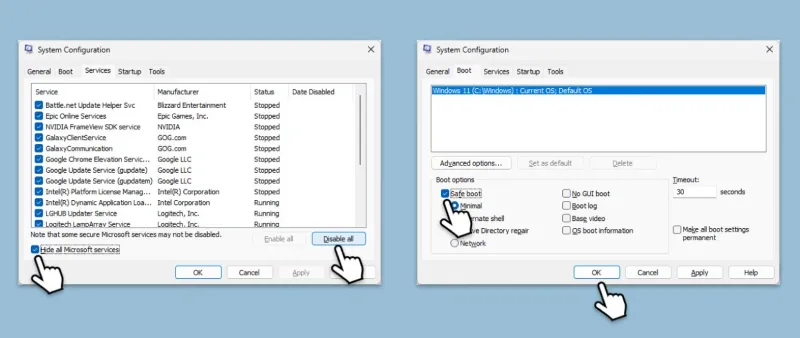
Khởi động sạch sẽ giúp Windows bắt đầu với một tập hợp tối thiểu các trình điều khiển và chương trình khởi động. Điều này có thể giúp xác định xem các chương trình chạy ngầm có đang gây xung đột với Store hay không.
- Nhập msconfig vào ô tìm kiếm của Windows và nhấn Enter để mở cửa sổ Cấu hình Hệ thống.
- Nhấp vào tab Services và chọn hộp Hide all Microsoft Services.
- Nhấp vào Disable all để tắt các dịch vụ không phải của Microsoft, sau đó nhấp vào tab Startup.
- Mở Trình Task Manager, vô hiệu hóa tất cả các mục khởi động và đóng Trình quản lý tác vụ.
- Vào tab Boot và chọn tùy chọn Safe boot.
- Nhấp vào OK trên cửa sổ Cấu hình Hệ thống và restart máy tính của bạn.
- Nếu sự cố không tồn tại, thì phần mềm của bên thứ ba là nguyên nhân. Để xác định ứng dụng nào gây ra sự cố, hãy thử mở một nửa số chương trình có sẵn, khởi động lại máy và kiểm tra xem sự cố có còn biến mất hay không. Tiếp tục cho đến khi bạn tìm thấy phần mềm gây ra lỗi và update hoặc uninstall nó.
Bạn có thể quan tâm Sửa Lỗi Cập Nhật Windows 10 0x8024a105
Gọi ngay hotline/ZALO 0911.003.113 Nếu có nhu cầu mua linh kiện laptop, macbook
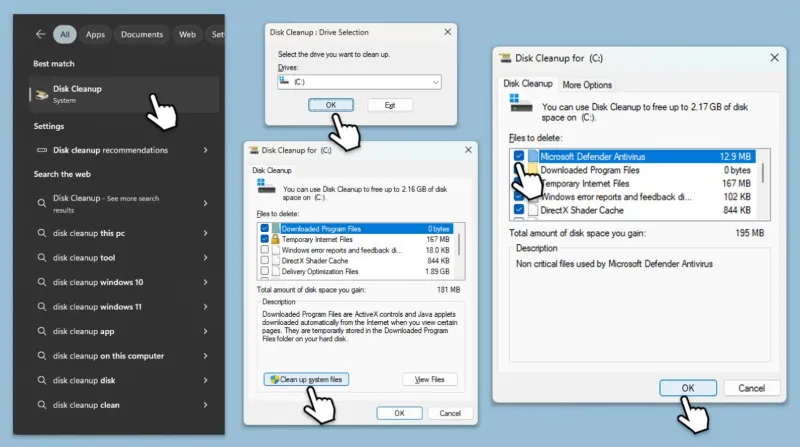
3.5 Sử dụng Disk Cleanup
Công cụ Dọn dẹp ổ đĩa có thể giải phóng dung lượng trên ổ cứng và xóa các tập tin tạm thời có thể gây ra sự cố với Microsoft Store.
- Mở thanh tìm kiếm của Windows và gõ “Disk Cleanup” . Nhấn Enter để mở tiện ích Disk Cleanup.
- Trong cửa sổ Dọn dẹp ổ đĩa, chọn ổ đĩa nơi Windows operating system is installed (thường là ổ C 🙂 và nhấn OK.
- Nhấp vào Clean up system files.
- Chọn lại drive và nhấn OK.
- Trong danh sách các tập tin có thể được dọn dẹp, hãy chọn những phần dữ liệu lớn nhất, chẳng hạn như Tập tin Internet tạm thời, Cập nhật Windows, Tập tin tạm thời và các tập tin khác.
- Nhấp vào OK để bắt đầu quá trình dọn dẹp.
Bạn có thể quan tâm Lỗi 0x80070057 trên Windows 10/8/7
Gọi ngay hotline/ZALO 0911.003.113 Nếu có nhu cầu mua linh kiện laptop, macbook
3.6 Repair hoặc Reset Microsoft Store
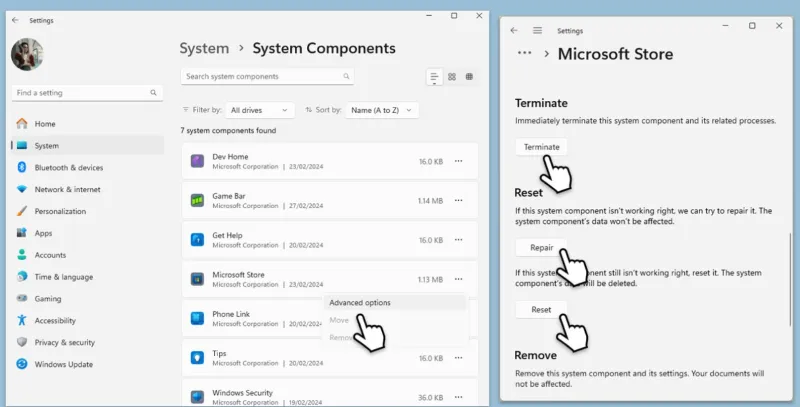
Nếu cửa hàng ứng dụng bị lỗi, việc sửa chữa hoặc khôi phục cài đặt gốc có thể giải quyết vấn đề mà không ảnh hưởng đến các ứng dụng hoặc cài đặt đã cài đặt.
- Nhấp chuột phải vào Start và chọn Apps & Features/Installed apps.
- Cuộn xuống để tìm Microsoft Store và nhấp vào Advanced options hoặc vào Settings -> System -> System Components -> Advanced options.
- Cuộn xuống một lần nữa và nhấp vào Terminate và Repair.
- Nếu cách đó không hiệu quả, hãy thử sử dụng Reset.
Bạn có thể quan tâm Làm thế nào để sửa lỗi Windows Update 0x80070020 trong Windows 10?
Gọi ngay hotline/ZALO 0911.003.113 Nếu có nhu cầu mua linh kiện laptop, macbook
3.7 Đăng ký lại tất cả các ứng dụng của Microsoft.
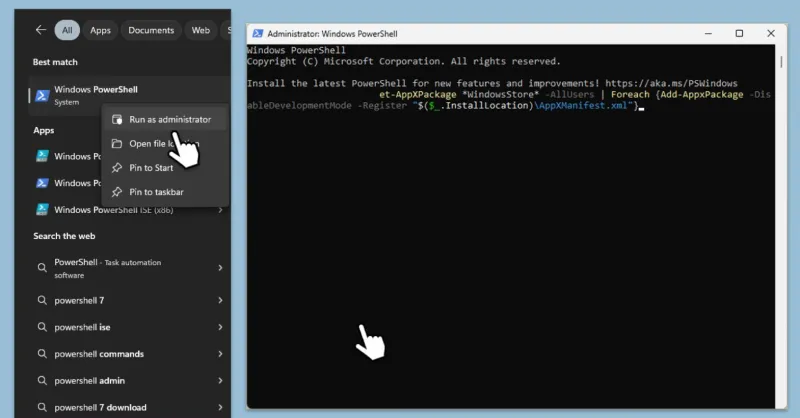
Việc đăng ký lại tất cả các ứng dụng của Microsoft có thể giải quyết các sự cố do ứng dụng bị lỗi gây ra, bao gồm cả Microsoft Store.
- Hãy đảm bảo rằng Microsoft Store đã được đóng và không chạy ngầm.
- Nhấp chuột phải vào Start và chọn PowerShell (Quản trị).
- Dán lệnh sau và nhấn Enter:
Get-AppXPackage *Microsoft.WindowsStore* | Foreach {Add-AppxPackage -DisableDevelopmentMode -Register “$($_.InstallLocation)\AppXManifest.xml”} - Đóng PowerShell.
3.8 Cài đặt lại Windows
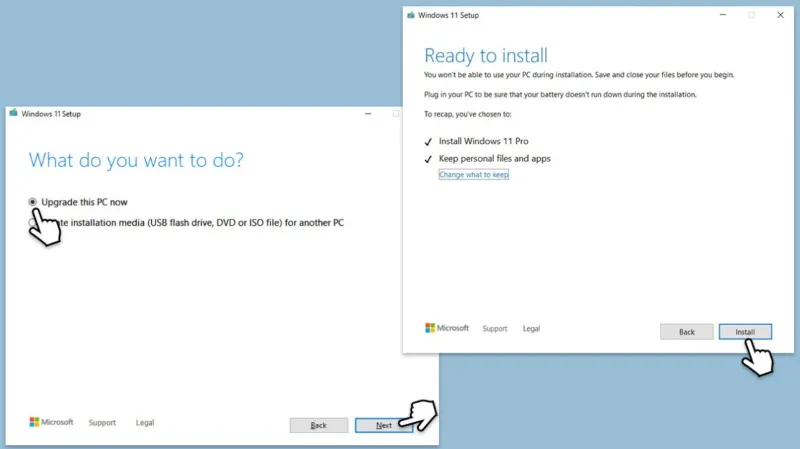
Việc cài đặt lại Windows có thể khắc phục các sự cố hệ thống tiềm ẩn mà không ảnh hưởng đến các tệp cá nhân hoặc ứng dụng đã cài đặt của bạn.
- Truy cập trang web chính thức của Microsoft và tải xuống phương tiện cài đặt Windows 10 ( phiên bản Windows 11 ).
- Nhấp đúp vào trình cài đặt, chọn Yes khi UAC hiện lên và đồng ý với các điều khoản.
- Chọn tệp ISO và nhấn Next, sau đó làm theo hướng dẫn để hoàn tất quá trình.
- Nhấp chuột phải vào ISO và chọn Mount.
- Mở thư mục chứa file ISO, nhấp chuột phải vào file đó và chọn Mount.
- Khởi chạy installer.
- Chọn “Upgrade this PC now” và nhấn ” Next“.
- Windows sẽ bắt đầu tải xuống các tệp cần thiết.
- Hãy đồng ý với các điều khoản một lần nữa và nhấn Next.
- Trước khi cài đặt, hãy đảm bảo bạn hài lòng với các lựa chọn của mình (nếu không, bạn có thể nhấp vào tùy chọn “Change what to “).
- Cuối cùng, nhấp vào Install để bắt đầu quá trình nâng cấp.
Bạn có thể quan tâm Cách sửa lỗi 0x8004242d
Gọi ngay hotline/ZALO 0911.003.113 Nếu có nhu cầu mua linh kiện laptop, macbook
4. Những điều không nên làm khi sửa lỗi Microsoft Store 0x80240037
Không xóa tùy tiện thư mục hệ thống. Các thư mục bên trong C:\Windows có thể liên quan đến nhiều thành phần của hệ điều hành. Không nên xóa thủ công chỉ vì một hướng dẫn trên mạng yêu cầu.
Không tắt antivirus trong thời gian dài. Nếu cần kiểm tra xung đột, chỉ nên tạm thời vô hiệu hóa theo cách an toàn và bật lại ngay sau khi thử nghiệm.
Không chạy PowerShell script không rõ nguồn gốc. Hãy kiểm tra kỹ lệnh trước khi chạy với quyền Administrator.
Không cài lại Windows ngay. Lỗi Store không đồng nghĩa toàn bộ Windows bị hỏng. Hãy thử các giải pháp ít tác động trước.
Bạn có thể quan tâm Sửa lỗi error code 0x8007007b (8+ cách fix)
Gọi ngay hotline/ZALO 0911.003.113 Nếu có nhu cầu mua linh kiện laptop, macbook
5. Câu hỏi thường gặp về lỗi Microsoft Store 0x80240037
- Tại sao Microsoft Store không tải được ứng dụng?
Có nhiều khả năng, chẳng hạn như cache Store bị lỗi, Windows Update gặp vấn đề, dịch vụ hệ thống hoạt động không đúng hoặc phần mềm bảo mật can thiệp vào quá trình tải.
- wsreset.exe có xóa ứng dụng đã cài không?
Không. wsreset.exe được sử dụng để đặt lại cache Microsoft Store. Nó không phải thao tác gỡ toàn bộ ứng dụng Windows khỏi máy.
- Tôi có nên Reset Microsoft Store ngay không?
Không nhất thiết. Hãy thử wsreset.exe và Troubleshooter trước. Nếu chưa hiệu quả, mới chuyển sang Repair, sau đó Reset.
- Có thể sửa lỗi Microsoft Store 0x80240037 bằng PowerShell không?
Có thể thử đăng ký lại Microsoft Store bằng PowerShell nếu sự cố liên quan đến đăng ký ứng dụng. Tuy nhiên, PowerShell không phải giải pháp đảm bảo cho mọi trường hợp.
- Lỗi 0x80240037 có phải do Windows Update không?
Không thể khẳng định chỉ dựa vào mã lỗi. Tuy nhiên, vì lỗi xảy ra trong quá trình tải/cài đặt và mã có tiền tố 0x8024, việc kiểm tra Windows Update là một bước hợp lý.
- Windows 10 và Windows 11 có cách sửa lỗi giống nhau không?
Các nguyên tắc xử lý cơ bản tương tự nhau, nhưng đường dẫn Settings và tên một số tùy chọn có thể khác giữa Windows 10 và Windows 11.
- Lỗi Microsoft Store 0x80240037 có tự hết không?
Một số trường hợp lỗi có thể chỉ xảy ra tạm thời do dịch vụ Store hoặc Windows gặp gián đoạn. Bạn có thể khởi động lại máy, kiểm tra Internet và thử lại. Nếu lỗi tiếp tục xuất hiện, nên thực hiện các bước xử lý như reset cache hoặc chạy công cụ khắc phục sự cố.
- Microsoft Store báo lỗi 0x80240037 nhưng Internet vẫn bình thường, tại sao?
Kết nối Internet ổn định không có nghĩa Microsoft Store chắc chắn hoạt động bình thường. Lỗi có thể xuất phát từ cache Store, Windows Update, dịch vụ hệ thống, phần mềm bảo mật hoặc các thành phần ứng dụng Windows bị lỗi.
- Không tải được ứng dụng trên Microsoft Store có phải do đầy ổ C không?
Có thể. Nếu ổ đĩa cài Windows gần đầy, hệ thống có thể gặp khó khăn khi tạo file tạm hoặc lưu dữ liệu phục vụ quá trình cài đặt. Bạn nên kiểm tra dung lượng ổ đĩa và sử dụng Disk Cleanup nếu cần.
- Có cần đăng nhập tài khoản Microsoft để sửa lỗi 0x80240037 không?
Không nhất thiết. Bạn có thể thực hiện một số bước như wsreset.exe, kiểm tra Windows Update hoặc chạy Troubleshooter mà không cần thay đổi tài khoản Microsoft. Tuy nhiên, khi thử tải ứng dụng, hãy đảm bảo tài khoản Store hoạt động bình thường.
- Windows Store Apps Troubleshooter không xuất hiện thì phải làm sao?
Trên một số phiên bản Windows mới, Microsoft đã thay đổi cách cung cấp các công cụ khắc phục sự cố. Nếu không tìm thấy Windows Store Apps Troubleshooter, bạn có thể sử dụng Get Help hoặc chuyển sang các phương pháp như Repair/Reset Microsoft Store và kiểm tra Windows Update.
- Clean Boot có làm mất dữ liệu trên máy tính không?
Không. Clean Boot chủ yếu thay đổi cách Windows khởi động bằng cách hạn chế các dịch vụ và chương trình bên thứ ba. Tuy nhiên, sau khi kiểm tra xong, bạn nên đưa cấu hình khởi động của Windows về trạng thái bình thường.
- Reset Microsoft Store có xóa toàn bộ ứng dụng trong máy không?
Không nên hiểu Reset Microsoft Store là cài lại toàn bộ Windows. Đây là thao tác đặt lại ứng dụng Microsoft Store về trạng thái thiết lập lại. Tuy nhiên, một số dữ liệu hoặc thiết lập liên quan đến Store có thể được đặt lại.
- Lỗi 0x80240037 trên Windows 10 và Windows 11 có giống nhau không?
Mã lỗi và nguyên tắc xử lý có thể tương tự, nhưng giao diện Settings và vị trí các tùy chọn có thể khác nhau giữa Windows 10 và Windows 11. Vì vậy, khi hướng dẫn người dùng, cần xác định phiên bản Windows trước khi chỉ dẫn đường dẫn cụ thể.
Bạn có thể quan tâm Lỗi cài đặt Windows 0x80300002 (Nguyên nhân & Khắc phục)
Gọi ngay hotline/ZALO 0911.003.113 Nếu có nhu cầu mua linh kiện laptop, macbook
Lỗi Microsoft Store 0x80240037 khiến Windows Store không thể tải, cài đặt hoặc cập nhật ứng dụng. Nguyên nhân không chỉ nằm ở Microsoft Store mà còn có thể liên quan đến cache, Windows Update, dịch vụ hệ thống, phần mềm bảo mật, chương trình chạy nền hoặc cấu hình Windows. Nếu gặp lỗi này, hãy bắt đầu bằng các bước đơn giản, nếu không hiệu quả thì mới dùng đến phương án Repair Install Windows. Quan trọng nhất khi xử lý lỗi Windows là xác định đúng nguyên nhân trước khi can thiệp sâu vào hệ thống, tránh xóa file, chạy lệnh hoặc cài lại Windows khi chưa thực sự cần thiết. Hy vọng bài viết này sẽ hữu ích đối với bạn.

Nếu bạn muốn MUA/ THAY LINH KIỆN GIÁ SỈ hoặc LẺ hãy liên hệ chúng tôi. Đội ngũ nhân viên của LINH KIỆN MINH KHOA luôn sẵn sàng hỗ trợ quý khách 24/7.
LINH KIỆN MINH KHOA ĐANG Ở ĐÀ NẴNG
- Điện thoại/Zalo Chat: 0911.003.113
- Facebook: www.facebook.com/linhkienminhkhoavn/
- Địa chỉ: 155 Hàm Nghi, Thanh Khê, Đà Nẵng