Lỗi cài đặt Windows 0x80300002 (Nguyên nhân & Khắc phục)
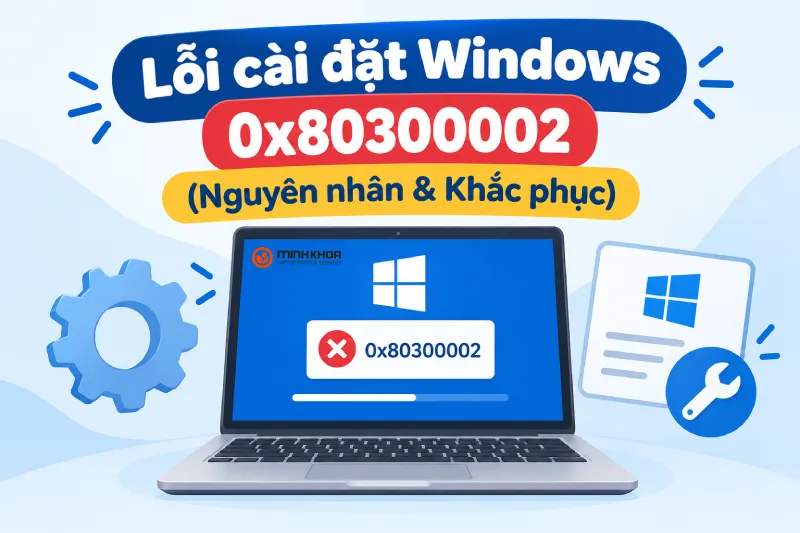
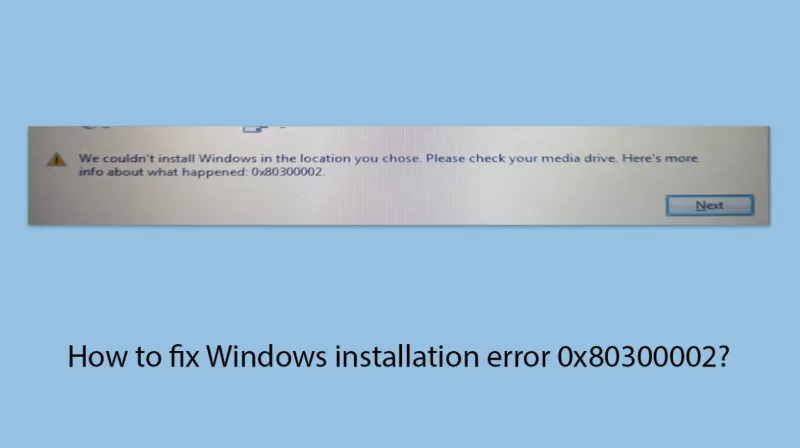
Lỗi cài đặt Windows 0x80300002 thường xuất hiện khi Windows Setup không thể cài hệ điều hành vào ổ đĩa hoặc phân vùng mà người dùng đã chọn. Trên màn hình cài đặt, bạn có thể gặp thông báo tương tự “Windows cannot be installed to the selected disk” hoặc “Windows không thể cài đặt vào ổ đĩa đã chọn”. Lỗi này thường liên quan đến USB cài Windows, cấu trúc phân vùng, định dạng ổ đĩa, chế độ khởi động BIOS/UEFI hoặc sự xung đột giữa nhiều ổ lưu trữ. Trong một số trường hợp, nguyên nhân có thể đến từ ổ SSD/HDD đang gặp vấn đề.
Nếu đang cài lại Windows và gặp mã lỗi 0x80300002, bạn không nên vội xóa toàn bộ dữ liệu. Hãy lần lượt kiểm tra từ phương tiện cài đặt, kết nối ổ đĩa đến cấu trúc phân vùng để xác định đúng nguyên nhân.
1. Lỗi Windows 0x80300002 là gì?
0x80300002 là mã lỗi xảy ra trong quá trình Windows Setup chuẩn bị hoặc lựa chọn ổ đĩa để cài đặt hệ điều hành. Lỗi cho biết trình cài đặt không thể sử dụng ổ đĩa hoặc phân vùng đã chọn theo cấu hình hiện tại.
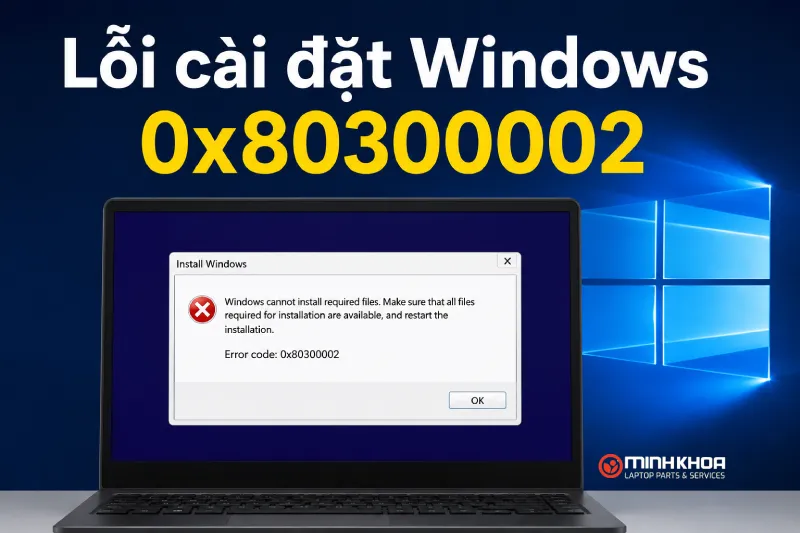
Tùy trường hợp, Windows có thể hiển thị thông báo: Windows cannot be installed to the selected disk.
Hoặc thông báo bằng tiếng Việt cho biết Windows không thể cài đặt vào ổ đĩa đã chọn.
Điểm quan trọng là mã 0x80300002 không chỉ có một nguyên nhân duy nhất. Vì vậy, việc thay ổ cứng ngay lập tức không phải lúc nào cũng cần thiết.
Bạn có thể quan tâm Lỗi 0x80070057 trên Windows 10/8/7
Gọi ngay hotline/ZALO 0911.003.113 Nếu có nhu cầu mua linh kiện laptop, macbook
2. Dấu hiệu và nguyên nhân lỗi cài đặt Windows 0x80300002
2.1 Dấu hiệu thường gặp của lỗi 0x80300002
Bạn có thể nhận biết lỗi này qua một số biểu hiện như:
- Windows Setup không cho phép chọn ổ đĩa để cài đặt.
- Nhấn Tiếp theo (Next) nhưng quá trình cài đặt không tiếp tục.
- Thông báo Windows không thể cài đặt vào ổ đĩa đã chọn xuất hiện liên tục.
- Ổ SSD/HDD không hiển thị đúng dung lượng.
- Trình cài đặt hiển thị nhiều phân vùng bất thường.
- Máy nhận ổ đĩa trong BIOS nhưng Windows Setup không thể sử dụng ổ đó.
- Cài Windows nhiều lần nhưng luôn dừng tại bước chọn ổ đĩa.
2.2 Nguyên nhân gây lỗi cài đặt Windows 0x80300002
Có nhiều nguyên nhân có thể dẫn đến lỗi này. Những trường hợp thường gặp gồm:
- USB cài Windows bị lỗi
USB cài đặt có thể được tạo không đúng cách hoặc bộ cài Windows trên USB bị hỏng. Khi đó, Windows Setup không thể đọc đầy đủ các tệp cần thiết. USB cũng có thể gặp lỗi phần cứng hoặc kết nối chập chờn khiến quá trình cài đặt bị gián đoạn.
- Ổ đĩa có cấu trúc phân vùng không phù hợp
Ổ SSD/HDD có thể đang chứa các phân vùng cũ từ hệ điều hành trước đó. Trong quá trình cài đặt lại Windows, những phân vùng này đôi khi gây xung đột với cấu hình mới.
Ví dụ, máy đang khởi động theo UEFI nhưng ổ đĩa lại sử dụng cấu trúc MBR, hoặc ngược lại.
- Chế độ BIOS/UEFI và kiểu phân vùng không tương thích
Đây là nguyên nhân cần đặc biệt lưu ý khi cài Windows.
Thông thường:
- UEFI phù hợp với ổ đĩa GPT.
- Legacy/CSM thường được sử dụng với ổ đĩa MBR.
Nếu chế độ khởi động và kiểu phân vùng không phù hợp, Windows Setup có thể không cho phép tiếp tục cài đặt.
- Có quá nhiều ổ đĩa được kết nối
Khi máy tính có nhiều SSD/HDD cùng lúc, Windows Setup có thể tạo hoặc lựa chọn phân vùng khởi động trên một ổ khác với ổ mà người dùng dự định cài Windows. Đặc biệt với máy bàn có nhiều ổ lưu trữ, đây là trường hợp nên kiểm tra.
- Ổ SSD/HDD gặp lỗi
Nếu ổ đĩa có lỗi phần cứng, lỗi kết nối hoặc không hoạt động ổn định, trình cài đặt Windows cũng có thể không thể tạo hoặc ghi phân vùng hệ thống.
- Phân vùng hệ thống cũ bị lỗi
Các phân vùng được tạo từ lần cài Windows trước có thể còn sót lại và không tương thích với quá trình cài đặt mới.
- Kết nối USB hoặc ổ đĩa không ổn định
Cổng USB, dây SATA, cáp chuyển đổi hoặc khe cắm SSD có vấn đề cũng có thể khiến thiết bị lưu trữ bị nhận diện không ổn định.
Bạn có thể quan tâm Lỗi 0x800f081f trên Windows 11/10/8/7
Gọi ngay hotline/ZALO 0911.003.113 Nếu có nhu cầu mua linh kiện laptop, macbook
3. Cách khắc phục lỗi cài đặt Windows 0x80300002
Lưu ý: Bạn nên thực hiện các phương pháp dưới đây theo thứ tự từ đơn giản đến nâng cao.
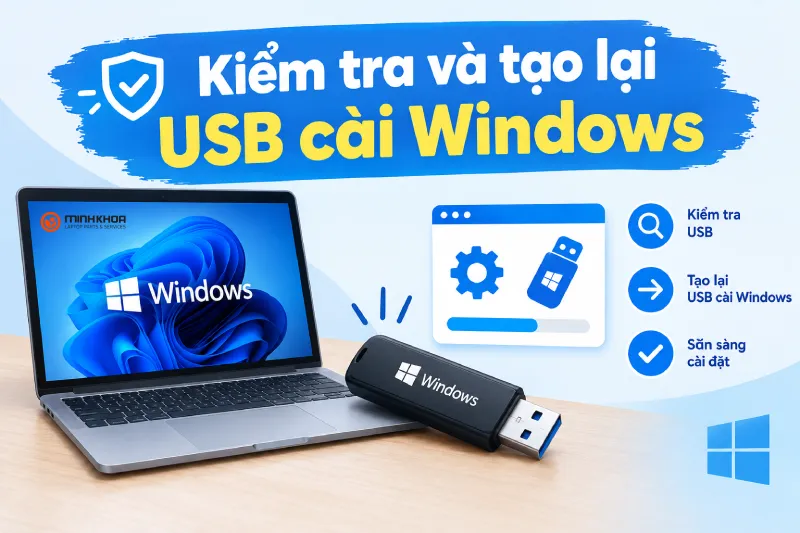
3.1 Kiểm tra và tạo lại USB cài Windows
Đây là bước đầu tiên nên thực hiện nếu nghi ngờ bộ cài bị lỗi.
Bạn có thể tạo lại USB cài Windows bằng công cụ tạo phương tiện cài đặt của Microsoft hoặc sử dụng công cụ tạo USB khởi động phù hợp.
Khi tạo USB mới, nên:
- Sử dụng USB có dung lượng phù hợp.
- Sao lưu dữ liệu đang có trên USB.
- Tải bộ cài Windows từ nguồn đáng tin cậy.
- Tạo lại USB cài đặt từ đầu.
- Sau khi hoàn tất, khởi động máy từ USB và thử cài Windows lại.
Nếu có một USB khác, bạn cũng có thể thử tạo bộ cài trên USB đó để loại trừ khả năng USB hiện tại bị lỗi.
Lưu ý: Không nên chỉ sao chép các tệp ISO vào USB rồi sử dụng như một USB cài Windows thông thường. USB cần được tạo đúng cấu trúc khởi động.
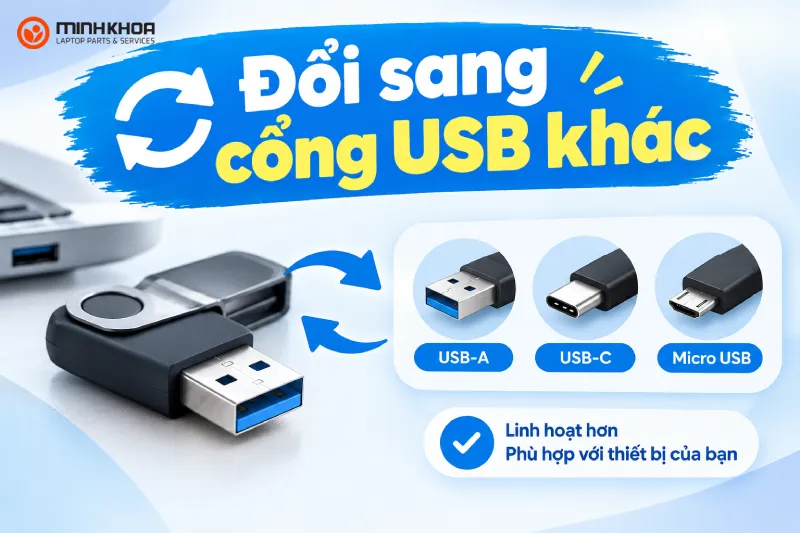
3.2 Đổi sang cổng USB khác
Nếu USB cài Windows hoạt động không ổn định, hãy thử cắm sang một cổng USB khác.
Bạn có thể thực hiện:
- Tắt máy tính.
- Rút USB cài Windows.
- Cắm USB sang cổng khác.
- Khởi động máy.
- Mở menu Boot.
- Chọn USB cài đặt.
- Thực hiện lại quá trình cài Windows.
Với máy tính bàn, nên ưu tiên cổng USB trực tiếp trên bo mạch chủ thay vì các cổng mở rộng hoặc bộ chia USB.
Bạn có thể quan tâm Windows Update download error 0x80248007
Gọi ngay hotline/ZALO 0911.003.113 Nếu có nhu cầu mua linh kiện laptop, macbook
3.3 Ngắt kết nối các ổ đĩa không cần thiết
Nếu máy tính đang có nhiều SSD/HDD, hãy tạm thời tháo các ổ không dùng để cài Windows.
Ví dụ, nếu máy có:
- SSD NVMe để cài Windows.
- SSD SATA chứa dữ liệu.
- HDD chứa dữ liệu.
Bạn có thể tạm thời ngắt SSD SATA và HDD, chỉ để lại SSD NVMe cần cài Windows.
Sau đó:
- Tắt hoàn toàn máy tính.
- Ngắt nguồn điện nếu là máy bàn.
- Tháo hoặc ngắt kết nối các ổ lưu trữ không cần thiết.
- Giữ lại ổ đĩa dự định cài Windows.
- Cắm USB cài Windows.
- Khởi động từ USB.
- Thử cài đặt lại.
Sau khi Windows được cài xong và khởi động bình thường, bạn có thể kết nối lại các ổ đĩa khác.
Đây là một trong những cách đáng thử nếu máy có nhiều ổ SSD/HDD.

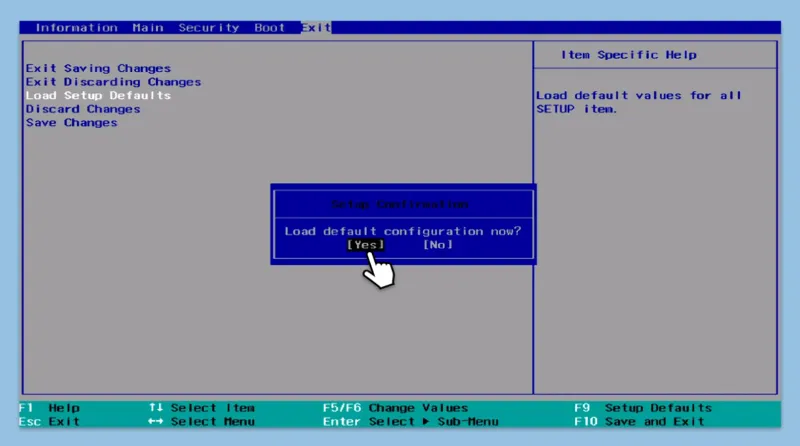
3.4 Khôi phục cài đặt BIOS
Cấu hình BIOS không chính xác có thể gây trở ngại cho quá trình cài đặt. Khôi phục BIOS về cài đặt mặc định giúp giải quyết các vấn đề tương thích.
- Khởi động lại máy tính và nhấn phím truy cập BIOS (thường là F2, F10, Del hoặc một phím khác) để vào thiết lập BIOS.
- Hãy vào một trong các mục có tùy chọn reset BIOS (tùy thuộc vào bo mạch chủ của bạn).
- Chọn “Load optimized defaults“ hoặc tương tự.
- Nhấn phím F10 để lưu thay đổi và thoát.
- Khởi động lại máy tính và kiểm tra xem máy có khởi động bình thường hay không.
Nếu BIOS nhận ổ nhưng Windows Setup không nhận thì hãy tiếp tục kiểm tra chế độ UEFI/Legacy, cấu trúc GPT/MBR, bộ cài Windows và trình điều khiển bộ điều khiển lưu trữ.
Bạn có thể quan tâm Sửa lỗi 0x80070002 trong bản cập nhật Windows 10/11
Gọi ngay hotline/ZALO 0911.003.113 Nếu có nhu cầu mua linh kiện laptop, macbook
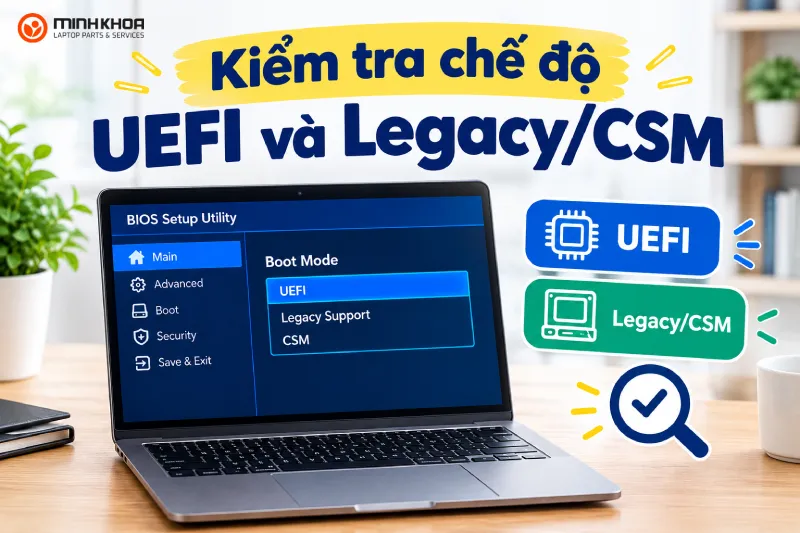
3.5 Kiểm tra chế độ UEFI và Legacy/CSM
Đây là bước quan trọng khi lỗi liên quan đến sự không tương thích giữa cách máy khởi động và cấu trúc ổ đĩa.
Nếu máy đang sử dụng UEFI, nên cài Windows trên ổ GPT.
Nếu máy sử dụng chế độ khởi động cũ Legacy/CSM, cấu trúc MBR có thể được sử dụng.
Với các máy tính hiện đại, đặc biệt khi cài Windows 10 hoặc Windows 11, UEFI + GPT thường là lựa chọn phù hợp.
Trong BIOS/UEFI, kiểm tra các mục như: Boot Mode, UEFI, Legacy, CSM, Secure Boot.
Không nên thay đổi hàng loạt tùy chọn BIOS nếu bạn chưa xác định cấu hình hiện tại, vì việc thay đổi chế độ khởi động có thể khiến hệ điều hành đang sử dụng không thể khởi động.
3.6 Xóa phân vùng cũ và để Windows tự tạo phân vùng
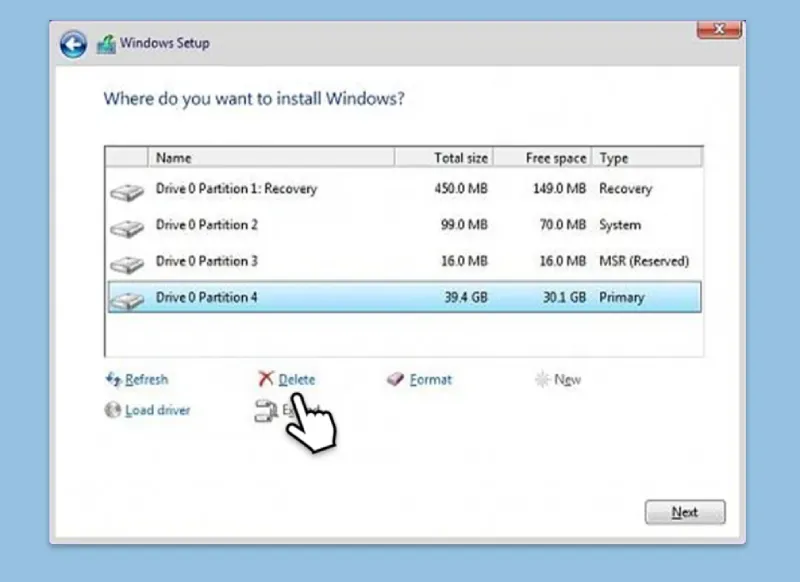
Nếu bạn cài mới hoàn toàn Windows và không cần giữ dữ liệu trên ổ đĩa, đây là cách khá hiệu quả. Tại màn hình Bạn muốn cài đặt Windows ở đâu?, bạn sẽ thấy danh sách các ổ đĩa và phân vùng.
Ví dụ:
- Drive 0 Partition 1
- Drive 0 Partition 2
- Drive 0 Partition 3
- Unallocated Space
Nếu đã sao lưu toàn bộ dữ liệu, bạn có thể xóa các phân vùng trên đúng ổ đĩa cần cài Windows.
Sau khi xóa, ổ đĩa sẽ trở thành: Unallocated Space – Vùng chưa được phân bổ
Sau đó:
- Chọn vùng chưa được phân bổ.
- Nhấn New nếu cần tạo phân vùng thủ công hoặc chọn trực tiếp vùng trống.
- Nhấn Next.
- Windows Setup sẽ tự tạo các phân vùng cần thiết.
- Tiếp tục quá trình cài đặt.
Cảnh báo quan trọng
Xóa phân vùng sẽ làm mất dữ liệu trên phân vùng đó. Nếu ổ đĩa đang chứa tài liệu, hình ảnh, video hoặc dữ liệu quan trọng, không được xóa phân vùng trước khi sao lưu.
Đặc biệt, hãy kiểm tra kỹ số thứ tự và dung lượng ổ đĩa trước khi thao tác để tránh xóa nhầm ổ dữ liệu.
Bạn có thể quan tâm Sửa Lỗi Cập Nhật Windows 10 0x8024a105
Gọi ngay hotline/ZALO 0911.003.113 Nếu có nhu cầu mua linh kiện laptop, macbook
3.7 Dùng DiskPart để làm sạch và chuyển ổ sang GPT
Nếu Windows Setup vẫn không thể sử dụng ổ đĩa và bạn xác định đây là ổ cần cài Windows, có thể sử dụng DiskPart.
Cảnh báo: Các lệnh dưới đây có thể xóa toàn bộ dữ liệu trên ổ đĩa được chọn. Chỉ thực hiện khi bạn đã sao lưu dữ liệu và chắc chắn chọn đúng ổ.
Tại màn hình cài đặt Windows, nhấn: Shift + F10 -> Cửa sổ Command Prompt sẽ xuất hiện -> Nhập lần lượt diskpart, list disk.
Lệnh list disk sẽ hiển thị các ổ đĩa đang được nhận diện. Xác định đúng ổ SSD/HDD cần cài Windows dựa vào dung lượng. Sau đó nhập: select disk X -> Thay X bằng số thứ tự của ổ đĩa.
Ví dụ: select disk 0
- Kiểm tra lại ổ đã chọn bằng: detail disk
- Nếu chắc chắn đây là ổ cần xóa, thực hiện: clean
- Sau đó chuyển ổ sang GPT: convert gpt
- Cuối cùng: exit
- Đóng Command Prompt và quay lại màn hình cài Windows.
Nhấn Refresh để cập nhật danh sách ổ đĩa. Lúc này ổ đĩa sẽ hiển thị dưới dạng vùng chưa được phân bổ. Chọn ổ đó và nhấn Next để Windows tự tạo các phân vùng cần thiết.
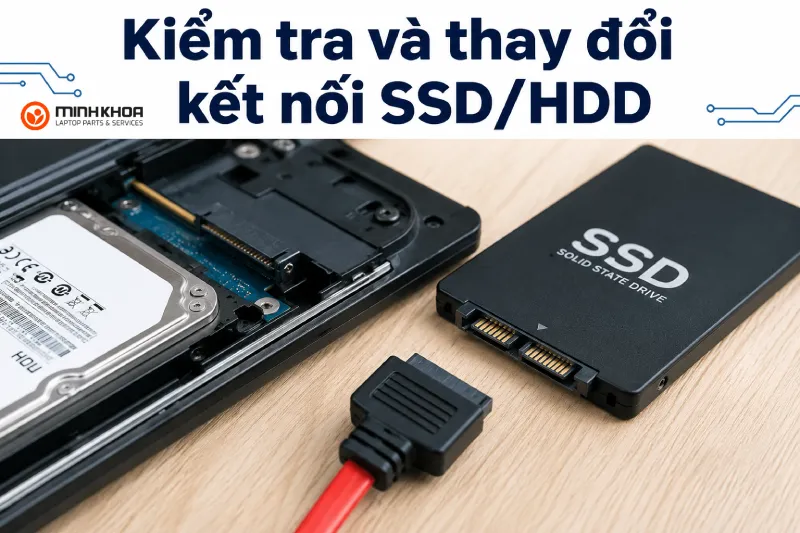
3.8 Kiểm tra và thay đổi kết nối SSD/HDD
Nếu Windows Setup lúc nhận lúc không nhận ổ đĩa, hãy kiểm tra phần cứng.
Đối với SSD SATA hoặc HDD:
- Kiểm tra dây SATA dữ liệu.
- Kiểm tra dây nguồn SATA.
- Thử cổng SATA khác trên bo mạch chủ.
- Thử dây SATA khác nếu có.
Đối với SSD M.2:
- Tháo SSD và lắp lại đúng vị trí.
- Kiểm tra khe M.2.
- Kiểm tra khả năng tương thích của SSD với thiết bị.
- Nếu máy có nhiều khe M.2, thử khe khác nếu bo mạch chủ hỗ trợ.
Nếu ổ đĩa bị lỗi hoặc mất kết nối trong quá trình cài đặt, Windows Setup có thể không thể tạo hoặc ghi dữ liệu vào ổ.
Bạn có thể quan tâm Làm thế nào để sửa lỗi Windows Update 0x80070020 trong Windows 10?
Gọi ngay hotline/ZALO 0911.003.113 Nếu có nhu cầu mua linh kiện laptop, macbook
3.9 Kiểm tra sức khỏe SSD/HDD
Nếu đã thử các phương pháp trên nhưng lỗi 0x80300002 vẫn xuất hiện, hãy kiểm tra tình trạng ổ đĩa.
Bạn có thể sử dụng các công cụ kiểm tra thông tin và sức khỏe ổ lưu trữ để xem:
- Sức khỏe ổ đĩa.
- Nhiệt độ.
- Dung lượng.
- Thông tin S.M.A.R.T.
- Lỗi đọc/ghi.
- Tình trạng kết nối.
Nếu ổ đĩa có nhiều dấu hiệu bất thường, tốc độ đọc ghi không ổn định hoặc thường xuyên biến mất khỏi BIOS, nên cân nhắc thay ổ mới.
Không nên cố cài Windows lên một ổ đĩa có dấu hiệu hỏng nặng vì hệ điều hành có thể tiếp tục phát sinh lỗi sau khi cài xong.
4. Một số lưu ý khi sửa lỗi 0x80300002
Sao lưu dữ liệu trước khi cài lại Windows – Nếu ổ đĩa đang chứa dữ liệu quan trọng, hãy sao lưu sang ổ khác trước khi thực hiện các thao tác như Delete, Format hoặc Clean.
Xác định đúng ổ đĩa trước khi dùng DiskPart – Không chọn ổ chỉ dựa vào số thứ tự. Hãy đối chiếu dung lượng ổ và dùng detail disk để kiểm tra lại.
Không nên định dạng ổ một cách tùy tiện – Không phải mọi trường hợp đều cần định dạng NTFS thủ công. Khi cài Windows ở chế độ UEFI, bạn có thể để Windows Setup tự tạo các phân vùng cần thiết trên vùng trống.
Không nên thay đổi BIOS liên tục – Hãy xác định máy đang sử dụng UEFI hay Legacy trước khi thay đổi. Nếu không chắc chắn, nên kiểm tra tài liệu của nhà sản xuất hoặc thông số bo mạch chủ.
Bạn có thể quan tâm Sửa lỗi error code 0x8007007b (8+ cách fix)
Gọi ngay hotline/ZALO 0911.003.113 Nếu có nhu cầu mua linh kiện laptop, macbook
5. Câu hỏi liên quan đến lỗi 0x80300002
- Lỗi 0x80300002 có phải do SSD bị hỏng không?
Không nhất thiết. SSD/HDD bị lỗi chỉ là một trong những nguyên nhân có thể gây ra lỗi 0x80300002. Trước khi kết luận ổ đĩa hỏng, bạn nên kiểm tra USB cài Windows, cấu trúc phân vùng, chế độ UEFI/Legacy và kết nối ổ đĩa. Nếu BIOS nhận SSD bình thường, ổ có dung lượng đúng và không có dấu hiệu lỗi phần cứng, khả năng cao cần kiểm tra cấu hình cài đặt trước khi thay ổ.
- Lỗi 0x80300002 có làm mất dữ liệu không?
Bản thân mã lỗi 0x80300002 không tự động xóa dữ liệu. Tuy nhiên, một số cách khắc phục như xóa phân vùng, dùng lệnh clean hoặc định dạng ổ đĩa có thể làm mất dữ liệu. Do đó, nếu trên ổ đĩa vẫn còn dữ liệu cần giữ, hãy sao lưu trước khi thực hiện các bước nâng cao.
- Vì sao Windows Setup không nhận SSD nhưng BIOS vẫn nhận?
Trường hợp BIOS nhận SSD nhưng trình cài đặt Windows không nhận có thể liên quan đến: Chế độ lưu trữ trong BIOS, Intel VMD hoặc bộ điều khiển lưu trữ, RAID, Trình điều khiển bộ điều khiển lưu trữ, Cấu trúc phân vùng, Bộ cài Windows không tương thích với phần cứng. Với một số mẫu máy tính xách tay đời mới, đặc biệt các máy sử dụng Intel VMD, Windows Setup có thể cần trình điều khiển lưu trữ phù hợp mới hiển thị được ổ đĩa.
- Lỗi 0x80300002 có phải do USB cài Windows không?
Có thể, nhưng không phải lúc nào cũng vậy. Nếu bộ cài bị hỏng, USB hoạt động không ổn định hoặc USB được tạo không đúng cách, Windows Setup có thể gặp lỗi trong quá trình cài đặt. Bạn nên thử tạo lại USB cài Windows hoặc sử dụng một USB khác để kiểm tra.
- Có nên đổi cổng USB khi gặp lỗi 0x80300002 không?
Nên thử. Hãy rút USB cài đặt và cắm sang một cổng USB khác, sau đó khởi động lại máy và chọn USB trong menu Boot. Cách này đặc biệt hữu ích nếu cổng USB hiện tại tiếp xúc kém hoặc hoạt động không ổn định.
- Có cần tháo các ổ SSD/HDD khác khi cài Windows không?
Nên tháo tạm thời nếu máy có nhiều ổ đĩa. Chỉ giữ lại ổ dự định cài Windows giúp giảm khả năng Windows Setup nhầm ổ hoặc tạo phân vùng khởi động trên một ổ khác. Sau khi cài Windows thành công, bạn có thể kết nối lại các ổ dữ liệu.
- Có nên xóa toàn bộ phân vùng để sửa lỗi 0x80300002 không?
Có thể, nhưng chỉ khi bạn muốn cài mới hoàn toàn và đã sao lưu dữ liệu. Xóa phân vùng sẽ làm mất dữ liệu trên phân vùng đó. Nếu ổ đĩa có nhiều tài liệu quan trọng, không nên thực hiện bước này trước khi sao lưu.
- Có nên định dạng SSD sang NTFS trước khi cài Windows không?
Không nhất thiết. Khi cài Windows ở chế độ UEFI, bạn có thể xóa các phân vùng cũ trên đúng ổ đĩa cần cài, để lại vùng chưa được phân bổ rồi chọn Next. Windows Setup sẽ tự tạo các phân vùng cần thiết. Việc tự định dạng NTFS trước không phải lúc nào cũng giải quyết được lỗi 0x80300002.
- Cài Windows bằng SSD mới có hết lỗi 0x80300002 không?
Có thể, nếu nguyên nhân nằm ở ổ SSD/HDD cũ. Tuy nhiên, nếu nguyên nhân là USB cài Windows, cấu hình UEFI/Legacy hoặc vấn đề phân vùng thì thay SSD cũng không giải quyết được lỗi. Do đó, nên xác định nguyên nhân trước khi mua ổ đĩa mới.
Bạn có thể quan tâm Lỗi 0x80070570 là gì?
Gọi ngay hotline/ZALO 0911.003.113 Nếu có nhu cầu mua linh kiện laptop, macbook
Lỗi cài đặt Windows 0x80300002 thường xuất hiện khi Windows Setup gặp vấn đề trong việc sử dụng ổ đĩa hoặc phân vùng được chọn. Nguyên nhân có thể đến từ USB cài Windows bị lỗi, cấu trúc phân vùng không phù hợp, sự không tương thích giữa UEFI và GPT/MBR, nhiều ổ đĩa cùng kết nối, lỗi kết nối hoặc lỗi phần cứng SSD/HDD. Bạn nên bắt đầu bằng những cách an toàn đến nâng cao như chúng tôi đã gợi ý. Hy vọng bài viết này sẽ hữu ích đối với bạn.

Nếu bạn muốn MUA/ THAY LINH KIỆN GIÁ SỈ hoặc LẺ hãy liên hệ chúng tôi. Đội ngũ nhân viên của LINH KIỆN MINH KHOA luôn sẵn sàng hỗ trợ quý khách 24/7.
LINH KIỆN MINH KHOA ĐANG Ở ĐÀ NẴNG
- Điện thoại/Zalo Chat: 0911.003.113
- Facebook: www.facebook.com/linhkienminhkhoavn/
- Địa chỉ: 155 Hàm Nghi, Thanh Khê, Đà Nẵng