Khắc phục lỗi Microsoft Teams 0xcaa80000 trên Windows 10 và 11
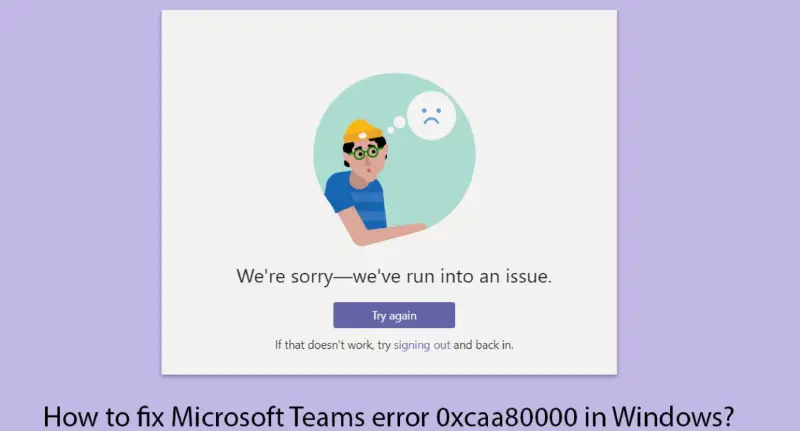
Lỗi Microsoft Teams 0xcaa80000 có thể khiến người dùng không thể đăng nhập hoặc kết nối với dịch vụ Teams trên Windows 10 và Windows 11. Khi gặp lỗi, ứng dụng có thể hiển thị thông báo không thể kết nối, yêu cầu thử lại hoặc liên tục quay về màn hình đăng nhập.
Nguyên nhân có thể liên quan đến kết nối Internet, dữ liệu đăng nhập, bộ nhớ đệm của Teams, cài đặt ngày giờ, giao thức bảo mật hoặc chính ứng dụng Teams trên máy tính. Trong bài viết này, bạn sẽ tìm hiểu dấu hiệu, nguyên nhân và các cách khắc phục lỗi 0xcaa80000 trên Microsoft Teams theo thứ tự từ đơn giản đến nâng cao.
1. Lỗi Microsoft Teams 0xcaa80000 là gì?
Mã lỗi 0xcaa80000 thường xuất hiện khi Microsoft Teams gặp vấn đề trong quá trình kết nối hoặc xác thực với dịch vụ Microsoft. Người dùng có thể không đăng nhập được vào tài khoản, không tải được giao diện Teams hoặc không truy cập được các cuộc trò chuyện và cuộc họp.
Lỗi thường xuất hiện trên ứng dụng Teams dành cho máy tính Windows. Trong một số trường hợp, Teams trên trình duyệt vẫn hoạt động bình thường. Đây có thể là dấu hiệu cho thấy sự cố nằm ở ứng dụng hoặc cấu hình cục bộ trên máy tính thay vì tài khoản.
Tuy nhiên, không nên chỉ dựa vào mã lỗi 0xcaa80000 để xác định nguyên nhân. Kết nối mạng, tài khoản Microsoft 365, máy chủ dịch vụ, ứng dụng Teams và cấu hình Windows đều có thể liên quan.
Có thể bạn quan tâm Lỗi Boot BCD 0xc0000242 trên Windows
Gọi ngay hotline/ZALO 0911.003.113 Nếu có nhu cầu mua linh kiện laptop, macbook
2. Dấu hiệu và nguyên nhân gây lỗi Microsoft Teams 0xcaa80000
2.1 Dấu hiệu thường gặp lỗi Microsoft Teams 0xcaa80000
Khi Microsoft Teams gặp lỗi 0xcaa80000, bạn có thể nhận thấy:
- Không thể đăng nhập vào Microsoft Teams.
- Teams liên tục yêu cầu đăng nhập lại.
- Ứng dụng hiển thị thông báo không thể kết nối với dịch vụ.
- Teams bị treo tại màn hình đăng nhập hoặc tải dữ liệu.
- Không thể truy cập các cuộc trò chuyện, nhóm hoặc cuộc họp.
- Teams trên máy tính không hoạt động nhưng phiên bản web vẫn có thể sử dụng.
- Lỗi xuất hiện sau khi cập nhật Windows, cập nhật Teams hoặc thay đổi cài đặt hệ thống.
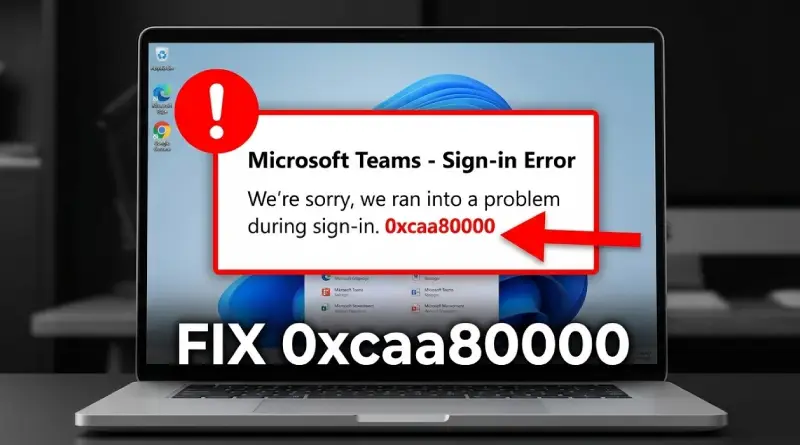
2.2 Nguyên nhân gây lỗi Microsoft Teams 0xcaa80000
Không có một nguyên nhân duy nhất dẫn đến mã lỗi này. Một số trường hợp thường cần kiểm tra gồm:
- Kết nối Internet không ổn định – Mạng chập chờn hoặc mất kết nối khiến Teams không thể liên lạc với dịch vụ Microsoft.
- Ngày và giờ sai – Thời gian hệ thống không chính xác có thể ảnh hưởng đến quá trình xác thực kết nối.
- Bộ nhớ đệm bị lỗi – Dữ liệu tạm thời của Teams bị hỏng có thể khiến ứng dụng hoạt động không bình thường.
- Phiên đăng nhập gặp sự cố – Token hoặc thông tin xác thực cũ có thể khiến Teams không đăng nhập được.
- Teams chưa được cập nhật – Phiên bản cũ có thể gặp lỗi tương thích hoặc lỗi đã được khắc phục ở phiên bản mới.
- Cấu hình TLS hoặc Internet không phù hợp – Một số thiết lập bảo mật hoặc kết nối của Windows có thể ảnh hưởng đến việc xác thực.
- Tệp ứng dụng bị lỗi – Thành phần của Teams bị hỏng sau cập nhật hoặc quá trình cài đặt không hoàn tất.
- Sự cố dịch vụ Microsoft 365 – Nếu máy chủ Microsoft đang gặp sự cố, người dùng có thể không đăng nhập hoặc sử dụng Teams bình thường.
Vì có nhiều nguyên nhân khác nhau, bạn nên thử từng phương pháp và kiểm tra Teams sau mỗi bước.
Có thể bạn quan tâm Mã lỗi 0xc00000e là gì?
Gọi ngay hotline/ZALO 0911.003.113 Nếu có nhu cầu mua linh kiện laptop, macbook
3. Cách khắc phục lỗi Microsoft Teams 0xcaa80000
3.1 Kiểm tra kết nối internet
Teams hoạt động dựa trên một mạng lưới ổn định, và kết nối không ổn định có thể dễ dàng gây ra sự cố, ngăn cản việc đăng nhập hoặc truy cập ứng dụng.
Trên Windows 11
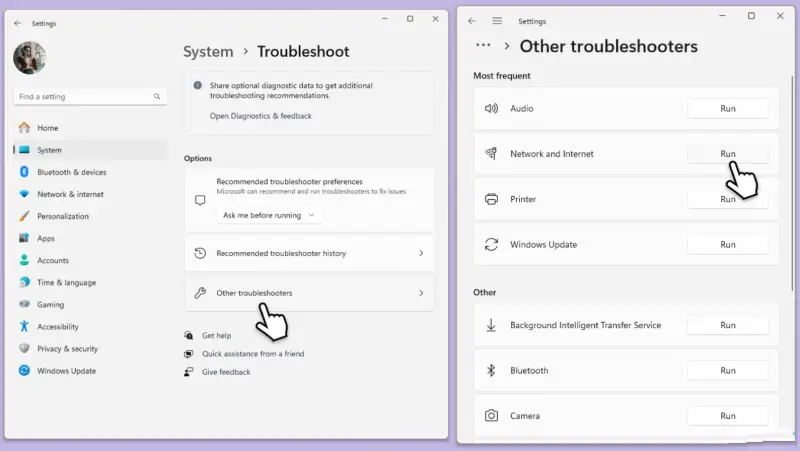
Bước 1: Nhập “Troubleshoot” vào ô tìm kiếm của Windows và nhấn Enter.
Bước 2: Chọn Other troubleshooters -> Tìm Network & Internet troubleshooter trong danh sách và nhấn Run.
Bước 3: Hãy đợi cho đến khi quá trình hoàn tất và áp dụng các bản sửa lỗi được đề xuất.
Bước 4: Khởi động lại máy tính của bạn.
Trên Windows 10
Bước 1: Nhấp chuột phải vào biểu tượng Start và chọn Settings.
Bước 2: Vào mục Mạng & Internet -> Ở phía bên phải, hãy tìm mục Cài Advanced network settings.
Bước 3: Nhấp vào Network troubleshooter và chờ các bản sửa lỗi sẽ được áp dụng tự động.
Có thể bạn quan tâm Sửa mã lỗi 0xc0000185
Gọi ngay hotline/ZALO 0911.003.113 Nếu có nhu cầu mua linh kiện laptop, macbook
3.2 Kiểm tra cài đặt ngày và giờ.
Nếu đồng hồ trên máy tính của bạn không đồng bộ, Teams có thể gặp khó khăn trong việc xác thực tài khoản của bạn, dẫn đến việc bị chặn truy cập ngoài dự kiến.
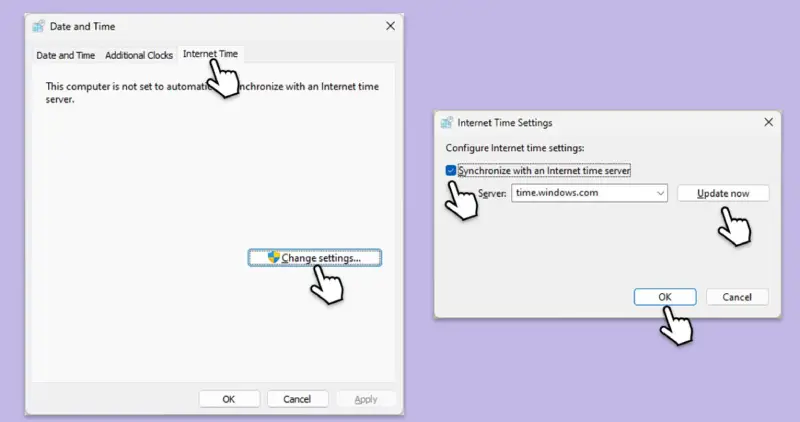
Bước 1: Nhập “Control Panel” vào ô tìm kiếm của Windows và nhấn Enter.
Bước 2: Vào Clock and Region, rồi nhấp vào Date and Time.
Bước 3: Chọn tab Internet Time và chọn Change Settings.
Bước 4: Hãy đảm bảo rằng ô “the Synchronize with an Internet time server“ đã được chọn.
Bước 5: Nhấp vào Update now và OK.
3.3 Đăng xuất và đăng nhập lại.
Việc làm mới nhanh phiên đăng nhập có thể khắc phục các sự cố tạm thời khiến Teams không kết nối mượt mà.
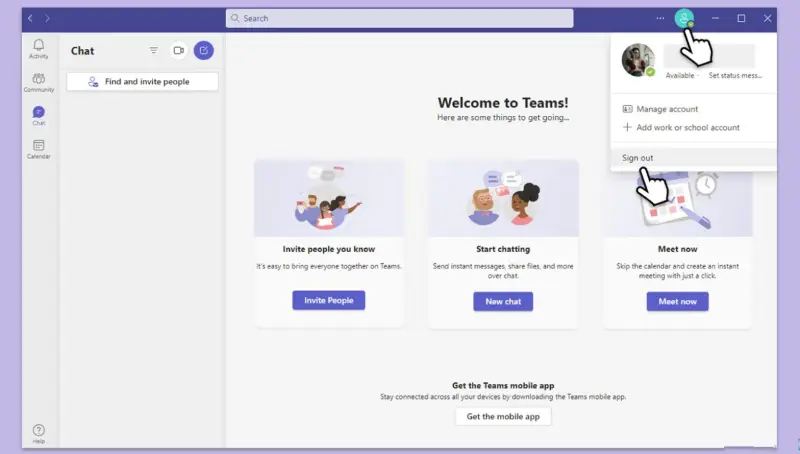
Bước 1: Mở Microsoft Teams.
Bước 2: Nhấp vào profile icon của bạn và chọn Sign out.
Bước 3: Close ứng dụng.
Bước 4: Mở lại Microsoft Teams và đăng nhập bằng thông tin đăng nhập của bạn.
Có thể bạn quan tâm Cách khắc phục lỗi Code 0xc0000225
Gọi ngay hotline/ZALO 0911.003.113 Nếu có nhu cầu mua linh kiện laptop, macbook
3.4 Xóa bộ nhớ cache của Teams
Dữ liệu cũ hoặc bị lỗi được lưu trữ bởi Teams có thể gây tắc nghẽn, khiến ứng dụng khó kết nối với máy chủ của Microsoft.
Bước 1: Hãy đóng ứng dụng Microsoft Teams.
Bước 2: Nhấn tổ hợp phím Win + E để mở File Explorer.
Bước 3: Đảm bảo Hidden files are visible.
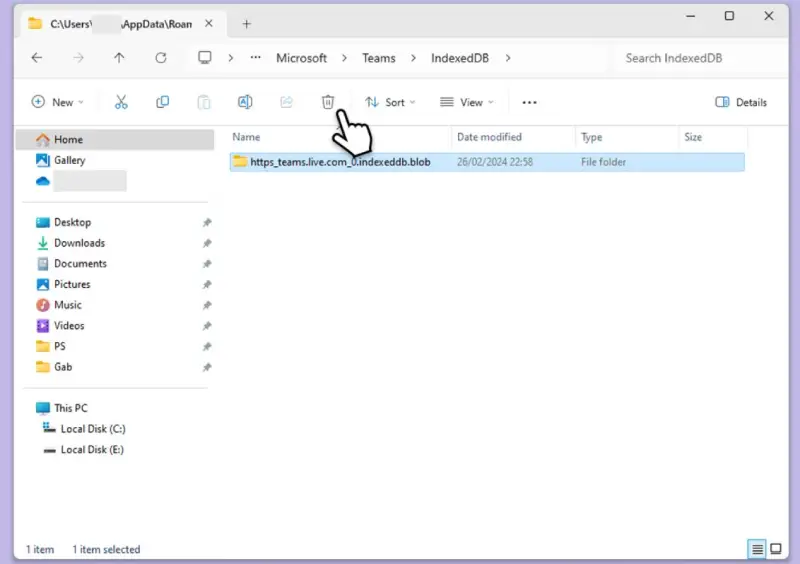
Bước 4: Trong thanh địa chỉ, nhập %appdata%\Microsoft\teams và nhấn Enter.
Bước 5: Xóa nội dung của các thư mục sau:
%appdata%\Microsoft\teams\application cache\cache
%appdata%\Microsoft\teams\blob_storage
%appdata%\Microsoft\teams\Cache
%appdata%\Microsoft\teams\databases
%appdata%\Microsoft\teams\GPUcache
%appdata%\Microsoft\teams\IndexedDB
%appdata%\Microsoft\teams\Local Storage %appdata%\Microsoft\teams\tmp
Hãy đảm bảo bạn đã làm trống Recycle Bin (hoặc sử dụng tổ hợp phím Shift + Del để xóa các tệp này).
Bước 6: Khởi động lại máy tính của bạn.
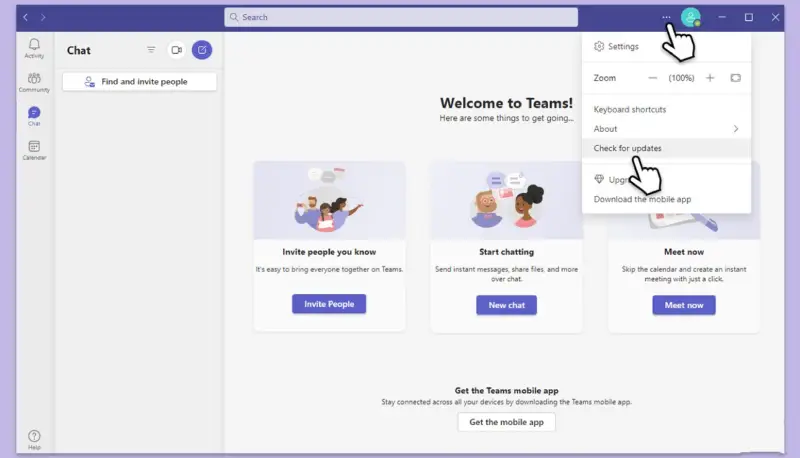
3.5 Cập nhật Microsoft Teams
Việc sử dụng phiên bản ứng dụng cũ hơn có thể đồng nghĩa với việc bạn bỏ lỡ các bản vá lỗi cho các vấn đề kết nối mà Teams đã khắc phục.
Bước 1: Mở Microsoft Teams.
Bước 2: Nhấp vào nút Settings and more ở góc trên bên phải -> Chọn Check for updates.
Bước 3: Các nhóm sẽ tự động download and install bất kỳ bản cập nhật nào có sẵn.
Bước 4: Khởi động lại Teams sau khi quá trình cập nhật hoàn tất.
Có thể bạn quan tâm Sửa lỗi 0xc00d36c4 mp3 windows 10
Gọi ngay hotline/ZALO 0911.003.113 Nếu có nhu cầu mua linh kiện laptop, macbook
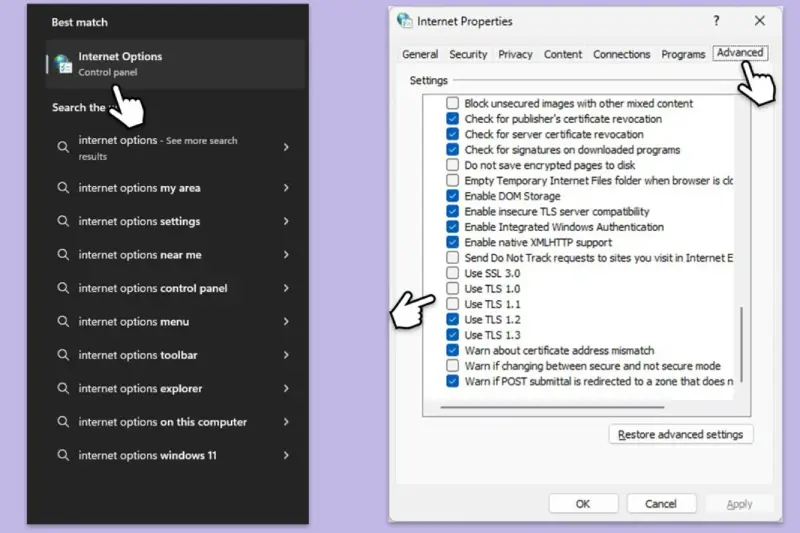
3.6 Kích hoạt giao thức TLS
Các tiêu chuẩn bảo mật hiện đại là điều bắt buộc đối với Teams, và các giao thức lỗi thời trên hệ thống của bạn có thể âm thầm làm gián đoạn khả năng kết nối của nó.
Bước 1: Nhập “Internet Options” vào ô tìm kiếm của Windows và nhấn Enter.
Bước 2: Vào tab Advanced -> Cuộn xuống phần Security.
Bước 3: Hãy đảm bảo các thiết lập sau được áp dụng:
- SSL 3.1, TLS 1.0 và TLS 1.1 đã bị vô hiệu hóa.
- TLS 1.2 và TLS 1.3 đã được bật.
Bước 4: Nhấp vào Apply rồi nhấn OK.
Bước 5: Khởi động lại máy tính và thử sử dụng Microsoft Teams lại.
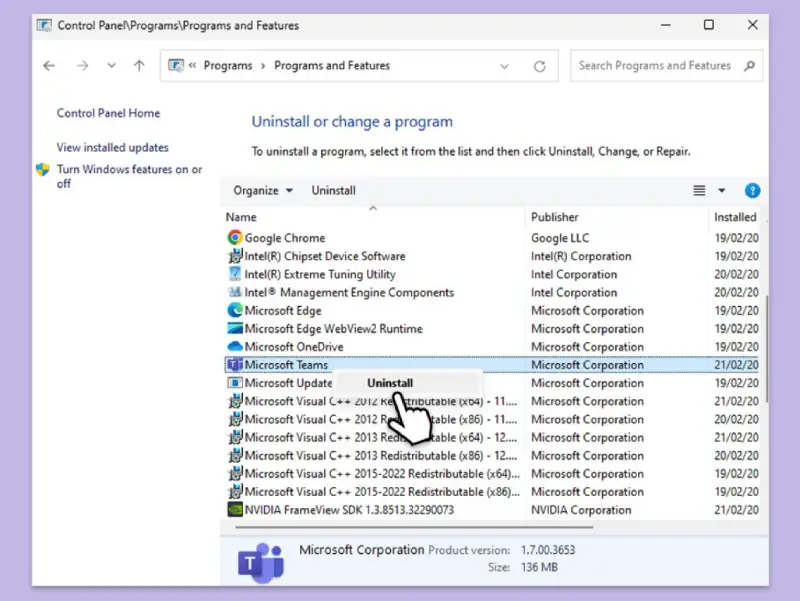
3.7 Cài đặt lại Microsoft Teams
Nếu các tệp của ứng dụng bị lỗi, việc cài đặt lại hoàn toàn có thể khắc phục sự cố và giúp bạn có một khởi đầu mới.
Bước 1: Nhập “Control Panel” vào ô tìm kiếm của Windows và nhấn Enter.
Bước 2: Vào mục Programs -> Uninstall a program.
Bước 3: Tìm Microsoft Teams , nhấp chuột phải và chọn Uninstall. Làm theo hướng dẫn để gỡ bỏ ứng dụng.
Bước 4: Sau khi hoàn tất, nhấn tổ hợp phím Win + E để mở File Explorer .
Bước 5: Trong tab View ở phía trên cùng của cửa sổ, hãy bật Hiển thị Hidden Files.
Bước 6: Truy cập vào thư mục C:\Program Files\WindowsApps . Cuộn xuống để tìm thư mục Microsoft Teams và xóa nó (hoặc bạn có thể đổi tên thư mục).
Bước 7: Bây giờ hãy nhập %AppData% vào ô tìm kiếm của Windows và nhấn Enter. Xóa thư mục Teams tại đây.
Bước 8: Hãy khởi động lại hệ thống và cài đặt lại ứng dụng.
Có thể bạn quan tâm Sửa lỗi Error Code 0xc004f025
Gọi ngay hotline/ZALO 0911.003.113 Nếu có nhu cầu mua linh kiện laptop, macbook
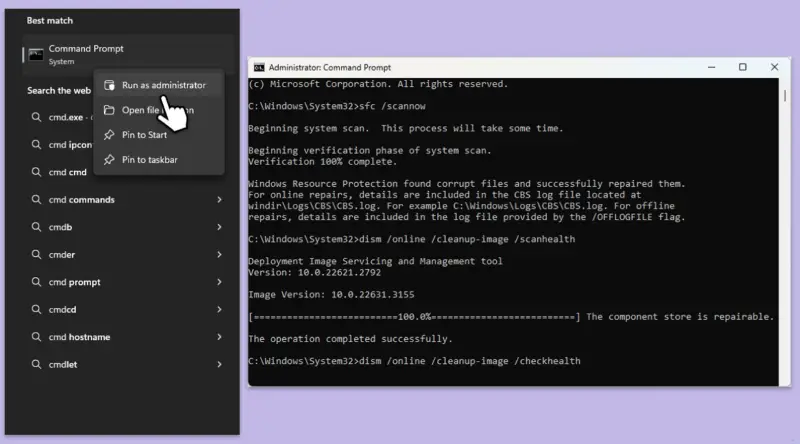
3.8 Sửa chữa các tệp hệ thống bị hỏng
Bước 1: Gõ “cmd” vào ô tìm kiếm của Windows.
Bước 2: Nhấp chuột phải vào Command Prompt và chọn Run as administrator.
Bước 3: Khi User Account Control hiện lên, hãy nhấp vào Yes.
Bước 4: Trong cửa sổ Dấu nhắc lệnh, dán lệnh sau và nhấn Enter: sfc /scannow. Sau đó đợi quá trình quét hoàn tất.
Bước 5: Sau khi quá trình quét SFC hoàn tất, hãy chạy các lệnh DISM sau, nhấn Enter sau mỗi lệnh:
DISM /Online /Cleanup-Image /CheckHealth
DISM /Online /Cleanup-Image /ScanHealth
DISM /Online /Cleanup-Image /RestoreHealth
( Lưu ý: nếu bạn gặp lỗi khi thực hiện lệnh cuối cùng này, hãy thêm /Source:C:\RepairSource\Windows /LimitAccess vào đó và thử lại).
Bước 6: Sau khi hoàn tất các lệnh DISM, hãy khởi động lại máy tính của bạn.
Có thể bạn quan tâm Lỗi 0xc80003F3 của Windows Update
Gọi ngay hotline/ZALO 0911.003.113 Nếu có nhu cầu mua linh kiện laptop, macbook
4. Câu hỏi thường gặp về lỗi Microsoft Teams 0xcaa80000
- Lỗi 0xcaa80000 trên Microsoft Teams có nghĩa là gì?
Mã lỗi 0xcaa80000 thường liên quan đến việc Microsoft Teams không thể thực hiện kết nối hoặc xác thực với dịch vụ Microsoft. Nguyên nhân có thể đến từ mạng, phiên đăng nhập, dữ liệu ứng dụng, cấu hình Windows hoặc dịch vụ Microsoft 365.
- Vì sao Microsoft Teams không đăng nhập được nhưng Internet vẫn bình thường?
Có Internet không đồng nghĩa với việc Teams chắc chắn kết nối được đến tất cả dịch vụ cần thiết. VPN, proxy, tường lửa, DNS, thông tin xác thực hoặc sự cố dịch vụ Microsoft 365 đều có thể khiến Teams không đăng nhập được dù trình duyệt vẫn truy cập web bình thường.
- Windows 11 bị lỗi Teams 0xcaa80000 thì nên làm gì trước?
Bạn nên kiểm tra kết nối Internet, ngày giờ hệ thống và thử đăng xuất rồi đăng nhập lại. Nếu chưa khắc phục được, hãy sử dụng Settings -> Apps -> Installed apps -> Microsoft Teams -> Advanced options để thử Repair hoặc Reset, tùy phiên bản Teams đang cài đặt.
- Có nên xóa toàn bộ thư mục Teams trong AppData không?
Không nên thực hiện một cách máy móc. Một số hướng dẫn cũ trên Internet áp dụng cho phiên bản Teams trước đây và yêu cầu xóa nhiều thư mục cache thủ công. Cách quản lý dữ liệu ứng dụng của Teams hiện đã thay đổi, vì vậy nên ưu tiên tùy chọn Repair, Reset hoặc cài đặt lại ứng dụng.
- Xóa cache Teams có làm mất tài khoản không?
Xóa hoặc đặt lại dữ liệu ứng dụng có thể khiến bạn phải đăng nhập lại. Các cuộc trò chuyện và dữ liệu được lưu trên dịch vụ Microsoft 365 không đồng nghĩa với việc sẽ bị xóa chỉ vì bạn đặt lại ứng dụng trên máy tính.
- Có cần bật TLS 1.0 và TLS 1.1 để sửa lỗi Teams 0xcaa80000 không?
Không nên. TLS 1.0 và TLS 1.1 là các giao thức cũ và không nên được bật chỉ để thử khắc phục lỗi. Thay vào đó, hãy kiểm tra cấu hình bảo mật và các giao thức được Windows hỗ trợ theo mặc định.
- SFC và DISM có sửa trực tiếp lỗi Microsoft Teams 0xcaa80000 không?
SFC và DISM không phải công cụ sửa lỗi Teams chuyên dụng. Chúng được sử dụng để kiểm tra và sửa chữa các thành phần hoặc tệp hệ thống Windows bị hỏng. Nếu nguyên nhân lỗi Teams liên quan đến hệ thống Windows, các công cụ này có thể hỗ trợ khắc phục.
- Nếu Teams trên trình duyệt hoạt động nhưng ứng dụng Windows bị lỗi thì sao?
Trường hợp này có thể cho thấy sự cố tập trung ở ứng dụng Teams hoặc cấu hình cục bộ trên máy tính. Bạn nên thử đặt lại ứng dụng, cập nhật Teams hoặc cài đặt lại trước khi thay đổi các thiết lập hệ thống sâu hơn.
- Lỗi 0xcaa80000 có phải do tài khoản Microsoft bị khóa không?
Không thể kết luận chỉ dựa trên mã lỗi. Nếu tài khoản bị khóa hoặc gặp vấn đề xác thực, các dịch vụ Microsoft khác cũng có thể xuất hiện thông báo liên quan. Hãy thử đăng nhập tài khoản bằng trình duyệt hoặc liên hệ quản trị viên nếu đây là tài khoản cơ quan, trường học.
Có thể bạn quan tâm Sửa lỗi Error Code 0xc0000605 trong windows
Gọi ngay hotline/ZALO 0911.003.113 Nếu có nhu cầu mua linh kiện laptop, macbook
Lỗi Microsoft Teams 0xcaa80000 trên Windows 10 và Windows 11 thường khiến người dùng không thể đăng nhập hoặc kết nối với dịch vụ Teams. Có nhiều nguyên nhân khác nhau nên không có một cách sửa duy nhất cho mọi trường hợp. Đối với máy tính thuộc công ty hoặc trường học, các thiết lập mạng và tài khoản có thể do quản trị viên kiểm soát; khi đó nên liên hệ bộ phận IT thay vì tự thay đổi cấu hình hệ thống. Hy vọng bài viết này sẽ hữu ích đối với bạn.

Nếu bạn muốn MUA/ THAY LINH KIỆN GIÁ SỈ hoặc LẺ hãy liên hệ chúng tôi. Đội ngũ nhân viên của LINH KIỆN MINH KHOA luôn sẵn sàng hỗ trợ quý khách 24/7.
LINH KIỆN MINH KHOA ĐANG Ở ĐÀ NẴNG
- Điện thoại/Zalo Chat: 0911.003.113
- Facebook: www.facebook.com/linhkienminhkhoavn/
- Địa chỉ: 155 Hàm Nghi, Thanh Khê, Đà Nẵng