Điều chỉnh tốc độ quạt CPU: 3 phương pháp hiệu quả
Quạt CPU quay quá nhanh gây tiếng ồn lớn hoặc quay quá chậm khiến máy tính bị nóng là tình trạng khá phổ biến trên laptop và PC hiện nay. Việc điều chỉnh tốc độ quạt CPU đúng cách không chỉ giúp hệ thống hoạt động mát hơn mà còn tối ưu hiệu suất, giảm tiếng ồn và tăng tuổi thọ linh kiện. Trong bài viết này, Kho Linh Kiện Minh Khoa sẽ hướng dẫn chi tiết cách chỉnh tốc độ quạt CPU bằng BIOS, Windows và phần mềm chuyên dụng cực đơn giản, dễ thực hiện cho cả người mới.
1. Điều chỉnh tốc độ quạt CPU là gì? Vì sao cần điều chỉnh tốc độ quạt CPU?
1.1 Điều chỉnh tốc độ quạt CPU là gì?
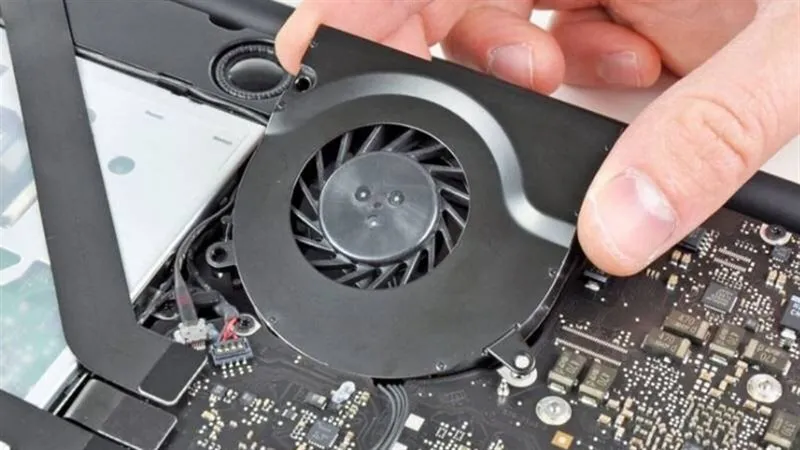
Điều chỉnh tốc độ quạt CPU là quá trình thay đổi tốc độ quay của quạt tản nhiệt nhằm kiểm soát nhiệt độ hoạt động của bộ xử lý. Quạt CPU có nhiệm vụ làm mát, giúp CPU duy trì nhiệt độ ổn định trong quá trình sử dụng và tránh tình trạng quá nhiệt gây giảm hiệu năng hoặc ảnh hưởng đến linh kiện.
Thông thường, quạt CPU sẽ tự động tăng hoặc giảm tốc độ dựa trên nhiệt độ hệ thống. Khi CPU hoạt động nặng như chơi game, render video hoặc xử lý tác vụ lớn, quạt sẽ quay nhanh hơn để tăng khả năng tản nhiệt. Ngược lại, khi máy ở trạng thái nhẹ, tốc độ quạt sẽ giảm để hạn chế tiếng ồn.
Trong nhiều trường hợp, người dùng có thể tùy chỉnh tốc độ quạt thủ công để phù hợp với nhu cầu sử dụng. Việc điều chỉnh fan CPU giúp giảm tiếng ồn khi quạt quay quá mạnh, tăng hiệu quả tản nhiệt khi chạy tác vụ nặng, giữ nhiệt độ CPU ổn định và tối ưu hiệu suất hệ thống. Ngoài ra, kiểm soát nhiệt độ tốt còn giúp tăng tuổi thọ cho CPU và mainboard.
Hiện nay, người dùng có thể điều chỉnh tốc độ quạt CPU thông qua BIOS/UEFI, các phần mềm điều khiển quạt hoặc tiện ích riêng do nhà sản xuất mainboard cung cấp. Các công cụ này cho phép tùy chỉnh chế độ quạt linh hoạt theo nhiệt độ và nhu cầu sử dụng thực tế.
1.2 Vì sao cần điều chỉnh tốc độ quạt CPU?
Điều chỉnh tốc độ quạt CPU mang đến nhiều lợi ích cho quá trình sử dụng laptop của người dùng. Dưới đây là một số lý do nên thực hiện điều này:
- Giảm tiếng ồn khi quạt hoạt động quá nhiều và quay quá nhanh.
- Tiết kiệm điện năng nếu như điều chỉnh cho quạt chạy chậm hơn và tiêu thụ ít điện hơn.
- Tối ưu hóa hiệu suất khi người dùng điều chỉnh tốc độ của quạt cho phù hợp giúp hệ thống hoạt động ổn định hơn, tránh tình trạng quá nhiệt.
- Quạt hoạt động ổn định sẽ giúp tuổi dài tuổi thọ của CPU và các linh kiện khác tăng cao.
Bạn có thể quan tâm Quạt CPU không quay nhưng máy vẫn chạy: Nguyên nhân và cách khắc phục
Gọi ngay hotline/ZALO 0911.003.113 Nếu có nhu cầu mua linh kiện laptop, macbook
2. Dấu hiệu quạt CPU bị hỏng – Có nên để quạt CPU chạy 100%?
Trong nhiều trường hợp, việc điều chỉnh tốc độ quạt CPU sẽ không thể giải quyết triệt để vấn đề nếu quạt tản nhiệt đã bị hỏng hoặc xuống cấp. Khi quạt CPU hoạt động không ổn định, khả năng tản nhiệt của hệ thống sẽ giảm đáng kể, khiến nhiệt độ linh kiện tăng cao và ảnh hưởng trực tiếp đến hiệu năng máy tính.
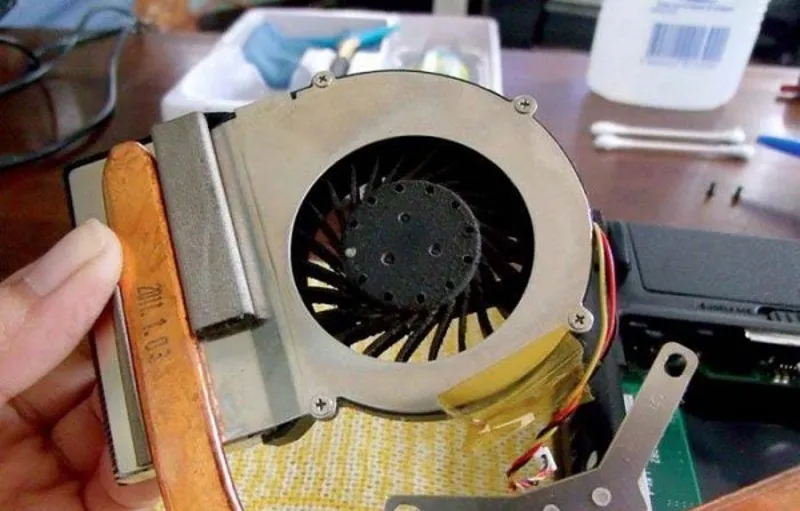
Một số dấu hiệu phổ biến cho thấy quạt CPU đang gặp vấn đề gồm quạt không quay, quay yếu, phát ra tiếng rè lớn hoặc rung mạnh bất thường trong quá trình hoạt động. Ngoài ra, người dùng cũng có thể nhận thấy máy nóng lên rất nhanh, hiệu năng giảm hoặc laptop tự động tắt nguồn do hệ thống kích hoạt cơ chế bảo vệ quá nhiệt.
Khi xuất hiện các dấu hiệu này, người dùng nên kiểm tra và thay quạt CPU mới càng sớm càng tốt. Nếu tiếp tục sử dụng trong thời gian dài, nhiệt độ cao có thể ảnh hưởng nghiêm trọng đến CPU, mainboard, VRM và cả SSD bên trong hệ thống. Việc thay quạt kịp thời không chỉ giúp máy hoạt động ổn định hơn mà còn góp phần bảo vệ tuổi thọ của toàn bộ linh kiện.
Có nên để quạt CPU chạy 100%?
Không nên để quạt CPU chạy ở mức 100% liên tục nếu hệ thống không thực sự cần đến mức tản nhiệt tối đa. Mặc dù việc tăng tốc độ quạt có thể giúp giảm nhiệt độ CPU nhanh hơn, nhưng khi quạt luôn hoạt động ở công suất cao sẽ tạo ra nhiều tiếng ồn và ảnh hưởng đến trải nghiệm sử dụng hàng ngày.
Ngoài ra, quạt quay tối đa liên tục cũng có thể khiến mức tiêu thụ điện năng tăng lên và làm giảm tuổi thọ của quạt do phải hoạt động với cường độ cao trong thời gian dài. Đối với laptop hoặc PC sử dụng lâu năm, điều này có thể khiến quạt nhanh xuống cấp hoặc phát sinh tiếng rè, rung bất thường.
Giải pháp tối ưu hơn là sử dụng chế độ Smart Fan hoặc thiết lập fan curve theo nhiệt độ CPU. Hệ thống sẽ tự động điều chỉnh tốc độ quạt phù hợp với mức tải thực tế, giúp cân bằng giữa hiệu quả tản nhiệt, độ ồn và độ bền linh kiện. Khi máy hoạt động nhẹ, quạt sẽ quay chậm để giảm tiếng ồn; khi CPU nóng lên, quạt sẽ tự động tăng tốc để đảm bảo nhiệt độ ổn định.
Bạn có thể quan tâm Quạt tản nhiệt laptop kêu to
Gọi ngay hotline/ZALO 0911.003.113 Nếu có nhu cầu mua linh kiện laptop, macbook
3. Khi nào cần điều chỉnh tốc độ quạt CPU? Tốc độ quạt CPU bao nhiêu là bình thường?
3.1 Khi nào cần điều chỉnh tốc độ quạt CPU?
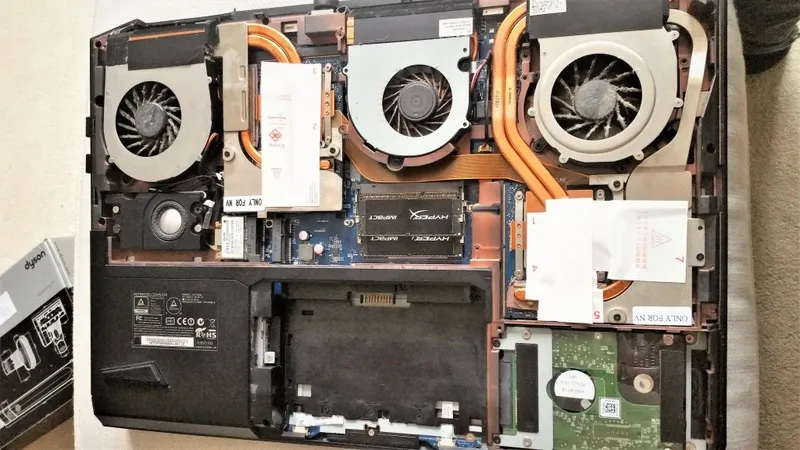
Không phải lúc nào người dùng cũng cần điều chỉnh tốc độ quạt CPU. Trong điều kiện hoạt động bình thường, hệ thống sẽ tự động kiểm soát tốc độ quạt dựa trên nhiệt độ thực tế. Tuy nhiên, khi xuất hiện các dấu hiệu bất thường về nhiệt độ hoặc tiếng ồn, việc kiểm tra và tối ưu fan CPU là điều cần thiết.
Một trong những trường hợp phổ biến là quạt CPU quay quá nhanh và phát ra tiếng ồn lớn liên tục dù chỉ sử dụng các tác vụ nhẹ như mở trình duyệt hoặc làm việc văn phòng. Nguyên nhân có thể đến từ việc quạt đang chạy ở tốc độ cao bất thường, hệ thống quá nóng, keo tản nhiệt đã khô hoặc bụi bẩn tích tụ bên trong máy. Lúc này, việc điều chỉnh fan speed hợp lý có thể giúp giảm đáng kể tiếng ồn và cải thiện trải nghiệm sử dụng.
Ngoài ra, khi chơi game, render video hoặc làm đồ họa nặng, CPU thường hoạt động ở công suất cao khiến nhiệt độ tăng nhanh. Nếu quạt CPU quay quá chậm hoặc không đủ khả năng tản nhiệt, hệ thống có thể gặp tình trạng quá nhiệt, giảm hiệu năng hoặc xuất hiện hiện tượng CPU throttling khiến tốc độ xử lý bị giảm để bảo vệ linh kiện.
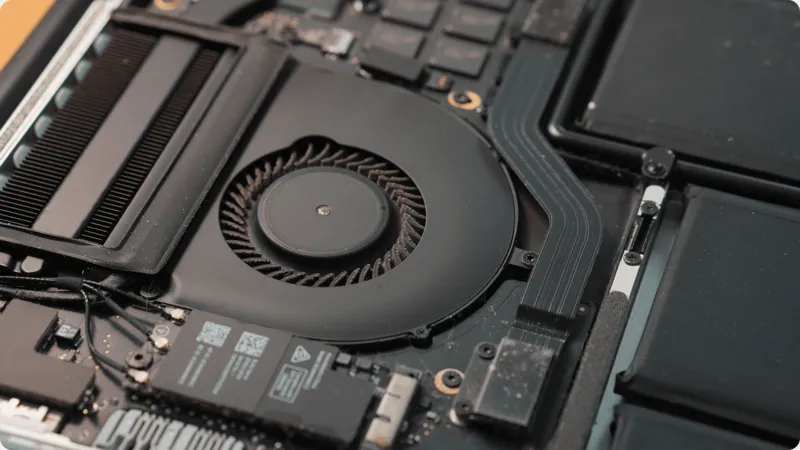
Một dấu hiệu khác cần chú ý là quạt CPU hoạt động thất thường, chẳng hạn như lúc quay mạnh lúc quay yếu, tốc độ thay đổi liên tục hoặc phát ra tiếng rè, rung bất thường. Đây có thể là dấu hiệu quạt sắp hỏng, lỗi cảm biến nhiệt, BIOS cấu hình sai hoặc hỏng mạch điều khiển quạt trên mainboard. Khi gặp tình trạng này, người dùng nên kiểm tra hệ thống sớm để tránh ảnh hưởng đến nhiệt độ và độ ổn định của máy tính.
Bạn có thể quan tâm Phần mềm kiểm tra quạt tản nhiệt laptop
Gọi ngay hotline/ZALO 0911.003.113 Nếu có nhu cầu mua linh kiện laptop, macbook
3.2 Tốc độ quạt CPU bao nhiêu là bình thường?
Tốc độ quạt CPU thường được tính bằng RPM (vòng/phút).
Mức RPM an toàn phổ biến:
| Trạng thái sử dụng | Tốc độ quạt |
|---|---|
| Idle / nhàn rỗi | 800 – 1500 RPM |
| Làm việc văn phòng | 1200 – 2000 RPM |
| Gaming / render | 2000 – 3500 RPM |
| Full load nặng | 3000 – 4500 RPM |
Tuy nhiên con số thực tế còn phụ thuộc:
- Dòng CPU
- Hệ thống tản nhiệt
- Laptop hay PC
- Quạt PWM hay DC
- Kích thước quạt
Bạn có thể quan tâm Vệ sinh quạt tản nhiệt laptop
Gọi ngay hotline/ZALO 0911.003.113 Nếu có nhu cầu mua linh kiện laptop, macbook
4. Mách bạn một số cách điều chỉnh hiệu quả
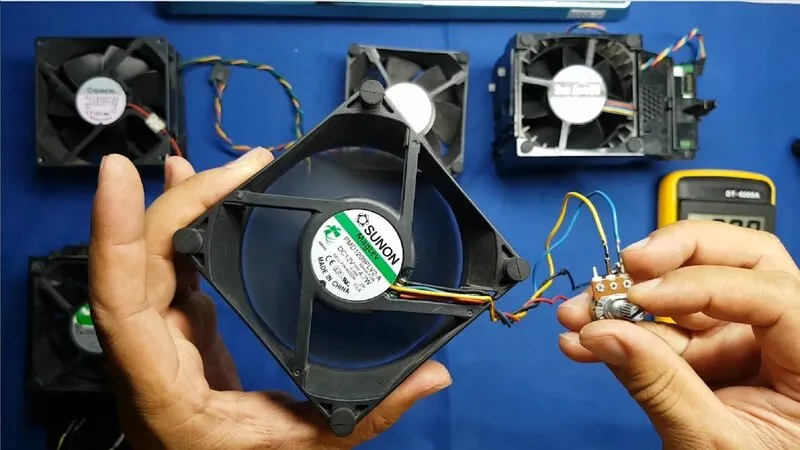
Nếu như anh em muốn điều chỉnh tốc độ nhanh, chậm của quạt tản nhiệt thì có thể thực hiện qua phần mềm hoặc trong BIOS. Các ưu, nhược điểm của những phương pháp này cũng như cách tiến hành như sau:
4.1 Điều chỉnh quạt CPU bằng phần mềm bên thứ nhất
Phần mềm bên thứ nhất chính được nhà sản xuất máy tính hoặc nhà sản xuất bo mạch chủ phát triển để sử dụng với phần cứng cụ thể. Đây là phần mềm thường khó sử dụng nhất và không hoạt động mà không có vấn đề tương thích.
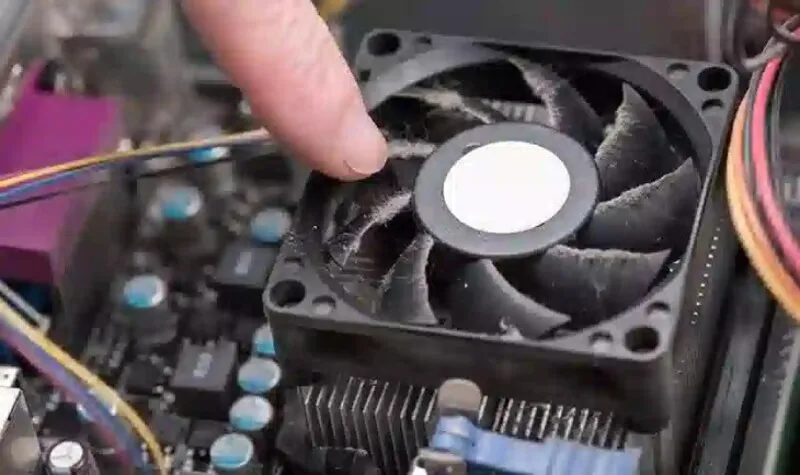
Có 5 thao tác để sử dụng phần mềm bên thứ nhất đó là:
Bước 1: Xác định nhà sản xuất và model laptop của bạn. Nếu hệ điều hành chạy trên laptop là bản dựng tùy chỉnh thì hãy xác định nhà sản xuất và kiểu bo mạch chủ của máy.
Bước 2: Truy cập trang web hỗ trợ do nhà sản xuất duy trì và tìm kiếm kiểu laptop của bạn. Tại đây, anh em có thể tìm kiếm theo số seri hoặc số mua hàng.
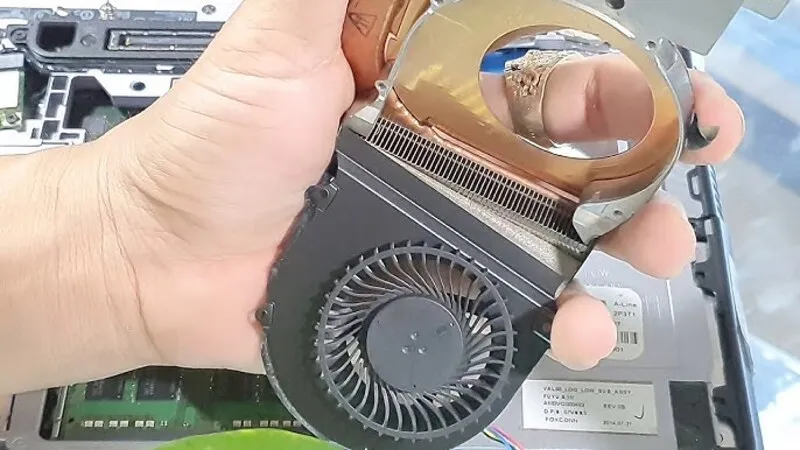
Bước 3: Lúc này, trên trang hỗ trợ dành riêng cho kiểu máy tính của bạn hãy mở phần tải xuống và tìm kiếm tiện ích hệ thống rồi tải xuống.
Bước 4: Sau đó cài đặt và mở tiện ích, tìm kiếm điều khiển tốc độ quạt.
Bước 5: Hầu hết phần mềm hiển thị cài đặt tốc độ quạt theo tỷ lệ phần trăm tối đa. 100 là giá trị cài đặt quạt cao nhất và 0 là mức thấp nhất.Khả năng làm mát tốt hơn nhưng to hơn khi cài đặt tỷ lệ cao và cài đặt thấp hơn giúp làm mát ít hơn nhưng tạo ra ít tiếng ồn hơn.
Bạn có thể quan tâm Quạt tản nhiệt laptop chạy liên tục
Gọi ngay hotline/ZALO 0911.003.113 Nếu có nhu cầu mua linh kiện laptop, macbook
4.2 Sử dụng phần mềm bên thứ ba để điều chỉnh tốc độ quạt
Phần mềm bên thứ ba là những phần mềm được phát triển bởi một bên không phải là nhà sản xuất máy tính hay CPU máy tính của bạn.
Đây là cách được áp dụng nhiều vì chúng mang đến một số lợi ích cho quá trình sử dụng laptop của người dùng. Sử dụng phần mềm bên thứ ba để điều chỉnh quạt là một cách hiệu quả để tùy chỉnh hệ thống làm mát, giúp máy tính hoạt động ổn định và giảm tiếng ồn. Hơn thế nữa, những phần mềm này đều dễ sử dụng, linh hoạt và cho phép người dùng điều chỉnh tốc độ chi tiết.
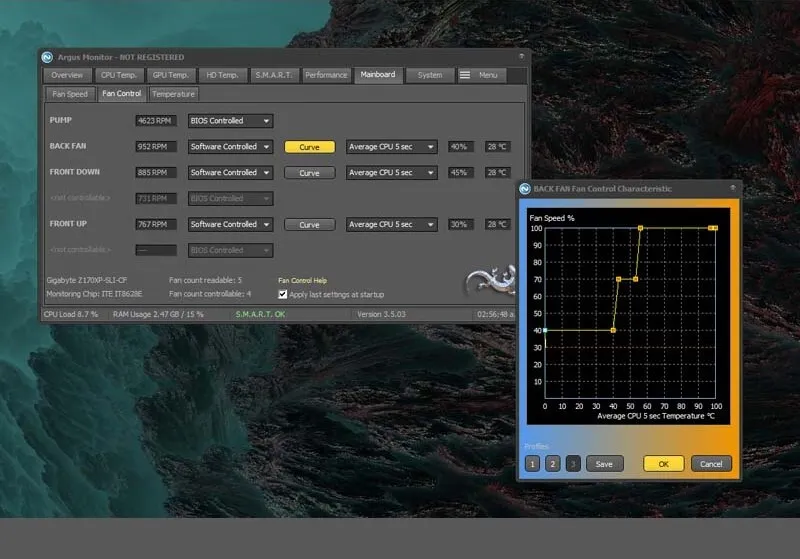
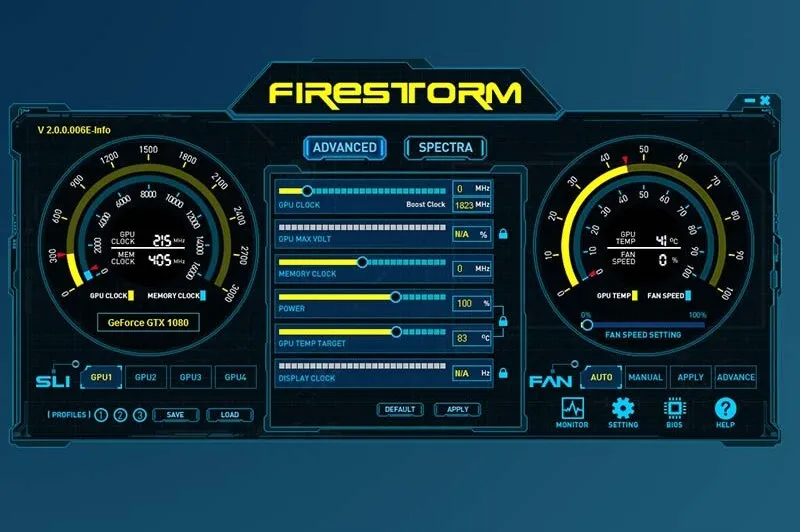
Một số phần mềm thường được sử dụng đó là:
- SpeedFan: Miễn phí, được sử dụng cho nhiều loại bo mạch chủ khác nhau cũng như đa dạng model quạt CPU.
- EVGA Precision X1 và MSI Afterburner: Hai phần mềm này thường dành cho card đồ họa nhưng bạn vẫn có thể dùng để điều chỉnh quạt CPU.
Các bước thực hiện phương pháp này như sau:
Bước 1: Đầu tiên, hãy tải xuống và cài đặt phần mềm điều khiển quạt mà bạn muốn sử dụng.
Bước 2: Tiếp theo hãy mở phần mềm vừa tải lên và tìm đến phần cấu hình quạt.
Bước 3: Sau đó người dùng có thể điều chỉnh tốc độ quạt tối đa và tốc độ quạt tối thiểu theo ý muốn của người dùng.
Bước 4: Cuối cùng bạn hãy lưu thay đổi và đóng phần mềm để hoàn tất quá trình này.
Bạn có thể quan tâm Cách tra dầu cho quạt tản nhiệt laptop
Gọi ngay hotline/ZALO 0911.003.113 Nếu có nhu cầu mua linh kiện laptop, macbook
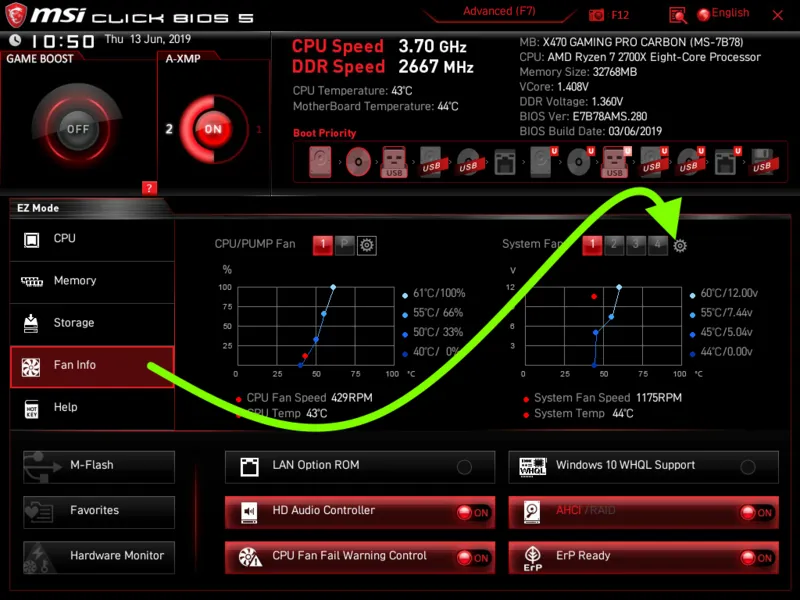
4.3 Điều chỉnh trong BIOS
Ưu điểm của phương pháp này chính là có thể cài đặt một lần, không cần đến sự bổ trợ của phần mềm. Tuy nhiên, các thao tác thực hiện sẽ phức tạp hơn nên người dùng cần hiểu rõ về BIOS.
Để quá trình này diễn ra thành công, người dùng hãy tiến hành các thao tác sau:
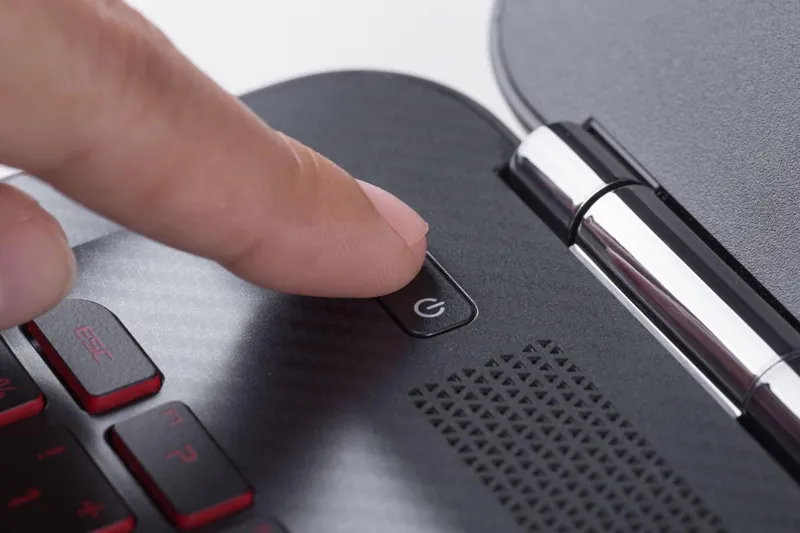
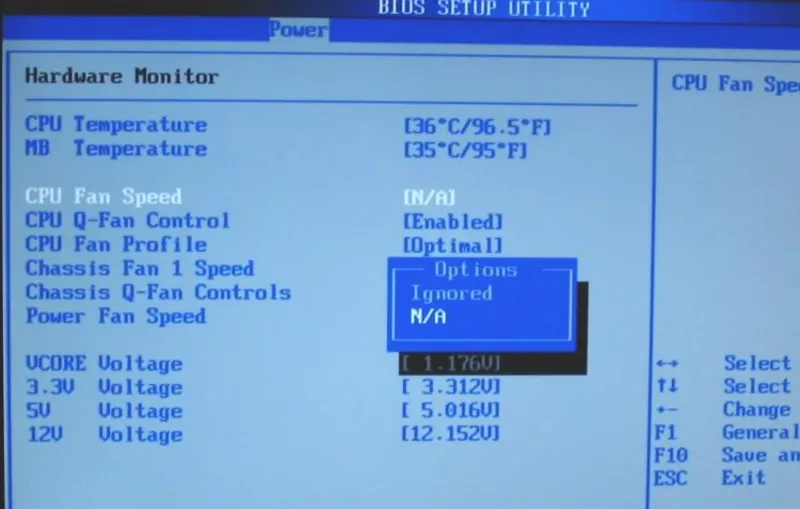
Bước 1: Trước hết bạn hãy tắt máy tính của mình rồi khởi động lại máy tính và vào BIOS bằng cách nhấn ngay vào phím tắt trên máy. Có dòng laptop dùng F2, F12 hoặc có dòng dùng Delete nên bạn cần tìm hiểu rõ nhé!
Bước 2: Sau đó tìm đến mục quản lý quạt CPU và thay đổi các cài đặt tốc độ CPU theo đúng nhu cầu của người dùng.
Bạn có thể quan tâm Cách lắp quạt tản nhiệt cho laptop
Gọi ngay hotline/ZALO 0911.003.113 Nếu có nhu cầu mua linh kiện laptop, macbook
5. Những lưu ý quan trọng khi chỉnh tốc độ quạt CPU
Khi điều chỉnh tốc độ quạt CPU, người dùng cần thực hiện cẩn thận để đảm bảo hệ thống hoạt động ổn định và tránh ảnh hưởng đến linh kiện. Một trong những lưu ý quan trọng nhất là không nên giảm tốc độ quạt xuống quá thấp. Nếu fan speed hoạt động dưới mức cần thiết, CPU sẽ dễ bị quá nhiệt khi chạy tác vụ nặng, dẫn đến giảm hiệu năng, treo máy hoặc ảnh hưởng đến tuổi thọ của CPU và mainboard.
Bên cạnh đó, người dùng nên thường xuyên theo dõi nhiệt độ CPU để kiểm soát tình trạng tản nhiệt của hệ thống. Thông thường, nhiệt độ dưới 50°C được xem là mức hoạt động bình thường. Khi CPU hoạt động nặng như chơi game hoặc render, nhiệt độ khoảng 60–80°C vẫn nằm trong mức chấp nhận được. Tuy nhiên, nếu CPU thường xuyên vượt quá 90°C hoặc chạm ngưỡng 95°C thì đây là dấu hiệu cảnh báo nguy hiểm và cần kiểm tra hệ thống ngay lập tức.
Trong trường hợp nhiệt độ quá cao, người dùng nên vệ sinh hệ thống tản nhiệt, thay keo tản nhiệt mới và kiểm tra tình trạng quạt CPU để đảm bảo khả năng làm mát hoạt động hiệu quả. Bụi bẩn là nguyên nhân rất phổ biến khiến quạt phải quay mạnh liên tục, làm máy nóng hơn và phát ra tiếng ồn lớn trong quá trình sử dụng.
Để duy trì hiệu quả tản nhiệt lâu dài, người dùng nên vệ sinh quạt và bộ tản nhiệt định kỳ khoảng 6–12 tháng một lần. Đồng thời, việc thay keo tản nhiệt định kỳ cũng giúp cải thiện khả năng truyền nhiệt giữa CPU và heatsink, giữ nhiệt độ ổn định và giúp hệ thống hoạt động bền bỉ hơn.
Bạn có thể quan tâm Quạt tản nhiệt laptop nào tốt
Gọi ngay hotline/ZALO 0911.003.113 Nếu có nhu cầu mua linh kiện laptop, macbook
6. Giải đáp thắc mắc của người dùng
Trên Quora, không ít người dùng đặt ra những thắc mắc xoay quanh vấn đề điều chỉnh tốc độ quạt CPU. Sau khi tổng hợp, chúng tôi xin được cập nhật một số giải đáp từ người dùng, chuyên gia với câu hỏi: “Tốc độ quạt CPU nên là bao nhiêu? Làm thế nào để thay đổi tốc độ quạt?“ như sau:
Lucia: “Đôi khi, máy tính quá nhiệt là do quạt bên trong không hoạt động ở tốc độ yêu cầu. Điều này thường là do bộ điều khiển quạt tự động không hoạt động đúng. May mắn thay, bạn có thể điều chỉnh tốc độ quạt theo cách thủ công bằng một số phương pháp khác nhau. Đây là một trong những phương pháp dễ nhất để kiểm soát tốc độ quạt trực tiếp trên các thiết bị Windows. Windows 10/11 đi kèm với tính năng kiểm soát quạt tích hợp ẩn bên trong Bảng điều khiển.”
Michał Gawlas: “Tốc độ quạt có thể thay đổi tùy theo thiết kế.
Tốc độ quạt phải đủ để giữ nhiệt độ của CPU trong vùng an toàn khi tải đầy đủ.
Có những chương trình như SpeedFan và hàng chục bảng điều khiển bo mạch chủ dành riêng cho từng nhà sản xuất cho phép bạn cấu hình tốc độ quạt.
Thông thường, cấu hình này có thể là phần trăm cố định của tốc độ tối đa hoặc đường cong dựa trên giá trị nhiệt độ. Cấu hình sau được ưa chuộng hơn.
Nhìn chung, nếu CPU của bạn gần đạt đến giới hạn nhiệt độ tối đa, bạn muốn quạt hoạt động ở tốc độ tối đa. Dưới mức đó, hãy tự quyết định – ở nhiệt độ nhàn rỗi, bạn sẽ muốn tốc độ quạt đủ thấp để giảm tiếng ồn.”
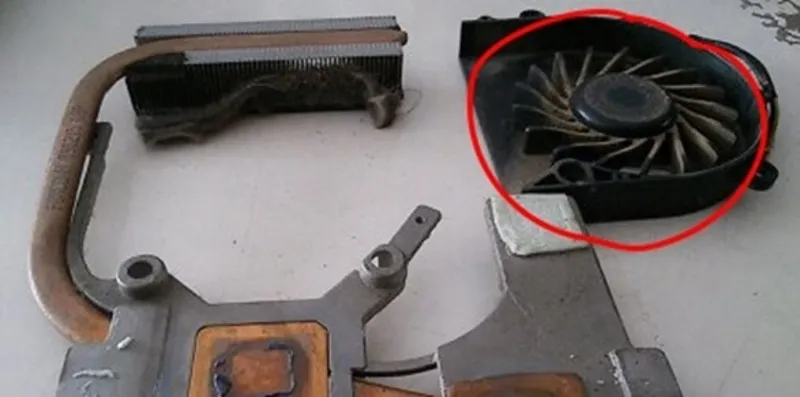
Stanford: “CPU của bạn kiểm soát tốc độ quạt, khi nhiệt độ tăng thì tốc độ quạt cũng tăng, tốc độ quạt cao thường là do bụi và xơ vải bên trong vỏ máy bị khô, keo tản nhiệt cũng có thể gây ra lỗi quá nhiệt.”
Bạn có thể quan tâm Quạt tản nhiệt laptop giá rẻ
Gọi ngay hotline/ZALO 0911.003.113 Nếu có nhu cầu mua linh kiện laptop, macbook
7. Địa chỉ thay quạt CPU uy tín tại Đà Nẵng
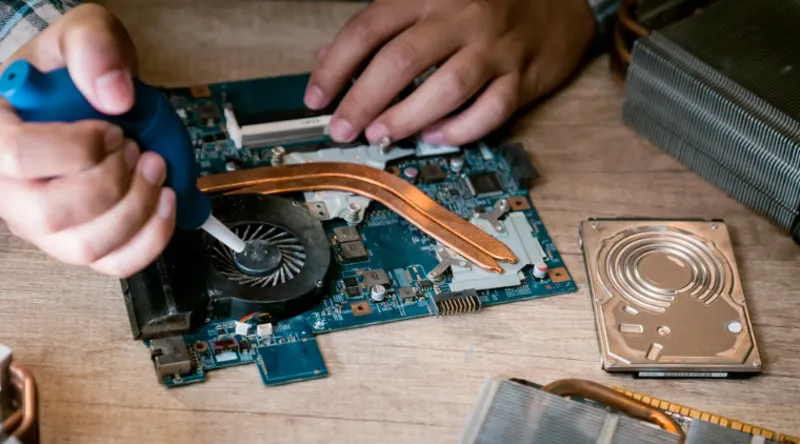
Trong một số trường hợp quạt chạy quá công suất, phát ra tiếng ồn lớn hoặc quá yếu là do quạt CPU bị hỏng. Lúc này, người dùng cần thay quạt mới để tốc độ quạt tương thích với máy cũng như đáp ứng được nhu cầu sử dụng laptop của mình.
Nếu như quý khách có nhu cầu thay quạt CPU nhưng không biết nên lựa chọn địa chỉ nào uy tín, chất lượng thì tham khảo ngay kho Linh kiện Minh Khoa của chúng tôi tại 155 Hàm Nghi, Đà Nẵng nhé! Tại đây quý khách có thể lựa chọn sản phẩm mà mình mong muốn với mức giá phải chăng. Không chỉ vậy, các dòng quạt CPU bên kho linh kiện của chúng tôi đều là hàng chính hãng, được nhập khẩu trực tiếp không qua trung gian, có nguồn gốc xuất xứ rõ ràng.
Bạn có thể quan tâm Nâng cấp quạt tản nhiệt cho laptop
Gọi ngay hotline/ZALO 0911.003.113 Nếu có nhu cầu mua linh kiện laptop, macbook
Điều chỉnh tốc độ quạt CPU bằng phần mềm và trong BIOS chính là những phương pháp phổ biến mà nhiều người dùng áp dụng. Hy vọng những gì chúng tôi chia sẻ trong bài viết sẽ hữu ích với người dùng. Đừng quên liên hệ ngay với Linh kiện Minh Khoa nếu bạn có nhu cầu thay quạt CPU hay sửa chữa linh kiện nhé!

Nếu bạn muốn MUA/ THAY LINH KIỆN GIÁ SỈ hoặc LẺ hãy liên hệ chúng tôi. Đội ngũ nhân viên của LINH KIỆN MINH KHOA luôn sẵn sàng hỗ trợ quý khách 24/7.
LINH KIỆN MINH KHOA ĐANG Ở ĐÀ NẴNG
- Điện thoại/Zalo Chat: 0911.003.113
- Facebook: www.facebook.com/linhkienminhkhoavn/
- Địa chỉ: 155 Hàm Nghi, Thanh Khê, Đà Nẵng