Lỗi cập nhật Windows 0x800700D trên Windows
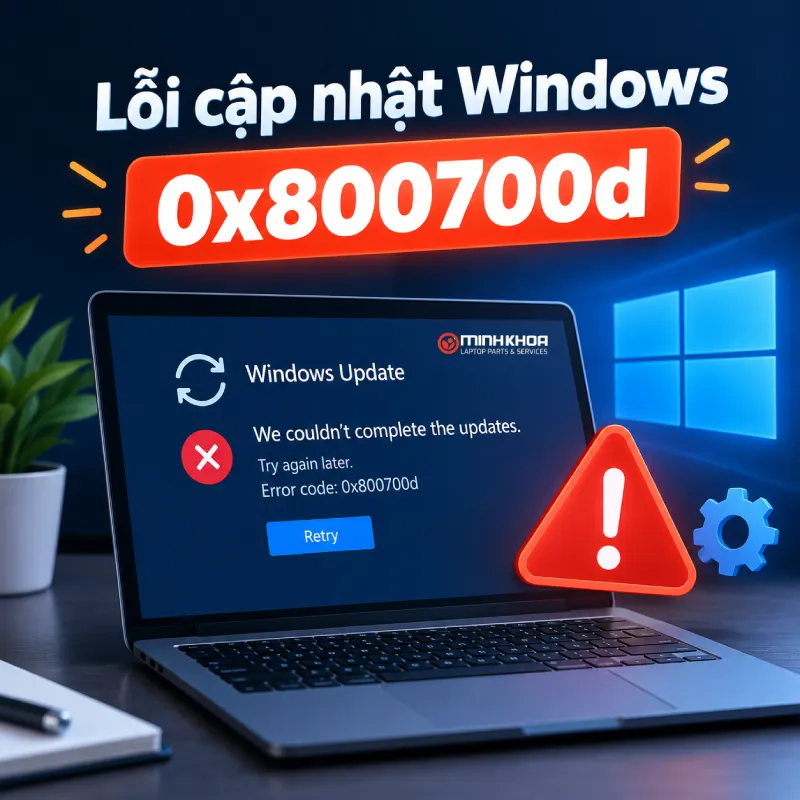
Lỗi cập nhật Windows 0x8007000D thường xuất hiện khi Windows gặp vấn đề trong quá trình tải, kiểm tra hoặc cài đặt dữ liệu cập nhật. Nguyên nhân có thể liên quan đến tệp hệ thống bị hỏng, thành phần Windows Update gặp trục trặc hoặc ổ đĩa có lỗi.
Khi gặp lỗi này, Windows có thể không thể hoàn tất quá trình cập nhật và hiển thị mã 0x8007000D trên màn hình. Nếu lỗi xuất hiện nhiều lần, bạn nên xử lý lần lượt từ những phương pháp đơn giản trước, sau đó mới chuyển sang các bước can thiệp sâu hơn.
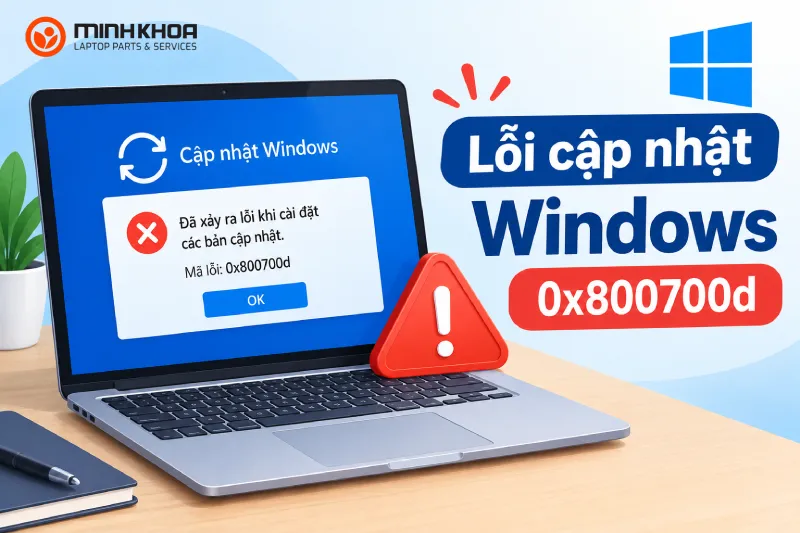
1. Lỗi cập nhật Windows 0x8007000D là gì?
Windows là hệ điều hành phổ biến do Tập đoàn Microsoft tạo ra, được cài đặt trên hàng triệu máy tính cá nhân, máy tính xách tay và máy chủ trên toàn thế giới. Microsoft thường xuyên phát hành các bản cập nhật cho hệ điều hành Windows để cải thiện chức năng, bảo mật và khắc phục mọi lỗi hoặc sự cố mà người dùng có thể gặp phải. Các bản cập nhật cho Windows có thể được cài đặt thủ công hoặc tự động thông qua dịch vụ Windows Update.
Khi cập nhật các bảng cài đặt windows, người dùng thường gặp lỗi cập nhật Windows 0x8007000D. Mã lỗi này thường do lỗi windows update hoặc file hệ thống bị hỏng. Những thông báo như “Windows could not search for new updates” hoặc “An unknown error has occurred” sẽ lần lượt xuất hiện.
Lỗi 0x8007000D có thể sẽ khiến windows không thể cập nhật các bản sửa lỗi quan trọng, nó làm giảm hiệu quả bảo mật của phần mềm và hiệu suất của máy tính. Vấn đề này ảnh hưởng trực tiếp đến trải nghiệm người dùng, gây khó chịu và bất tiện.
Bạn có thể quan tâm Khắc phục lỗi logonUI.exe trong Windows (0x80000003)
Gọi ngay hotline/ZALO 0911.003.113 Nếu có nhu cầu mua linh kiện laptop, macbook
2. Dấu hiệu và nguyên nhân gây nên lỗi cập nhật Windows 0x8007000D
2.1 Dấu hiệu nhận biết lỗi cập nhật Windows 0x8007000D
Lỗi Windows Update 0x8007000D thường được phát hiện khi hệ thống đang kiểm tra, tải xuống hoặc cài đặt bản cập nhật. Thay vì hoàn tất như bình thường, quá trình cập nhật bị gián đoạn và Windows hiển thị mã lỗi 0x8007000D.
Một số dấu hiệu thường gặp gồm:
- Windows Update không thể cài đặt bản cập nhật: Quá trình cập nhật bắt đầu nhưng dừng giữa chừng và xuất hiện mã lỗi 0x8007000D.
- Bản cập nhật liên tục thất bại: Windows thử tải hoặc cài đặt lại bản cập nhật nhưng vẫn không hoàn thành.
- Xuất hiện thông báo lỗi liên quan đến Windows Update: Hệ thống có thể hiển thị thông báo cho biết Windows không thể tìm kiếm hoặc cài đặt bản cập nhật.
- Không thể hoàn tất một bản cập nhật cụ thể: Trong lịch sử cập nhật, một bản cập nhật có mã KB nhất định có thể được ghi nhận là cài đặt không thành công kèm lỗi 0x8007000D.
- Quá trình cập nhật bị gián đoạn: Máy tính có thể yêu cầu thử lại hoặc khởi động lại nhưng lỗi vẫn xuất hiện khi tiến hành cập nhật lần tiếp theo.
Tùy vào nguyên nhân, lỗi có thể chỉ xảy ra với một bản cập nhật cụ thể hoặc ảnh hưởng đến quá trình Windows Update nói chung. Vì vậy, việc kiểm tra lịch sử cập nhật và mã KB của bản cập nhật bị lỗi có thể giúp xác định vấn đề rõ hơn.
Bạn có thể quan tâm Sửa lỗi 0x80070002 trong bản cập nhật Windows 10/11
Gọi ngay hotline/ZALO 0911.003.113 Nếu có nhu cầu mua linh kiện laptop, macbook
2.2 Nguyên nhân gây ra lỗi cập nhật Windows 0x8007000D
Mã lỗi 0x8007000D có thể xuất phát từ nhiều vấn đề khác nhau trong quá trình Windows Update. Theo nội dung nguồn, các nhóm nguyên nhân chính gồm sự cố với bản cập nhật, tệp hệ thống bị hỏng, lỗi ổ đĩa và các thành phần Windows Update hoạt động không đúng cách.
- Tệp hệ thống Windows bị hỏng
Windows Update cần truy cập nhiều tệp hệ thống trong quá trình kiểm tra và cài đặt bản cập nhật. Nếu một hoặc nhiều tệp bị hỏng, thiếu hoặc không thể đọc chính xác, quá trình cập nhật có thể thất bại và hiển thị mã lỗi 0x8007000D.
Trong trường hợp này, SFC và DISM là những công cụ tích hợp sẵn của Windows có thể được sử dụng để kiểm tra và sửa chữa các thành phần hệ thống.
- Thành phần Windows Update gặp sự cố
Windows Update hoạt động dựa trên nhiều thành phần và dịch vụ khác nhau. Khi các thành phần này bị lỗi hoặc hoạt động không chính xác, Windows có thể không tải, kiểm tra hoặc cài đặt bản cập nhật thành công.
Đây cũng là lý do việc đặt lại các thành phần Windows Update có thể được sử dụng như một phương pháp khắc phục khi những cách xử lý cơ bản không mang lại kết quả.
- Ổ đĩa hệ thống gặp lỗi
Ổ đĩa cài Windows, thường là ổ C:, đảm nhiệm việc lưu trữ hệ điều hành và dữ liệu cập nhật. Nếu ổ đĩa xuất hiện lỗi khiến Windows gặp khó khăn khi đọc hoặc ghi dữ liệu, quá trình cập nhật có thể bị gián đoạn.
Bạn có thể sử dụng công cụ CHKDSK trong Command Prompt với quyền quản trị viên để kiểm tra ổ đĩa và xử lý một số lỗi liên quan.
- Bản cập nhật Windows gặp vấn đề
Trong một số trường hợp, vấn đề có thể nằm ở chính quá trình cập nhật thay vì phần cứng của máy tính. Bản cập nhật có thể không được tải hoặc xử lý hoàn chỉnh, khiến Windows không thể tiếp tục cài đặt.
Nếu xác định được mã KB của bản cập nhật không thành công, bạn có thể thử tìm bản cập nhật tương ứng trên Microsoft Update Catalog và cài đặt thủ công.
- Dịch vụ Windows Update bị dừng
Một số dịch vụ Windows có vai trò hỗ trợ quá trình tải và cài đặt bản cập nhật. Nếu các dịch vụ như Windows Update hoặc Background Intelligent Transfer Service (BITS) đang dừng hoặc gặp trục trặc, quá trình cập nhật có thể không diễn ra bình thường.
Bạn có thể kiểm tra trạng thái của các dịch vụ này thông qua services.msc và khởi động lại nếu cần.
- Trình điều khiển hoặc thành phần hệ thống chưa được cập nhật
Trong một số trường hợp, trình điều khiển thiết bị cũ hoặc gặp vấn đề có thể ảnh hưởng đến hoạt động chung của Windows. Bạn có thể kiểm tra mục Optional updates -> Driver updates trong Windows Update để xem hệ thống có bản cập nhật trình điều khiển phù hợp hay không.
Lưu ý: Không phải mọi trường hợp xuất hiện mã 0x8007000D đều có cùng một nguyên nhân. Vì vậy, bạn nên bắt đầu bằng các bước kiểm tra cơ bản như chạy Windows Update Troubleshooter, SFC, DISM và kiểm tra dịch vụ Windows Update trước khi thực hiện các thao tác can thiệp sâu hơn.
Bạn có thể quan tâm Lỗi Mail Error Code 0x8000000b
Gọi ngay hotline/ZALO 0911.003.113 Nếu có nhu cầu mua linh kiện laptop, macbook
3. Cách khắc phục lỗi cập nhật Windows 0x800700D trên Windows
3.1 Kiểm tra ổ đĩa
Hãy đảm bảo ổ đĩa của bạn không bị hỏng. Bạn có thể kiểm tra bằng cách sử dụng Dấu nhắc lệnh quản trị:
Bước 1: Nếu bạn đang sử dụng ổ cứng HDD làm ổ đĩa chính (nơi cài đặt hệ điều hành – mặc định là ổ C:), hãy sử dụng lệnh sau và nhấn Enter: chkdsk c: /f
Bước 2: Nếu bạn đang sử dụng SSD, hãy dùng lệnh này: chkdsk c: /f /r /x
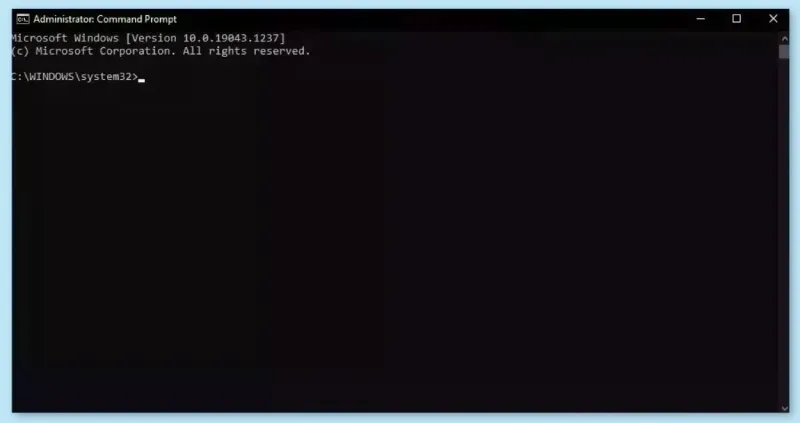
Bước 3: Nếu bạn nhận được thông báo lỗi, hãy nhập Y và nhấn Enter.
Bước 4: Khởi động lại thiết bị của bạn để thực hiện kiểm tra.
3.2 Sửa chữa các tệp hệ thống bị hỏng
Sử dụng các lệnh trong Command Prompt để sửa chữa lỗi hỏng tập tin hệ thống:
Bước 1: Mở Command Prompt với quyền quản trị viên.
Bước 2: Sử dụng lệnh sau và nhấn Enter: sfc /scannow
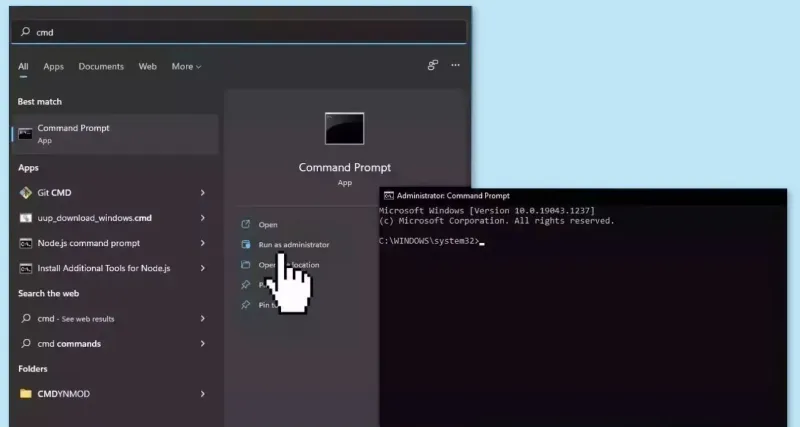
Bước 3: Khởi động lại hệ thống của bạn
Bước 4: Nếu SFC trả về lỗi, hãy sử dụng các dòng lệnh sau, nhấn Enter sau mỗi dòng:
DISM /Online /Cleanup-Image /CheckHealth
DISM /Online /Cleanup-Image /ScanHealth
DISM /Online /Cleanup-Image /RestoreHealth
Bạn có thể quan tâm Làm thế nào để sửa lỗi Windows Update 0x80070020 trong Windows 10?
Gọi ngay hotline/ZALO 0911.003.113 Nếu có nhu cầu mua linh kiện laptop, macbook
3.3 Chạy Update Troubleshooter (Khắc phục sự cố)
Bước 1: Nhấn tổ hợp phím Windows + X và vào Settings.
Bước 2: Vào Update and Security -> Nhấp vào Troubleshooter.
Bước 3: Chọn Additional troubleshooters -> Chạy Update troubleshooter.
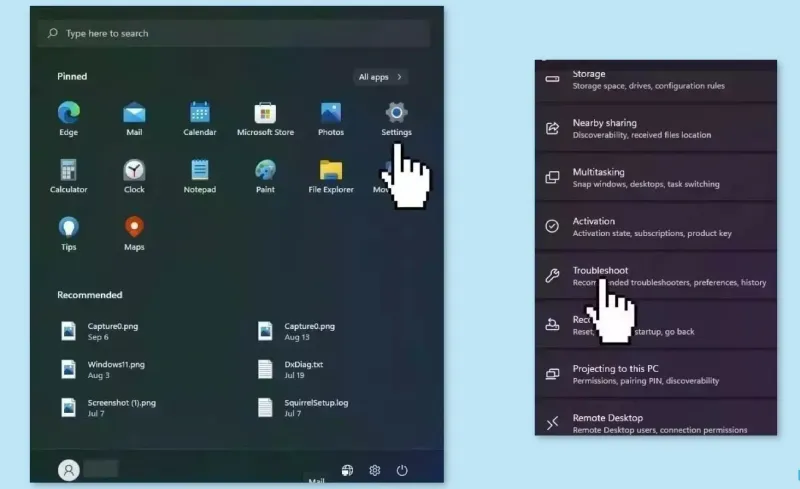
Bước 4: Restart lại máy tính.
3.4 Khởi động lại Windows Services
Bước 1: Nhấn tổ hợp phím Windows + R để mở hộp thoại Run.
Bước 2: Nhập services.msc và nhấn OK.
Bước 3: Nhấp đúp vào Background Intelligent Transfer Service.
Bước 4: Nếu trạng thái Khởi động hiển thị Stopped, hãy nhấp vào Start rồi nhấp vào OK.
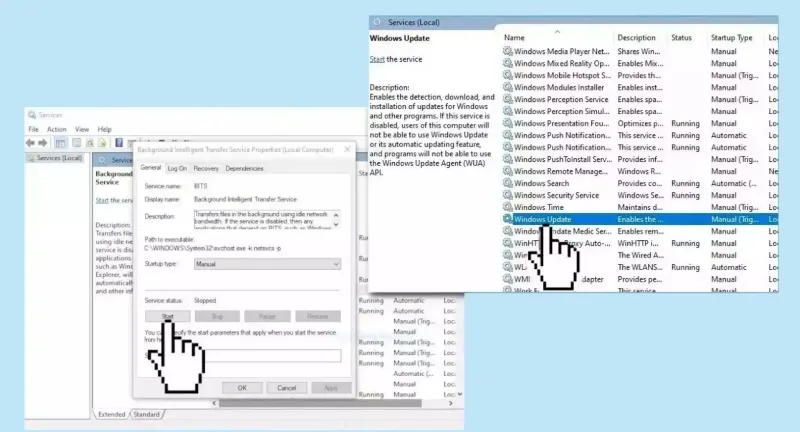
Bước 5: Nếu trạng thái là Running, hãy nhấp chuột phải rồi chọn Restart -> Tìm dịch vụ Windows Update và nhấp đúp vào đó.
Bước 6: Nếu trạng thái Khởi động hiển thị Stopped, hãy nhấp vào Start và OK. Nếu trạng thái là Running, hãy nhấp chuột phải, sau đó chọn Restart.
Bạn có thể quan tâm Lỗi cài đặt Windows 0x80300002 (Nguyên nhân & Khắc phục)
Gọi ngay hotline/ZALO 0911.003.113 Nếu có nhu cầu mua linh kiện laptop, macbook
3.5 Cập nhật Drivers
Trình điều khiển lỗi thời có thể là nguyên nhân gây ra sự cố này. Trong trường hợp này, bạn có thể khắc phục tự động bằng cách sử dụng [rev id=” DriverFix “], chương trình này sẽ quét máy tính của bạn để tìm các trình điều khiển thiết bị bị thiếu và lỗi thời. Hoặc bạn có thể cập nhật chúng theo cách thủ công:
Bước 1: Mở Settings -> Nhấp vào Update & Security -> Nhấp vào Windows Update
Bước 2: Nhấp vào nút Check for updates -> Nhấp vào tùy chọn -> Xem các bản View optional updates
Bước 3: Nhấp vào tab Driver updates -> Chọn trình điều khiển bạn muốn cập nhật
Bước 4: Nhấp vào nút Download and install
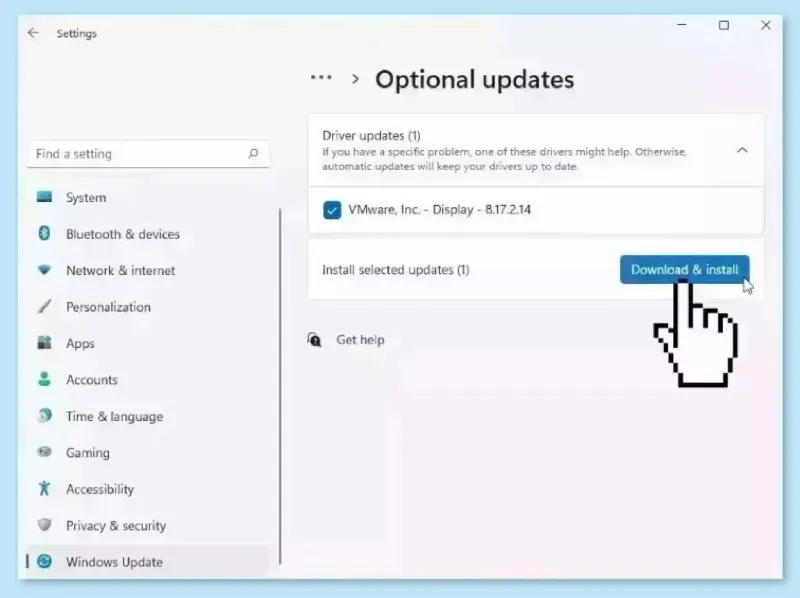
Nếu liên kết “View optional updates“ không hiển thị sau khi kiểm tra cập nhật, điều đó có nghĩa là Windows Update hiện không có trình điều khiển mới hoặc bản cập nhật nào cho các sản phẩm khác.
3.6 Sử dụng Microsoft Update Catalog
Mỗi khi Windows cập nhật không tự động cài đặt thành công, bạn luôn có thể thử cài đặt thủ công. Trước tiên, bạn cần tìm ra số hiệu KB phù hợp với hệ thống của mình.
Bước 1: Nhấp chuột phải vào nút Start và chọn Settings.
Bước 2: Vào mục Update & Security -> Ở bên phải, tìm và nhấp vào View update history.
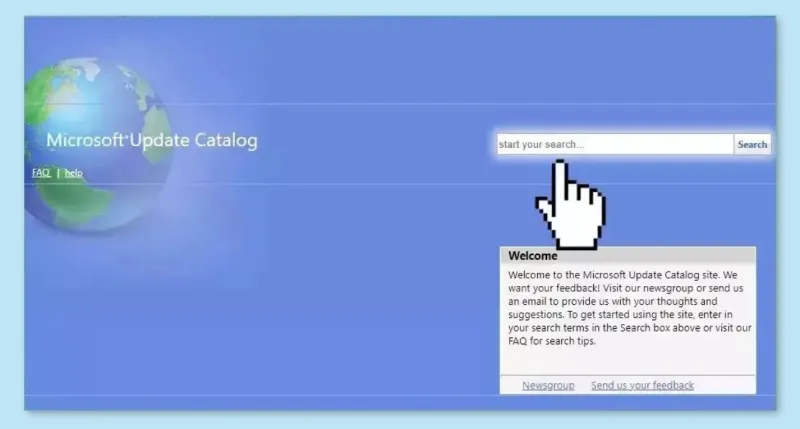
Bước 3: Từ danh sách, hãy ghi lại số KB mà quá trình cài đặt không thành công kèm theo mã lỗi. Truy cập trang Danh mục Cập nhật của Microsoft, nhập số KB và nhấn Search -> Download bản cập nhật và cài đặt thủ công.
3.7 Đặt lại các thành phần cập nhật Windows
Bước 1: Mở lại Command Prompt as administrator
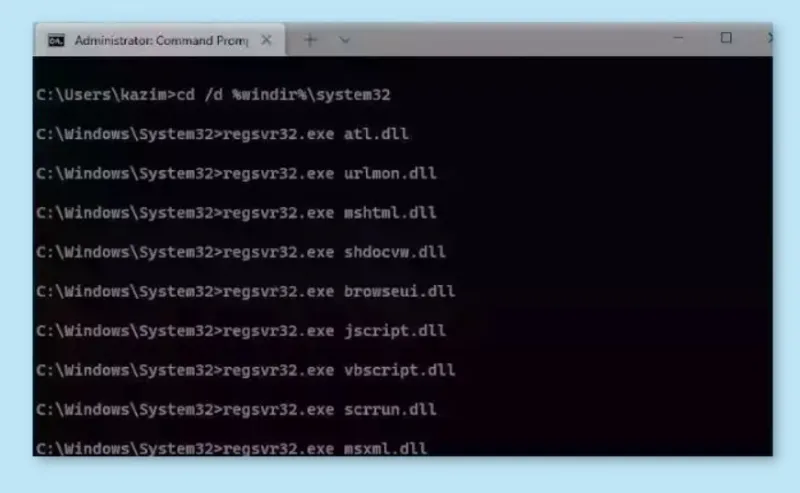
Bước 2: Sao chép và dán các lệnh sau, nhấn Enter sau mỗi lệnh:
net stop bits
net stop wuauserv
net stop appidsvc
net stop cryptsvc
Del “%ALLUSERSPROFILE%\Application Data\Microsoft\Network\Downloader\*.*”
rmdir %systemroot%\SoftwareDistribution /S /Q
rmdir %systemroot%\system32\catroot2 /S /Q
regsvr32.exe /s atl.dll
regsvr32.exe /s urlmon.dll
regsvr32.exe /s mshtml.dll
netsh winsock reset
netsh winsock reset proxy
net start bits
net start wuauserv
net start appidsvc
net start cryptsvc
Bước 3: Restart máy tính của bạn.
Bạn có thể quan tâm Lỗi 0x80070057 trên Windows 10/8/7
Gọi ngay hotline/ZALO 0911.003.113 Nếu có nhu cầu mua linh kiện laptop, macbook
3.8 Nâng cấp cài đặt Windows
Bước 1: Tải xuống bộ cài đặt Windows 10 hoặc bộ cài đặt Windows 11 từ trang web chính thức.
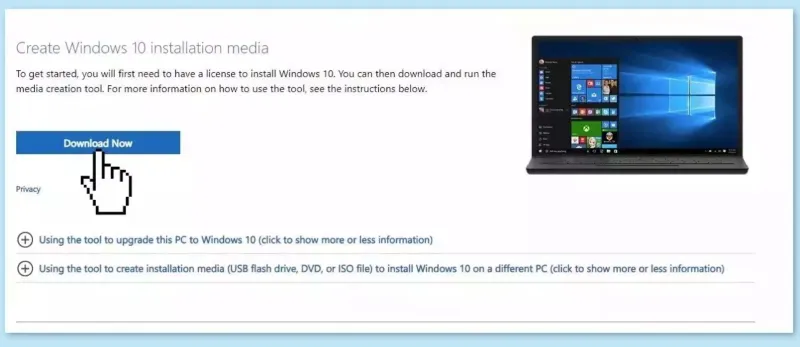
Bước 2: Sau khi cài đặt xong, hãy mở công cụ -> Đồng ý với các điều khoản cấp phép.
Bước 3: Chọn Upgrade this PC now.
Bước 4: Hãy đợi quá trình cài đặt bản cập nhật hoàn tất.
4. Câu hỏi thường gặp về lỗi Windows Update 0x8007000D
- Làm gì khi Windows 10 báo lỗi 0x8007000D?
Bạn có thể bắt đầu bằng cách chạy Windows Update Troubleshooter, sau đó sử dụng sfc /scannow và các lệnh DISM để kiểm tra, sửa chữa tệp hệ thống. Nếu lỗi vẫn tiếp diễn, có thể kiểm tra dịch vụ Windows Update hoặc đặt lại các thành phần cập nhật.
- Có thể sửa lỗi 0x8007000D bằng Command Prompt không?
Có. Một số công cụ dòng lệnh như SFC, DISM và CHKDSK có thể được sử dụng để kiểm tra các thành phần hệ thống và ổ đĩa liên quan đến lỗi.
- Windows 11 bị lỗi 0x8007000D phải làm sao?
Bạn có thể bắt đầu với các bước ít can thiệp như kiểm tra Windows Update Troubleshooter, chạy SFC/DISM và kiểm tra các dịch vụ liên quan. Nếu những cách này không hiệu quả, có thể thử đặt lại thành phần Windows Update hoặc thực hiện nâng cấp Windows.
- Có nên cài đặt bản cập nhật thủ công khi gặp lỗi 0x8007000D?
Có thể thử nếu bạn xác định được mã KB của bản cập nhật bị lỗi. Microsoft Update Catalog cho phép tìm và tải gói cập nhật tương ứng để cài đặt thủ công.
- Vì sao máy tính liên tục báo lỗi 0x8007000D khi cập nhật Windows?
Có nhiều nguyên nhân có thể dẫn đến tình trạng này, chẳng hạn như tệp hệ thống bị hỏng, dữ liệu cập nhật gặp vấn đề, dịch vụ Windows Update bị dừng hoặc các thành phần Windows Update hoạt động không chính xác. Nếu lỗi lặp lại nhiều lần, bạn nên kiểm tra lần lượt các thành phần này để xác định nguyên nhân.
- Lỗi 0x8007000D có làm mất dữ liệu trên máy tính không?
Mã lỗi 0x8007000D chủ yếu liên quan đến quá trình cập nhật Windows và không đồng nghĩa với việc dữ liệu cá nhân sẽ bị xóa. Tuy nhiên, trước khi thực hiện các thao tác sửa chữa hệ thống hoặc nâng cấp Windows, bạn vẫn nên sao lưu những dữ liệu quan trọng để hạn chế rủi ro.
- Windows Update Troubleshooter có sửa được lỗi 0x8007000D không?
Công cụ Windows Update Troubleshooter có thể tự động kiểm tra và xử lý một số sự cố phổ biến liên quan đến Windows Update. Tuy nhiên, công cụ này không đảm bảo khắc phục được mọi trường hợp lỗi 0x8007000D. Nếu lỗi vẫn xuất hiện, bạn có thể chuyển sang kiểm tra tệp hệ thống và các dịch vụ Windows Update.
- Có nên kiểm tra ổ C khi gặp lỗi 0x8007000D không?
Có thể. Ổ C: thường là nơi cài đặt Windows và lưu trữ nhiều dữ liệu cần thiết cho quá trình cập nhật. Nếu ổ đĩa gặp lỗi, Windows có thể gặp khó khăn khi đọc hoặc ghi dữ liệu. Bạn có thể sử dụng CHKDSK để kiểm tra ổ đĩa.
- Có thể cài đặt Windows Update thủ công khi gặp lỗi 0x8007000D không?
Có. Nếu xác định được mã KB của bản cập nhật bị lỗi, bạn có thể tìm mã này trên Microsoft Update Catalog, tải xuống gói phù hợp với phiên bản Windows đang sử dụng và tiến hành cài đặt thủ công.
- Lỗi 0x8007000D trên Windows 10 và Windows 11 có giống nhau không?
Mã lỗi có thể xuất hiện trên cả Windows 10 và Windows 11, nhưng vị trí của một số công cụ và tùy chọn trong Settings có thể khác nhau giữa hai phiên bản. Vì vậy, khi thực hiện hướng dẫn, bạn nên xác định đúng phiên bản Windows đang sử dụng.
- Khi nào nên mang máy đến kỹ thuật viên?
Nếu lỗi xuất hiện liên tục dù đã thử các phương pháp trên, đặc biệt khi máy có dấu hiệu ổ đĩa hoạt động bất thường, Windows thường xuyên gặp lỗi hệ thống hoặc không thể khởi động bình thường, bạn nên cân nhắc kiểm tra máy trực tiếp. Việc xác định đúng nguyên nhân sẽ giúp tránh thực hiện nhiều thao tác sửa chữa không cần thiết.
Bạn có thể quan tâm Lỗi 0x800f081f trên Windows 11/10/8/7
Gọi ngay hotline/ZALO 0911.003.113 Nếu có nhu cầu mua linh kiện laptop, macbook
Lỗi cập nhật Windows 0x8007000D có thể liên quan đến tệp hệ thống bị hỏng, ổ đĩa hoặc các thành phần Windows Update. Bạn nên bắt đầu với những phương pháp đơn giản sau đó mới chuyển đến các phương án phức tạp. Nếu lỗi vẫn xuất hiện, tốt nhất bạn nên tìm đến đơn vị uy tín để được hỗ trợ tốt nhất. Hy vọng bài viết này sẽ hữu ích đối với bạn.

Nếu bạn muốn MUA/ THAY LINH KIỆN GIÁ SỈ hoặc LẺ hãy liên hệ chúng tôi. Đội ngũ nhân viên của LINH KIỆN MINH KHOA luôn sẵn sàng hỗ trợ quý khách 24/7.
LINH KIỆN MINH KHOA ĐANG Ở ĐÀ NẴNG
- Điện thoại/Zalo Chat: 0911.003.113
- Facebook: www.facebook.com/linhkienminhkhoavn/
- Địa chỉ: 155 Hàm Nghi, Thanh Khê, Đà Nẵng